
Menghantar E-mel melalui SMTP pada Calley Pro
Menghantar E-mel melalui SMTP pada Calley Pro
Calley membolehkan anda menghantar e-mel dengan lancar menggunakan profil SMTP anda. Ciri ini membantu anda mengintegrasikan pembekal perkhidmatan e-mel anda, mencipta templat e-mel yang diperibadikan, dan menghantar e-mel terus melalui platform. Menghantar e-mel melalui SMTP dalam Calley Pro meningkatkan aliran kerja komunikasi anda dengan membolehkan anda menghantar e-mel susulan yang diperibadikan terus selepas panggilan. Ciri ini menyokong integrasi lancar templat e-mel dan memastikan penglibatan prospek yang cekap melalui kedua-dua penyemak imbas dan aplikasi mudah alih.
Begini cara anda boleh bermula:
Menyediakan Profil SMTP
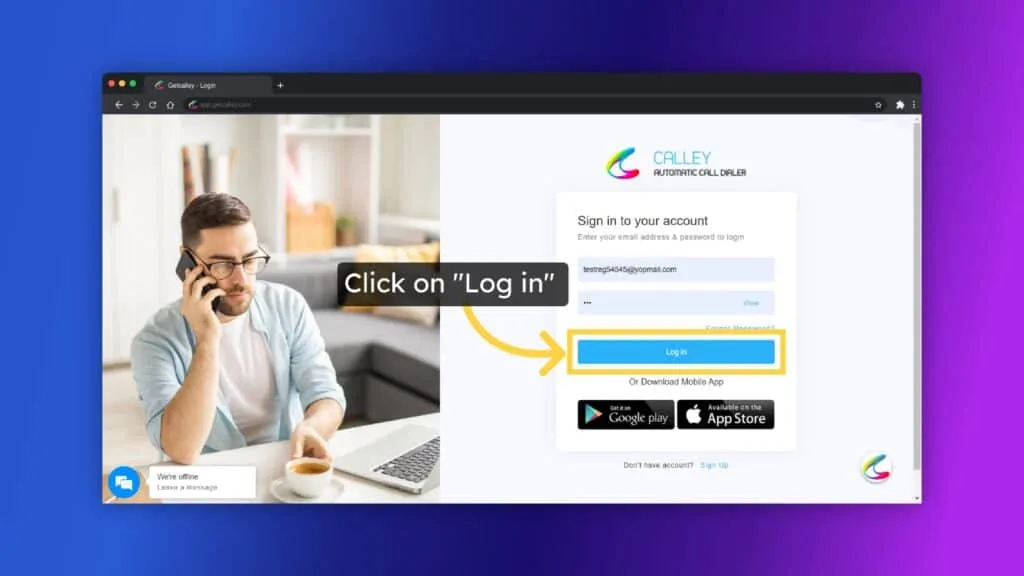
1. Log masuk ke Panel Calley Pro.
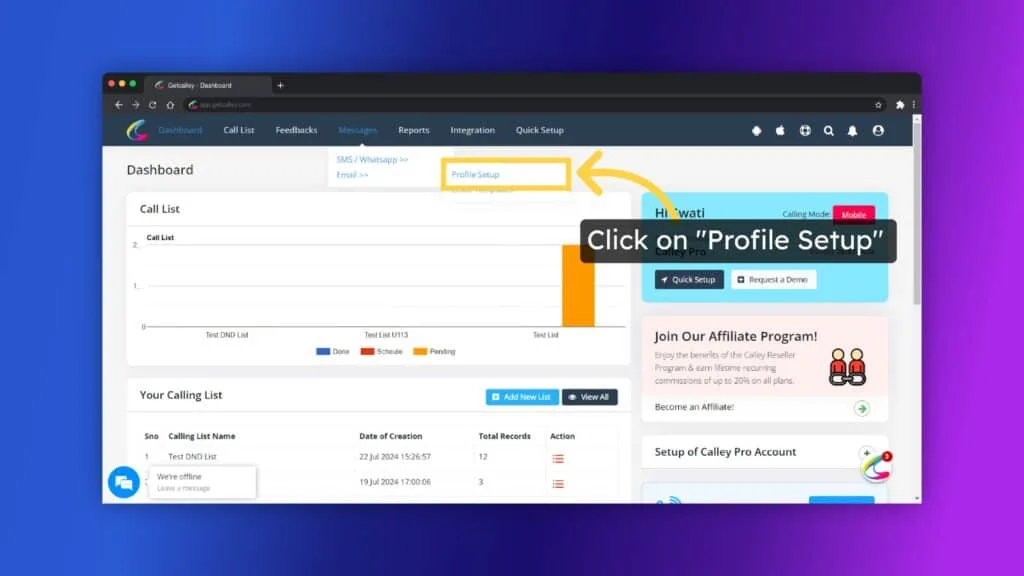
2. Apabila anda log masuk, anda akan diarahkan ke Papan Pemuka Calley Pro. Untuk bermula dengan persediaan profil SMTP, pergi ke Mesej > E-mel > Persediaan Profil
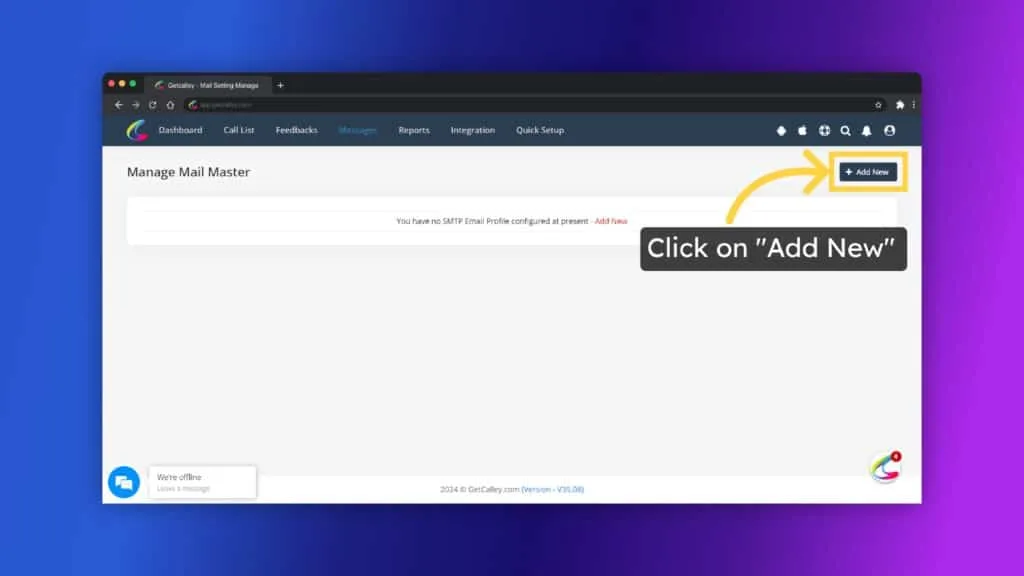
3. Klik butang Tambah Baharu.
4. Isikan medan yang diperlukan
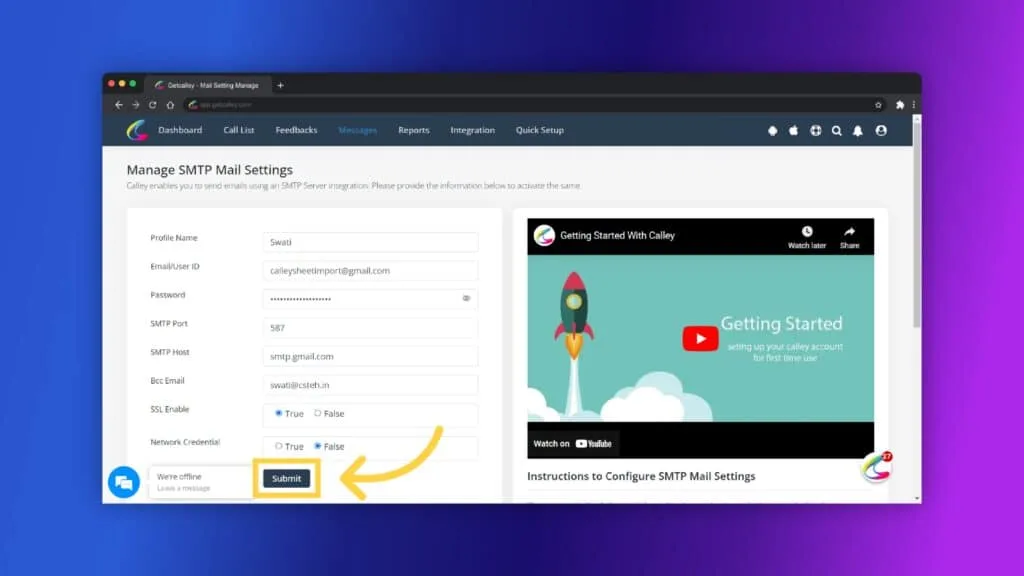
5. Klik Hantar untuk menyimpan profil SMTP anda.
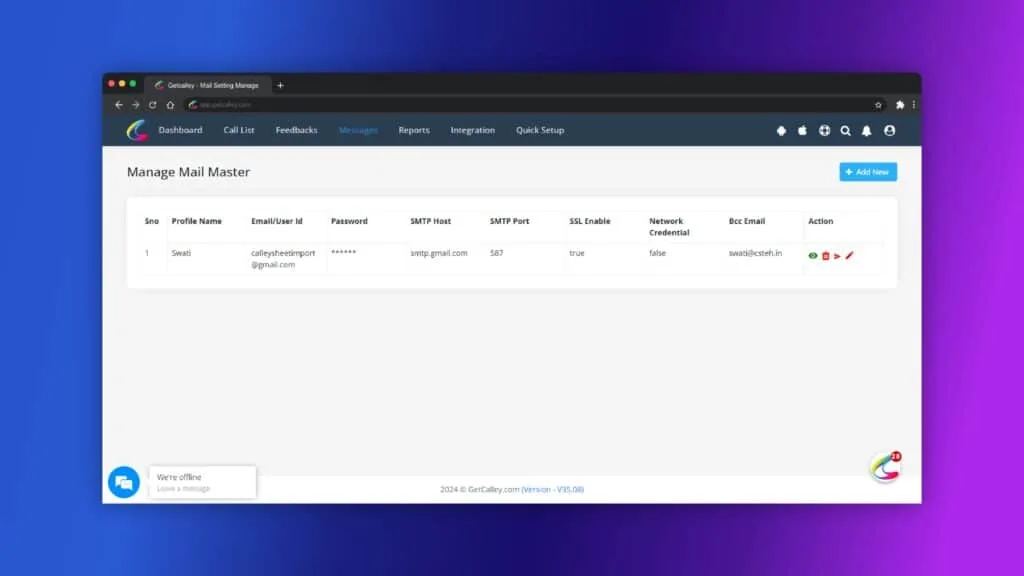
6. Selepas menyimpan, klik Uji Sambungan untuk memastikan profil SMTP dikonfigurasikan dengan betul.
Mencipta Templat E-mel
1. Setelah Profil SMTP dicipta, pergi ke Mesej > E-mel > Templat E-mel.
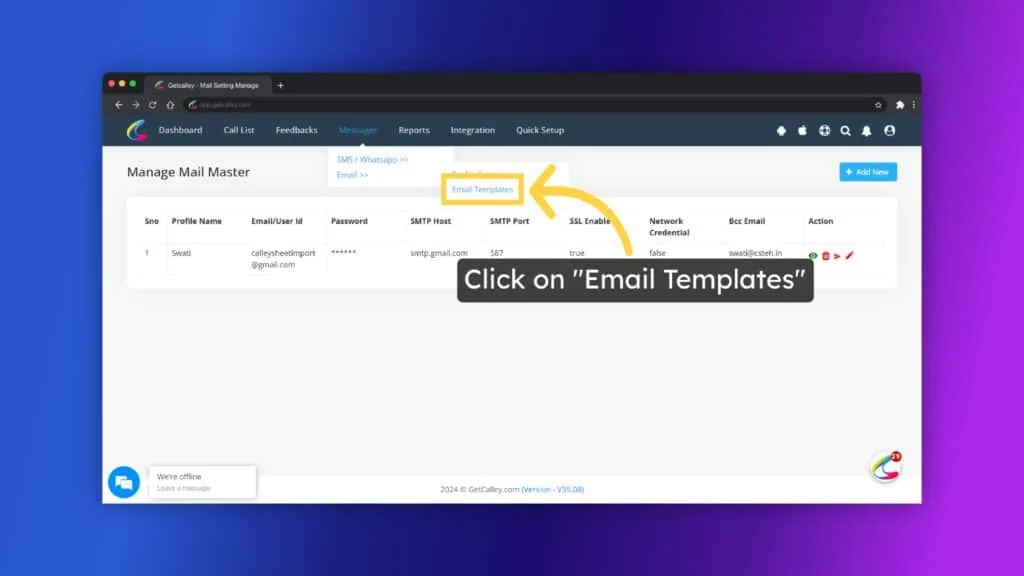
2. Klik Tambah Baharu.
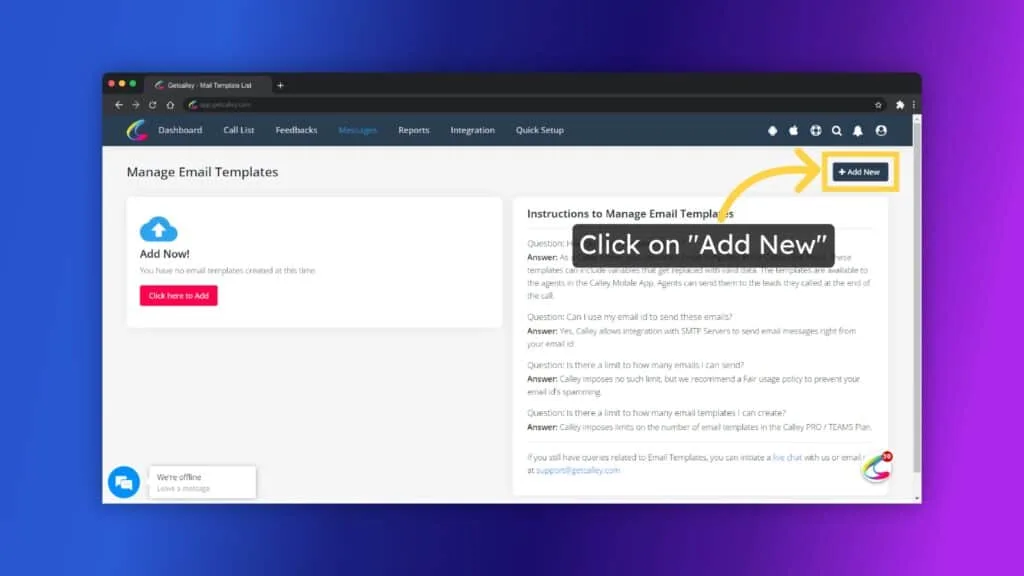
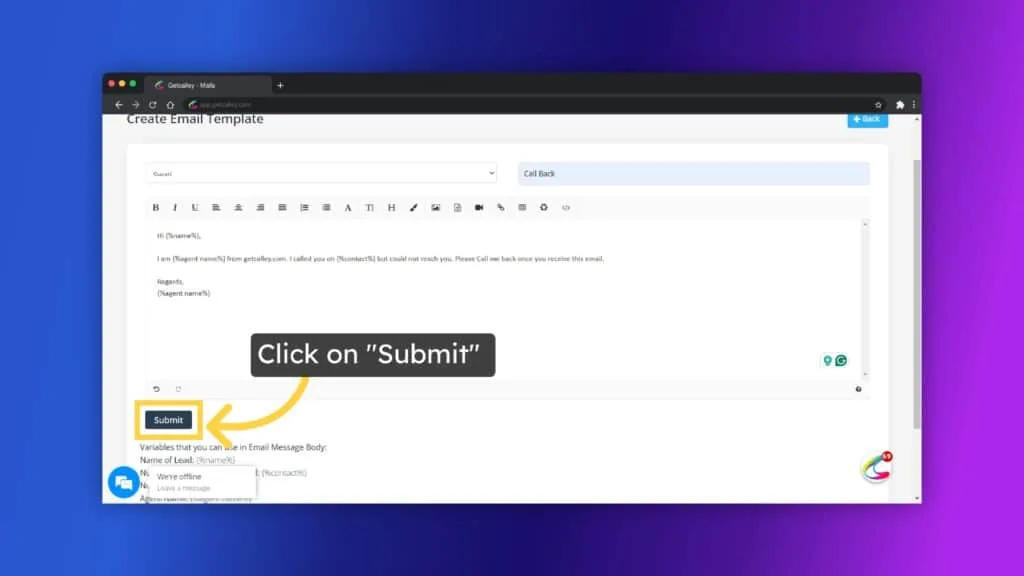
3. Berikan butiran yang diperlukan.
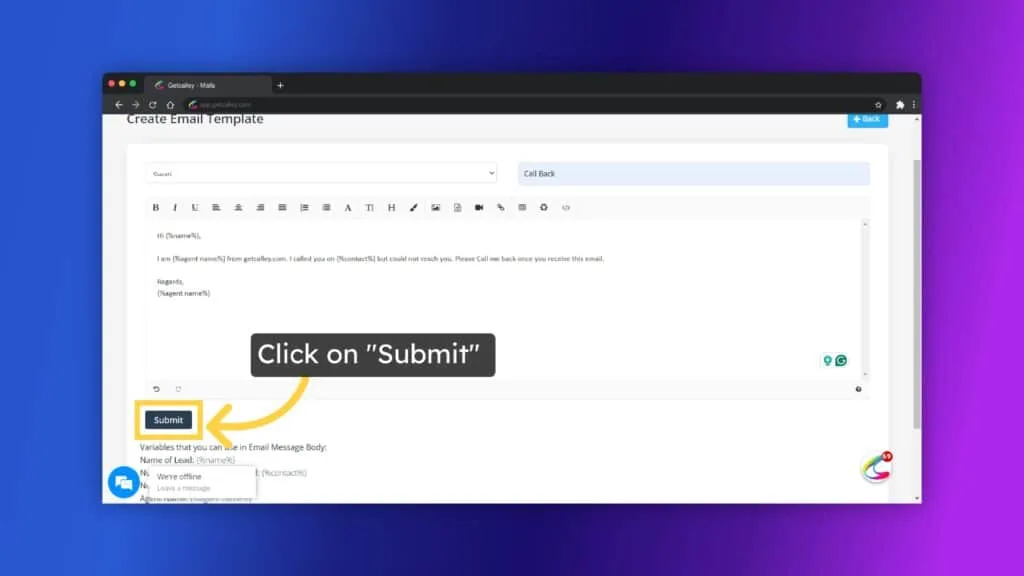
- ✓Pilih profil.
- ✓Masukkan Baris Subjek untuk e-mel.
- ✓Reka bentuk kandungan e-mel menggunakan editor teks. Anda boleh memasukkan pembolehubah seperti {%name%}, {%contact%}, {%notes%}, {%agent name%} untuk peribadikan.
4. Klik Simpan untuk menyimpan templat anda.
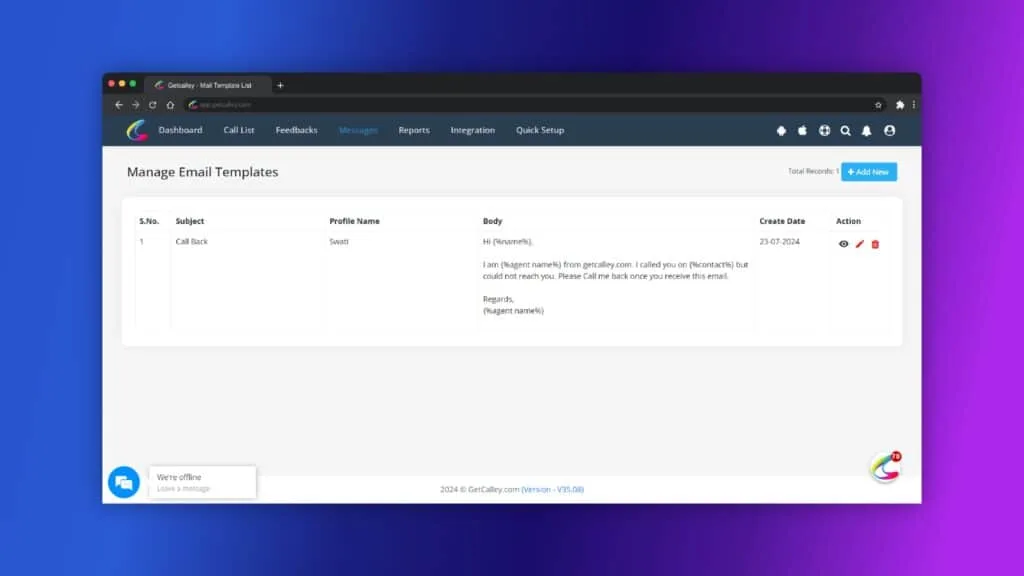
5. Templat E-mel Berjaya Dicipta.
Menghantar E-mel daripada Halaman Panggil dari Penyemak Imbas
1. Prasyarat: Pastikan senarai panggilan termasuk ID e-mel untuk setiap kenalan. E-mel tidak boleh dihantar untuk nombor tanpa alamat e-mel yang sah.
2. Selepas panggilan selesai, kemas kini maklum balas pada halaman Panggil dari Penyemak Imbas.
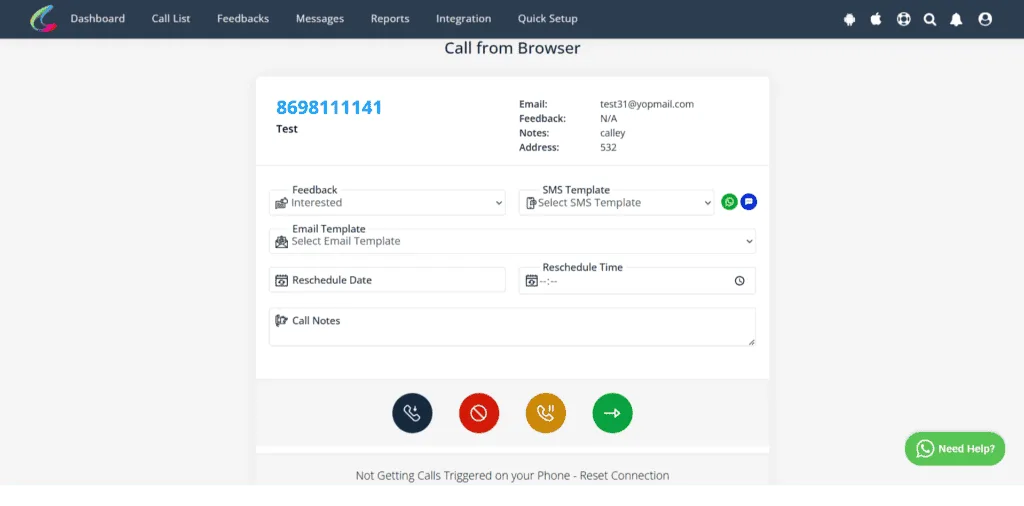
3. Untuk menghantar e-mel, pilih templat e-mel yang dikehendaki daripada menu juntai bawah.
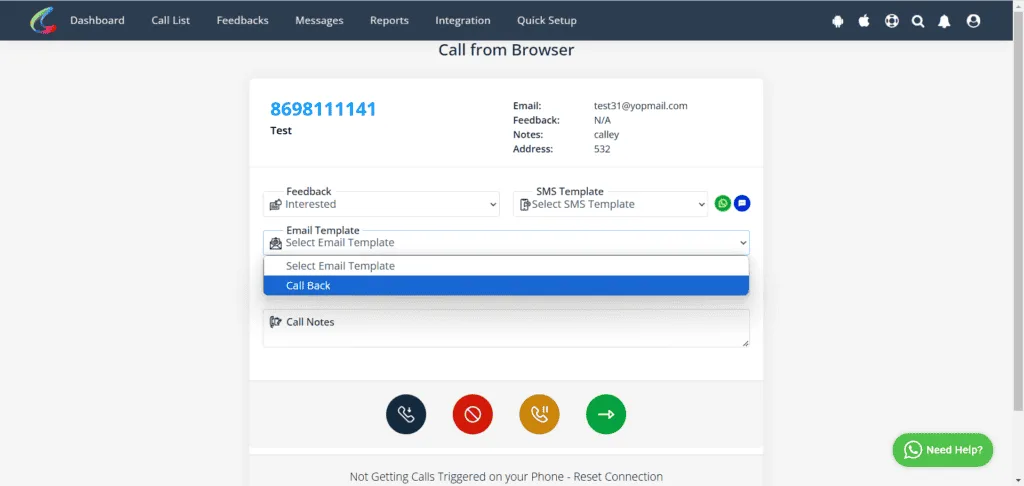
4. Klik Simpan dan Jeda untuk menghantar e-mel dan menjeda sesi; jika tidak, klik butang Panggilan Seterusnya untuk menghantar e-mel dan beralih ke kenalan seterusnya dalam senarai.
Menghantar E-mel daripada Halaman Panggil dari Penyemak Imbas
1. Prasyarat: Pastikan senarai panggilan termasuk ID e-mel untuk setiap kenalan. E-mel tidak boleh dihantar untuk nombor tanpa alamat e-mel yang sah.
2. Selepas menyelesaikan panggilan, halaman maklum balas selepas panggilan akan muncul dalam aplikasi mudah alih.
3. Untuk menghantar e-mel, pilih templat e-mel yang dikehendaki daripada menu juntai bawah.
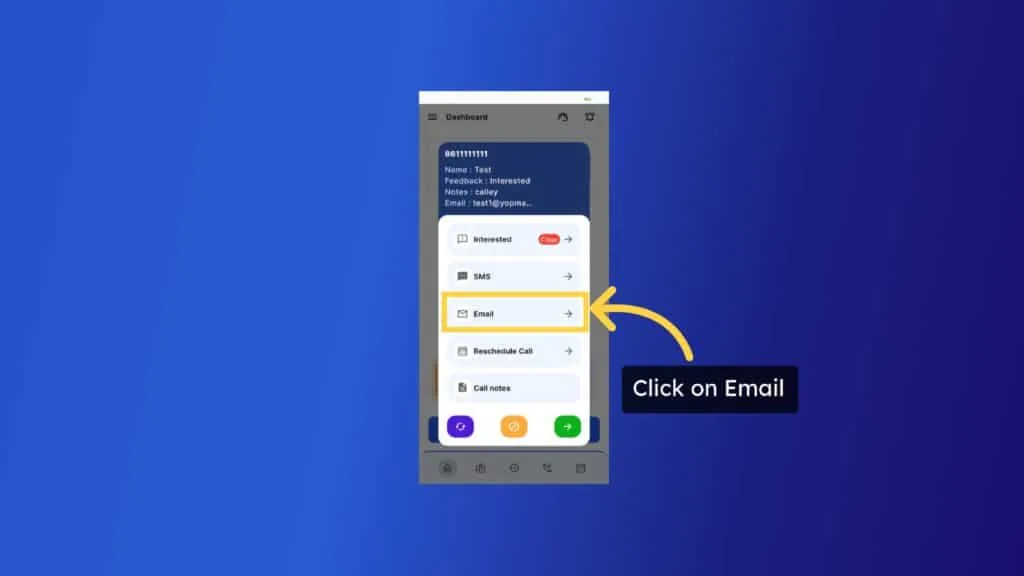
4. Anda akan melihat templat e-mel yang tersedia, setiap satu dengan butang Hantar E-mel yang sepadan.
5. Klik butang Hantar E-mel bagi templat yang ingin anda hantar.
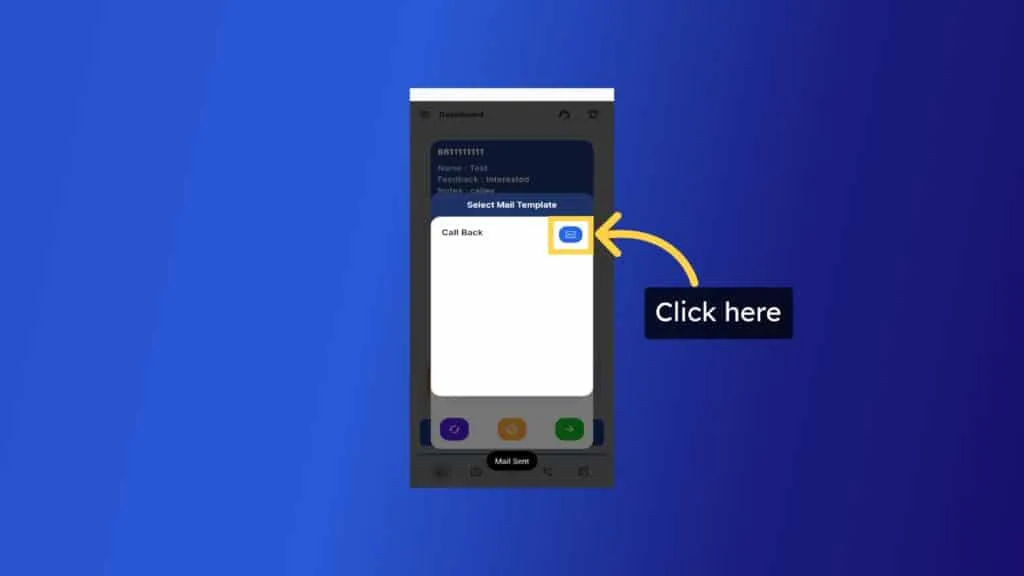
6. E-mel dihantar dengan berjaya.
7. Klik Simpan dan Jeda untuk menjeda sesi; jika tidak, klik butang Panggilan Seterusnya untuk beralih ke kenalan seterusnya dalam senarai.
Dengan ciri e-mel SMTP Calley, anda boleh memudahkan proses susulan anda dan mengekalkan komunikasi yang konsisten dengan prospek anda. Sama ada pada penyemak imbas atau aplikasi mudah alih, menghantar e-mel tidak pernah semudah ini, membantu anda menjimatkan masa dan meningkatkan produktiviti.