
E-Mails per SMTP in Calley Pro senden
E-Mails per SMTP in Calley Pro senden
Calley ermöglicht es Ihnen, E-Mails nahtlos mit Ihrem SMTP-Profil zu senden. Diese Funktion hilft Ihnen, Ihren E-Mail-Dienstanbieter zu integrieren, personalisierte E-Mail-Vorlagen zu erstellen und E-Mails direkt über die Plattform zu senden. Das Senden von E-Mails per SMTP in Calley Pro verbessert Ihren Kommunikationsablauf, indem Sie personalisierte Follow-up-E-Mails direkt nach Anrufen senden können. Diese Funktion unterstützt die nahtlose Integration von E-Mail-Vorlagen und gewährleistet eine effiziente Lead-Interaktion sowohl über den Browser als auch über die Mobile-App.
So können Sie loslegen:
Einrichtung des SMTP-Profils
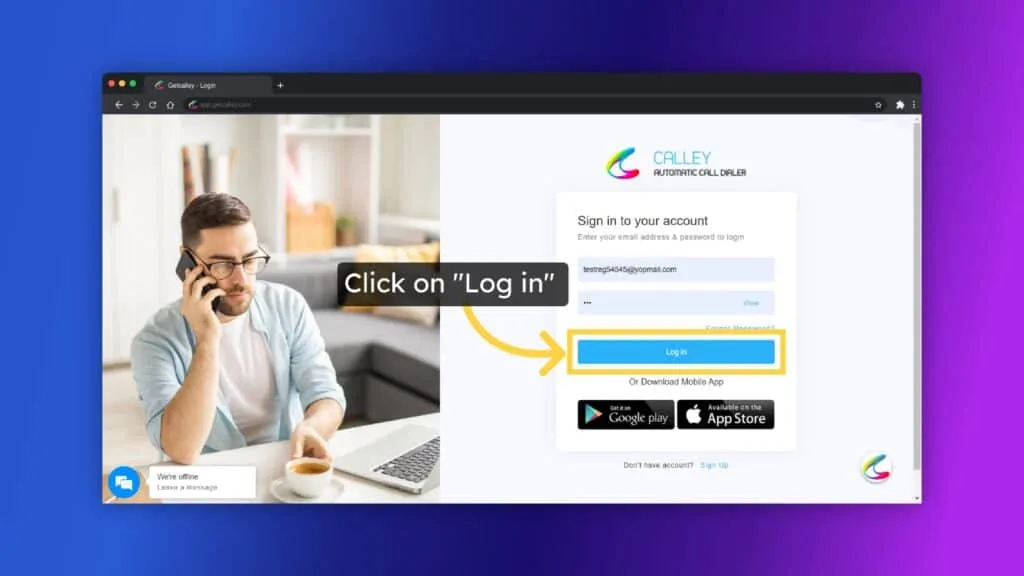
1. Melden Sie sich beim Calley Pro-Panel an.
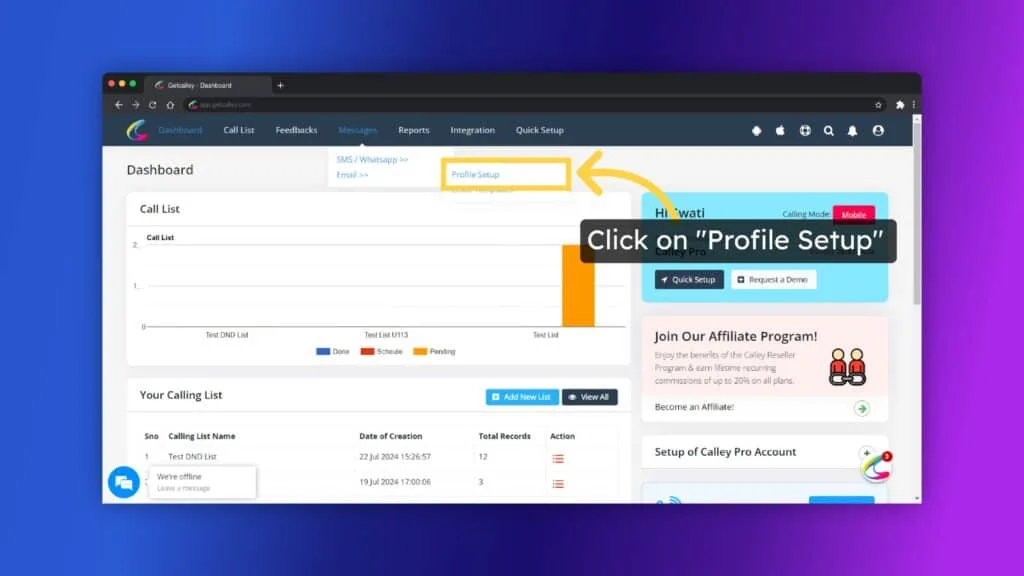
2. Nach der Anmeldung werden Sie zum Calley Pro-Dashboard weitergeleitet. Um mit der SMTP-Profileinrichtung zu beginnen, gehen Sie zu Nachrichten > E-Mail > Profileinrichtung
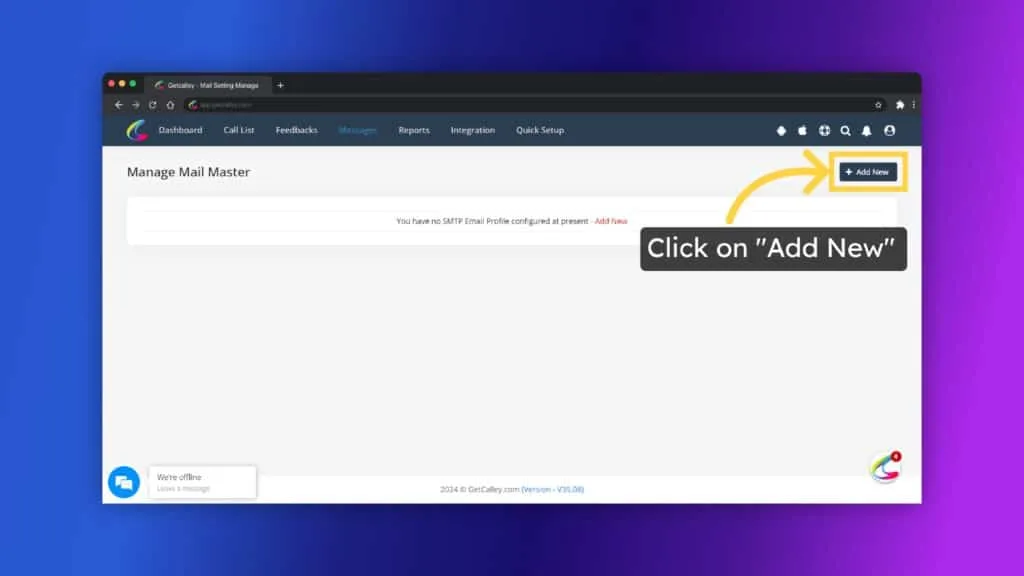
3. Klicken Sie auf die Schaltfläche Neu hinzufügen.
4. Füllen Sie die Pflichtfelder aus
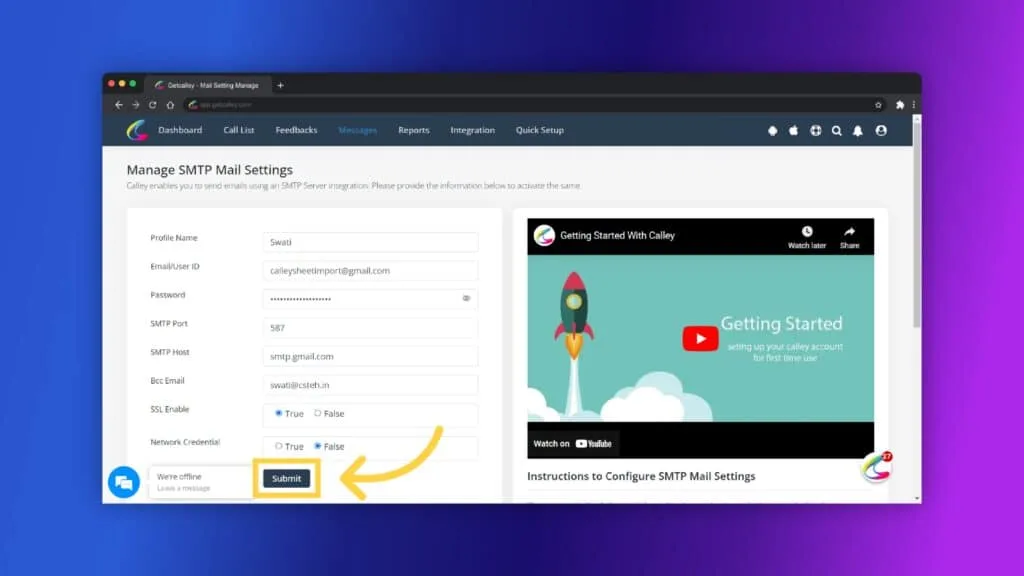
5. Klicken Sie auf Senden, um Ihr SMTP-Profil zu speichern.
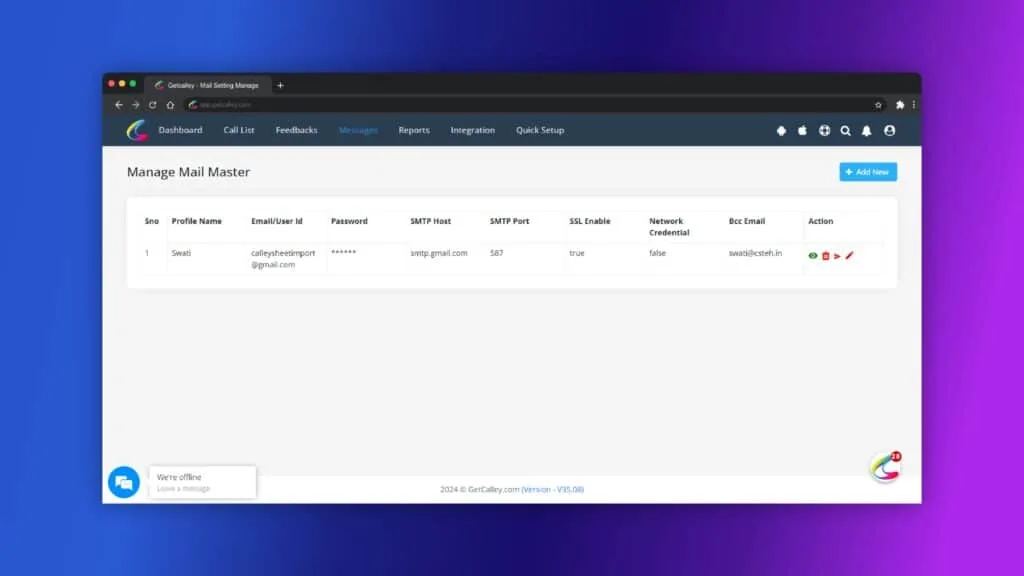
6. Klicken Sie nach dem Speichern auf Verbindung testen, um sicherzustellen, dass das SMTP-Profil korrekt konfiguriert ist.
Erstellen einer E-Mail-Vorlage
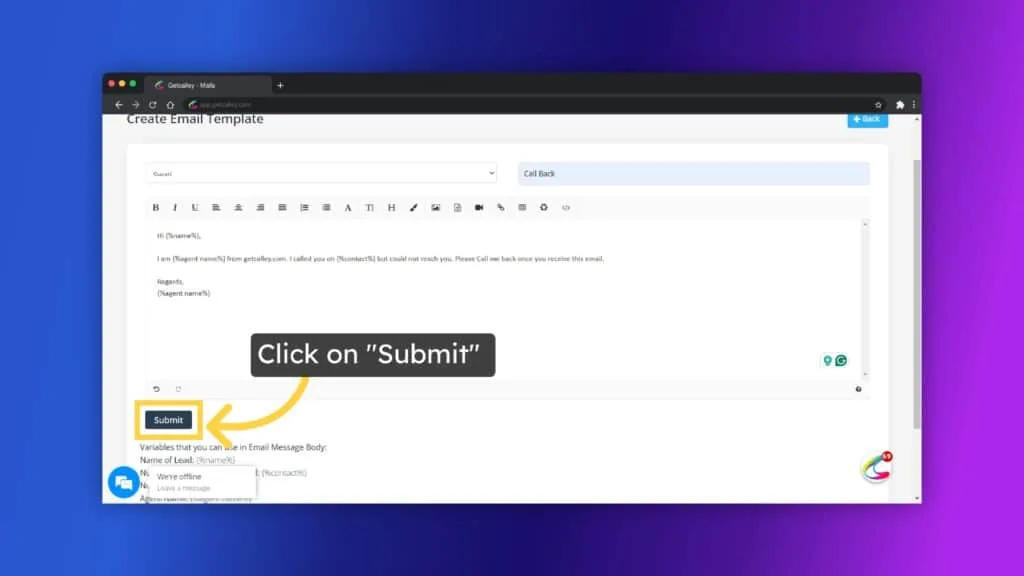
1. Sobald das SMTP-Profil erstellt ist, gehen Sie zu Nachrichten > E-Mail > E-Mail-Vorlagen.
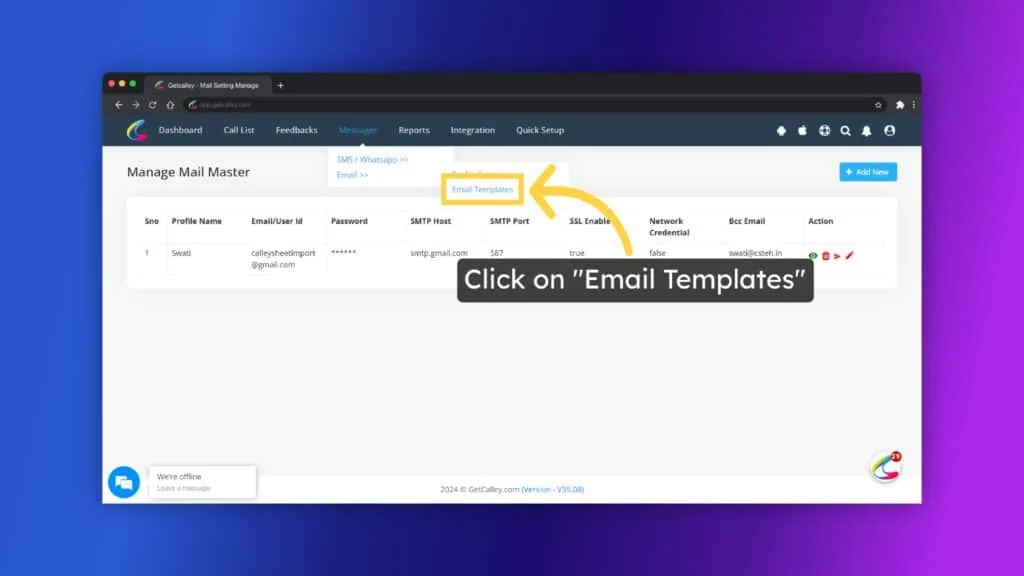
2. Klicken Sie auf Neu hinzufügen.
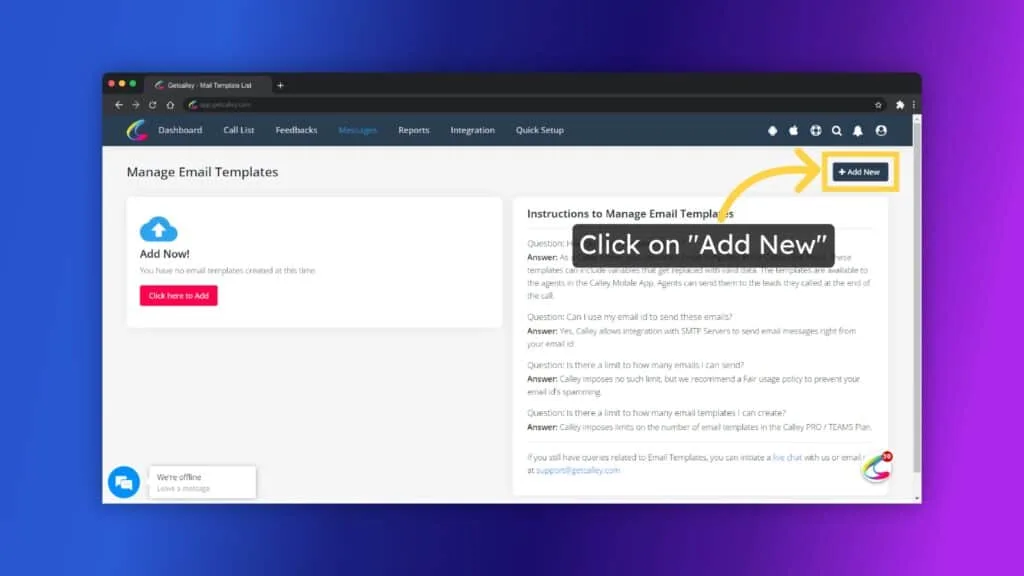
3. Geben Sie die erforderlichen Details ein.
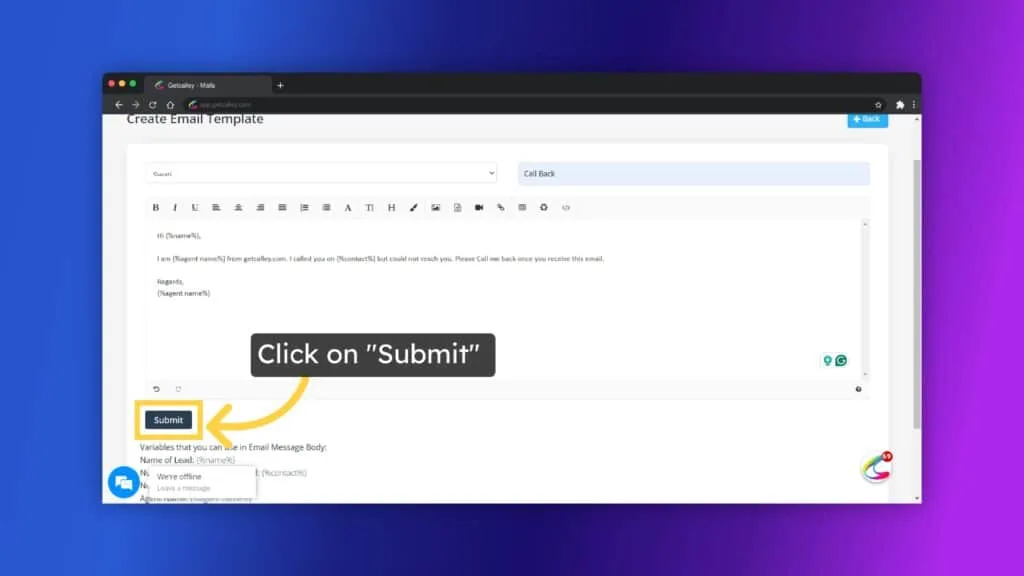
- ✓Wählen Sie das Profil aus.
- ✓Geben Sie die Betreffzeile für die E-Mail ein.
- ✓Gestalten Sie den E-Mail-Inhalt mit dem Texteditor. Für die Personalisierung können Sie Variablen wie {%name%}, {%contact%}, {%notes%}, {%agent name%} einfügen.
4. Klicken Sie auf Speichern, um Ihre Vorlage zu speichern.
5. E-Mail-Vorlage erfolgreich erstellt.
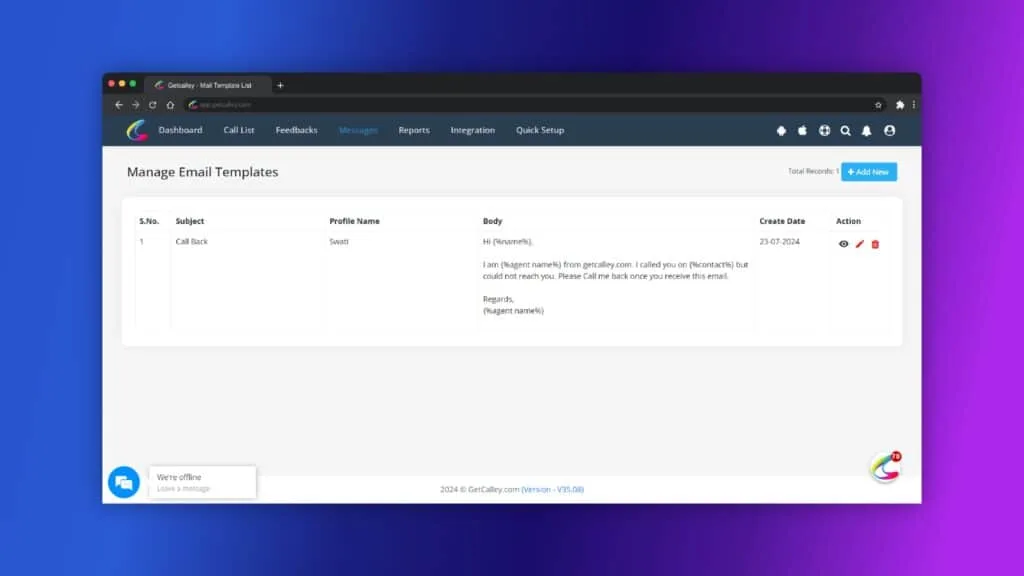
E-Mails von der Seite "Vom Browser aus anrufen" senden
1. Voraussetzung: Stellen Sie sicher, dass die Anrufliste eine E-Mail-ID für jeden Kontakt enthält. E-Mails können nicht für Nummern ohne gültige E-Mail-Adresse gesendet werden.
2. Nachdem der Anruf beendet ist, aktualisieren Sie das Feedback auf der Seite Vom Browser aus anrufen.
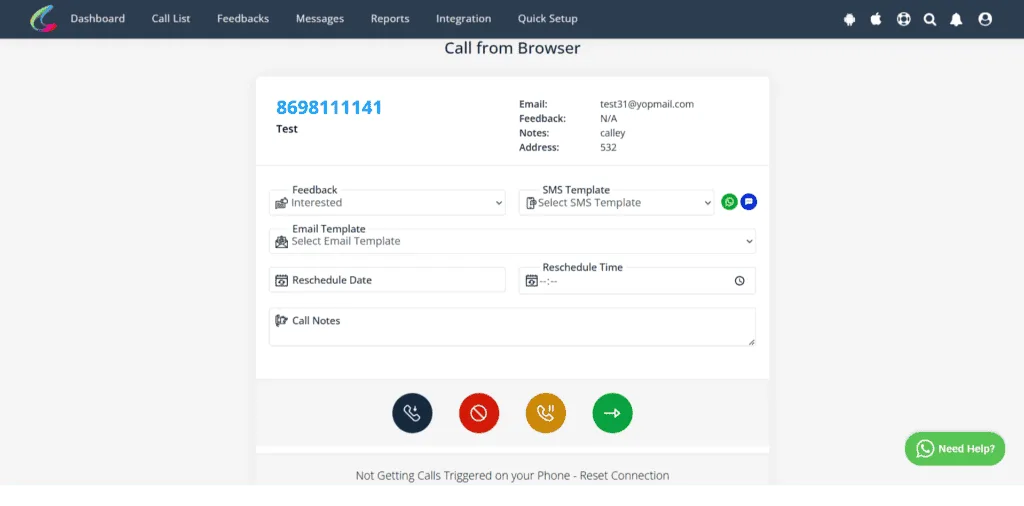
3. Um die E-Mail zu senden, wählen Sie die gewünschte E-Mail-Vorlage aus dem Dropdown-Menü.
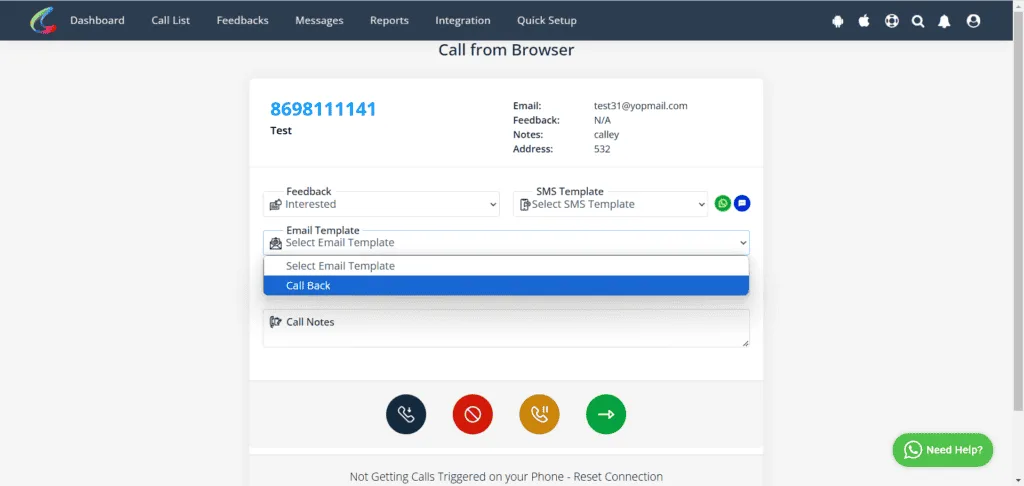
4. Klicken Sie auf Speichern und pausieren, um die E-Mail zu senden und die Sitzung zu pausieren; andernfalls klicken Sie auf die Schaltfläche Nächster Anruf, um die E-Mail zu senden und zum nächsten Kontakt in der Liste zu wechseln.
E-Mails von der Seite "Vom Browser aus anrufen" senden
1. Voraussetzung: Stellen Sie sicher, dass die Anrufliste eine E-Mail-ID für jeden Kontakt enthält. E-Mails können nicht für Nummern ohne gültige E-Mail-Adresse gesendet werden.
2. Nach Abschluss eines Anrufs erscheint die Feedback-Seite nach dem Anruf in der Mobile-App.
3. Um die E-Mail zu senden, wählen Sie die gewünschte E-Mail-Vorlage aus dem Dropdown-Menü.
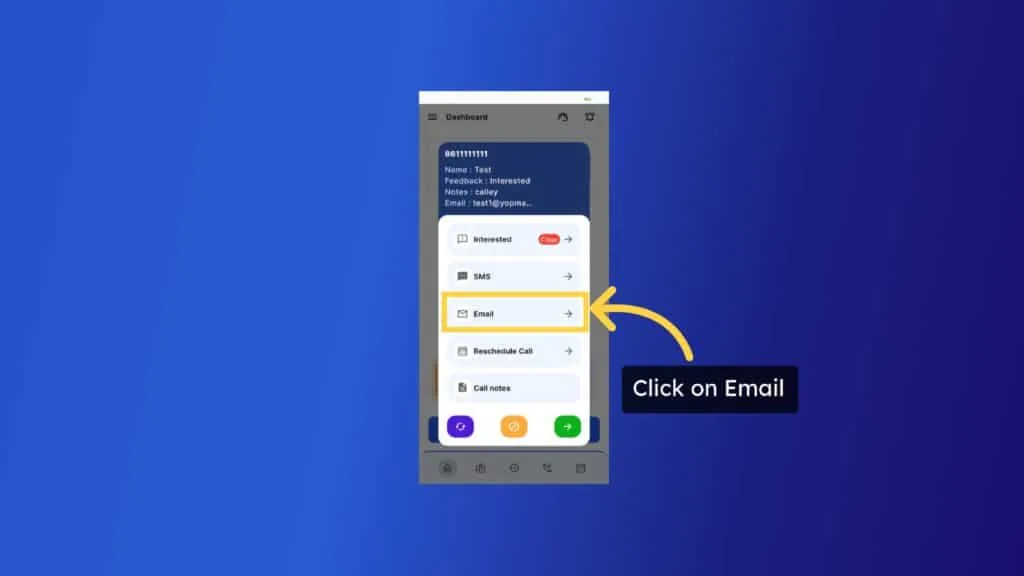
4. Sie sehen die verfügbaren E-Mail-Vorlagen, jeweils mit einer entsprechenden Schaltfläche E-Mail senden.
5. Klicken Sie auf die Schaltfläche E-Mail senden der Vorlage, die Sie senden möchten.
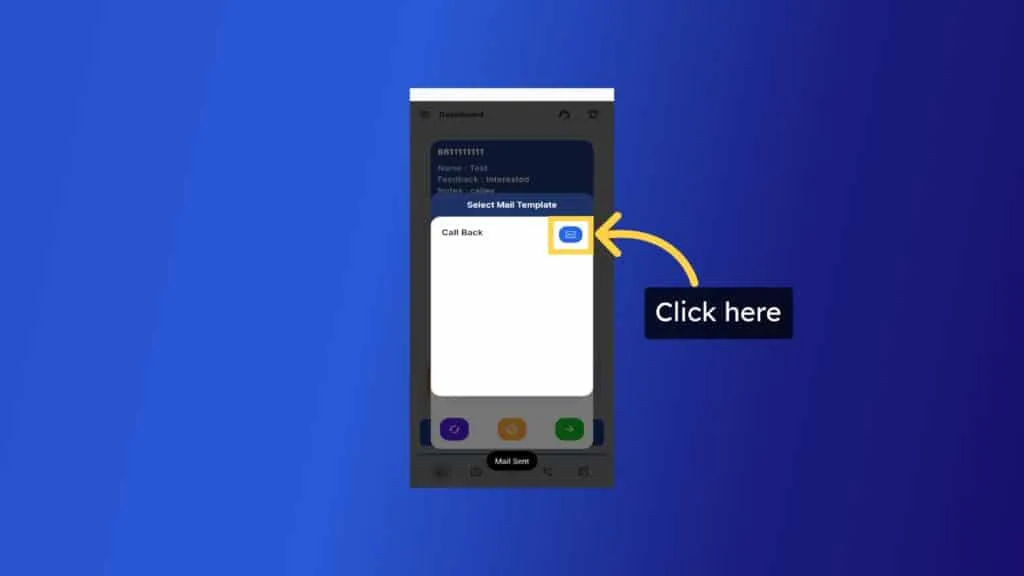
6. E-Mail erfolgreich gesendet.
7. Klicken Sie auf Speichern und pausieren, um die Sitzung zu pausieren; andernfalls klicken Sie auf die Schaltfläche Nächster Anruf, um zum nächsten Kontakt in der Liste zu wechseln.
Mit der SMTP-E-Mail-Funktion von Calley können Sie Ihren Follow-up-Prozess vereinfachen und eine konsistente Kommunikation mit Ihren Leads aufrechterhalten. Ob im Browser oder in der Mobile-App, das Senden von E-Mails war noch nie einfacher und hilft Ihnen, Zeit zu sparen und die Produktivität zu steigern.