
Envío de correos vía SMTP en Calley Pro
Envío de correos vía SMTP en Calley Pro
Calley te permite enviar correos electrónicos sin problemas usando tu perfil SMTP. Esta función te ayuda a integrar tu proveedor de servicios de correo, crear plantillas de correo personalizadas y enviar correos directamente a través de la plataforma. Enviar correos vía SMTP en Calley Pro mejora tu flujo de trabajo de comunicación al permitirte enviar correos de seguimiento personalizados directamente después de las llamadas. Esta función admite la integración perfecta de plantillas de correo y garantiza una interacción eficiente con los leads tanto desde el navegador como desde la aplicación móvil.
Aquí te mostramos cómo empezar:
Configuración del perfil SMTP
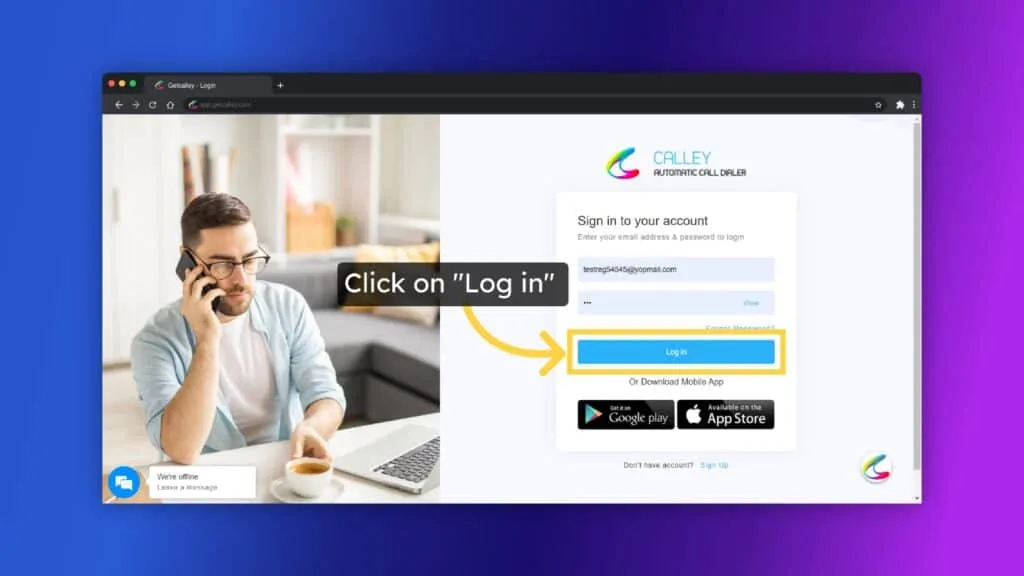
1. Inicia sesión en el panel de Calley Pro.
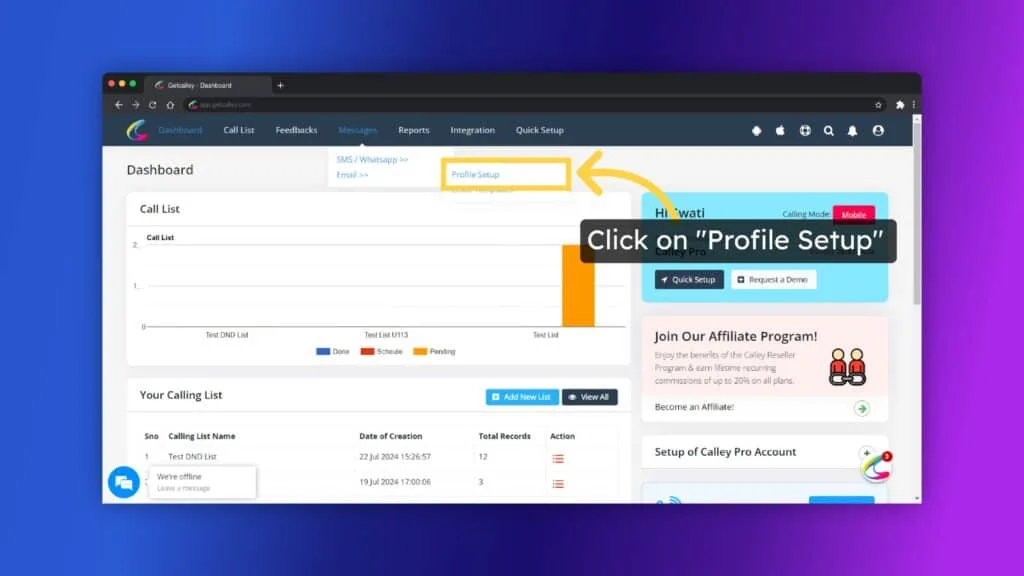
2. Al iniciar sesión, serás redirigido al panel de Calley Pro. Para empezar con la configuración del perfil SMTP, ve a Mensajes > Correo > Configuración del perfil
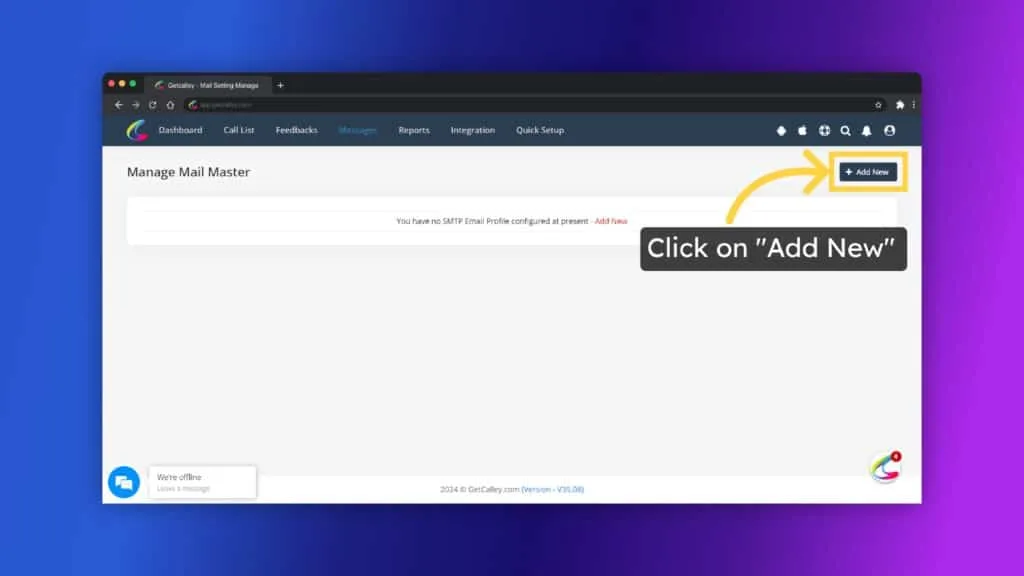
3. Haz clic en el botón Agregar nuevo.
4. Completa los campos obligatorios
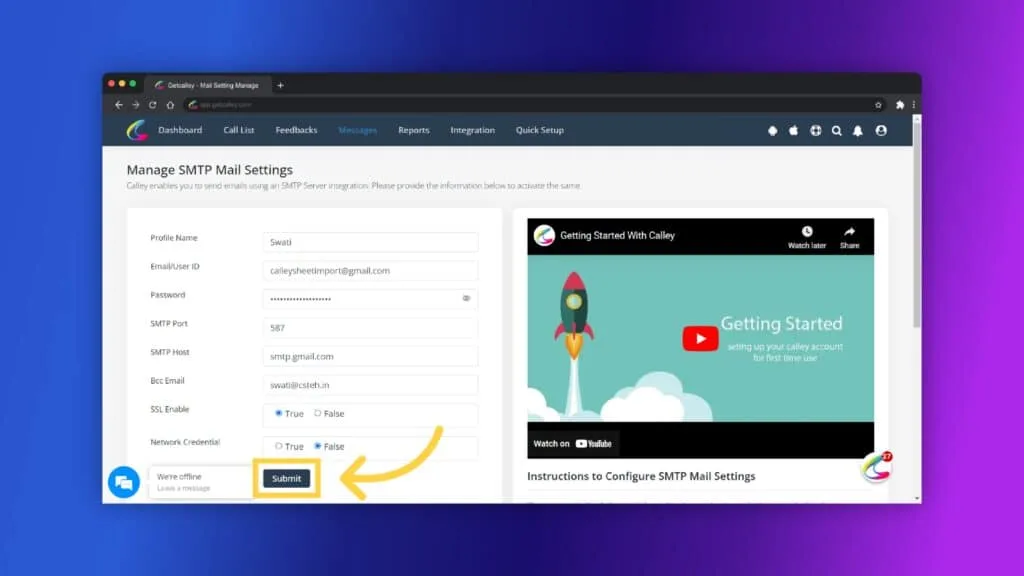
5. Haz clic en Enviar para guardar tu perfil SMTP.
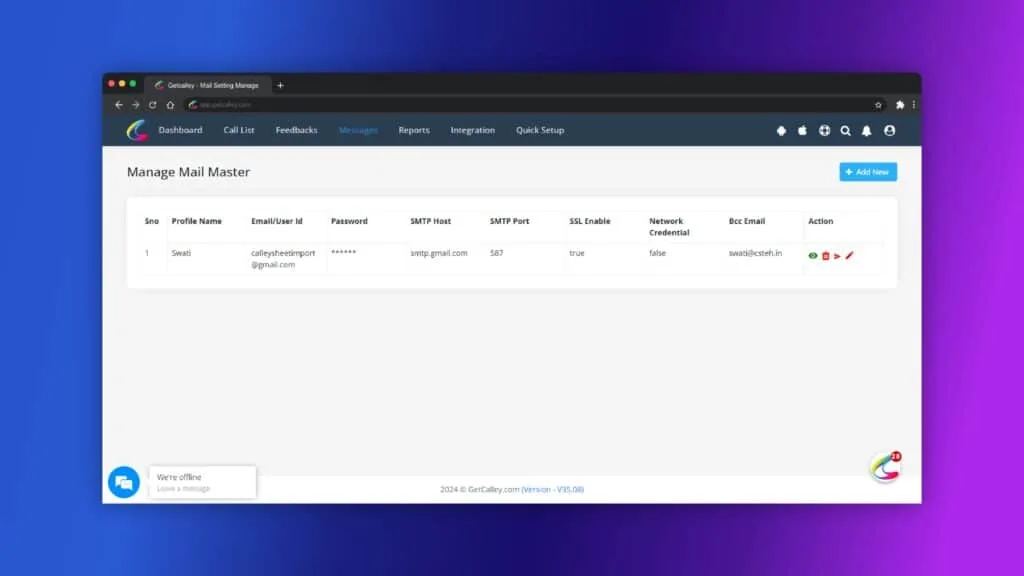
6. Después de guardar, haz clic en Probar conexión para asegurarte de que el perfil SMTP esté configurado correctamente.
Creación de una plantilla de correo
1. Una vez creado el perfil SMTP, ve a Mensajes > Correo > Plantillas de correo.
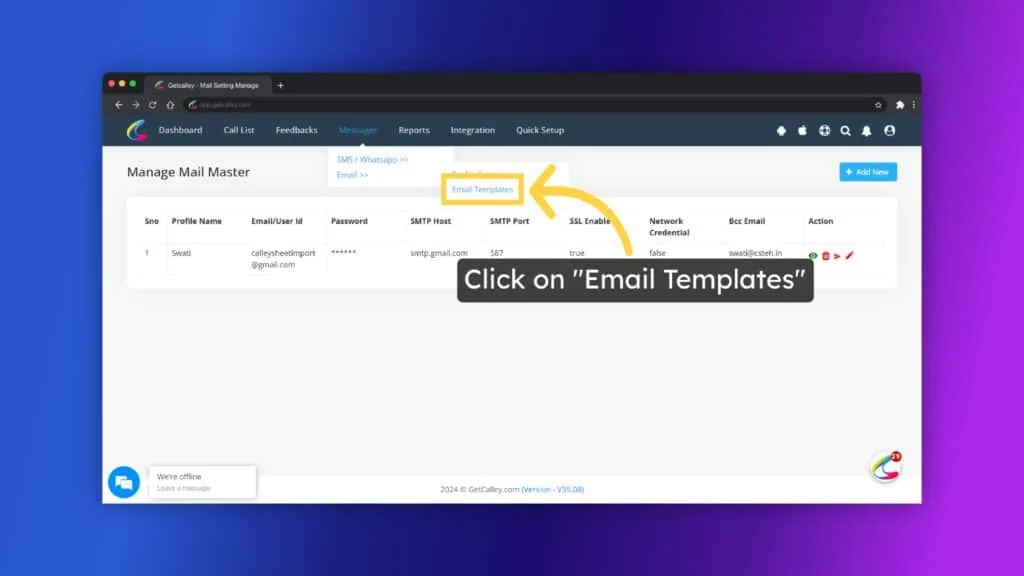
2. Haz clic en Agregar nuevo.
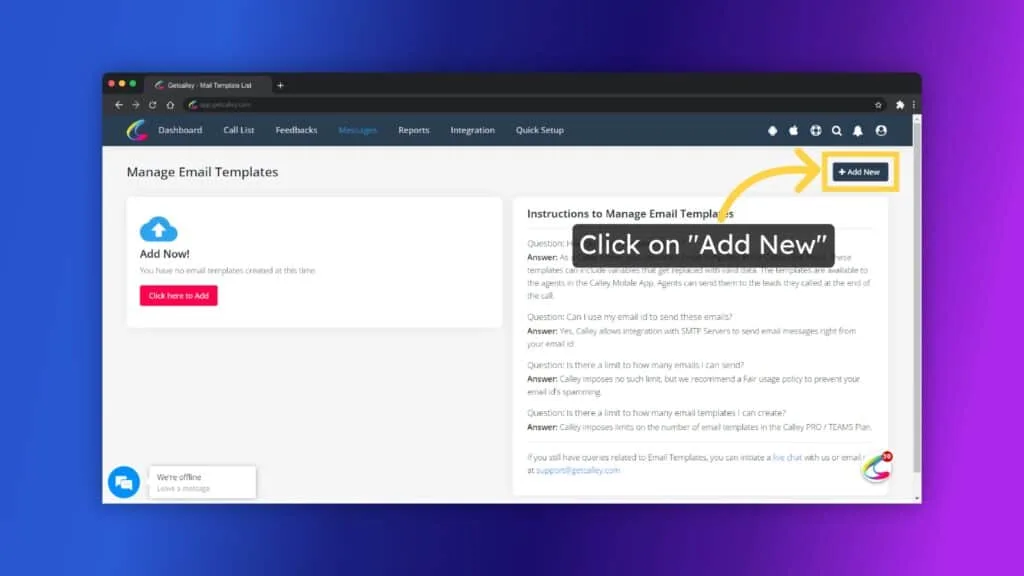
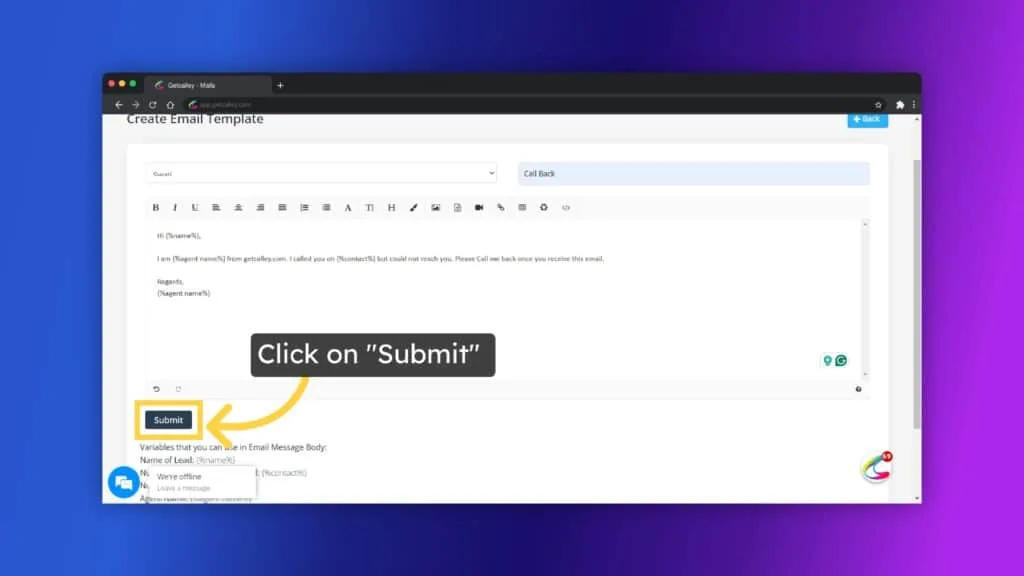
3. Proporciona los detalles requeridos.
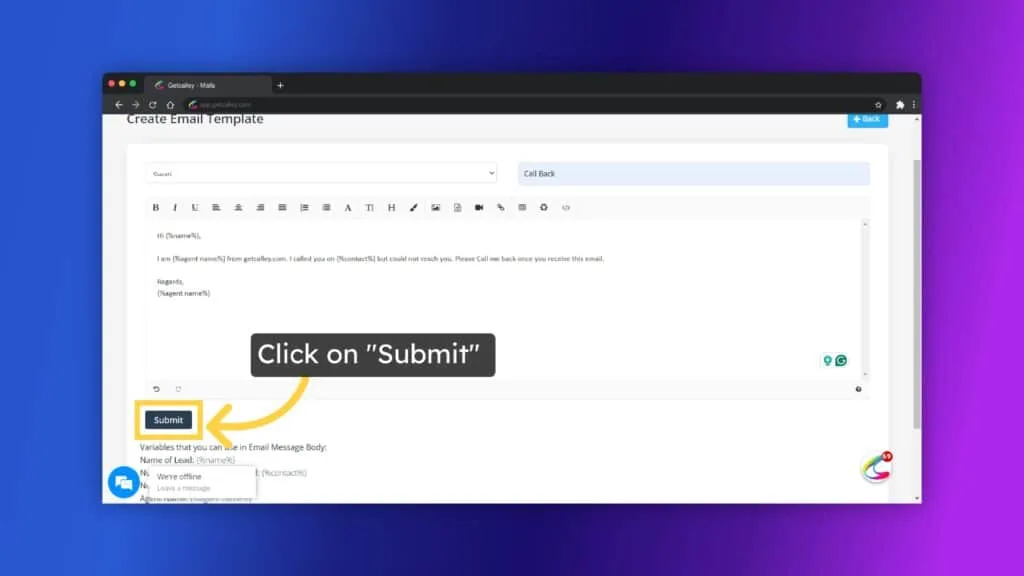
- ✓Selecciona el perfil.
- ✓Introduce la línea de asunto del correo.
- ✓Diseña el contenido del correo usando el editor de texto. Puedes incluir variables como {%name%}, {%contact%}, {%notes%}, {%agent name%} para personalización.
4. Haz clic en Guardar para almacenar tu plantilla.
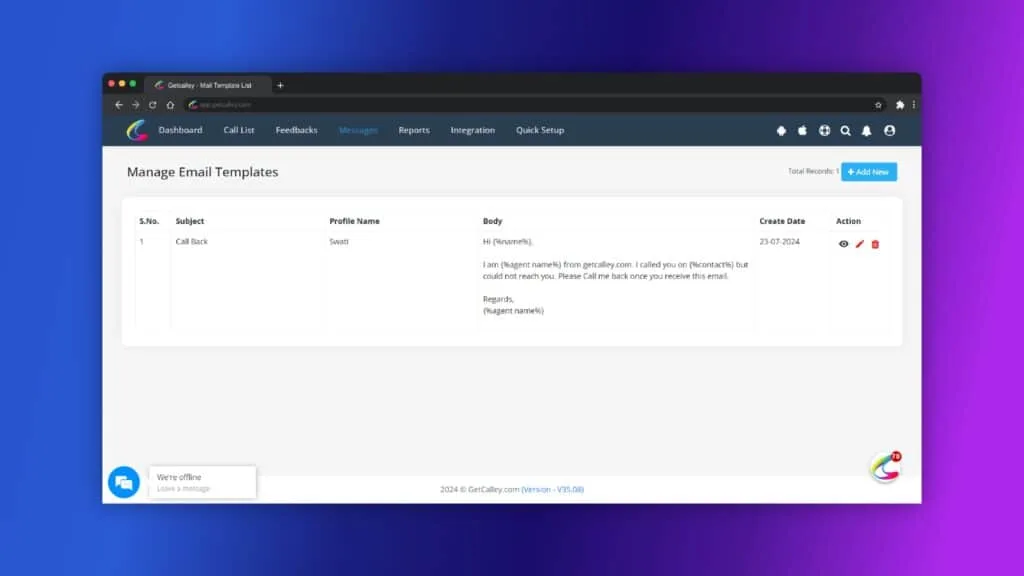
5. Plantilla de correo creada correctamente.
Envío de correos desde la página Llamar desde el navegador
1. Requisito previo: Asegúrate de que la lista de llamadas incluya una identificación de correo para cada contacto. No se pueden enviar correos a números sin una dirección de correo electrónico válida.
2. Una vez finalizada la llamada, actualiza la retroalimentación en la página Llamar desde el navegador.
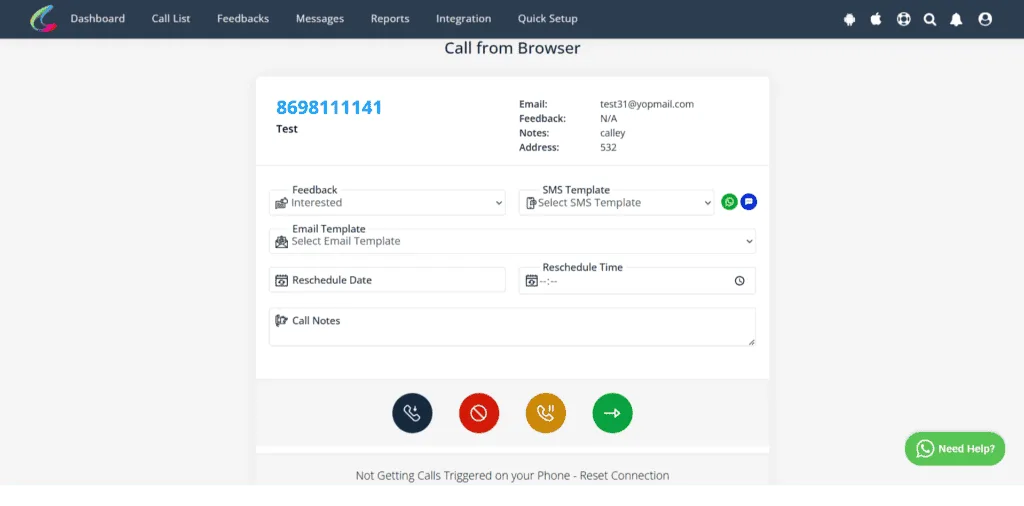
3. Para enviar el correo, selecciona la plantilla de correo deseada del menú desplegable.
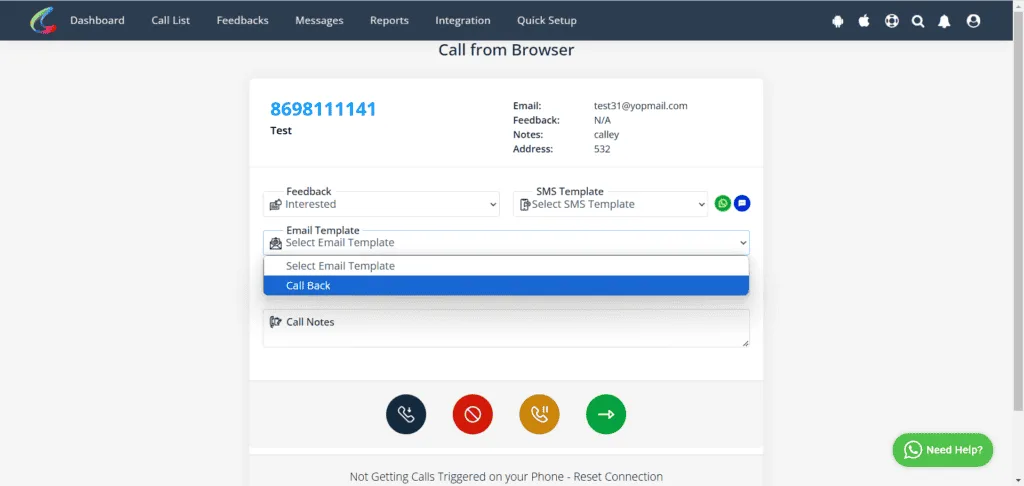
4. Haz clic en Guardar y pausar para enviar el correo y pausar la sesión; de lo contrario, haz clic en el botón Siguiente llamada para enviar el correo y pasar al siguiente contacto de la lista.
Envío de correos desde la página Llamar desde el navegador
1. Requisito previo: Asegúrate de que la lista de llamadas incluya una identificación de correo para cada contacto. No se pueden enviar correos a números sin una dirección de correo electrónico válida.
2. Después de completar una llamada, aparecerá la página de retroalimentación posterior a la llamada en la aplicación móvil.
3. Para enviar el correo, selecciona la plantilla de correo deseada del menú desplegable.
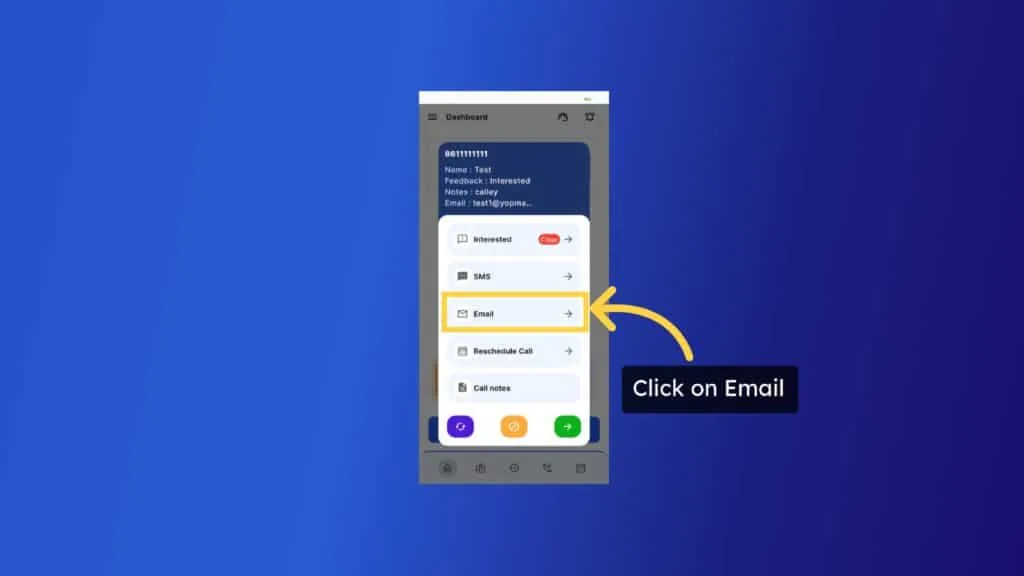
4. Verás las plantillas de correo disponibles, cada una con su correspondiente botón Enviar correo.
5. Haz clic en el botón Enviar correo de la plantilla que quieras enviar.
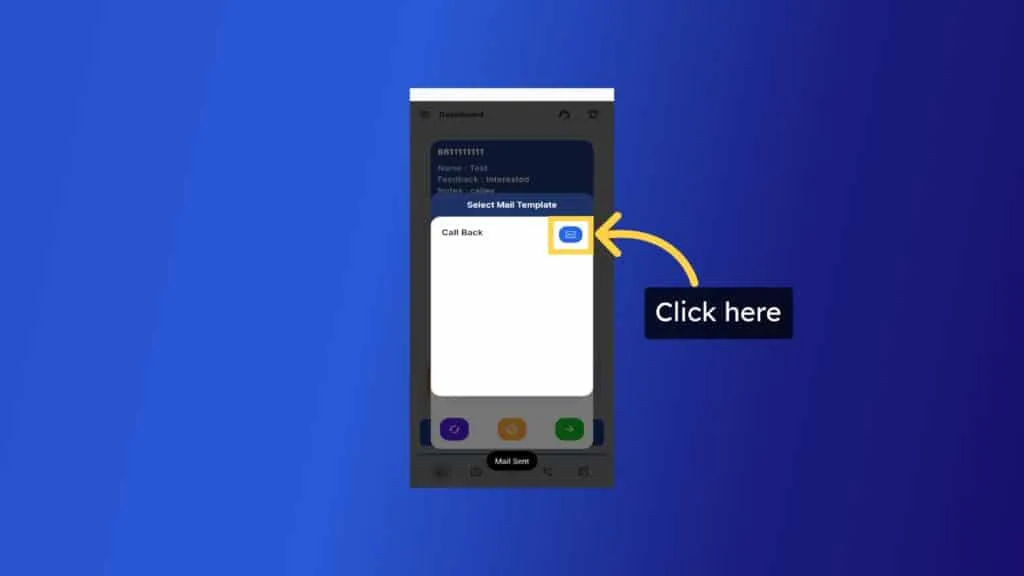
6. Correo enviado correctamente.
7. Haz clic en Guardar y pausar para pausar la sesión; de lo contrario, haz clic en el botón Siguiente llamada para pasar al siguiente contacto de la lista.
Con la función de correo SMTP de Calley, puedes simplificar tu proceso de seguimiento y mantener una comunicación constante con tus leads. Ya sea en el navegador o en la aplicación móvil, enviar correos nunca ha sido tan fácil, lo que te ayuda a ahorrar tiempo y aumentar la productividad.