
Pagpapadala ng Email via SMTP sa Calley Pro
Pagpapadala ng Email via SMTP sa Calley Pro
Binibigyang-daan ka ng Calley na magpadala ng mga email nang walang sagabal gamit ang iyong SMTP profile. Nakakatulong ang feature na ito na isama ang iyong tagapagbigay ng serbisyo sa email, gumawa ng mga personalized na email template, at magpadala ng mga email nang direkta sa pamamagitan ng platform. Ang pagpapadala ng email via SMTP sa Calley Pro ay nagpapahusay sa iyong workflow ng komunikasyon sa pamamagitan ng pagpapahintulot sa iyo na magpadala ng personalized na follow-up email nang direkta pagkatapos ng mga tawag. Sinusuportahan ng feature na ito ang maayos na pagsasama ng mga email template at tinitiyak ang mahusay na pakikipag-ugnayan sa lead sa pamamagitan ng parehong browser at mobile app.
Narito kung paano ka makakapagsimula:
Pag-setup ng SMTP Profile
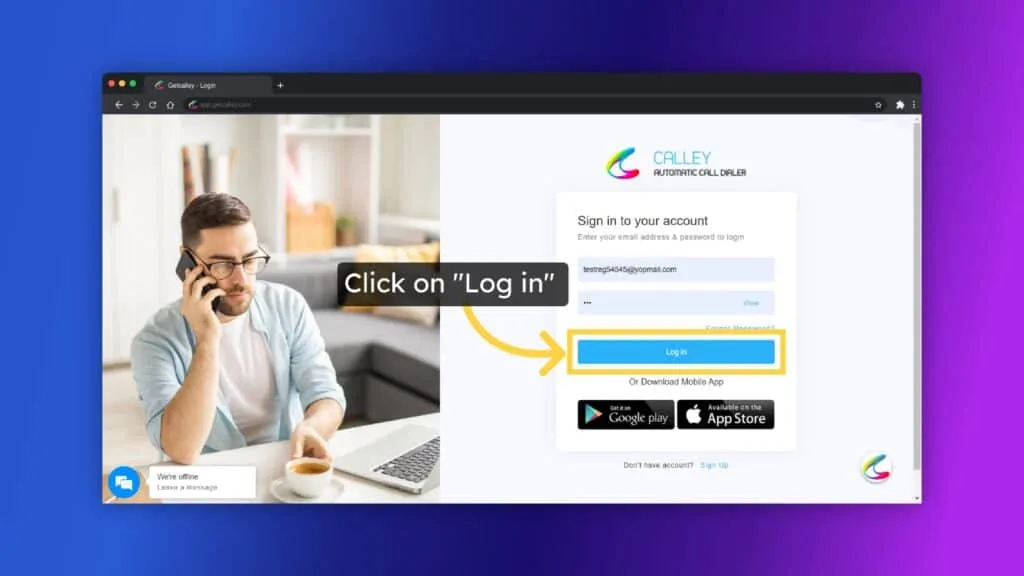
1. Mag-log in sa Calley Pro Panel.
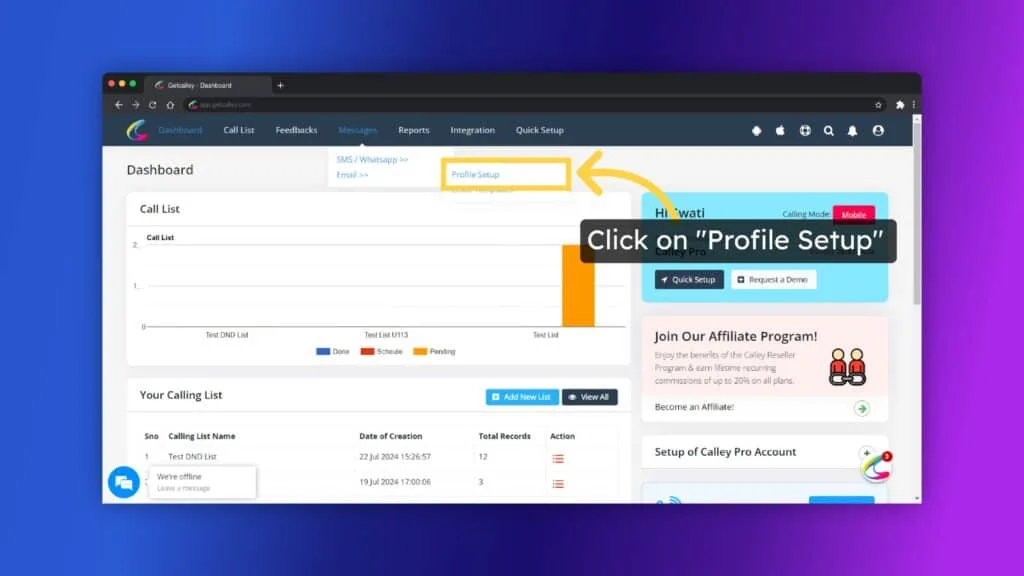
2. Kapag mag-log in ka, ire-redirect ka sa Calley Pro Dashboard. Para magsimula sa SMTP profile setup, pumunta sa Mga Mensahe > Email > Profile Setup
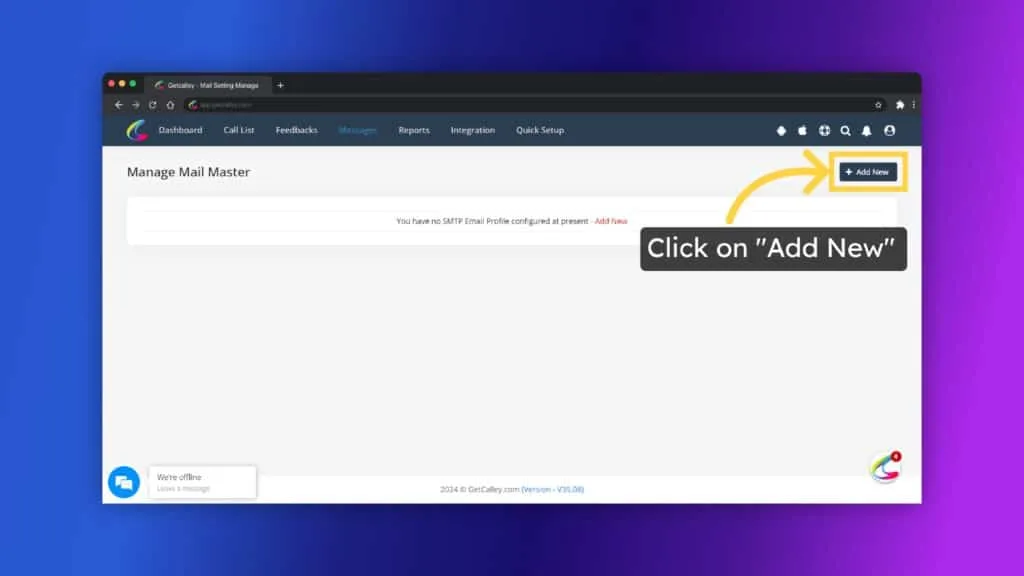
3. I-click ang button na Add New.
4. Punan ang mga kinakailangang field
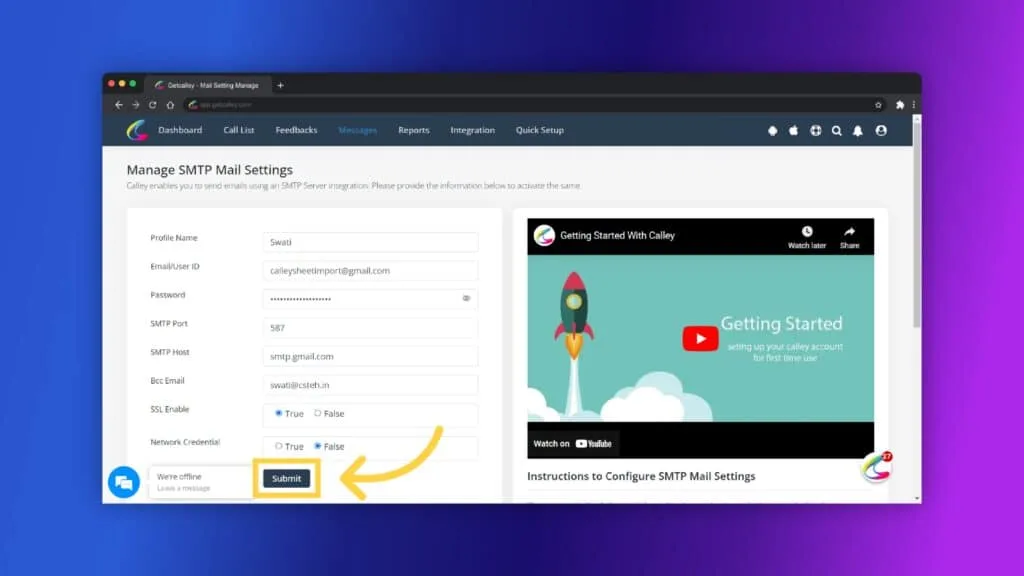
5. I-click ang Submit para i-save ang iyong SMTP profile.
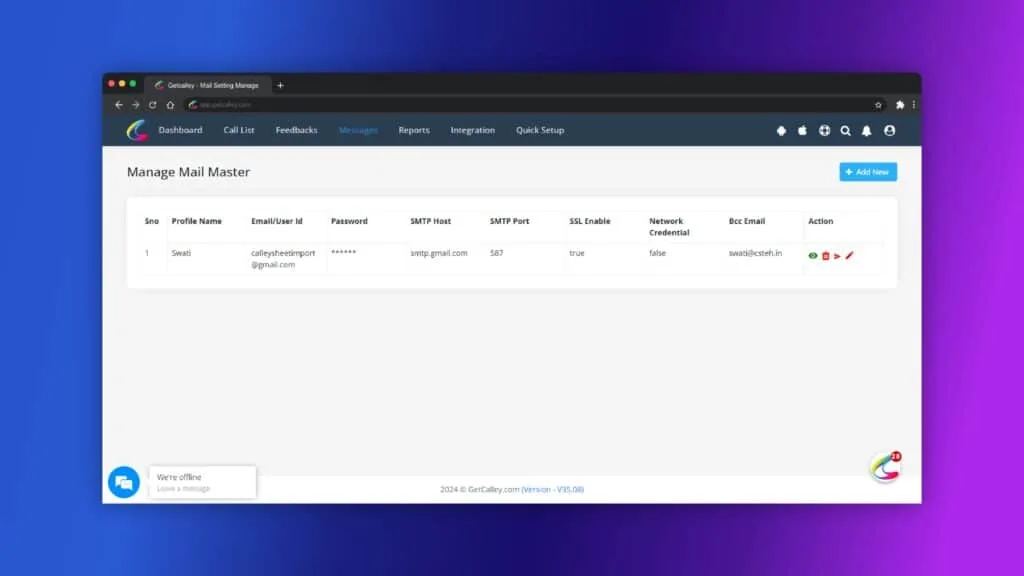
6. Pagkatapos i-save, i-click ang Test Connection para matiyak na maayos ang configuration ng SMTP profile.
Paggawa ng Email Template
1. Kapag nagawa na ang SMTP Profile, pumunta sa Mga Mensahe > Email > Email Templates.
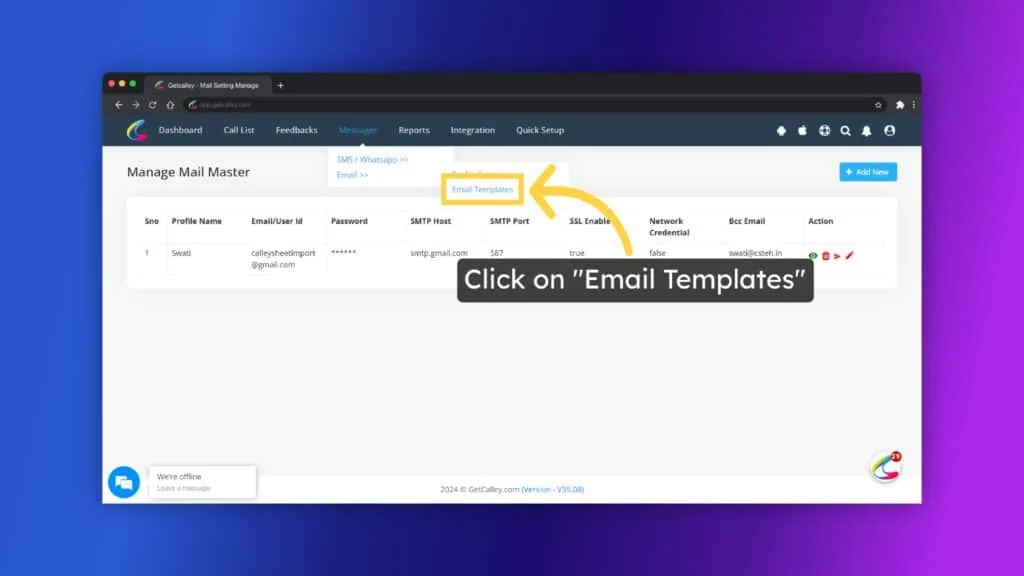
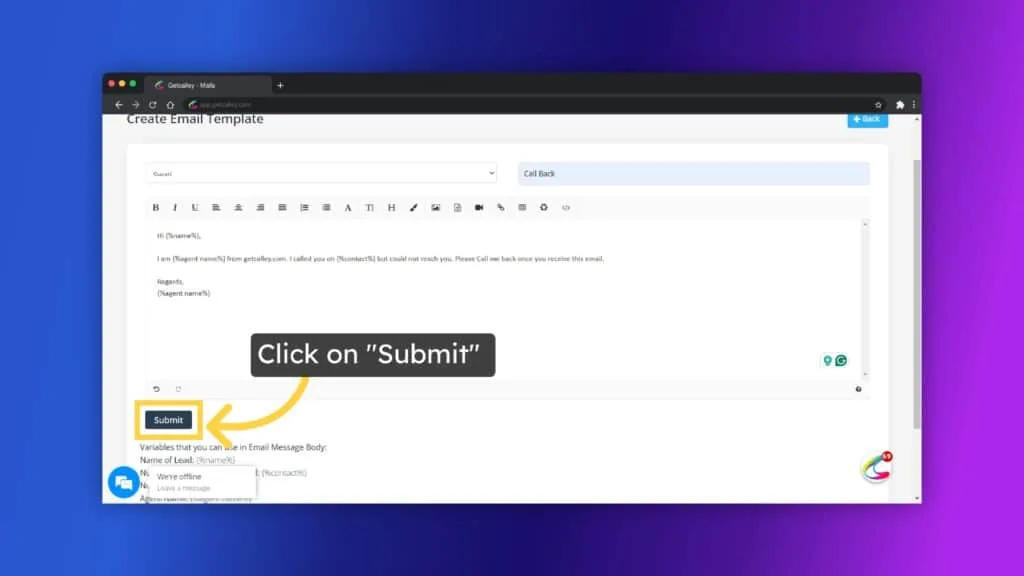
2. I-click ang Add New.
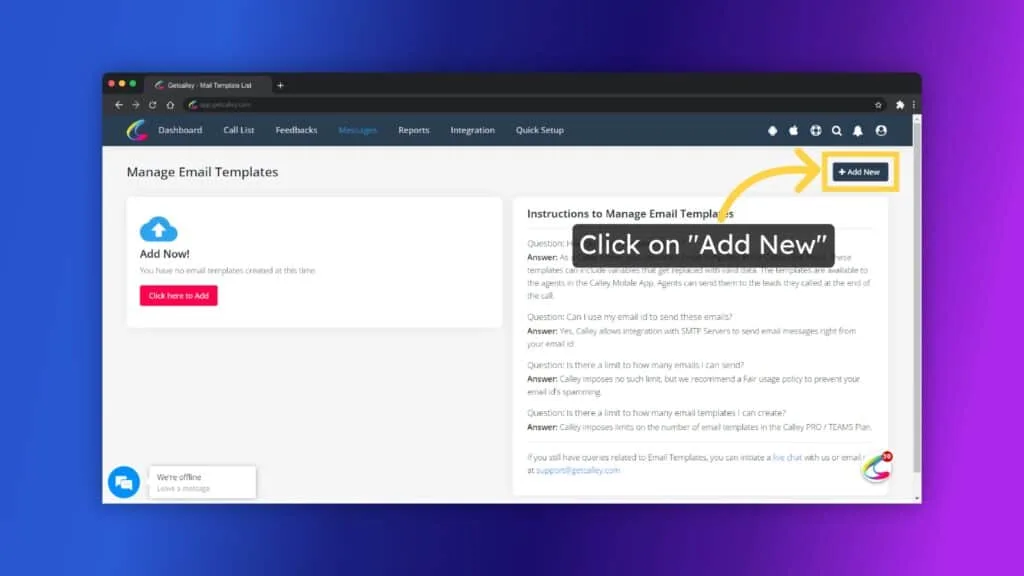
3. Ibigay ang mga kinakailangang detalye.
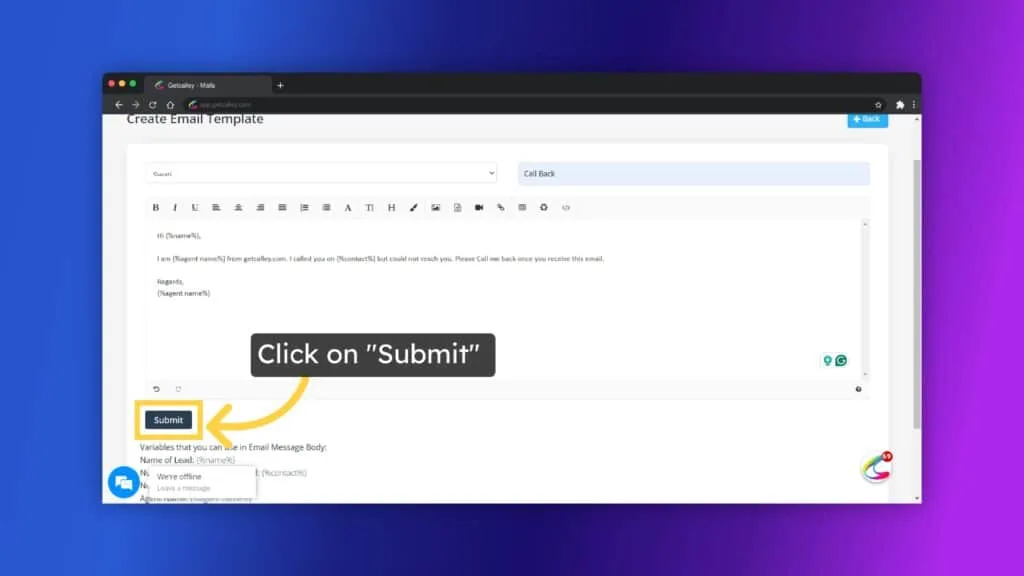
- ✓Piliin ang profile.
- ✓Ipasok ang Subject Line para sa email.
- ✓I-disenyo ang nilalaman ng email gamit ang text editor. Maaari kang magsama ng mga variable tulad ng {%name%}, {%contact%}, {%notes%}, {%agent name%} para sa personalization.
4. I-click ang Save para iimbak ang iyong template.
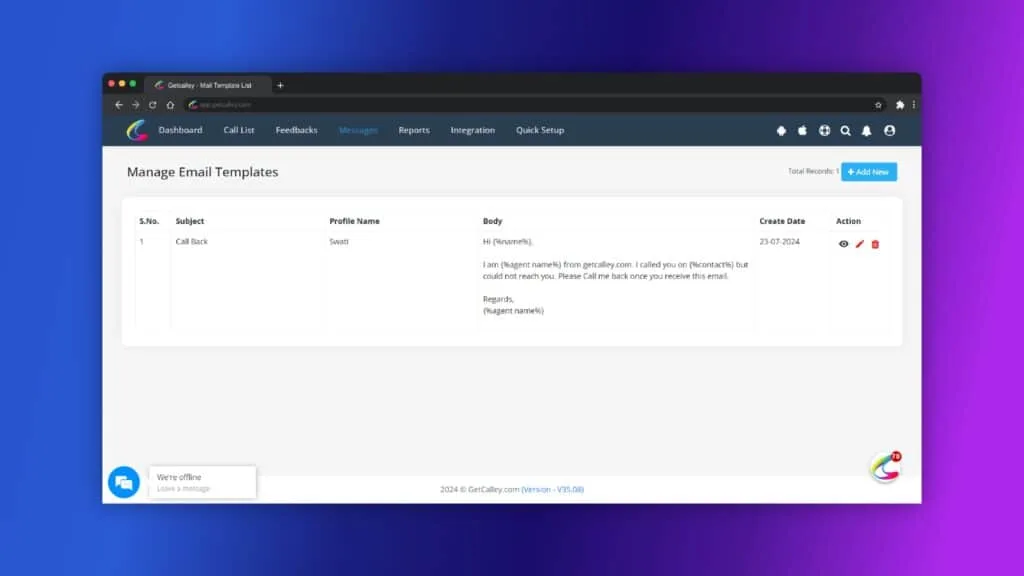
5. Matagumpay na nagawa ang Email Template.
Pagpapadala ng Email mula sa Pahina ng Tawag mula sa Browser
1. Kinakailangan: Siguraduhin na kasama sa listahan ng tawag ang email ID para sa bawat contact. Hindi maaaring magpadala ng email para sa mga numerong walang wastong email address.
2. Kapag tapos na ang tawag, i-update ang feedback sa pahina ng Tawag mula sa Browser.
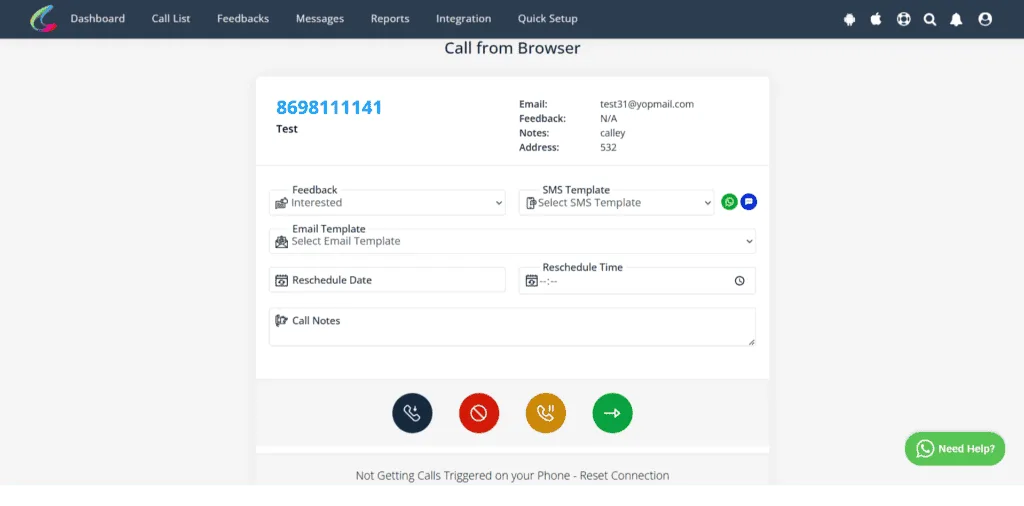
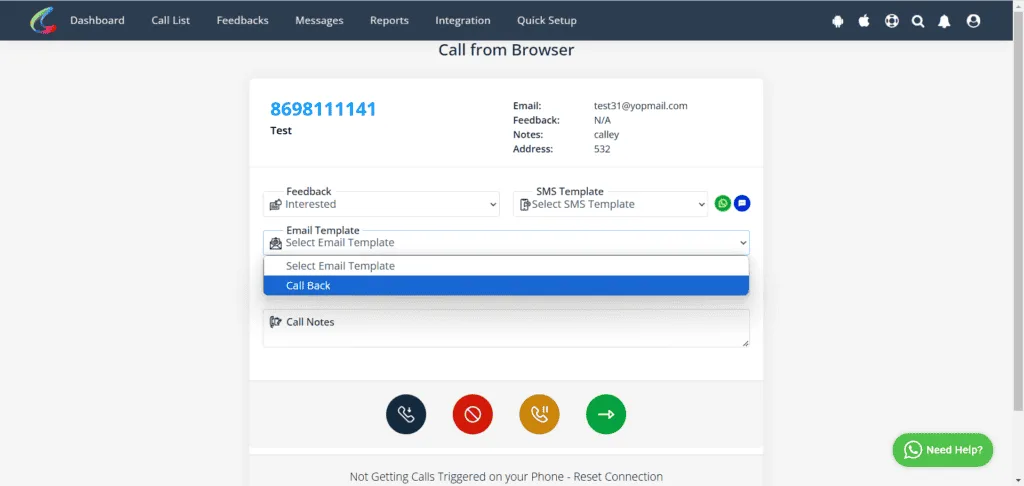
3. Para ipadala ang email, piliin ang gustong email template mula sa dropdown menu.
4. I-click ang Save and Pause para ipadala ang email at i-pause ang session; kung hindi, i-click ang button na Next Call para ipadala ang email at lumipat sa susunod na contact sa listahan.
Pagpapadala ng Email mula sa Pahina ng Tawag mula sa Browser
1. Kinakailangan: Siguraduhin na kasama sa listahan ng tawag ang email ID para sa bawat contact. Hindi maaaring magpadala ng email para sa mga numerong walang wastong email address.
2. Pagkatapos makumpleto ang isang tawag, lalabas ang post-call feedback page sa mobile app.
3. Para ipadala ang email, piliin ang gustong email template mula sa dropdown menu.
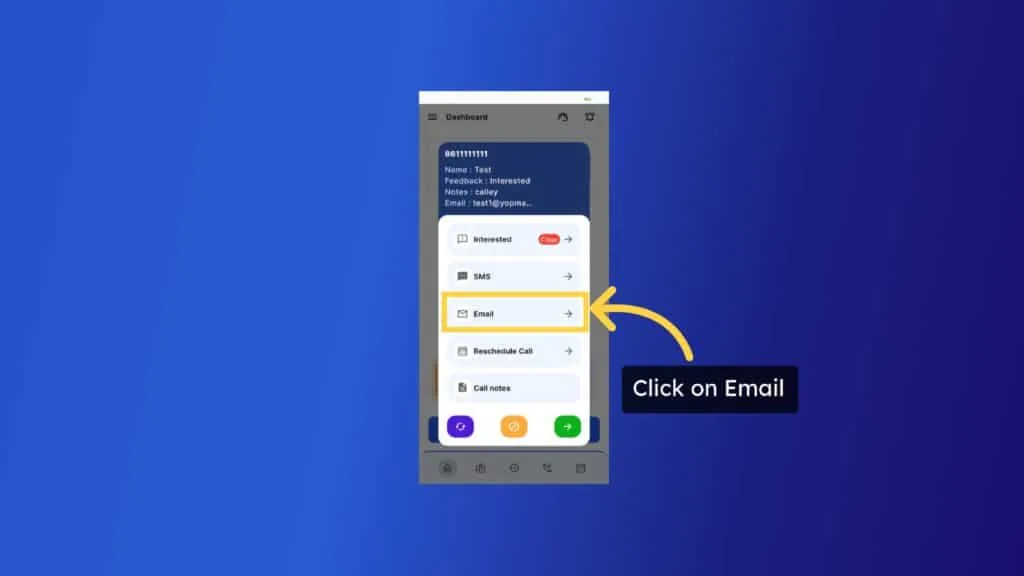
4. Makikita mo ang mga available na email template, bawat isa ay may kaukulang Send Email button.
5. I-click ang Send Email button ng template na gusto mong ipadala.
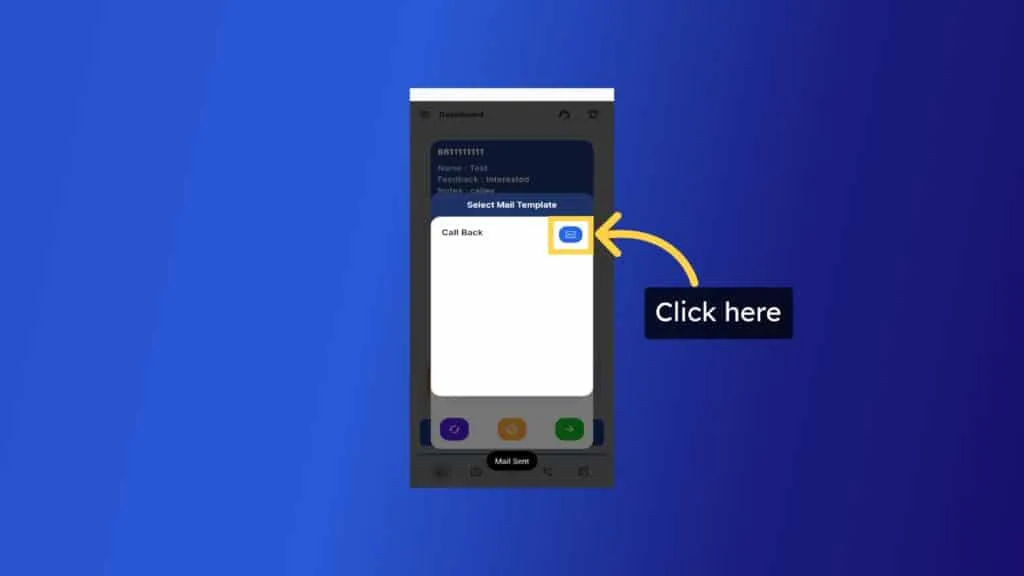
6. Matagumpay na naipadala ang email.
7. I-click ang Save and Pause para i-pause ang session; kung hindi, i-click ang button na Next Call para lumipat sa susunod na contact sa listahan.
Gamit ang SMTP email feature ng Calley, maaari mong gawing simple ang iyong follow-up process at mapanatili ang pare-parehong komunikasyon sa iyong mga lead. Kahit sa browser o mobile app, hindi pa naging ganito kadali ang pagpapadala ng email, na tumutulong sa iyo na makatipid ng oras at mapalakas ang produktibidad.