
كيف أستخدم ميزة Voice Blast في Calley Pro؟
تتيح لك ميزة Voice Blast في Calley Pro إرسال مكالمات صوتية آلية إلى قائمة جهات اتصال مباشرة من لوحة ويب Calley. هذه الميزة مدعومة بواسطة Twilio، مما يضمن توصيل مكالمات موثوقًا واحترافيًا.
ملاحظة: هذه الميزة متاحة فقط لمستخدمي Calley Pro. وهي غير متاحة لمستخدمي Calley الشخصية أو Calley Teams.
ما هي Voice Blast؟
Voice Blast هي أداة تتيح لك إرسال رسالة صوتية مسجلة مسبقًا إلى العديد من جهات الاتصال دفعة واحدة. وهي مثالية للإعلانات وإرسال التذكيرات أو مشاركة معلومات مهمة بسرعة.
لماذا أستخدم Voice Blast؟
- ✓وفّر الوقت: قم بإجراء مكالمات متعددة دفعة واحدة دون طلب يدوي.
- ✓الوصول إلى المزيد من الأشخاص: تواصل مع جمهور كبير بسرعة.
- ✓مكالمات موثوقة: مدعومة بواسطة Twilio لمكالمات سلسة واحترافية.
كيف تقوم بإعداد واستخدام Voice Blast
✓انتقل إلى https://portal.getcalley.com/ وسجّل الدخول إلى حساب Calley Pro الخاص بك.
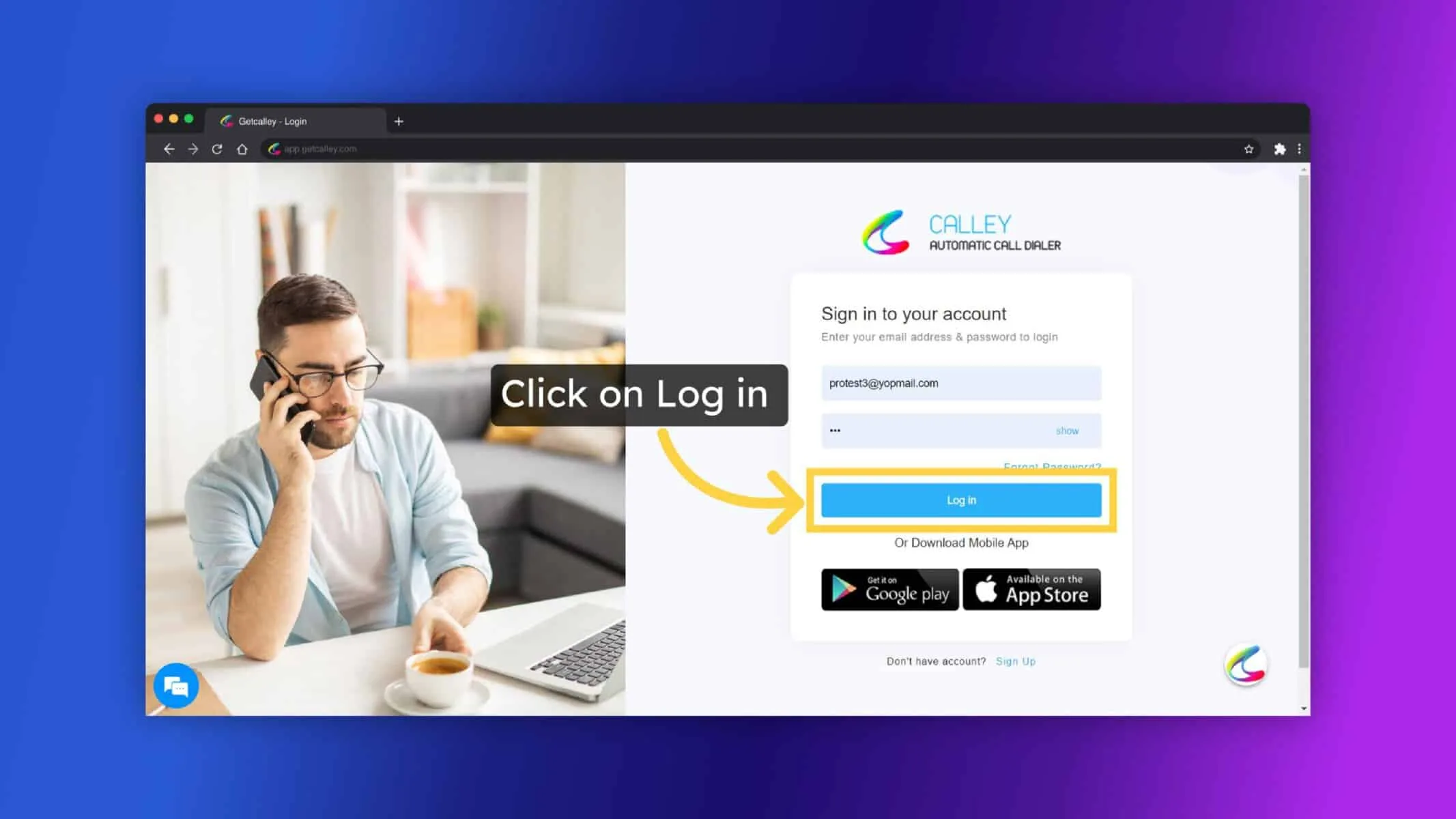
✓سيتم توجيهك إلى لوحة تحكم Calley Pro. انتقل إلى قسم التكامل.
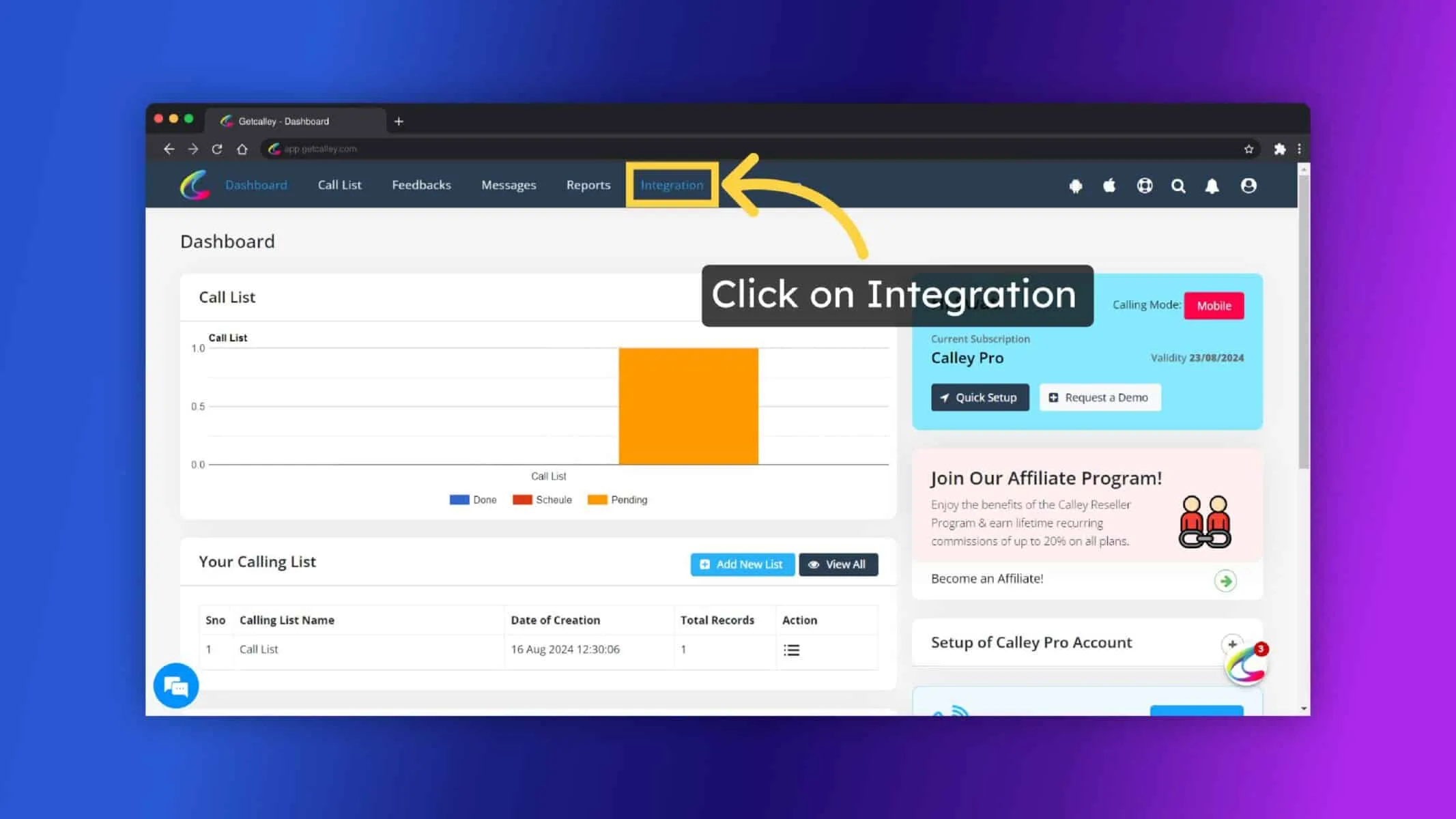
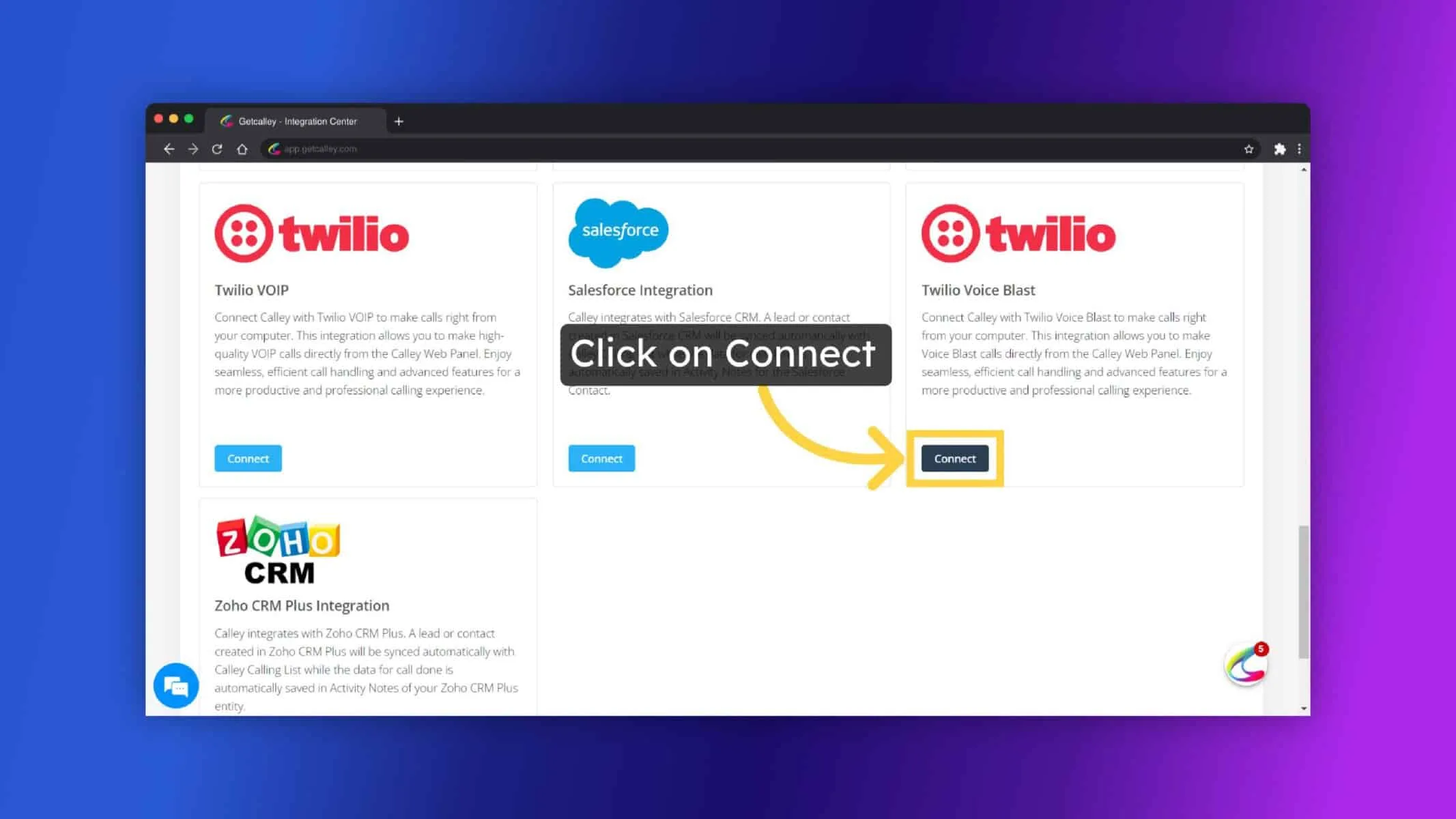
✓انتقل إلى قسم التكامل من القائمة اليسرى ومرر لأسفل إلى قسم Twilio Voice Blast. انقر على زر الاتصال.
✓قبل الإعداد، سجّل الدخول إلى لوحة Twilio الخاصة بك.
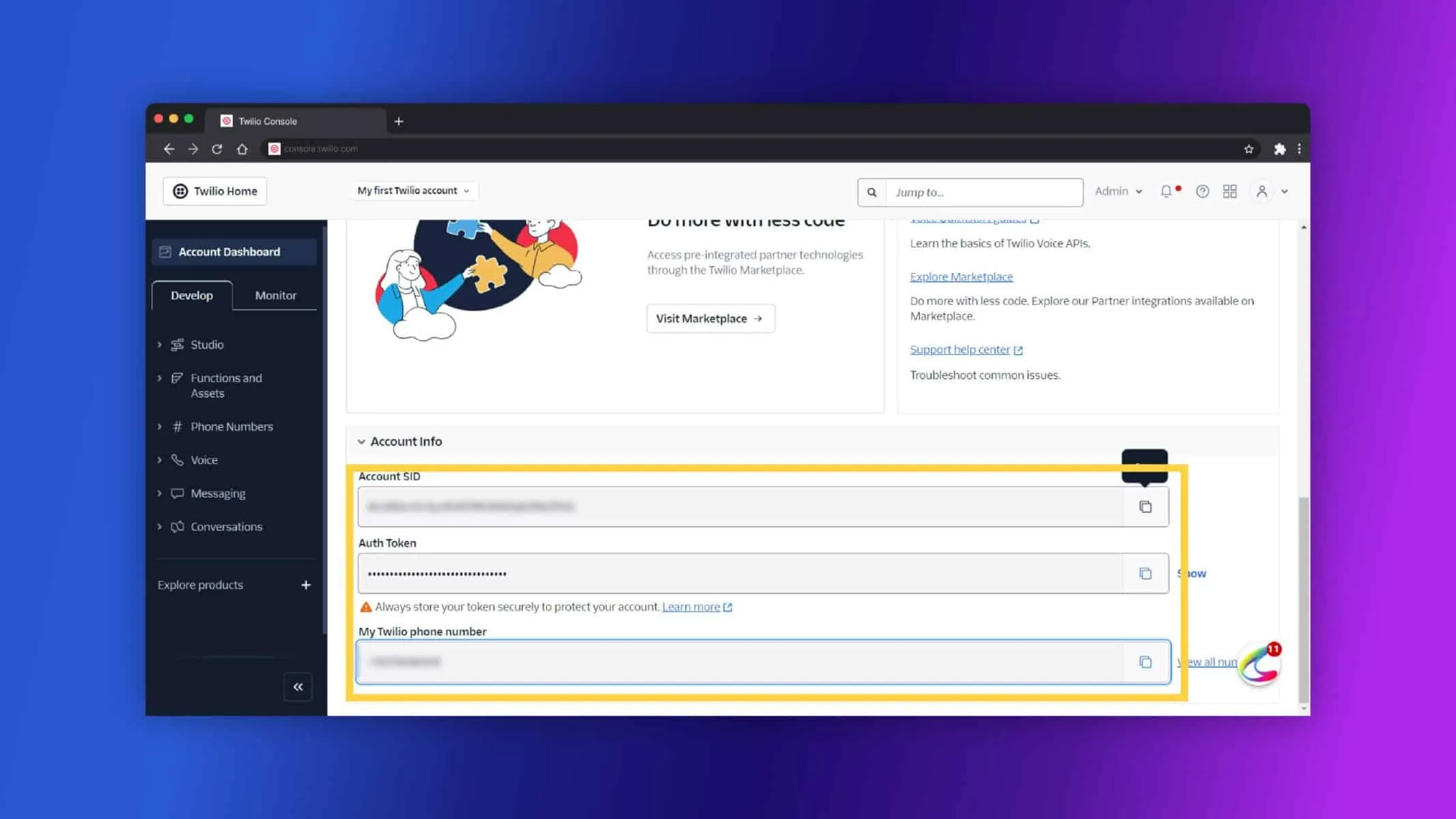
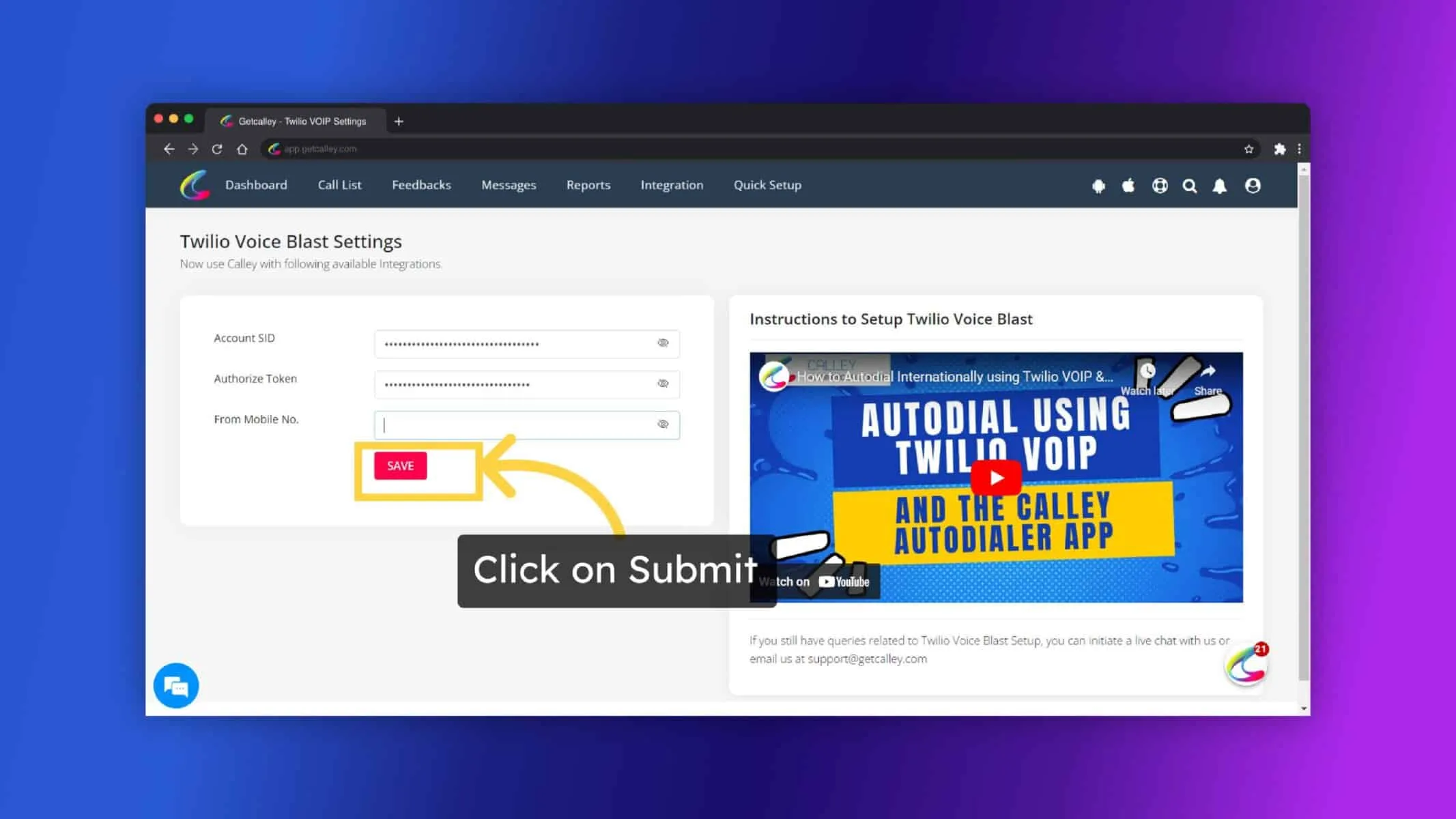
✓أدخل SID حساب Twilio، رمز التفويض ورقم الجوال من (رقم هاتف Twilio) بالرجوع إلى لوحة Twilio. انقر على حفظ.
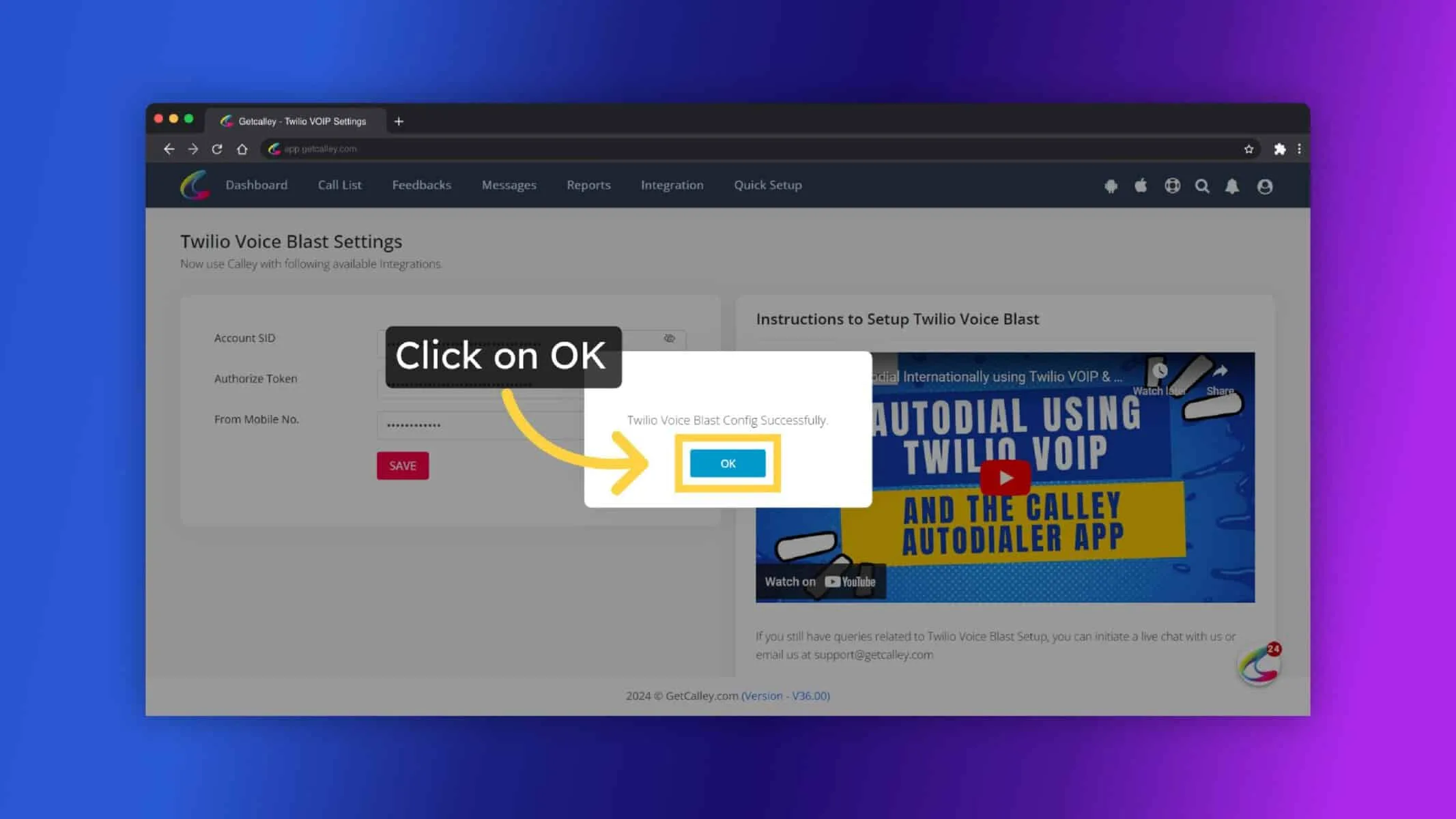
✓انقر على موافق.
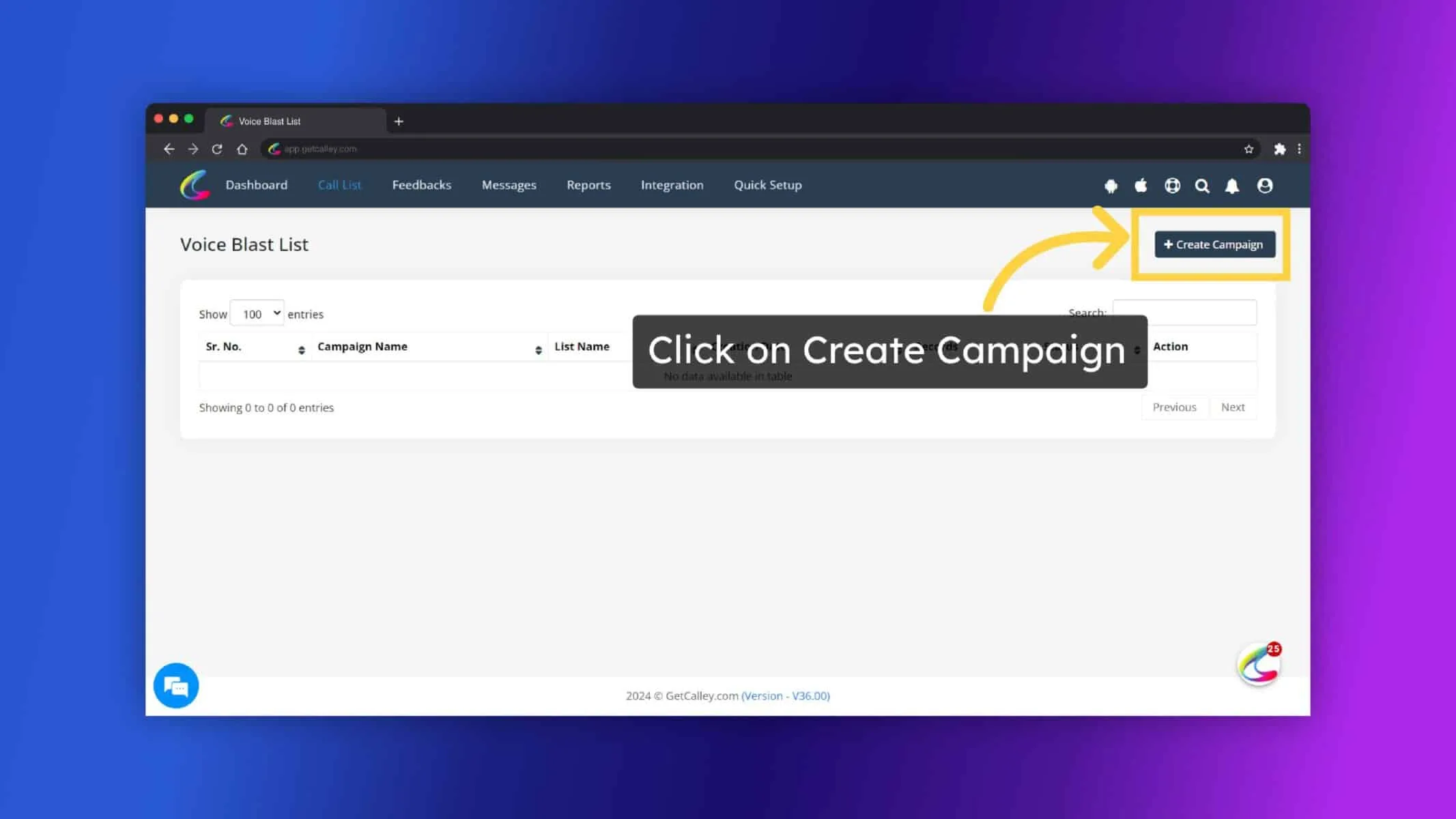
✓بمجرد اكتمال الإعداد، سيتم توجيهك إلى صفحة قائمة الحملات. انقر على إنشاء حملة لبدء حملة voice blast جديدة.
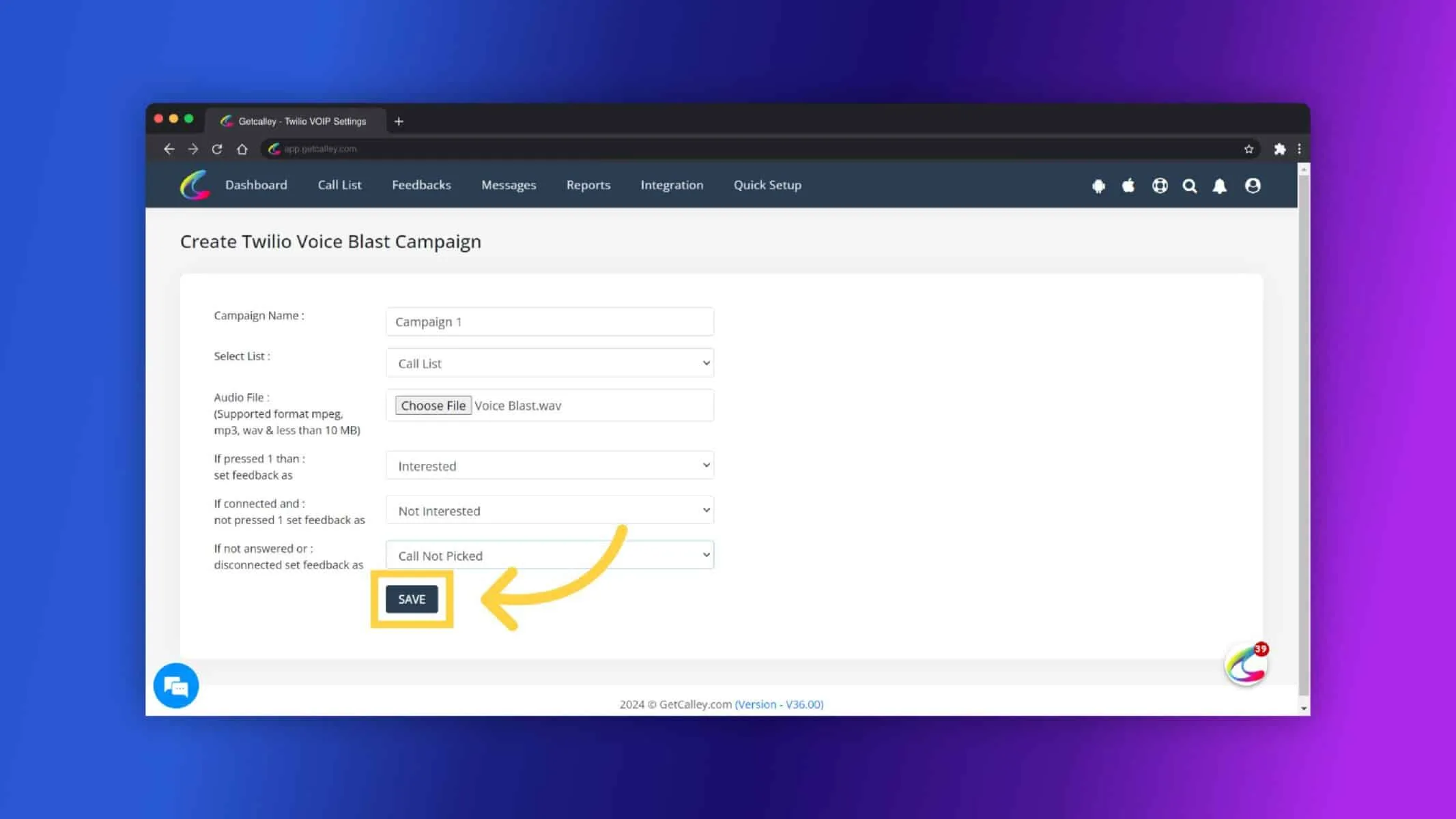
✓أدخل تفاصيل الحملة:
- ✓أدخل اسم الحملة.
- ✓حدد قائمة مكالمات من القوائم المرفوعة. (ملاحظة: يمكن استخدام القائمة لحملة واحدة فقط في كل مرة.)
- ✓ارفع ملف صوتي بصيغة MP3 أو WAV أو MPEG، بحجم ملف أقل من 10 ميجابايت.
- ✓قم بإعداد خيارات التعليقات للمستخدمين الذين يضغطون على 1، والمستخدمين الذين يقطعون المكالمة، والمستخدمين الذين لا يردون على المكالمة.
✓سيظهر تأكيد للتحقق مما إذا كان رمز البلد موجودًا في أرقام الاتصال. سيتم تشغيل المكالمات فقط إذا كان رمز البلد موجودًا. إذا لم يكن كذلك، فقم برفع قائمة المكالمات مع رمز البلد وأنشئ حملة.
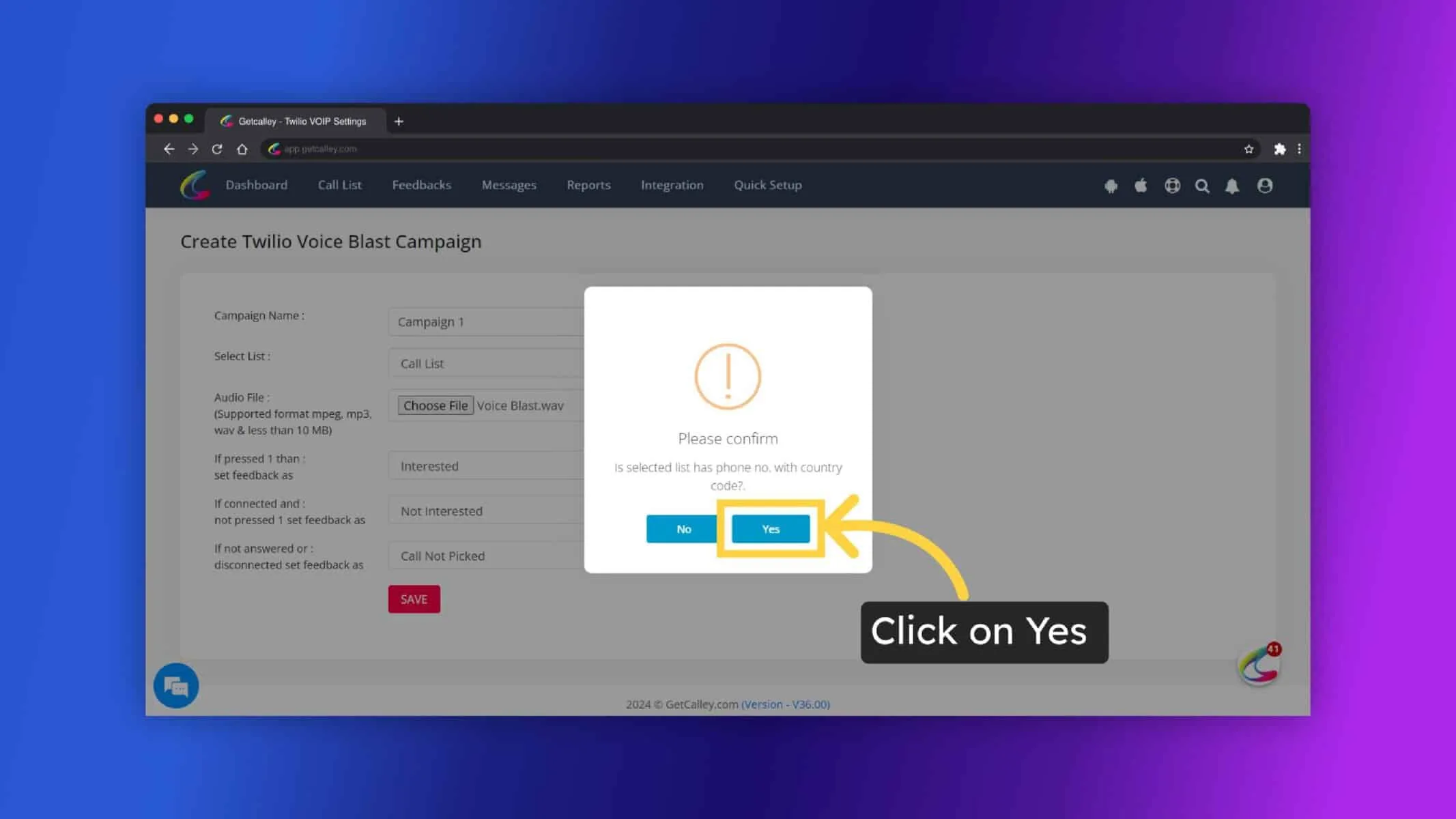
✓تم إنشاء الحملة بنجاح، انقر على موافق.
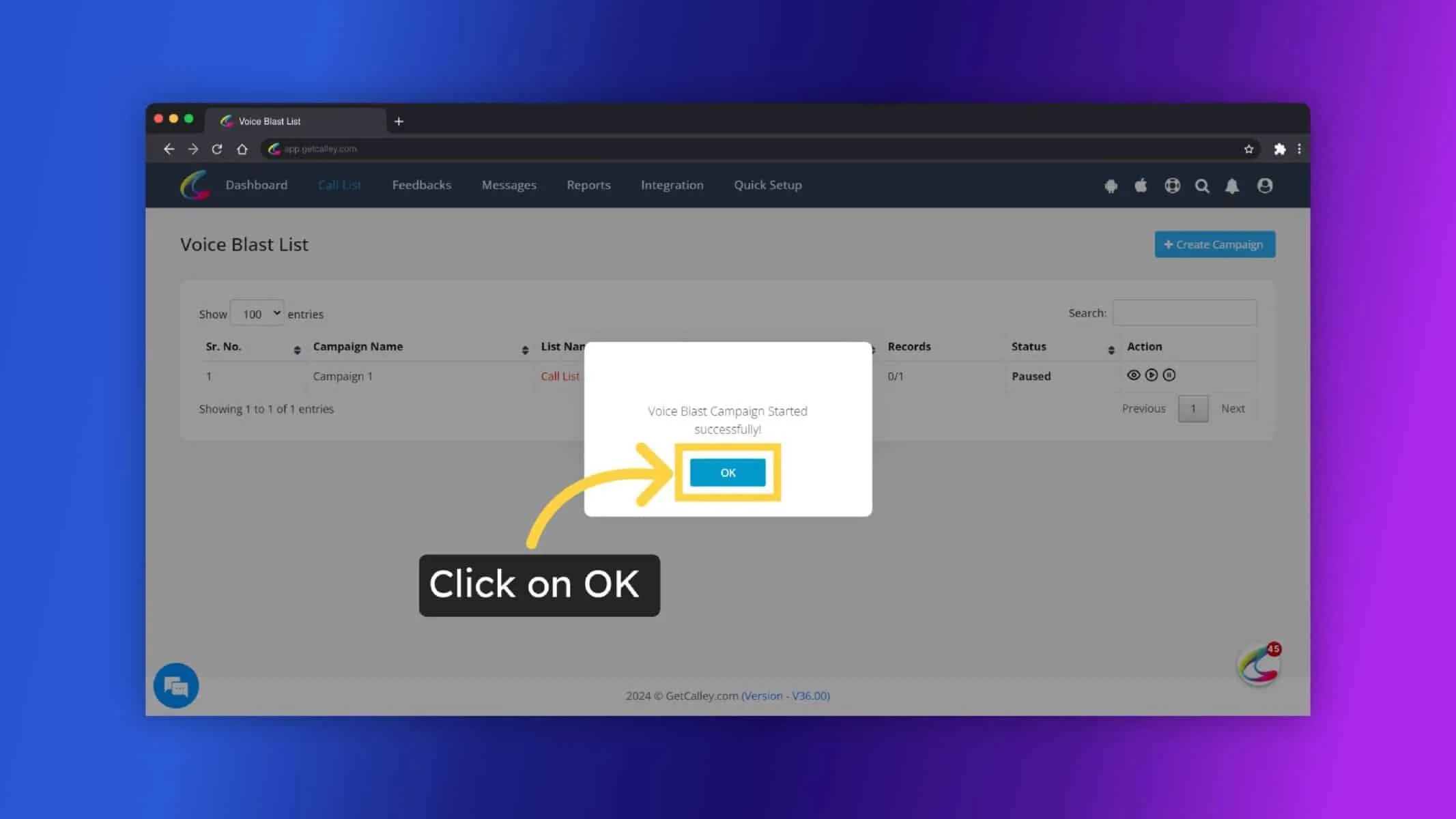
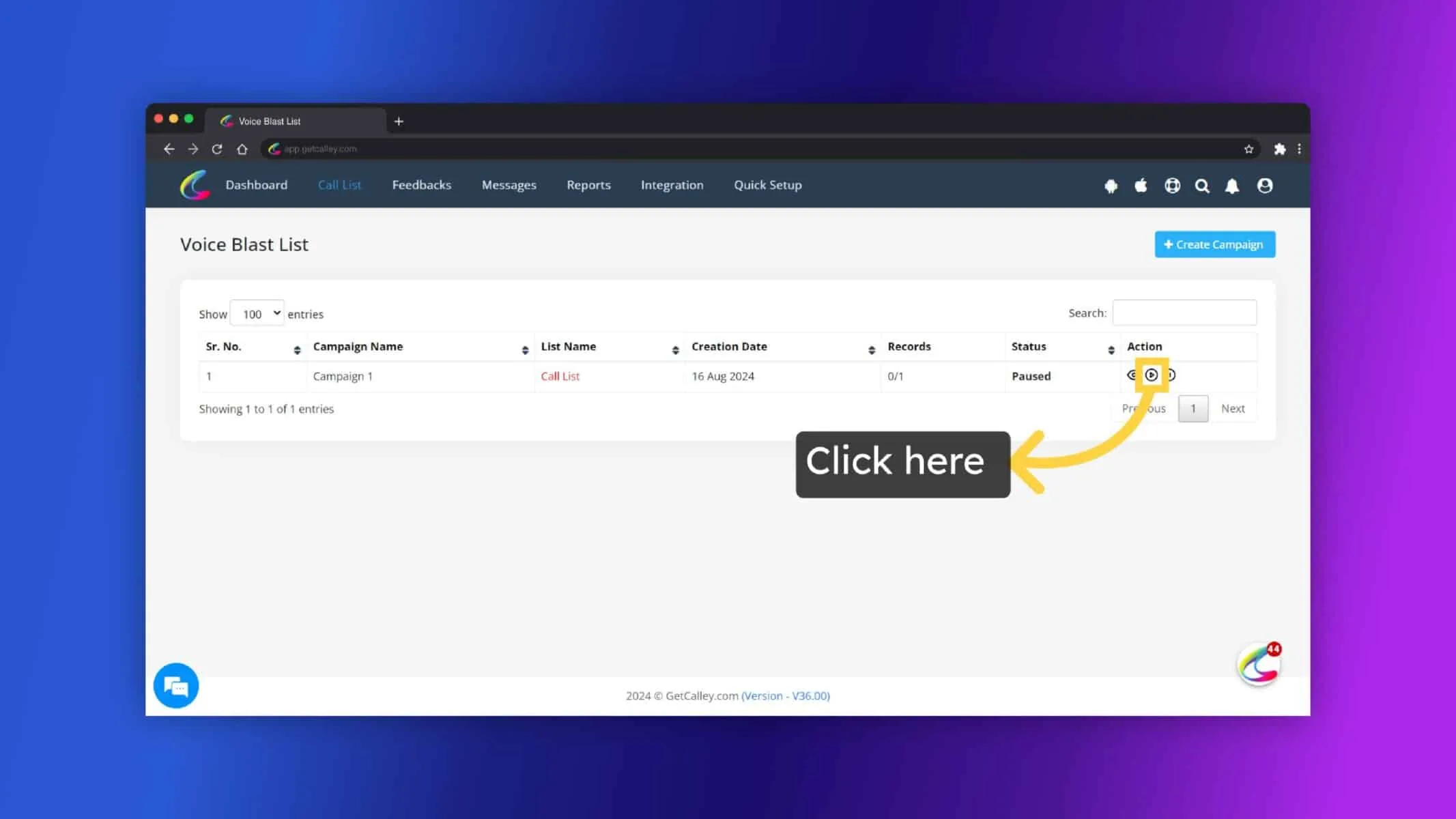
✓بمجرد إنشاء الحملة، ستكون حالتها موقوفة مؤقتًا. انقر على زر تشغيل لبدئها.
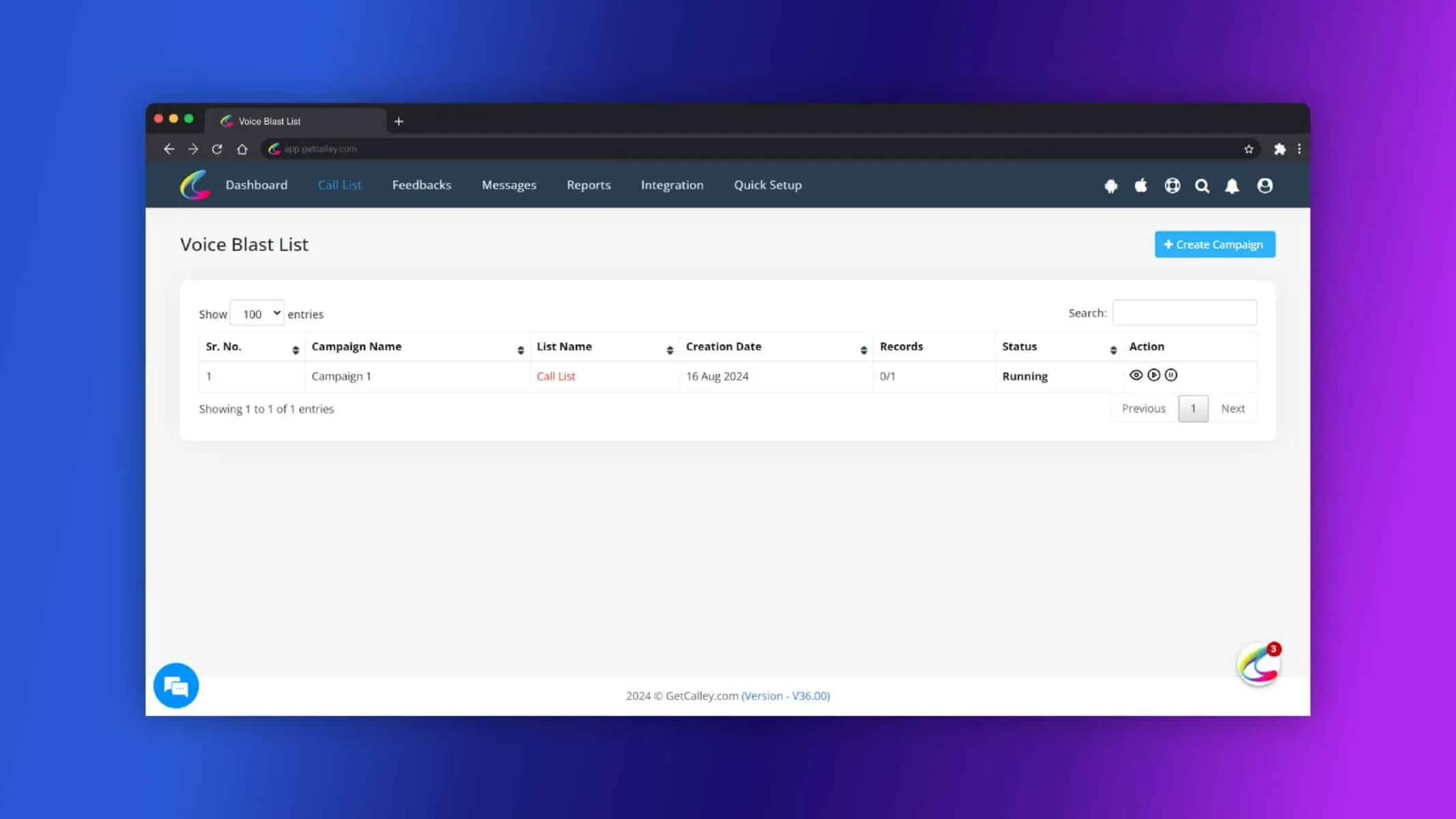
✓ستتغير الحالة إلى قيد التشغيل، وسيتم إجراء المكالمات واحدة تلو الأخرى.
✓بمجرد اكتمال جميع المكالمات، ستتغير الحالة إلى مكتملة. انقر على زر عرض بجوار الحملة لعرض تعليقات المكالمات التفصيلية.
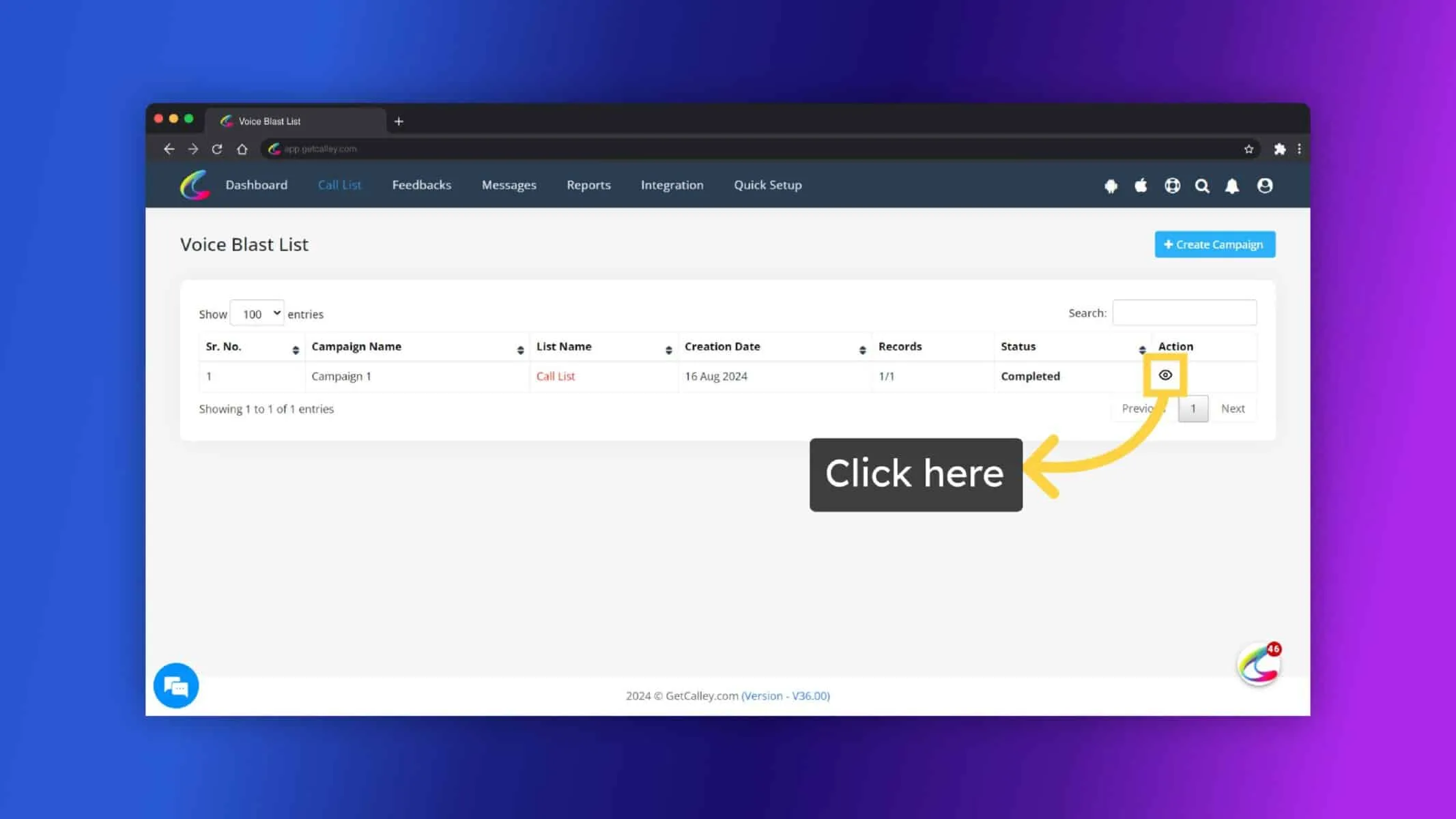
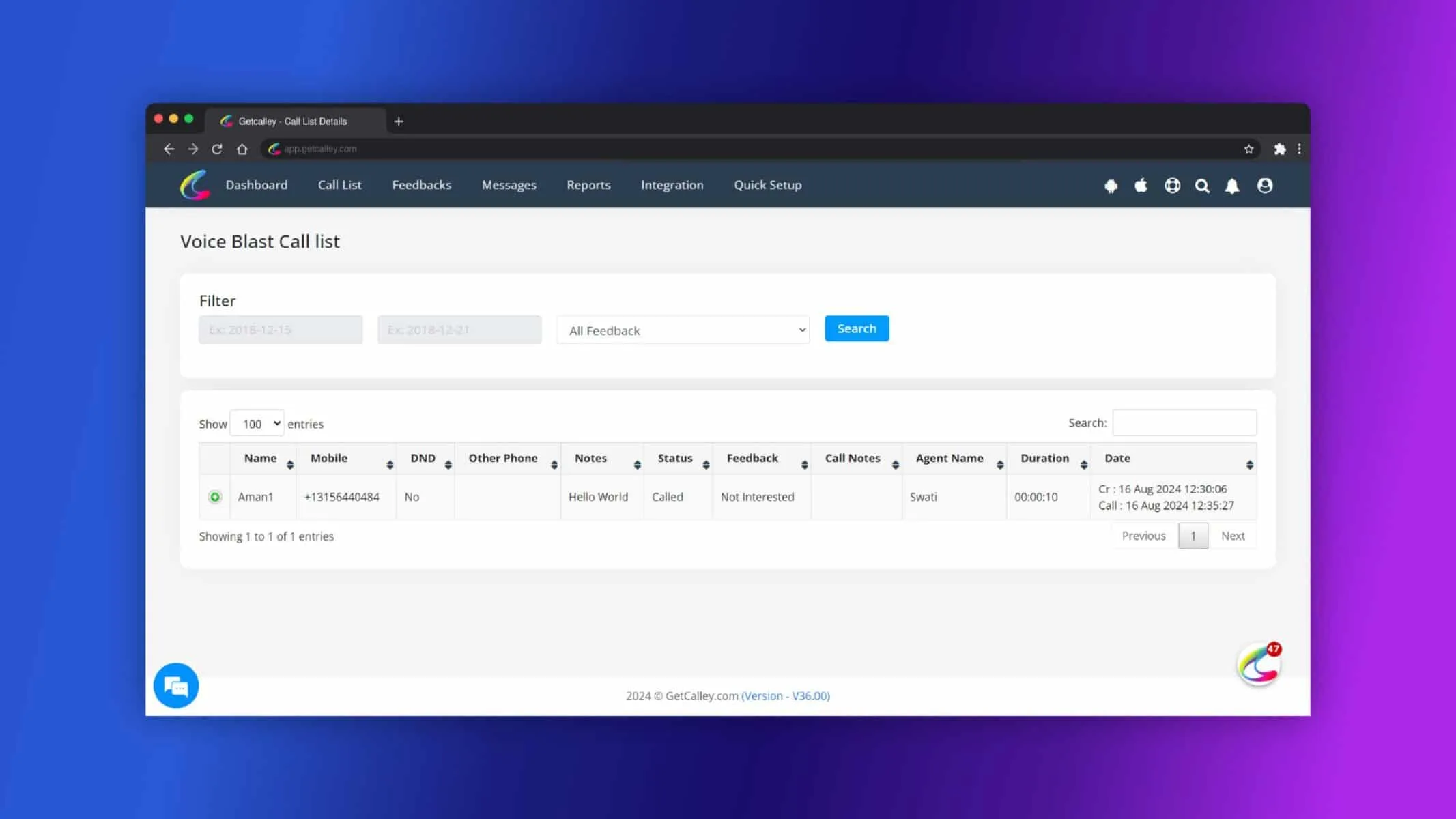
✓يمكنك رؤية تقرير الحملة وفقًا للتعليقات التي قمت بتعيينها.
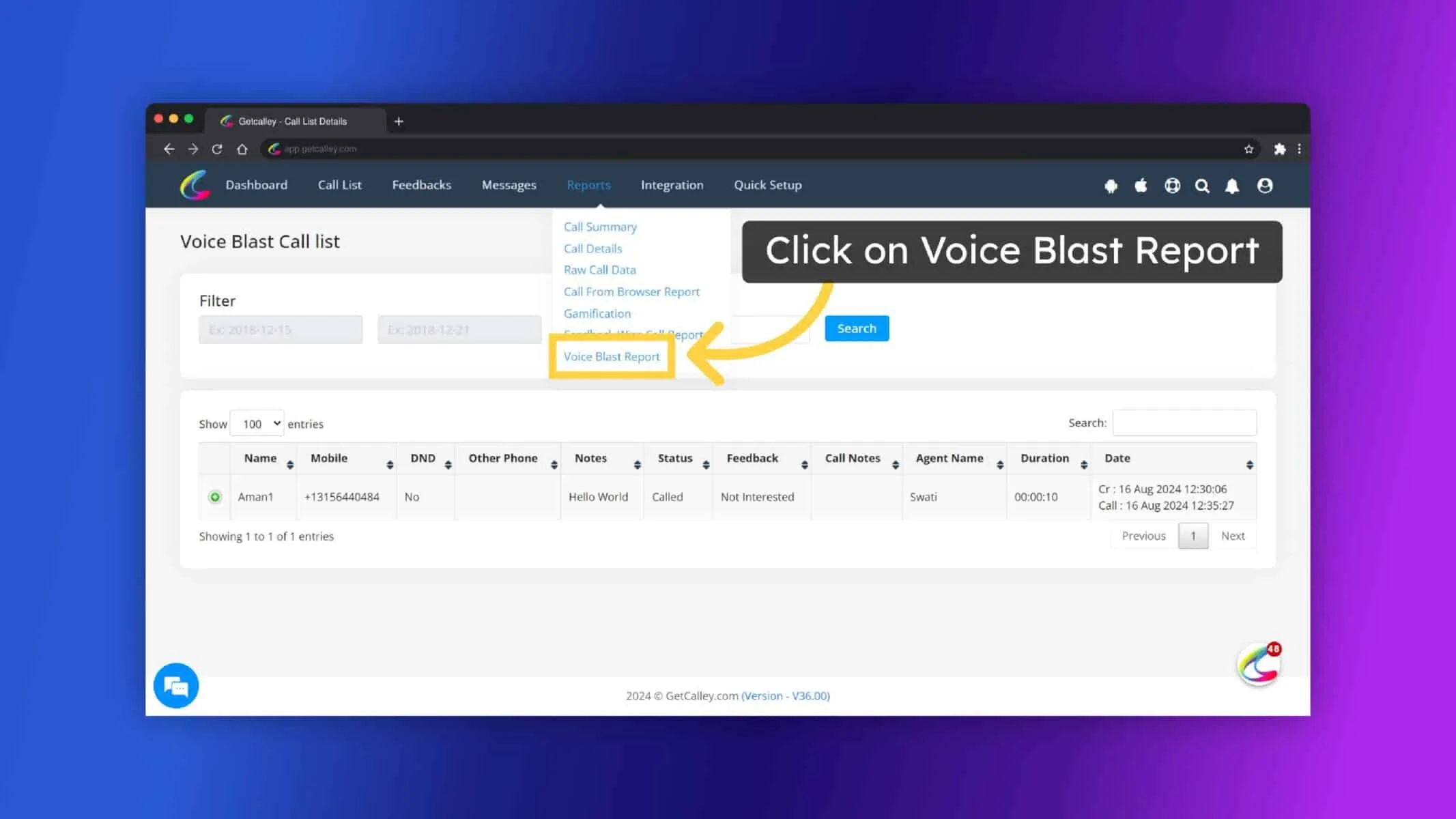
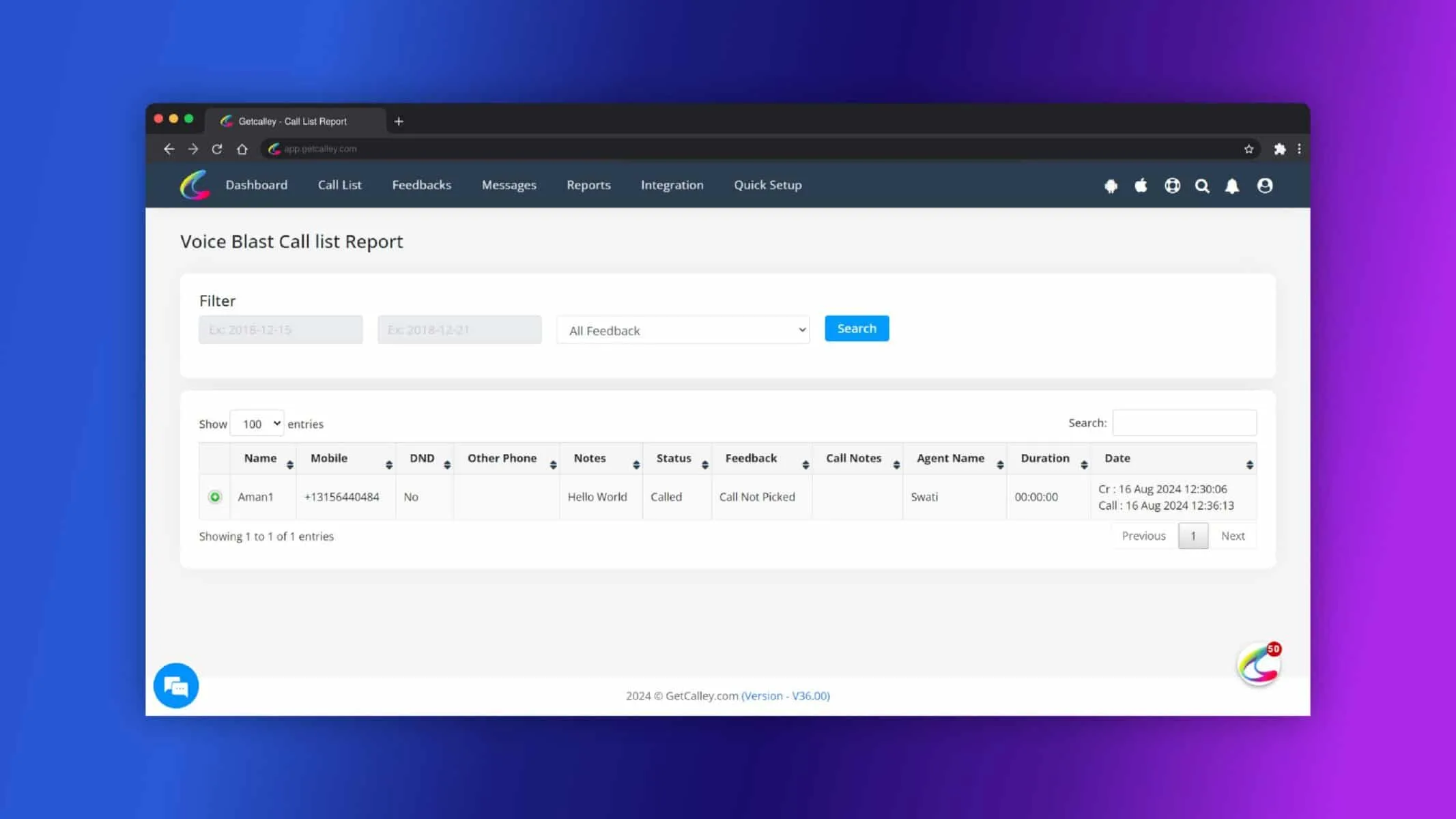
✓يمكنك أيضًا الانتقال إلى قسم التقارير والنقر على تقرير Voice Blast للحصول على تقرير كامل.
✓انقر على زر عرض.
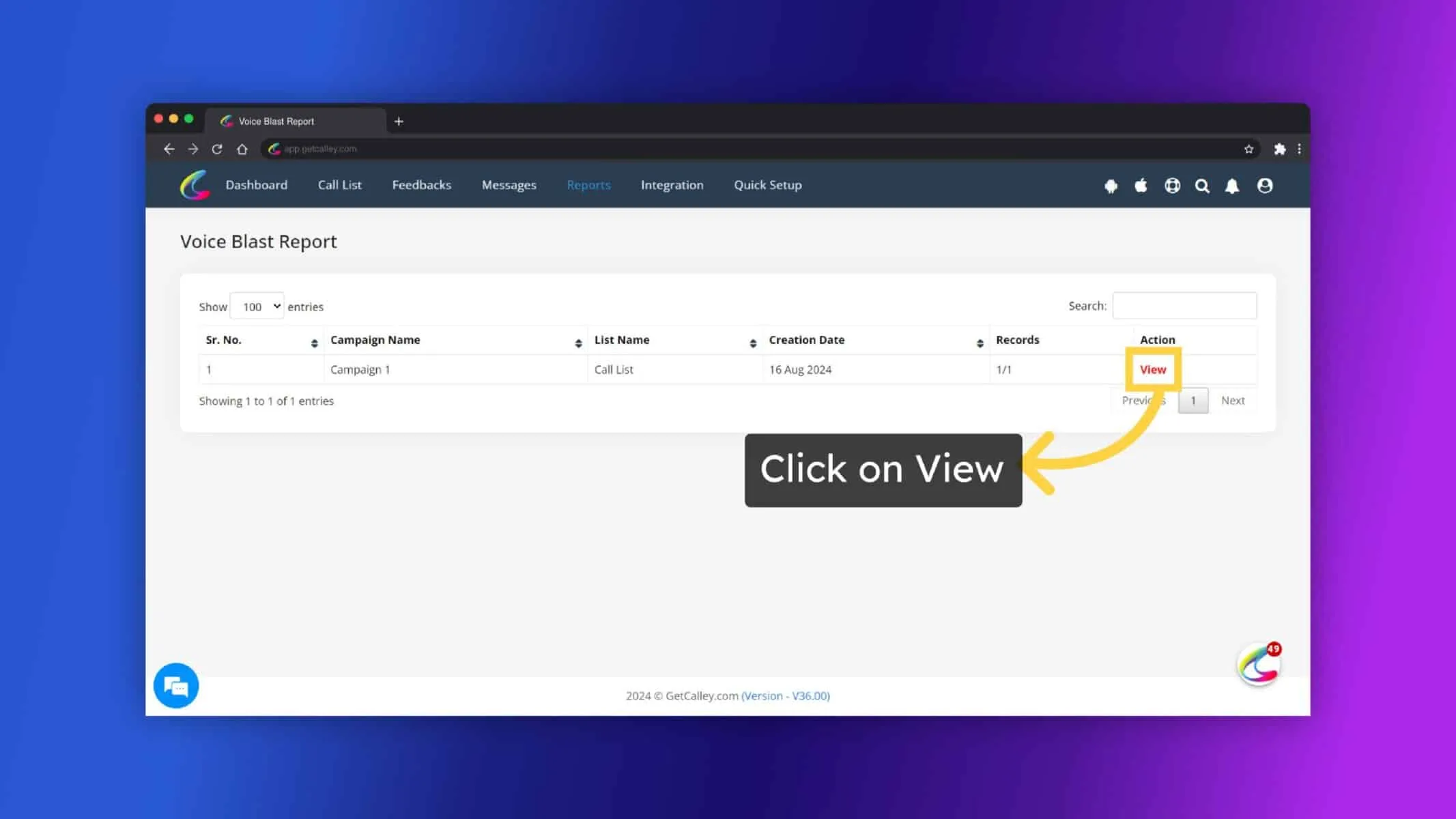
✓يمكنك رؤية التقرير الكامل للحملة.
كيف تساعد Voice Blast عملك
- ✓تواصل سريع: قم بتوصيل الرسائل بسرعة إلى مجموعة كبيرة.
- ✓تفاعل أفضل مع العملاء: أبقِ العملاء على اطلاع بالتحديثات والتذكيرات والعروض.
- ✓وفّر الجهد: أتمتة المكالمات لتوفير الوقت وتقليل العمل اليدوي.
- ✓أخطاء أقل: تضمن الرسائل المسجلة مسبقًا توصيلًا متسقًا ودقيقًا.
نصائح لـ Voice Blast ناجح
- ✓اجعله قصيرًا: اجعل رسالتك واضحة وموجزة ومباشرة.
- ✓اختبر أولاً: اعرض رسالتك دائمًا للتأكد من أنها تبدو جيدة قبل إرسالها.
- ✓استخدم رقمًا مألوفًا: قم بإعداد إخفاء معرف المتصل (إذا كان Twilio يدعمه) لمساعدة المستلمين على التعرف على رقمك.
- ✓تحقق من رصيد Twilio: تأكد من أن حساب Twilio الخاص بك لديه رصيد كافٍ لإجراء المكالمات قبل البدء.
ميزة Voice Blast في Calley Pro هي أداة قوية للوصول إلى العديد من الأشخاص بسرعة واحترافية. تساعد في أتمتة المكالمات وتوفير الوقت وتحسين التواصل مع العملاء. سواء كنت صاحب عمل صغير أو تدير فريقًا أكبر، فإن Voice Blast ستبسط عملية التواصل الخارجي لديك.
تحقق هنا > خطط أسعار تطبيق Calley للاتصال التلقائي
رابط إلى > القائمة الكاملة لميزات Calley AutoDialer
هل تريد الاشتراك في اتصال تلقائي مجاني بحد أقصى 25 مكالمة يوميًا؟
نعلم أن لديك أسئلة.
يسعدنا الإجابة على جميع أسئلتك لمساعدتك على البدء مع الاتصال التلقائي باستخدام تطبيق Calley للاتصال التلقائي.