
So aktivieren Sie benutzerdefinierte Felder in den Anruflisten von Calley [Eine Schritt-für-Schritt-Anleitung]
So aktivieren Sie benutzerdefinierte Felder in den Anruflisten von Calley [Eine Schritt-für-Schritt-Anleitung]
Die Anruflisten von Calley werden mit einem Standardsatz von Feldern geliefert, die Sie für eine Anrufliste in Ihrem Panel hochladen können.
aber...
Wir wissen, dass Sie als Geschäftsinhaber Dinge haben, die sich je nach Liste ändern. Die Daten, die Sie hochladen, können verschiedene Beschriftungen und Datensätze enthalten, die zusammen mit der Anrufliste hochgeladen werden müssen.
deshalb haben wir das Konzept der benutzerdefinierten Felder entwickelt.
Sie können neue Felder erstellen und ihnen sogar einen gewünschten Beschriftungsnamen nach Ihren Anforderungen geben.
Insgesamt stehen neun benutzerdefinierte Felder für Pro- und Teams-Benutzer zur Verfügung. Sie können sie in Ihrem Integrationszentrum erstellen und beim Power-Import von Leads oder beim Tätigen von Anrufen mit der Calley-Auto-Dialer-Mobile-App verwenden.
- 1.So aktivieren Sie benutzerdefinierte Felder in den Anruflisten von Calley [Eine Schritt-für-Schritt-Anleitung]
- 1.1.Schritt-für-Schritt-Anleitung zum Aktivieren der benutzerdefinierten Felder in Calley
- 1.2.Wie helfen benutzerdefinierte Felder Ihrem automatischen Wählprozess?
- 2.WIR WISSEN, DASS SIE FRAGEN HABEN WERDEN.
Schritt-für-Schritt-Anleitung zum Aktivieren der benutzerdefinierten Felder in Calley
✓Melden Sie sich beim Calley-Web-Panel an. Gehen Sie zum Integrationsbereich, dort gibt es einen Block "Benutzerdefinierte Felder anzeigen", klicken Sie auf Ja und Senden.
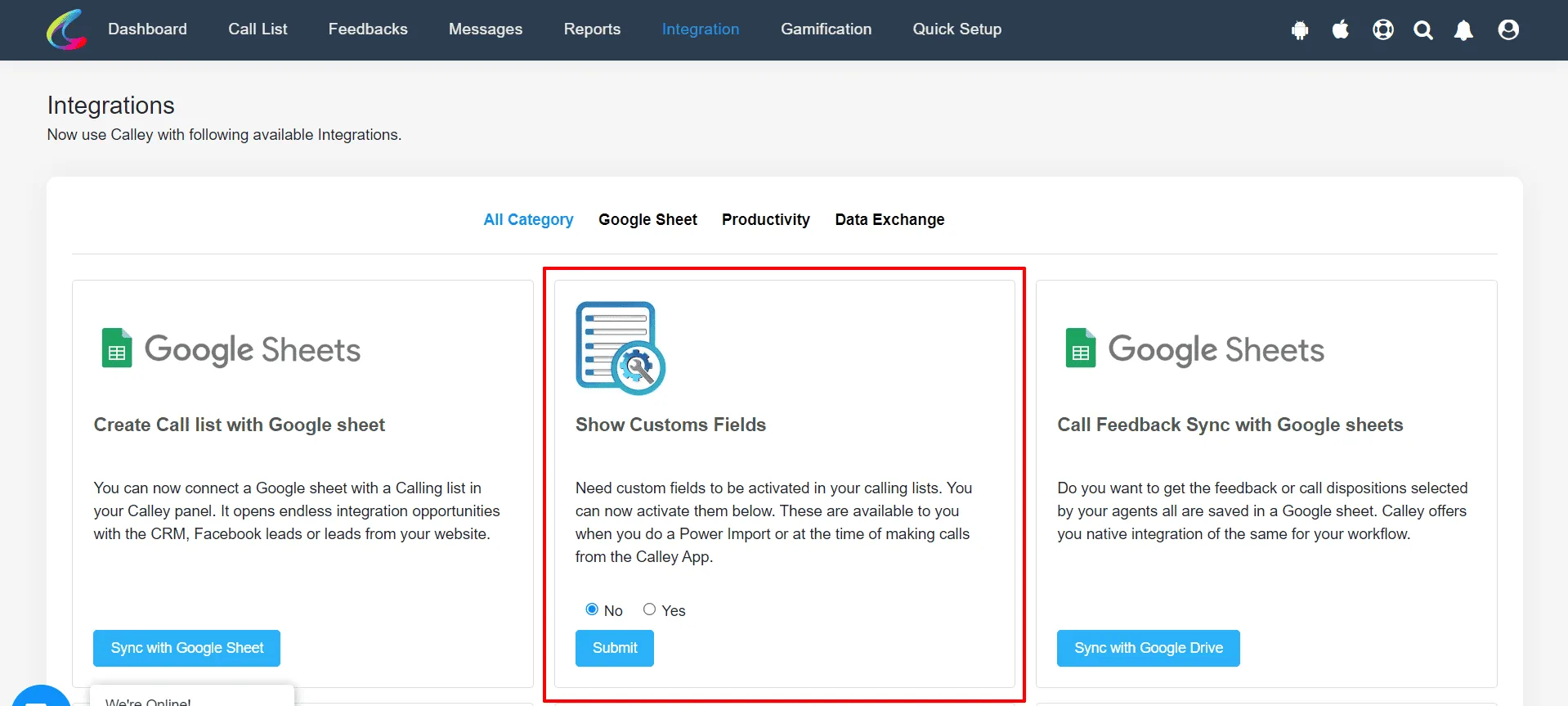
✓Jetzt sind Ihre benutzerdefinierten Felder aktiviert. Klicken Sie auf Felder bearbeiten.
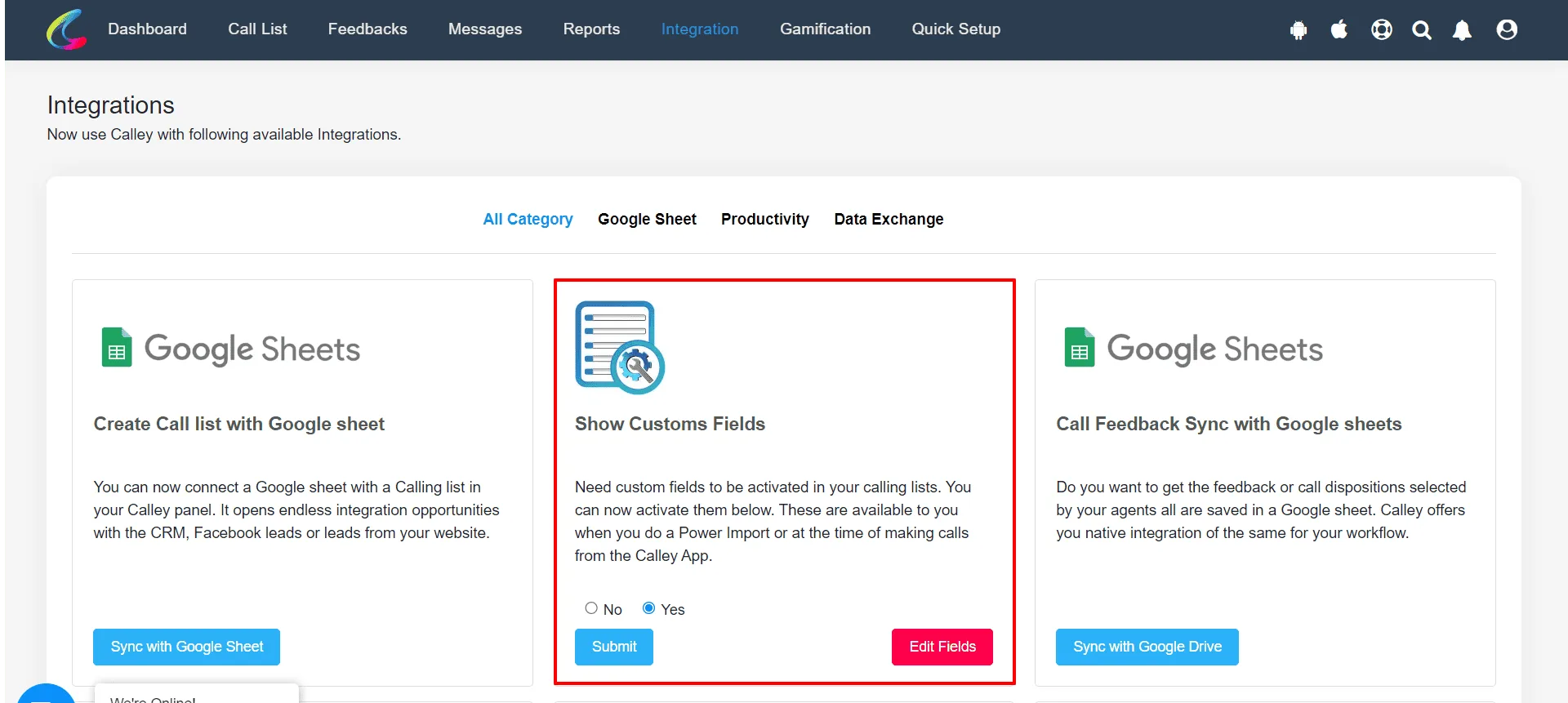
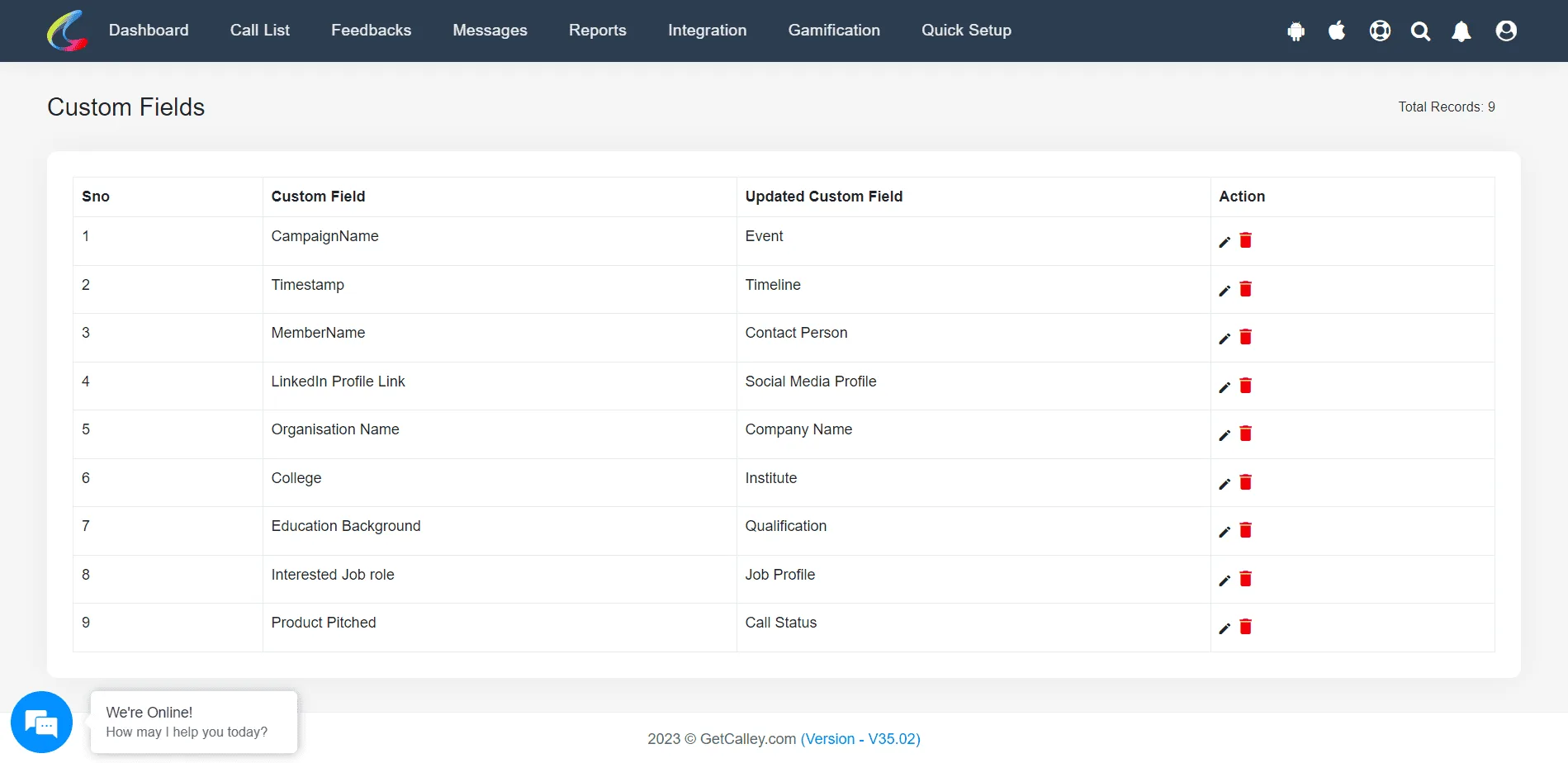
✓Wenn Sie auf Felder bearbeiten klicken, öffnet sich eine Seite, auf der Sie die Standardnamen der benutzerdefinierten Felder sehen können, die auf Ihrem Konto verfügbar sind.
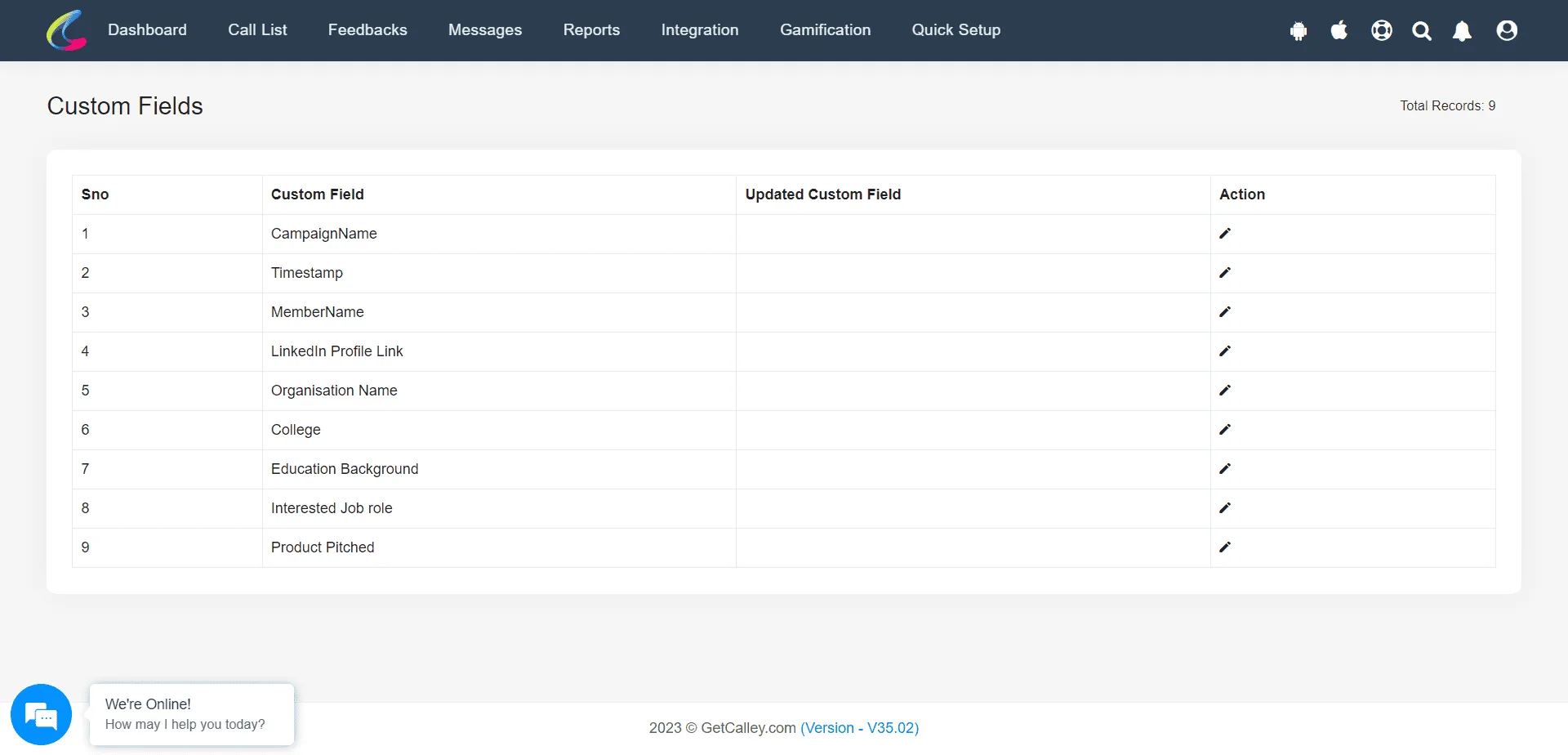
✓Um den Namen des benutzerdefinierten Feldes mit einem neuen Namen Ihrer Wahl zu aktualisieren, klicken Sie unter Aktion auf die Bearbeitungsoption und aktualisieren Sie das Feld.
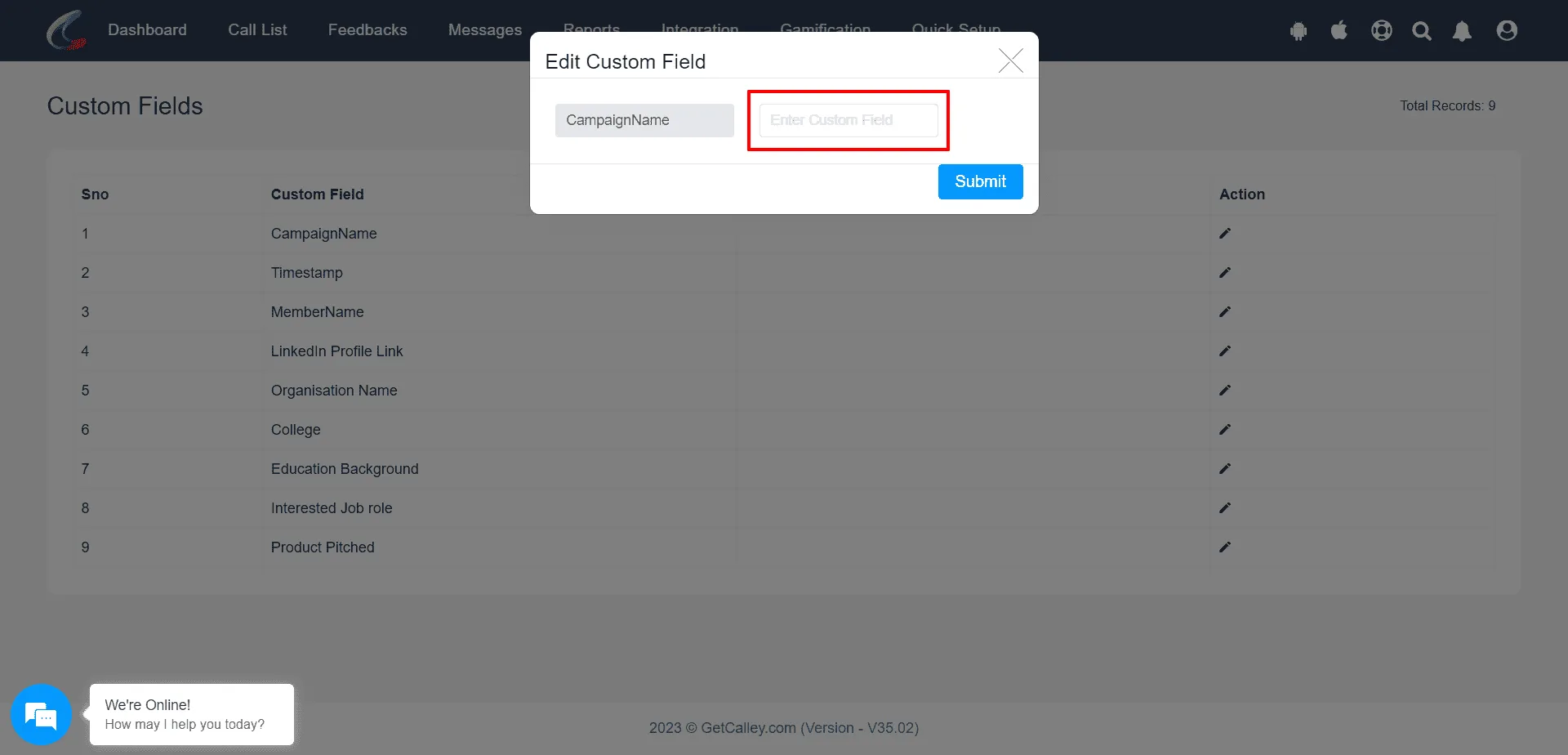
✓Beim Aktualisieren wird der neue Wert des benutzerdefinierten Feldes neben dem Standardwert der benutzerdefinierten Felder auf der Seite angezeigt.
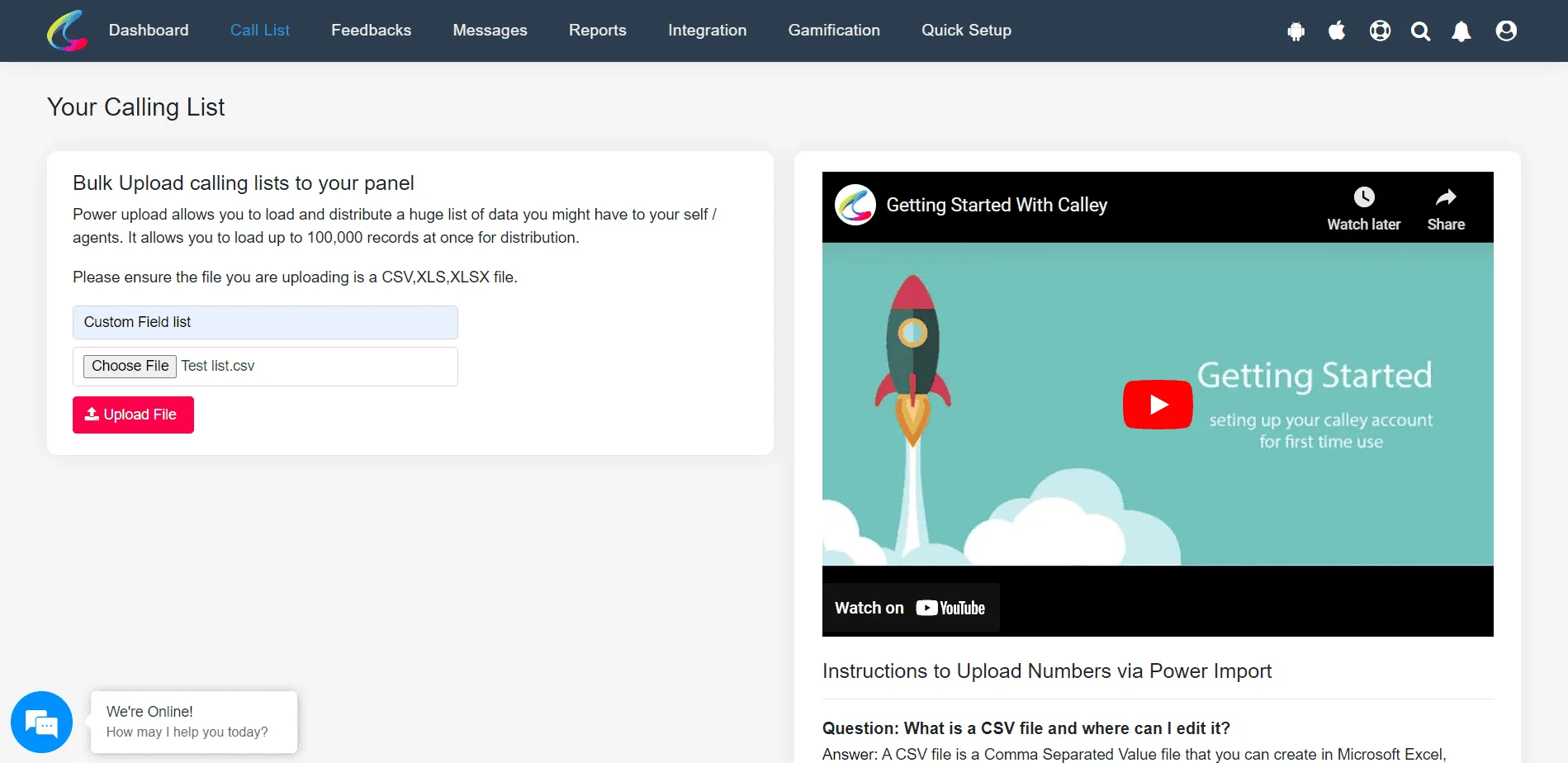
✓Nach der Aktualisierung sind diese Felder im Power-Import von Leads verfügbar. Sie können zur oberen Leiste gehen und Anrufliste >> Power-Import auswählen
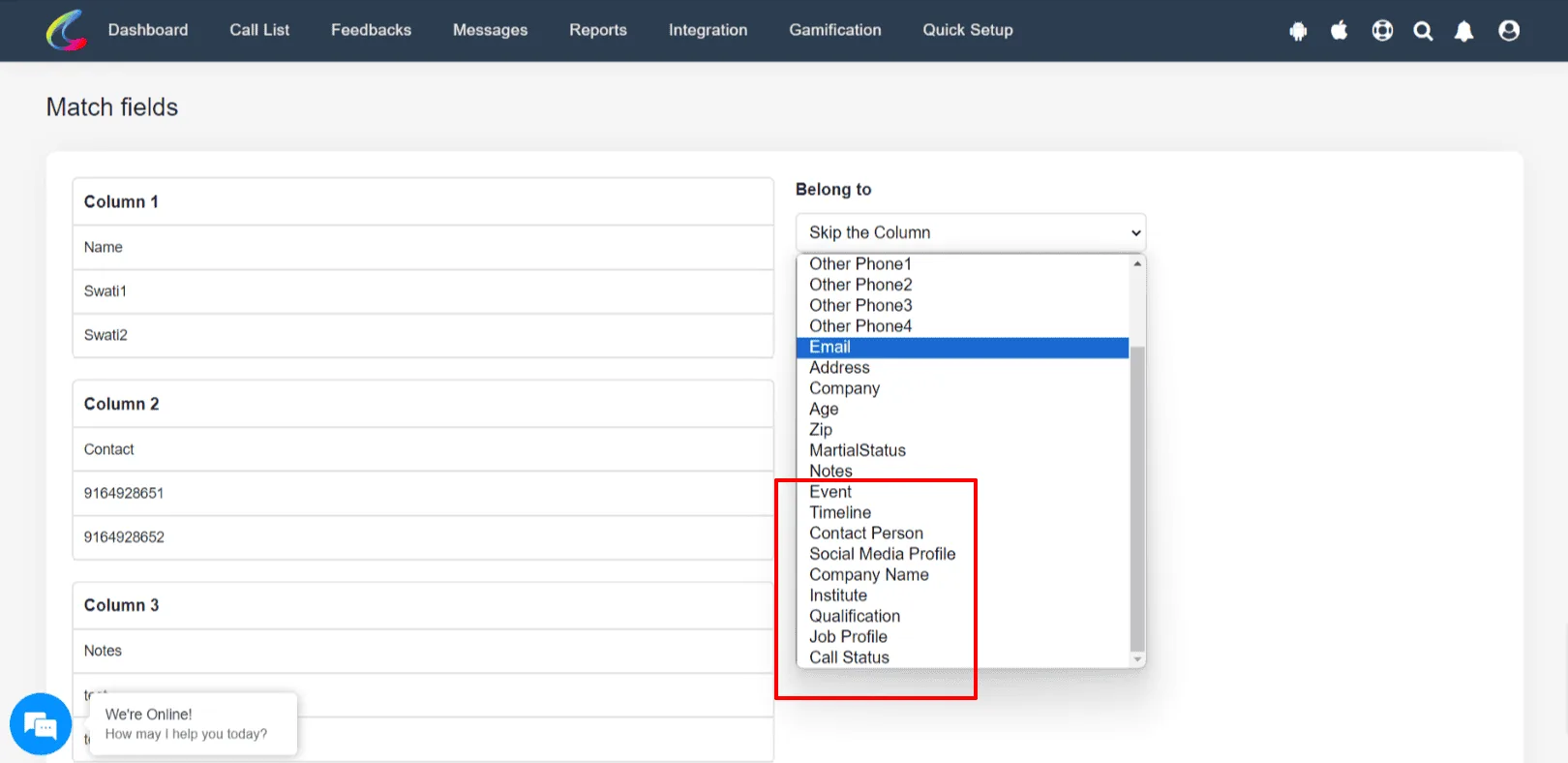
✓Sobald die Lead-Datei hochgeladen ist, können Sie die benutzerdefinierten Felder verwenden, um Ihre Lead-Daten mit dem Web-Panel (PC-Wahl) und anschließend mit der Calley-Mobile-App abzugleichen.
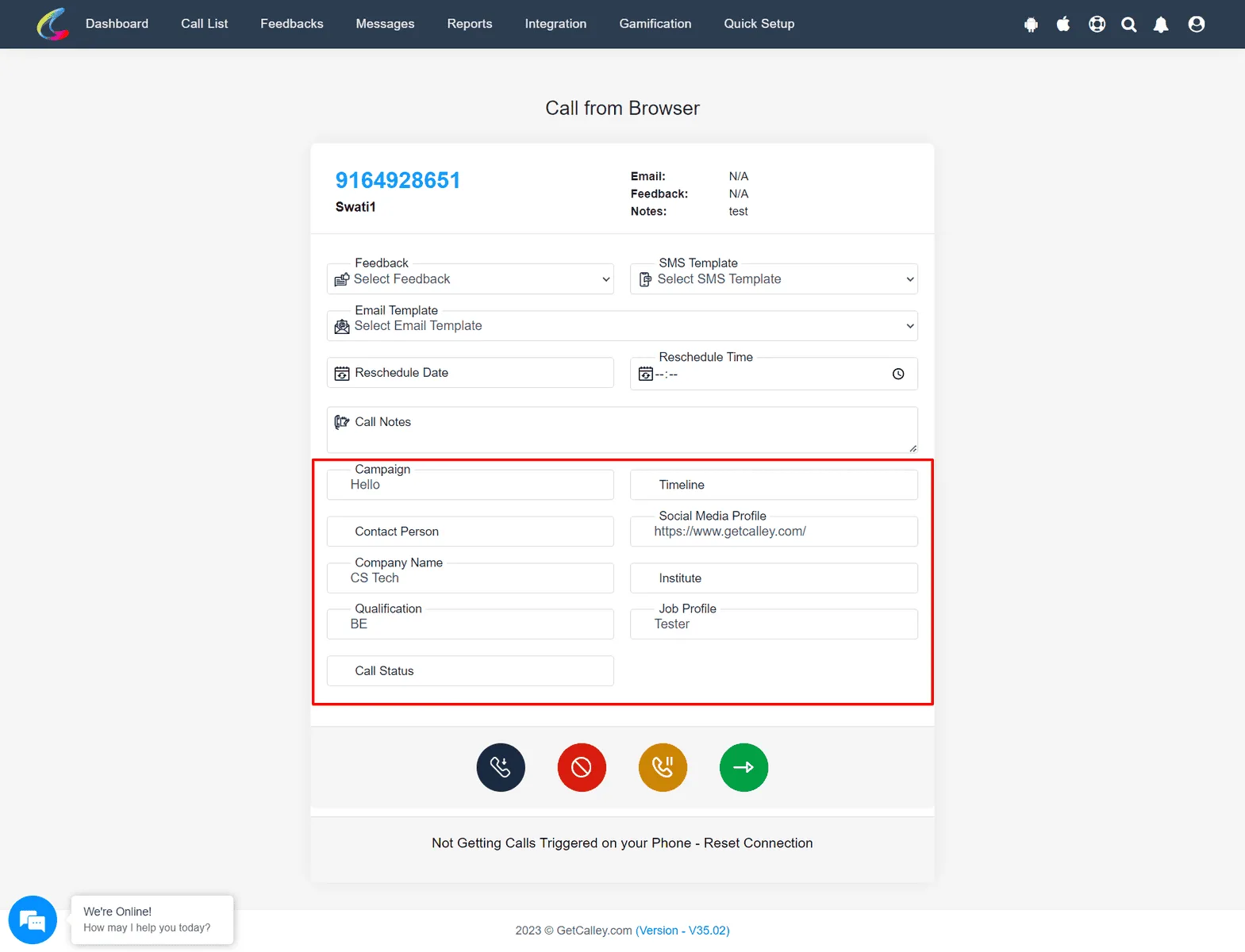
✓Wenn Sie diese Leads anrufen, können Sie die im Panel hochgeladenen benutzerdefinierten Felder sehen und entsprechend handeln.
Wie helfen benutzerdefinierte Felder Ihrem automatischen Wählprozess?
Benutzerdefinierte Felder ermöglichen es Unternehmen, Kundendaten effizient zu strukturieren und zu verwalten. So können sie Ihren Workflow verbessern:
- ✓Besseres Tracking von Leads
Da Sie die Feldbeschriftungen angepasst haben, sehen Sie die genauen Daten mit demselben Feldnamen, sodass Sie sich in Ihrem Anrufprozess darauf beziehen können. - ✓Segmentierung der Daten
Mit neuen benutzerdefinierten Feldern können Sie Segmente für Ihre Daten hinzufügen und sie dem Agenten zuweisen, der den Anruf tätigt. Sie können diese Daten sogar für spätere Entscheidungen verwenden. - ✓Bessere Follow-ups
Die Informationen helfen dabei, einen Bezugspunkt für den Agenten zu schaffen, um ein besseres Gespräch mit den Leads zu führen. - ✓Verbesserung der Effizienz
Mit besseren Follow-ups, besseren Gesprächen sind bessere Konversionen unvermeidlich. - ✓Entscheidungen auf Basis von Daten treffen
Mit strukturierten Daten können Sie als Geschäftsinhaber jetzt Trends analysieren, Leistungen messen und Konversionsraten verbessern.
Das Aktivieren benutzerdefinierter Felder in Calley ermöglicht es Unternehmen, Anruflisten anzupassen, wichtige Details zu verfolgen und Follow-ups zu verbessern.
Durch das Umbenennen von Feldern nach spezifischen Anforderungen können Teams effizienter arbeiten und bessere datenbasierte Entscheidungen treffen.
Einmal aktiviert, sind diese Felder in den Bereichen Power-Import, Anrufzuordnung und Feedback verfügbar, was die Verwaltung von Kundeninformationen erleichtert, Ihre Gespräche verbessert und schließlich Ihre Konversionen steigert.
Sehen Sie hier > Preispläne für die Calley Auto Dialer App
Link zu > Vollständige Funktionsliste von Calley AutoDialer
Möchten Sie einen kostenlosen Auto Dialer abonnieren mit einer Begrenzung von 25 Anrufen pro Tag?
Wir wissen, dass Sie Fragen haben werden.
Wir beantworten gerne alle Ihre Fragen, um Ihnen den Einstieg in die automatische Wahl mit der Calley Auto Dialer App zu erleichtern.