
¿Cómo podemos agregar números en la lista DND en Calley?
En el entorno empresarial acelerado de hoy, la experiencia del cliente es clave. Llamar a clientes potenciales desinteresados o que no responden desperdicia tiempo y recursos valiosos, por lo que la lista de No Molestar (DND) de Calley es una característica esencial para las empresas. Ayuda a garantizar que solo se comunique con personas que están genuinamente interesadas, evitando a quienes han optado por no participar.
Esta función es especialmente útil para equipos de ventas, telemarketers y representantes de atención al cliente que realizan cientos de llamadas a diario. Al mantener una lista DND actualizada, puede aumentar la productividad, mejorar la satisfacción del cliente y mantenerse en cumplimiento con las regulaciones de llamadas.
Esta guía le mostrará tres formas sencillas de agregar números a la lista DND—
- ✓Agregar números manualmente desde la página DND
- ✓Marcar un número como DND desde la App Móvil
- ✓Marcar un número como DND desde Llamar desde el Navegador
Guía paso a paso para agregar números en la lista DND
Agregar números manualmente desde la página DND
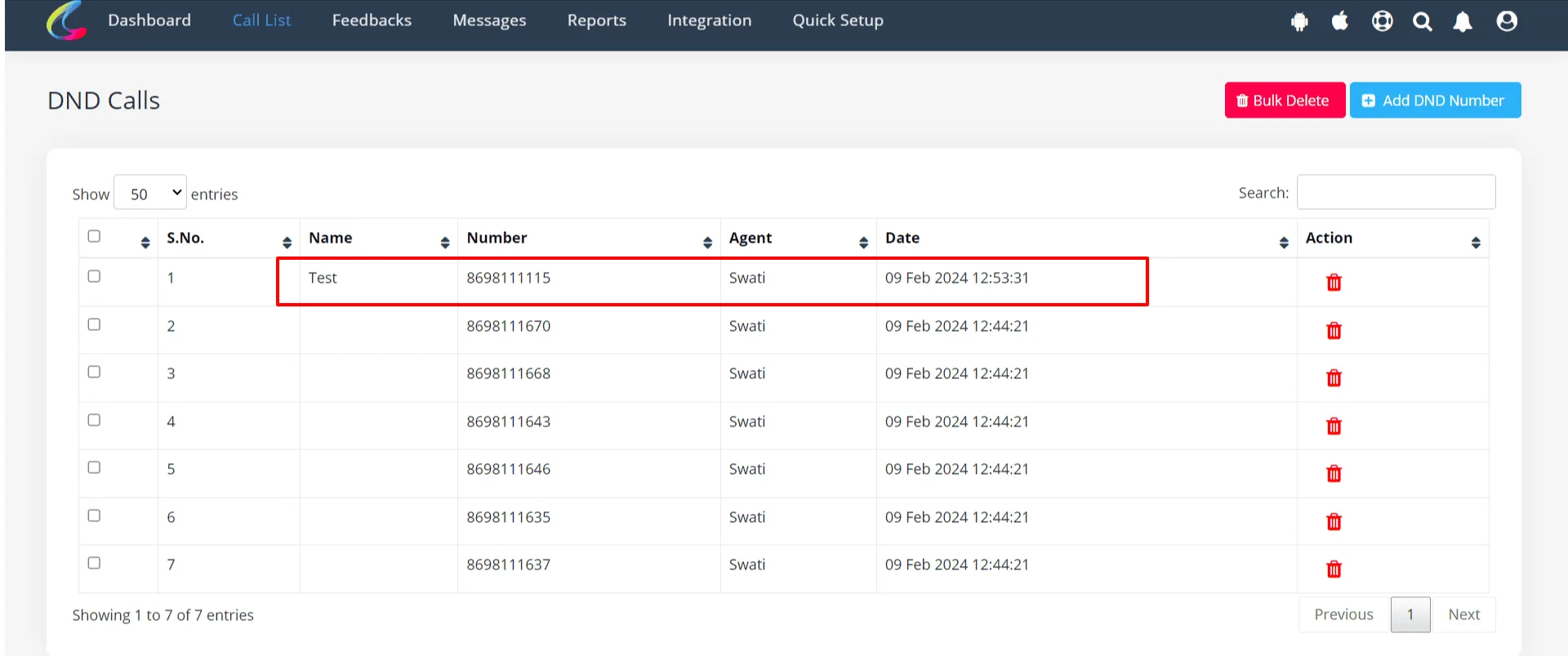
✓Inicie sesión en el Panel. Vaya a Lista de Llamadas > DND
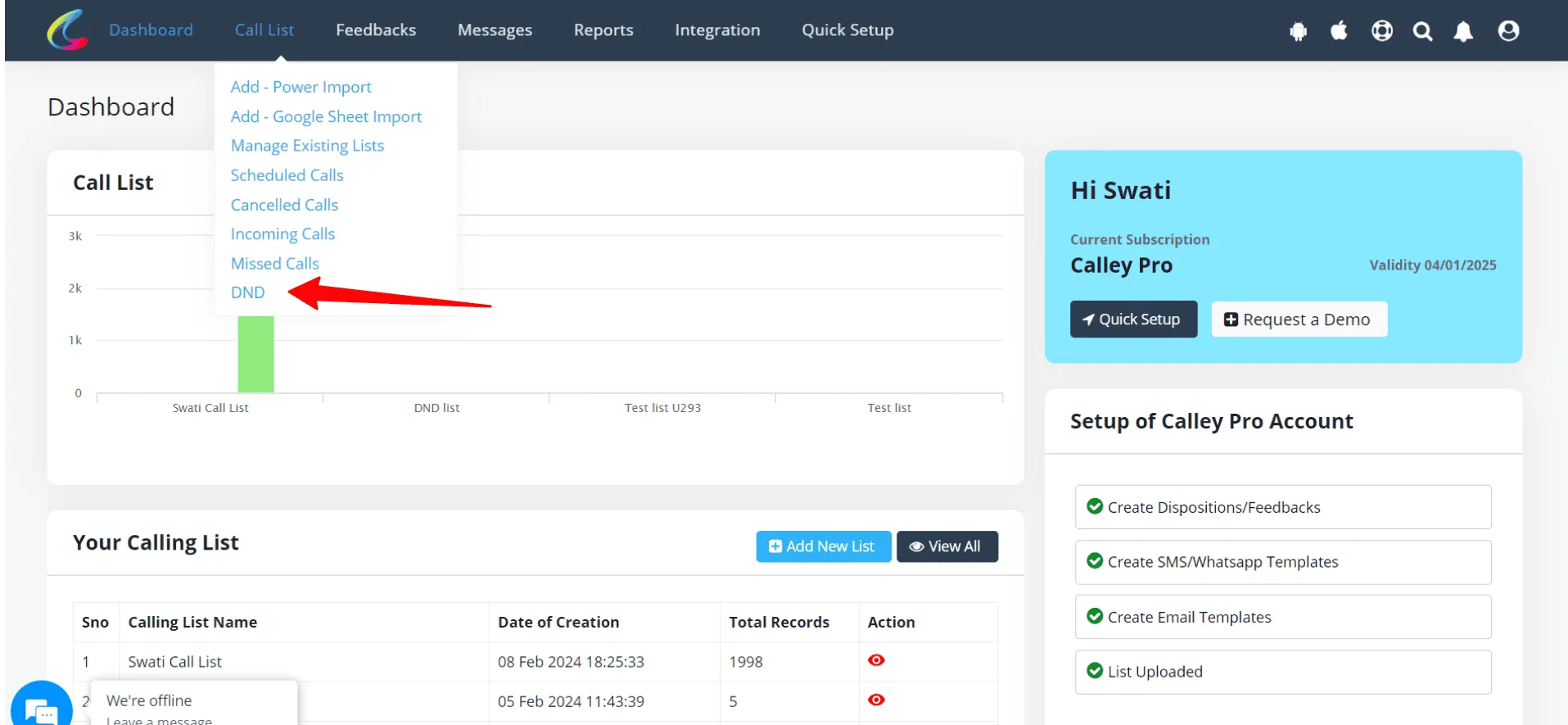
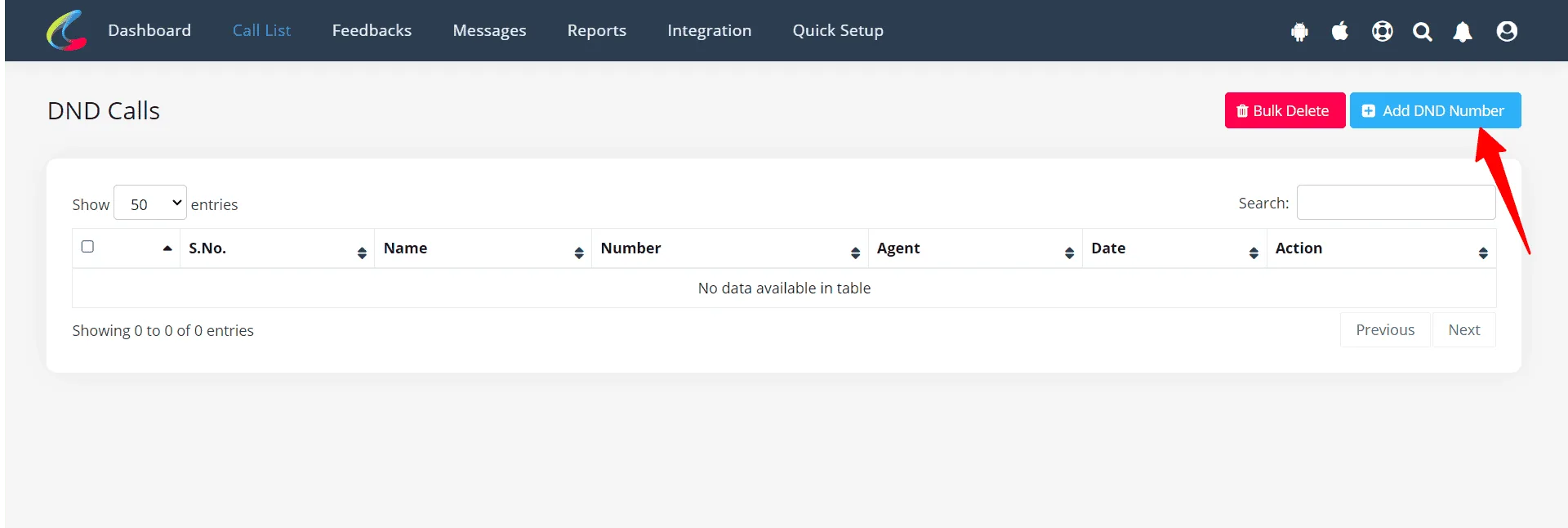
✓Ahora está en la página DND. Haga clic en Agregar Número DND
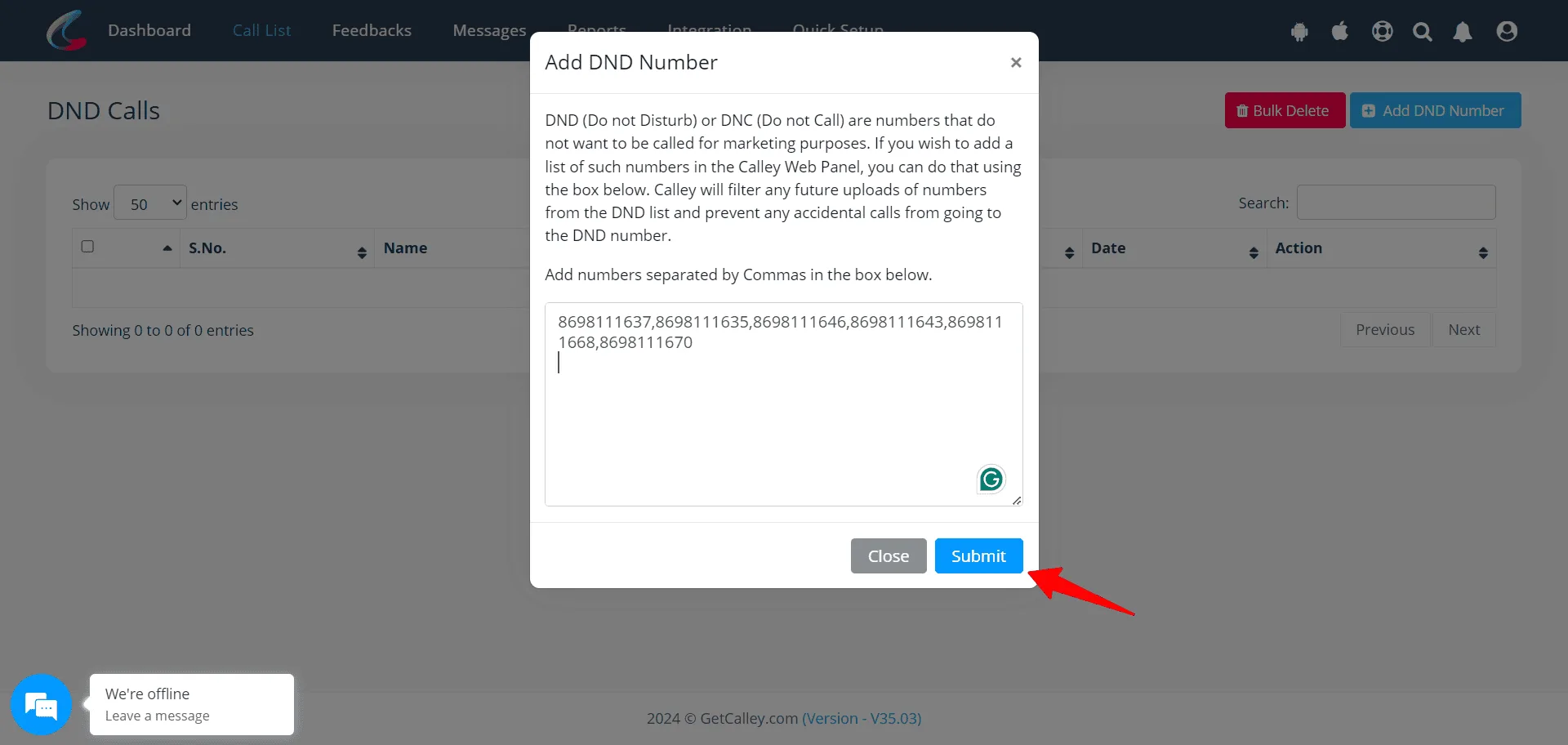
✓Ahora comience a agregar los números en bloque separados por comas. Haga clic en Enviar, ahora los números se agregan a la Lista DND
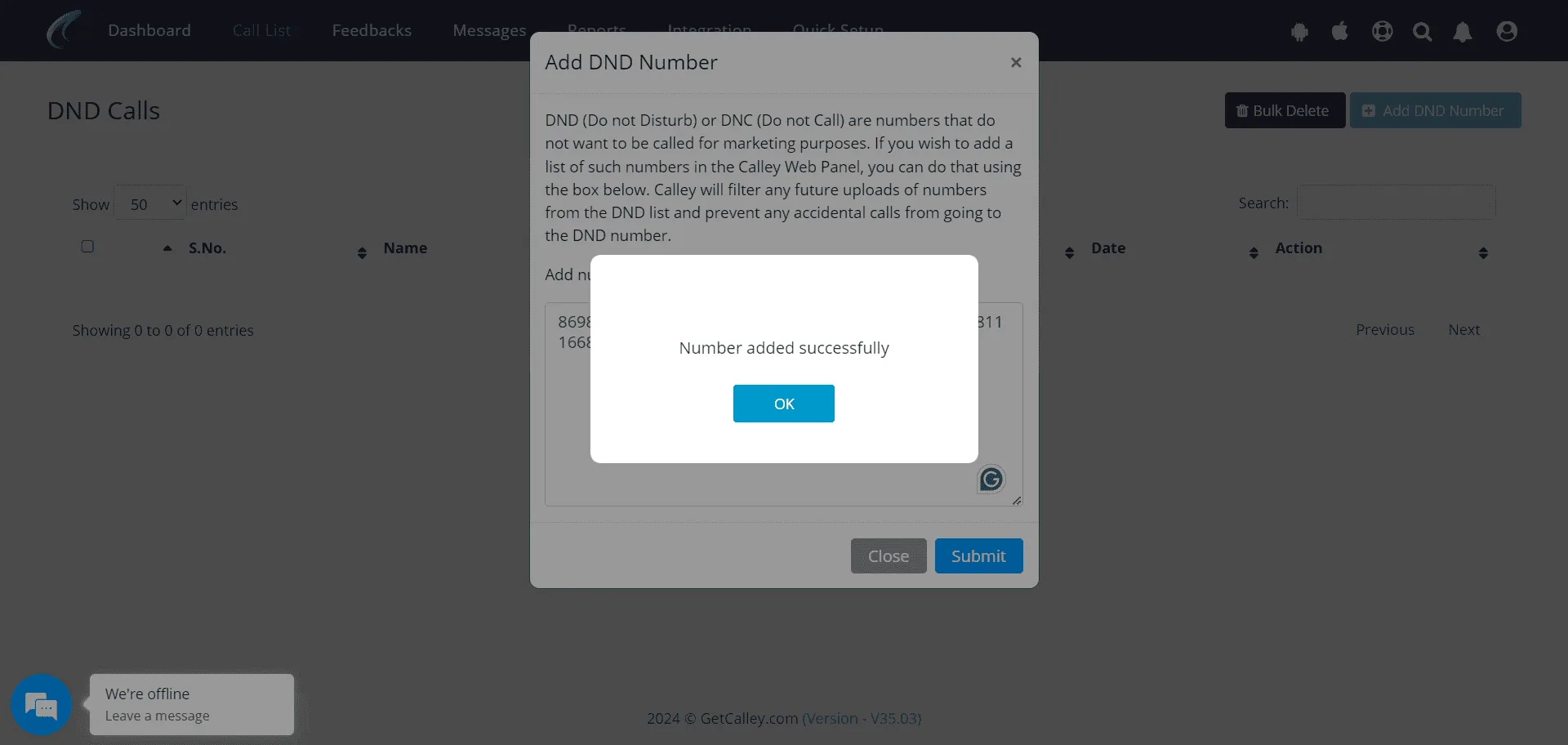
✓Haga clic en Aceptar.
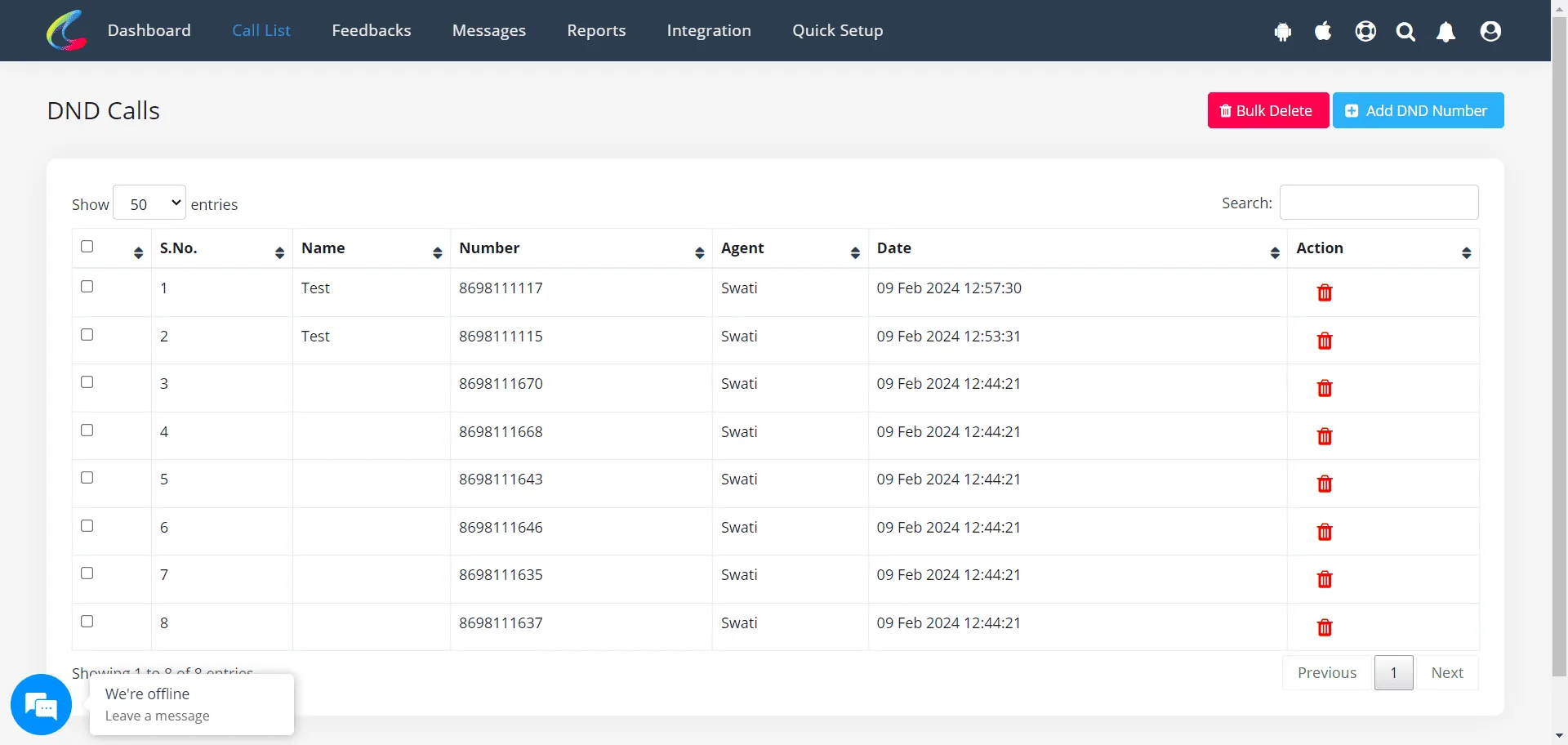
✓Valide la lista DND para ver si los números se agregaron al DND o no.
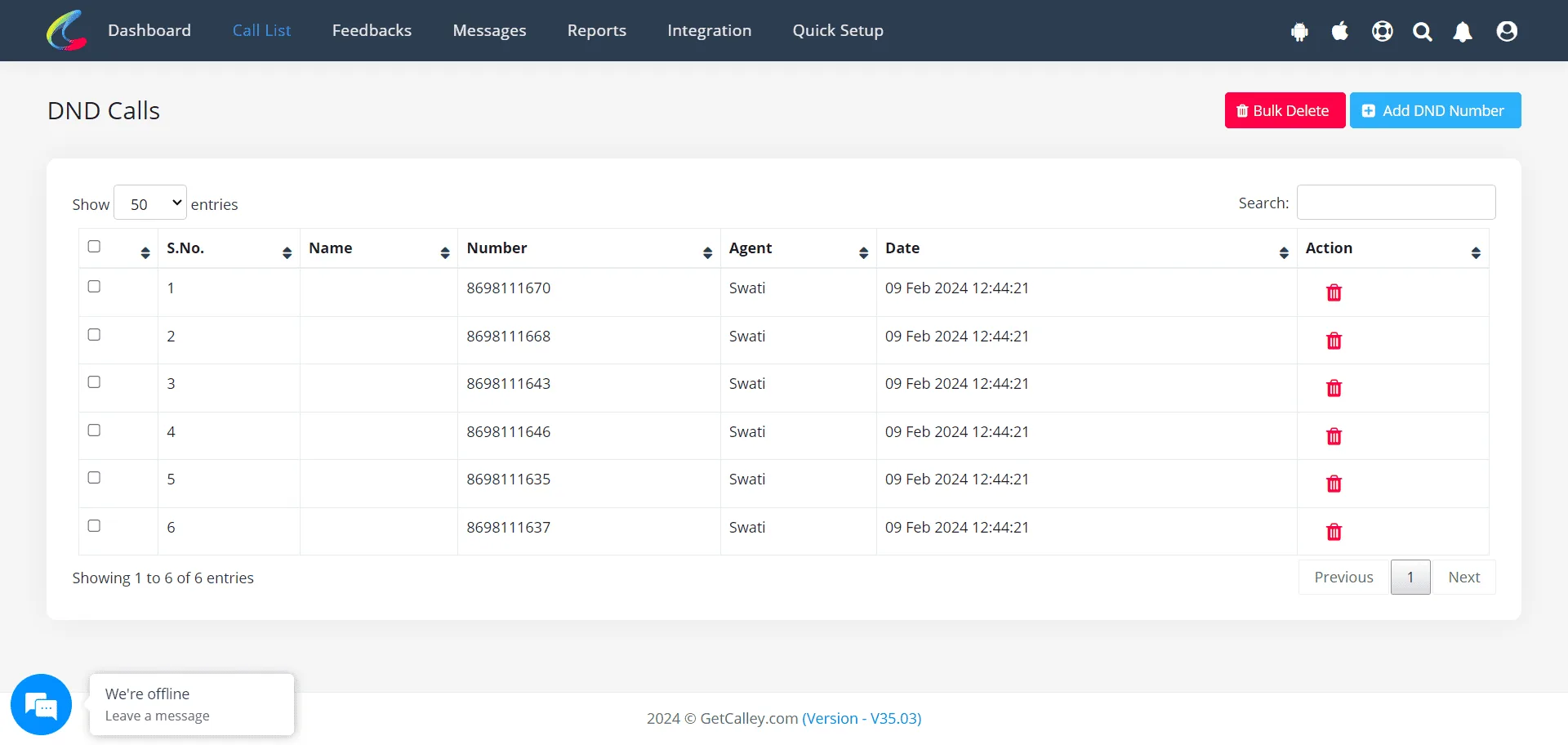
Marcar un número como DND desde la App Móvil
✓Inicie sesión en la aplicación móvil.
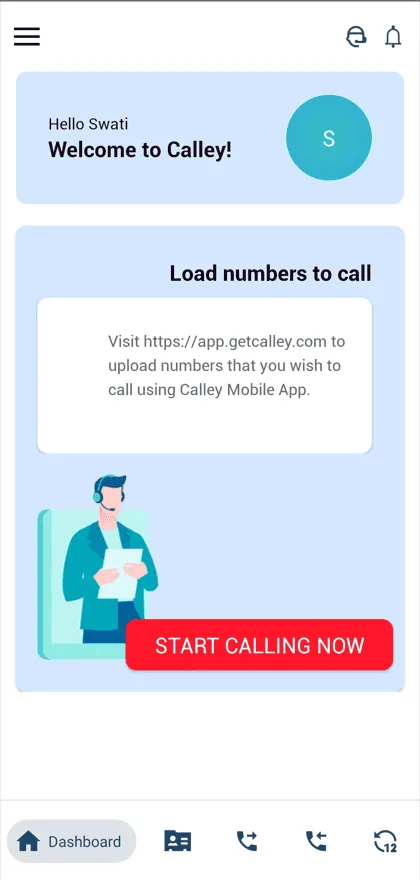
✓Cargue una lista
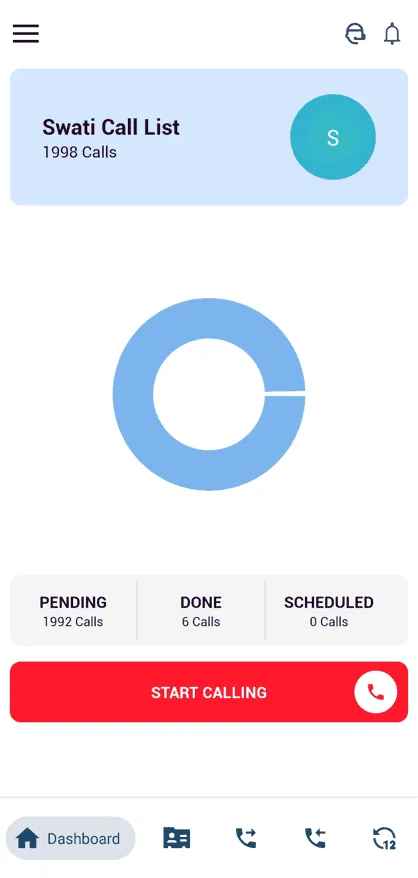
✓Haga clic en comenzar a llamar. Después de la llamada, obtendrá una página de Comentarios para actualizar, hay un botón rojo para marcar el número como DND.
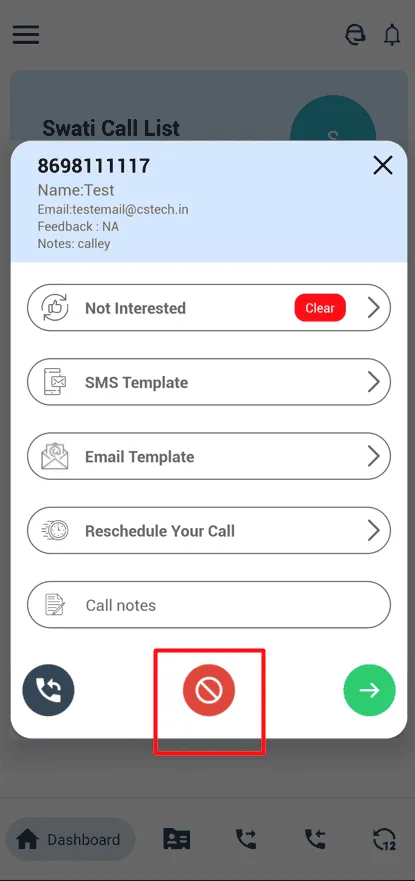
✓Ahora revise la lista DND en el panel web y valide si el número se agregó a la lista DND o no.
Marcar un número como DND desde Llamar desde el Navegador
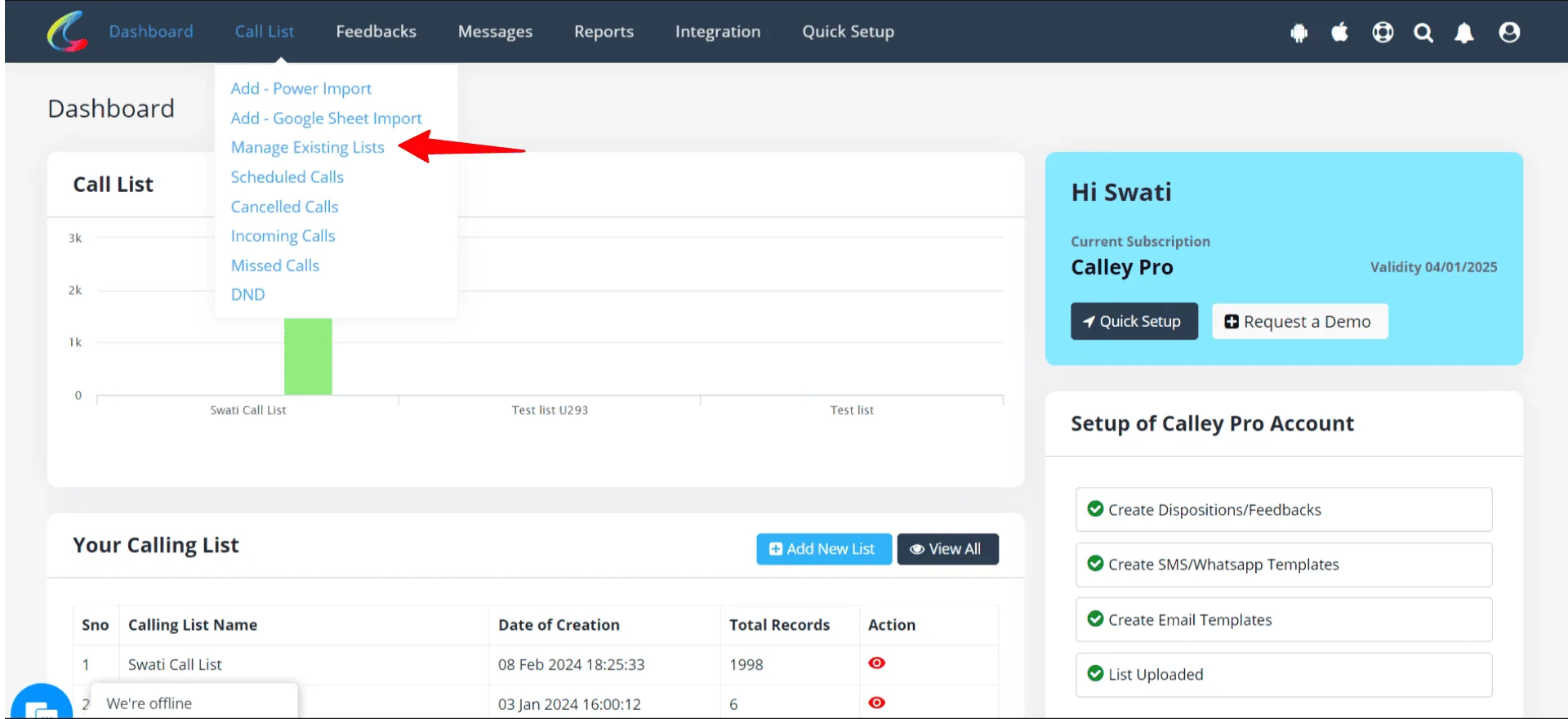
✓Inicie sesión en el Panel. Vaya a Lista de Llamadas > Administrar Lista Existente
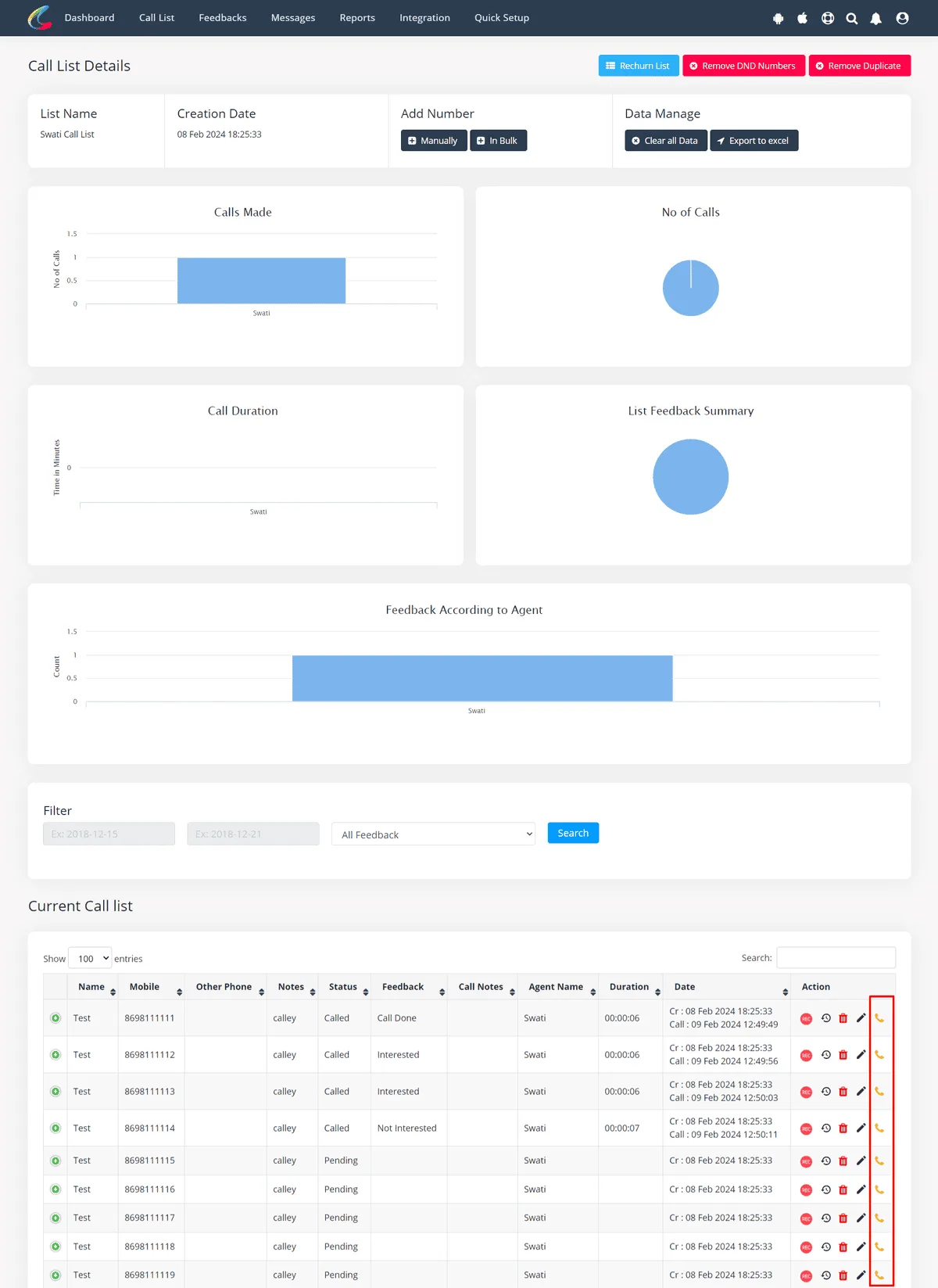
✓Elija una lista a la que desee llamar. Aquí hay un marcador de Llamar desde el navegador, haga clic en él.
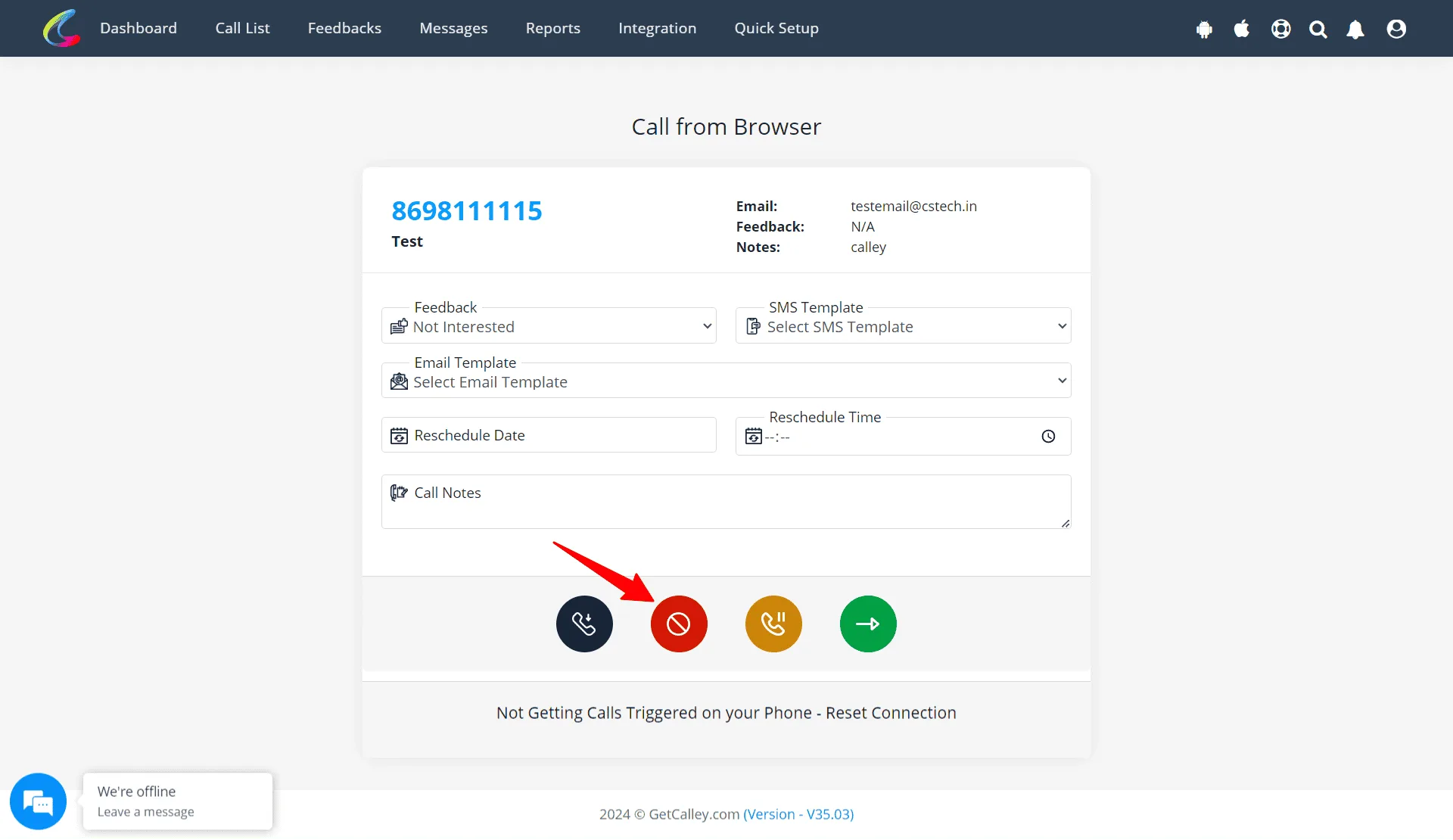
✓La llamada se activó en la aplicación móvil y después de la llamada actualice los comentarios. Hay un botón de color rojo para marcar el número como DND.
✓Ahora revise la lista DND en el panel web y valide si el número se agregó a la lista DND o no.
¿Por qué es importante esto para su negocio?
- ✓Ahorra Tiempo – No más llamadas a clientes potenciales desinteresados.
- ✓Respeta las Preferencias del Cliente – Ayuda a mantener una imagen de marca positiva.
- ✓Garantiza el Cumplimiento – Evita problemas legales con llamadas no deseadas.
- ✓Mejora la Eficiencia de las Llamadas – Le permite enfocarse solo en clientes potenciales comprometidos.
La función DND en Calley es una herramienta esencial para las empresas que dependen de las llamadas telefónicas. Al mantener su lista de llamadas actualizada y eliminar los números a los que no se debe contactar, puede aumentar la eficiencia, ahorrar tiempo y mantener una imagen de marca positiva. Ya sea que administre un equipo de ventas, atención al cliente o un proceso de generación de clientes potenciales, usar la lista DND garantiza que sus llamadas sean siempre específicas y efectivas. No solo le ayuda a enfocarse en clientes potenciales de alto potencial, sino que también garantiza que cumpla con las regulaciones de llamadas y respete las preferencias de los clientes.
Consulte aquí > Planes de Precios de la App de Auto Dialer de Calley
Enlace a > Lista Completa de Funciones de Calley AutoDialer
¿Desea Suscribirse a un Auto Dialer Gratuito con un límite de 25 llamadas por día?
Sabemos que tendrá preguntas.
Nos encantaría responder todas sus preguntas para ayudarlo a comenzar con el Marcado Automático usando la App de Auto Dialer de Calley.