
Wie können wir Nummern in die DND-Liste in Calley hinzufügen?
In der schnelllebigen Geschäftswelt von heute ist das Kundenerlebnis entscheidend. Anrufe bei uninteressierten oder nicht reagierenden Leads verschwenden wertvolle Zeit und Ressourcen, weshalb die Bitte-nicht-stören-Liste (DND) von Calley eine wesentliche Funktion für Unternehmen ist. Sie stellt sicher, dass Sie nur Personen kontaktieren, die wirklich interessiert sind, und vermeidet gleichzeitig diejenigen, die sich abgemeldet haben.
Diese Funktion ist besonders nützlich für Vertriebsteams, Telemarketer und Kundendienstmitarbeiter, die täglich Hunderte von Anrufen tätigen. Durch das Pflegen einer aktuellen DND-Liste können Sie die Produktivität steigern, die Kundenzufriedenheit verbessern und die Anrufvorschriften einhalten.
Diese Anleitung zeigt Ihnen drei einfache Möglichkeiten, Nummern zur DND-Liste hinzuzufügen—
- ✓Nummern manuell von der DND-Seite hinzufügen
- ✓Eine Nummer als DND in der Mobile-App markieren
- ✓Eine Nummer als DND beim Anruf aus dem Browser markieren
Schritt-für-Schritt-Anleitung zum Hinzufügen von Nummern in die DND-Liste
- 1.Wie können wir Nummern in die DND-Liste in Calley hinzufügen?
- 1.1.Nummern manuell von der DND-Seite hinzufügen
- 1.2.Eine Nummer als DND in der Mobile-App markieren
- 1.3.Eine Nummer als DND beim Anruf aus dem Browser markieren
- 1.4.Warum ist das wichtig für Ihr Unternehmen?
- 2.WIR WISSEN, DASS SIE FRAGEN HABEN WERDEN.
Nummern manuell von der DND-Seite hinzufügen
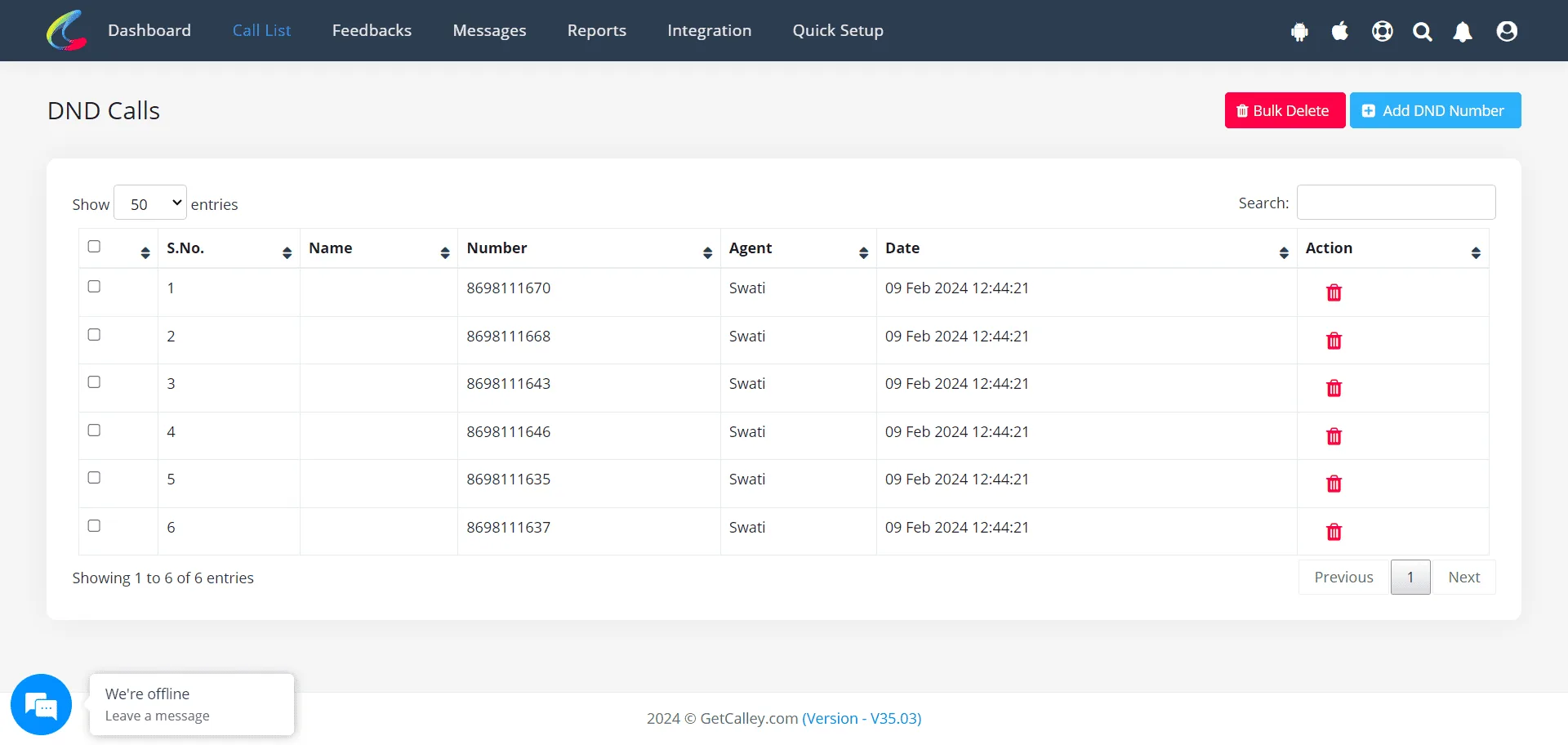
✓Melden Sie sich im Dashboard an. Gehen Sie zu Anrufliste > DND
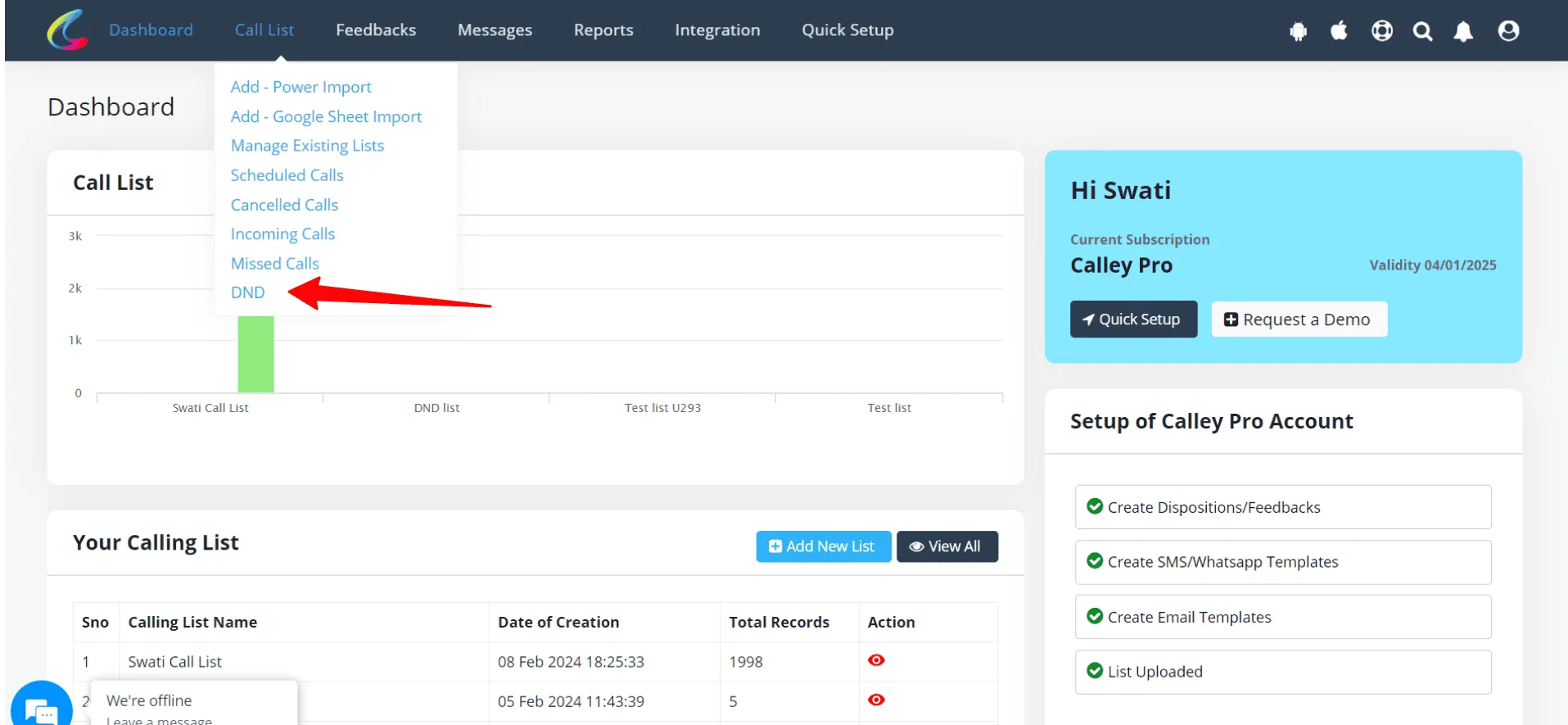
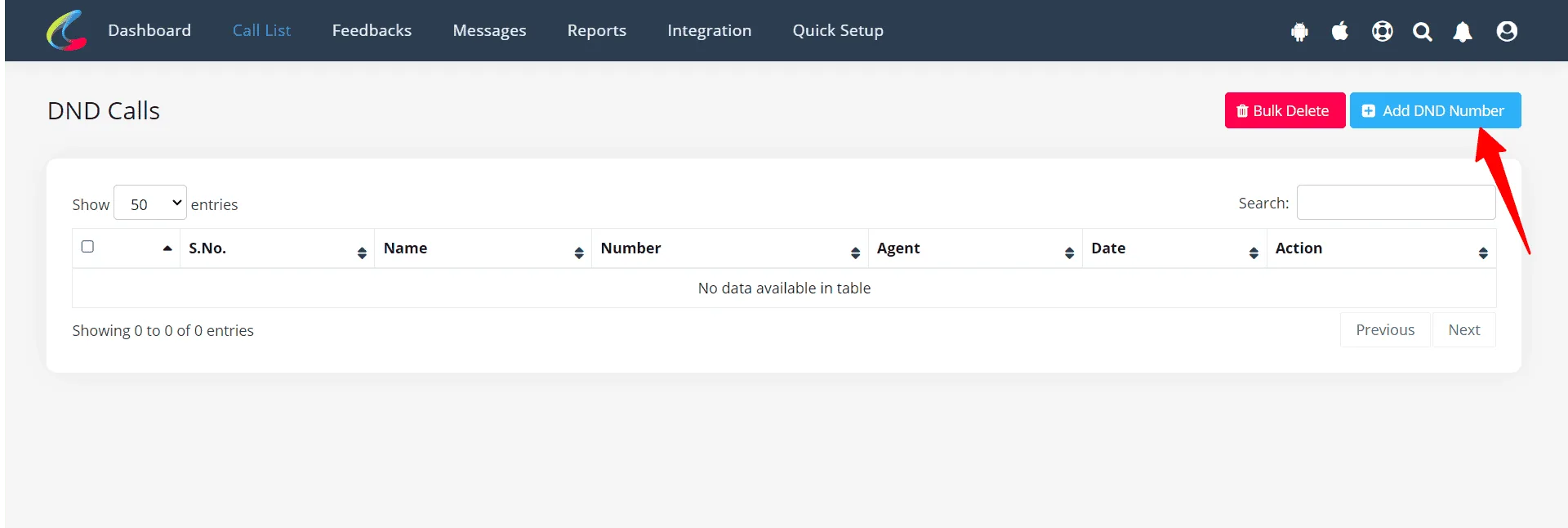
✓Sie sind jetzt auf der DND-Seite. Klicken Sie auf DND-Nummer hinzufügen
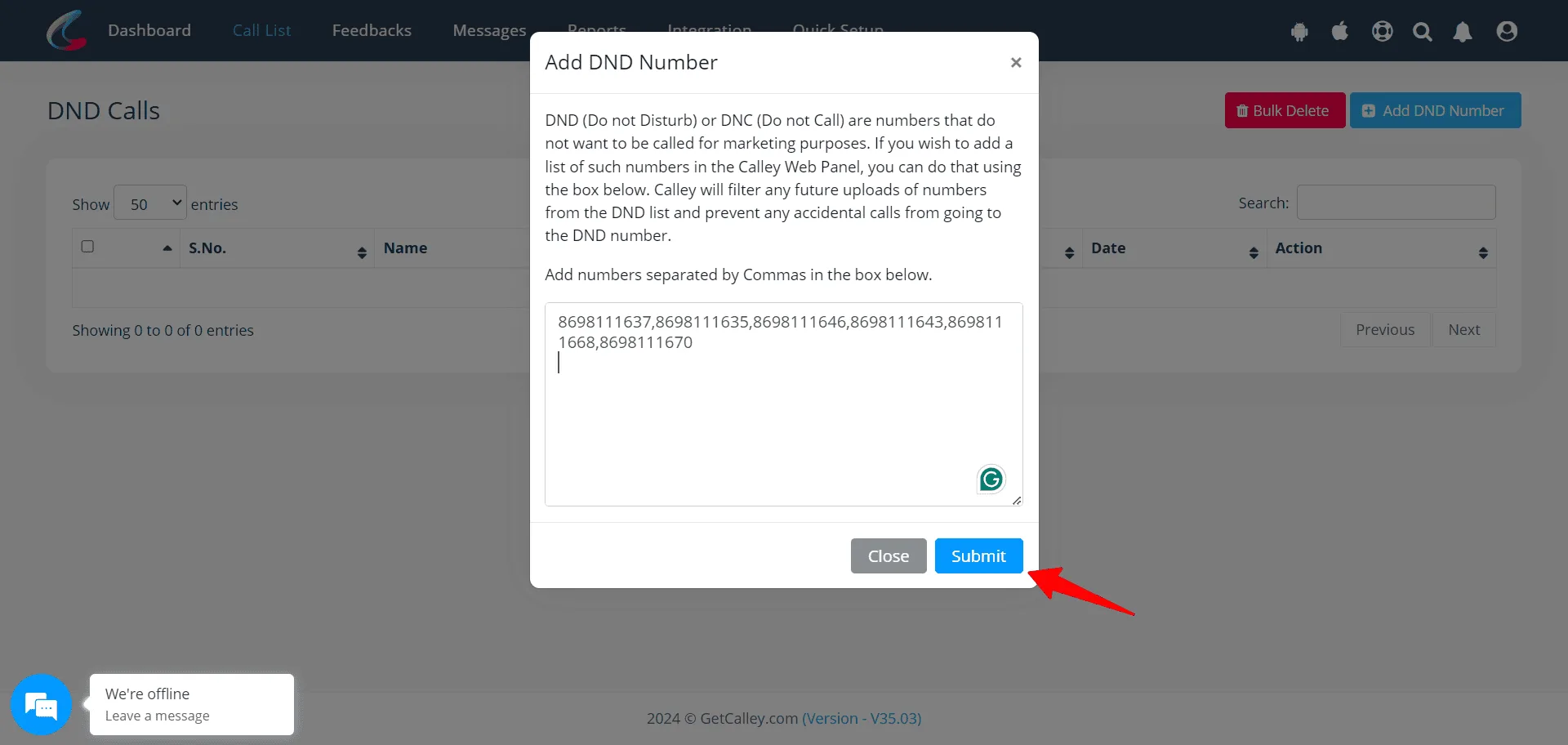
✓Beginnen Sie nun, die Nummern in großen Mengen hinzuzufügen, getrennt durch Kommas. Klicken Sie auf Senden, jetzt werden die Nummern zur DND-Liste hinzugefügt
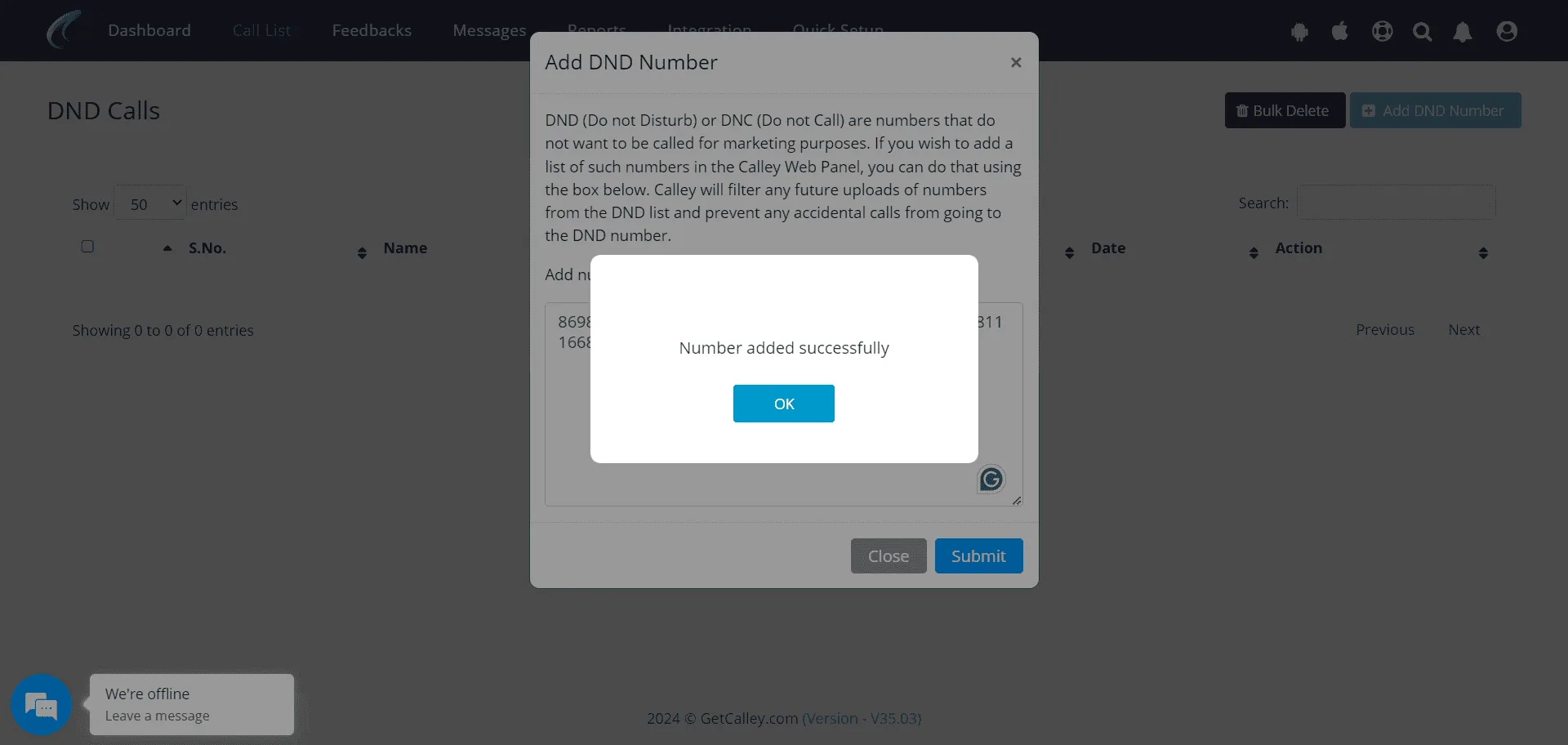
✓Klicken Sie auf OK.
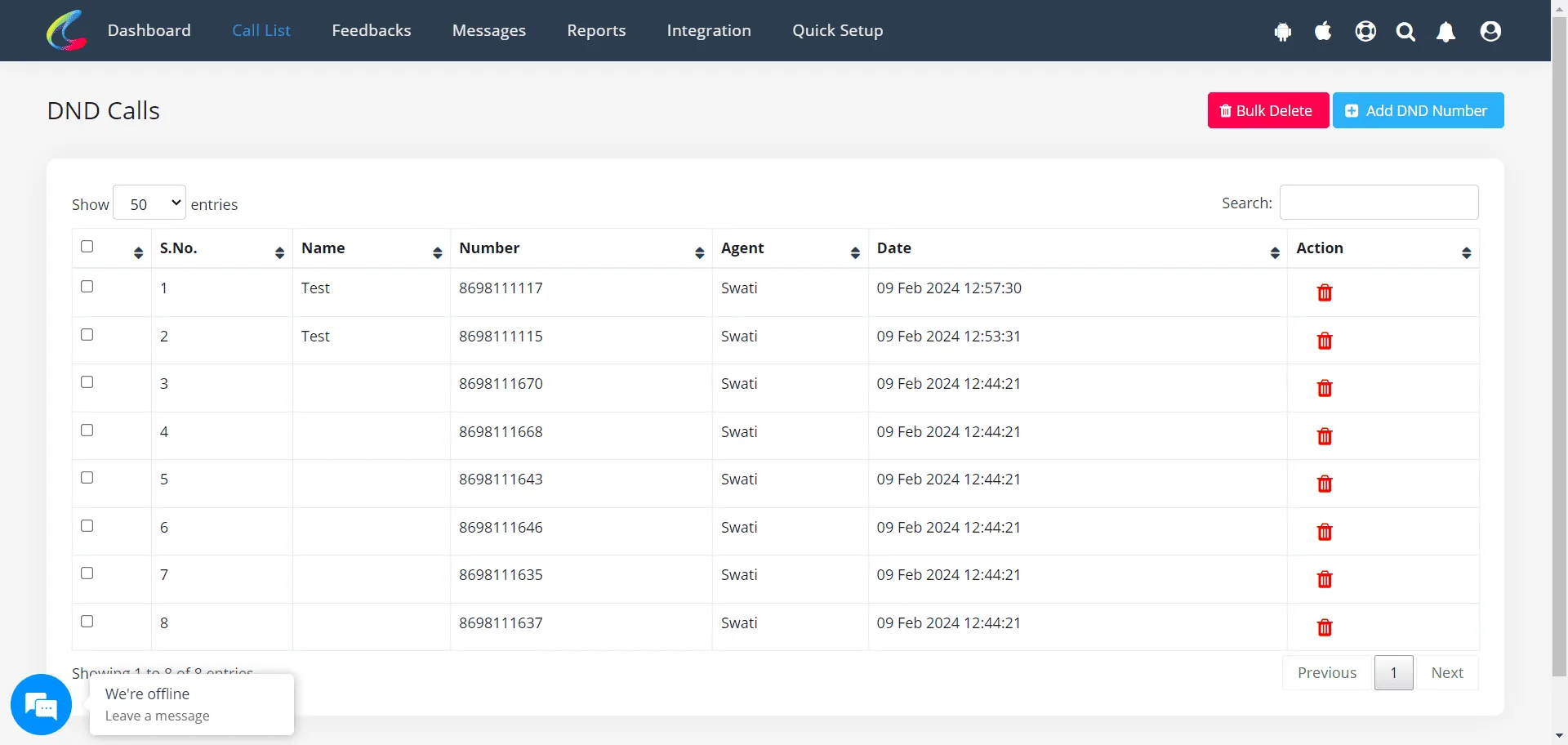
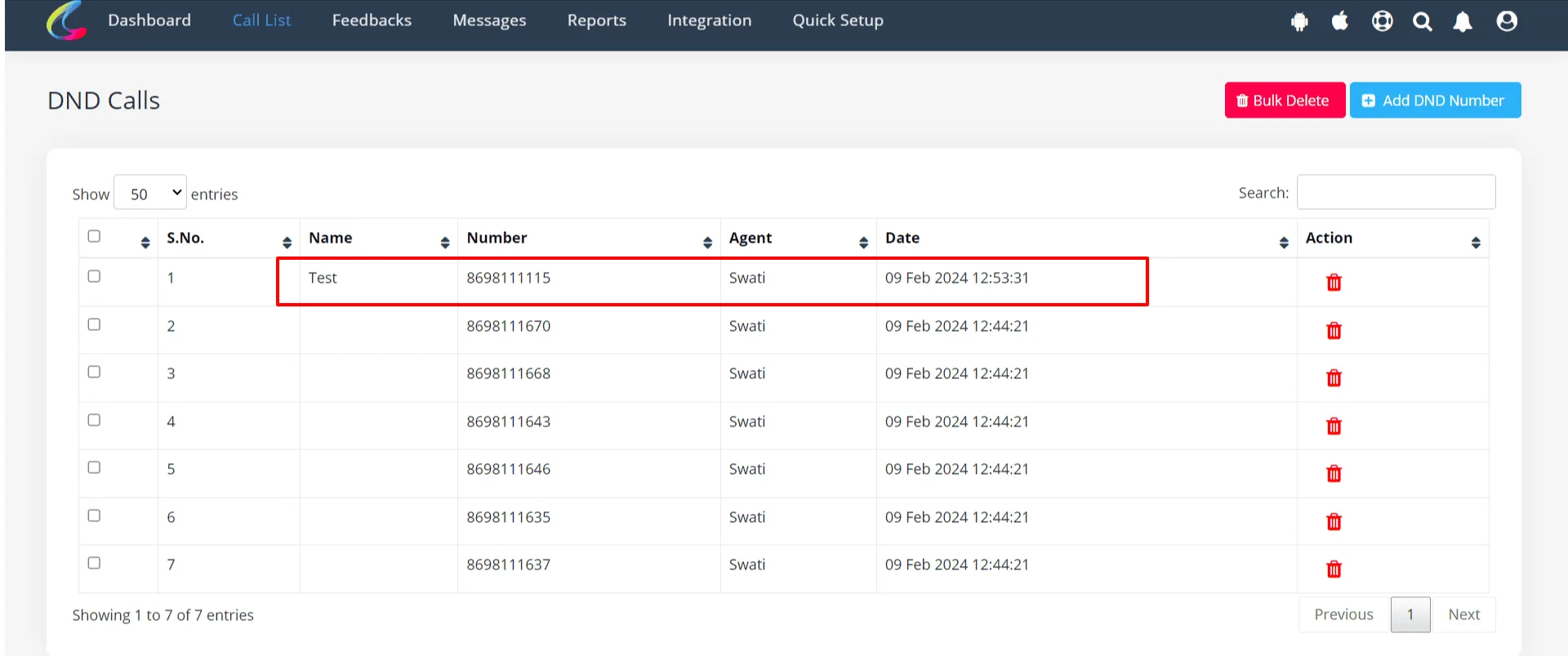
✓Überprüfen Sie die DND-Liste, ob die Nummern zum DND hinzugefügt wurden oder nicht.
Eine Nummer als DND in der Mobile-App markieren
✓Melden Sie sich in der Mobile-App an.
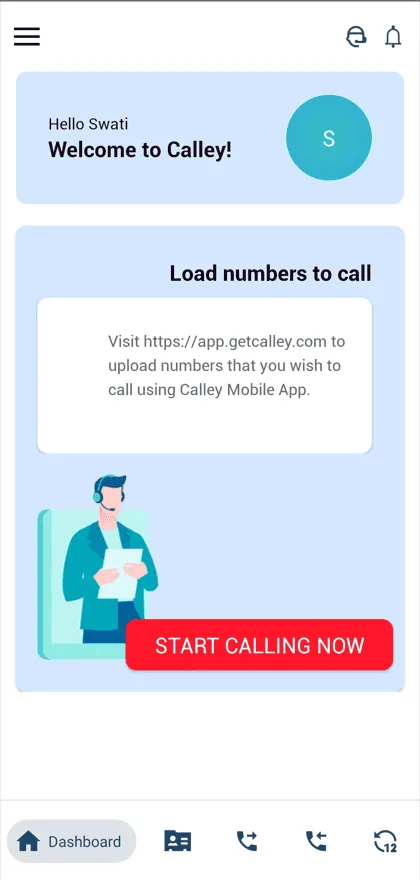
✓Laden Sie eine Liste
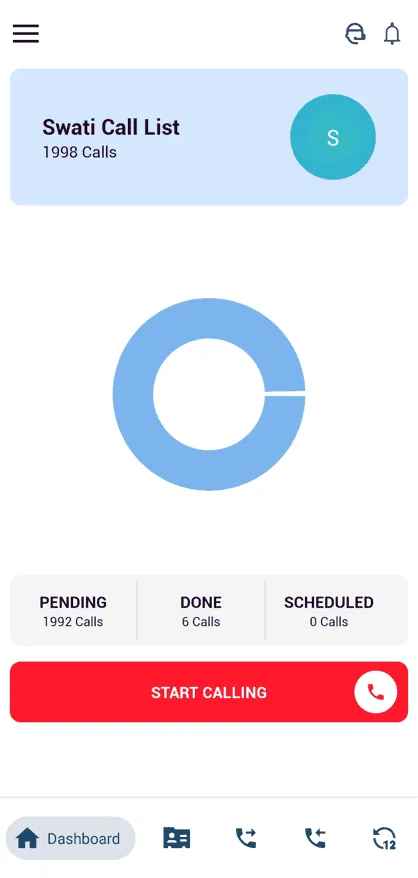
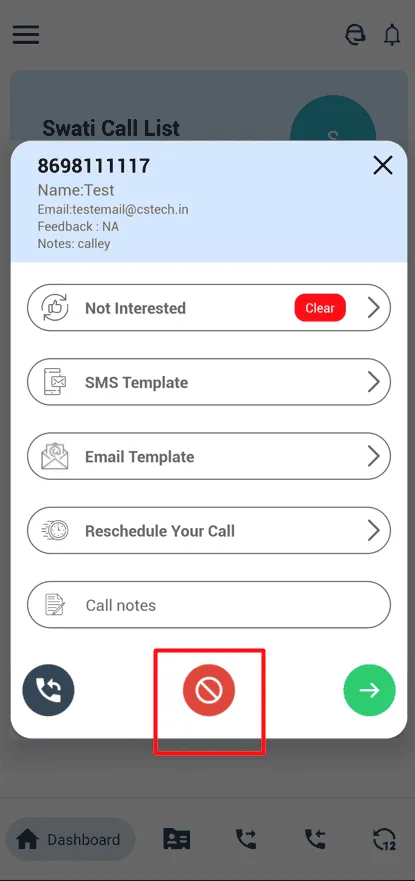
✓Klicken Sie auf Anrufen starten. Nach dem Anruf erhalten Sie eine Feedback-Seite zum Aktualisieren, es gibt einen roten Button, um die Nummer als DND zu markieren.
✓Überprüfen Sie nun die DND-Liste im Web-Panel und validieren Sie, ob die Nummer zur DND-Liste hinzugefügt wurde oder nicht.
Eine Nummer als DND beim Anruf aus dem Browser markieren
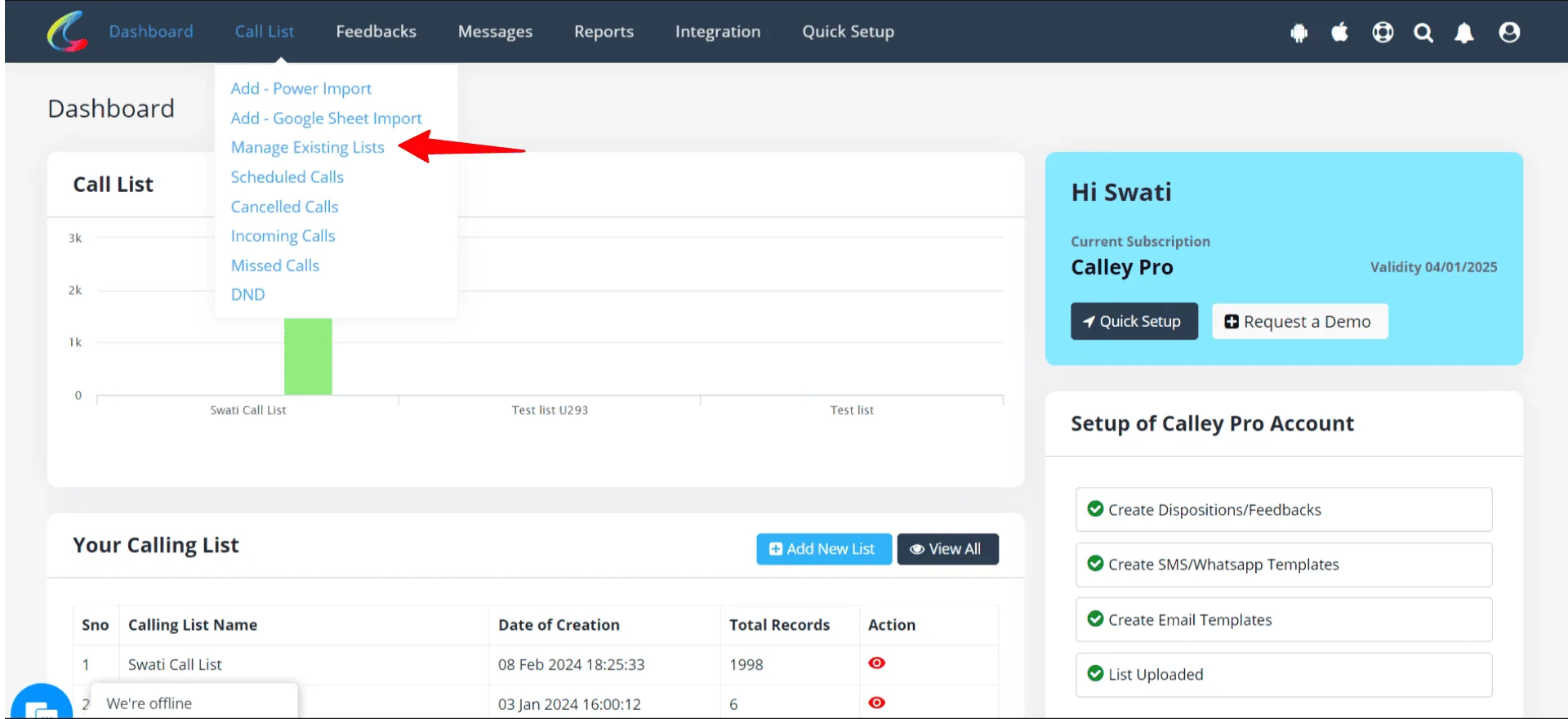
✓Melden Sie sich im Dashboard an. Gehen Sie zu Anrufliste > Vorhandene Liste verwalten
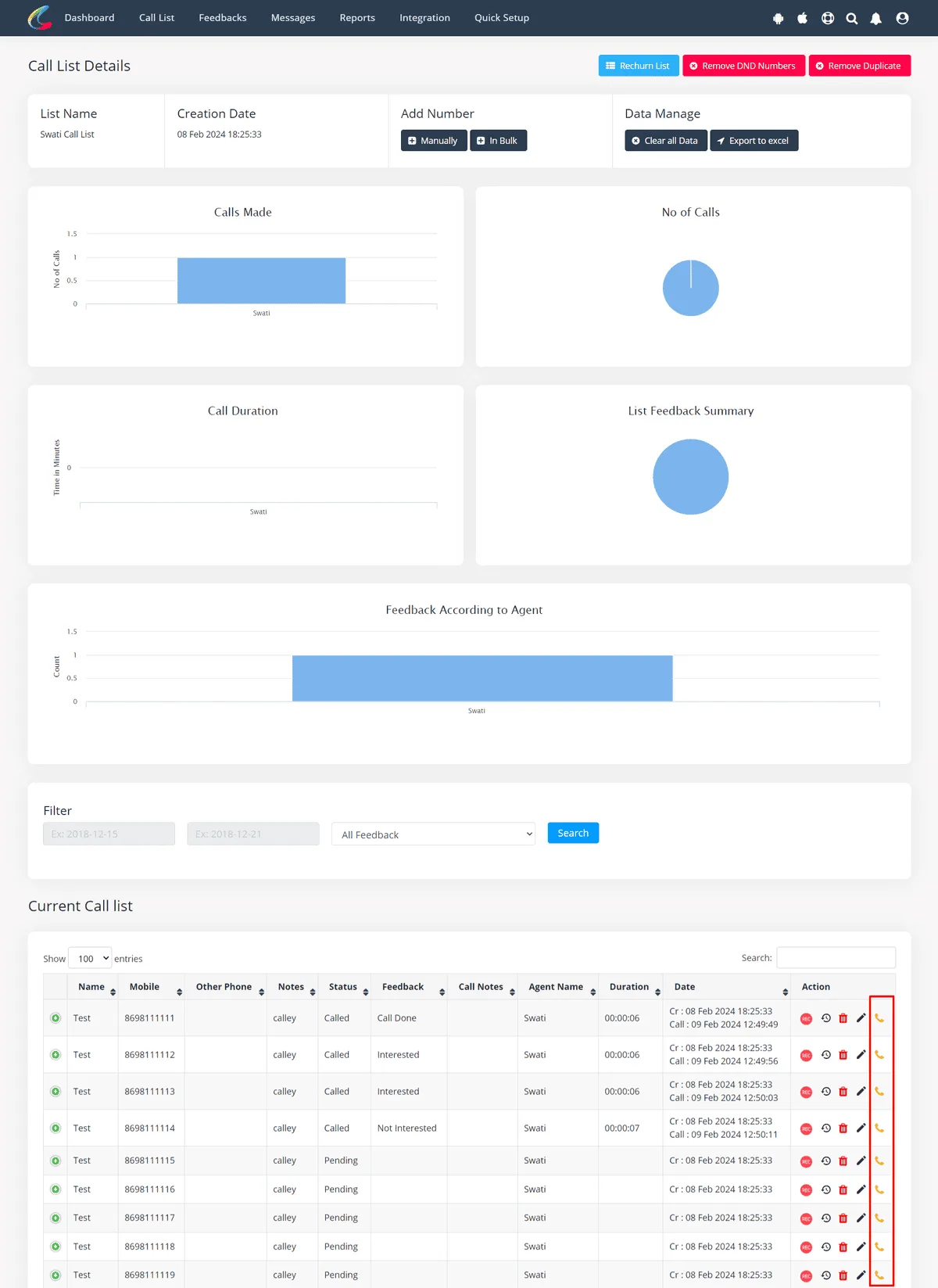
✓Wählen Sie eine Liste, die Sie anrufen möchten. Hier gibt es einen Anruf-aus-dem-Browser-Wähler, klicken Sie darauf.
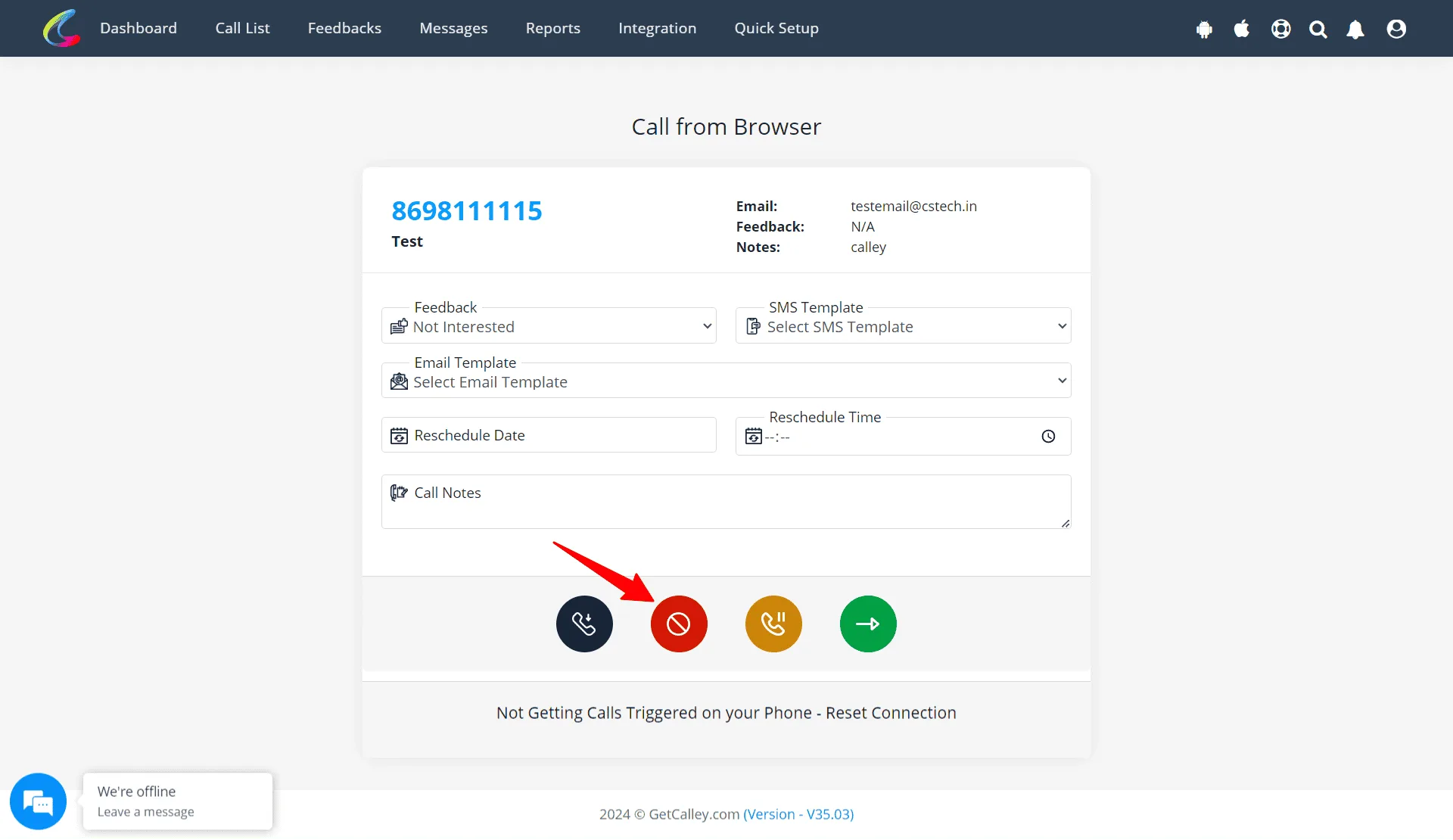
✓Der Anruf wurde in der Mobile-App ausgelöst, und nach dem Anruf aktualisieren Sie das Feedback. Es gibt einen roten Button, um die Nummer als DND zu markieren.
✓Überprüfen Sie nun die DND-Liste im Web-Panel und validieren Sie, ob die Nummer zur DND-Liste hinzugefügt wurde oder nicht.
Warum ist das wichtig für Ihr Unternehmen?
- ✓Spart Zeit – Keine Anrufe mehr bei uninteressierten Leads.
- ✓Respektiert Kundenpräferenzen – Hilft, ein positives Markenbild zu erhalten.
- ✓Stellt die Einhaltung sicher – Vermeidet rechtliche Probleme durch unerwünschte Anrufe.
- ✓Verbessert die Anrufeffizienz – Ermöglicht es Ihnen, sich nur auf engagierte Leads zu konzentrieren.
Die DND-Funktion in Calley ist ein wesentliches Werkzeug für Unternehmen, die auf Telefonanrufe angewiesen sind. Indem Sie Ihre Anrufliste aktuell halten und Nummern entfernen, die nicht kontaktiert werden sollen, können Sie die Effizienz steigern, Zeit sparen und ein positives Markenbild erhalten. Ob Sie ein Vertriebsteam, den Kundenservice oder einen Lead-Generierungsprozess verwalten, die Verwendung der DND-Liste stellt sicher, dass Ihre Anrufe immer zielgerichtet und effektiv sind. Sie hilft Ihnen nicht nur, sich auf Leads mit hohem Potenzial zu konzentrieren, sondern stellt auch sicher, dass Sie die Anrufvorschriften einhalten und die Präferenzen der Kunden respektieren.
Hier ansehen > Preispläne für die Calley Auto Dialer App
Link zu > Vollständige Funktionsliste von Calley AutoDialer
Möchten Sie einen kostenlosen Auto Dialer abonnieren mit einem Limit von 25 Anrufen pro Tag?
Wir wissen, dass Sie Fragen haben werden.
Wir beantworten gerne alle Ihre Fragen, damit Sie mit dem automatischen Wählen mit der Calley Auto Dialer App beginnen können.