
Paano tayo makakapagdagdag ng mga numero sa DND List sa Calley?
Sa mabilis na kapaligiran ng negosyo ngayon, ang karanasan ng customer ay susi. Ang pagtawag sa mga leads na hindi interesado o hindi tumutugon ay nag-aaksaya ng mahalagang oras at mga mapagkukunan, kaya naman ang Do Not Disturb (DND) list ng Calley ay isang mahalagang feature para sa mga negosyo. Nakakatulong ito na matiyak na makikipag-ugnayan ka lamang sa mga taong tunay na interesado habang iniiwasan ang mga nag-opt out.
Ang feature na ito ay lalong kapaki-pakinabang para sa mga sales team, telemarketer, at customer support representatives na gumagawa ng daan-daang tawag araw-araw. Sa pamamagitan ng pagpapanatili ng updated na DND list, maaari mong mapataas ang produktibidad, mapabuti ang kasiyahan ng customer, at manatiling sumusunod sa mga regulasyon sa pagtawag.
Ang gabay na ito ay magpapakita sa iyo ng tatlong simpleng paraan upang magdagdag ng mga numero sa DND list—
- ✓Manu-manong pagdagdag ng mga numero mula sa DND page
- ✓Markahan ang isang numero bilang DND mula sa Mobile App
- ✓Markahan ang isang numero bilang DND mula sa Pagtawag sa Browser
Step by step na gabay para sa pagdagdag ng mga numero sa DND list
- 1.Paano tayo makakapagdagdag ng mga numero sa DND List sa Calley?
- 1.1.Manu-manong pagdagdag ng mga numero mula sa DND page
- 1.2.Markahan ang isang numero bilang DND mula sa Mobile App
- 1.3.Markahan ang isang numero bilang DND mula sa Pagtawag sa Browser
- 1.4.Bakit ito mahalaga para sa iyong negosyo?
- 2.ALAM NAMIN NA MAY MGA TANONG KA.
Manu-manong pagdagdag ng mga numero mula sa DND page
✓Mag-log in sa Dashboard. Pumunta sa Call List > DND
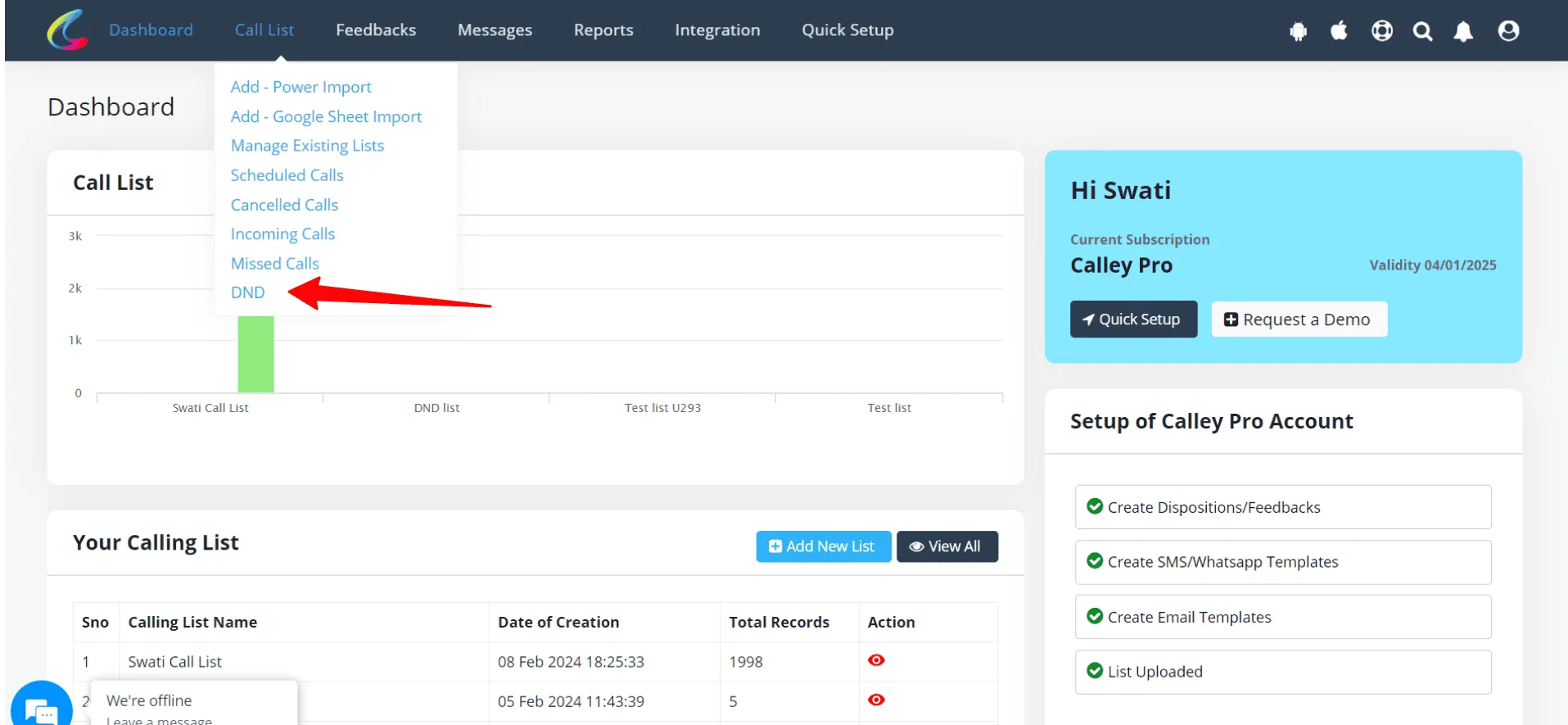
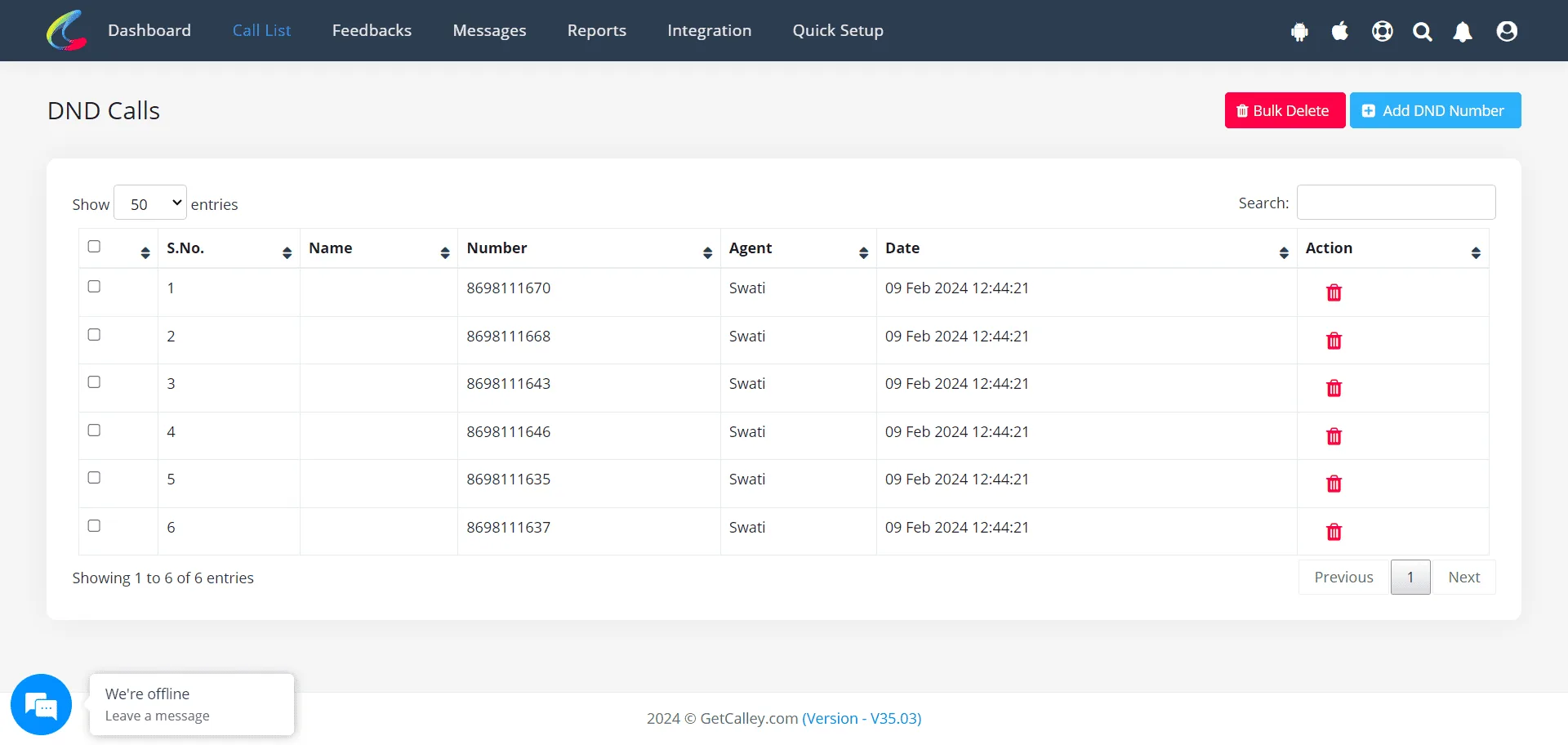
✓Nasa DND page ka na ngayon. I-click ang Add DND Number
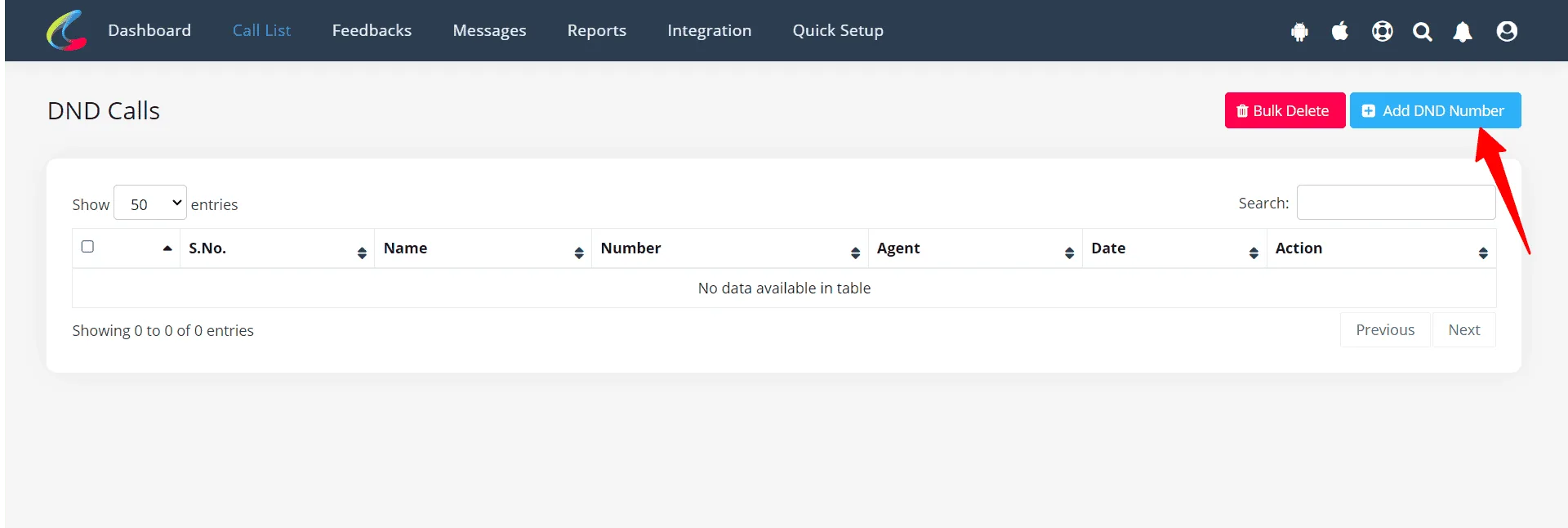
✓Simulan ang pagdagdag ng mga numero nang maramihan na pinaghihiwalay ng mga kuwit. I-click ang Submit, ngayon ay naidagdag na ang mga numero sa DND List
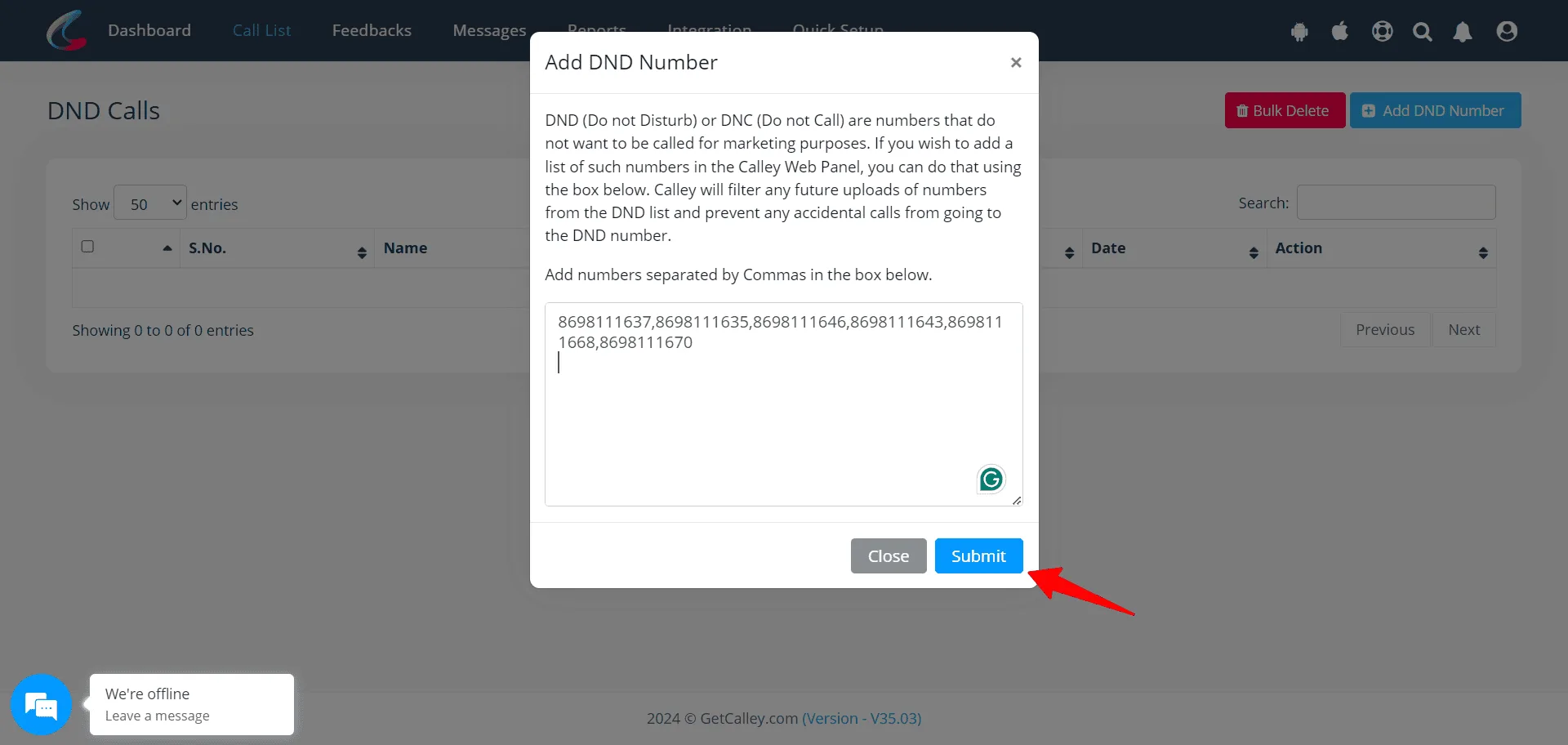
✓I-click ang OK.
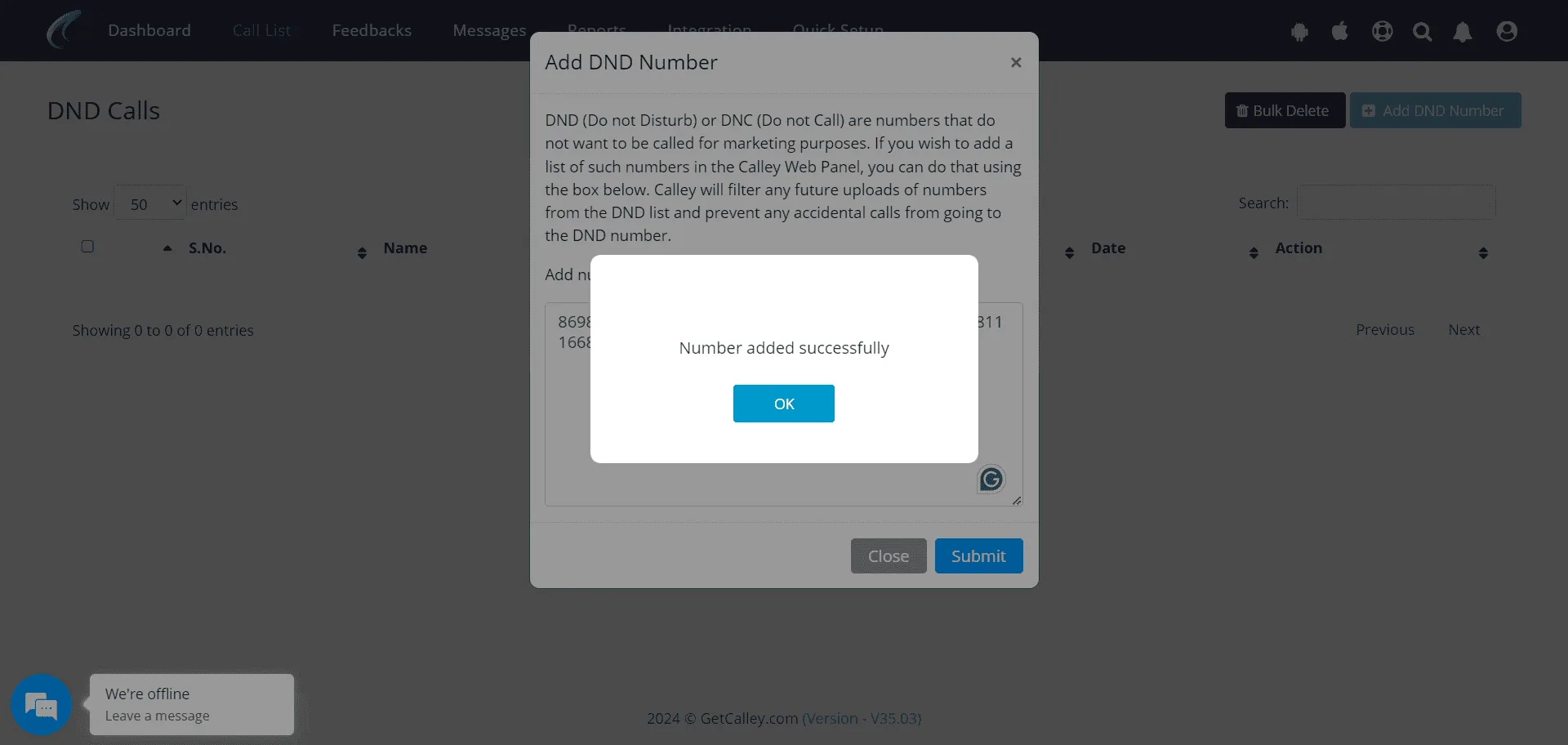
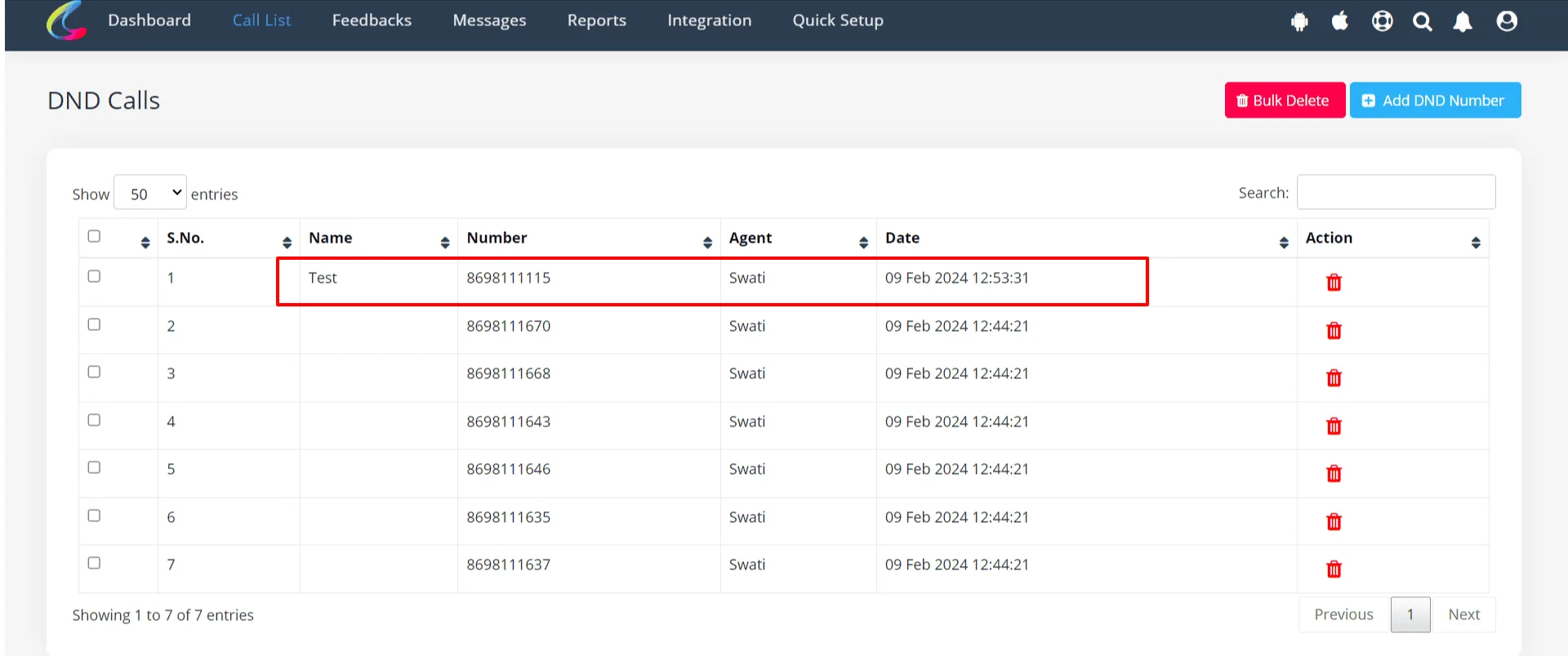
✓I-validate ang DND list kung ang mga numero ay naidagdag sa DND o hindi.
Markahan ang isang numero bilang DND mula sa Mobile App
✓Mag-log in sa mobile app.
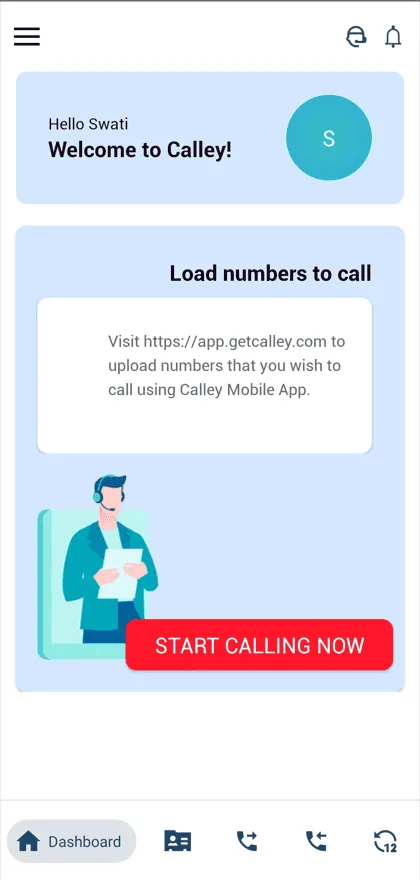
✓Mag-load ng listahan
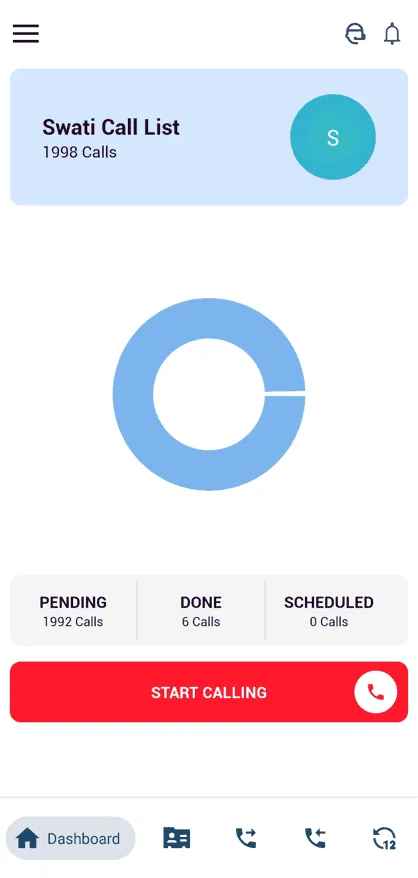
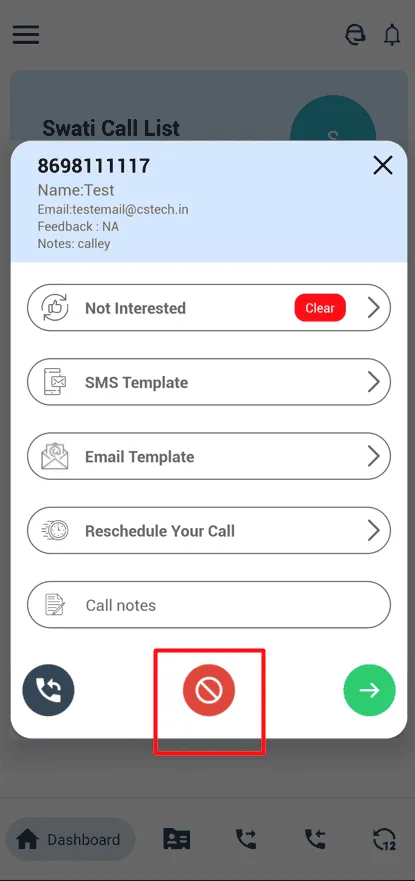
✓I-click ang start calling. Pagkatapos ng tawag makakakuha ka ng Feedback page upang i-update, may pulang button upang markahan ang numero bilang DND.
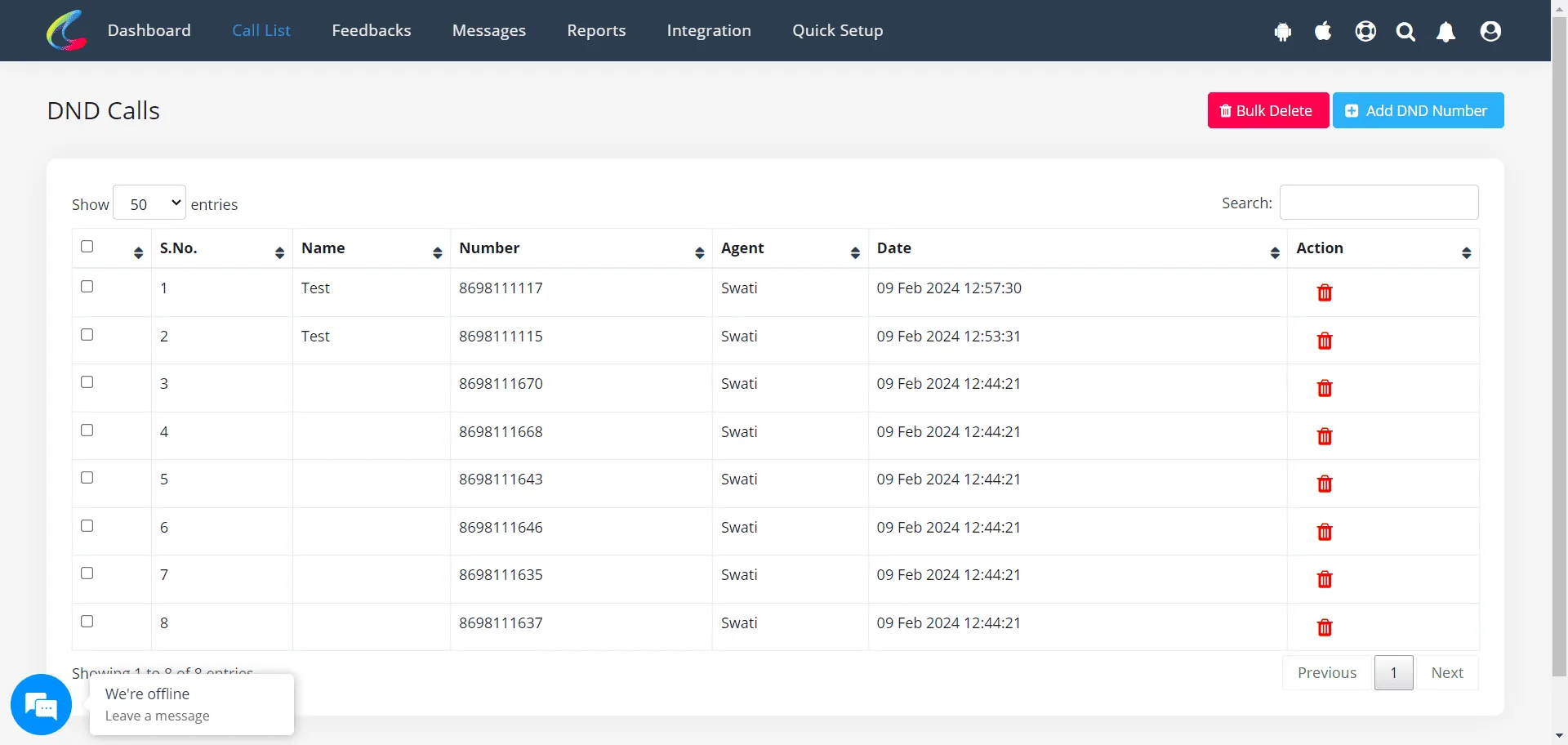
✓Ngayon suriin ang DND list sa web panel at i-validate kung ang numero ay naidagdag sa DND list o hindi.
Markahan ang isang numero bilang DND mula sa Pagtawag sa Browser
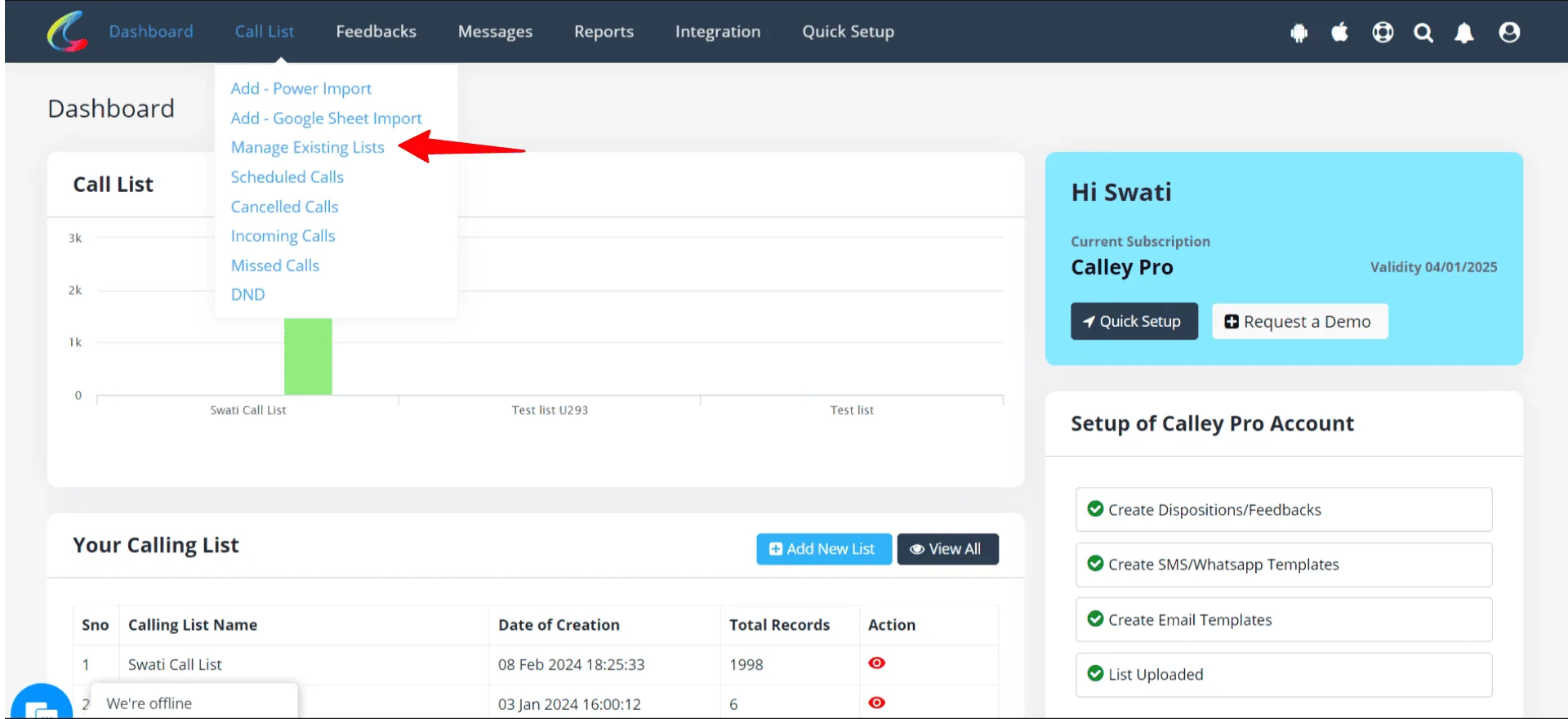
✓Mag-log in sa Dashboard. Pumunta sa Call List > Manage Existing List
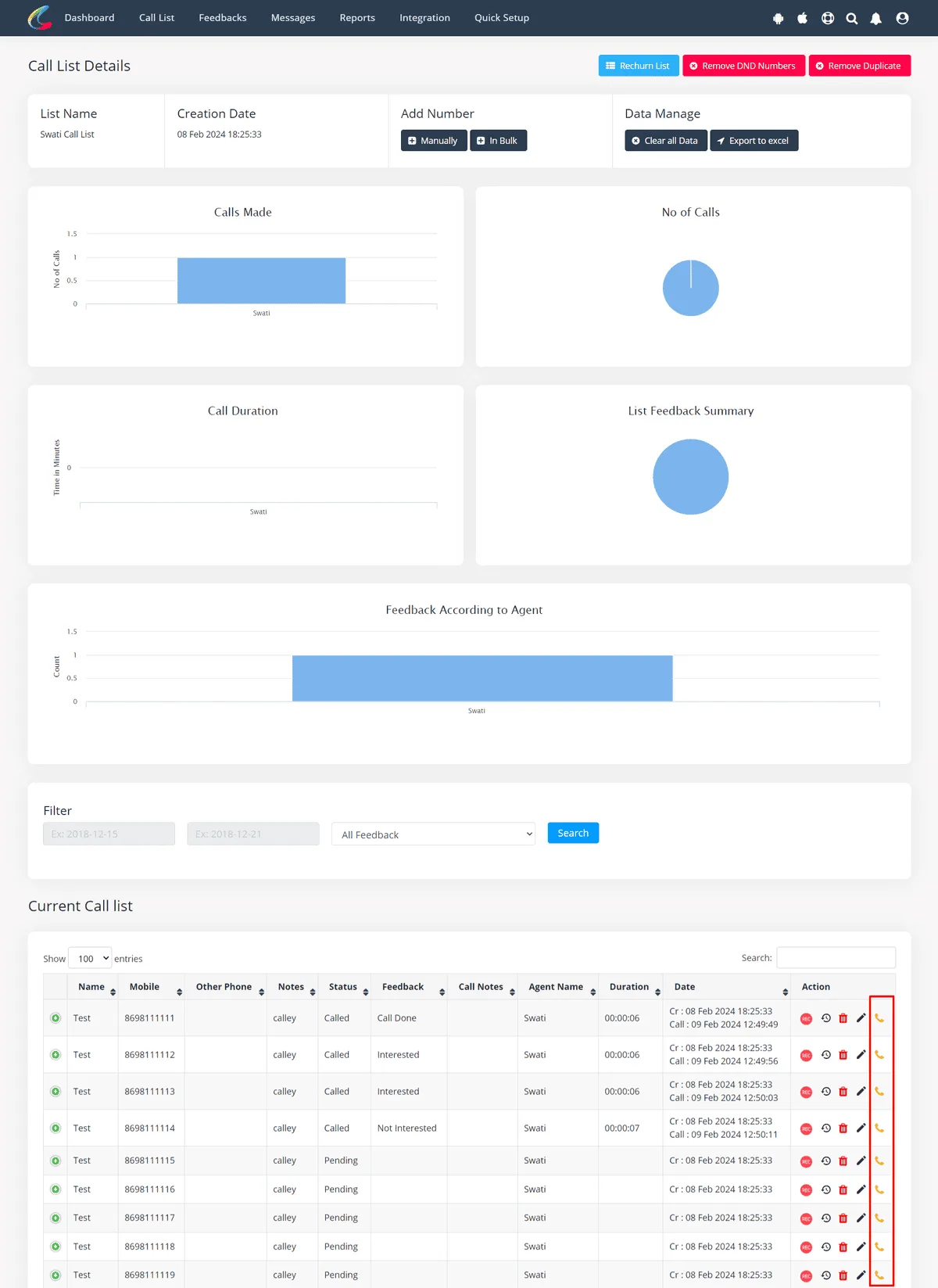
✓Pumili ng listahan na gusto mong tawagan. Dito mayroong Call from browser dialer, i-click iyon.
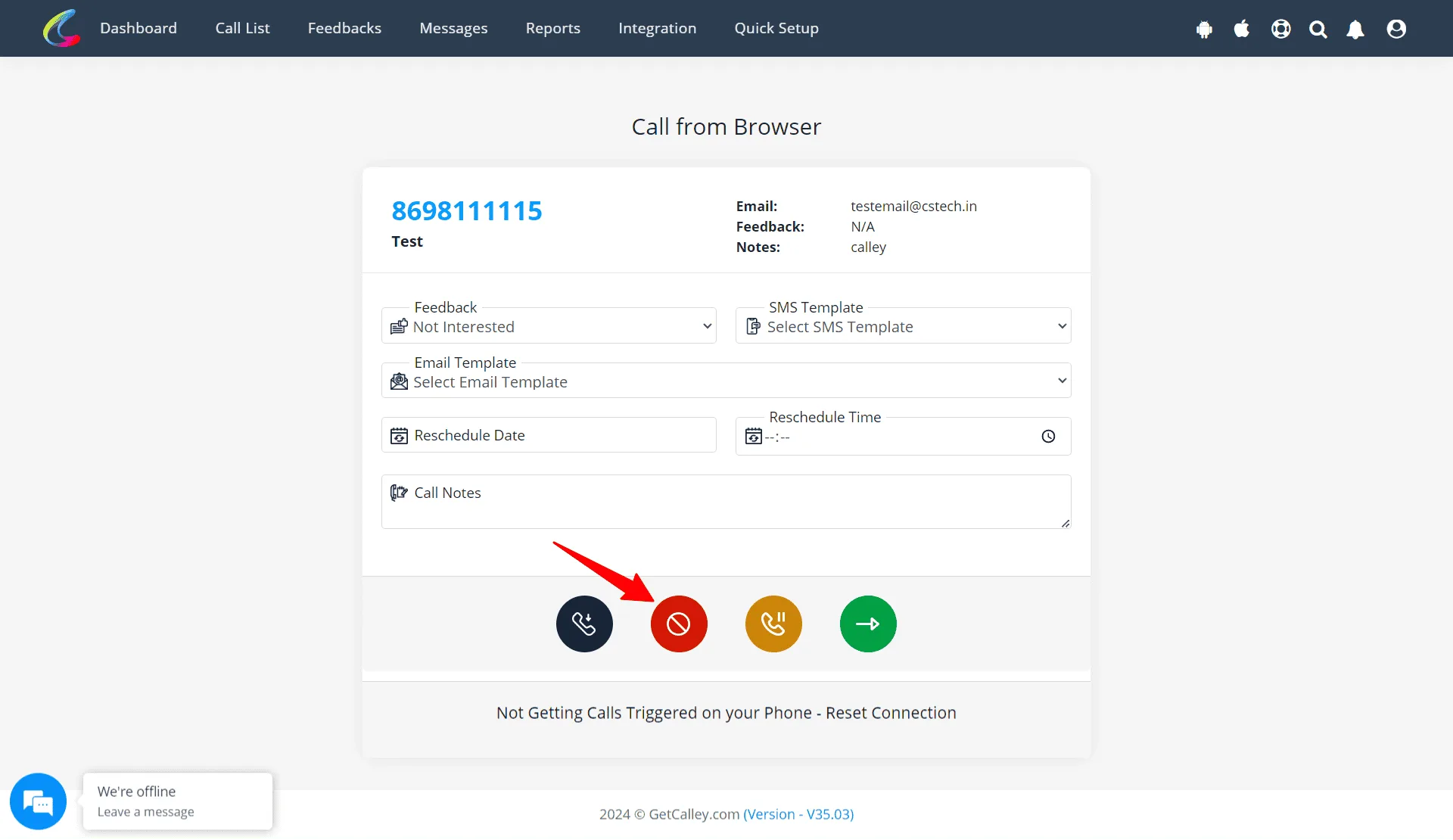
✓Na-trigger ang tawag sa Mobile app at pagkatapos ng tawag i-update ang feedback. May pulang kulay na button upang markahan ang numero bilang DND.
✓Ngayon suriin ang DND list sa web panel at i-validate kung ang numero ay naidagdag sa DND list o hindi.
Bakit ito mahalaga para sa iyong negosyo?
- ✓Nakakatipid ng Oras – Wala nang pagtawag sa mga leads na hindi interesado.
- ✓Nirerespeto ang mga Kagustuhan ng Customer – Nakakatulong na mapanatili ang positibong imahe ng tatak.
- ✓Tinitiyak ang Pagsunod – Iniiwasan ang mga legal na isyu sa mga hindi ginustong tawag.
- ✓Nagpapabuti sa Kahusayan ng Tawag – Hinahayaan kang mag-focus lamang sa mga engaged na leads.
Ang DND feature sa Calley ay isang mahalagang tool para sa mga negosyo na umaasa sa pagtawag. Sa pamamagitan ng pagpapanatiling updated sa iyong calling list at pag-aalis ng mga numero na hindi dapat kontakin, maaari mong mapataas ang kahusayan, makatipid ng oras, at mapanatili ang positibong imahe ng tatak. Kung namamahala ka man ng sales team, customer support, o lead generation process, tinitiyak ng paggamit ng DND list na ang iyong mga tawag ay palaging naka-target at epektibo. Hindi lamang ito nakakatulong sa iyo na mag-focus sa mga high-potential na leads, ngunit tinitiyak din nitong mananatili kang sumusunod sa mga regulasyon sa pagtawag at iginagalang ang mga kagustuhan ng customer.
Mag-checkout dito > Mga Presyo ng Calley Auto Dialer App
Link sa > Kumpletong Listahan ng Mga Feature ng Calley AutoDialer
Gusto mo bang Mag-subscribe sa isang Libreng Auto Dialer na may limitasyon na 25 tawag bawat araw?
Alam namin na may mga tanong ka.
Gusto naming sagutin ang lahat ng iyong mga tanong upang makapagsimula ka sa Autodialing gamit ang Calley Auto Dialer app.