
¿Cargar Leads Usando Google Sheets en la App Calley Auto Dialer?
Digamos que no quiere asignar datos a los agentes a diario… ¿CÓMO PUEDE AYUDAR CALLEY?
¿Qué pasa si está ejecutando una Campaña de Anuncios y recibiendo leads automáticamente del formulario enviado por los usuarios a una Google Sheet? Hagamos una Importación de Google Sheet de leads a la App Calley Autodialer.
No esperamos que descargue manualmente esos leads y los asigne a los agentes.
Recuerde, estamos en contra de cualquier cosa Manual.
Entonces, creamos una función por la cual puede conectar directamente Google Sheets con el Panel Web de Calley ACD, y los leads en Google Sheets se sincronizan con el panel automáticamente.
- 1.Digamos que no quiere asignar datos a los agentes a diario... ¿CÓMO PUEDE AYUDAR CALLEY?
- 2.¿Qué es la Importación de Google Sheets?
- 2.1.Paso 1 - Inicie sesión en su cuenta en el panel web
- 2.2.PASO 2 - Vaya al Centro de Integración desde la navegación superior.
- 2.3.PASO 3 - Haga clic en Iniciar sesión con Google y autentique su cuenta.
- 2.4.PASO 4 - Cree una Sincronización de Google Sheet
- 2.5.PASO 5 - Mapee los campos
- 2.6.PASO 6 - Está Listo para el Autodialing ahora
- 2.7.Video paso a paso para la Importación de Google Sheets en Calley
- 3.La Importación de Google Sheet es una gran Automatización de Asignación de Leads
- 4.SABEMOS QUE TENDRÁ PREGUNTAS.
¿Qué es la Importación de Google Sheets?
La Importación de Google Sheets es el método por el cual puede crear una Google Sheet y vincularla a su Panel Web de Calley. Cuando se agregan nuevos datos a la Google Sheet, se sincronizan automáticamente con la lista a la que está conectada. La sincronización ocurre cada 15 minutos, y solo se agregan a la lista de llamadas los nuevos leads que no fueron importados la última vez.
- Suscriptor de Calley Teams - Los leads se distribuyen equitativamente a los agentes seleccionados al momento de crear la lista de llamadas
- Suscriptor de Calley Pro - Todos los leads se asignan directamente a usted.
Déjeme mostrarle los pasos para hacer una Importación de Google Sheet.
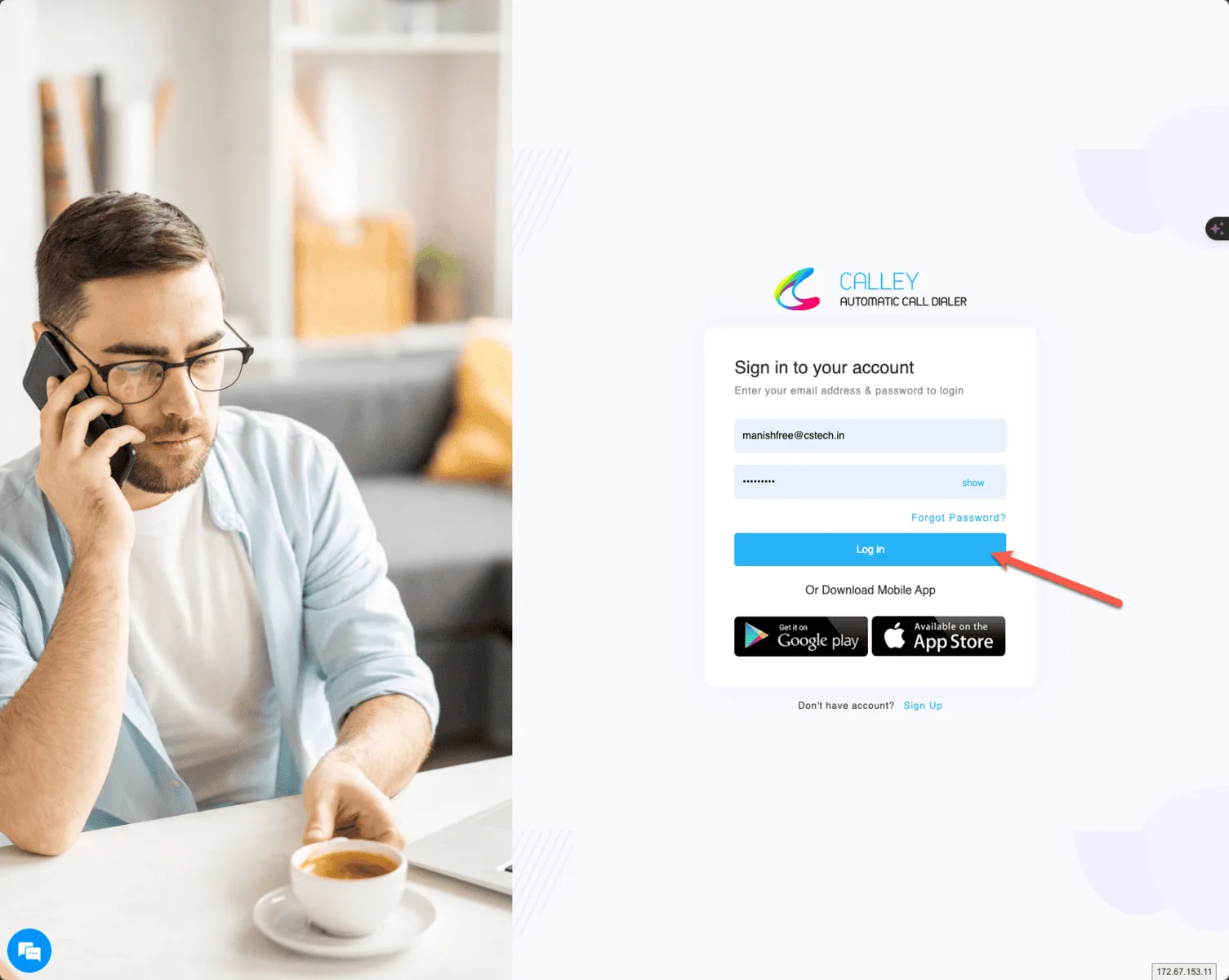
Paso 1 - Inicie sesión en su cuenta en el panel web
Para hacer una sincronización de Google Sheet, primero debe iniciar sesión en el Panel Web de Calley alojado en https://portal.getcalley.com. La Importación de Google Sheet está disponible solo para Suscriptores de Calley PRO, Calley Teams y Calley Lifetime.
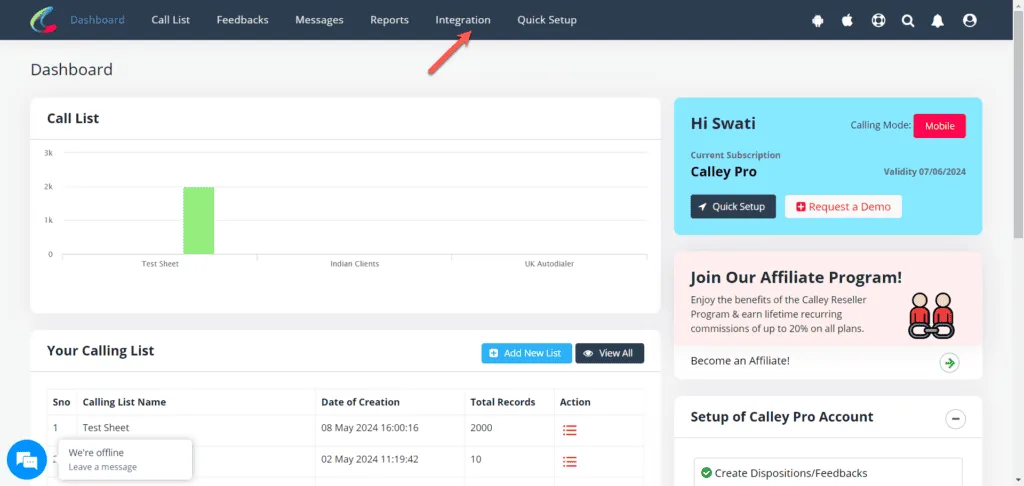
PASO 2 - Vaya al Centro de Integración desde la navegación superior.
El centro de integración muestra todas las integraciones que están actualmente activas con la App Calley Autodialer, y puede seleccionar la Importación de Google Sheet para la misma.
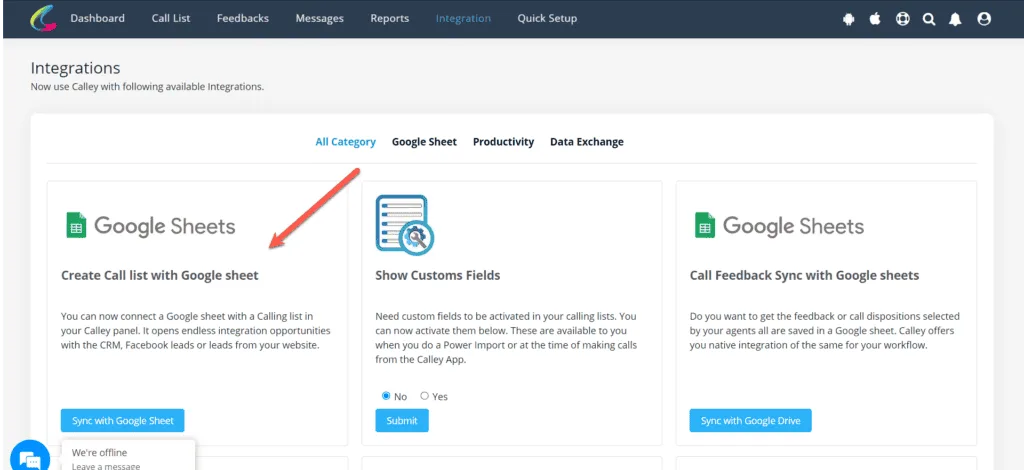
PASO 3 - Haga clic en Iniciar sesión con Google y autentique su cuenta.
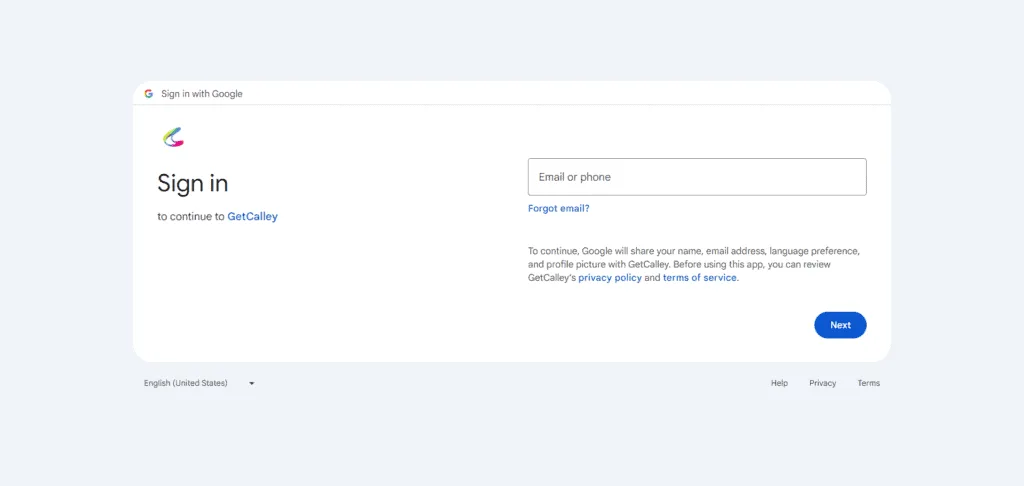
Al hacer clic en Iniciar sesión con Google, se le presentará iniciar sesión usando una cuenta activa de Google Sheets. Puede autenticarse y volver a la página para más acciones.
PASO 4 - Cree una Sincronización de Google Sheet
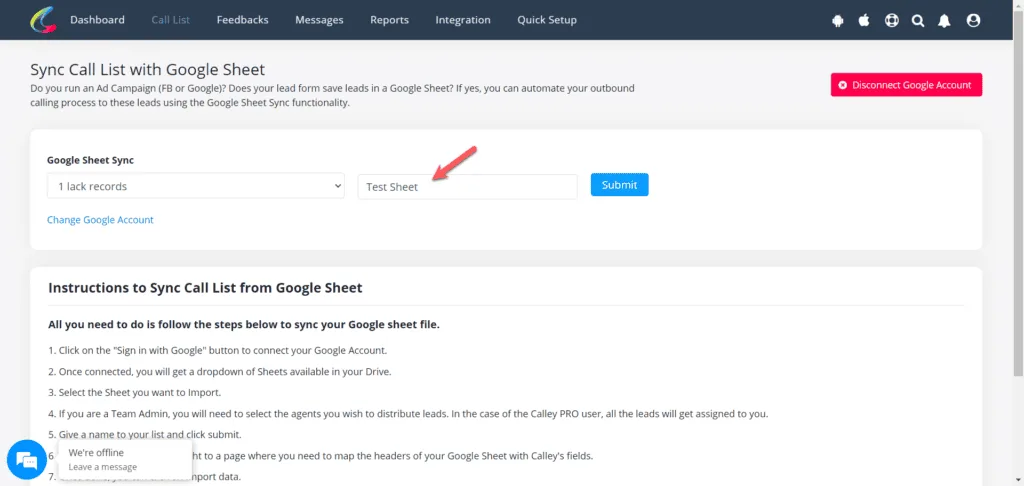
Seleccione la Google Sheet que desea sincronizar. Puede ver la lista de todas las Google Sheets en el menú desplegable. (Tenga en cuenta que la lista desplegable solo mostrará Google Sheets, no archivos XLS o XLSX cargados en su Cuenta de Google Drive). Una vez que haya seleccionado la Google Sheet, dé un nombre a la lista de llamadas para la cual ocurrirá la sincronización de Google Sheet.
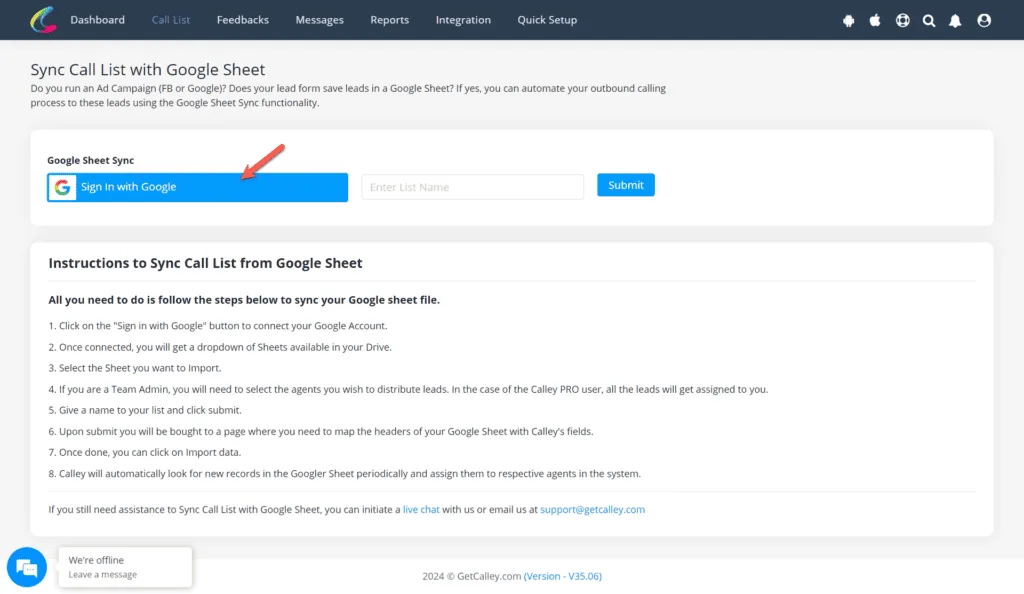
Una vez que haya seleccionado la Google Sheet, dé un nombre a la lista de llamadas para la cual ocurrirá la sincronización de Google Sheet.
PASO 5 - Mapee los campos
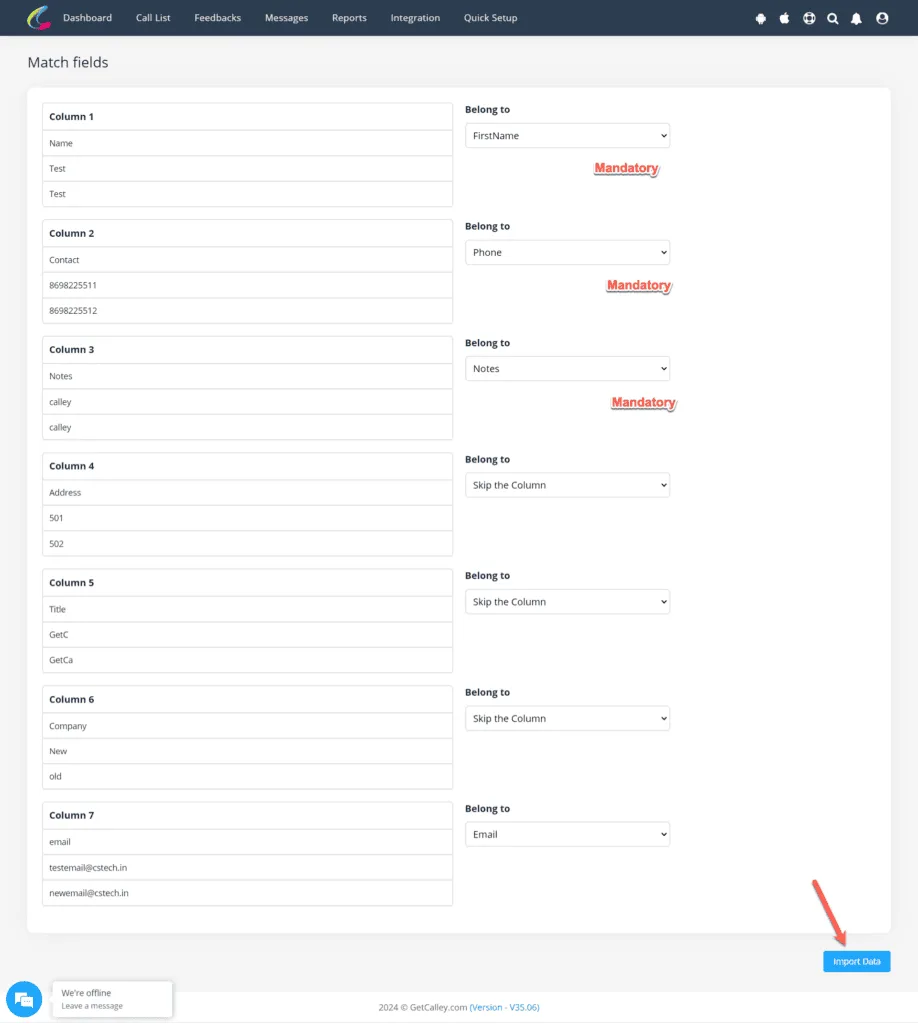
Haga un mapeo de campos entre Google Sheets y la Lista de Llamadas de Calley. Después del mapeo, haga clic en Importar Datos para habilitar la importación de los leads en su panel web de Calley.
PASO 6 - Está Listo para el Autodialing ahora
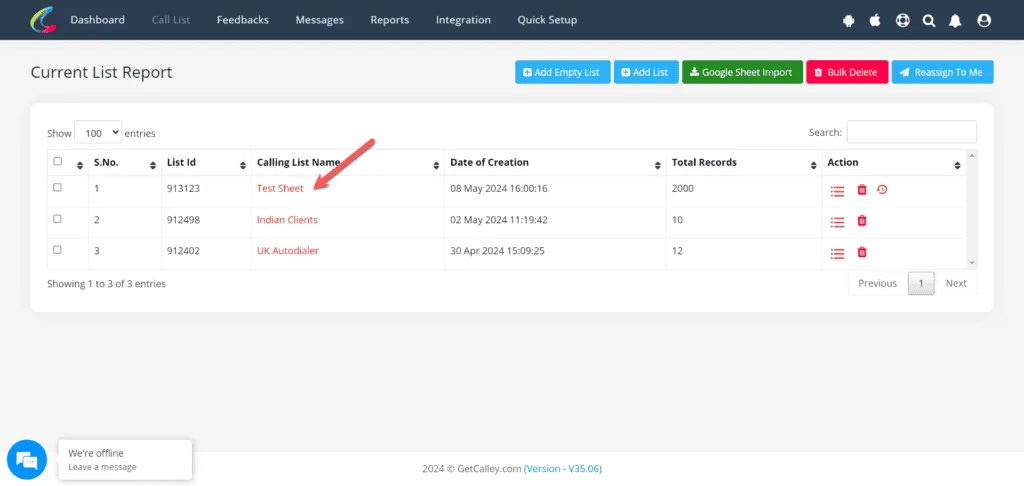
Esto es todo lo que necesita hacer para configurar rápidamente los datos de Google Sheets con la Lista de Llamadas de Calley. Ahora puede hacer Autodial usando la App Móvil de Calley o el Marcado por PC.
Video paso a paso para la Importación de Google Sheets en Calley
Vea todo el proceso como un video para entender cómo puede importar leads en masa usando la funcionalidad de Importación de Google Sheets. La automatización le ayuda a importar, verificar y distribuir continuamente los leads a sus agentes de llamadas.
La Importación de Google Sheet es una gran Automatización de Asignación de Leads
En Calley amamos la Automatización.
Calley en sí es una herramienta que fue creada debido a la necesidad de automatizar las llamadas salientes.
Con la Importación de Google Sheet y Calley, podemos...
- Automatizar la Importación de Leads a Calley.
- Automatizar la Asignación y Distribución de Leads en Calley.
- Así llevando a la Automatización en el Marcado de Llamadas Salientes por sus agentes.
Ver aquí > Planes de Precios para la App Calley Auto Dialer
Enlace a > Lista Completa de Funciones de Calley AutoDialer
¿Quiere Suscribirse a un Auto Dialer Gratuito con un límite de 25 llamadas por día? ¿O quiere Auto-Marcar Leads Ilimitados usando la App Calley Auto Dialer?
Sabemos que tendrá preguntas.
Nos encantaría responder todas sus preguntas para ayudarle a comenzar con el autodialing usando la aplicación Calley Auto Dialer.