
Leads mit Google Sheets in der Calley Auto Dialer App laden?
Angenommen, Sie möchten den Agenten nicht täglich Daten zuweisen… WIE KANN CALLEY HELFEN?
Was, wenn Sie eine Werbekampagne betreiben und automatisch Leads aus dem Formular erhalten, das von den Benutzern in eine Google Sheet eingereicht wird? Machen wir einen Google Sheet Import von Leads in die Calley Autodialer App.
Wir erwarten nicht, dass Sie diese Leads manuell herunterladen und sie den Agenten zuweisen.
Denken Sie daran, wir sind gegen alles Manuelle.
Also haben wir eine Funktion erstellt, mit der Sie Google Sheets direkt mit dem Calley ACD Web-Panel verbinden können, und die Leads in Google Sheets werden automatisch mit dem Panel synchronisiert.
- 1.Angenommen, Sie möchten den Agenten nicht täglich Daten zuweisen... WIE KANN CALLEY HELFEN?
- 2.Was ist Google Sheets Import?
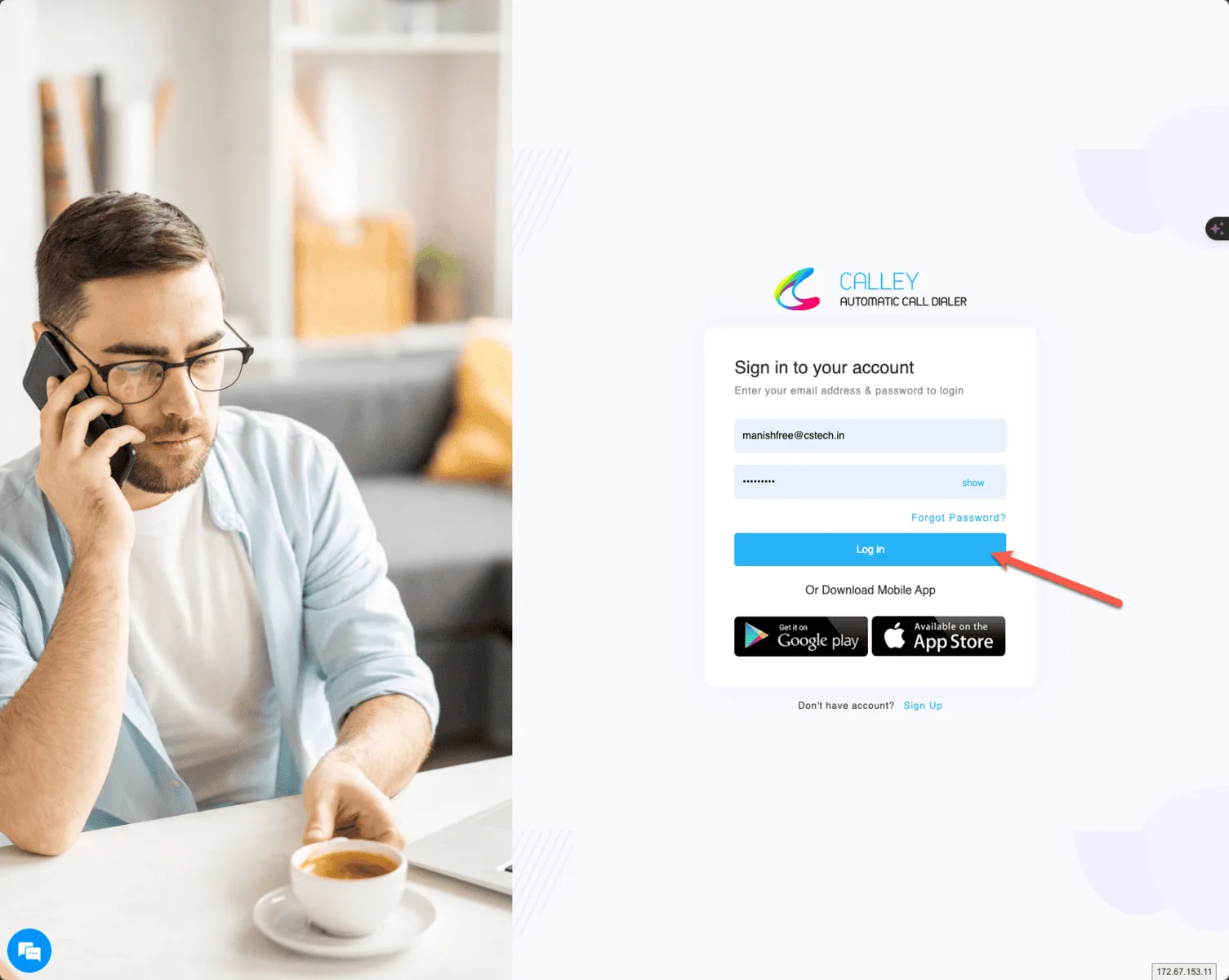
- 2.1.Schritt 1 - Melden Sie sich auf dem Web-Panel an
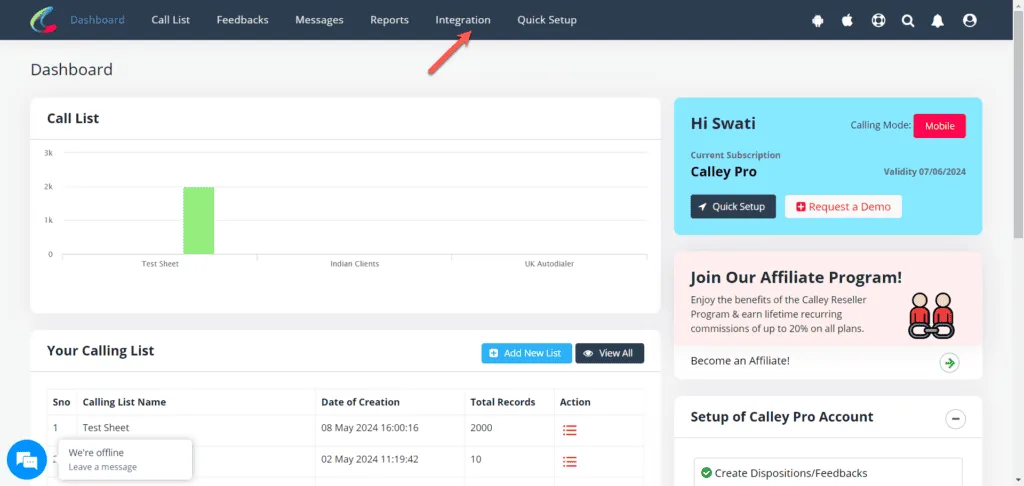
- 2.2.SCHRITT 2 - Gehen Sie zum Integrationszentrum über die obere Navigation.
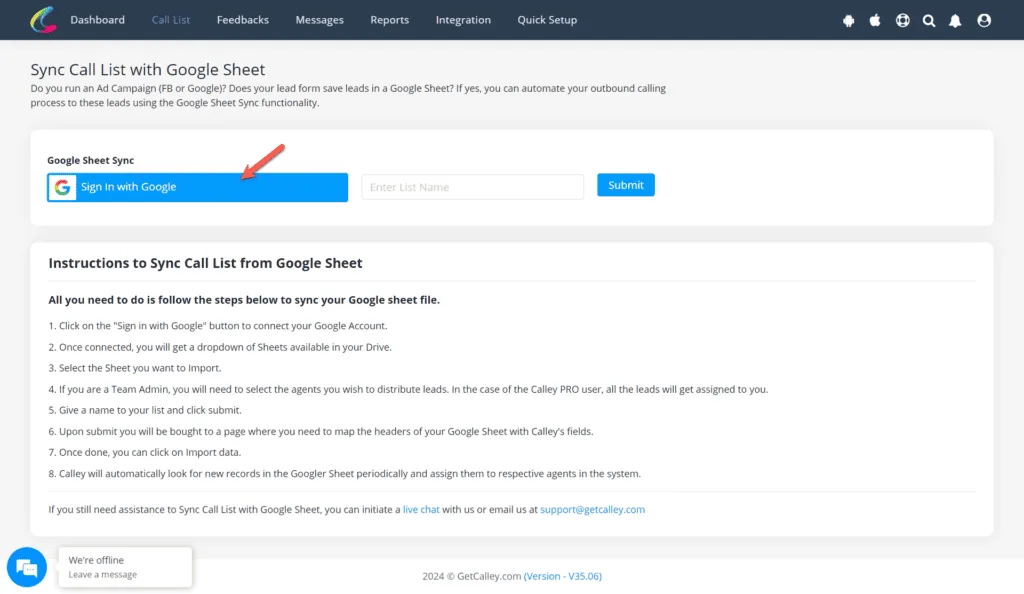
- 2.3.SCHRITT 3 - Klicken Sie auf Mit Google anmelden und authentifizieren Sie Ihr Konto.
- 2.4.SCHRITT 4 - Erstellen Sie eine Google Sheet Synchronisierung
- 2.5.SCHRITT 5 - Mappen Sie die Felder
- 2.6.SCHRITT 6 - Sie sind jetzt bereit für die automatische Wahl
- 2.7.Schritt für Schritt Video für Google Sheets Import in Calley
- 3.Google Sheet Import ist eine große Lead-Zuweisungs-Automatisierung
- 4.WIR WISSEN, DASS SIE FRAGEN HABEN.
Was ist Google Sheets Import?
Google Sheets Import ist die Methode, mit der Sie eine Google Sheet erstellen und sie mit Ihrem Calley Web-Panel verknüpfen können. Wenn neue Daten zur Google Sheet hinzugefügt werden, werden sie automatisch mit der Liste synchronisiert, mit der sie verbunden ist. Die Synchronisierung erfolgt alle 15 Minuten, und nur die neuen Leads, die beim letzten Mal nicht importiert wurden, werden zur Anrufliste hinzugefügt.
- Calley Teams Abonnent - Die Leads werden gleichmäßig an die zum Zeitpunkt der Erstellung der Anrufliste ausgewählten Agenten verteilt
- Calley Pro Abonnent - Alle Leads werden Ihnen direkt zugewiesen.
Lassen Sie mich Ihnen die Schritte für einen Google Sheet Import zeigen.
Schritt 1 - Melden Sie sich auf dem Web-Panel an
Für eine Google Sheet Synchronisierung müssen Sie sich zuerst im Calley Web-Panel anmelden, das auf https://portal.getcalley.com gehostet wird. Google Sheets Import ist nur für Calley PRO-, Calley Teams- und Calley Lifetime-Abonnenten verfügbar.
SCHRITT 2 - Gehen Sie zum Integrationszentrum über die obere Navigation.
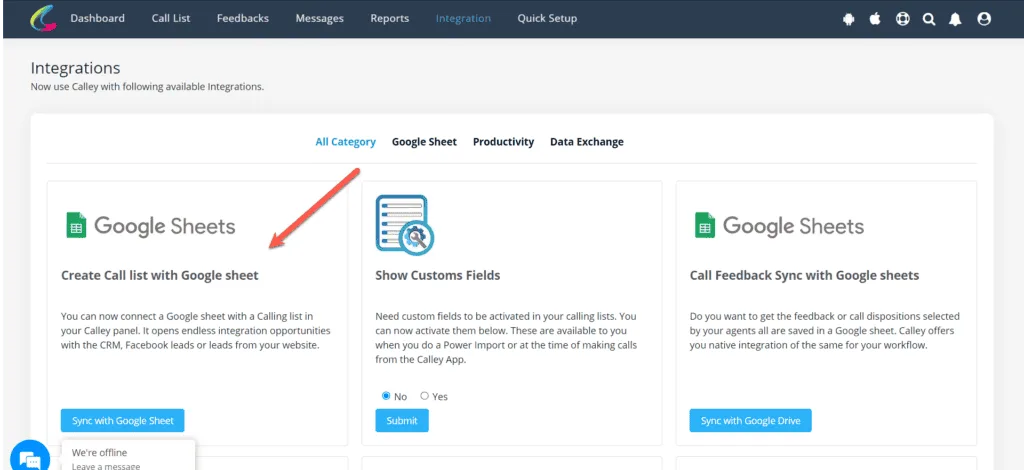
Das Integrationszentrum zeigt alle Integrationen, die derzeit mit der Calley Autodialer App aktiv sind, und Sie können den Google Sheets Import dafür auswählen.
SCHRITT 3 - Klicken Sie auf Mit Google anmelden und authentifizieren Sie Ihr Konto.
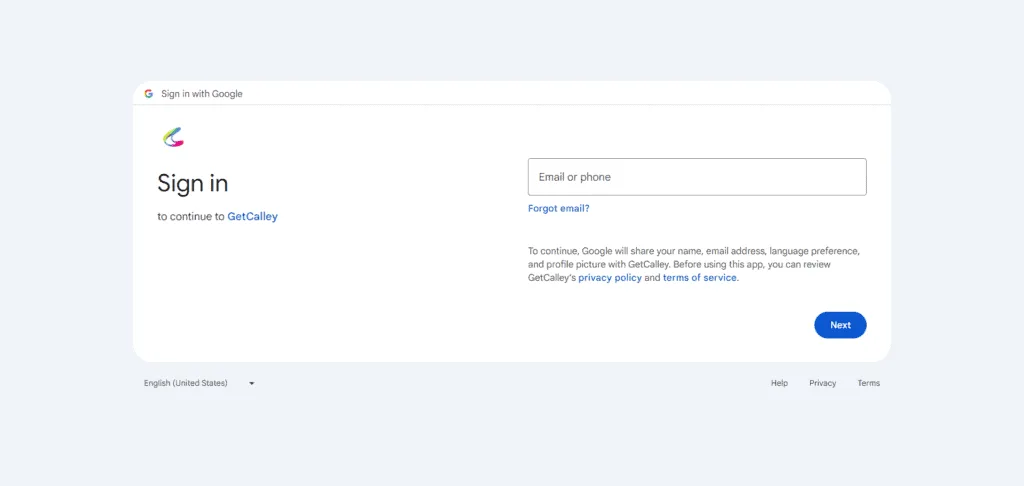
Wenn Sie auf Mit Google anmelden klicken, werden Sie aufgefordert, sich mit einem aktiven Google Sheets-Konto anzumelden. Sie können sich authentifizieren und zur Seite für weitere Aktionen zurückkehren.
SCHRITT 4 - Erstellen Sie eine Google Sheet Synchronisierung
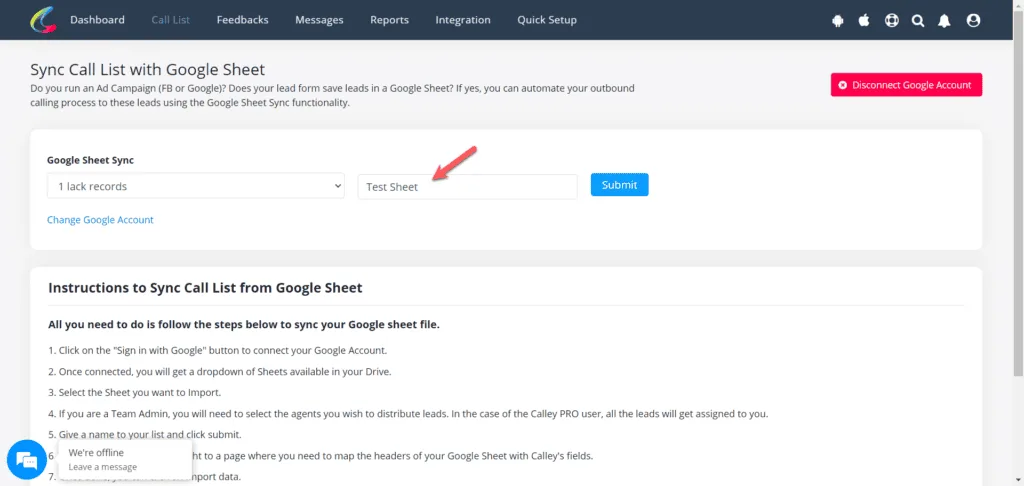
Wählen Sie die Google Sheet aus, die Sie synchronisieren möchten. Sie können die Liste aller Google Sheets im Dropdown sehen. (Bitte beachten Sie, dass das Dropdown nur Google Sheets anzeigt, nicht XLS- oder XLSX-Dateien, die in Ihr Google Drive-Konto hochgeladen wurden). Sobald Sie die Google Sheet ausgewählt haben, geben Sie einen Anruflistennamen an, für den die Google Sheet Synchronisierung erfolgen wird.
Sobald Sie die Google Sheet ausgewählt haben, geben Sie einen Anruflistennamen an, für den die Google Sheet Synchronisierung erfolgen wird.
SCHRITT 5 - Mappen Sie die Felder
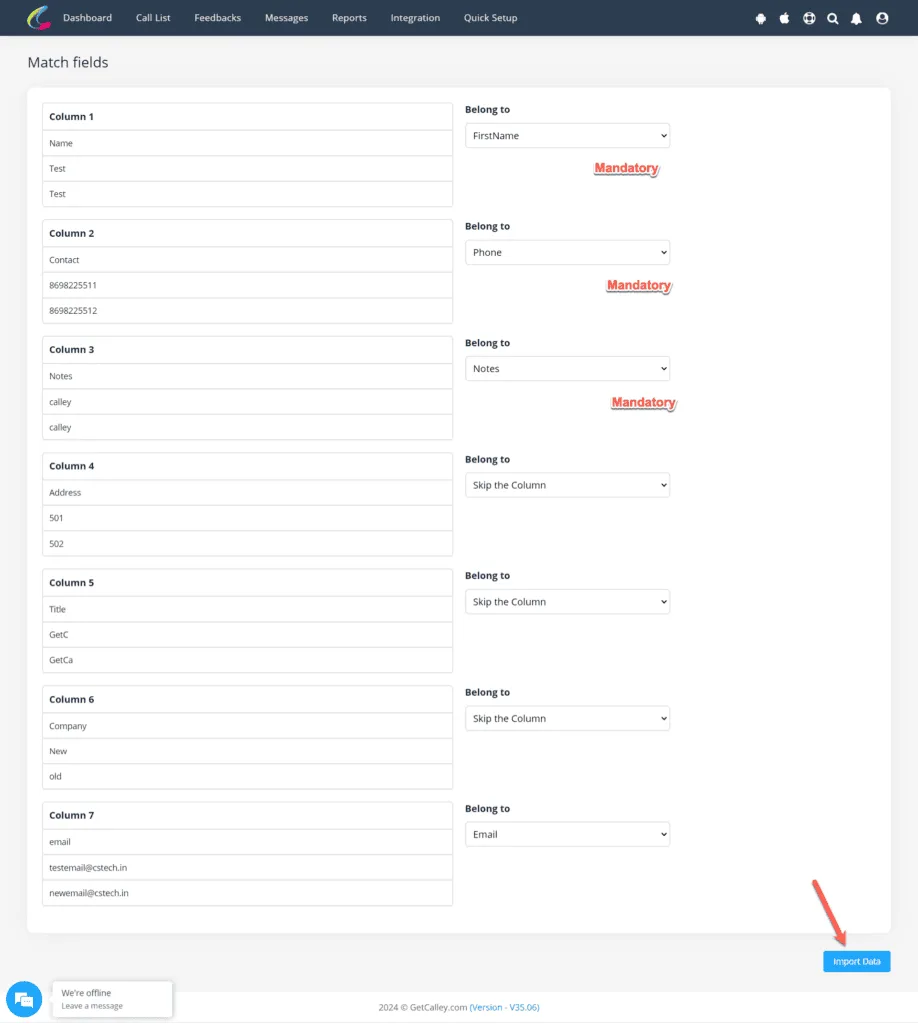
Machen Sie eine Zuordnung der Felder zwischen Google Sheets und der Anrufliste von Calley. Nach der Zuordnung klicken Sie bitte auf Daten importieren, um den Import der Leads in Ihr Calley Web-Panel zu aktivieren.
SCHRITT 6 - Sie sind jetzt bereit für die automatische Wahl
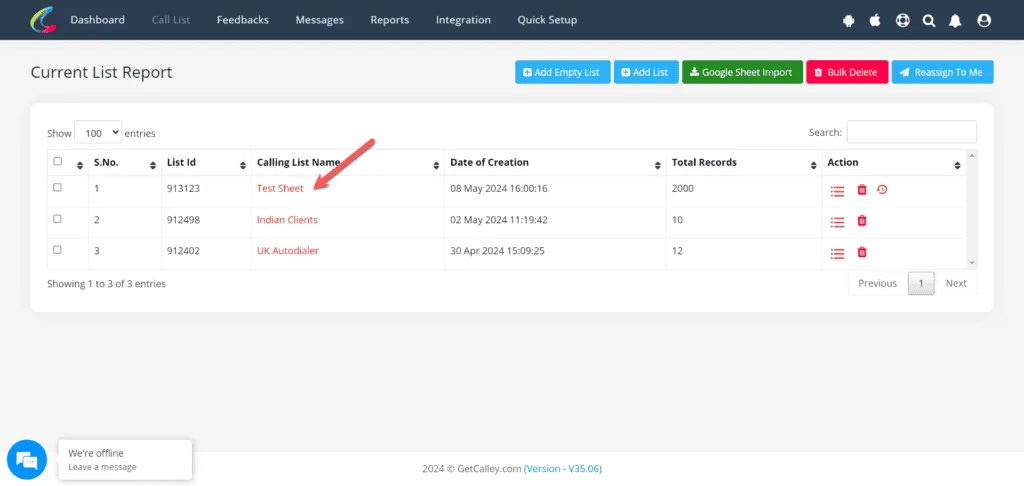
Das ist alles, was Sie tun müssen, um Google Sheets-Daten schnell mit der Calley Anrufliste einzurichten. Sie können jetzt mit der Calley Mobile App oder der PC-Wahl automatisch wählen.
Schritt für Schritt Video für Google Sheets Import in Calley
Sehen Sie sich den gesamten Prozess als Video an, um zu verstehen, wie Sie Leads in großen Mengen mit der Google Sheets Import-Funktionalität importieren können. Die Automatisierung hilft Ihnen, Leads kontinuierlich zu importieren, zu verifizieren und an Ihre Anrufagenten zu verteilen.
Google Sheet Import ist eine große Lead-Zuweisungs-Automatisierung
Bei Calley lieben wir Automatisierung.
Calley selbst ist ein Tool, das aufgrund der Notwendigkeit geschaffen wurde, ausgehende Anrufe zu automatisieren.
Mit Google Sheet Import und Calley können wir...
- Lead-Import zu Calley automatisieren.
- Lead-Zuweisung und -Verteilung in Calley automatisieren.
- So zur Automatisierung der Wahl ausgehender Anrufe durch Ihre Agenten führen.
Hier ansehen > Preispläne für die Calley Auto Dialer App
Link zu > Vollständige Funktionsliste von Calley AutoDialer
Möchten Sie Einen kostenlosen Auto Dialer abonnieren mit einem Limit von 25 Anrufen pro Tag? Oder möchten Sie Unbegrenzte Leads automatisch wählen mit der Calley Auto Dialer App?
Wir wissen, dass Sie Fragen haben.
Wir beantworten gerne alle Ihre Fragen, damit Sie mit der automatischen Wahl mit der Calley Auto Dialer App loslegen können.