
Charger des Leads avec Google Sheets dans l’application Calley Auto Dialer ?
Disons que vous ne voulez pas assigner de données aux agents quotidiennement… COMMENT CALLEY PEUT-IL AIDER ?
Et si vous exécutez une Campagne Publicitaire et recevez automatiquement des leads du formulaire soumis par les utilisateurs dans une Google Sheet. Faisons une Importation Google Sheet de leads dans l’application Calley Autodialer.
Nous ne nous attendons pas à ce que vous téléchargiez manuellement ces leads et les assigniez aux agents.
Rappelez-vous, nous sommes contre tout ce qui est Manuel.
Donc, nous avons créé une fonctionnalité par laquelle vous pouvez connecter directement Google Sheets avec le Panneau Web Calley ACD, et les leads dans Google Sheets sont synchronisés avec le panneau automatiquement.
- 1.Disons que vous ne voulez pas assigner de données aux agents quotidiennement... COMMENT CALLEY PEUT-IL AIDER ?
- 2.Qu'est-ce que l'Importation Google Sheets ?
- 2.1.Étape 1 - Connectez-vous à votre compte sur le panneau web
- 2.2.ÉTAPE 2 - Allez au Centre d'Intégration depuis la navigation supérieure.
- 2.3.ÉTAPE 3 - Cliquez sur Se connecter avec Google et authentifiez votre compte.
- 2.4.ÉTAPE 4 - Créez une Synchronisation Google Sheet
- 2.5.ÉTAPE 5 - Mappez les champs
- 2.6.ÉTAPE 6 - Vous êtes Prêt pour la Numérotation Automatique maintenant
- 2.7.Vidéo étape par étape pour l'Importation Google Sheets dans Calley
- 3.L'Importation Google Sheet est une grande Automatisation d'Assignation de Leads
- 4.NOUS SAVONS QUE VOUS AUREZ DES QUESTIONS.
Qu’est-ce que l’Importation Google Sheets ?
L’Importation Google Sheets est la méthode par laquelle vous pouvez créer une Google Sheet et la lier à votre Panneau Web Calley. Lorsque de nouvelles données sont ajoutées à la Google Sheet, elles sont automatiquement synchronisées avec la liste à laquelle elle est connectée. La synchronisation se produit toutes les 15 minutes, et seuls les nouveaux leads qui n’ont pas été importés la dernière fois sont ajoutés à la liste d’appels.
- Abonné Calley Teams - Les leads sont distribués équitablement aux agents sélectionnés au moment de la création de la liste d’appels
- Abonné Calley Pro - Tous les leads vous sont assignés directement.
Laissez-moi vous montrer les étapes pour faire une Importation Google Sheet.
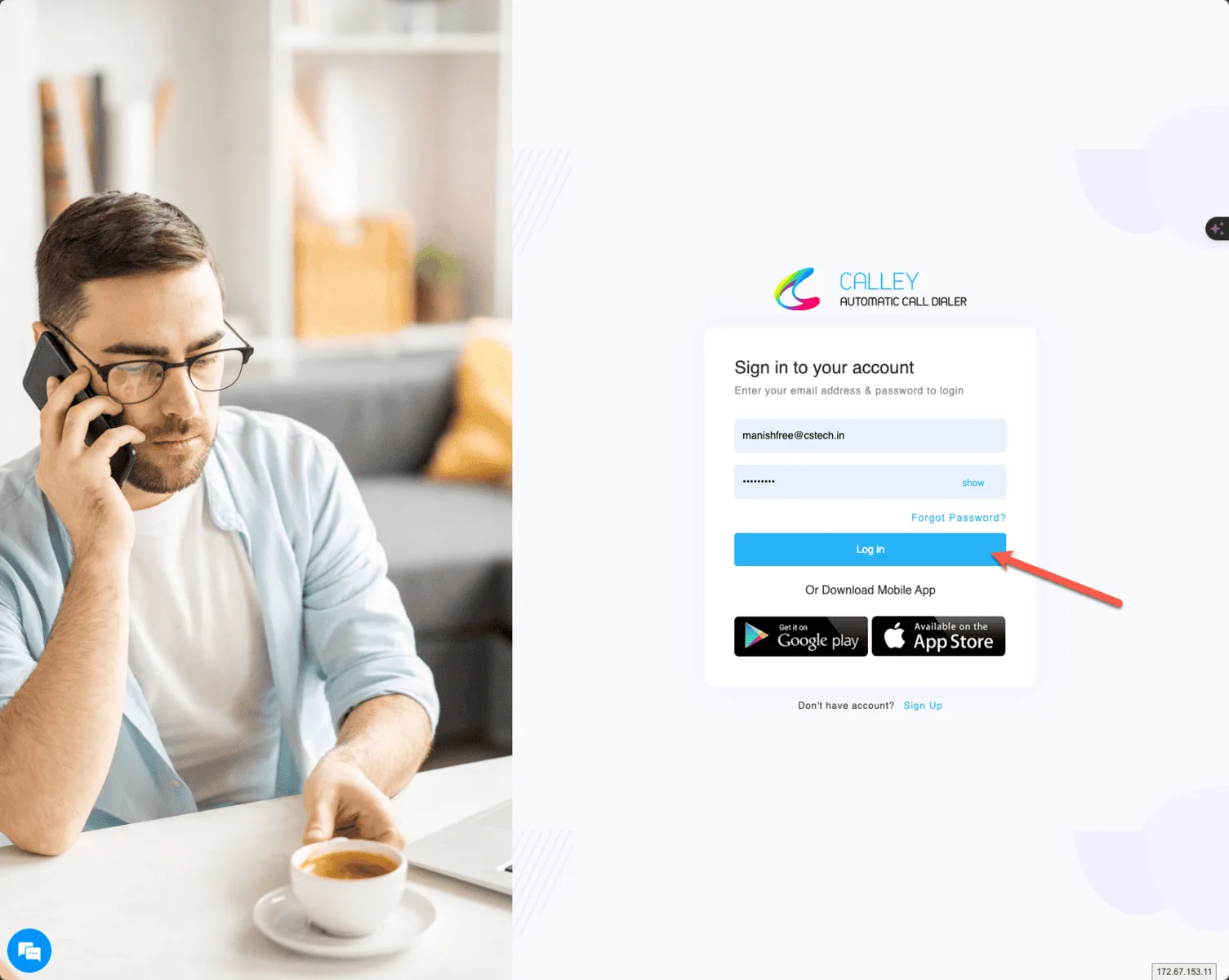
Étape 1 - Connectez-vous à votre compte sur le panneau web
Pour faire une synchronisation Google Sheet, vous devez d’abord vous connecter au Panneau Web Calley hébergé sur https://portal.getcalley.com. L’Importation Google Sheet est disponible uniquement pour les Abonnés Calley PRO, Calley Teams et Calley Lifetime.
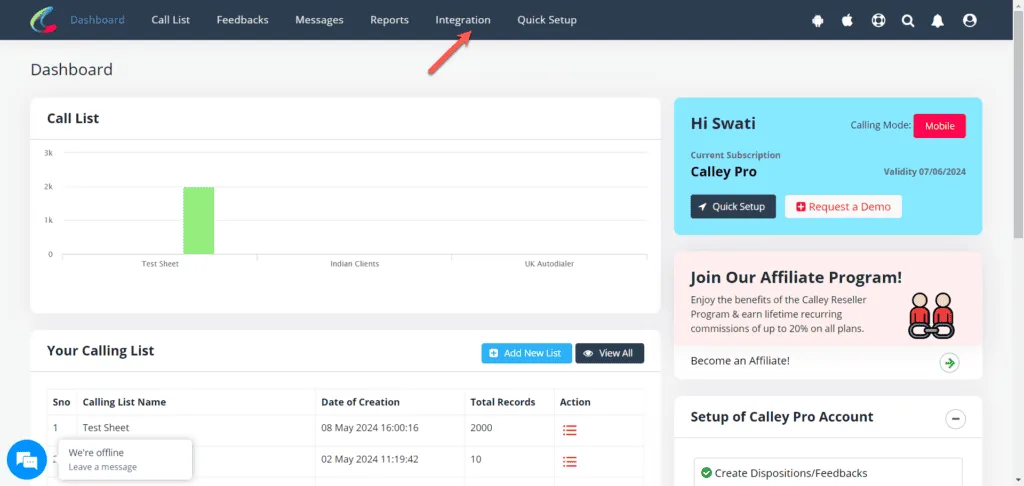
ÉTAPE 2 - Allez au Centre d’Intégration depuis la navigation supérieure.
Le centre d’intégration montre toutes les intégrations actuellement actives avec l’application Calley Autodialer, et vous pouvez sélectionner l’Importation Google Sheet pour celle-ci.
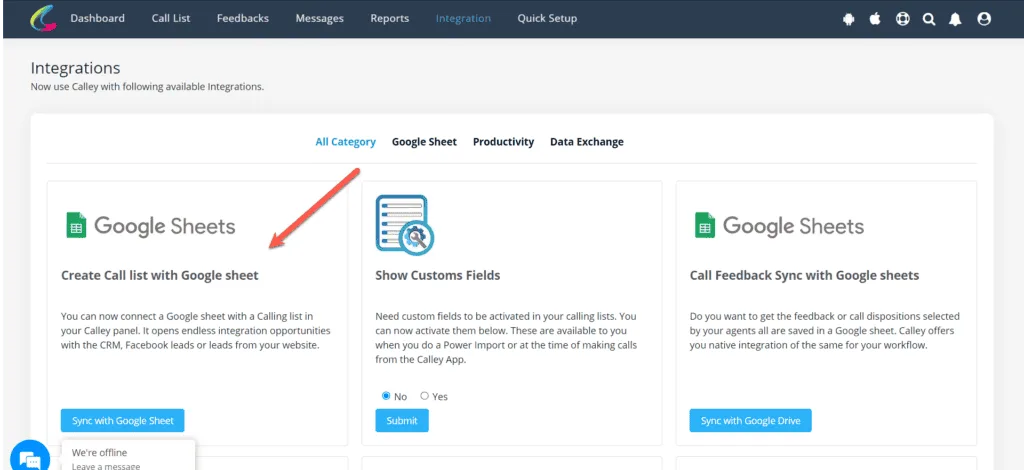
ÉTAPE 3 - Cliquez sur Se connecter avec Google et authentifiez votre compte.
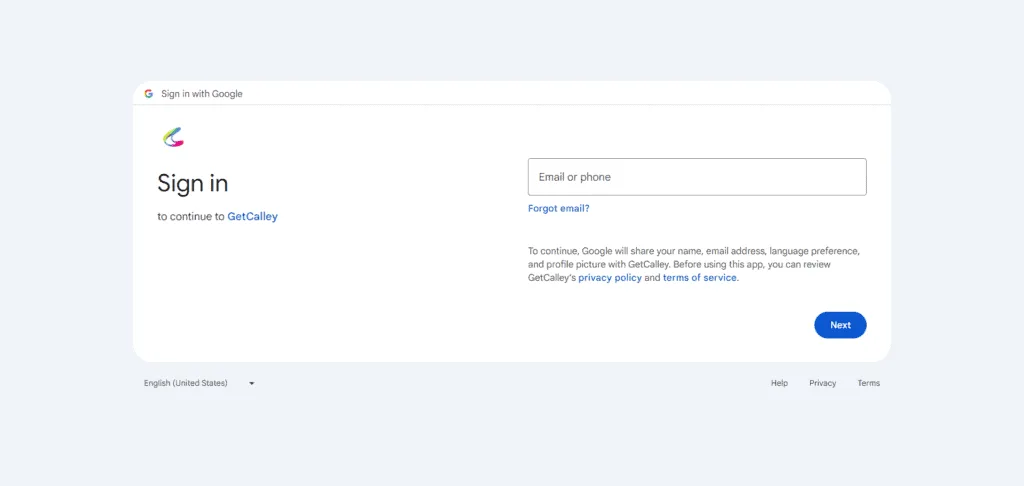
En cliquant sur Se connecter avec Google, vous serez invité à vous connecter avec un compte Google Sheets actif. Vous pouvez vous authentifier et revenir à la page pour d’autres actions.
ÉTAPE 4 - Créez une Synchronisation Google Sheet
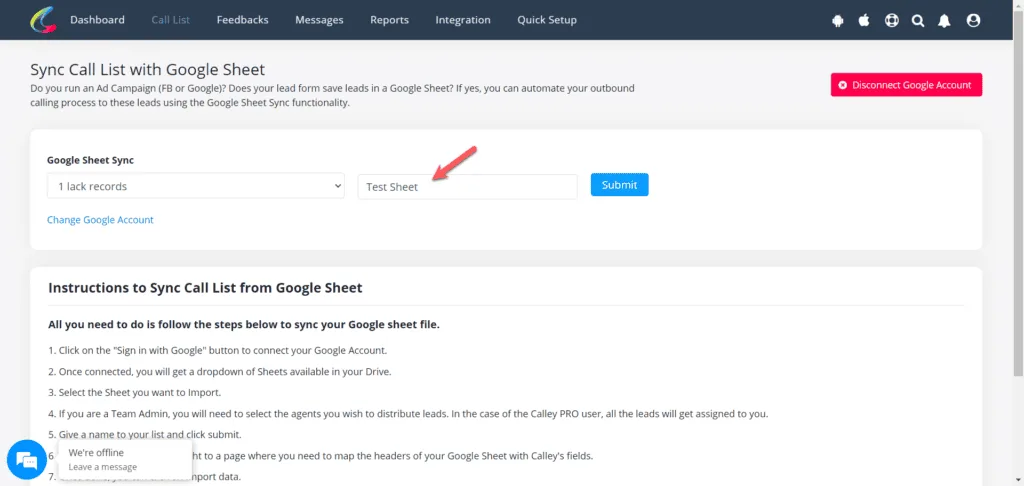
Sélectionnez la Google Sheet que vous souhaitez synchroniser. Vous pouvez voir la liste de toutes les Google Sheets dans le menu déroulant. (Veuillez noter que la liste déroulante ne montrera que les Google Sheets, pas les fichiers XLS ou XLSX téléchargés sur votre Compte Google Drive). Une fois la Google Sheet sélectionnée, donnez un nom de liste d’appels pour laquelle la synchronisation Google Sheet se produira.
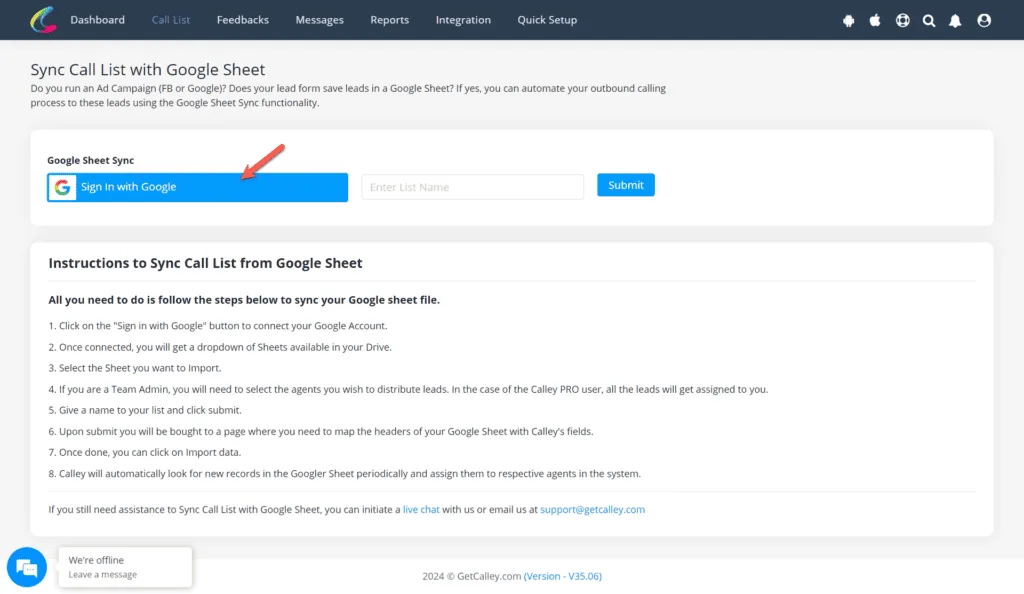
Une fois la Google Sheet sélectionnée, donnez un nom de liste d’appels pour laquelle la synchronisation Google Sheet se produira.
ÉTAPE 5 - Mappez les champs
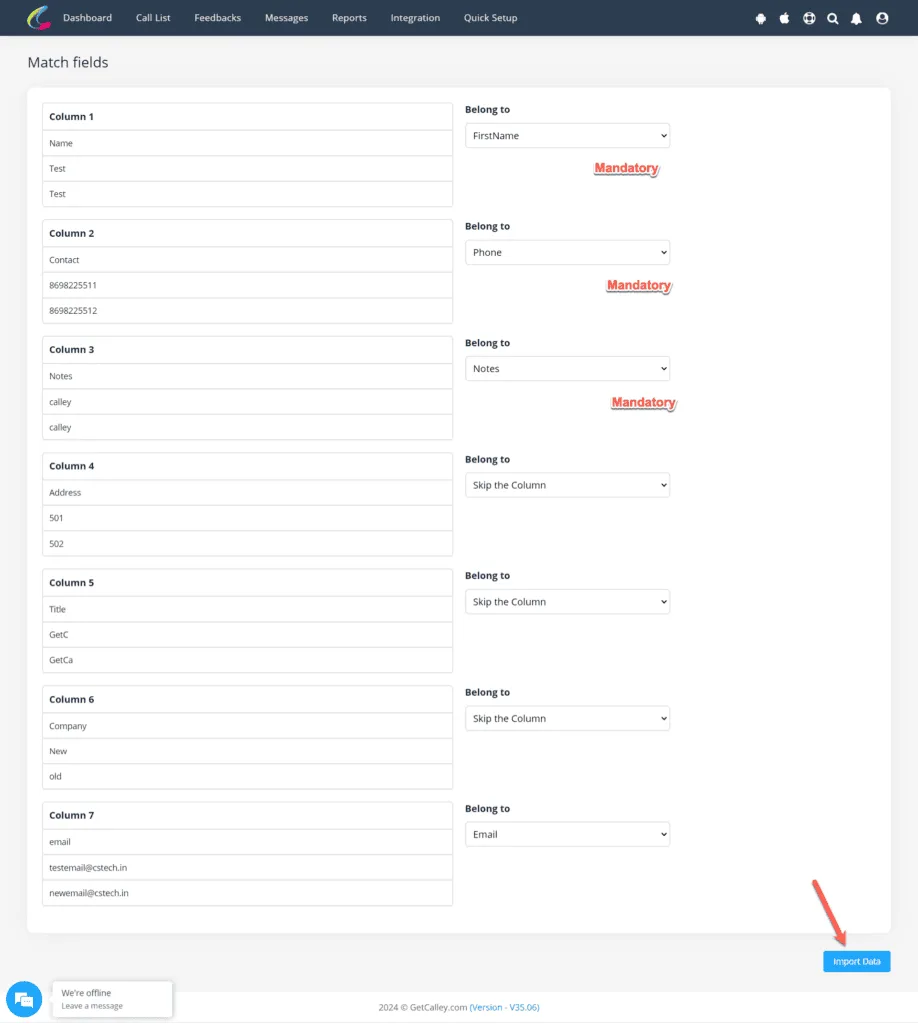
Faites un mappage des champs entre Google Sheets et la Liste d’Appels de Calley. Après le mappage, veuillez cliquer sur Importer les Données pour activer l’importation des leads dans votre panneau web Calley.
ÉTAPE 6 - Vous êtes Prêt pour la Numérotation Automatique maintenant
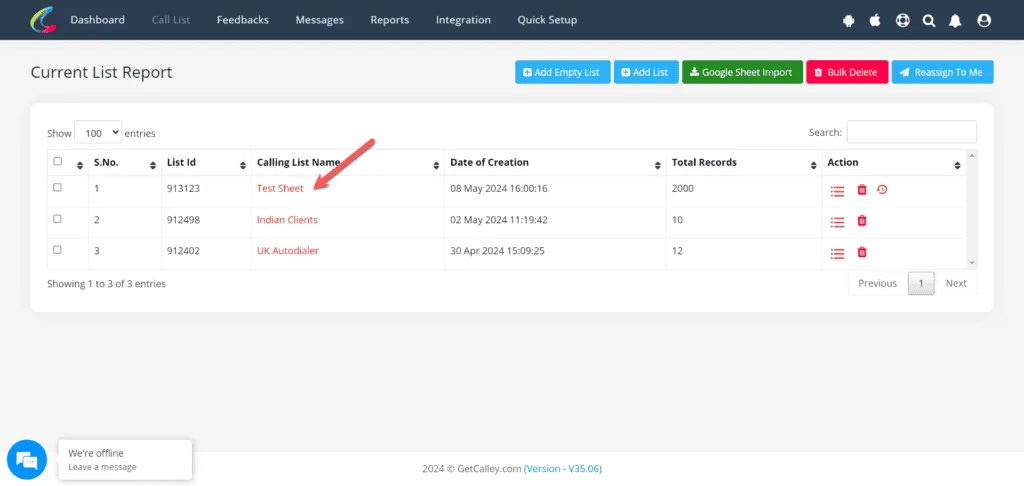
C’est tout ce que vous devez faire pour configurer rapidement les données Google Sheets avec la Liste d’Appels Calley. Vous pouvez maintenant faire de la Numérotation Automatique en utilisant l’Application Mobile Calley ou la Numérotation PC.
Vidéo étape par étape pour l’Importation Google Sheets dans Calley
Regardez tout le processus en vidéo pour comprendre comment importer des leads en masse en utilisant la fonctionnalité d’Importation Google Sheets. L’automatisation vous aide à importer, vérifier et distribuer continuellement les leads à vos agents d’appels.
L’Importation Google Sheet est une grande Automatisation d’Assignation de Leads
Chez Calley, nous aimons l’Automatisation.
Calley lui-même est un outil qui a été créé en raison d’un besoin d’automatiser les appels sortants.
Avec l’Importation Google Sheet et Calley, nous pouvons...
- Automatiser l’Importation de Leads vers Calley.
- Automatiser l’Assignation et la Distribution de Leads dans Calley.
- Ainsi menant à l’Automatisation de la Numérotation des Appels Sortants par vos agents.
Vérifiez ici > Plans Tarifaires pour l’Application Calley Auto Dialer
Lien vers > Liste Complète des Fonctionnalités de Calley AutoDialer
Voulez-vous Vous Abonner à un Auto Dialer Gratuit avec une limite de 25 appels par jour ? Ou voulez-vous Auto-Composer des Leads Illimités en utilisant l’application Calley Auto Dialer ?
Nous savons que vous aurez des questions.
Nous serions ravis de répondre à toutes vos questions pour vous aider à démarrer avec la numérotation automatique en utilisant l’application Calley Auto Dialer.