
Mag-load ng Leads Gamit ang Google Sheets sa Calley Auto Dialer App?
Sabihin nating ayaw mong mag-assign ng data sa mga agent araw-araw… PAANO MAKAKATULONG ANG CALLEY?
Paano kung nagpapatakbo ka ng Ads Campaign at awtomatikong nakakatanggap ng mga lead mula sa form na isinumite ng mga user sa isang Google Sheet. Gumawa tayo ng Google Sheet Import ng mga lead sa Calley Autodialer App.
Hindi namin inaasahan na manu-mano mong ida-download ang mga lead na iyon at i-assign sa mga agent.
Tandaan, kami ay laban sa anumang Manwal.
Kaya, gumawa kami ng feature kung saan maaari mong direktang ikonekta ang Google Sheets sa Calley ACD Web Panel, at ang mga lead sa Google Sheets ay awtomatikong nasi-sync sa panel.
- 1.Sabihin nating ayaw mong mag-assign ng data sa mga agent araw-araw... PAANO MAKAKATULONG ANG CALLEY?
- 2.Ano ang Google Sheets Import?
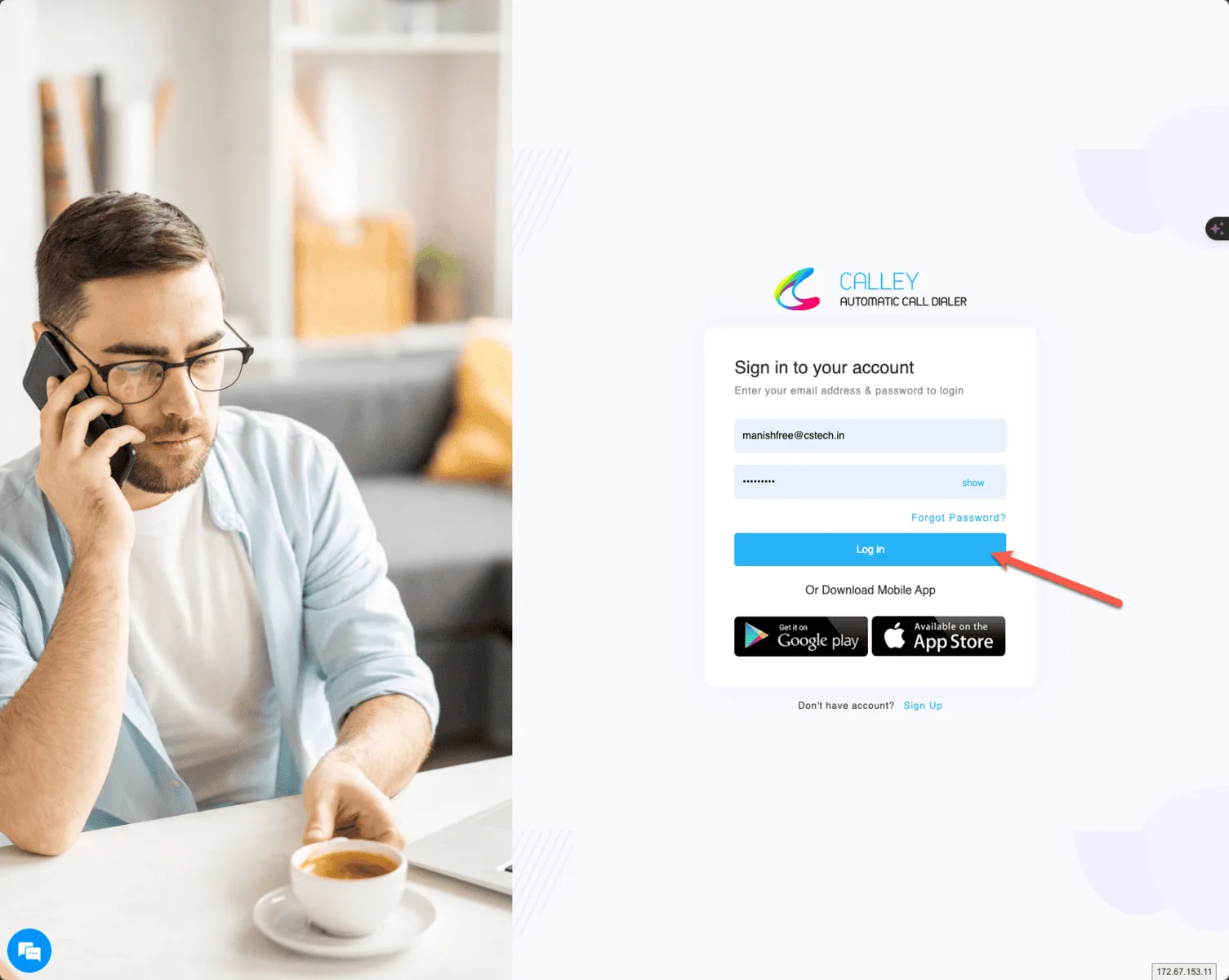
- 2.1.Hakbang 1 - Mag-login sa iyong account sa web panel
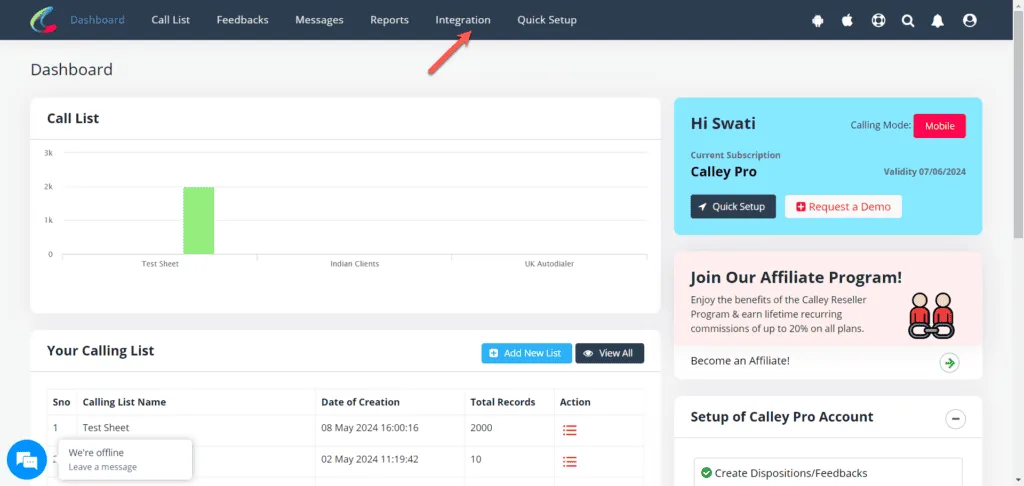
- 2.2.HAKBANG 2 - Pumunta sa Integration Center mula sa tuktok na navigation.
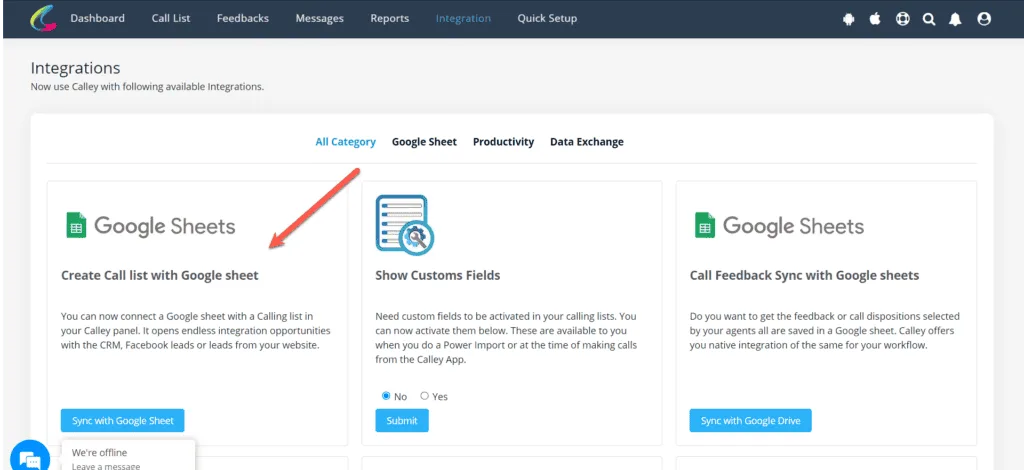
- 2.3.HAKBANG 3 - I-click ang Sign in with Google at i-authenticate ang iyong account.
- 2.4.HAKBANG 4 - Gumawa ng Google Sheet Sync
- 2.5.HAKBANG 5 - I-map ang mga field
- 2.6.HAKBANG 6 - Handa ka na para sa Auto dialing ngayon
- 2.7.Step by Step video para sa Google Sheets Import sa Calley
- 3.Ang Google Sheet Import ay magandang Lead Assignment Automation
- 4.ALAM NAMIN NA MAYROON KAYONG MGA TANONG.
Ano ang Google Sheets Import?
Ang Google Sheets Import ay ang paraan kung saan maaari kang gumawa ng Google Sheet at i-link ito sa iyong Calley Web Panel. Kapag may bagong data na idinagdag sa Google Sheet, awtomatikong nasi-sync ito sa listahan na konektado dito. Ang sync ay nangyayari tuwing 15 minuto, at ang mga bagong lead lamang na hindi na-import noong nakaraan ang idinaragdag sa calling list.
- Calley Teams Subscriber - Ang mga lead ay ipinamamahagi nang pantay sa mga agent na napili sa oras ng paggawa ng calling list
- Calley Pro Subscriber - Lahat ng lead ay direktang itinalaga sa iyo.
Hayaan mong ipakita ko sa iyo ang mga hakbang sa paggawa ng Google Sheet Import.
Hakbang 1 - Mag-login sa iyong account sa web panel
Upang gumawa ng Google Sheet sync, dapat ka munang mag-login sa Calley Web Panel na naka-host sa https://portal.getcalley.com. Ang Google Sheet Import ay available lamang sa Calley PRO, Calley Teams, at Calley Lifetime Subscribers.
HAKBANG 2 - Pumunta sa Integration Center mula sa tuktok na navigation.
Ipinapakita ng integration center ang lahat ng integrasyon na kasalukuyang live sa Calley Autodialer App, at maaari mong piliin ang Google Sheet Import para dito.
HAKBANG 3 - I-click ang Sign in with Google at i-authenticate ang iyong account.
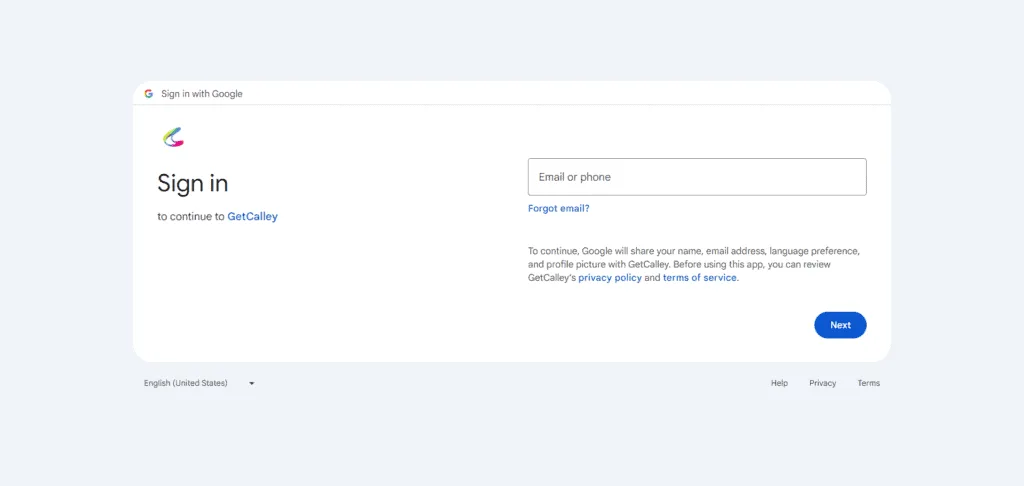
Kapag na-click mo ang Sign In using Google, hihilingin kang mag-login gamit ang aktibong Google Sheets account. Maaari kang mag-authenticate at bumalik sa pahina para sa mga karagdagang aksyon.
HAKBANG 4 - Gumawa ng Google Sheet Sync
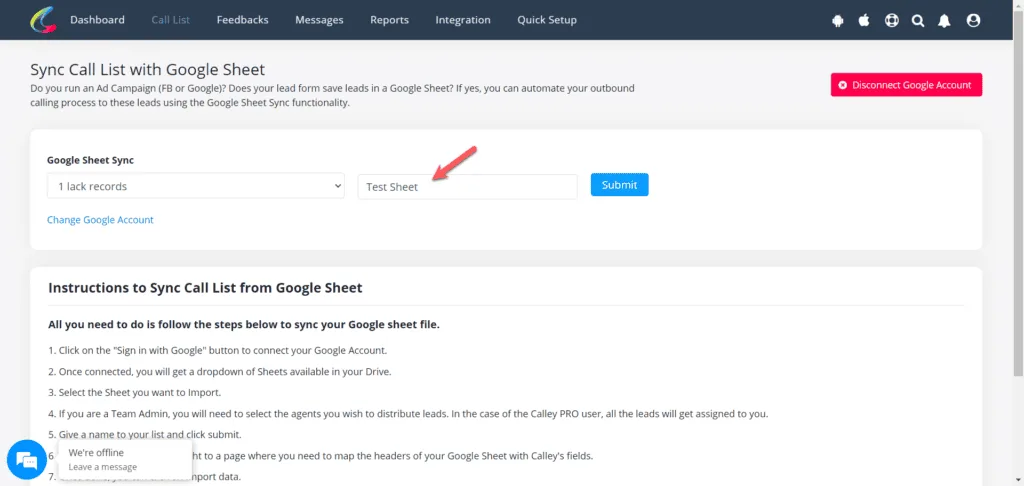
Piliin ang Google Sheet na gusto mong i-sync. Makikita mo ang listahan ng lahat ng Google Sheets sa dropdown. (Pakitandaan na ang dropdown list ay magpapakita lamang ng Google Sheets, hindi mga XLS o XLSX file na na-upload sa iyong Google Drive Account). Kapag napili mo na ang Google Sheet, magbigay ng calling list name kung saan magaganap ang Google Sheet sync.
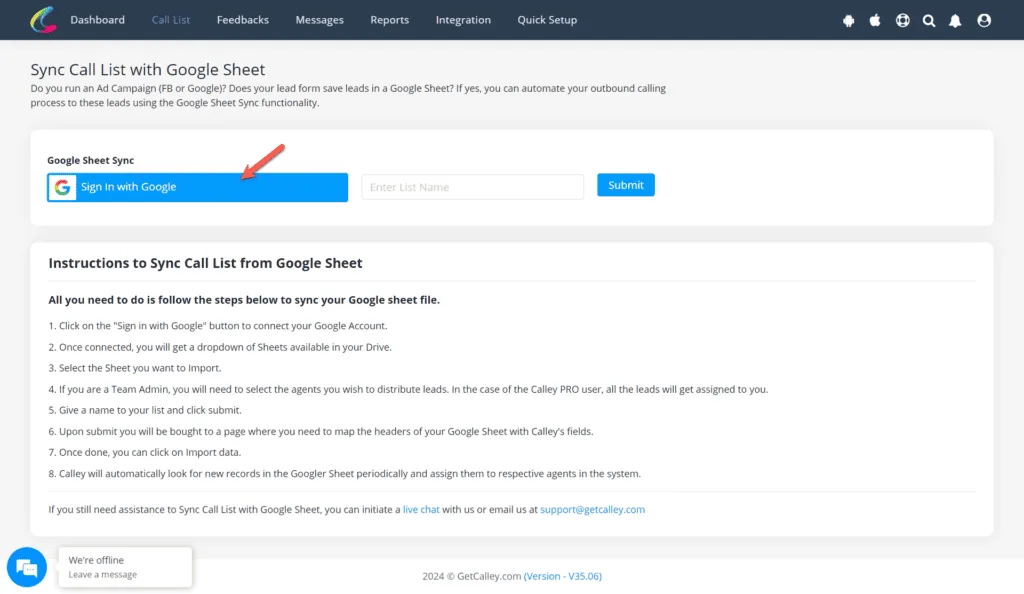
Kapag napili mo na ang Google Sheet, magbigay ng calling list name kung saan magaganap ang Google Sheet sync.
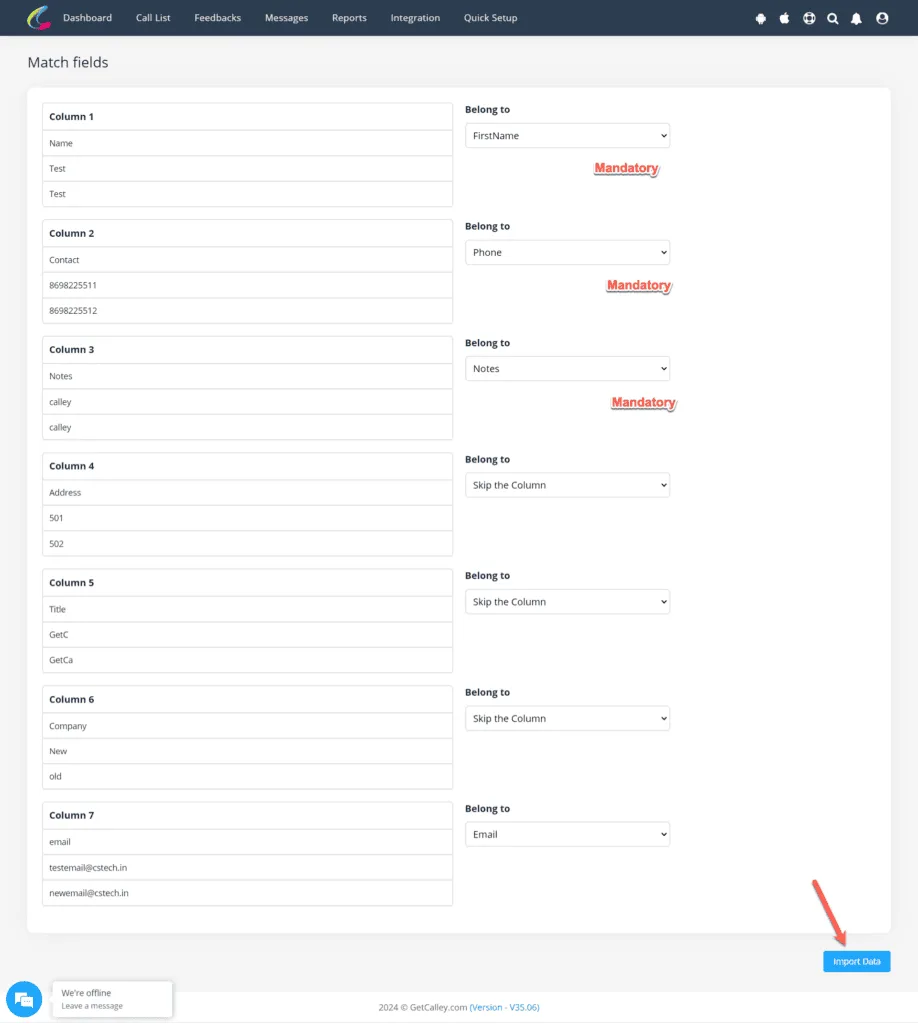
HAKBANG 5 - I-map ang mga field
Gumawa ng mapping ng mga field sa pagitan ng Google Sheets at ng Calling List ng Calley. Pagkatapos ng mapping, pakiusap i-click ang Import Data upang paganahin ang import ng mga lead sa iyong Calley web panel.
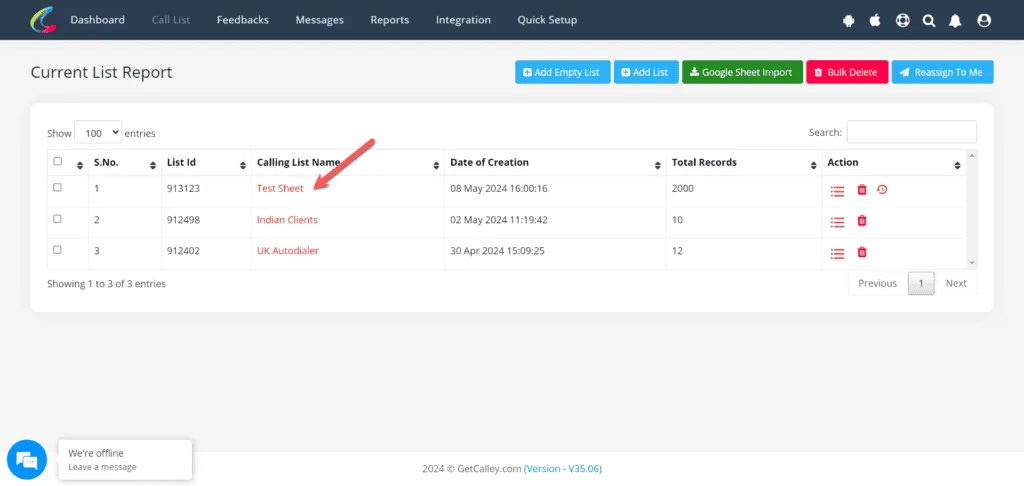
HAKBANG 6 - Handa ka na para sa Auto dialing ngayon
Ito lang ang kailangan mong gawin upang mabilis na ma-setup ang Google Sheets data sa Calley Calling List. Maaari ka na ngayong mag-Autodial gamit ang Calley Mobile App o PC Dialing.
Step by Step video para sa Google Sheets Import sa Calley
Panoorin ang buong proseso bilang isang video upang maunawaan kung paano ka makaka-import ng mga lead nang maramihan gamit ang Google Sheets Import functionality. Tinutulungan ka ng automation na patuloy na mag-import, mag-verify, at mag-distribute ng mga lead sa iyong mga calling agent.
Ang Google Sheet Import ay magandang Lead Assignment Automation
Sa Calley, mahal namin ang Automation.
Ang Calley mismo ay isang tool na ginawa dahil sa pangangailangan na i-automate ang mga outbound calls.
Sa Google Sheet Import at Calley, maaari naming...
- I-automate ang Lead Import sa Calley.
- I-automate ang Lead Assignment at Distribution sa Calley.
- Kaya humahantong sa Automation sa Pag-dial ng mga Outbound Calls ng iyong mga agent.
Tingnan dito > Mga Plano sa Pagpepresyo para sa Calley Auto Dialer App
Link sa > Kumpletong Listahan ng Mga Tampok ng Calley AutoDialer
Gusto mo bang Mag-subscribe sa isang Libreng Auto Dialer na may limitasyon na 25 tawag bawat araw? O gusto mo bang Auto-Dial ng Walang Limitasyong Leads gamit ang Calley Auto Dialer App?
Alam namin na mayroon kayong mga tanong.
Gusto naming sagutin ang lahat ng inyong mga tanong upang makapagsimula kayo sa Auto dialing gamit ang Calley Auto Dialer app.