
تحميل اللييدز باستخدام Google Sheets في تطبيق Calley Auto Dialer؟
لنفترض أنك لا تريد تعيين البيانات للوكلاء يومياً… كيف يمكن لـ Calley المساعدة؟
ماذا لو كنت تدير حملة إعلانية وتستقبل اللييدز تلقائياً من النموذج المقدم من المستخدمين إلى Google Sheet؟ لنقم باستيراد Google Sheet للييدز إلى تطبيق Calley Autodialer.
لا نتوقع منك تنزيل تلك اللييدز يدوياً وتعيينها للوكلاء.
تذكر، نحن ضد أي شيء يدوي.
لذلك، أنشأنا ميزة يمكنك من خلالها ربط Google Sheets مباشرة بلوحة ويب Calley ACD، ويتم مزامنة اللييدز في Google Sheets مع اللوحة تلقائياً.
- 1.لنفترض أنك لا تريد تعيين البيانات للوكلاء يومياً... كيف يمكن لـ Calley المساعدة؟
- 2.ما هو استيراد Google Sheets؟
- 2.1.الخطوة 1 - تسجيل الدخول إلى حسابك في لوحة الويب
- 2.2.الخطوة 2 - الانتقال إلى مركز التكاملات من الشريط العلوي.
- 2.3.الخطوة 3 - النقر على تسجيل الدخول عبر Google وتوثيق حسابك.
- 2.4.الخطوة 4 - إنشاء مزامنة Google Sheet
- 2.5.الخطوة 5 - تعيين الحقول
- 2.6.الخطوة 6 - أنت مستعد للاتصال التلقائي الآن
- 2.7.فيديو خطوة بخطوة لاستيراد Google Sheets في Calley
- 3.استيراد Google Sheet هو أتمتة رائعة لتعيين اللييدز
- 4.نحن نعلم أن لديك أسئلة.
ما هو استيراد Google Sheets؟
استيراد Google Sheets هو الطريقة التي يمكنك من خلالها إنشاء Google Sheet وربطها بلوحة ويب Calley الخاصة بك. عند إضافة بيانات جديدة إلى Google Sheet، تتم مزامنتها تلقائياً مع القائمة المتصلة بها. تتم المزامنة كل 15 دقيقة، وتتم إضافة اللييدز الجديدة فقط التي لم يتم استيرادها في المرة السابقة إلى قائمة الاتصال.
- مشترك Calley Teams - يتم توزيع اللييدز بالتساوي على الوكلاء المحددين عند إنشاء قائمة الاتصال
- مشترك Calley Pro - يتم تعيين جميع اللييدز لك مباشرة.
دعني أريك خطوات القيام باستيراد Google Sheet.
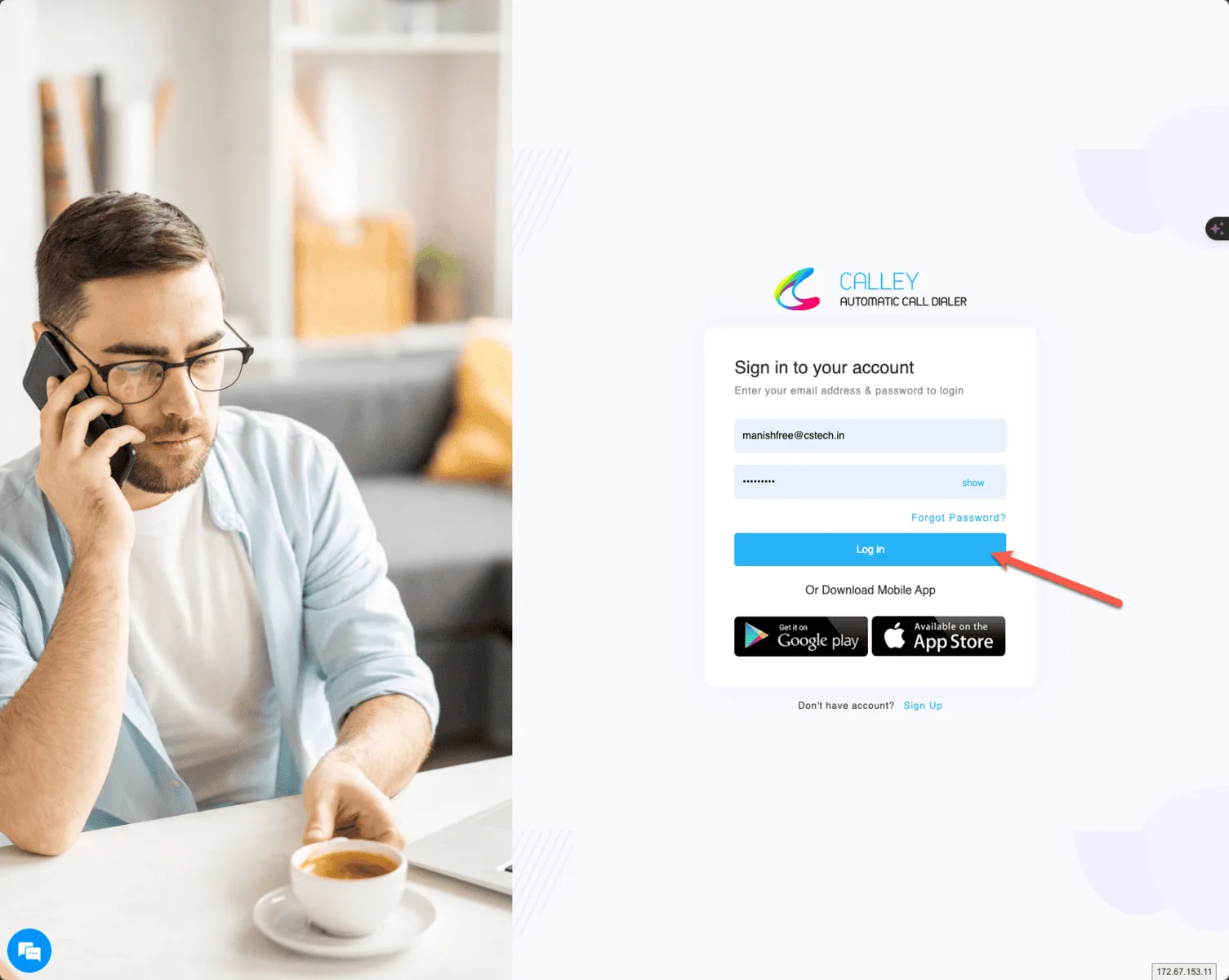
الخطوة 1 - تسجيل الدخول إلى حسابك في لوحة الويب
لإجراء مزامنة Google Sheet، يجب عليك أولاً تسجيل الدخول إلى لوحة ويب Calley المستضافة على https://portal.getcalley.com. استيراد Google Sheet متاح فقط لمشتركي Calley PRO و Calley Teams و Calley Lifetime.
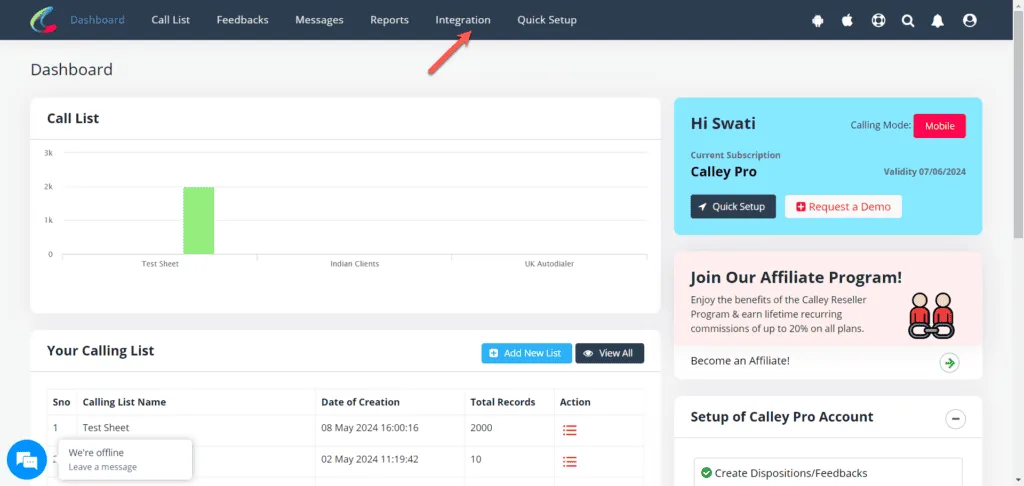
الخطوة 2 - الانتقال إلى مركز التكاملات من الشريط العلوي.
يعرض مركز التكامل جميع التكاملات النشطة حالياً مع تطبيق Calley Autodialer، ويمكنك تحديد استيراد Google Sheet له.
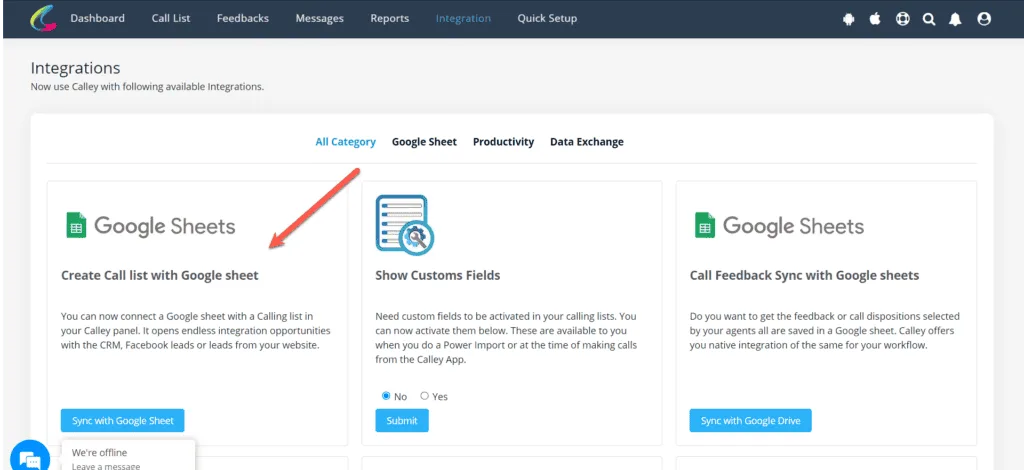
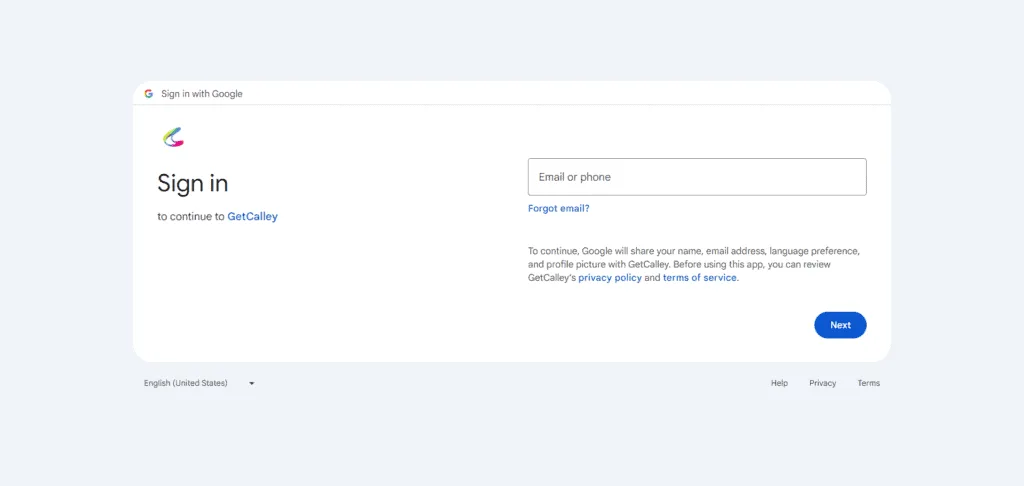
الخطوة 3 - النقر على تسجيل الدخول عبر Google وتوثيق حسابك.
عند النقر على تسجيل الدخول عبر Google، سيُطلب منك تسجيل الدخول باستخدام حساب Google Sheets نشط. يمكنك التوثيق والعودة إلى الصفحة لمزيد من الإجراءات.
الخطوة 4 - إنشاء مزامنة Google Sheet
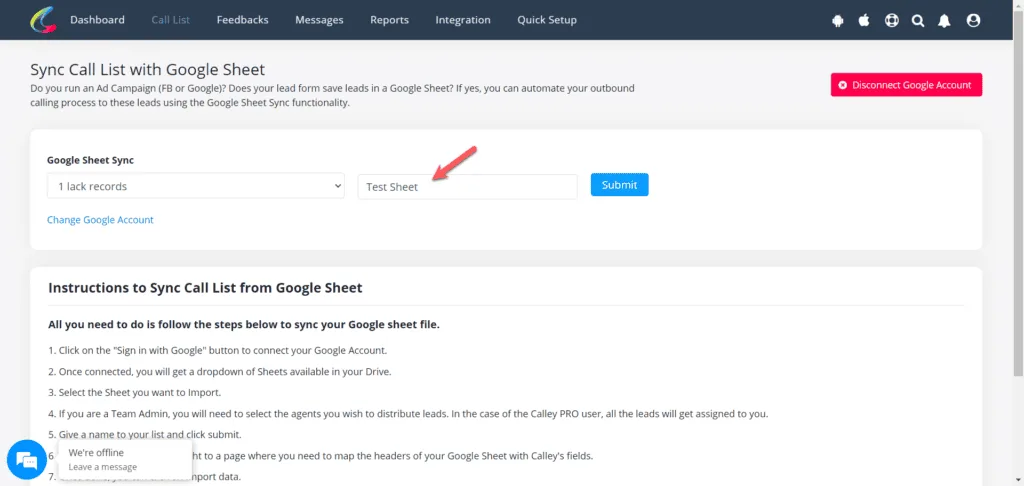
حدد Google Sheet التي تريد مزامنتها. يمكنك رؤية قائمة جميع Google Sheets في القائمة المنسدلة. (يرجى ملاحظة أن القائمة المنسدلة ستظهر فقط Google Sheets، وليس ملفات XLS أو XLSX المرفوعة إلى حساب Google Drive الخاص بك). بمجرد تحديد Google Sheet، أعطِ اسماً لقائمة الاتصال التي ستتم عليها مزامنة Google Sheet.
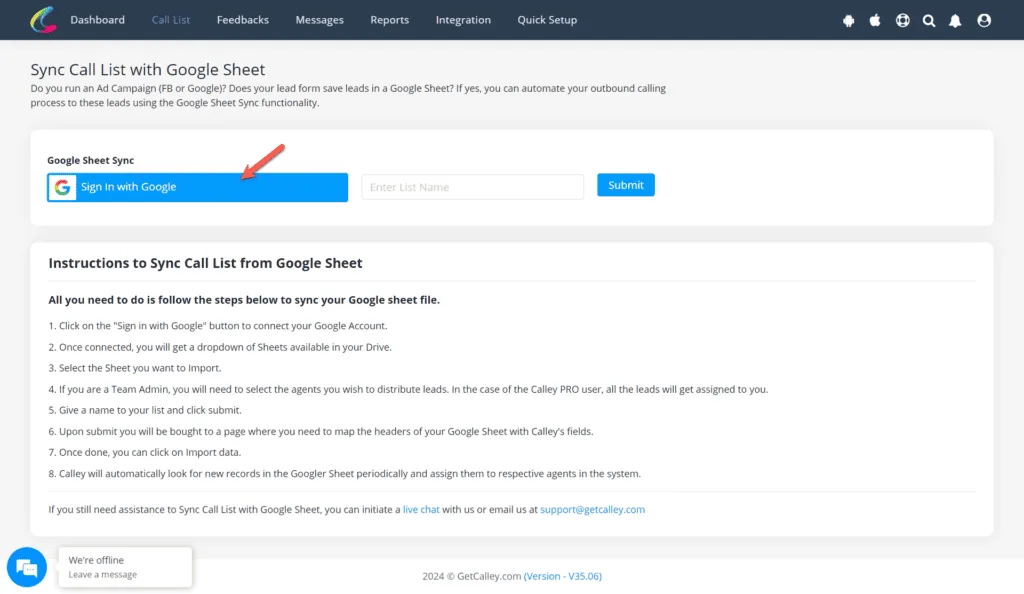
بمجرد تحديد Google Sheet، أعطِ اسماً لقائمة الاتصال التي ستتم عليها مزامنة Google Sheet.
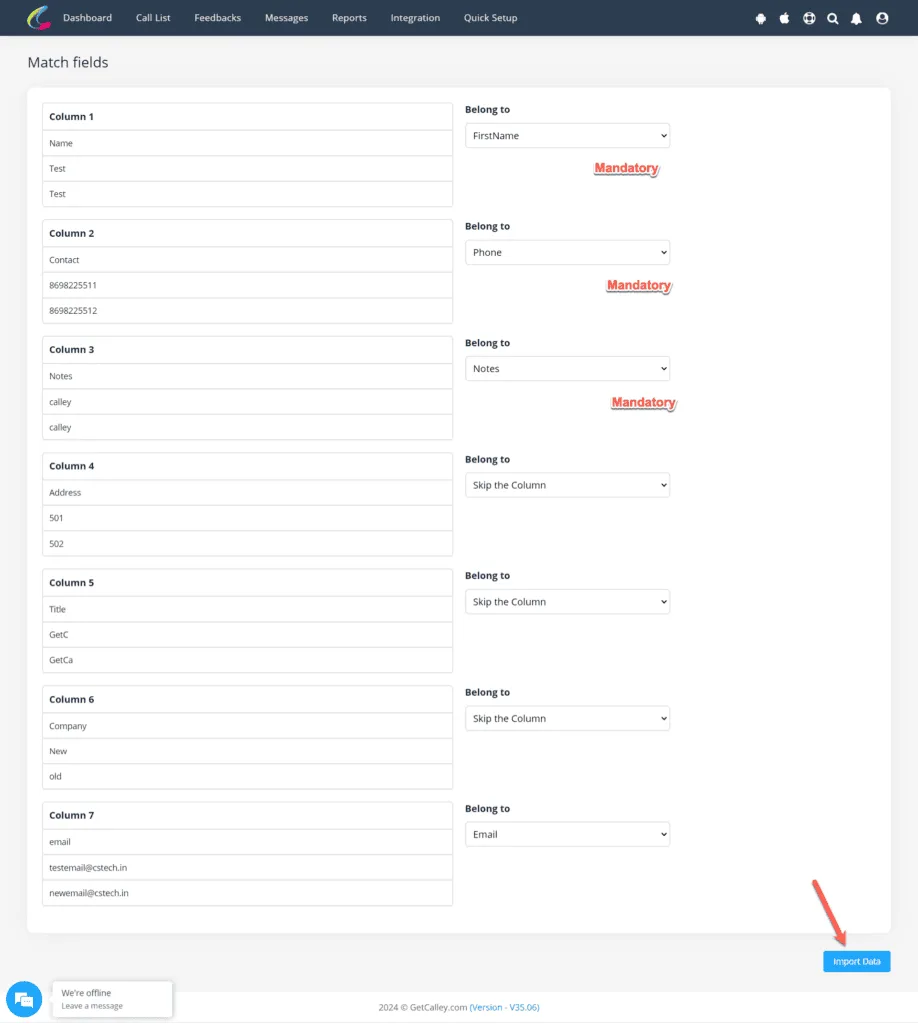
الخطوة 5 - تعيين الحقول
قم بتعيين الحقول بين Google Sheets وقائمة اتصالات Calley. بعد التعيين، يرجى النقر على استيراد البيانات لتمكين استيراد اللييدز في لوحة ويب Calley الخاصة بك.
الخطوة 6 - أنت مستعد للاتصال التلقائي الآن
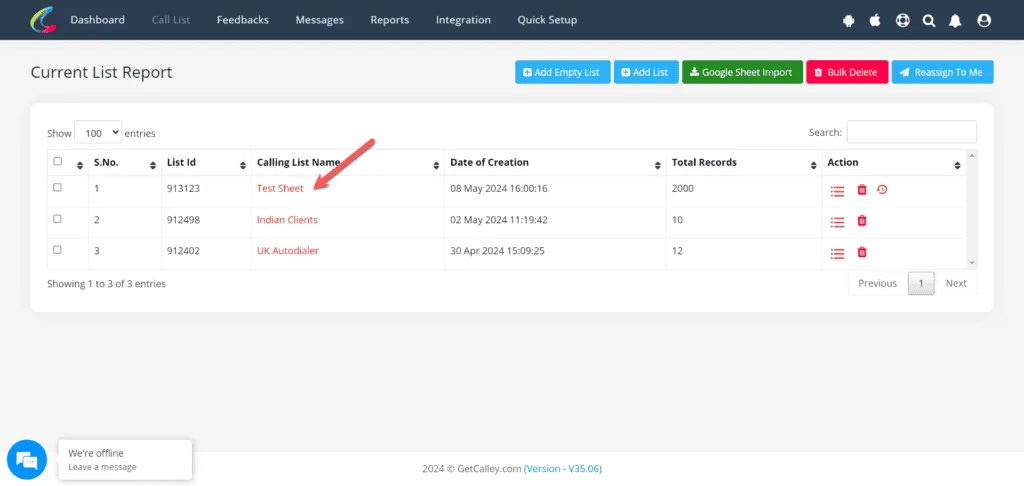
هذا كل ما تحتاج إلى فعله لإعداد بيانات Google Sheets مع قائمة اتصالات Calley بسرعة. يمكنك الآن إجراء الاتصال التلقائي باستخدام تطبيق Calley للجوال أو الاتصال من الكمبيوتر.
فيديو خطوة بخطوة لاستيراد Google Sheets في Calley
شاهد العملية كاملة كفيديو لفهم كيف يمكنك استيراد اللييدز بكميات كبيرة باستخدام ميزة استيراد Google Sheets. تساعدك الأتمتة على استيراد اللييدز والتحقق منها وتوزيعها باستمرار على وكلاء الاتصال لديك.
استيراد Google Sheet هو أتمتة رائعة لتعيين اللييدز
في Calley نحب الأتمتة.
Calley نفسها أداة تم إنشاؤها بسبب الحاجة إلى أتمتة المكالمات الصادرة.
مع استيراد Google Sheet و Calley، يمكننا...
- أتمتة استيراد اللييدز إلى Calley.
- أتمتة تعيين وتوزيع اللييدز في Calley.
- وهكذا يؤدي إلى أتمتة الاتصال بالمكالمات الصادرة من قبل وكلائك.
تحقق هنا > خطط الأسعار لتطبيق Calley Auto Dialer
رابط إلى > قائمة الميزات الكاملة لـ Calley AutoDialer
هل تريد الاشتراك في Auto Dialer مجاني بحد أقصى 25 مكالمة يومياً؟ أم تريد الاتصال التلقائي بلييدز غير محدودة باستخدام تطبيق Calley Auto Dialer؟
نحن نعلم أن لديك أسئلة.
يسعدنا الإجابة على جميع أسئلتك لمساعدتك على البدء في الطلب التلقائي باستخدام تطبيق Calley Auto Dialer.