
Envoi d’e-mails via SMTP sur Calley Teams
Calley vous permet d’envoyer des e-mails en toute simplicité à l’aide de votre profil SMTP. Cette fonction vous aide à intégrer votre fournisseur de services de messagerie, à créer des modèles d’e-mail personnalisés et à envoyer des e-mails directement via la plateforme. L’envoi d’e-mails via SMTP dans Calley Teams permet aux agents d’équipe de faire un suivi efficace avec les prospects directement après les appels. Grâce à une configuration centralisée des profils SMTP et des modèles d’e-mail dans le panneau d’administration de l’équipe, les agents peuvent se concentrer sur les appels et l’envoi d’e-mails personnalisés de manière efficace depuis leur panneau d’agent ou l’application mobile Calley.
Voici comment commencer :
- 1.Envoi d’e-mails via SMTP sur Calley Teams
- 1.1.Configuration du profil SMTP
- 1.2.Création d’un modèle d’e-mail
- 1.3.Envoi d’e-mails depuis la page Appeler depuis le navigateur
- 1.4.Depuis le panneau de l’agent d’équipe
- 1.5.Envoi d’e-mails depuis la page Appeler depuis le navigateur
- 1.6.Connexion à l’application mobile Calley de l’agent d’équipe
- 2.NOUS SAVONS QUE VOUS AUREZ DES QUESTIONS.
Configuration du profil SMTP
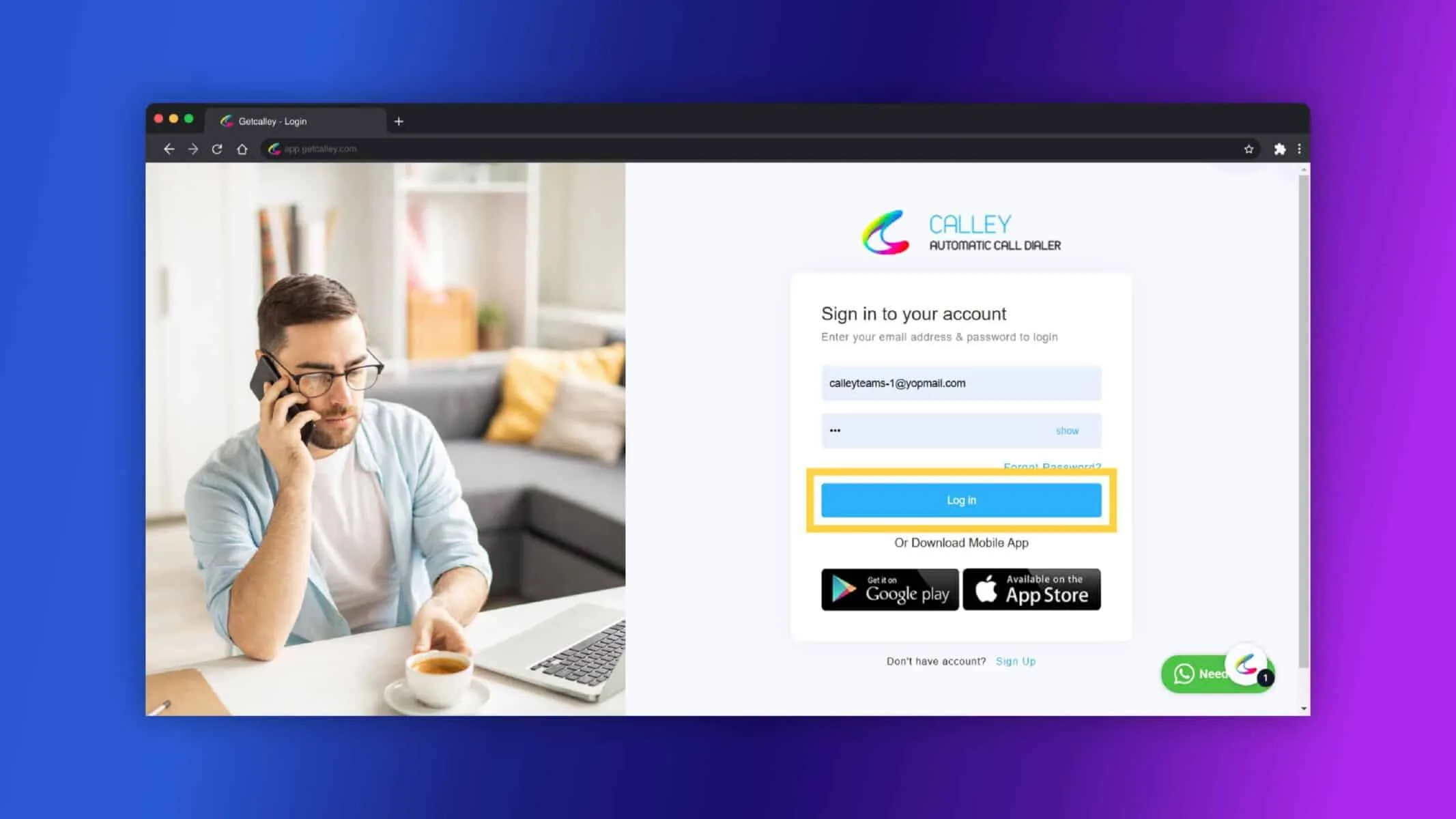
Connectez-vous au panneau d’administration de l’équipe Calley.
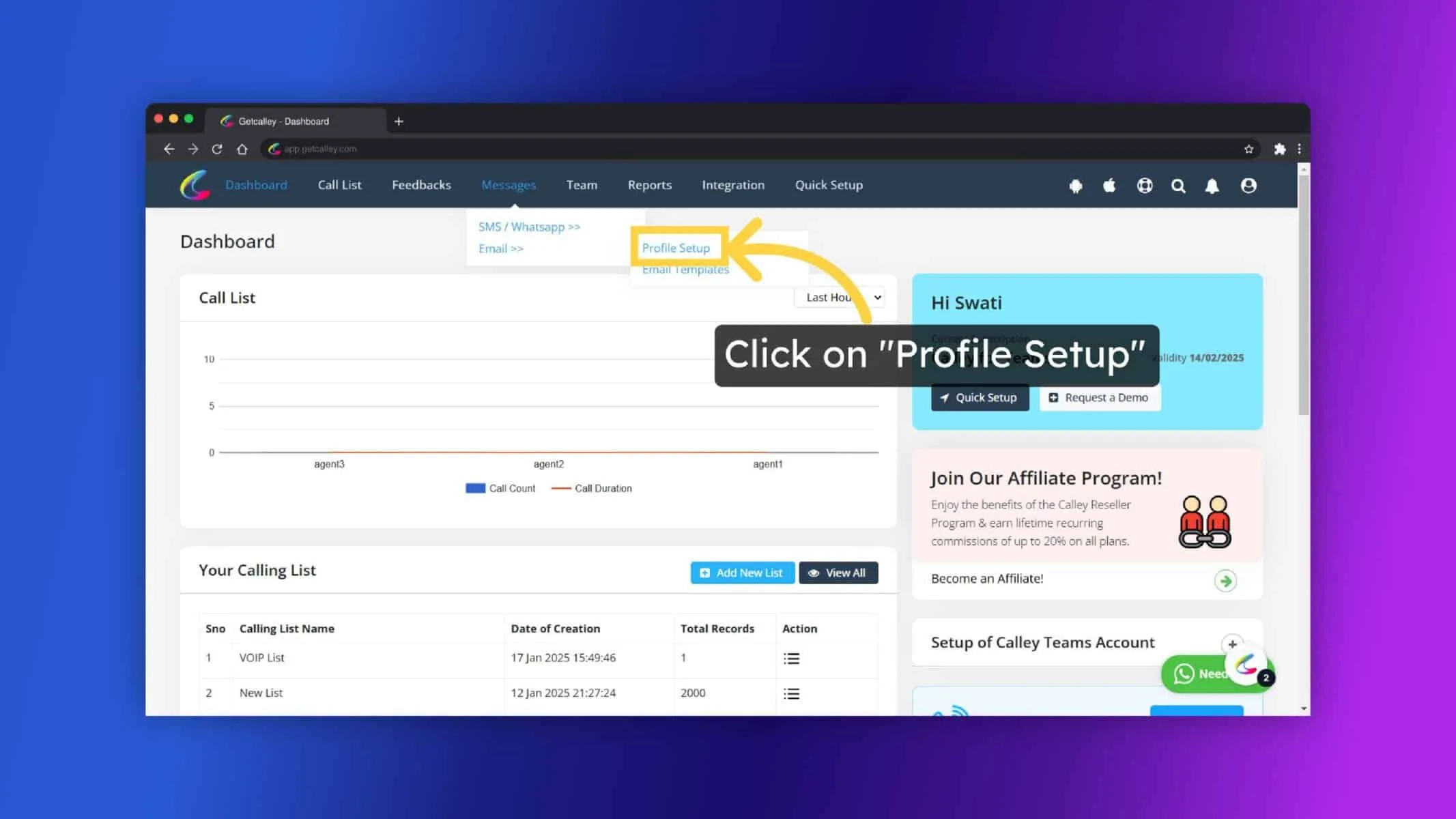
Lors de la connexion, vous êtes redirigé vers le tableau de bord d’administration de l’équipe Calley. Pour commencer la configuration du profil SMTP, accédez à Messages > E-mail > Configuration du profil
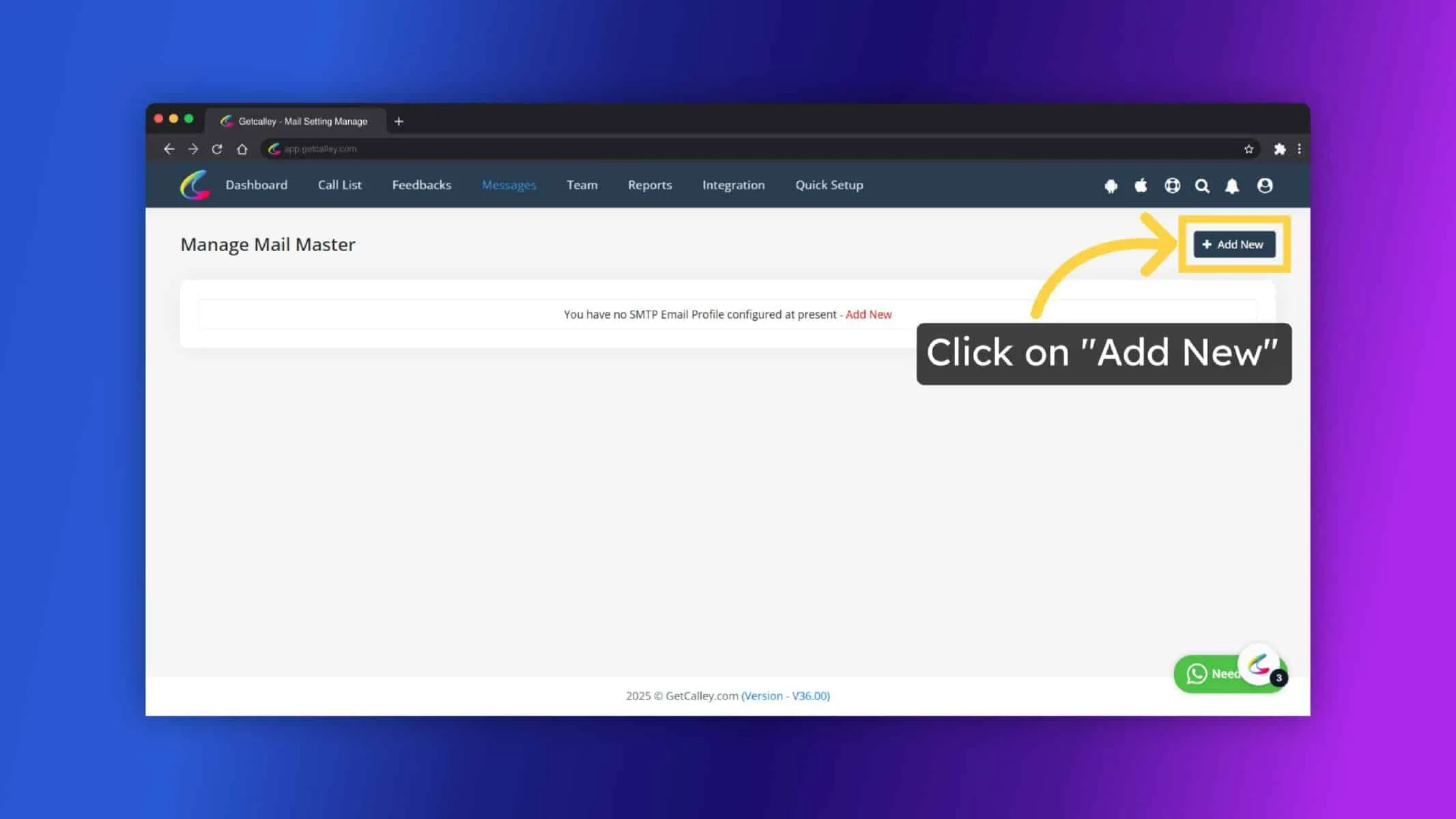
Cliquez sur le bouton Ajouter nouveau.
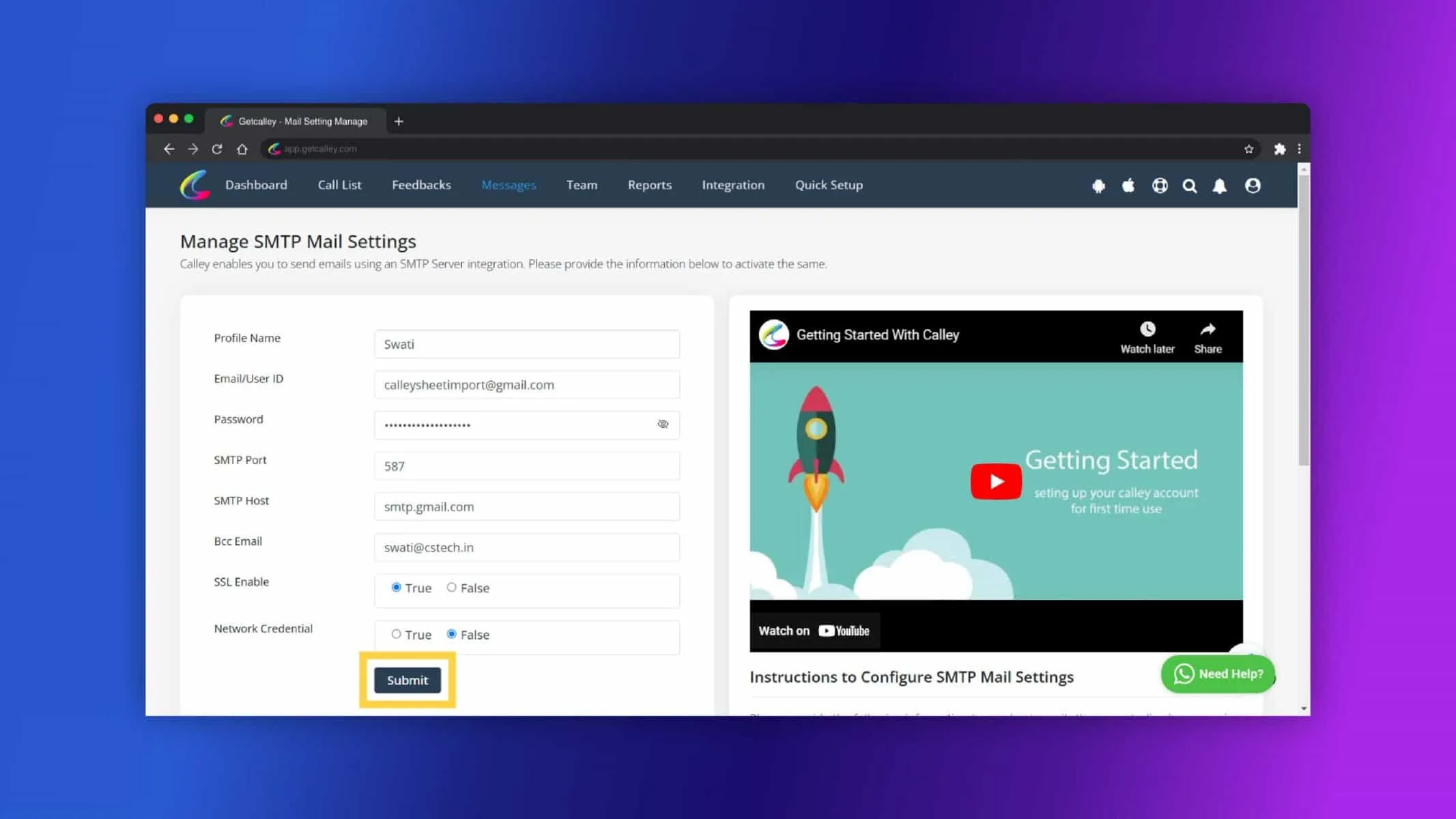
Remplissez les champs obligatoires
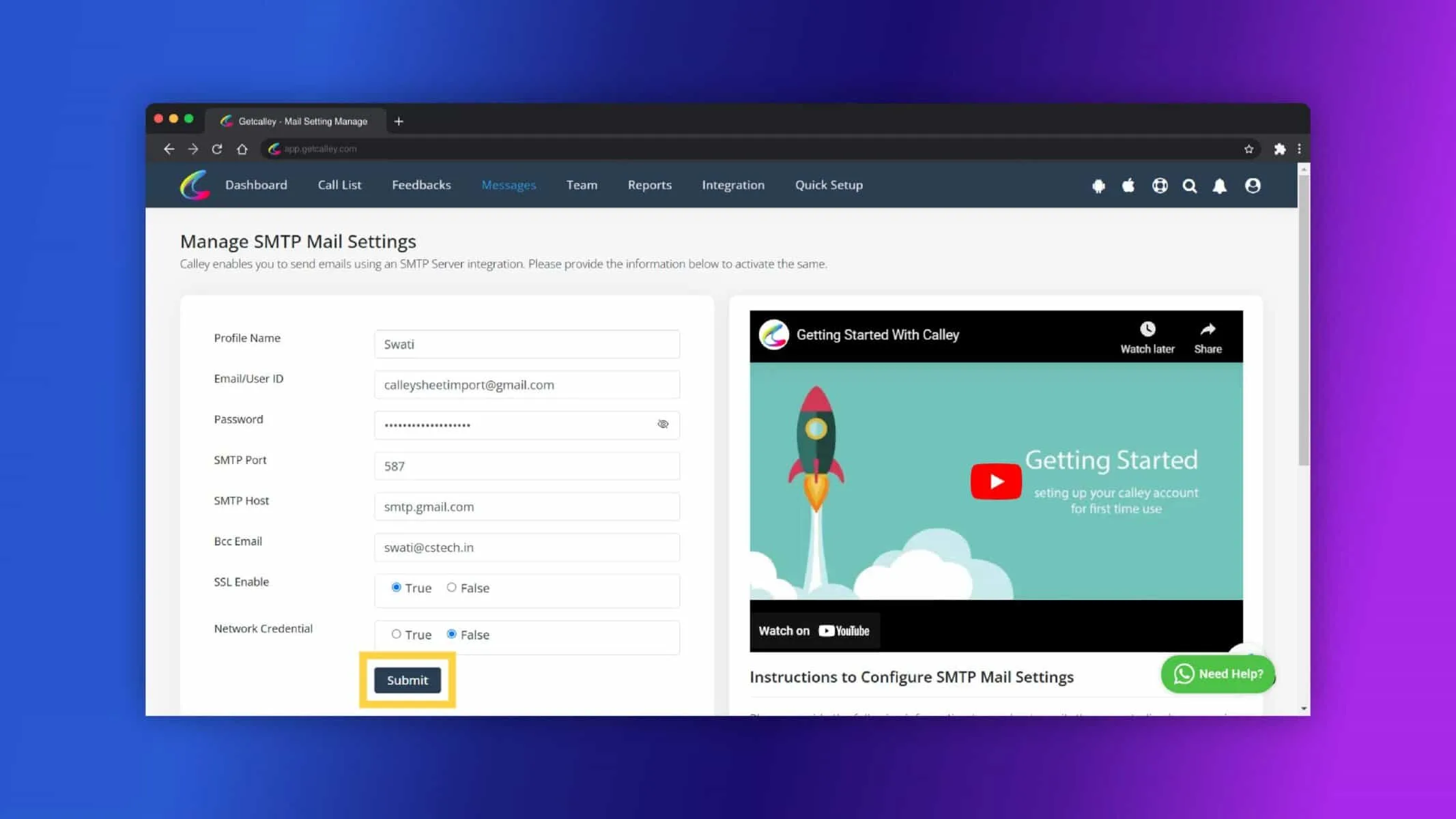
Cliquez sur Envoyer pour enregistrer votre profil SMTP.
Profil SMTP créé avec succès.
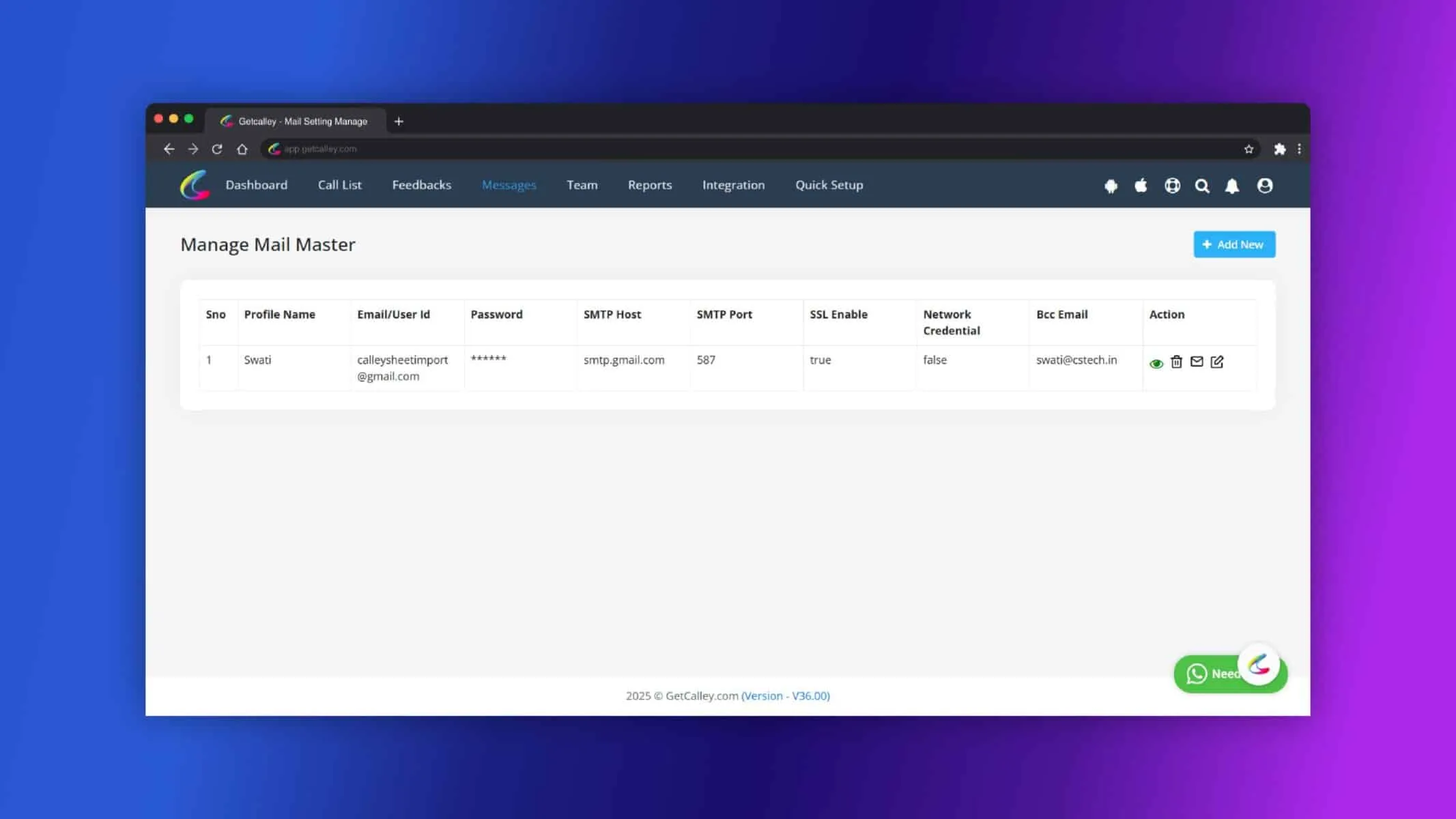
Après l’enregistrement, cliquez sur Tester la connexion pour vous assurer que le profil SMTP est correctement configuré.
Création d’un modèle d’e-mail
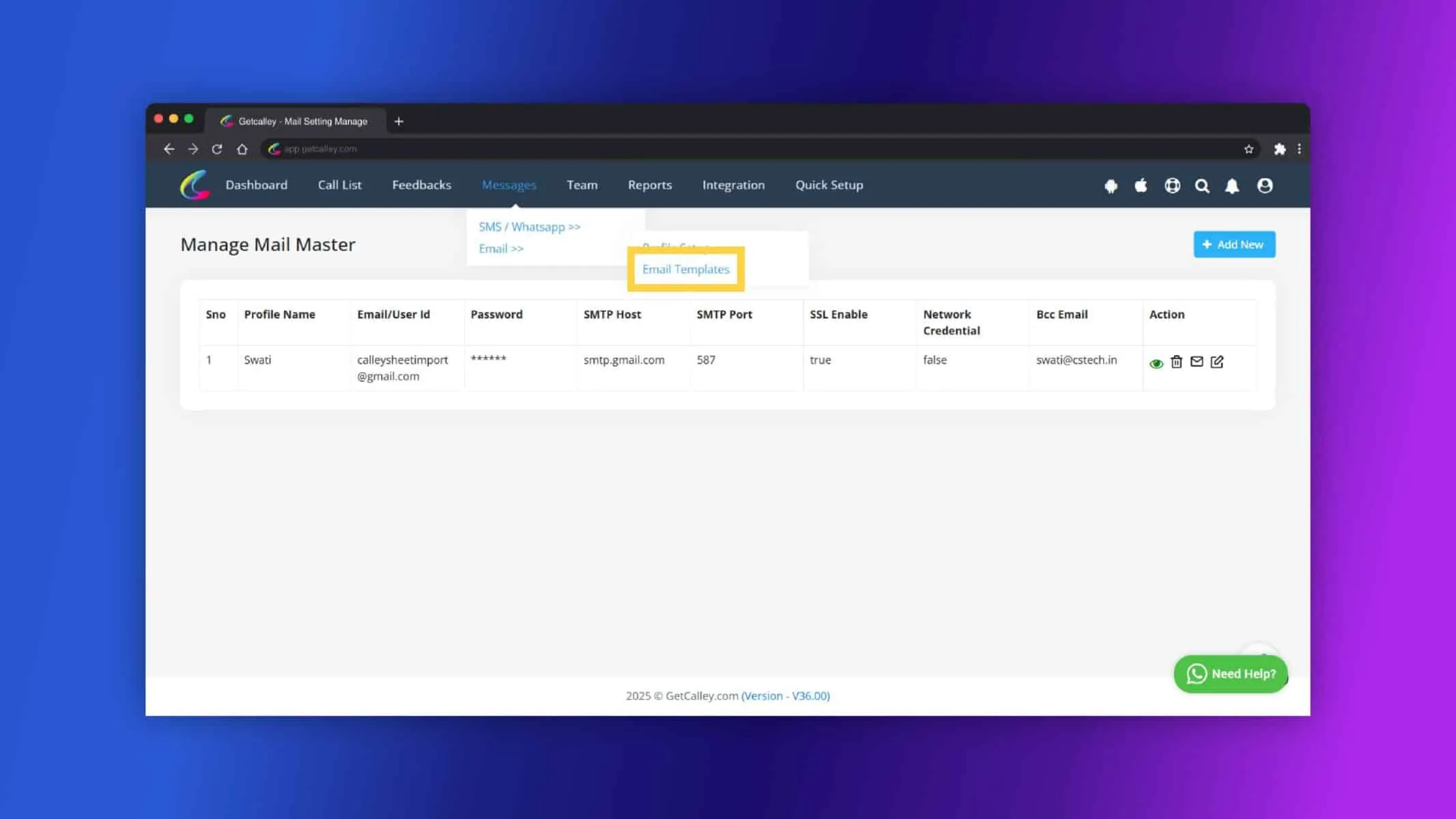
Une fois le profil SMTP créé, accédez à Messages > E-mail > Modèles d’e-mail.
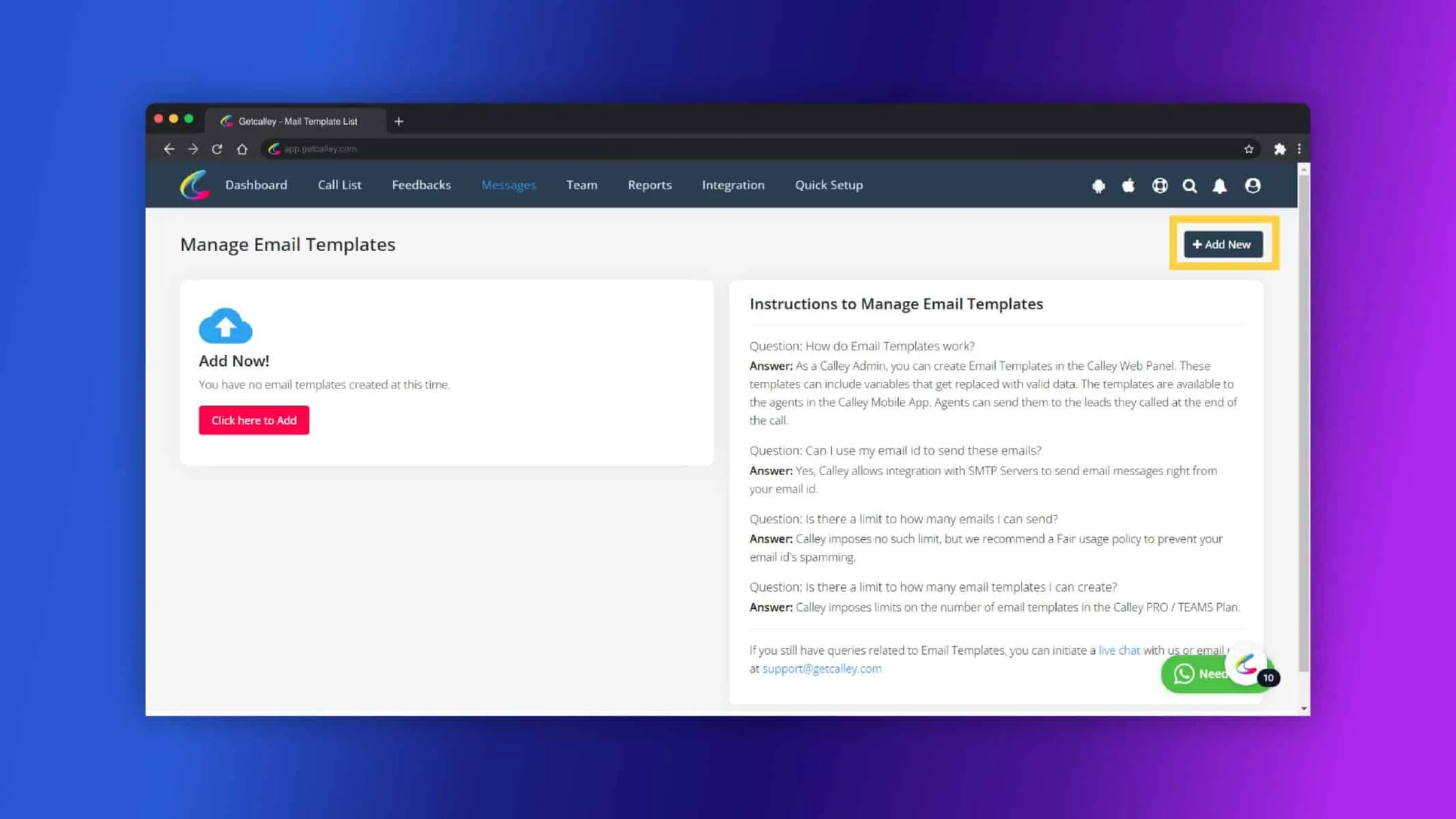
Cliquez sur Ajouter nouveau.
- Fournissez les détails requis.
- Sélectionnez le profil.
- Entrez la ligne d’objet de l’e-mail.
- Concevez le contenu de l’e-mail à l’aide de l’éditeur de texte. Vous pouvez inclure des variables comme {%name%}, {%contact%}, {%notes%}, {%agent name%} pour la personnalisation.
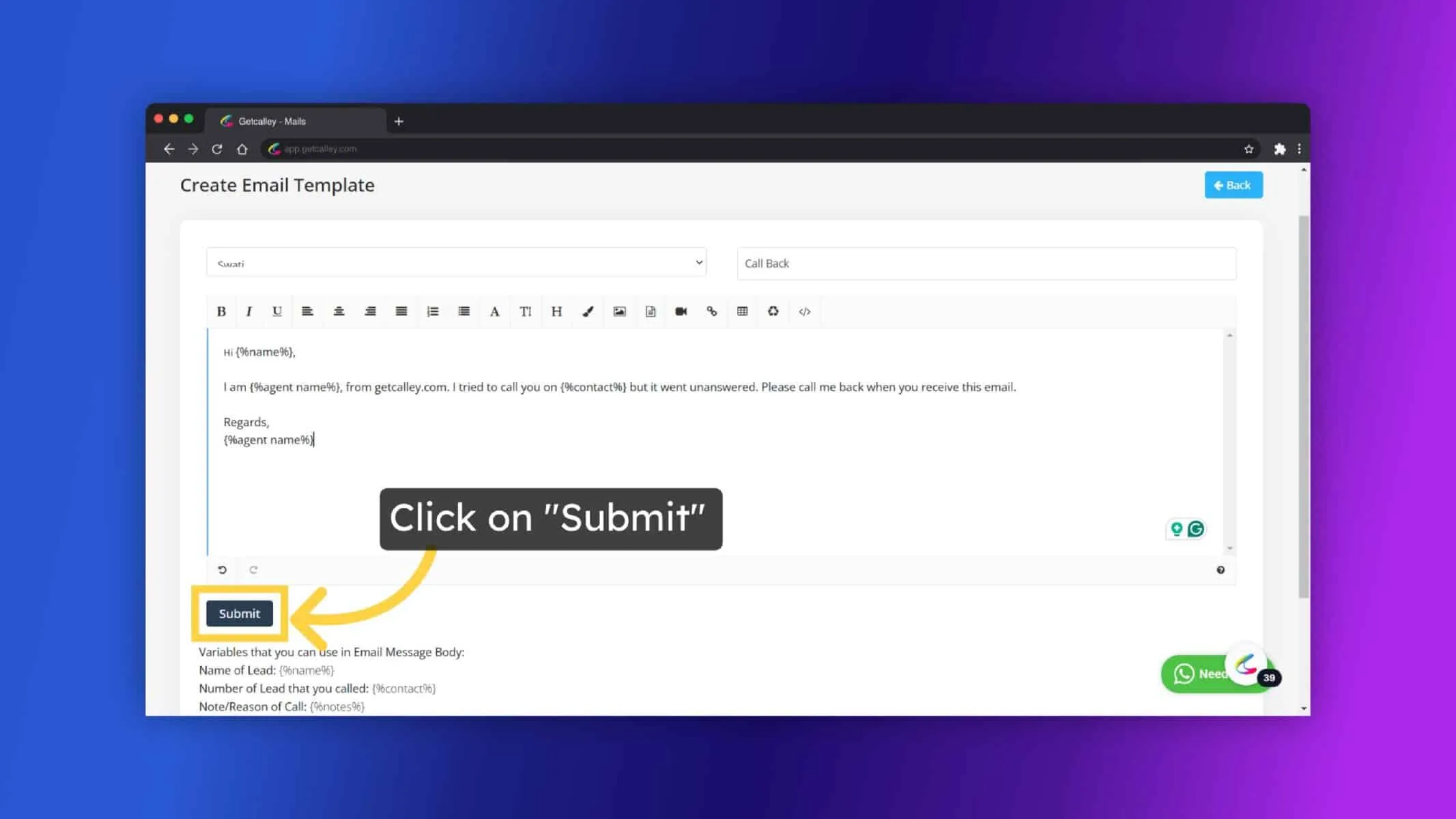
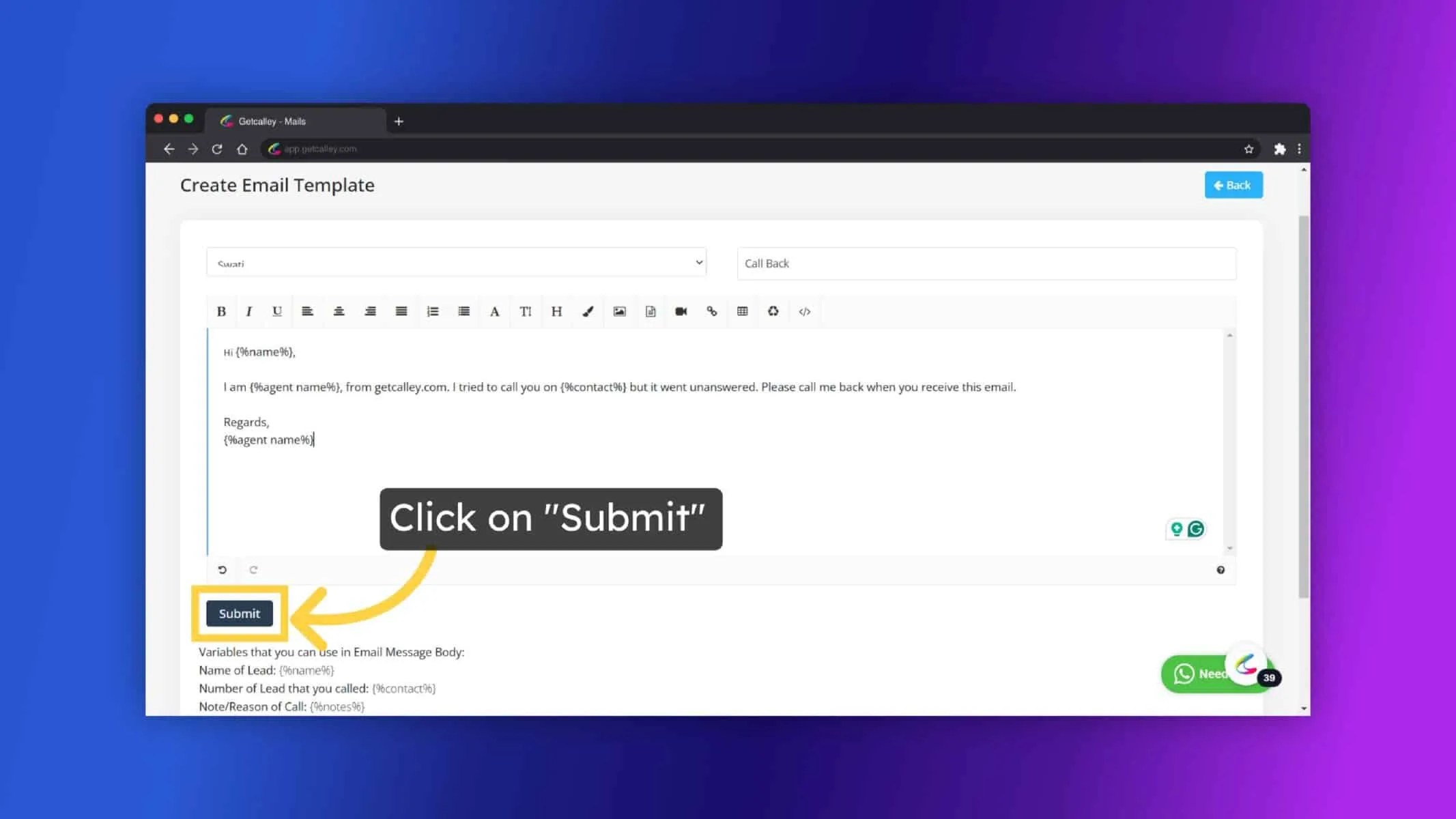
Cliquez sur Enregistrer pour stocker votre modèle.
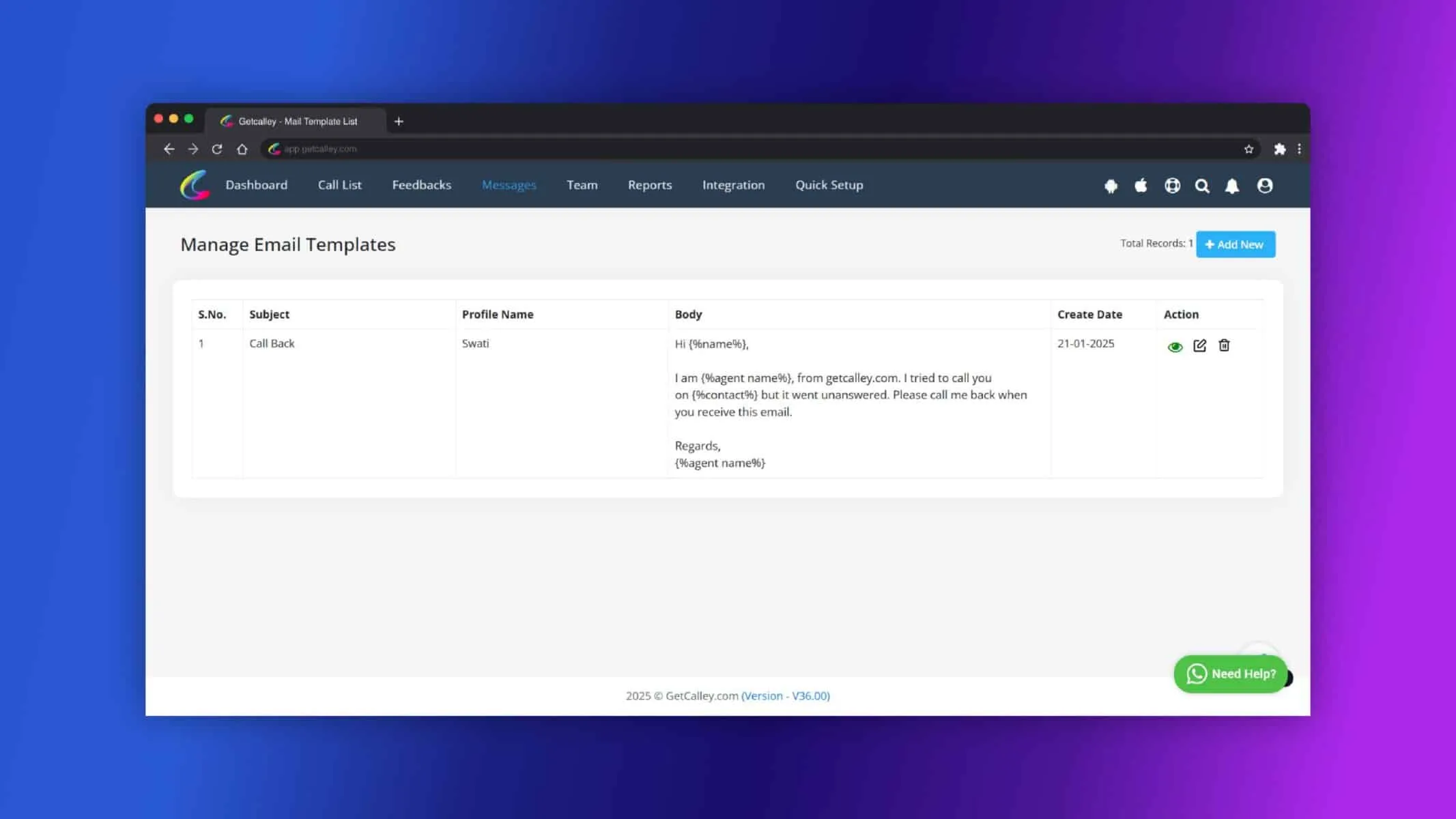
Modèle d’e-mail créé avec succès.
Envoi d’e-mails depuis la page Appeler depuis le navigateur
Depuis le panneau de l’agent d’équipe
- Prérequis : Assurez-vous que la liste d’appels inclut une adresse e-mail pour chaque contact. Les e-mails ne peuvent pas être envoyés aux numéros sans adresse e-mail valide.
- Une fois l’appel terminé, mettez à jour le retour sur la page Appeler depuis le navigateur.
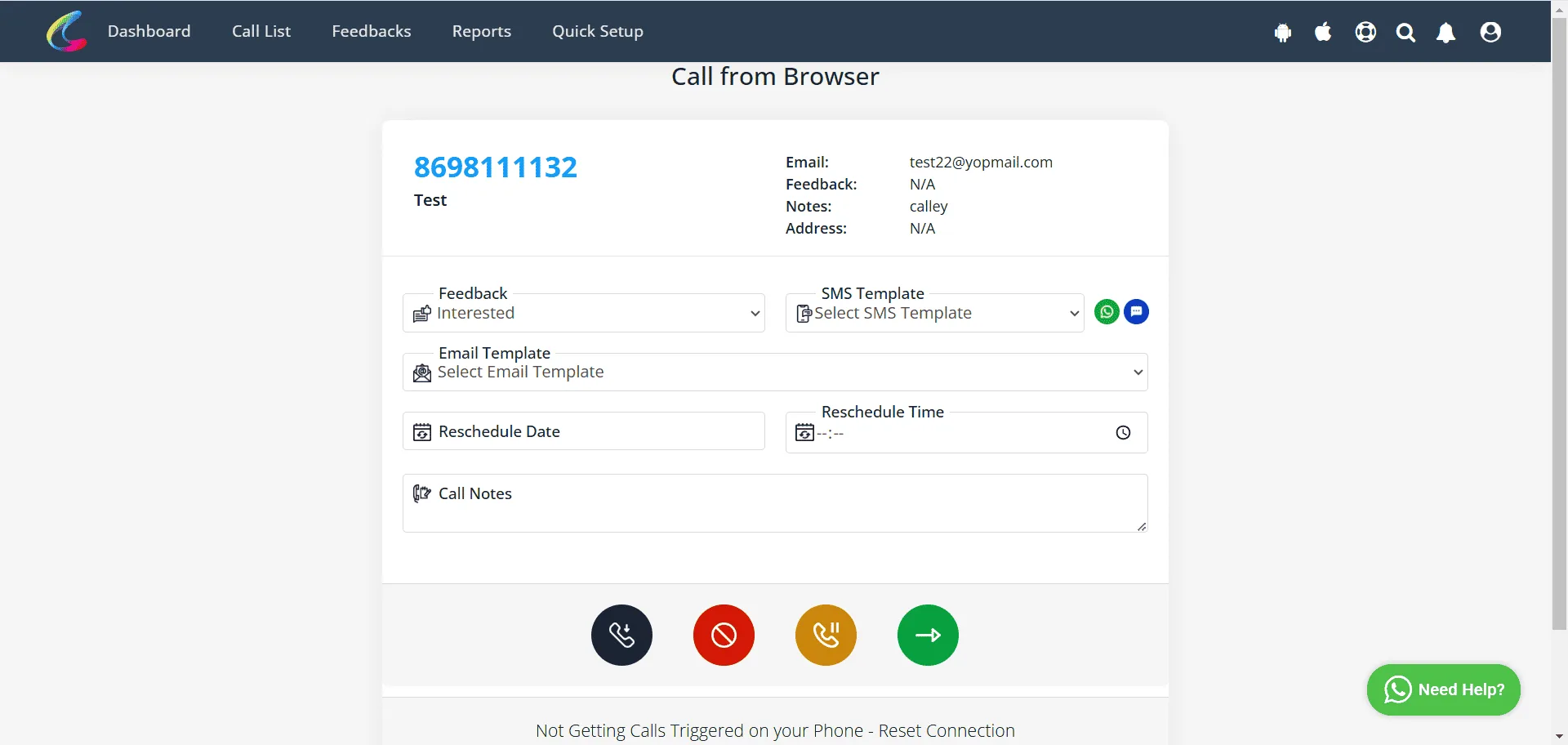
Pour envoyer l’e-mail, sélectionnez le modèle d’e-mail souhaité dans le menu déroulant.
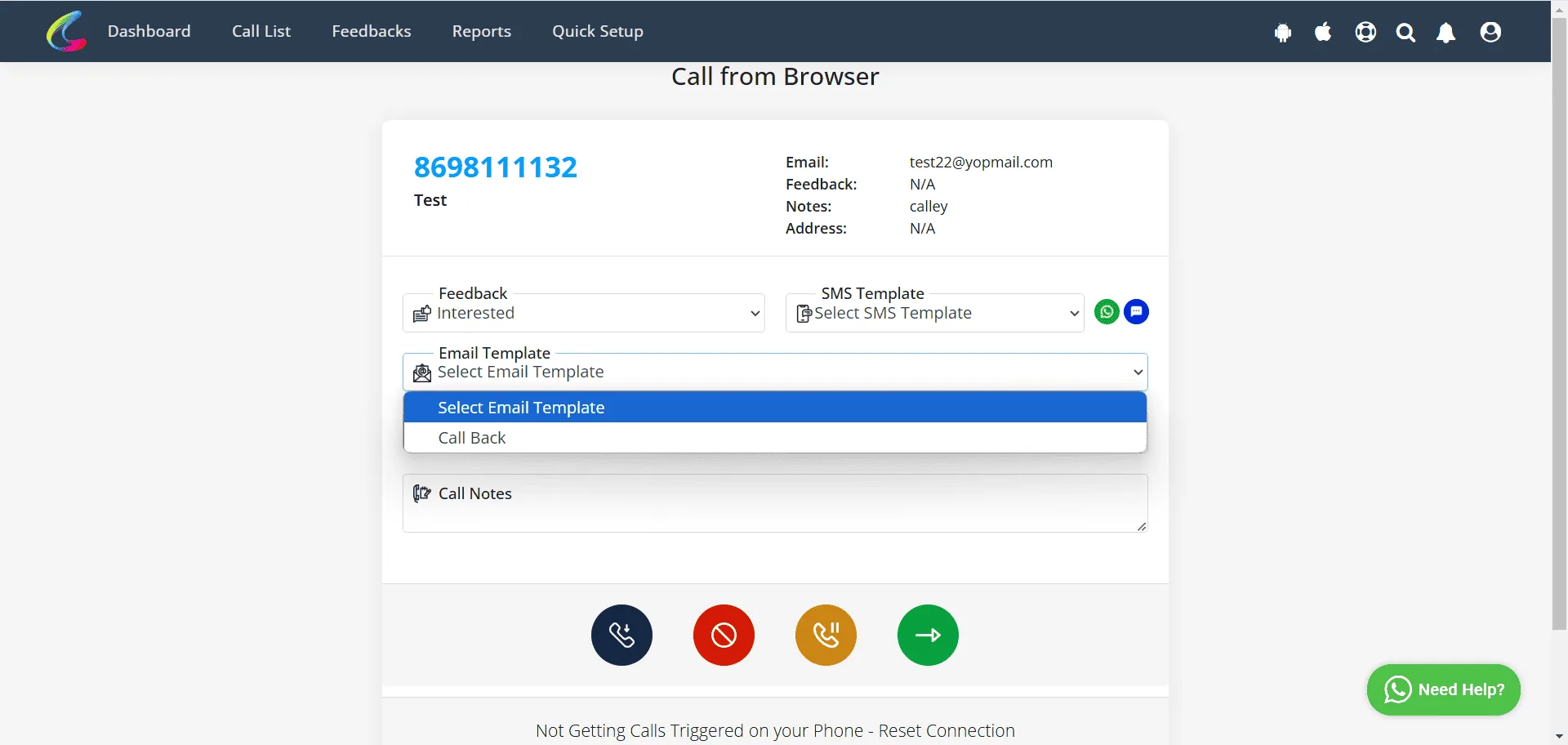
Cliquez sur Enregistrer et suspendre pour envoyer l’e-mail et suspendre la session ; sinon, cliquez sur le bouton Appel suivant pour envoyer l’e-mail et passer au contact suivant de la liste.
Envoi d’e-mails depuis la page Appeler depuis le navigateur
Connexion à l’application mobile Calley de l’agent d’équipe
- Prérequis : Assurez-vous que la liste d’appels inclut une adresse e-mail pour chaque contact. Les e-mails ne peuvent pas être envoyés aux numéros sans adresse e-mail valide.
- Après avoir terminé un appel, la page de retour post-appel apparaîtra dans l’application mobile.
- Pour envoyer l’e-mail, sélectionnez le modèle d’e-mail souhaité dans le menu déroulant.
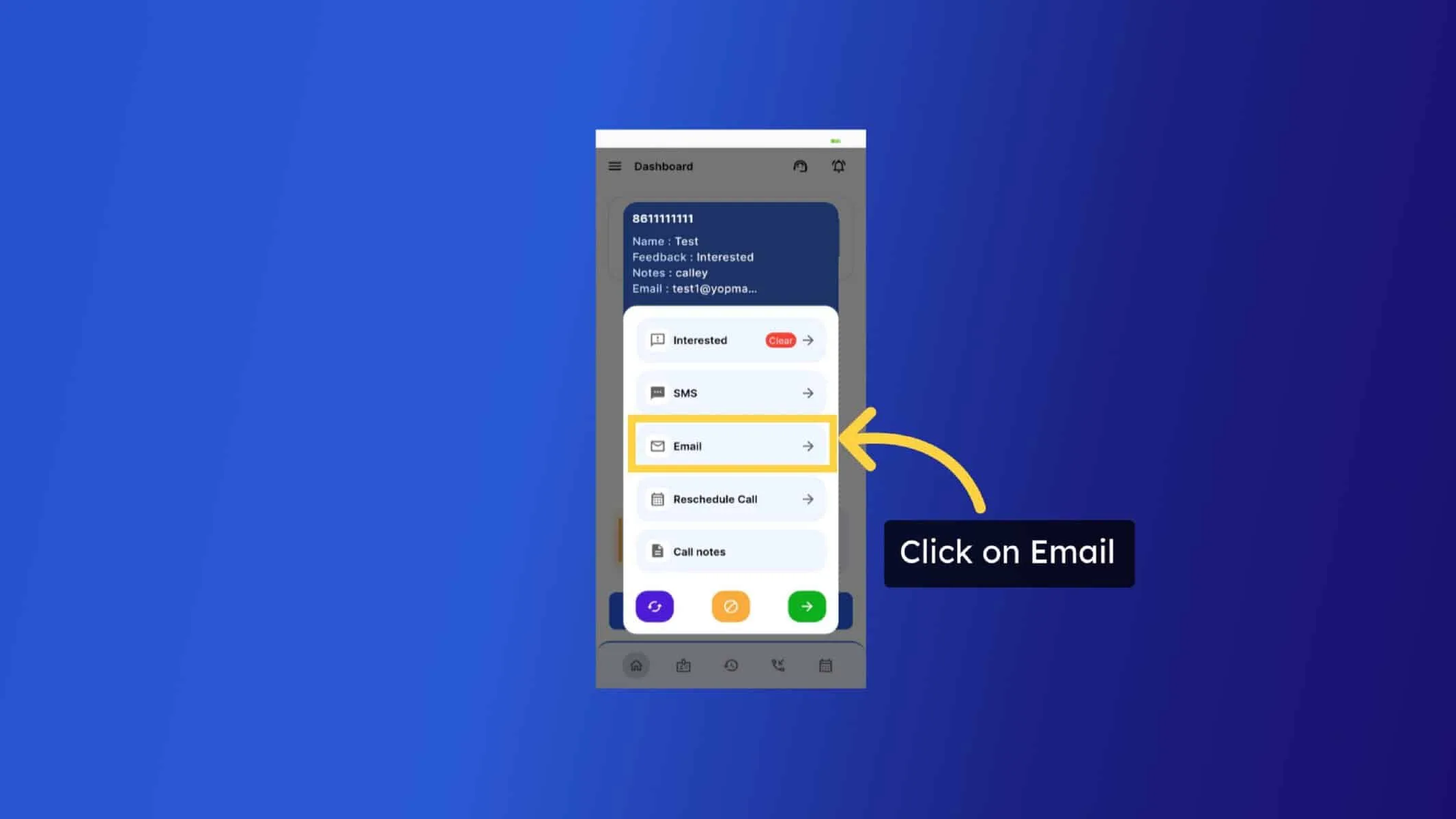
- Vous verrez les modèles d’e-mail disponibles, chacun avec un bouton Envoyer l’e-mail correspondant.
- Cliquez sur le bouton Envoyer l’e-mail du modèle que vous souhaitez envoyer.
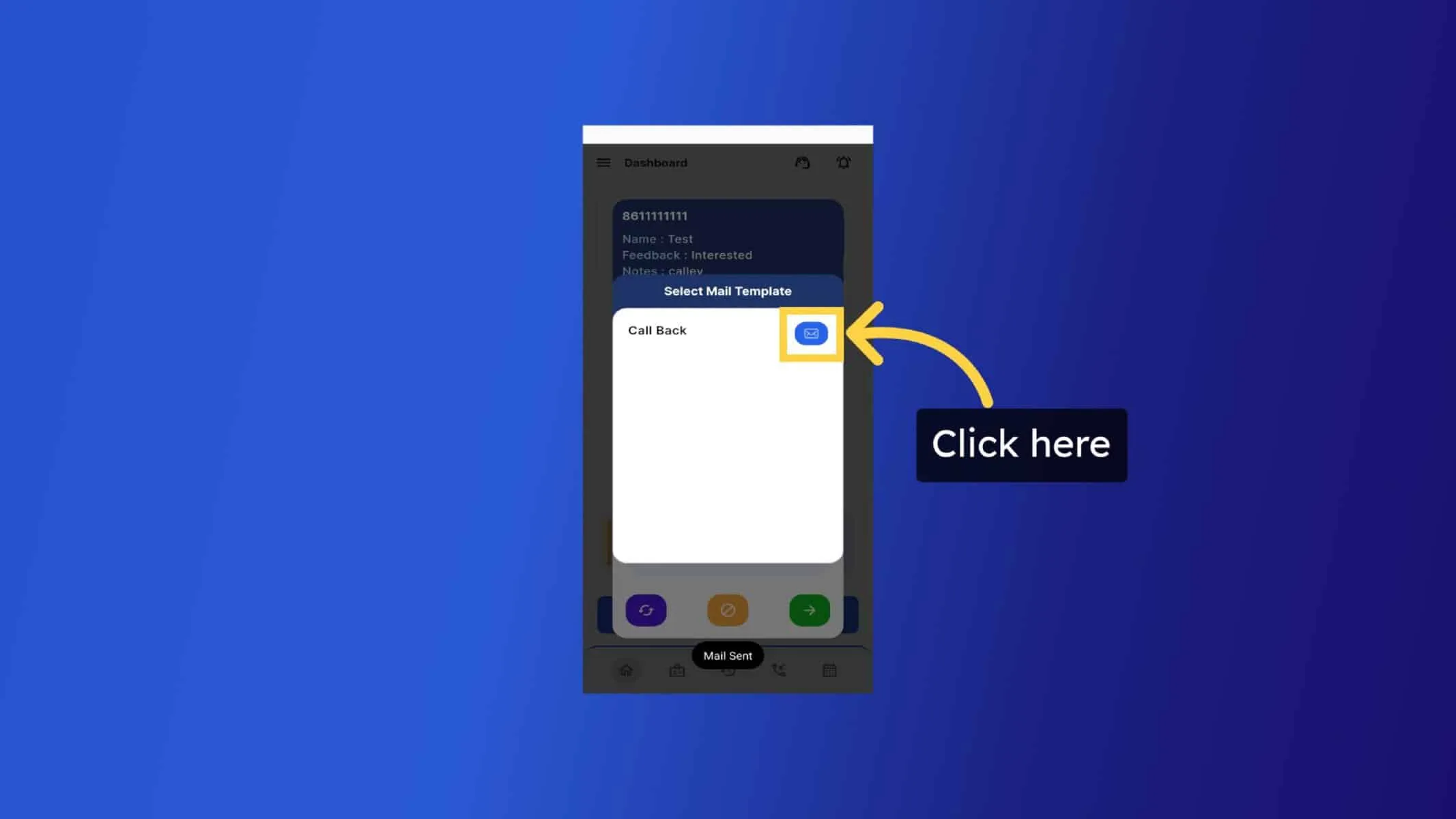
- E-mail envoyé avec succès.
- Cliquez sur Enregistrer et suspendre pour suspendre la session ; sinon, cliquez sur le bouton Appel suivant pour passer au contact suivant de la liste.
L’envoi d’e-mails via SMTP dans Calley Teams est un moyen efficace de garantir une communication opportune et personnalisée. Grâce aux modèles d’e-mail et à l’intégration transparente dans le flux de travail d’appel, les agents d’équipe peuvent faire un suivi efficace avec les prospects, améliorant la productivité et l’engagement.
Paiement ici > Forfaits de prix pour l’application Calley Auto Dialer
Lien vers > Liste complète des fonctionnalités de Calley AutoDialer
Voulez-vous vous abonner à un numéroteur automatique gratuit avec une limite de 25 appels par jour ?
Nous savons que vous aurez des questions.
Nous serions ravis de répondre à toutes vos questions pour vous lancer dans le numérotage automatique avec l’application Calley Auto Dialer.