
Comment utiliser la fonction Voice Blast dans Calley Pro ?
Voice Blast est une fonctionnalité de Calley Pro qui vous permet d’envoyer des appels vocaux automatisés à une liste de contacts directement depuis votre Panneau Web de Calley. Cette fonctionnalité est alimentée par Twilio, garantissant une livraison d’appels fiable et professionnelle.
Remarque : Cette fonctionnalité est uniquement disponible pour les utilisateurs de Calley Pro. Elle n’est pas disponible pour les utilisateurs de Calley Personnel ni de Calley Teams.
Qu’est-ce que Voice Blast ?
Voice Blast est un outil qui vous permet d’envoyer un message vocal préenregistré à de nombreux contacts à la fois. Il est idéal pour faire des annonces, envoyer des rappels ou partager rapidement des informations importantes.
Pourquoi utiliser Voice Blast ?
- ✓Gagnez du Temps : Faites plusieurs appels à la fois sans composer manuellement.
- ✓Atteignez Plus de Personnes : Contactez rapidement un large public.
- ✓Appels Fiables : Alimenté par Twilio pour des appels fluides et professionnels.
Comment configurer et utiliser Voice Blast
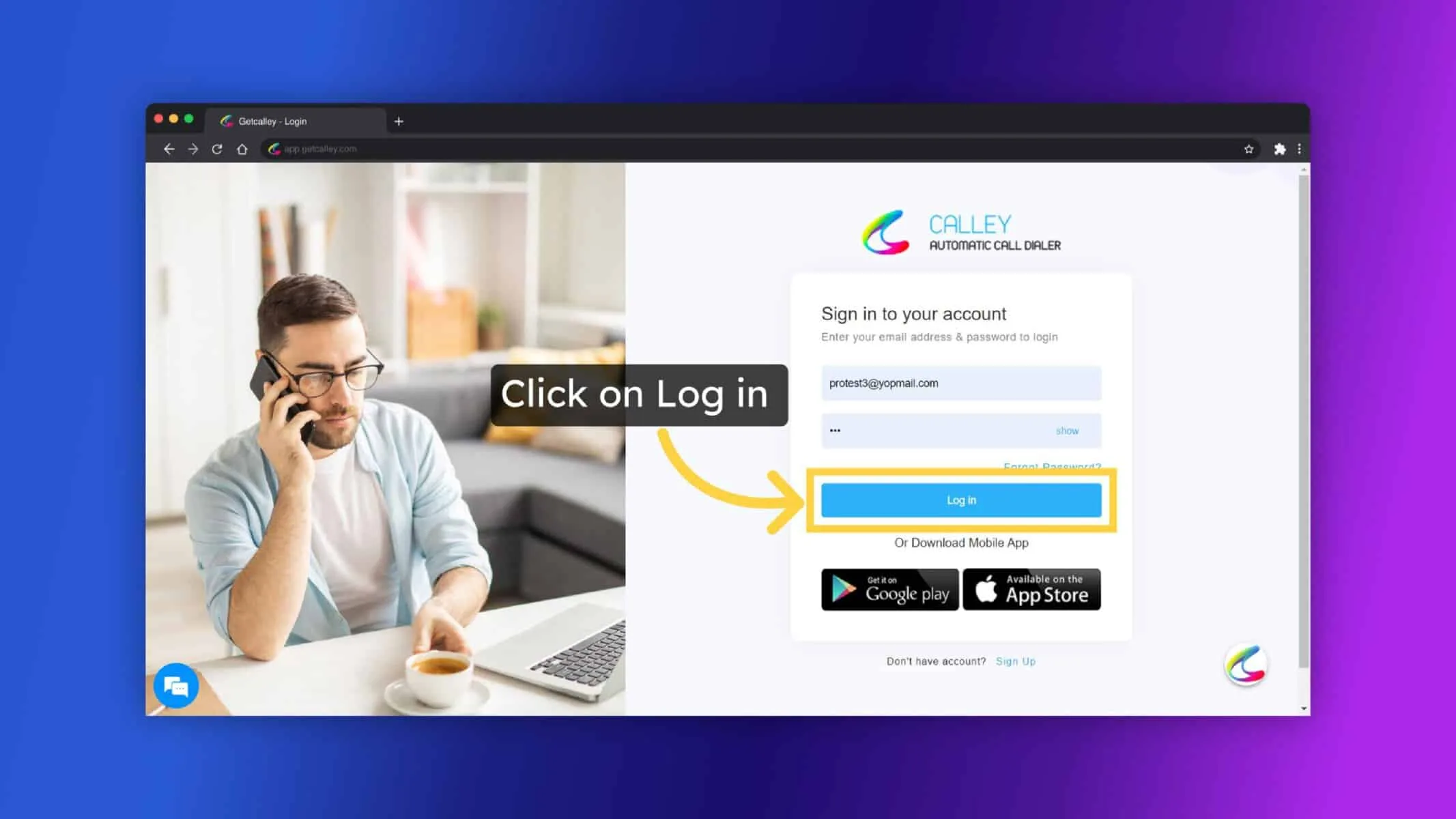
✓Allez sur https://portal.getcalley.com/ et connectez-vous à votre compte Calley Pro.
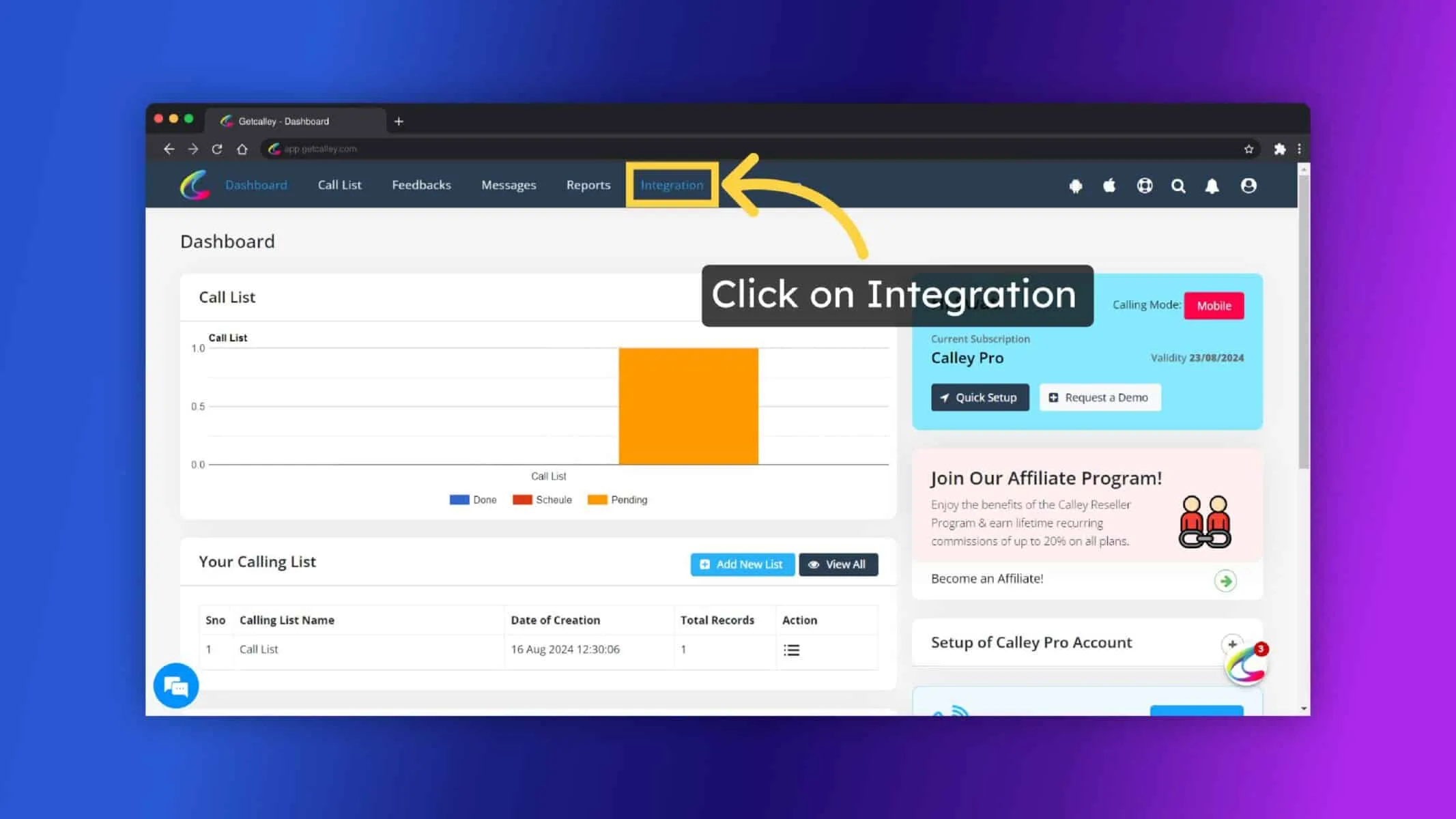
✓Vous serez redirigé vers le Tableau de Bord de Calley Pro. Allez à la Section Intégration.
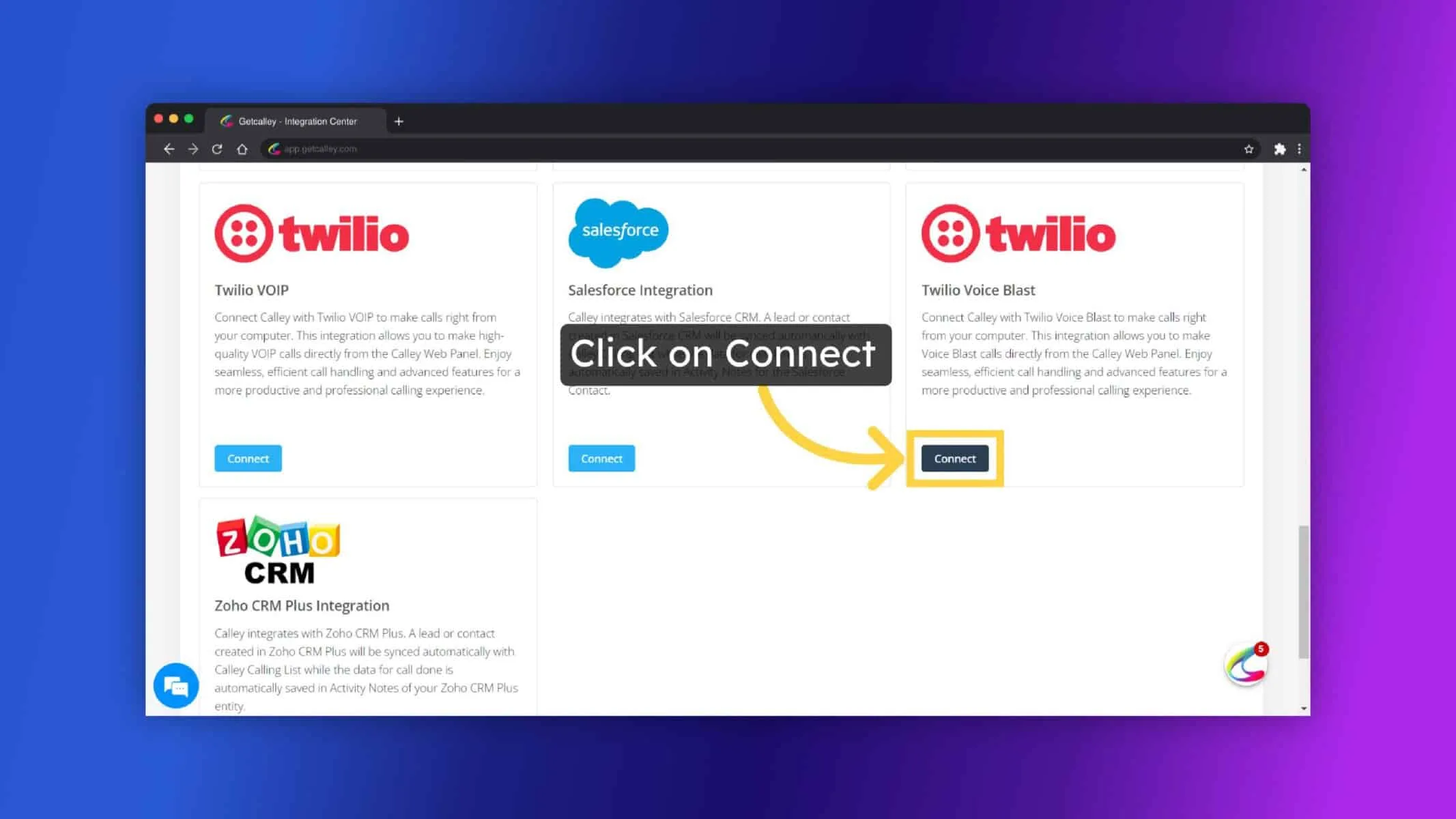
✓Naviguez vers la section Intégration depuis le menu de gauche et faites défiler jusqu’à la section Twilio Voice Blast. Cliquez sur le bouton Connecter.
✓Avant la configuration, connectez-vous à votre Panneau Twilio.
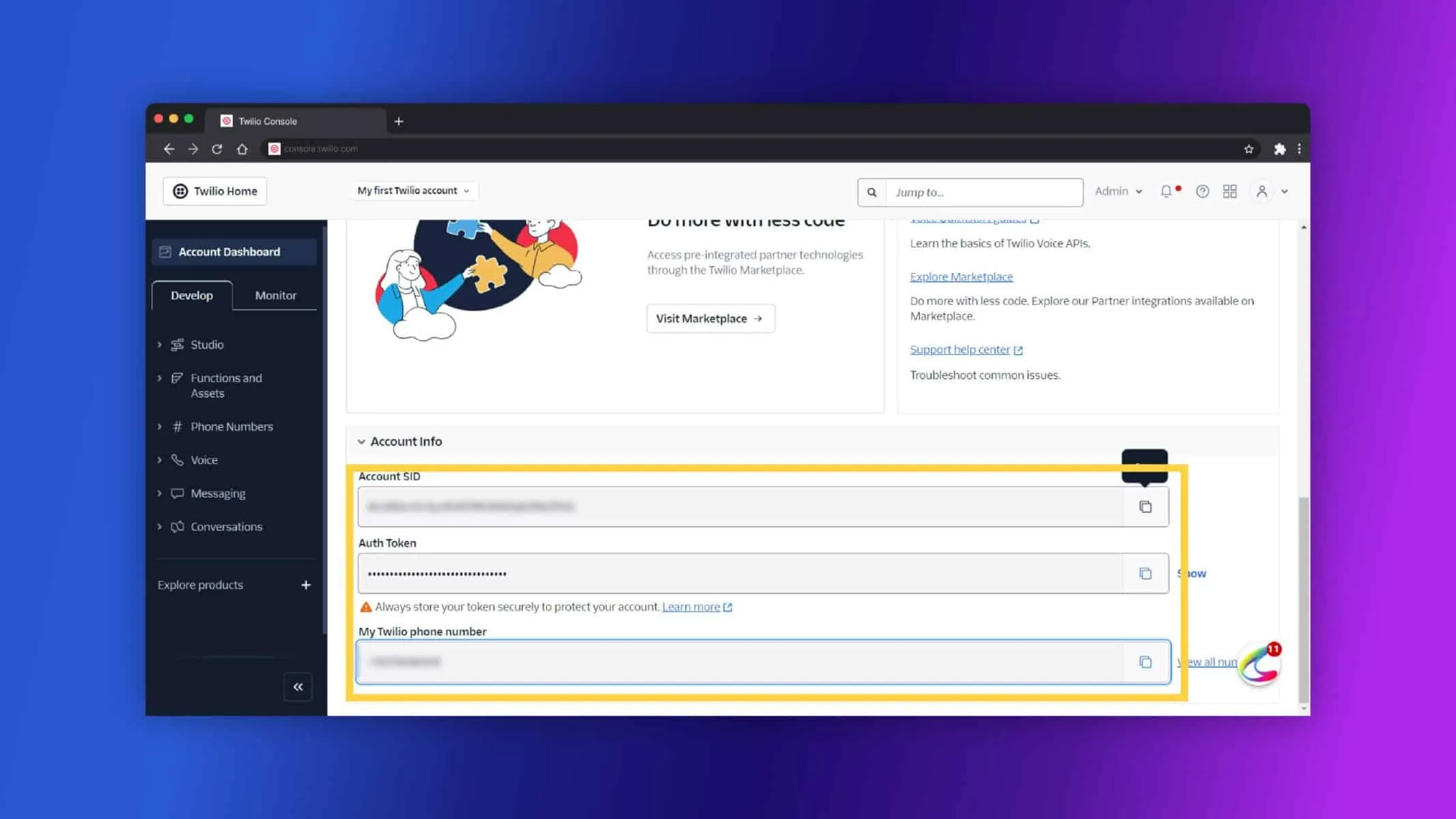
✓Saisissez votre SID de Compte Twilio, Jeton d’Autorisation et Numéro Mobile De (numéro de téléphone Twilio) en vous référant au Panneau Twilio. Cliquez sur Enregistrer.
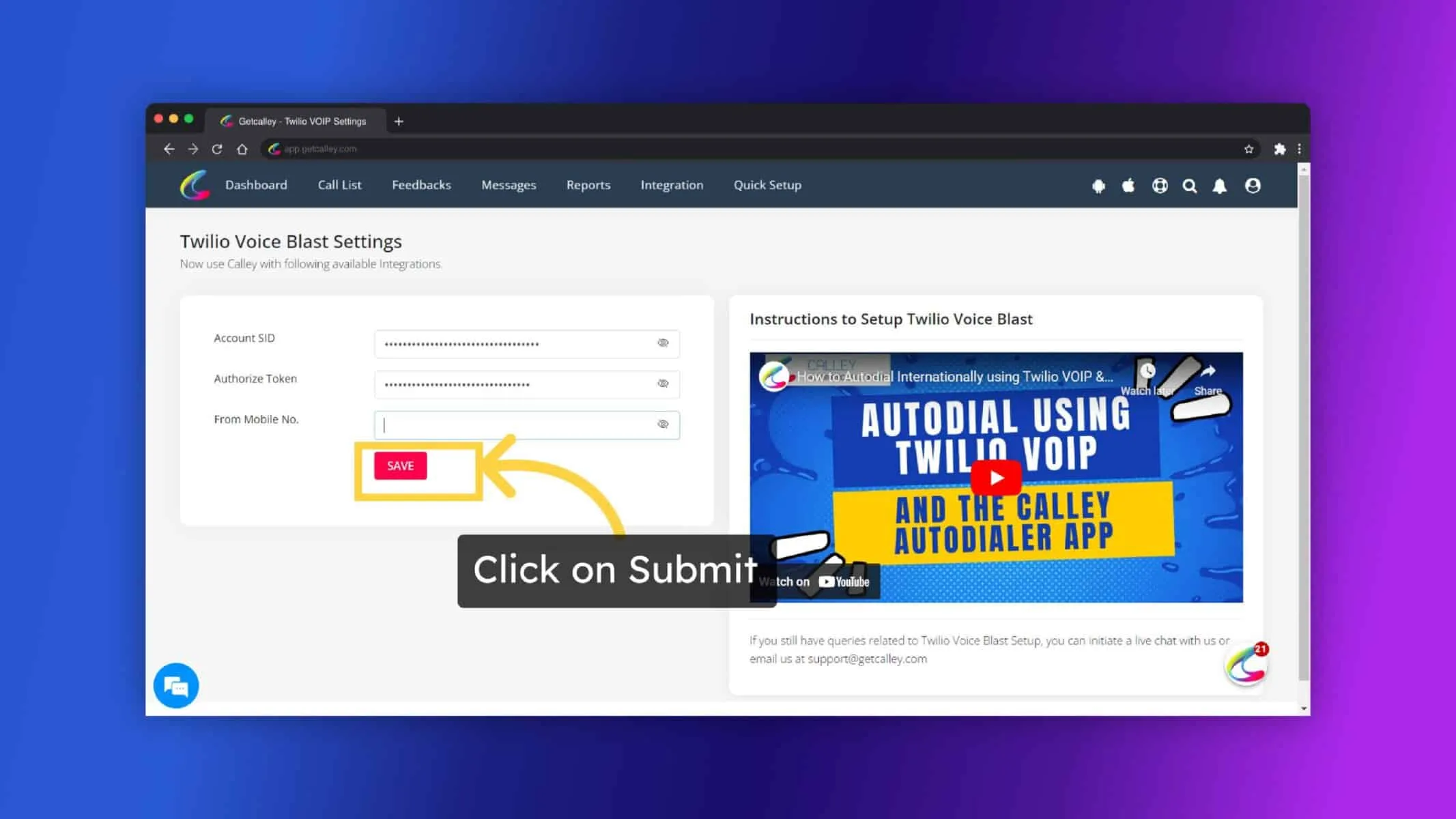
✓Cliquez sur OK.
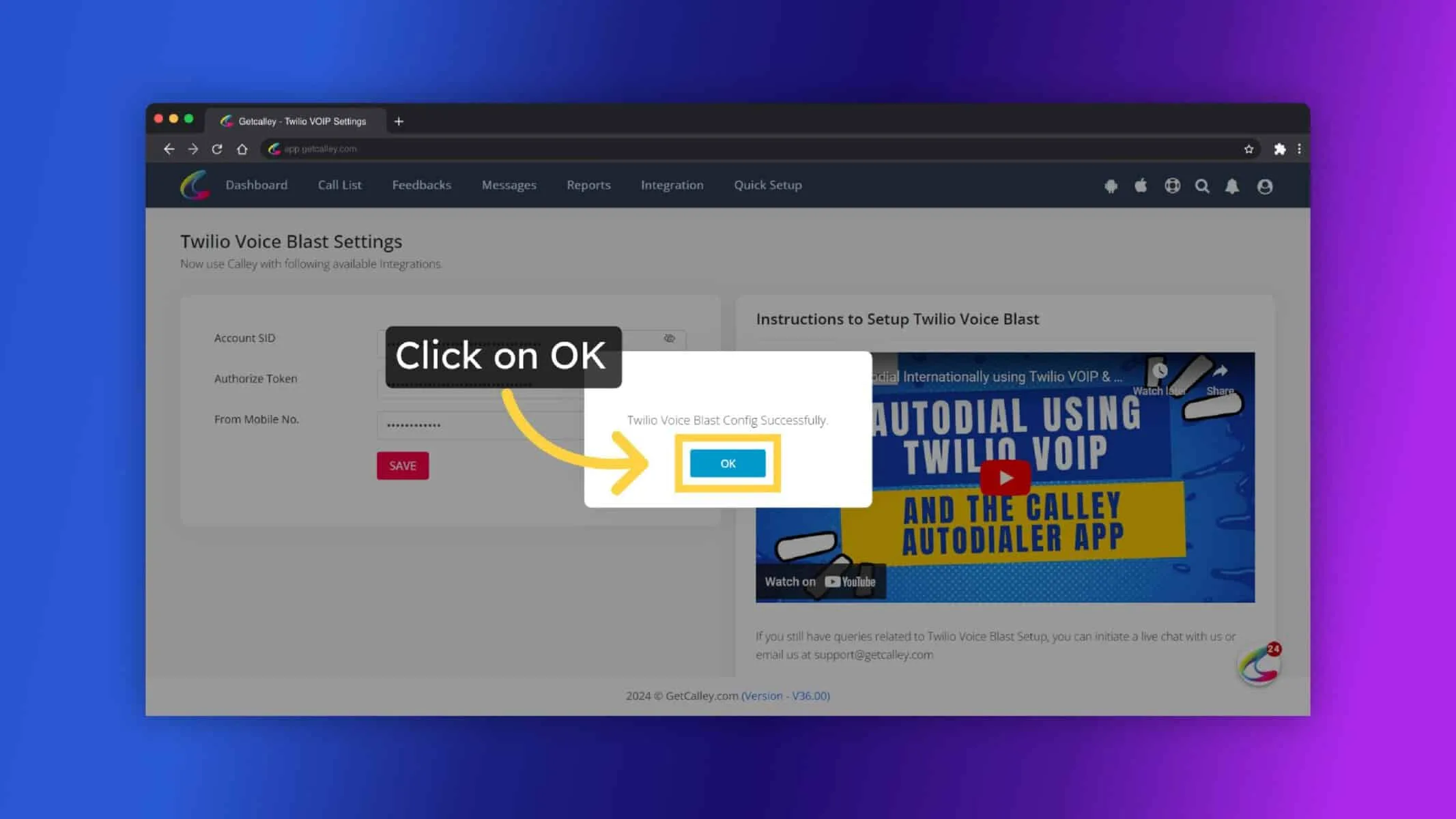
✓Une fois la configuration terminée, vous serez redirigé vers la page Liste des Campagnes. Cliquez sur Créer une Campagne pour démarrer une nouvelle campagne de voice blast.
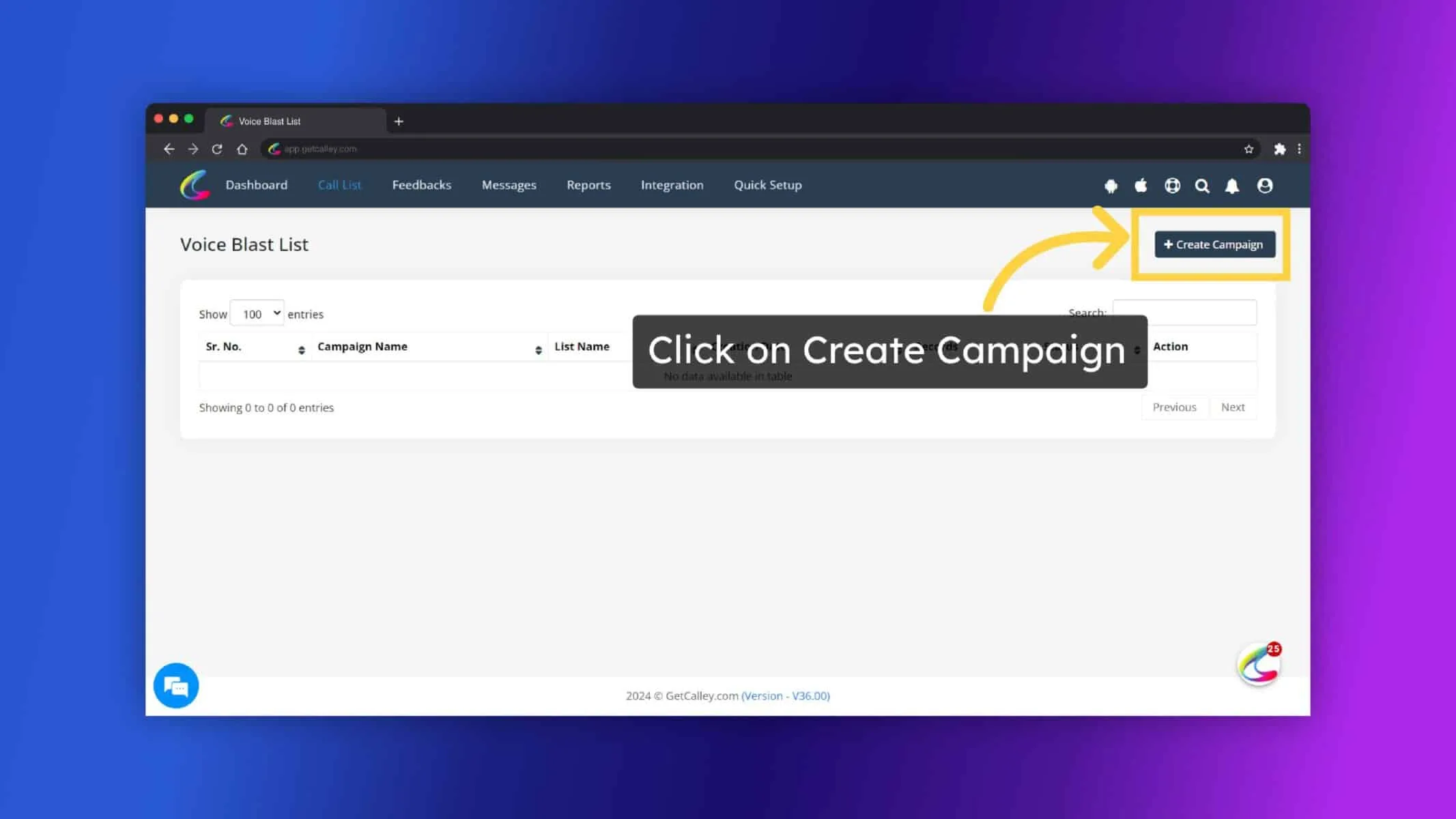
✓Saisissez les Détails de la Campagne :
- ✓Saisissez un Nom de Campagne.
- ✓Sélectionnez une Liste d’Appels parmi les listes téléversées. (Remarque : Une liste ne peut être utilisée que pour une campagne à la fois.)
- ✓Téléversez un Fichier Audio au format MP3, WAV ou MPEG, avec une taille de fichier inférieure à 10 Mo.
- ✓Configurez les Options de Commentaires pour les Utilisateurs qui appuient sur 1, les Utilisateurs qui raccrochent l’appel et les Utilisateurs qui ne répondent pas à l’appel.
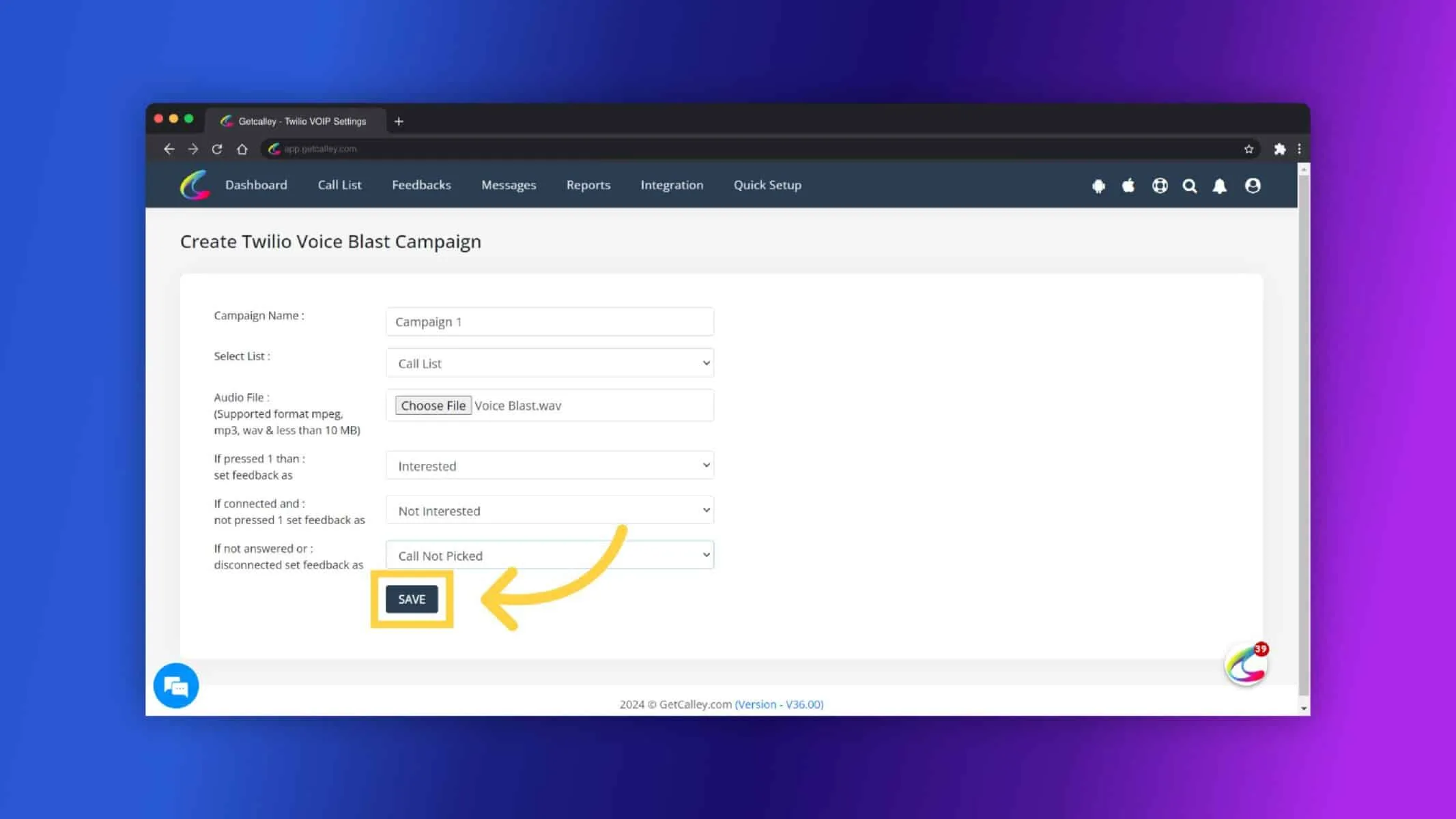
✓Une confirmation apparaîtra pour vérifier si le code pays existe dans les numéros de contact. Les appels ne seront déclenchés que si le code pays est présent. Sinon, téléversez la liste d’appels avec le code pays et créez une Campagne.
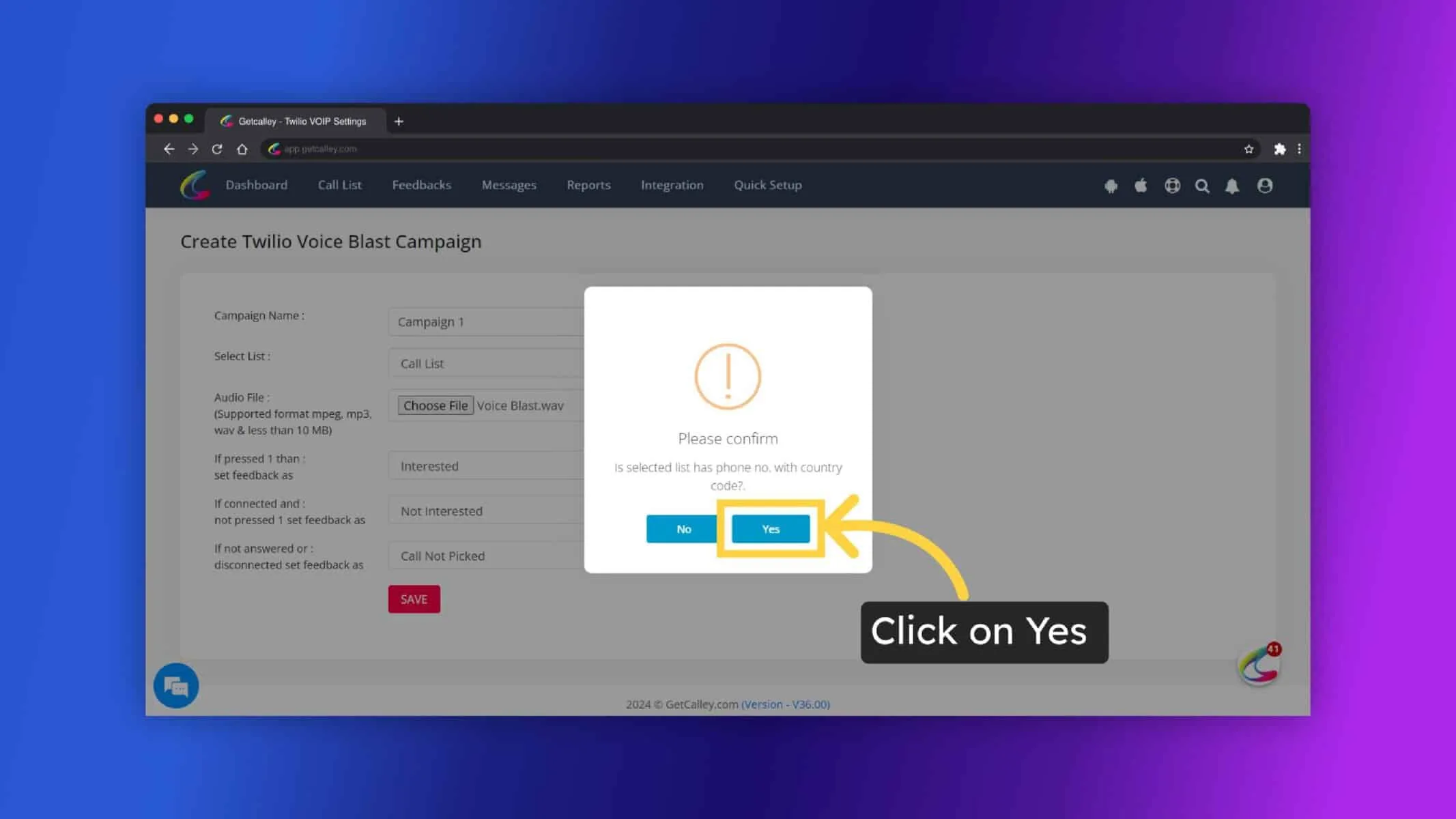
✓Campagne créée avec succès, cliquez sur OK.
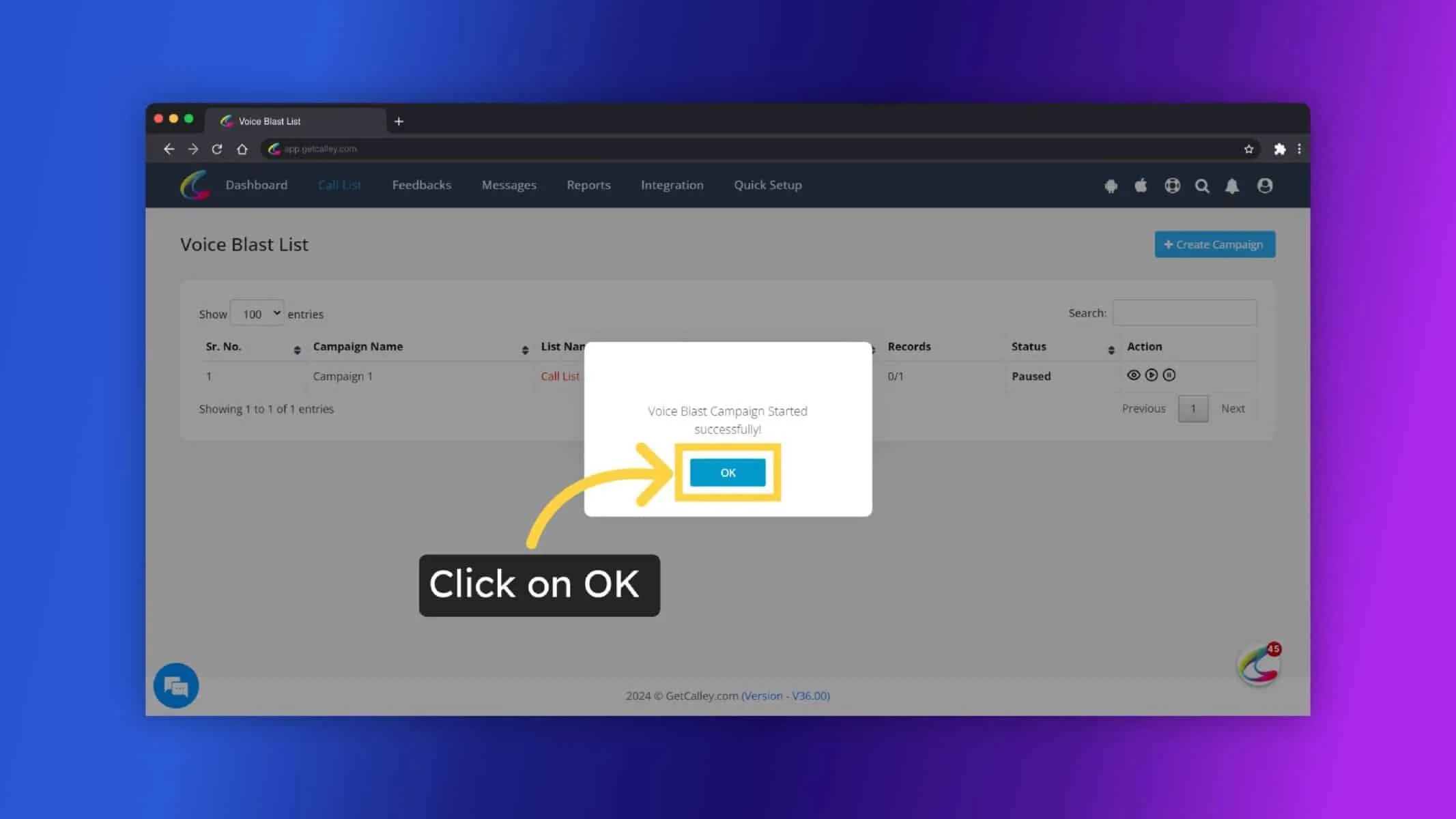
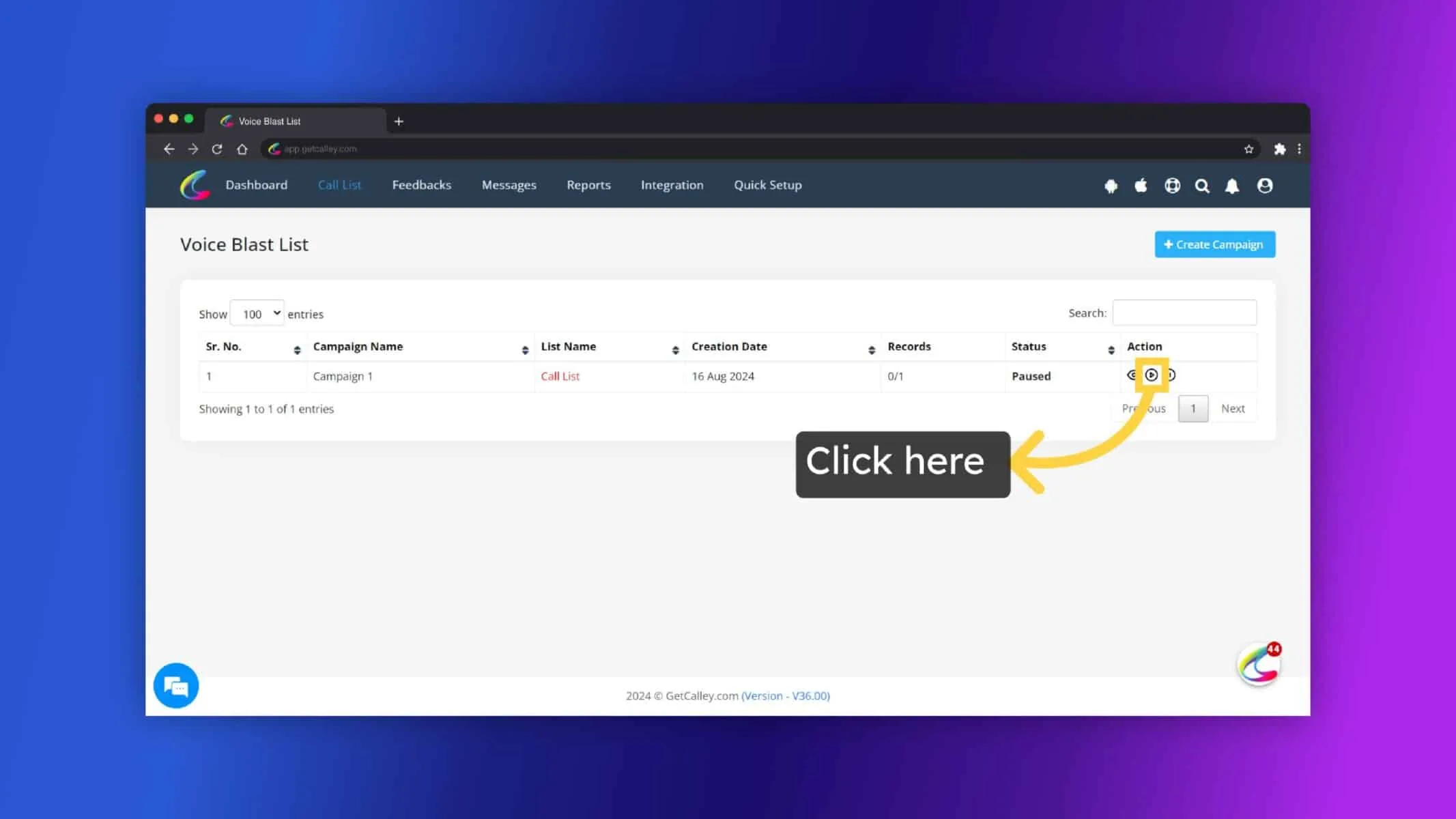
✓Une fois la campagne créée, son statut sera En Pause. Cliquez sur le bouton Exécuter pour la démarrer.
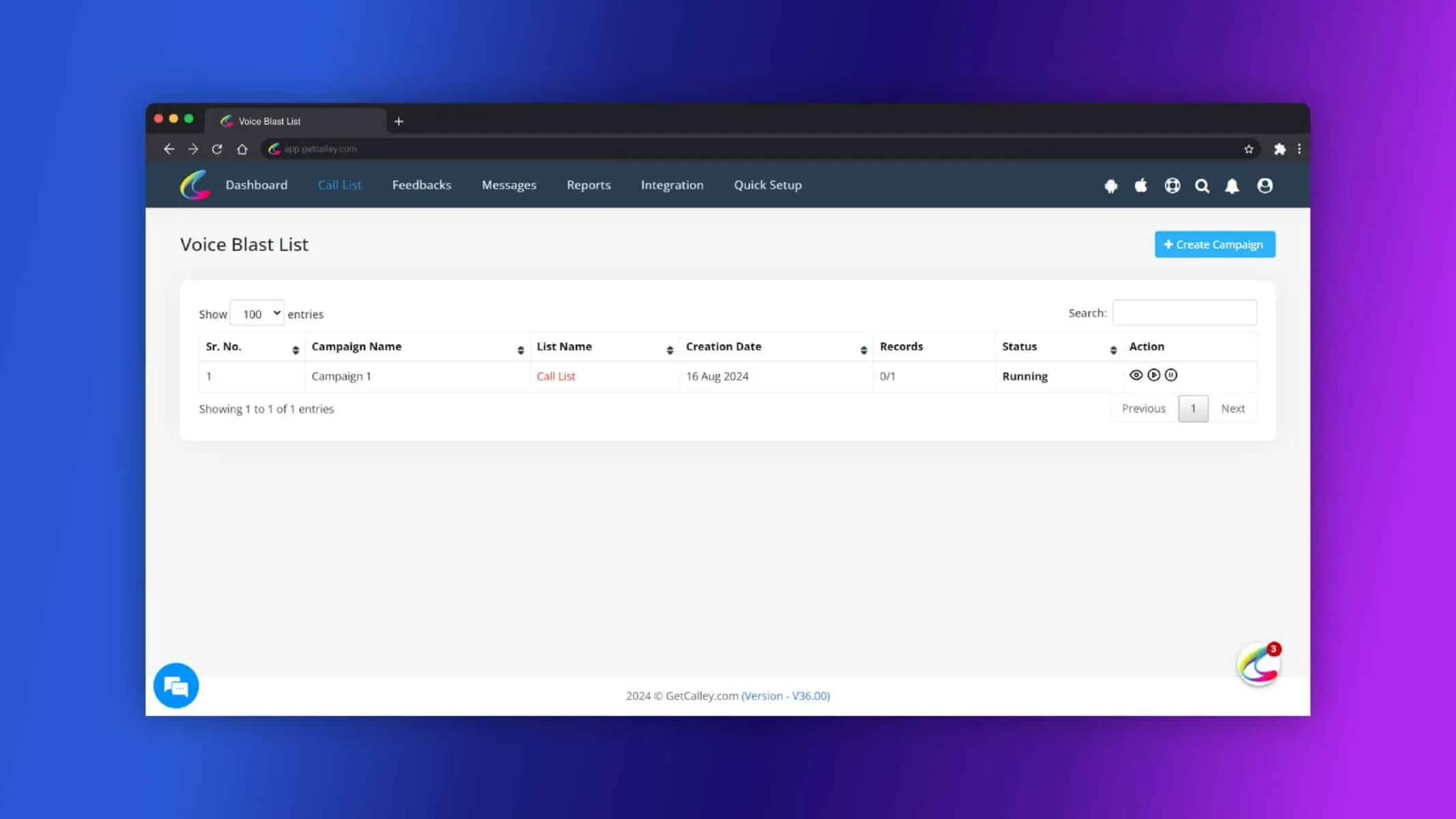
✓Le statut passera à En Cours et les appels seront passés un par un.
✓Une fois tous les appels terminés, le statut passera à Terminé. Cliquez sur le bouton Voir à côté de la campagne pour consulter les commentaires détaillés des appels.
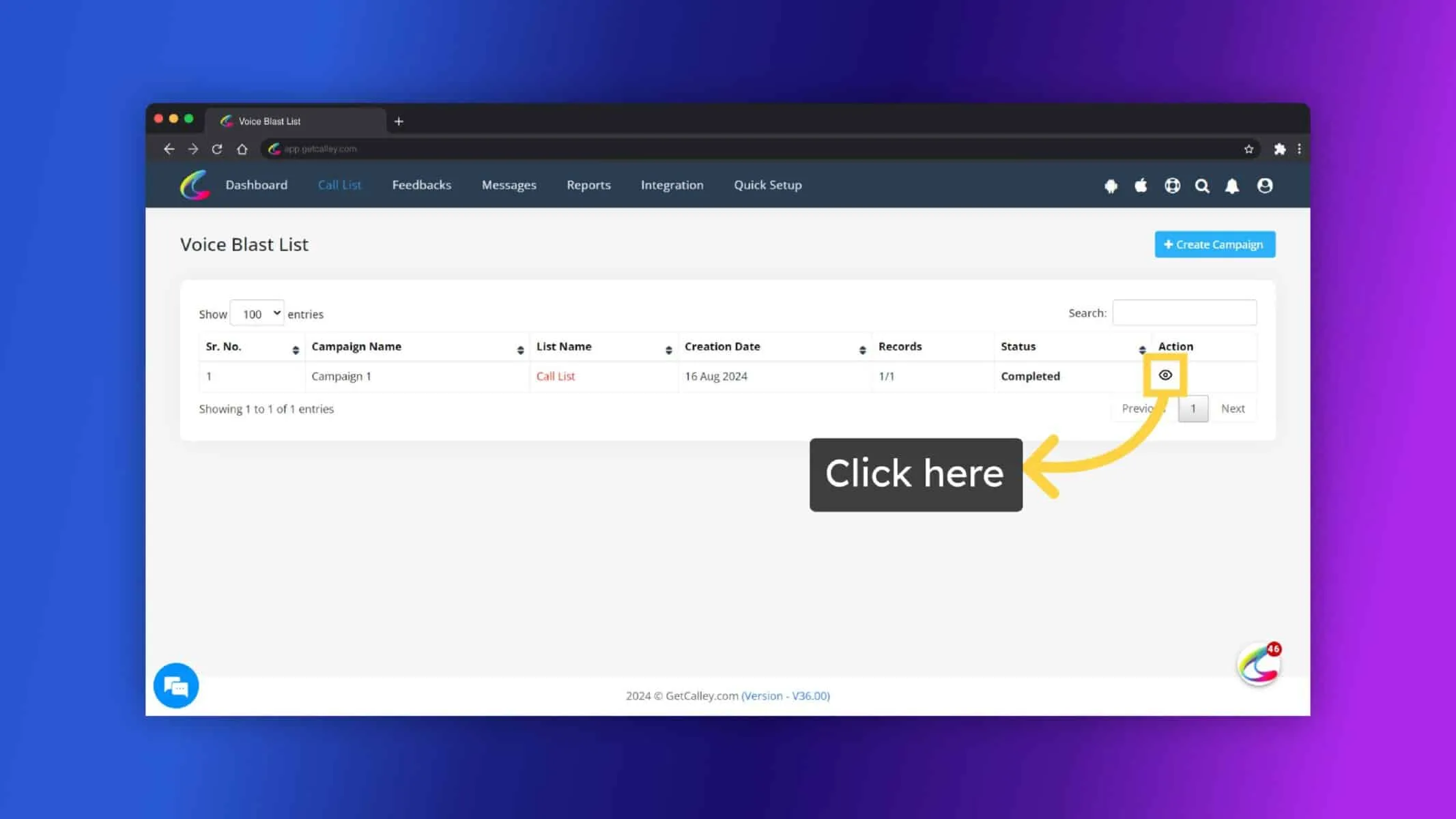
✓Vous pouvez voir le Rapport de la Campagne selon les commentaires que vous avez définis.
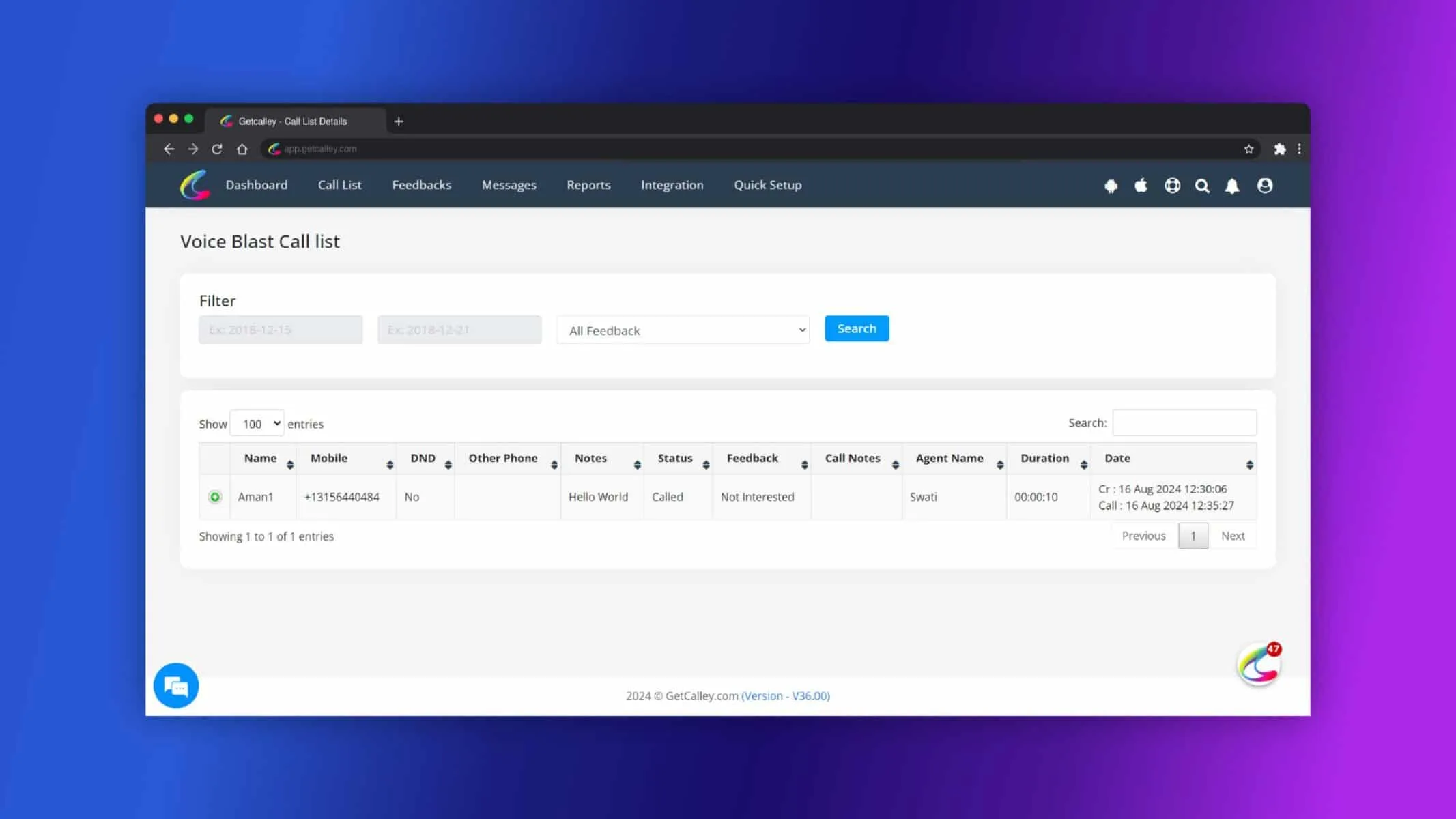
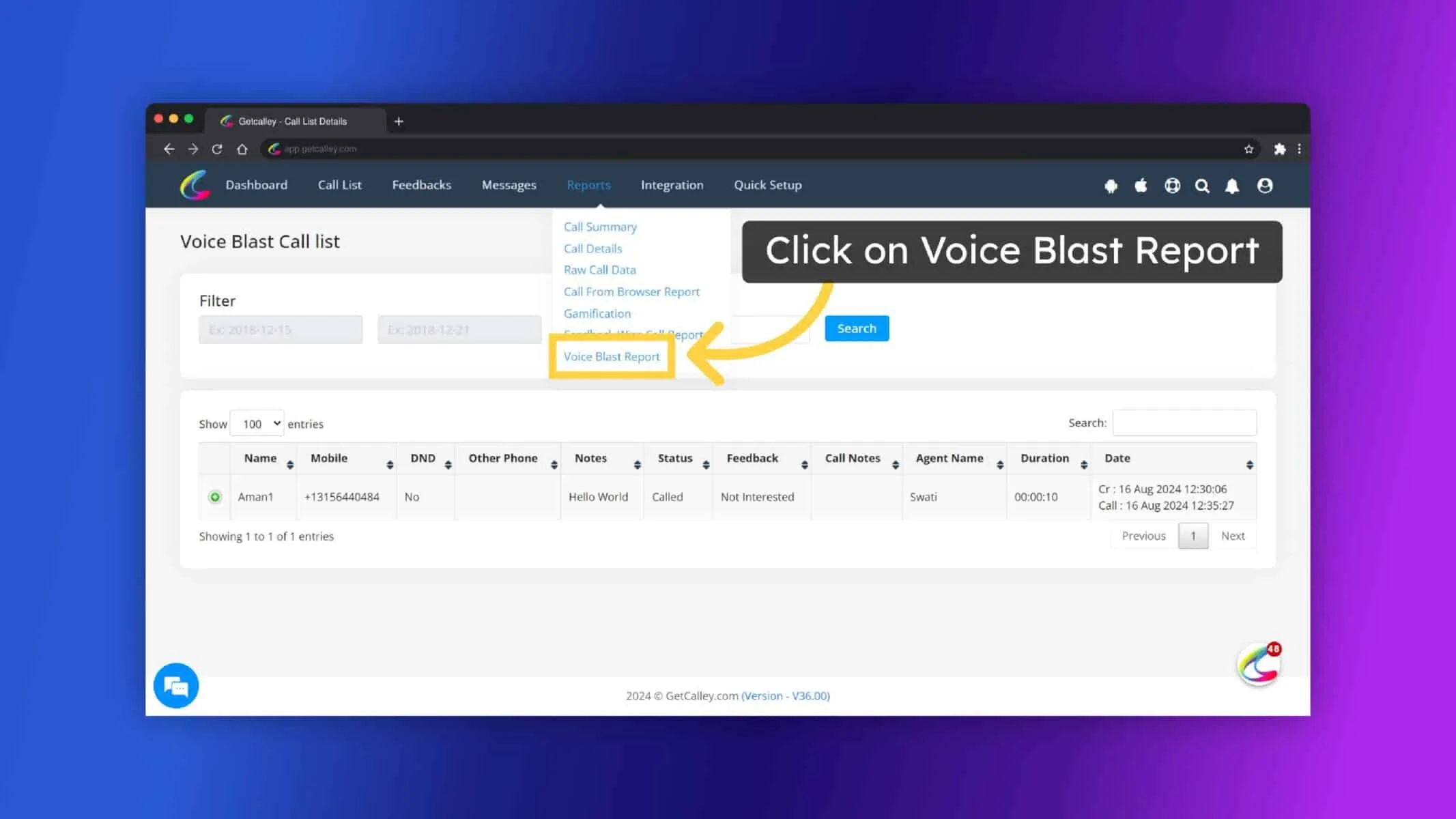
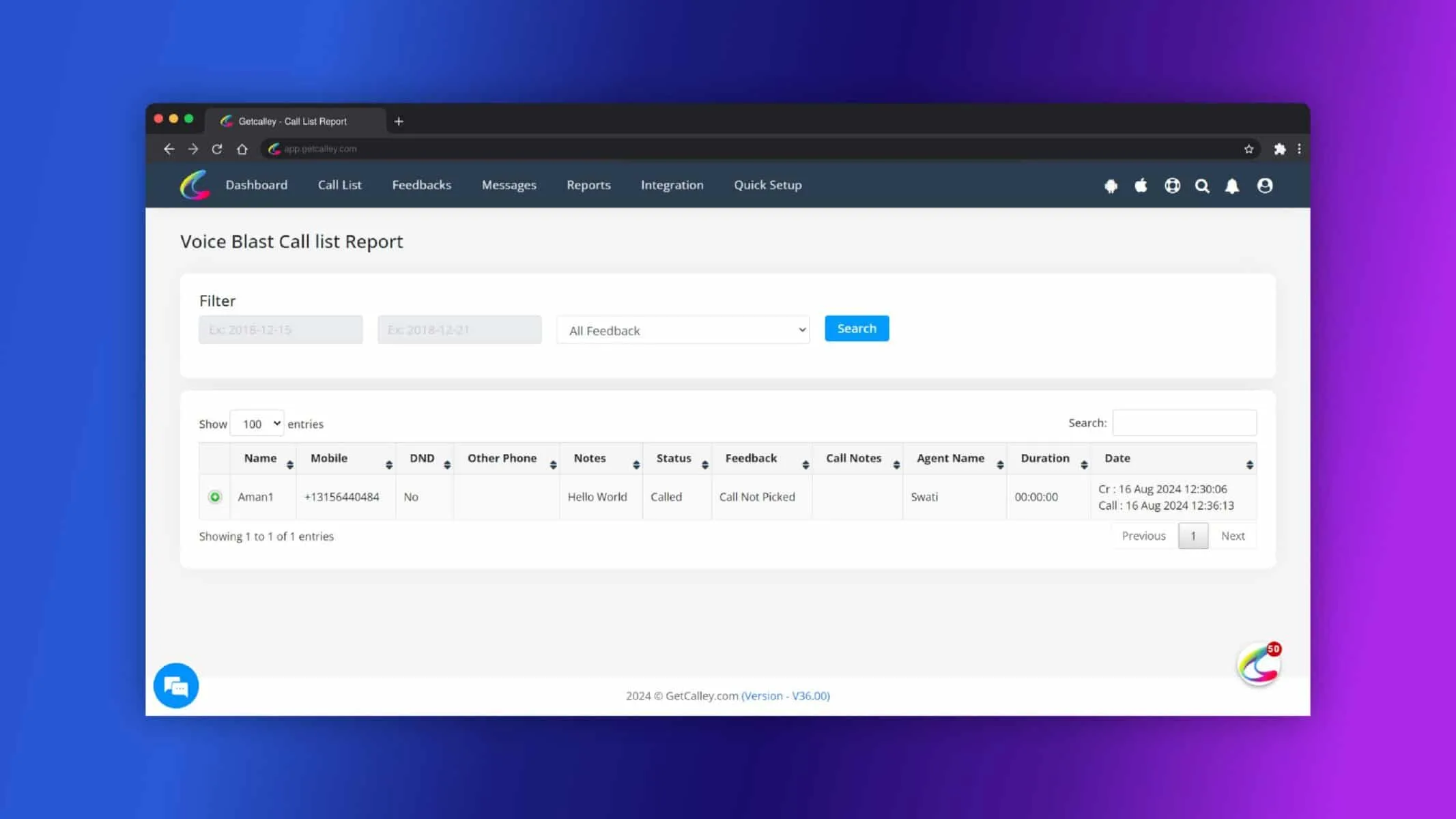
✓Vous pouvez également naviguer vers la section Rapports et cliquer sur Rapport de Voice Blast pour un rapport complet.
✓Cliquez sur le Bouton Voir.
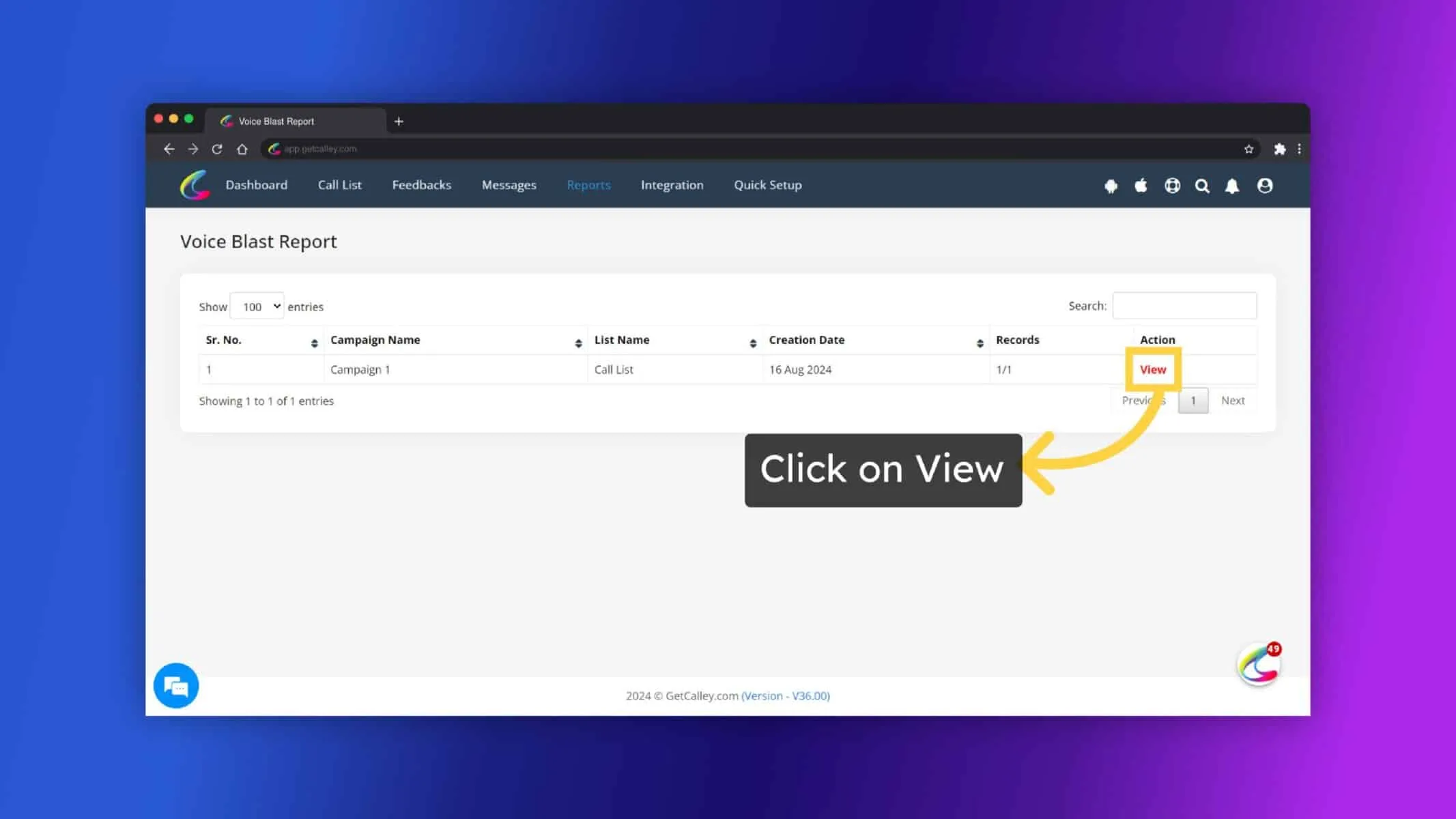
✓Vous pouvez voir le Rapport complet de la Campagne.
Comment Voice Blast aide votre entreprise
- ✓Communication Rapide : Livrez des messages rapidement à un grand groupe.
- ✓Meilleur Engagement Client : Tenez les clients informés avec des mises à jour, des rappels et des offres.
- ✓Économisez des Efforts : Automatisez les appels pour gagner du temps et réduire le travail manuel.
- ✓Moins d’Erreurs : Les messages préenregistrés garantissent une livraison cohérente et précise.
Conseils pour un Voice Blast réussi
- ✓Faites Court : Rendez votre message clair, concis et direct.
- ✓Testez d’Abord : Préparez toujours votre message pour vous assurer qu’il sonne bien avant de l’envoyer.
- ✓Utilisez un Numéro Connu : Configurez le masquage de l’identifiant de l’appelant (si pris en charge par Twilio) pour aider vos destinataires à reconnaître votre numéro.
- ✓Vérifiez les Crédits Twilio : Assurez-vous que votre compte Twilio a suffisamment de solde pour passer les appels avant de commencer.
La fonctionnalité Voice Blast de Calley Pro est un outil puissant pour atteindre rapidement et professionnellement de nombreuses personnes. Elle aide à automatiser les appels, gagner du temps et améliorer la communication client. Que vous soyez un petit propriétaire d’entreprise ou que vous gériez une équipe plus grande, Voice Blast simplifiera votre processus de sensibilisation.
Consultez ici > Plans Tarifaires de l’App Auto Dialer de Calley
Lien vers > Liste Complète des Fonctionnalités de Calley AutoDialer
Voulez-vous Vous Abonner à un Auto Dialer Gratuit avec une limite de 25 appels par jour ?
Nous savons que vous aurez des questions.
Nous serions ravis de répondre à toutes vos questions pour vous aider à démarrer avec la Numérotation Automatique en utilisant l’App Auto Dialer de Calley.