
Bagaimana Menghantar Mesej WhatsApp dalam Calley?
Calley membolehkan anda menghantar mesej WhatsApp kepada kenalan anda terus dari platform, menyelaraskan komunikasi untuk pasukan jualan atau operasi perniagaan anda. Ciri ini tersedia untuk pengguna Calley Pro dan Calley Teams. Perbezaan utama terletak pada cara templat mesej diuruskan dan siapa yang boleh menghantar mesej:
- Calley Pro: Pengguna tunggal mencipta templat mesej dan menghantar mesej WhatsApp sendiri.
- Calley Teams: Admin Pasukan mencipta templat mesej, dan Ejen Pasukan menghantar mesej. Admin Pasukan tidak mempunyai akses untuk membuat panggilan daripada mudah alih atau penyemak imbas, jadi mereka memberi tumpuan kepada mengurus templat dan aliran kerja keseluruhan.
Sebelum anda mula menghantar mesej, anda mesti mencipta templat mesej terlebih dahulu. Sebaik sahaja templat anda sedia, anda boleh menghantar mesej WhatsApp dari kedua-dua Aplikasi Mudah Alih dan Aplikasi Desktop.
Mari kita melalui proses menghantar mesej WhatsApp dalam Calley.
- 1.Bagaimana Menghantar Mesej WhatsApp dalam Calley?
- 1.1.Cipta Templat Mesej
- 1.2.Cara Mencipta Templat Mesej:
- 1.3.Hantar Mesej WhatsApp
- 1.4.Menghantar Mesej WhatsApp daripada Aplikasi Mudah Alih:
- 1.5.Menghantar Mesej WhatsApp daripada Aplikasi Desktop:
- 1.6.Mengapa Pemesejan WhatsApp ialah Pengubah Permainan untuk Perniagaan Anda
- 2.KAMI TAHU ANDA AKAN MEMPUNYAI SOALAN.
Cipta Templat Mesej
Sebelum anda boleh menghantar mesej WhatsApp, anda perlu mencipta Templat Mesej. Templat ini ialah mesej pra-konfigurasi yang boleh anda sesuaikan dan hantar kepada kenalan anda.
Cara Mencipta Templat Mesej:
Log masuk ke Panel Web.
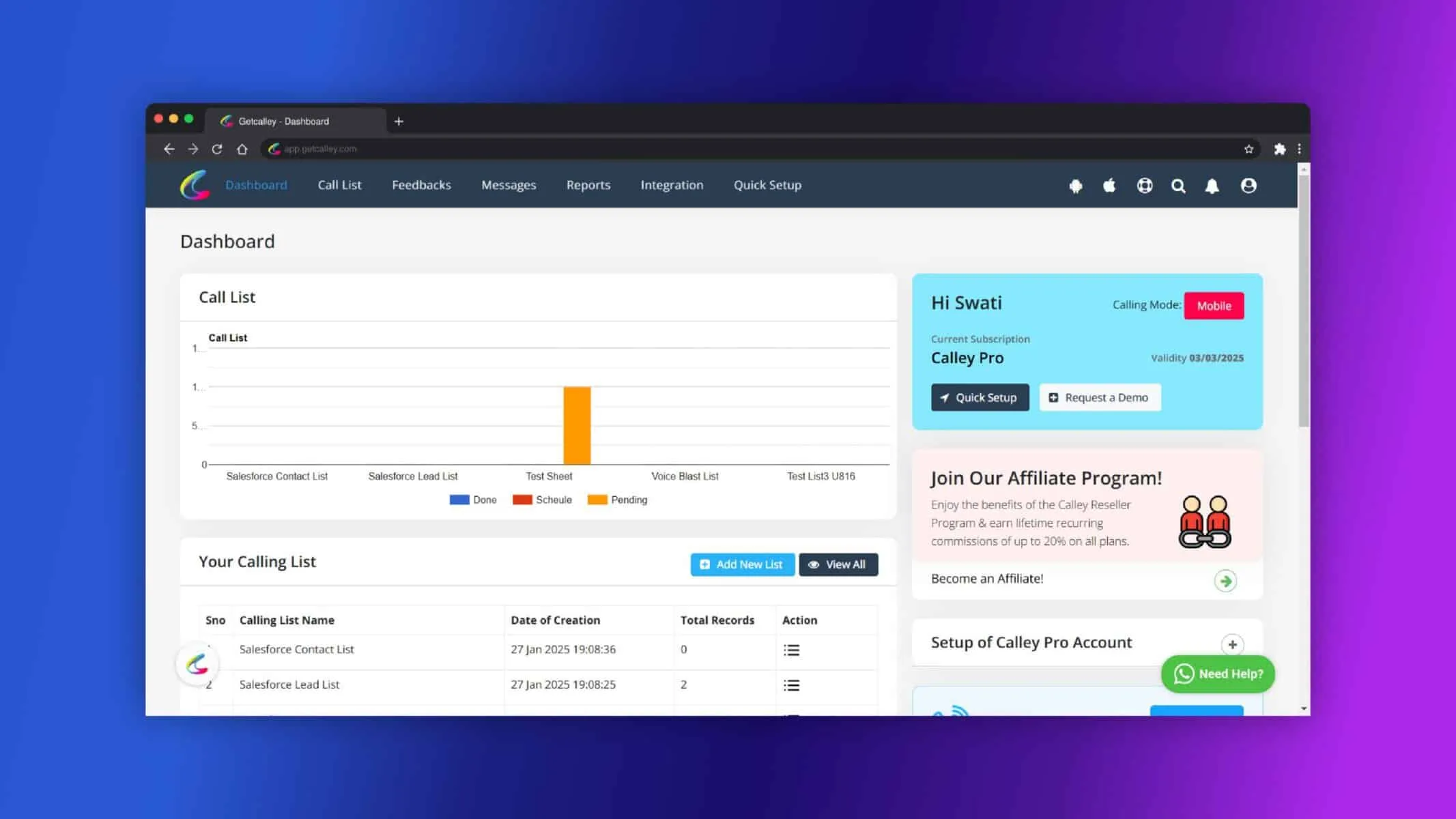
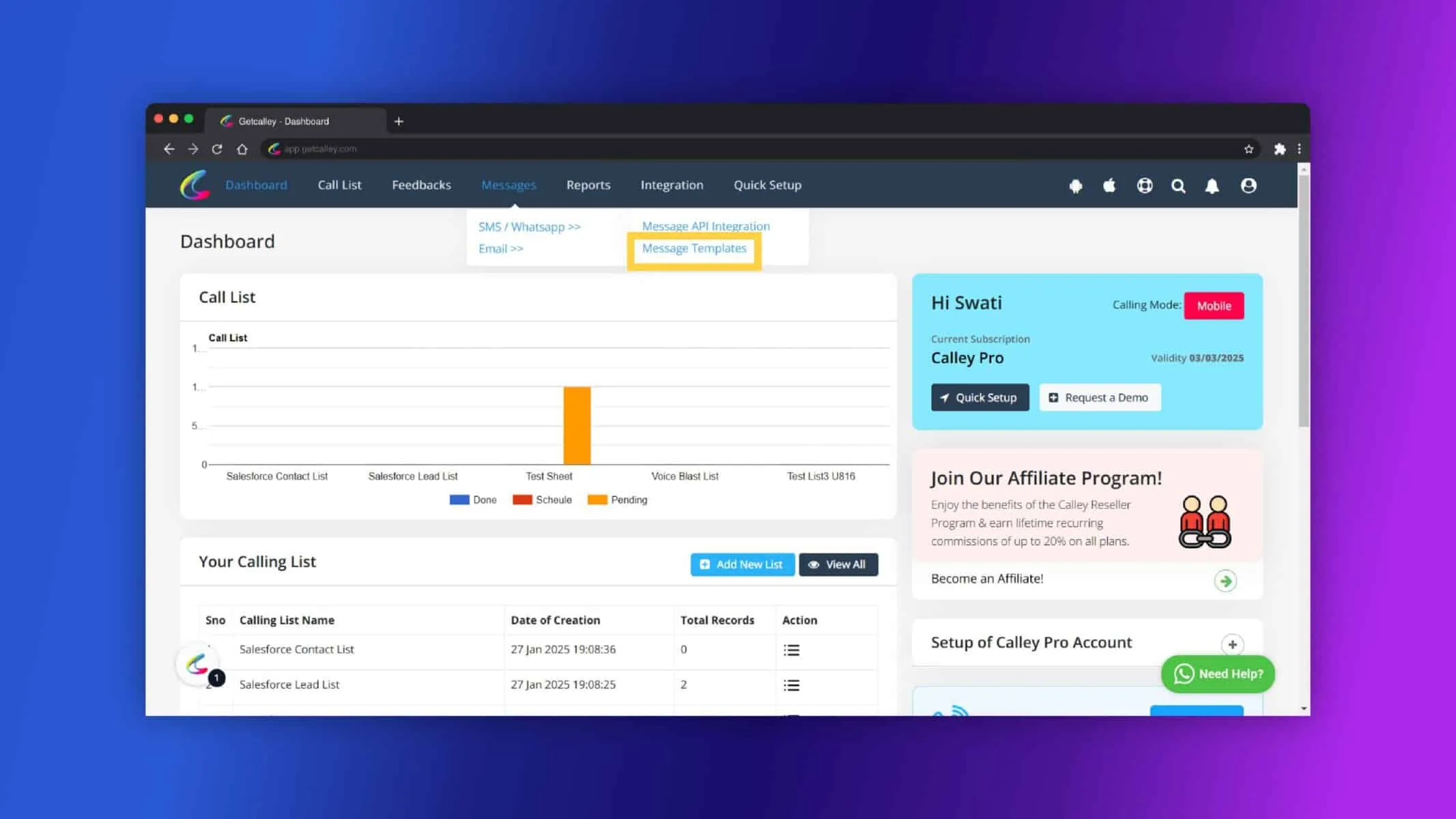
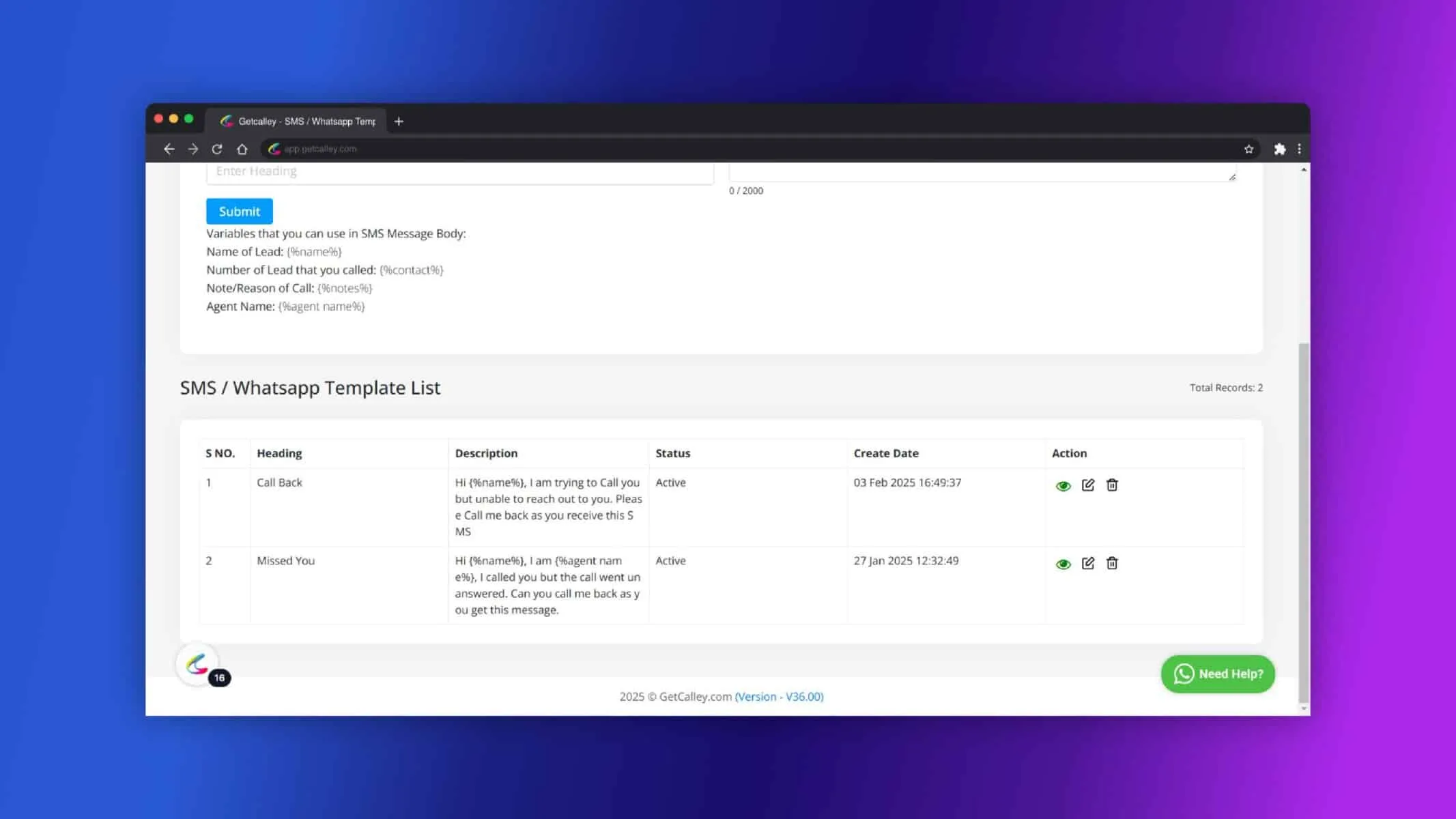
Apabila anda Log masuk, dialihkan ke Papan Pemuka. Pergi ke Mesej > SMS/WhatsApp dan Klik pada Templat Mesej
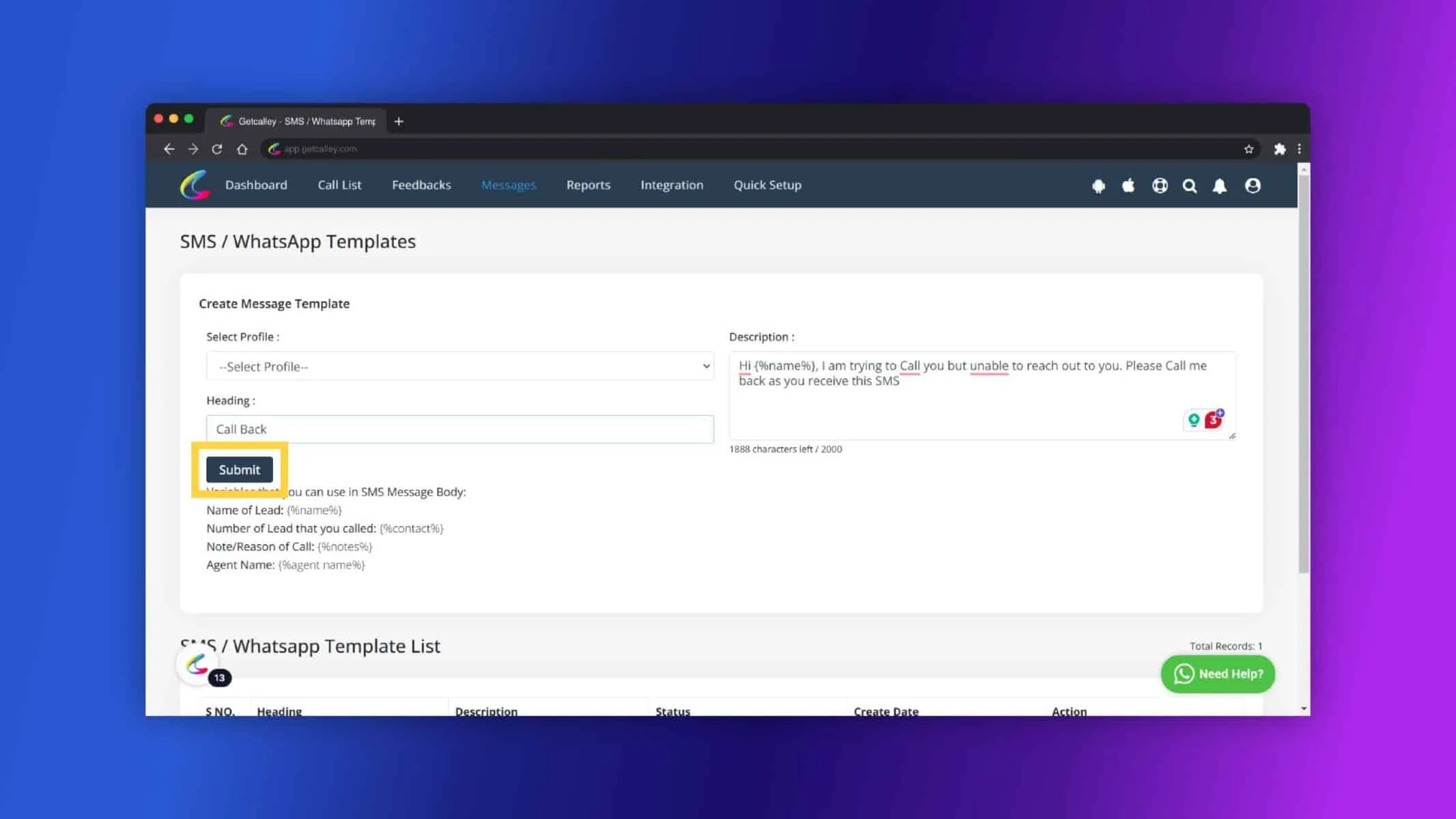
Isikan butiran yang diperlukan seperti Tajuk, Masukkan mesej yang anda ingin gunakan, yang boleh termasuk pemegang tempat untuk pemperibadian (cth., {{name}}, {{contact}},{{notes}} dan {{agent name}} dan Klik pada Hantar.
Klik pada OK.
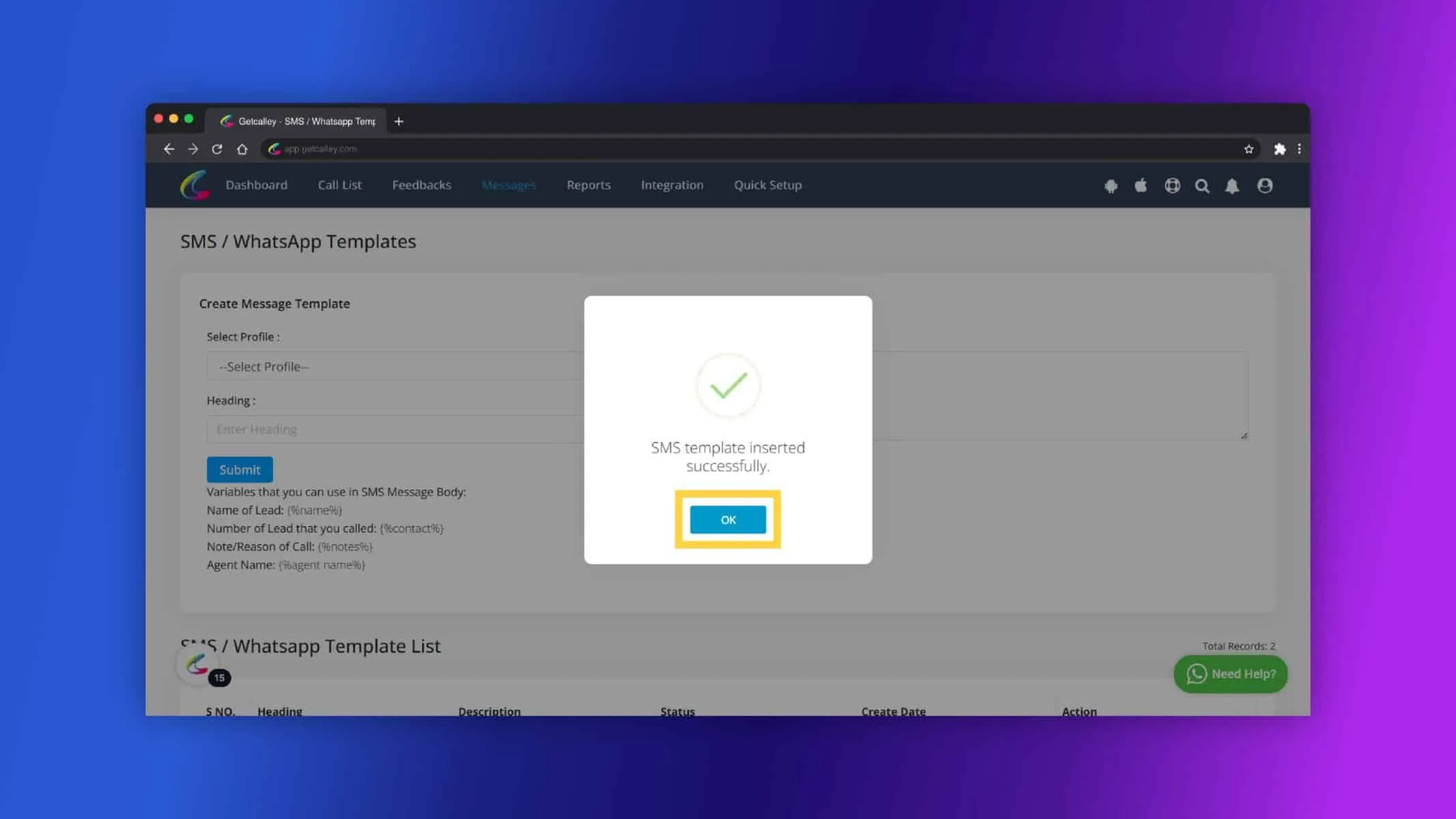
Kini Templat berjaya dicipta.
Hantar Mesej WhatsApp
Selepas mencipta templat mesej anda, anda boleh mula menghantar mesej WhatsApp kepada kenalan anda. Calley membolehkan anda menghantar mesej ini dari kedua-dua Aplikasi Mudah Alih dan Aplikasi Desktop.
Menghantar Mesej WhatsApp daripada Aplikasi Mudah Alih:
Log masuk ke Aplikasi Mudah Alih.
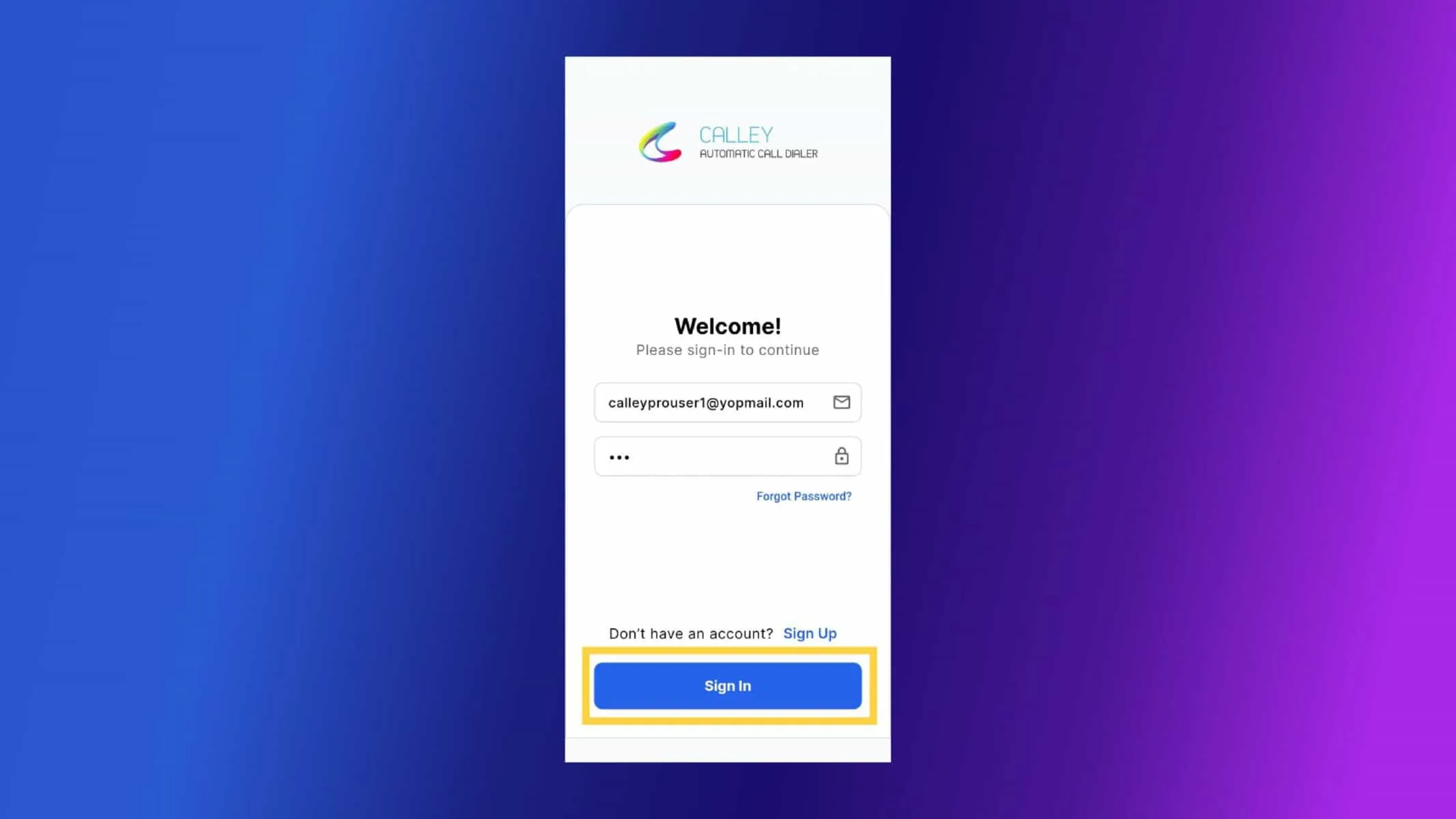
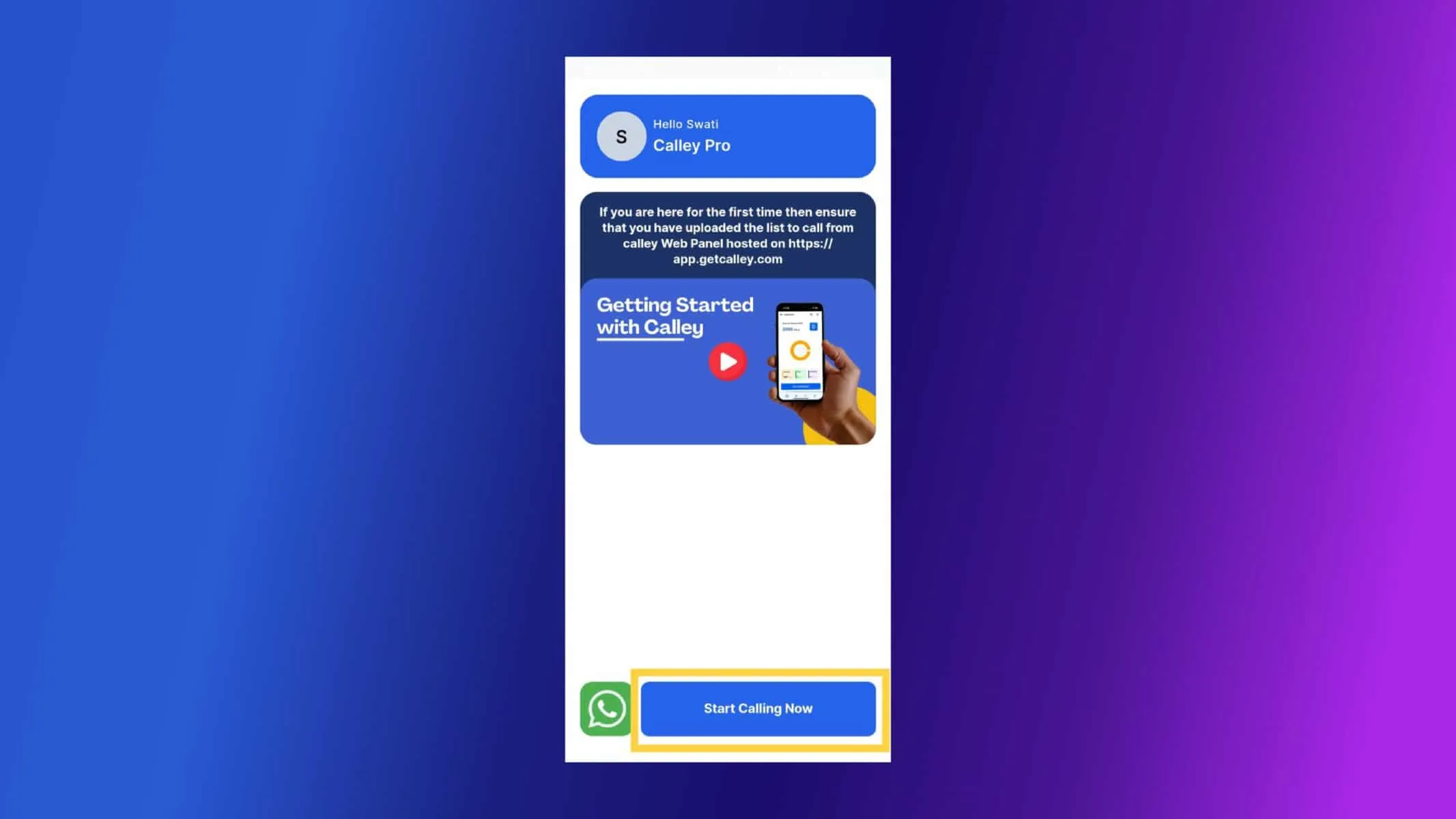
Apabila anda dibawa ke halaman bermula yang memberitahu cara anda boleh menyediakan Panel Web Calley. Klik pada Mula Memanggil Sekarang.
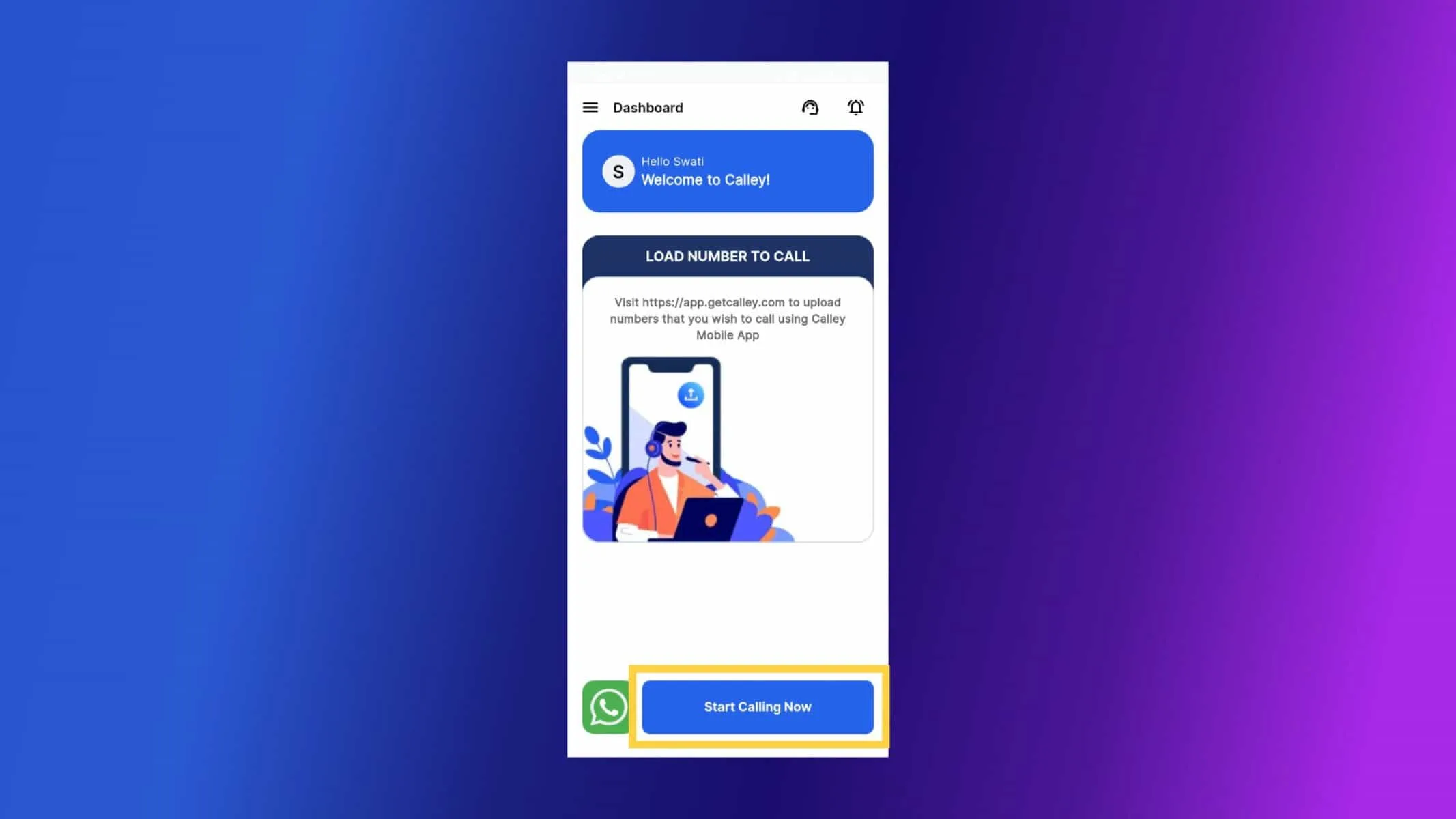
Memandangkan anda berada di papan pemuka, dan kami percaya anda telah memuat naik senarai panggilan anda dalam panel web, anda kini boleh mula memanggil. Klik pada Butang Biru.
Klik pada Teruskan.
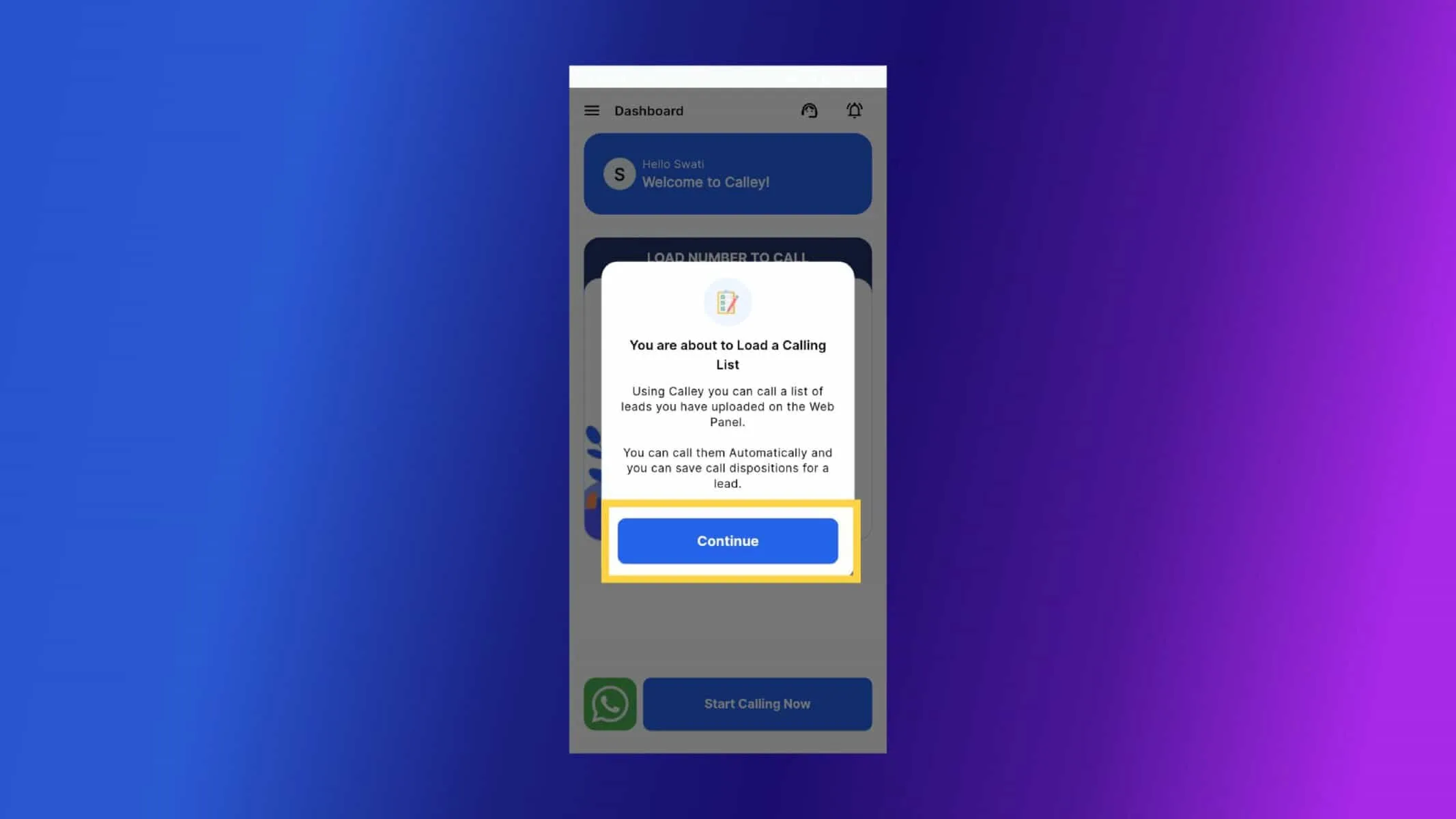
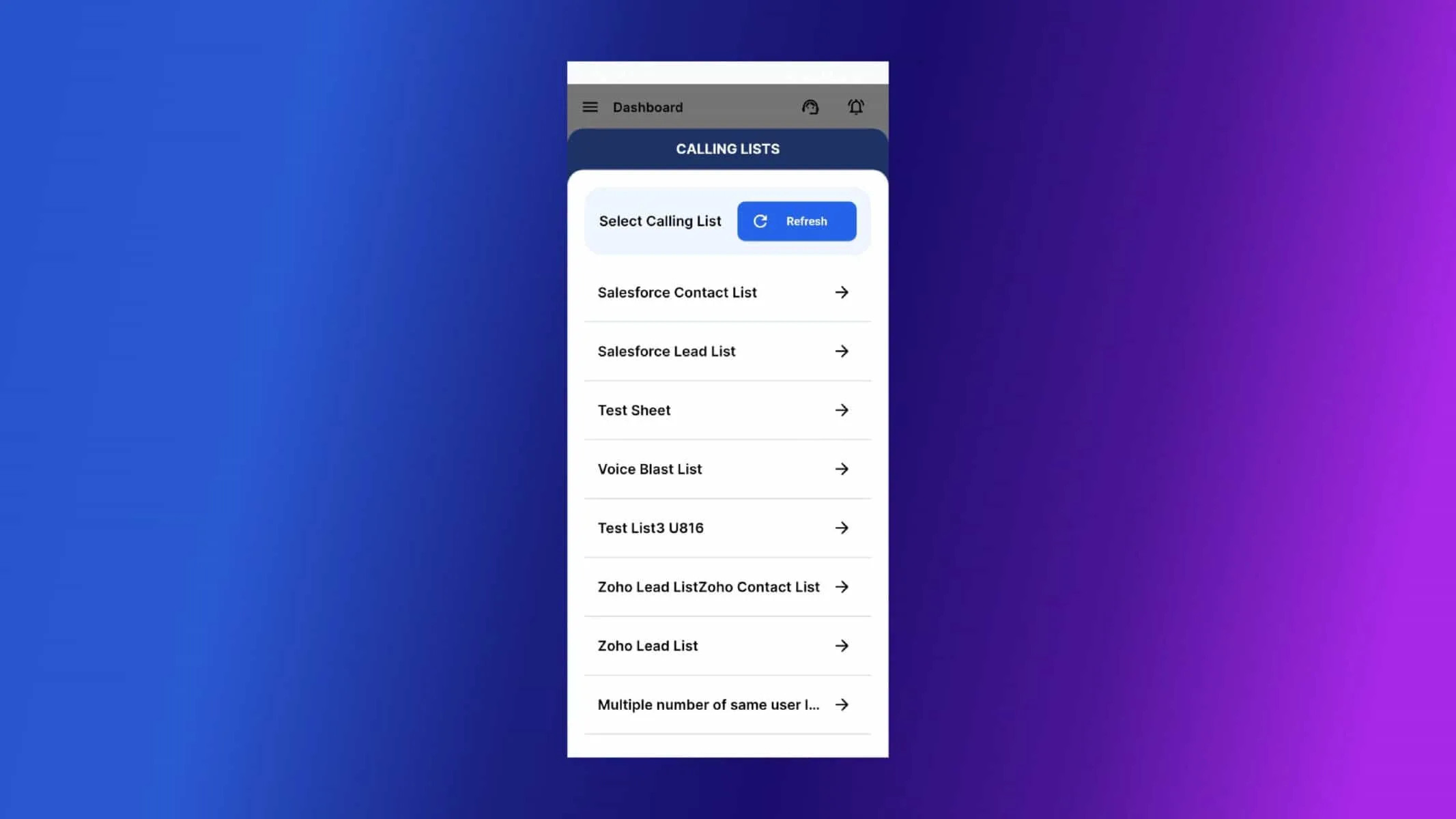
Anda boleh melihat senarai yang telah anda muat naik, Klik pada senarai yang anda mahu dail automatik.
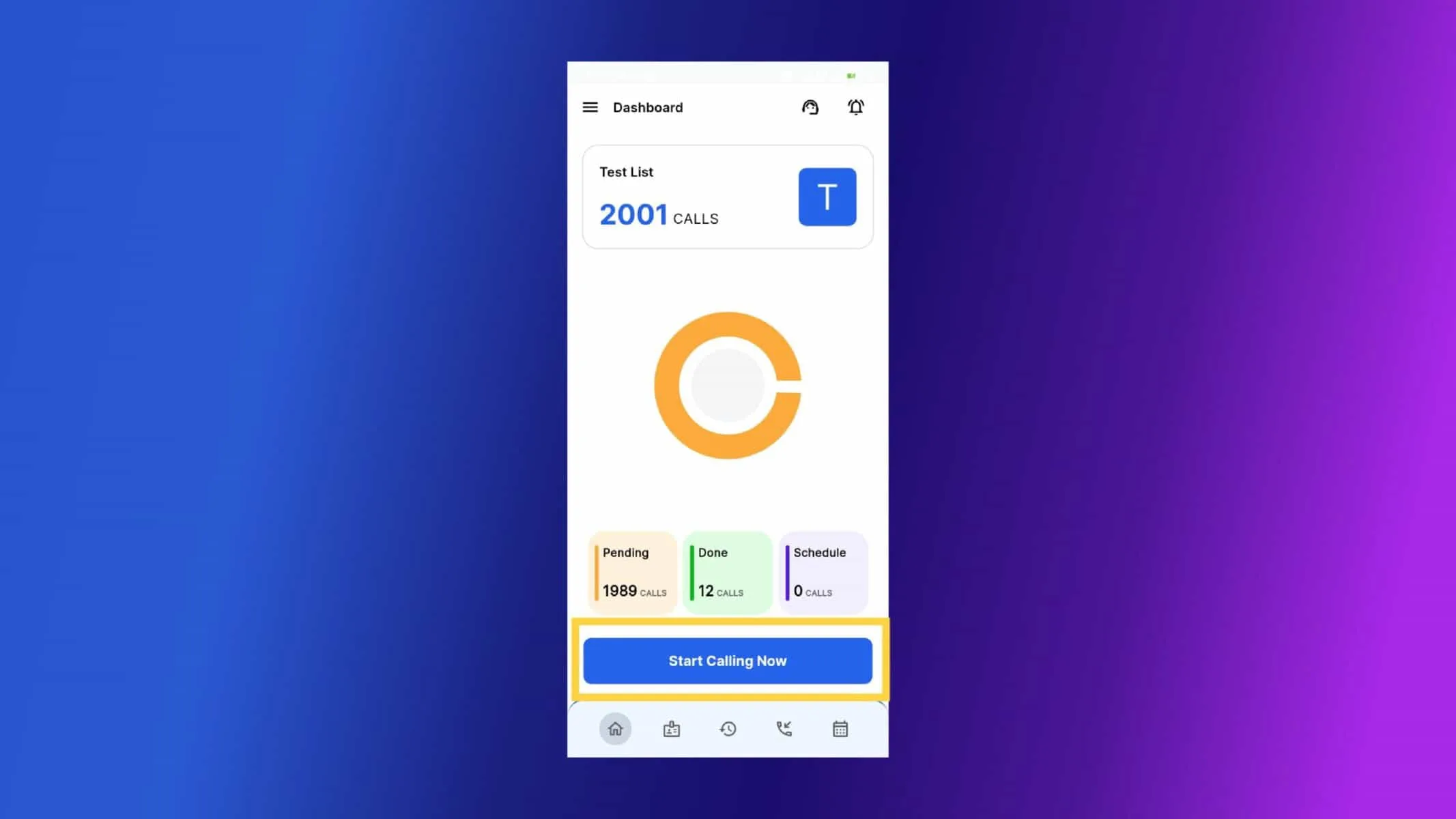
Apabila senarai dimuatkan dengan berjaya, pada telefon Android anda, anda kini boleh memulakan Pemdailan Automatik dengan mengklik pada Butang Mula Memanggil Sekarang.
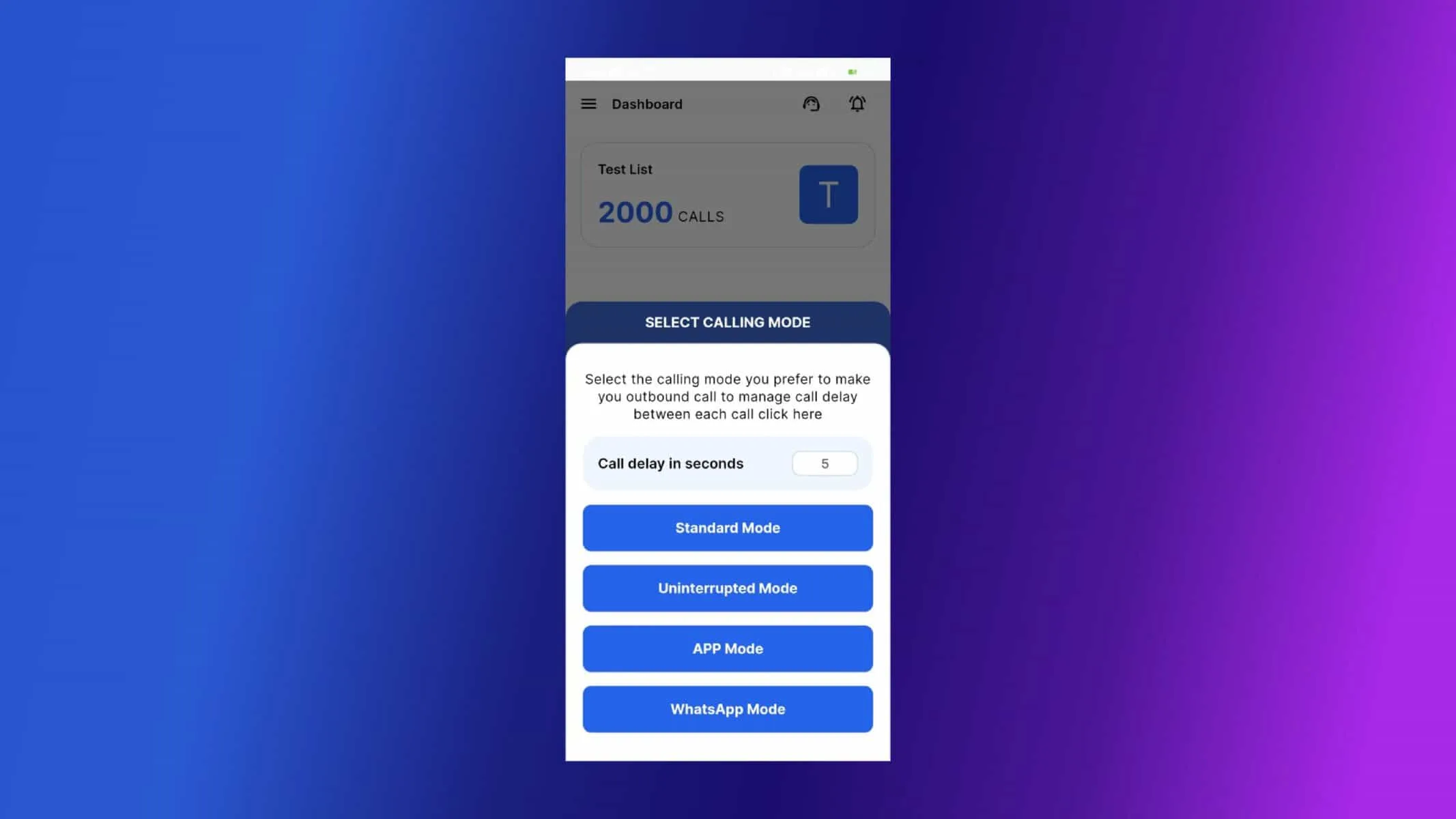
Calley menawarkan anda mod panggilan yang berbeza untuk dipilih semasa membuat panggilan daripada telefon bimbit android. Mod Standard, Mod Tanpa Gangguan, Mod Aplikasi, Mod WhatsApp. Untuk panduan saya menggunakan Mod Standard.
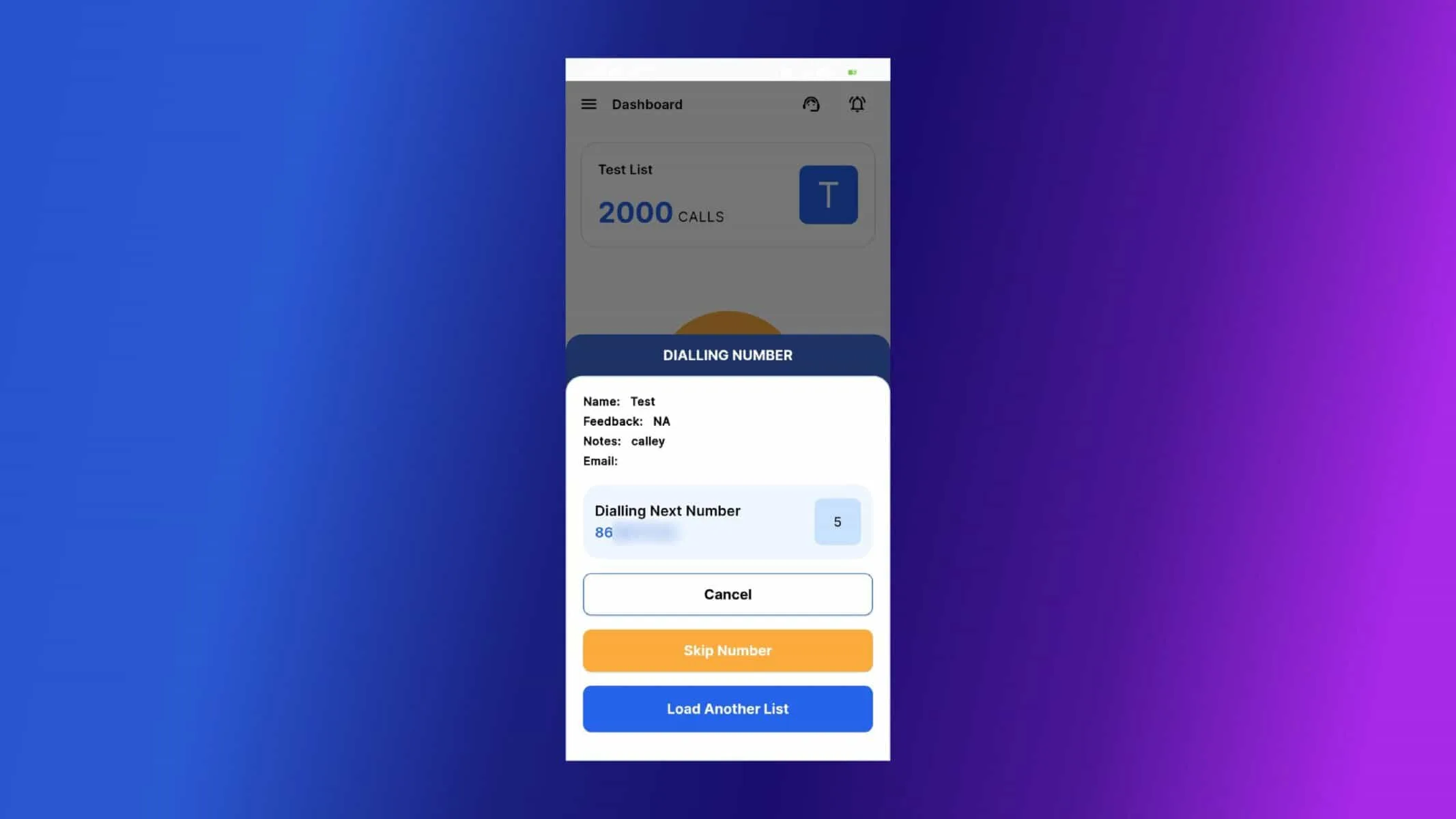
Apabila panggilan dicetuskan anda boleh melihat butiran nombor yang dipanggil. Pada skrin ini anda boleh mengambil 3 tindakan, Anda boleh Batalkan Panggilan daripada didail, Anda boleh melangkau nombor ini dan pergi ke nombor seterusnya dalam senarai atau jika anda mahu anda boleh memuatkan senarai lain.
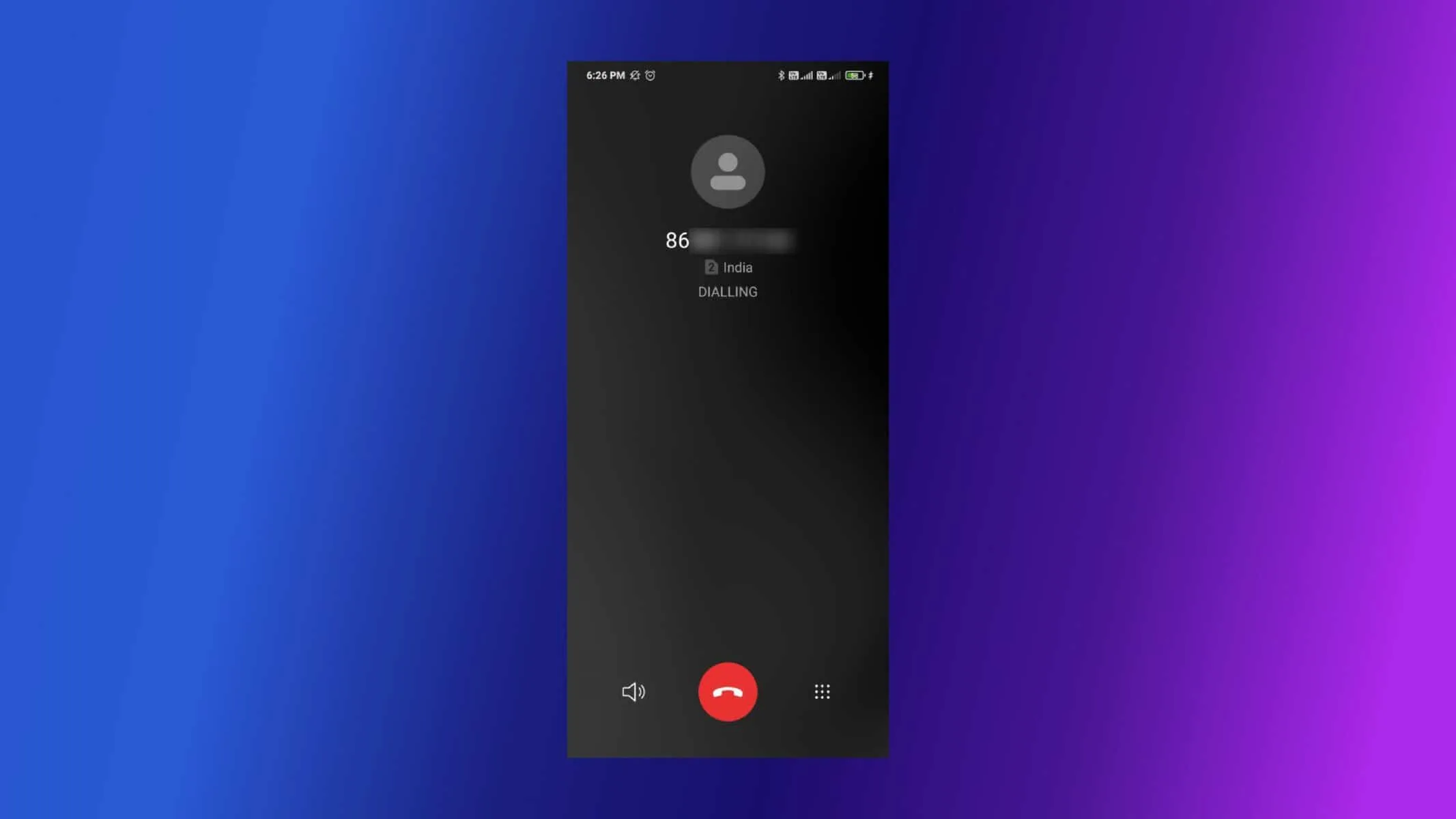
Nombor Telefon yang Berkaitan dipanggil daripada Kad SIM Mudah Alih.
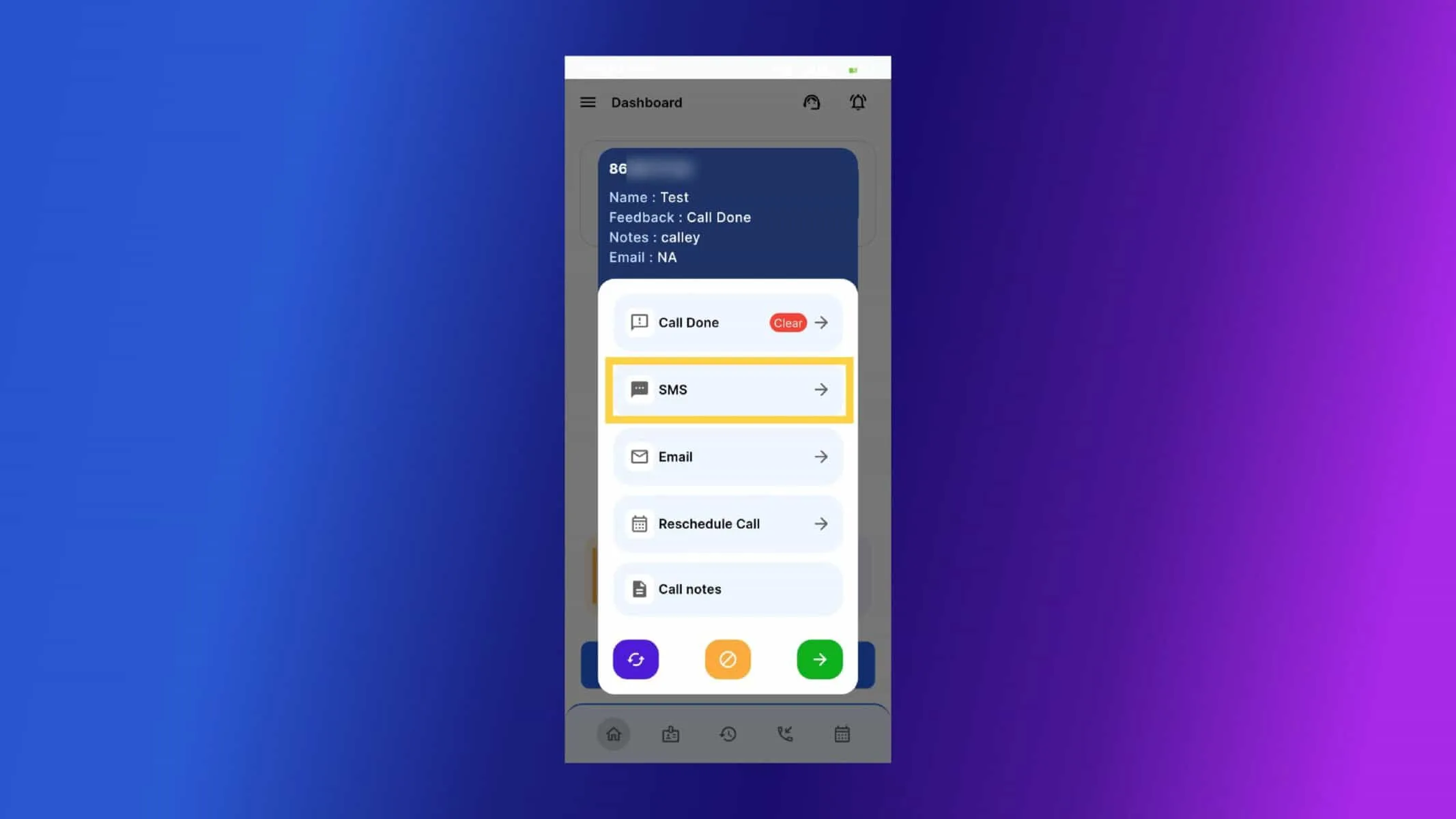
Sebaik sahaja panggilan selesai, aplikasi akan menggesa anda halaman Maklum Balas Selepas Panggilan. Kemas kini Maklum Balas Panggilan dan untuk menghantar mesej WhatsApp, Klik pada SMS.
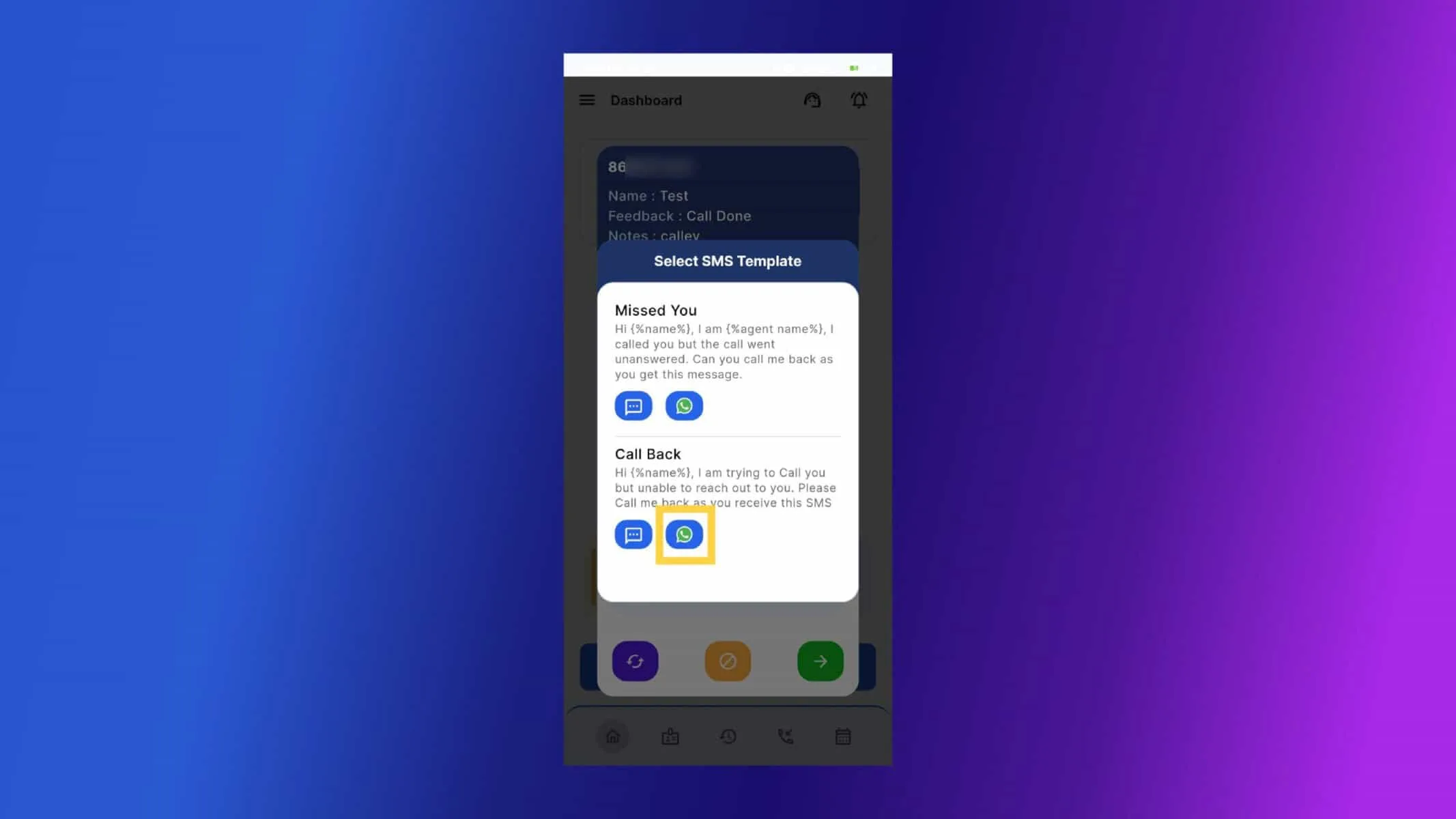
Pilih Templat. Klik pada butang WhatsApp untuk menghantar SMS melalui WhatsApp.
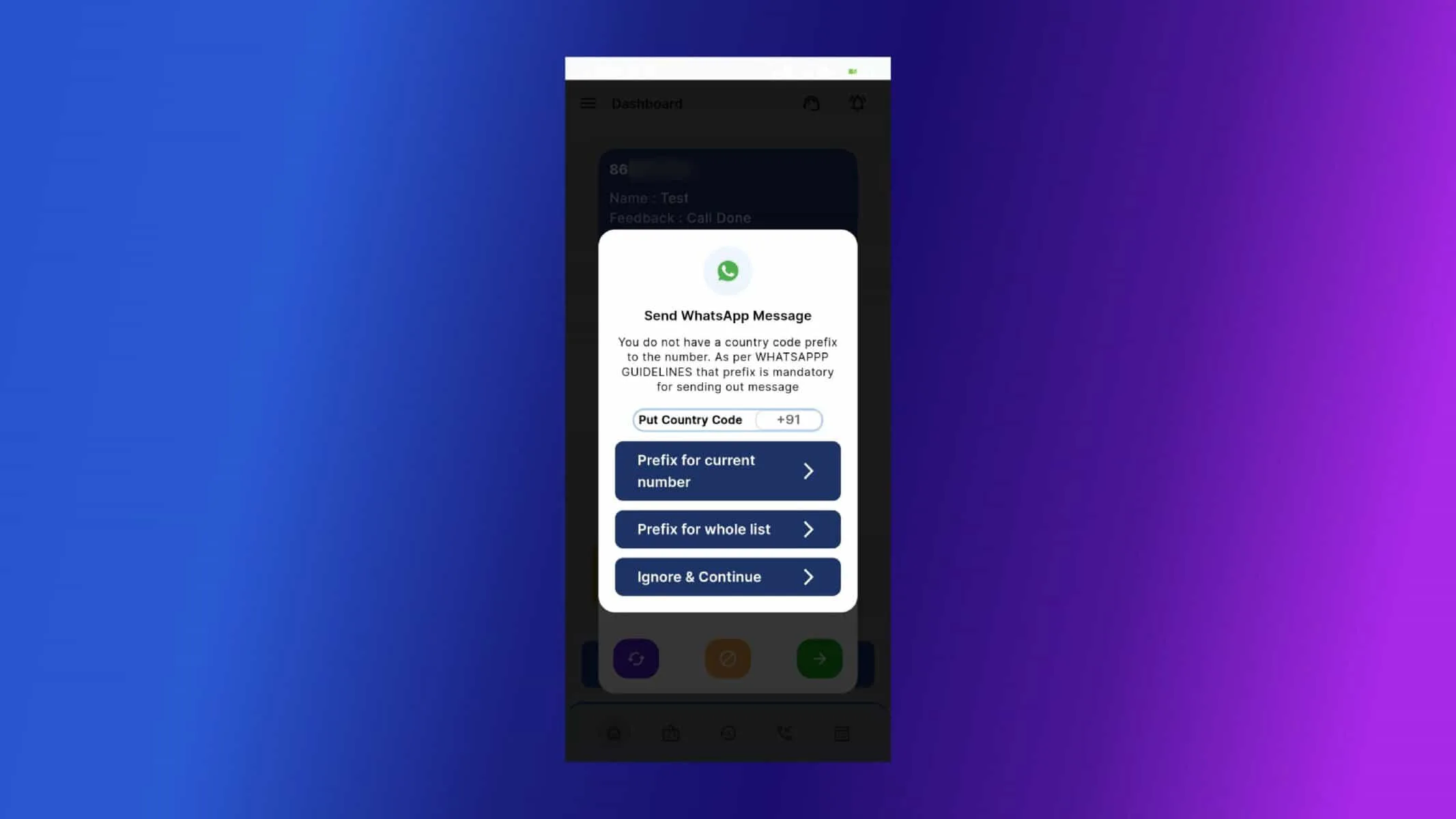
Jika tiada Kod Negara wujud, maka ia meminta anda memasukkan kod negara.
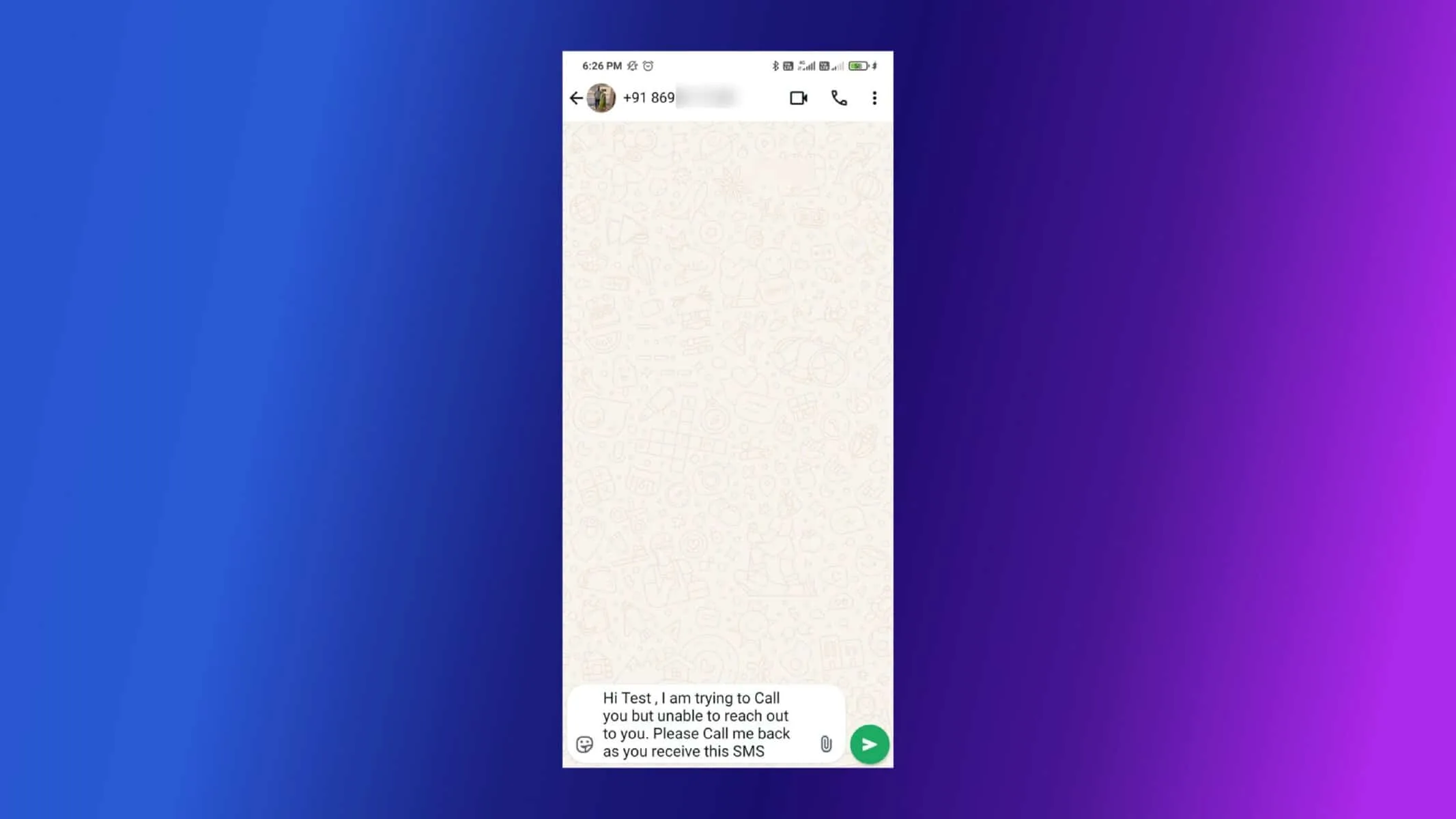
Kini SMS dihantar melalui WhatsApp.
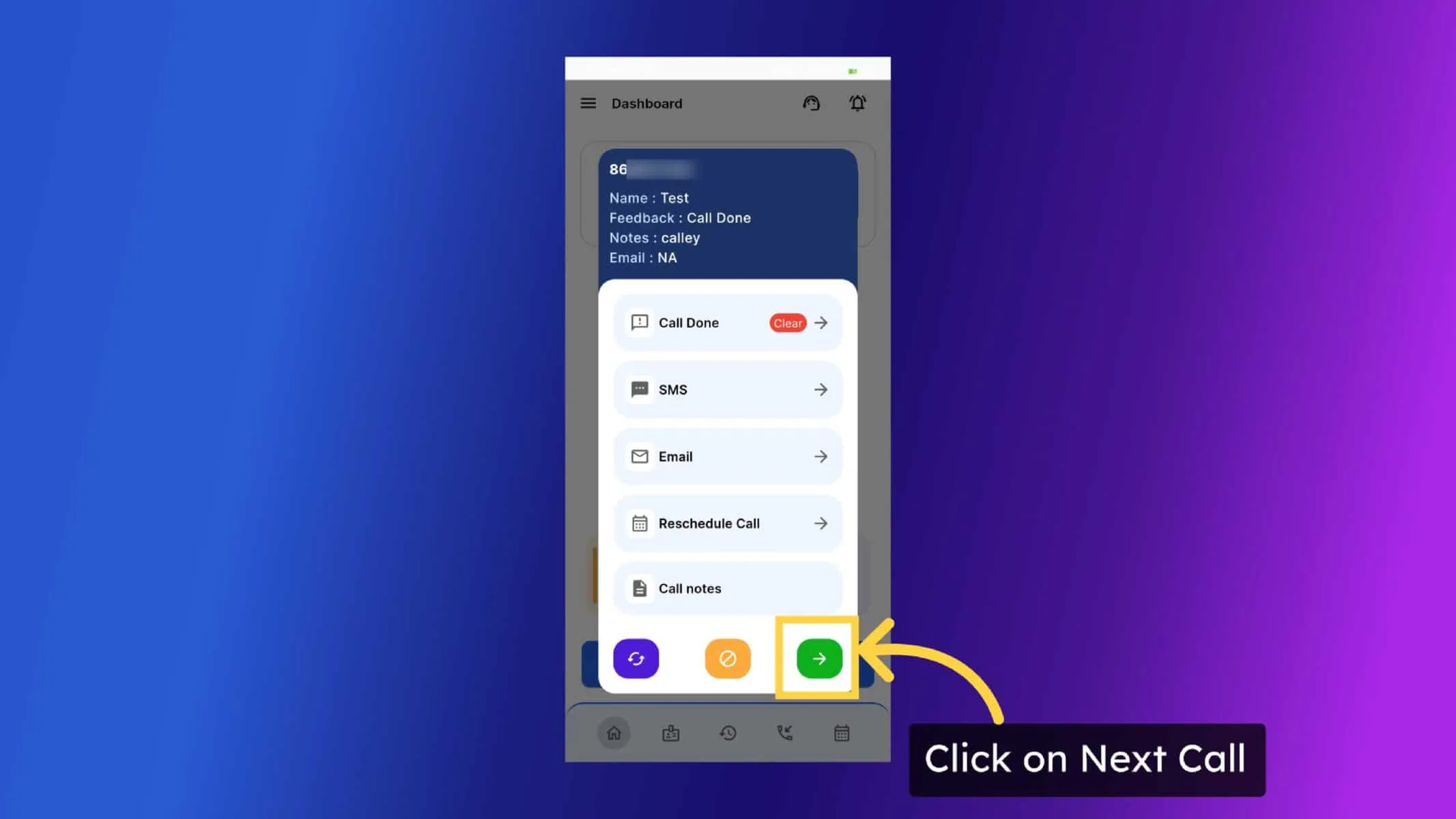
Sebaik sahaja maklum balas dikemas kini, anda mempunyai 3 pilihan di bahagian bawah skrin Maklum Balas Selepas Panggilan. Satu ialah Redial untuk mendail semula nombor yang sama, DND untuk menandakan nombor sebagai DND dan satu lagi ialah Panggilan Seterusnya untuk mendail nombor seterusnya Senarai.
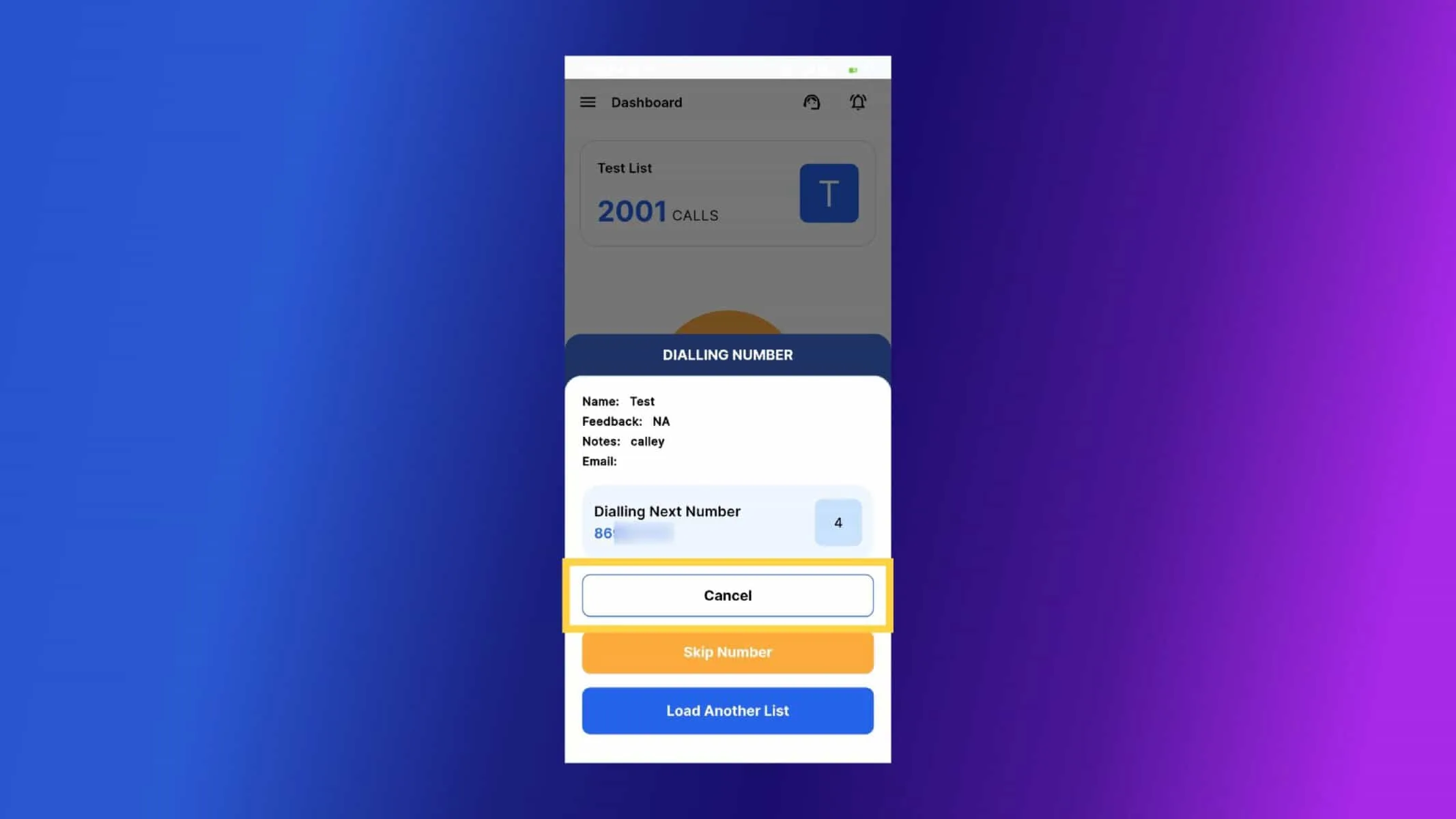
Calley akan mendail nombor seterusnya dalam senarai. Sekiranya anda ingin menjeda pemdailan automatik, anda boleh klik pada Batal dan senarai akan dijeda.
Anda boleh melihat papan pemuka untuk Panggilan yang dilakukan, Panggilan tertunda dan Panggilan berjadual.
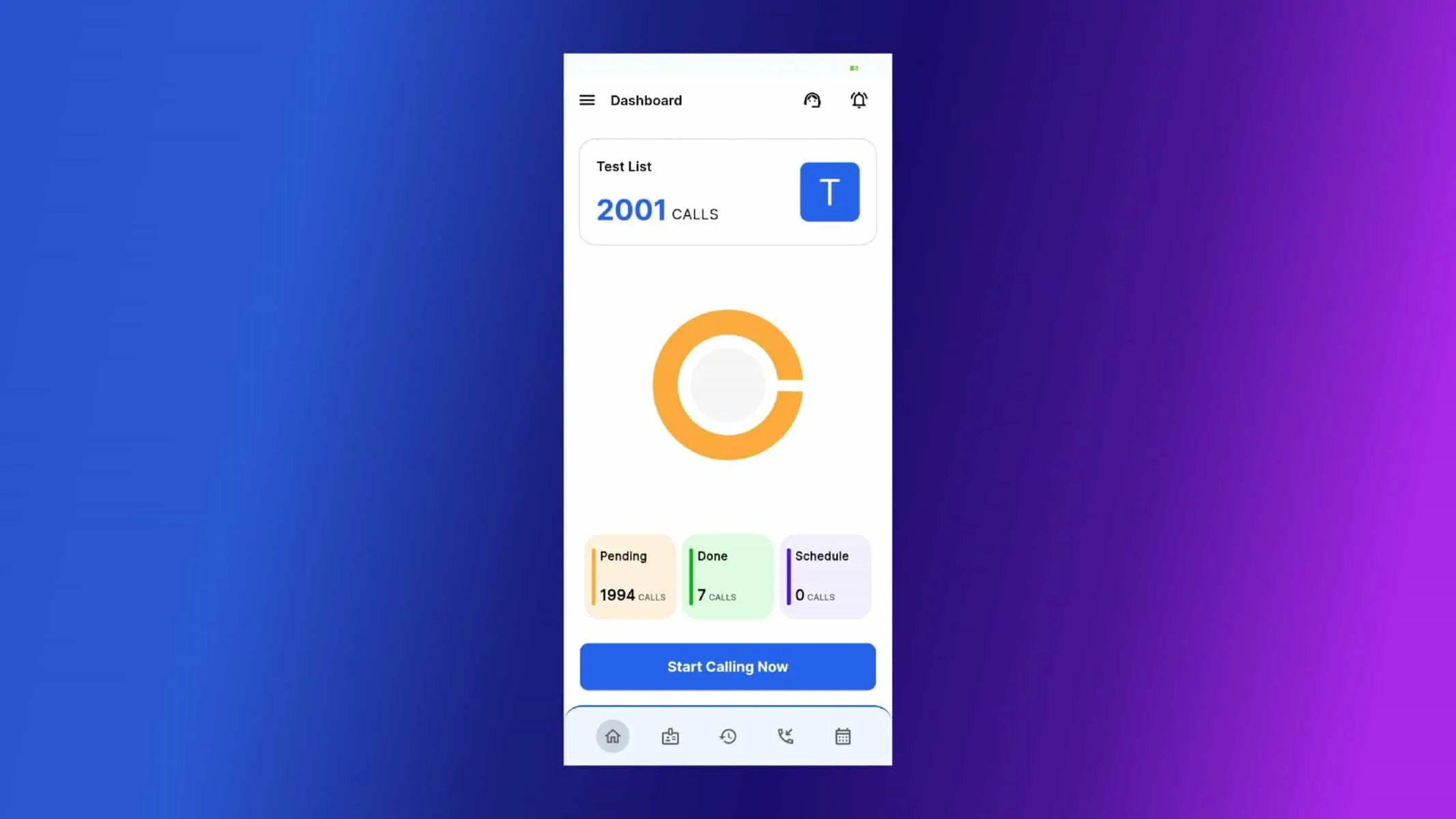
Menghantar Mesej WhatsApp daripada Aplikasi Desktop:
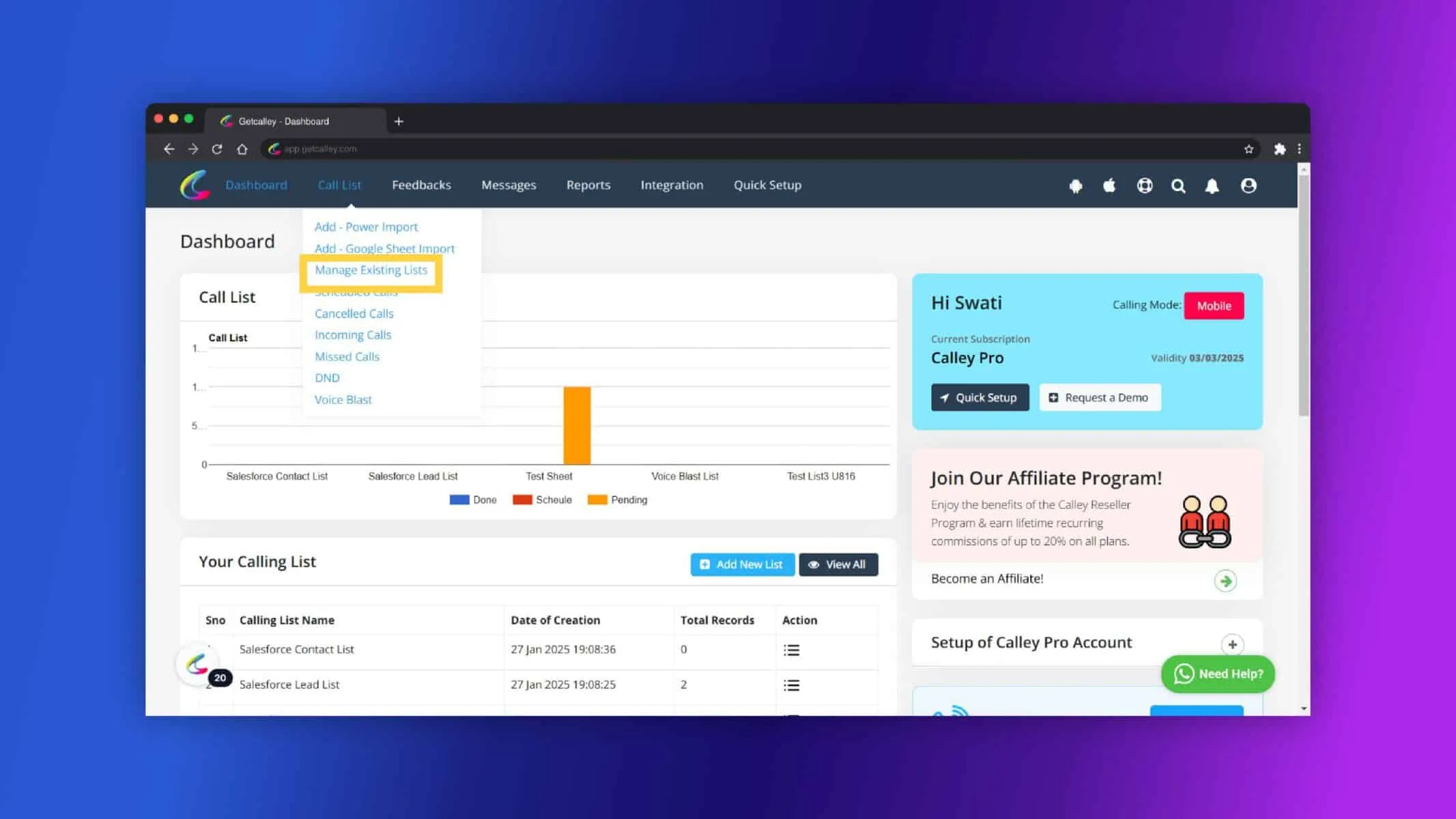
Log masuk ke Panel Web. Pergi ke Senarai Panggilan dan Klik pada Urus Senarai Sedia Ada.
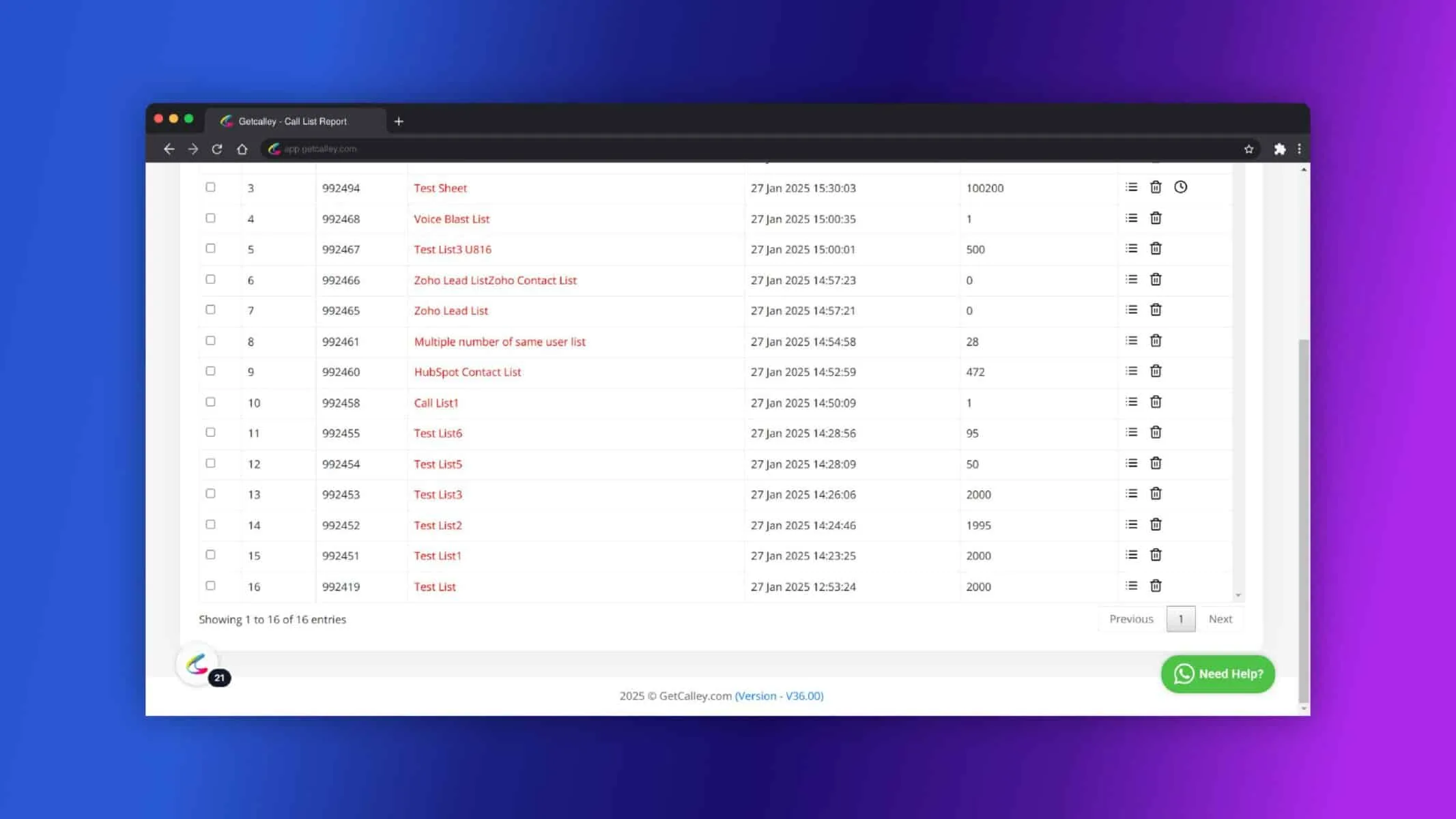
Buka Senarai Panggilan yang anda mahu buat panggilan.
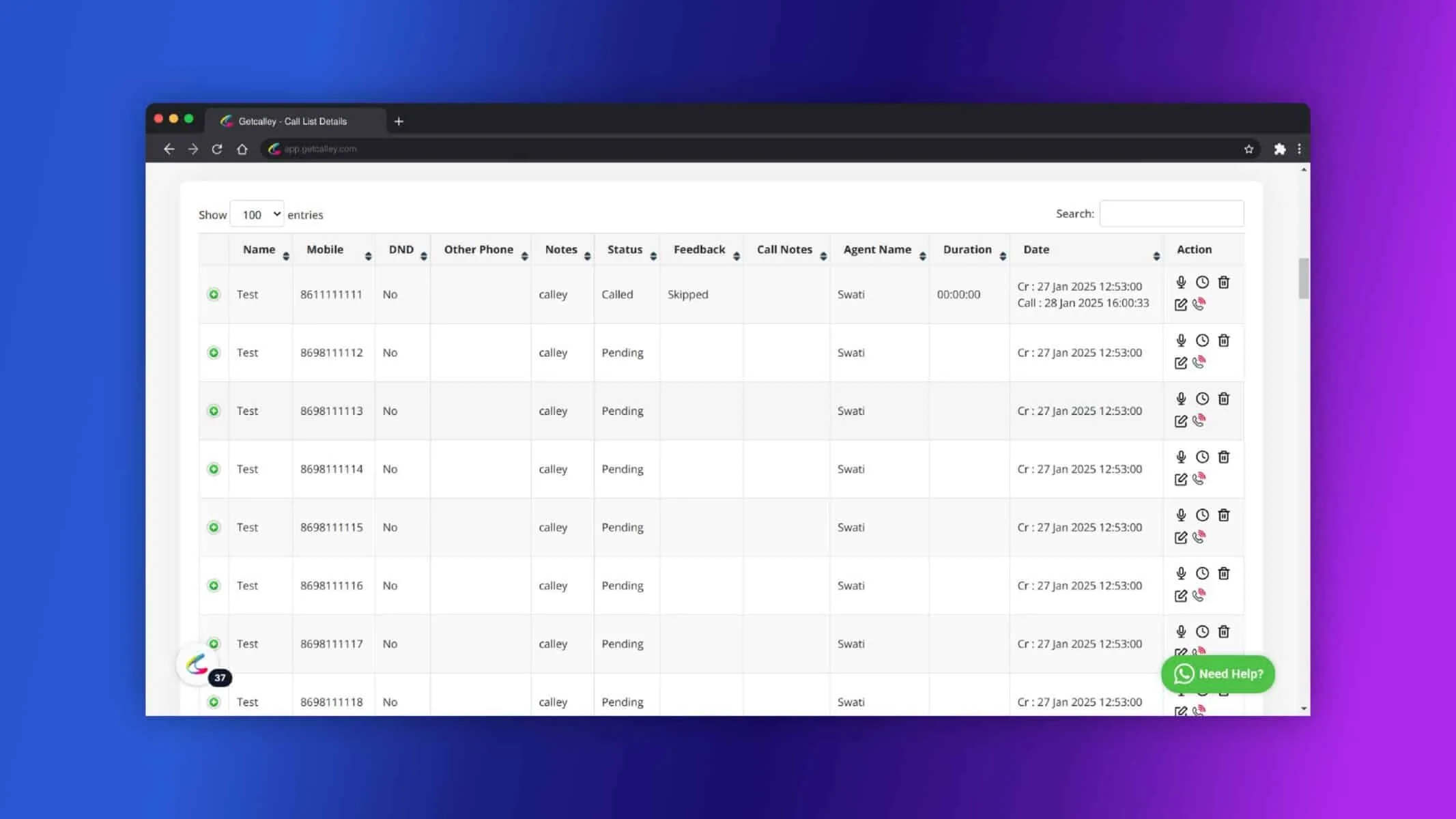
Kini anda boleh melihat nombor dalam senarai. Klik butang pendail di sebelah nombor yang anda ingin hubungi. Pastikan anda log masuk ke aplikasi mudah alih Calley dengan kelayakan yang sama.
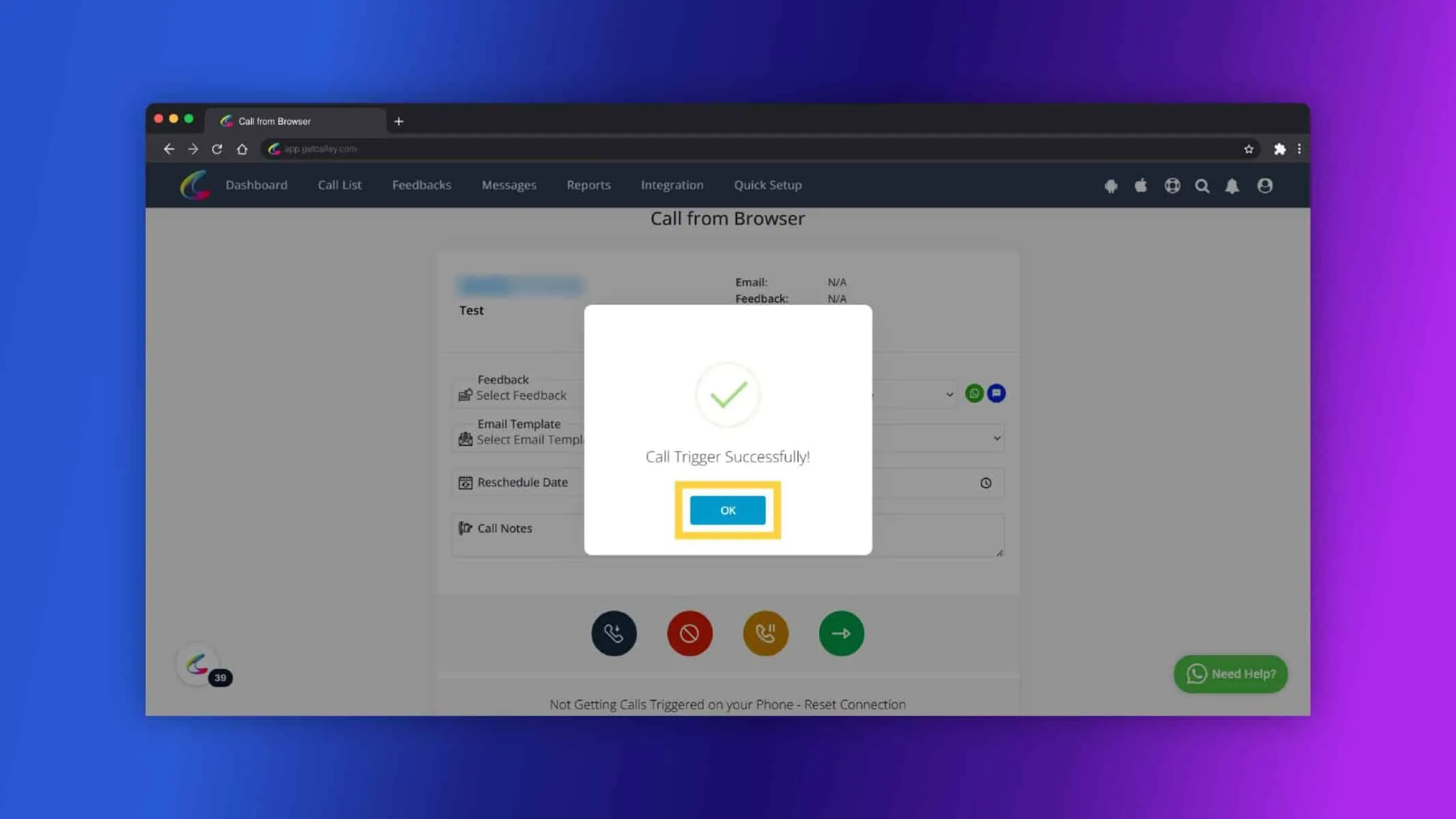
Panggilan telah dimulakan pada peranti mudah alih anda. Klik pada OK.
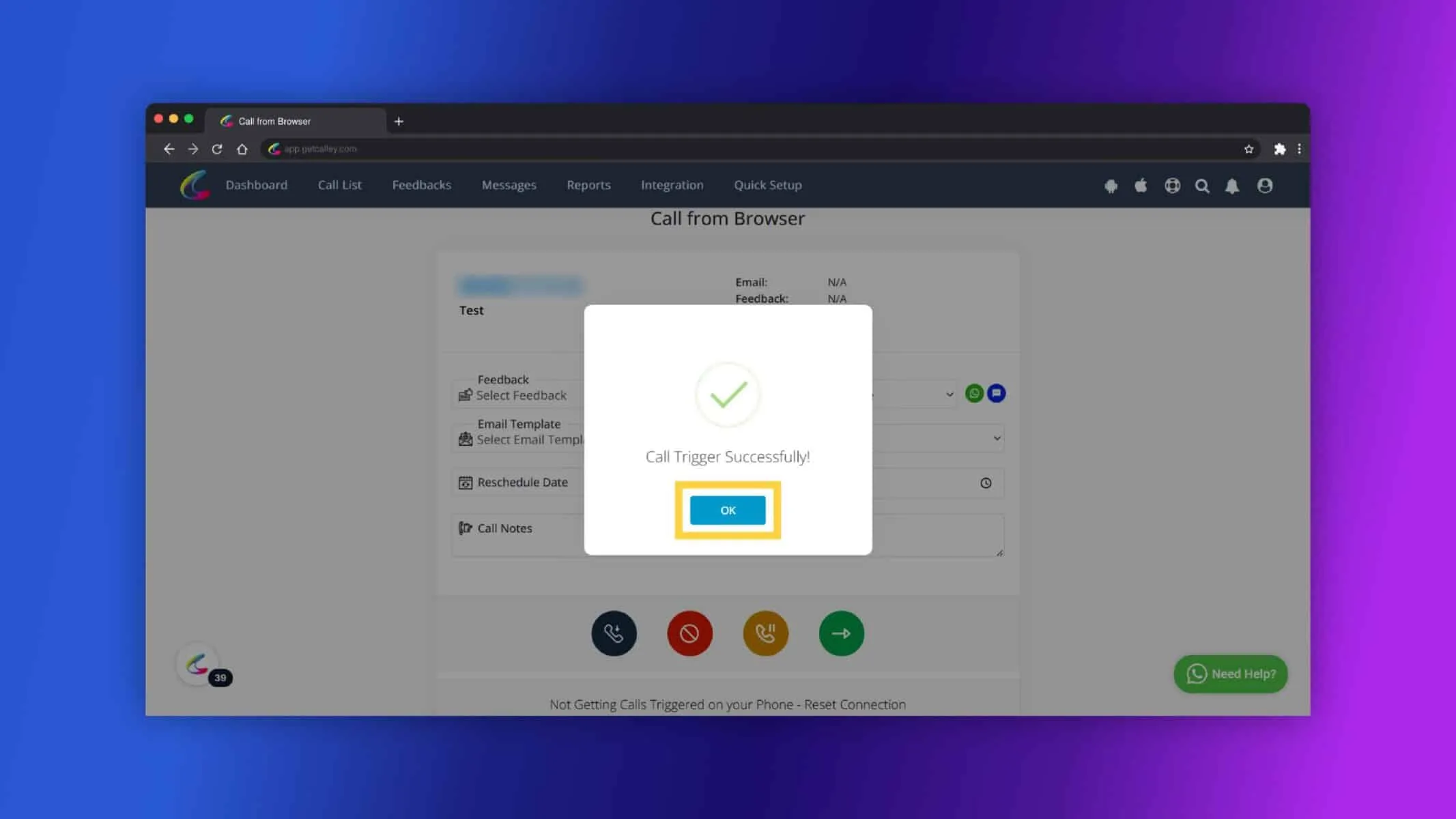
Sebaik sahaja selesai dengan Panggilan, Kemas kini Maklum Balas Panggilan di sini dan Untuk menghantar mesej WhatsApp pilih Templat Mesej.
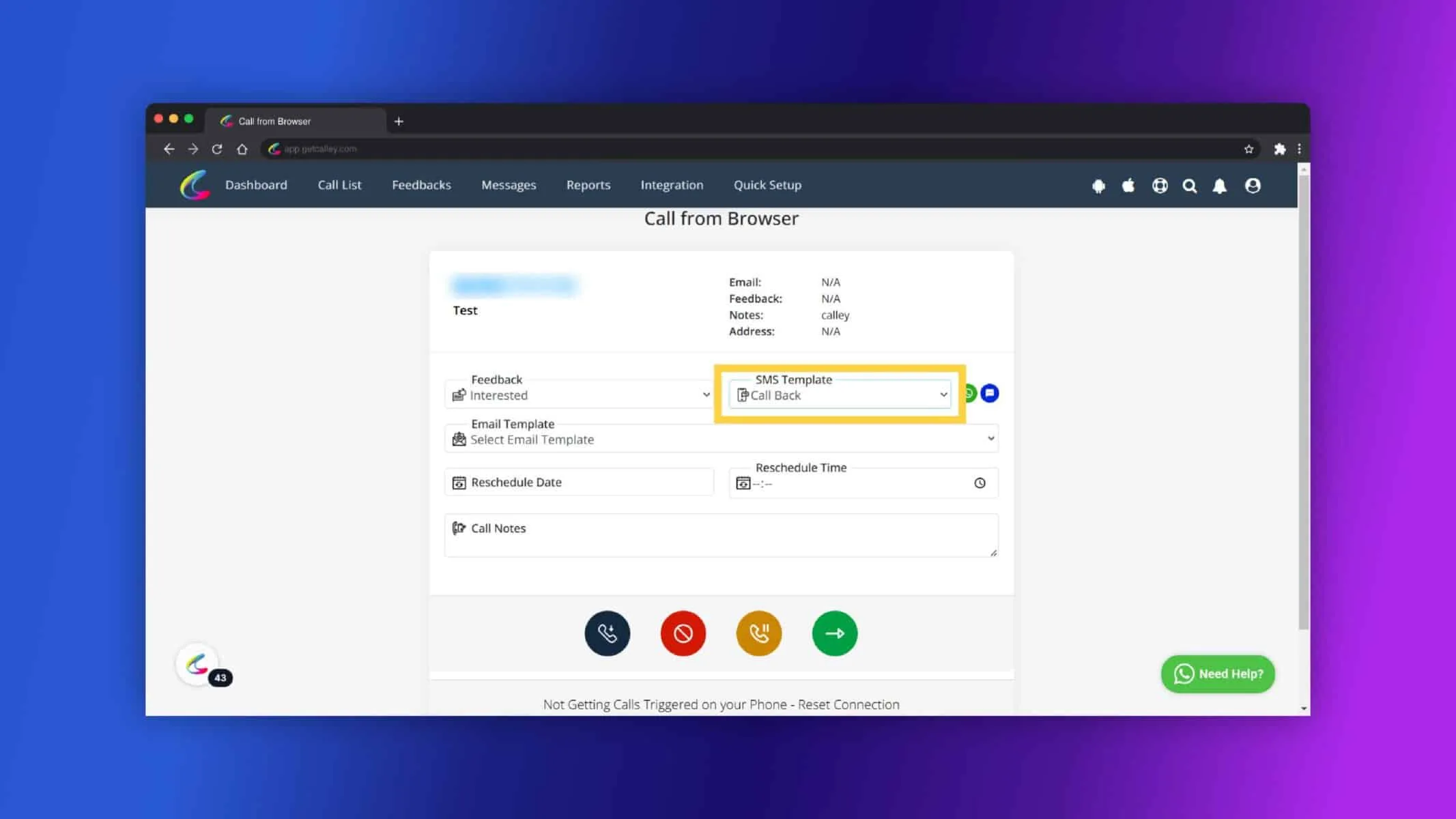
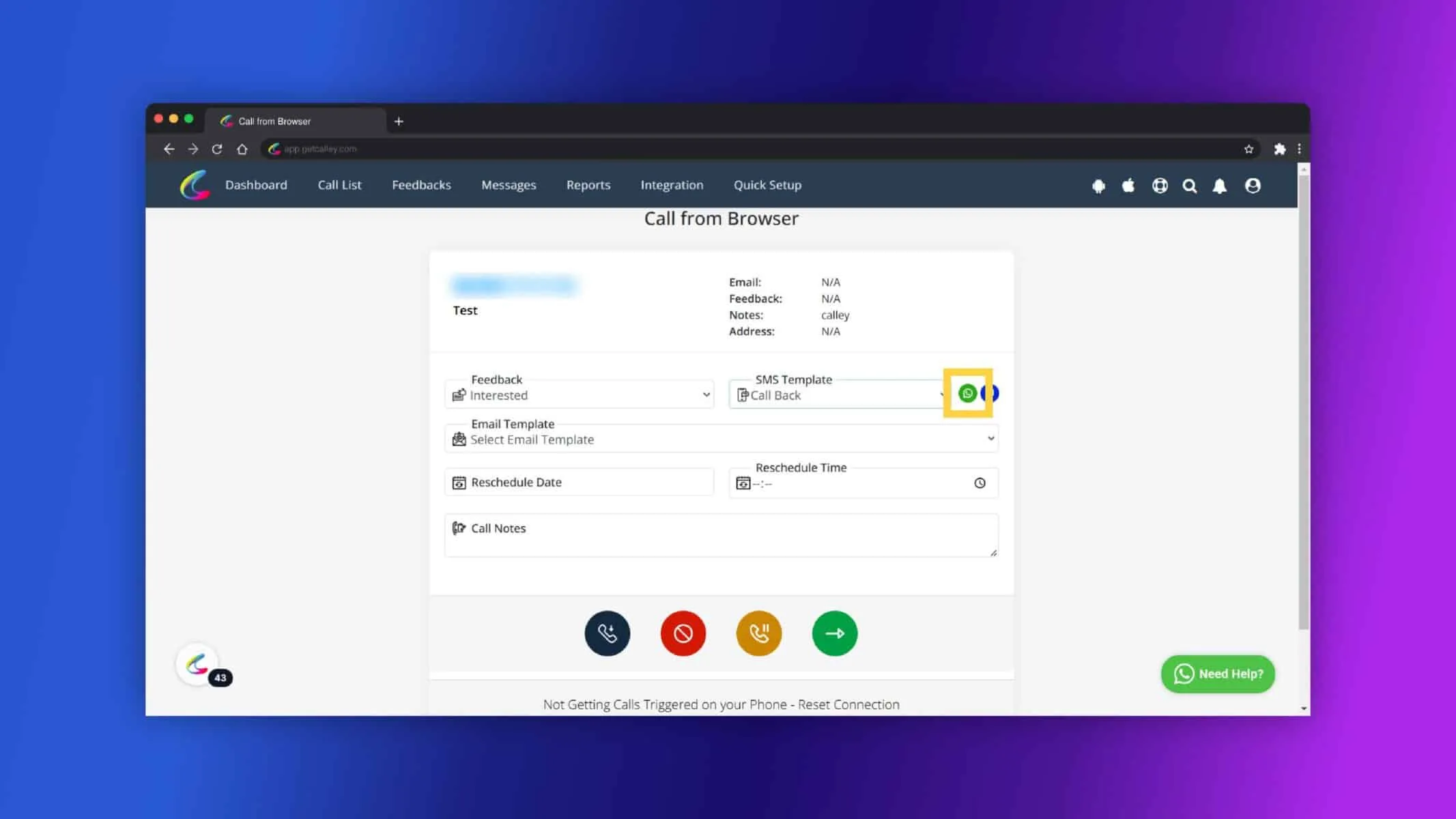
Sekarang klik pada ikon WhatsApp.
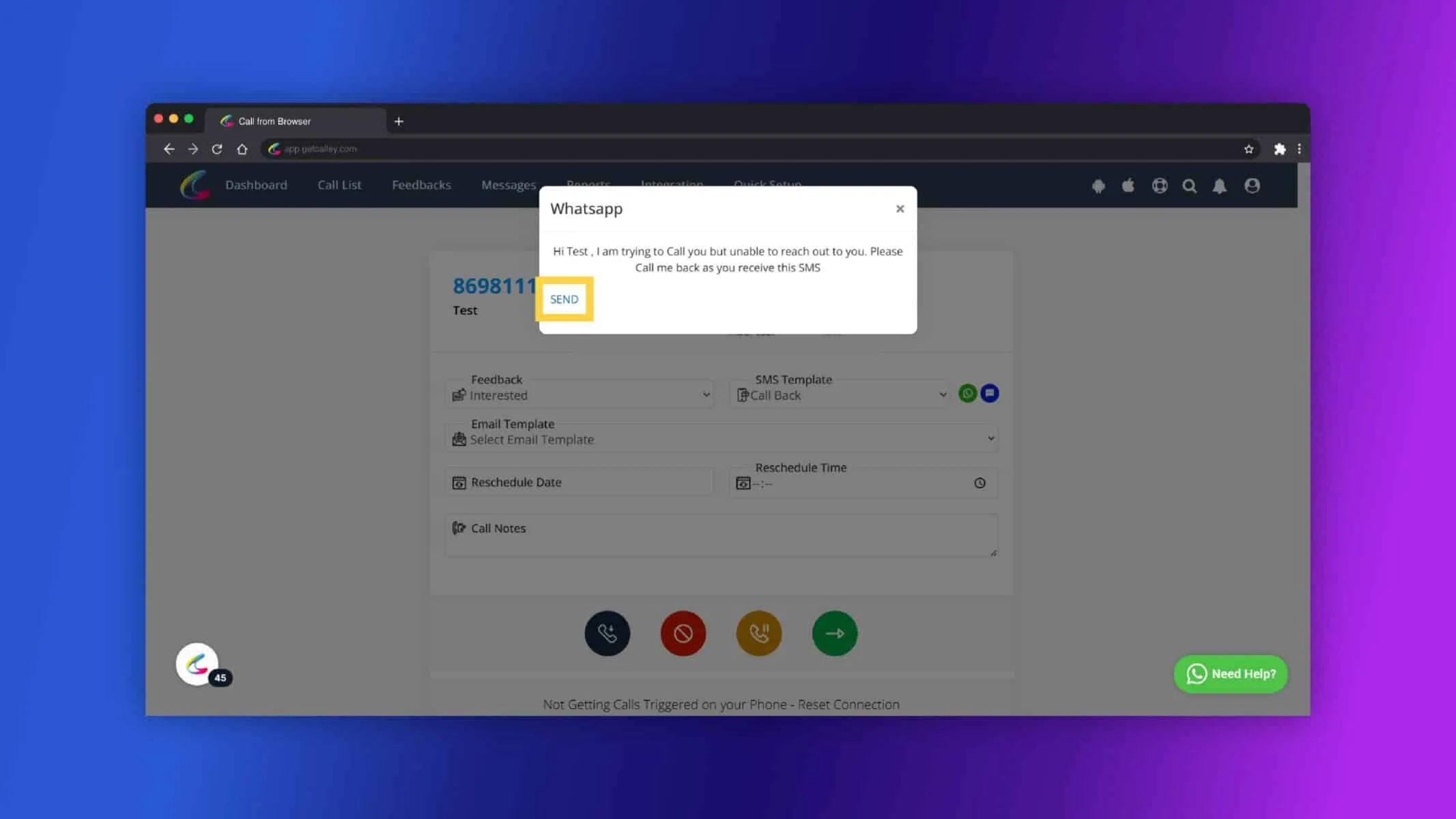
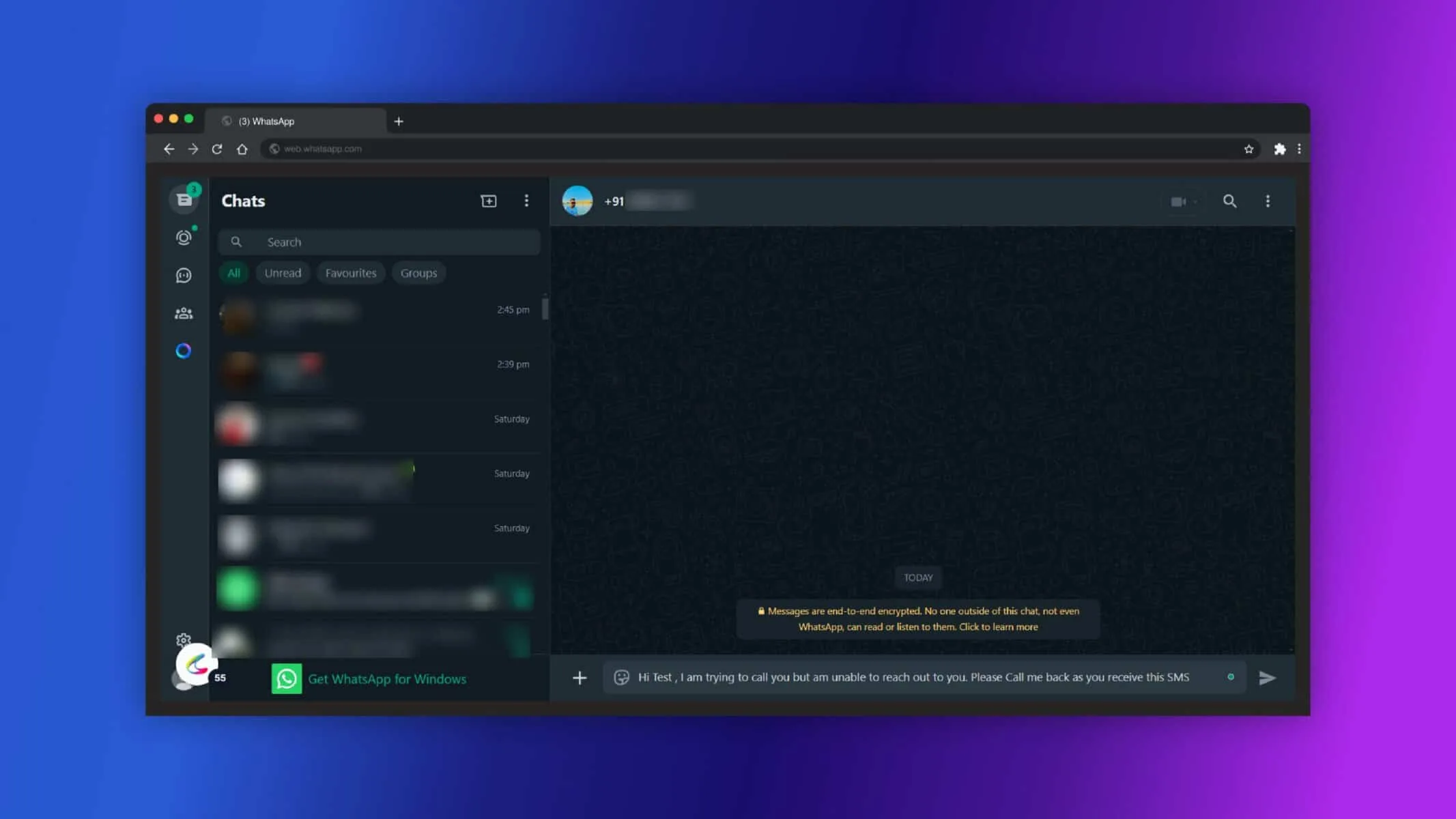
Ini Mesej yang anda hantar, semak mesej dan Klik pada Hantar.
Memandangkan anda menghantar mesej daripada penyemak imbas, Klik pada Teruskan ke Sembang dan sambungkan WhatsApp web anda.
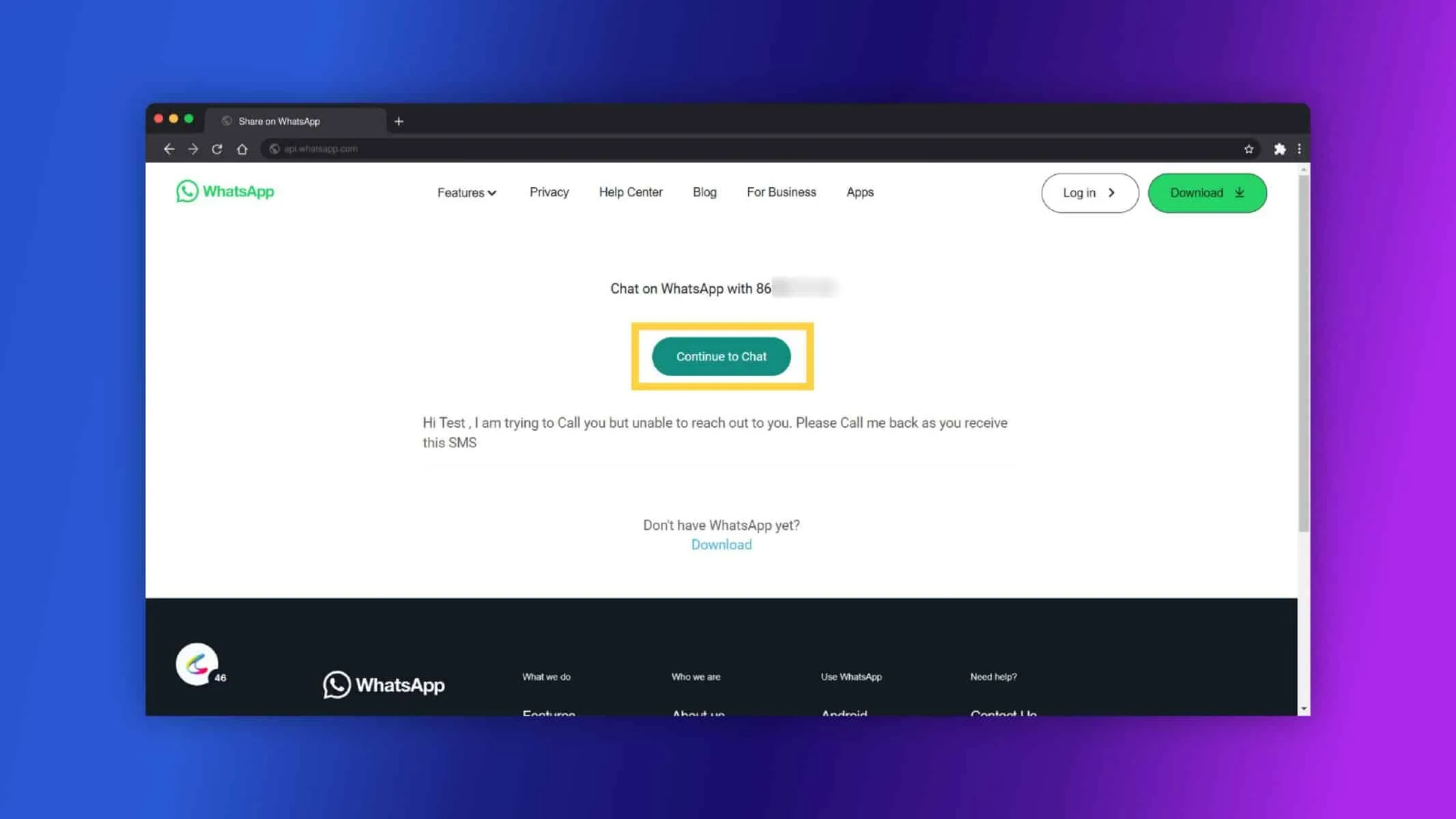
Hantar mesej daripada WhatsApp.
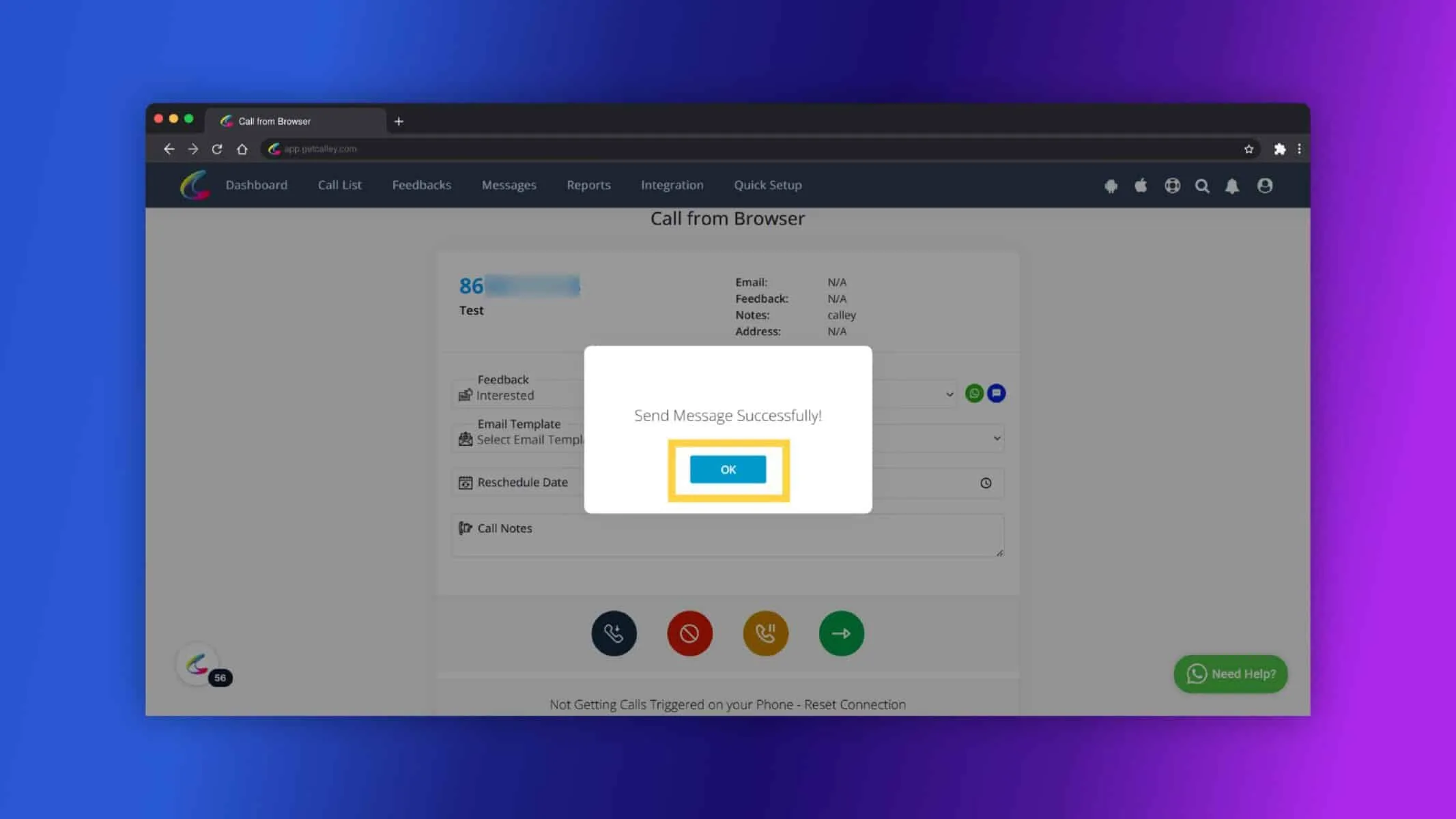
Mesej dihantar dengan berjaya. Klik pada OK.
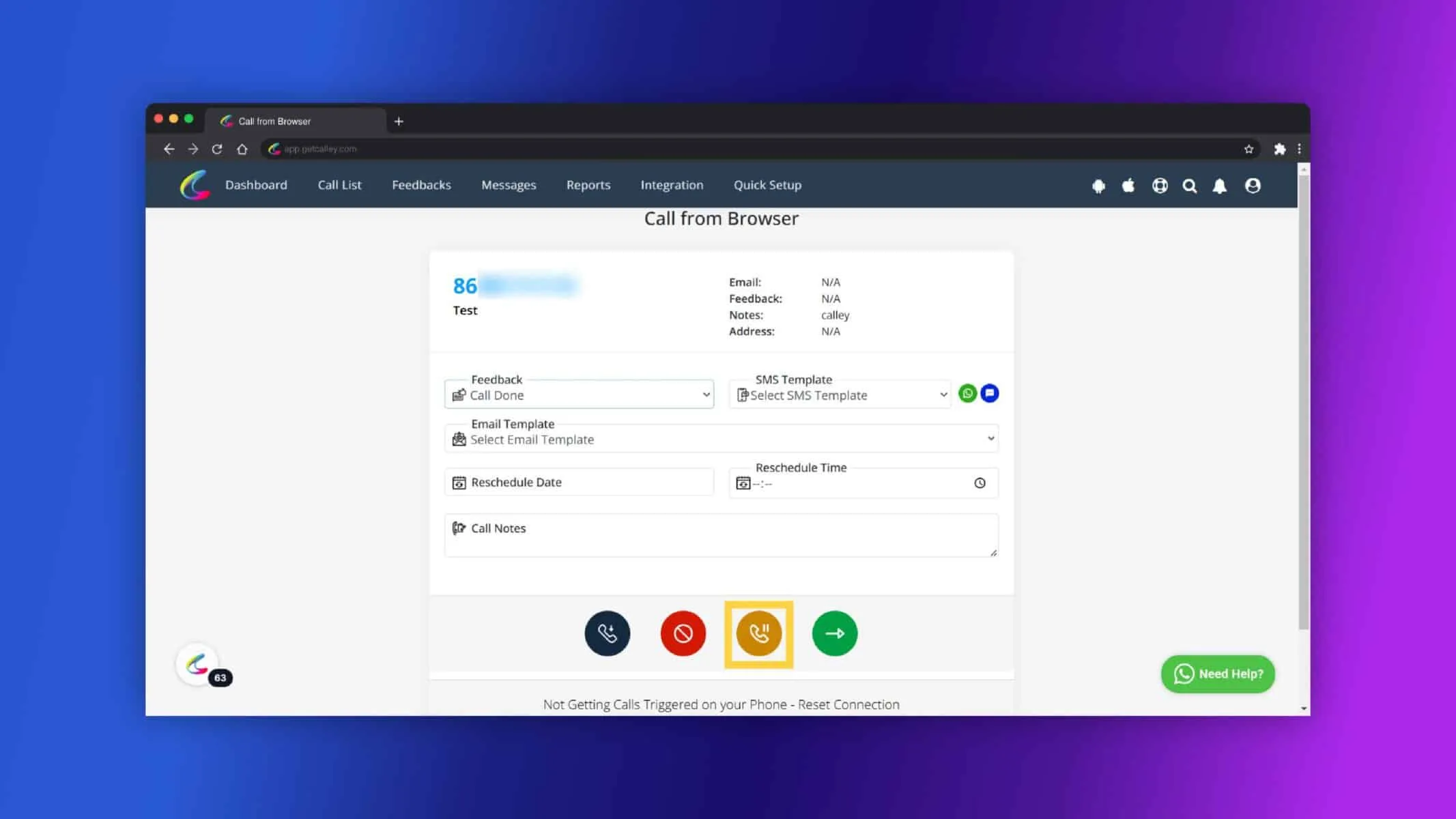
Untuk Simpan dan Jeda Klik pada Butang Oren.
Klik pada OK.
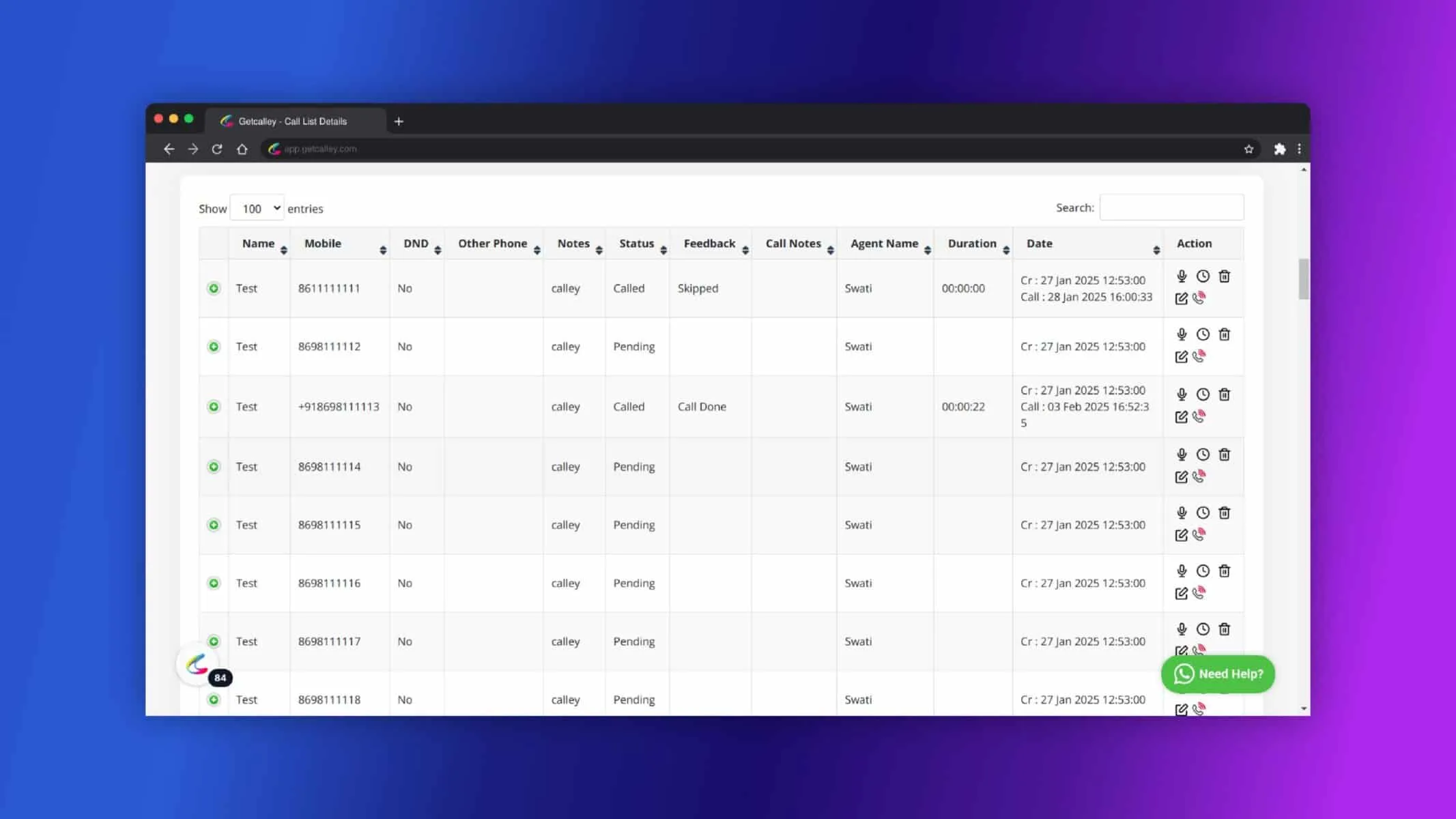
Kini anda boleh melihat pelaporan nombor yang anda panggil.
Mengapa Pemesejan WhatsApp ialah Pengubah Permainan untuk Perniagaan Anda
Menghantar mesej WhatsApp melalui Calley menawarkan beberapa faedah untuk perniagaan:
- Penglibatan Pelanggan yang Lebih Baik: WhatsApp ialah platform yang digunakan secara meluas, membantu perniagaan berhubung dengan pelanggan dengan lebih pantas dan lebih berkesan.
- Komunikasi yang Diselaraskan: Templat pra-konfigurasi menjimatkan masa dan memastikan pemesejan yang konsisten.
- Kadar Penukaran yang Meningkat: Mesej yang diperibadikan dan tepat pada masanya boleh meningkatkan interaksi dan penukaran pelanggan.
- Pemesejan Pukal yang Cekap: Hantar mesej kepada ramai pelanggan dengan cepat, sesuai untuk kempen pemasaran dan peringatan.
- Kos Efektif: Pemesejan WhatsApp selalunya lebih murah daripada kaedah tradisional yang lain, terutamanya untuk jangkauan antarabangsa.
- Konsistensi Jenama: Templat membantu perniagaan mengekalkan nada profesional dan konsisten, membina kepercayaan dengan pelanggan.
Menghantar mesej WhatsApp dalam Calley ialah cara yang mudah dan berkesan untuk menghubungi kenalan anda menggunakan templat mesej pra-konfigurasi. Dengan mengikuti langkah di atas untuk mencipta templat dan menghantar mesej dari Aplikasi Mudah Alih atau Desktop, anda boleh menyelaraskan komunikasi anda dan meningkatkan penglibatan anda dengan pelanggan atau klien.
Jika anda memerlukan sebarang bantuan lanjut, sila semak sumber sokongan kami atau hubungi kami untuk mendapatkan bantuan!
Semak di sini > Pelan Harga untuk Aplikasi Pendail Automatik Calley
Pautan ke > Senarai Penuh Ciri Pendail Automatik Calley
Adakah anda mahu melanggan Pendail Automatik Percuma dengan had 25 panggilan sehari?
Kami tahu anda akan mempunyai soalan.
Kami ingin menjawab semua soalan anda untuk membantu anda memulakan pendailan automatik menggunakan aplikasi Pendail Automatik Calley.