
¿Cómo enviar mensajes de WhatsApp en Calley?
Calley le permite enviar mensajes de WhatsApp a sus contactos directamente desde la plataforma, agilizando la comunicación para su equipo de ventas u operaciones comerciales. Esta función está disponible tanto para usuarios de Calley Pro como de Calley Teams. La principal diferencia radica en cómo se gestionan las plantillas de mensajes y quién puede enviar los mensajes:
- Calley Pro: El usuario único crea las plantillas de mensajes y envía los mensajes de WhatsApp él mismo.
- Calley Teams: El Administrador del Equipo crea las plantillas de mensajes, y los Agentes del Equipo envían los mensajes. Los Administradores del Equipo no tienen acceso para realizar llamadas desde el móvil o el navegador, por lo que se centran en gestionar las plantillas y el flujo de trabajo general.
Antes de comenzar a enviar mensajes, primero debe crear plantillas de mensajes. Una vez que sus plantillas estén listas, puede enviar mensajes de WhatsApp tanto desde la App Móvil como desde la App de Escritorio.
Repasemos el proceso de envío de mensajes de WhatsApp en Calley.
- 1.¿Cómo enviar mensajes de WhatsApp en Calley?
- 1.1.Crear Plantillas de Mensajes
- 1.2.Cómo Crear Plantillas de Mensajes:
- 1.3.Enviar Mensajes de WhatsApp
- 1.4.Enviar Mensajes de WhatsApp desde la App Móvil:
- 1.5.Enviar Mensajes de WhatsApp desde la App de Escritorio:
- 1.6.Por Qué la Mensajería de WhatsApp es un Cambio de Juego para su Negocio
- 2.SABEMOS QUE TENDRÁ PREGUNTAS.
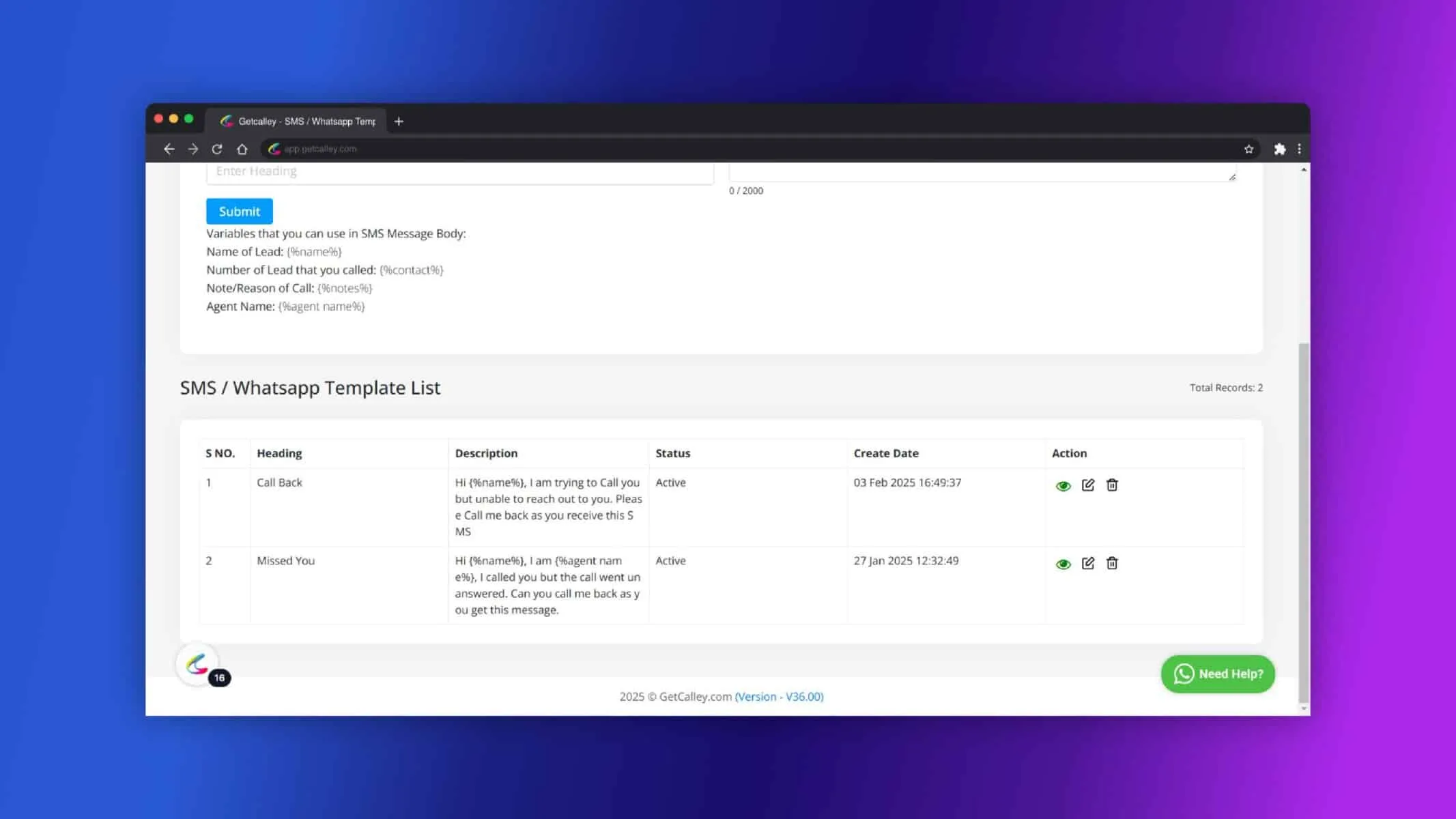
Crear Plantillas de Mensajes
Antes de poder enviar mensajes de WhatsApp, debe crear Plantillas de Mensajes. Estas plantillas son mensajes preconfigurados que puede personalizar y enviar a sus contactos.
Cómo Crear Plantillas de Mensajes:
Inicie sesión en el Panel Web.
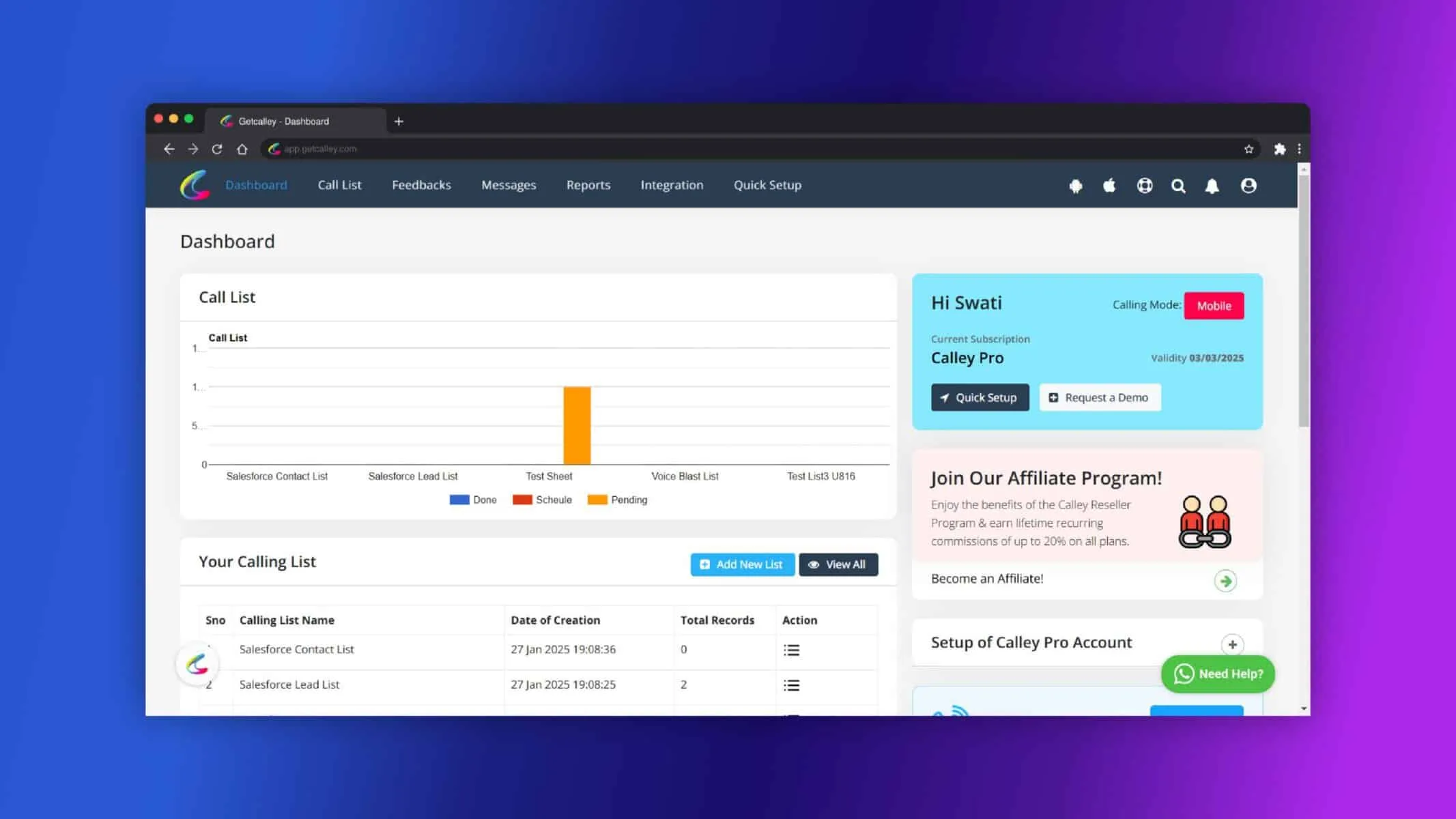
Al iniciar sesión, es redirigido al Panel de Control. Vaya a Mensajes > SMS/WhatsApp y haga clic en Plantillas de Mensajes
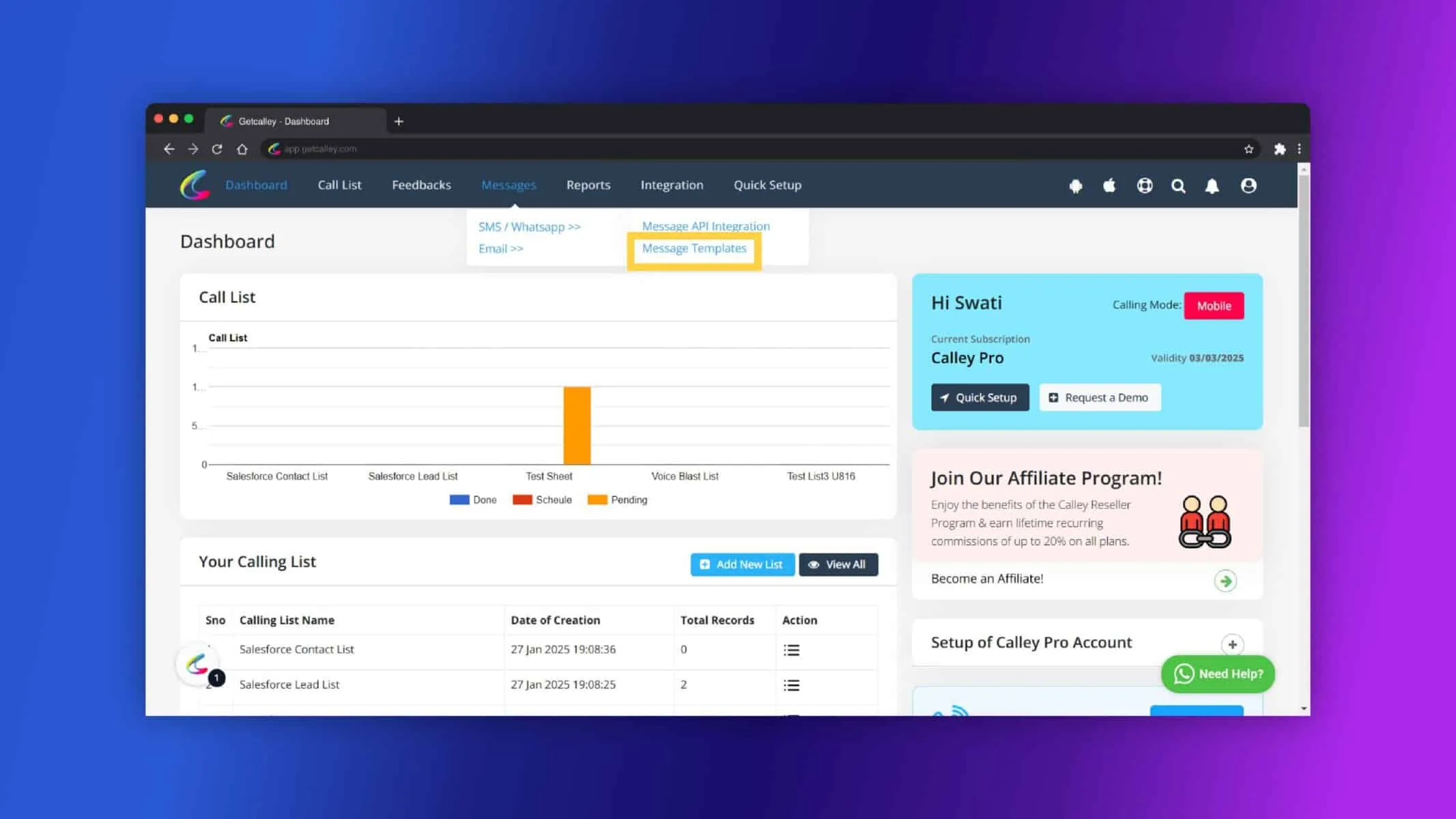
Complete los detalles necesarios, como el Encabezado, ingrese el mensaje que desea utilizar, que puede incluir marcadores de posición para la personalización (por ejemplo, {{name}}, {{contact}},{{notes}} y {{agent name}} y haga clic en Enviar.
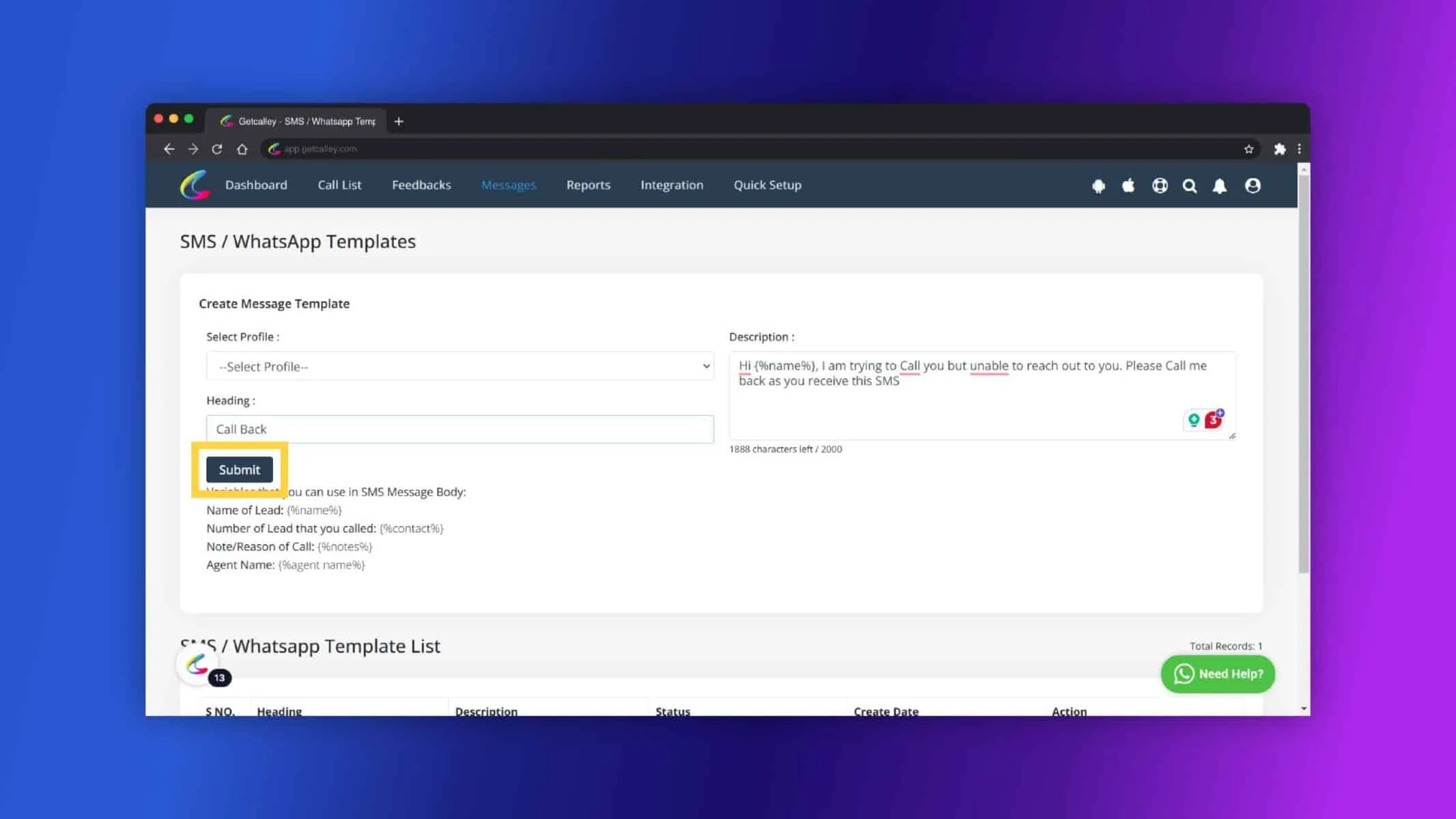
Haga clic en OK.
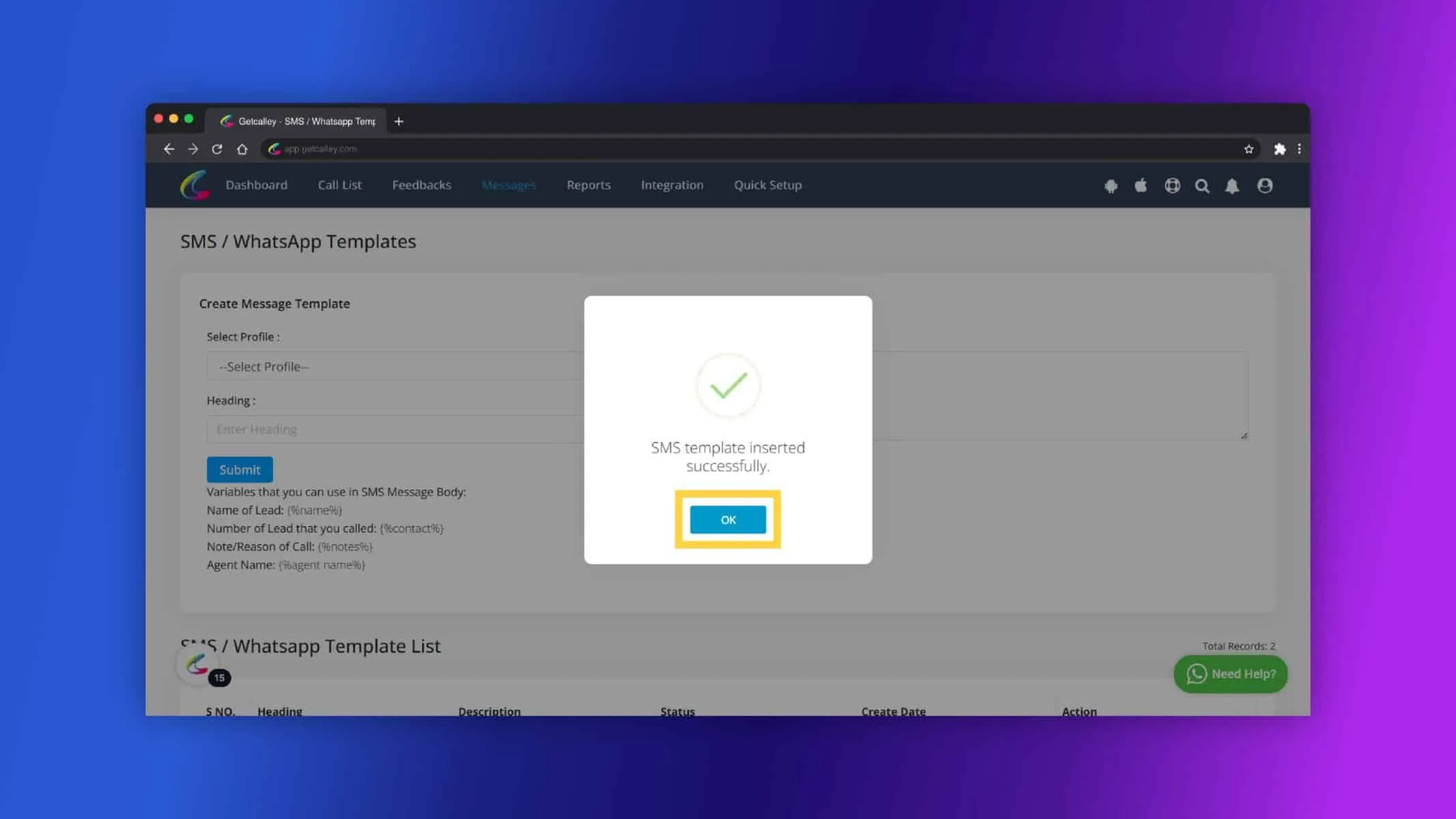
Ahora las Plantillas se crearon correctamente.
Enviar Mensajes de WhatsApp
Después de crear sus plantillas de mensajes, puede comenzar a enviar mensajes de WhatsApp a sus contactos. Calley le permite enviar estos mensajes tanto desde la App Móvil como desde la App de Escritorio.
Enviar Mensajes de WhatsApp desde la App Móvil:
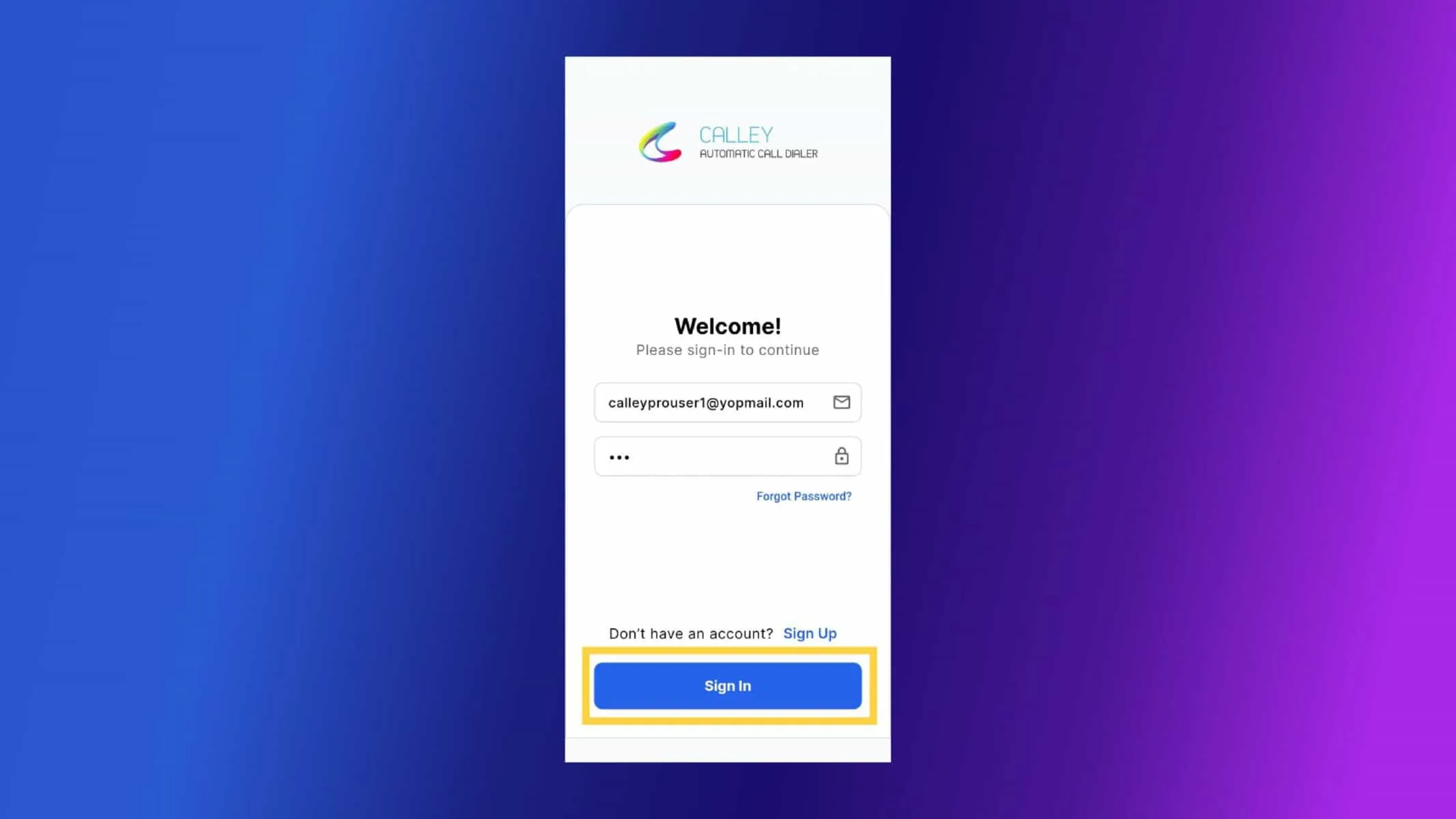
Inicie sesión en la App Móvil.
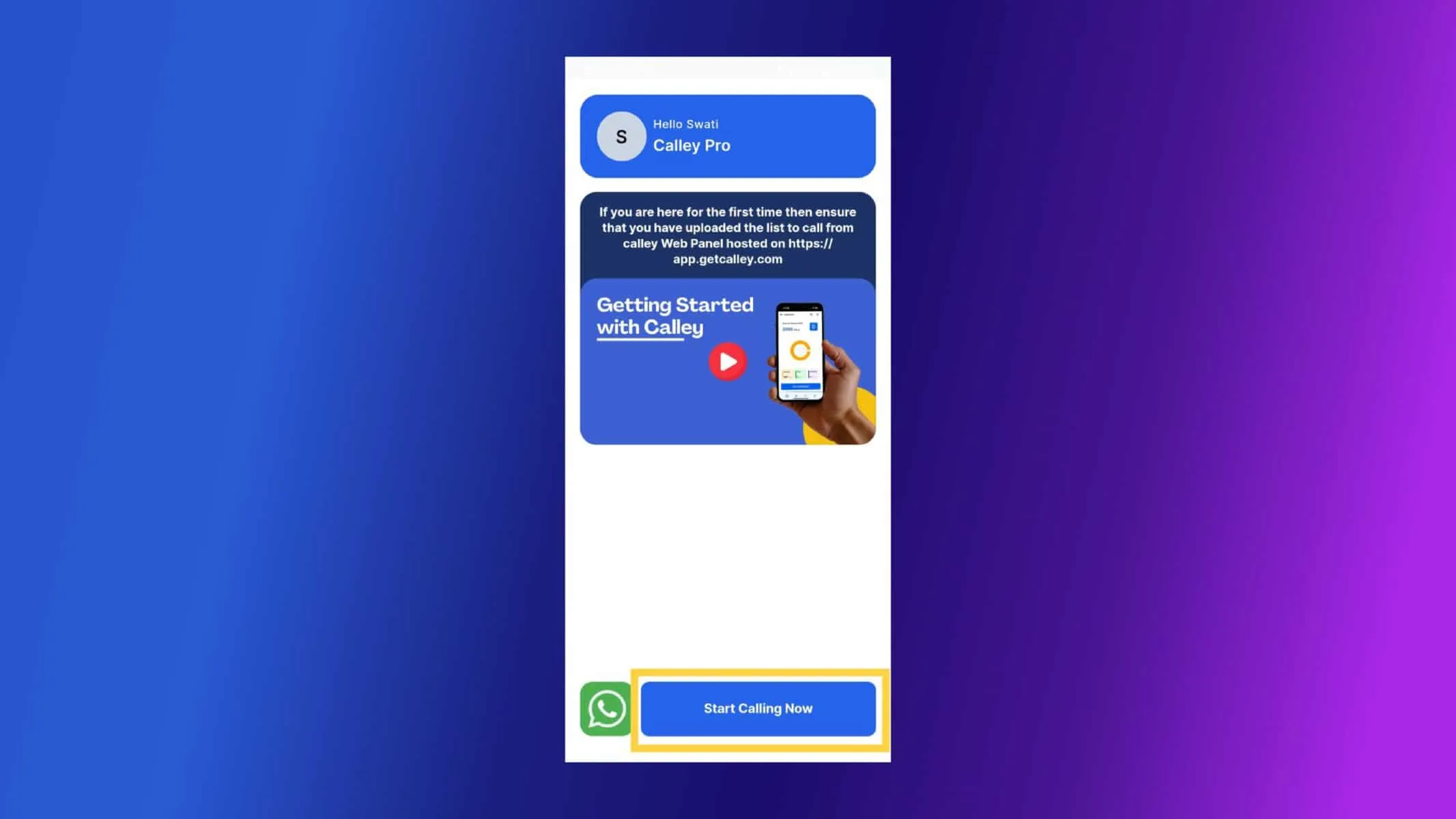
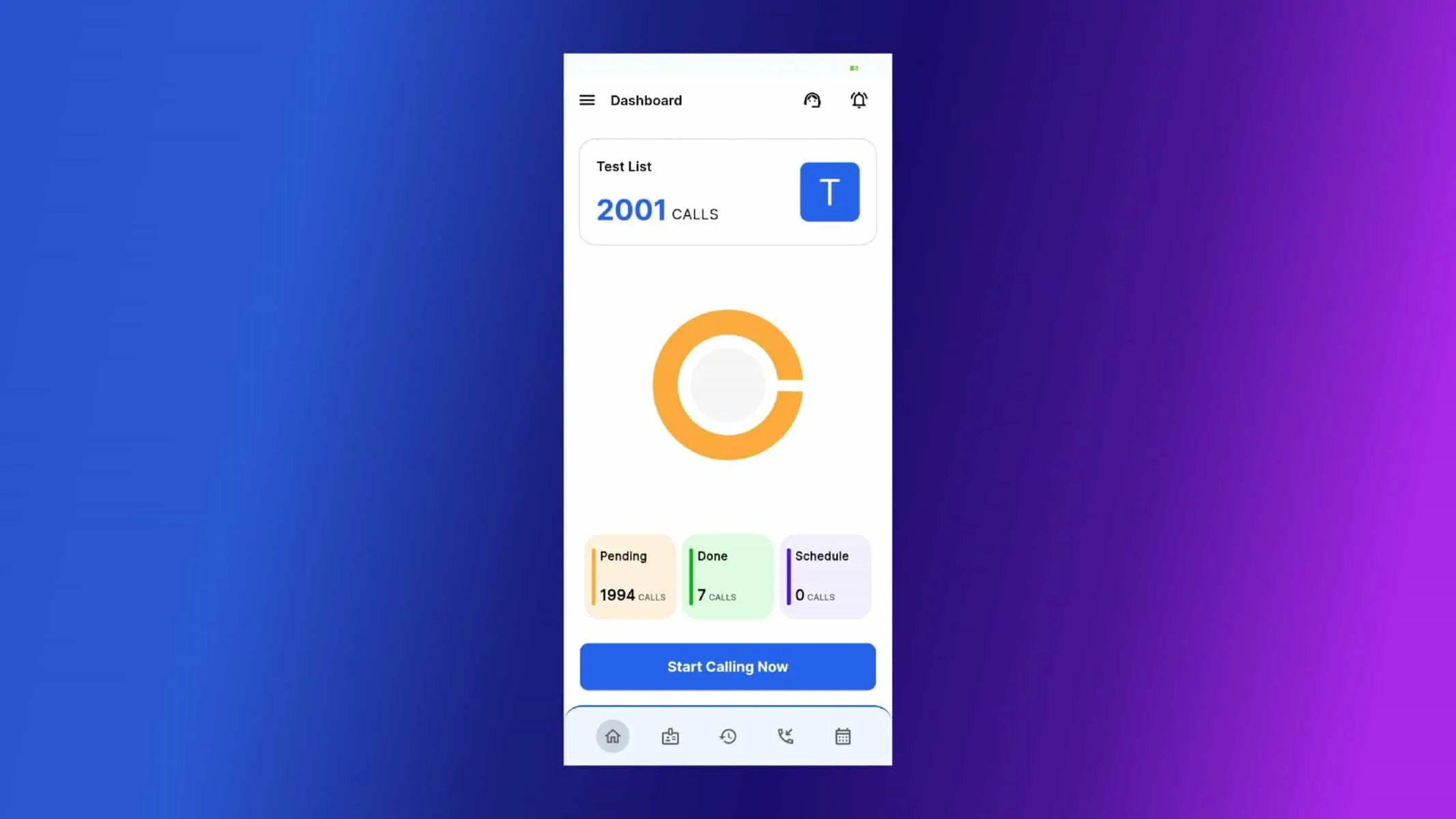
Cuando llegue a la página de inicio que le indica cómo configurar el Panel Web de Calley. Haga clic en Start Calling Now.
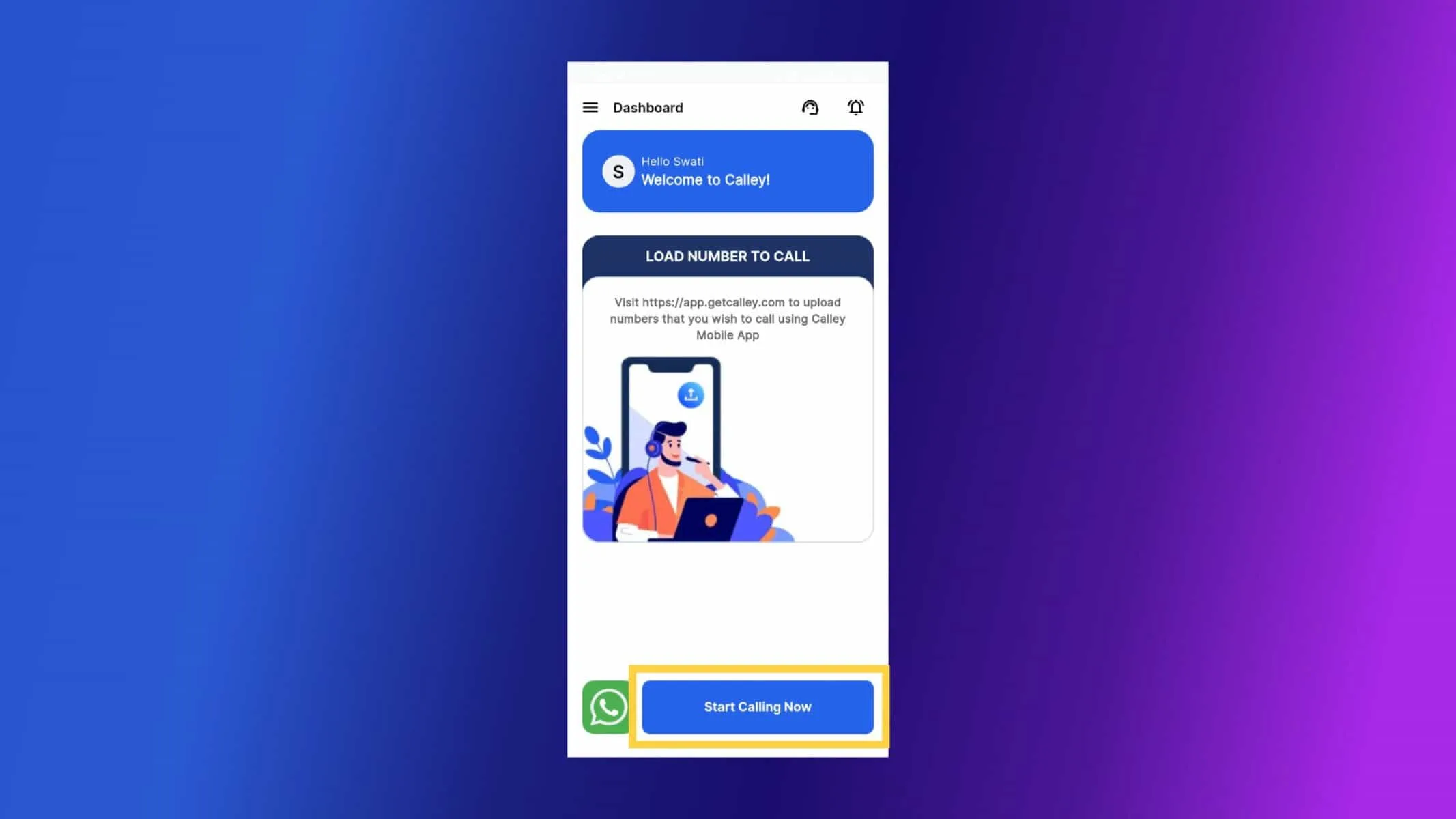
Como está en el panel de control, y creemos que ya ha subido su lista de llamadas en el panel web, ahora puede comenzar a llamar. Haga clic en el Botón Azul.
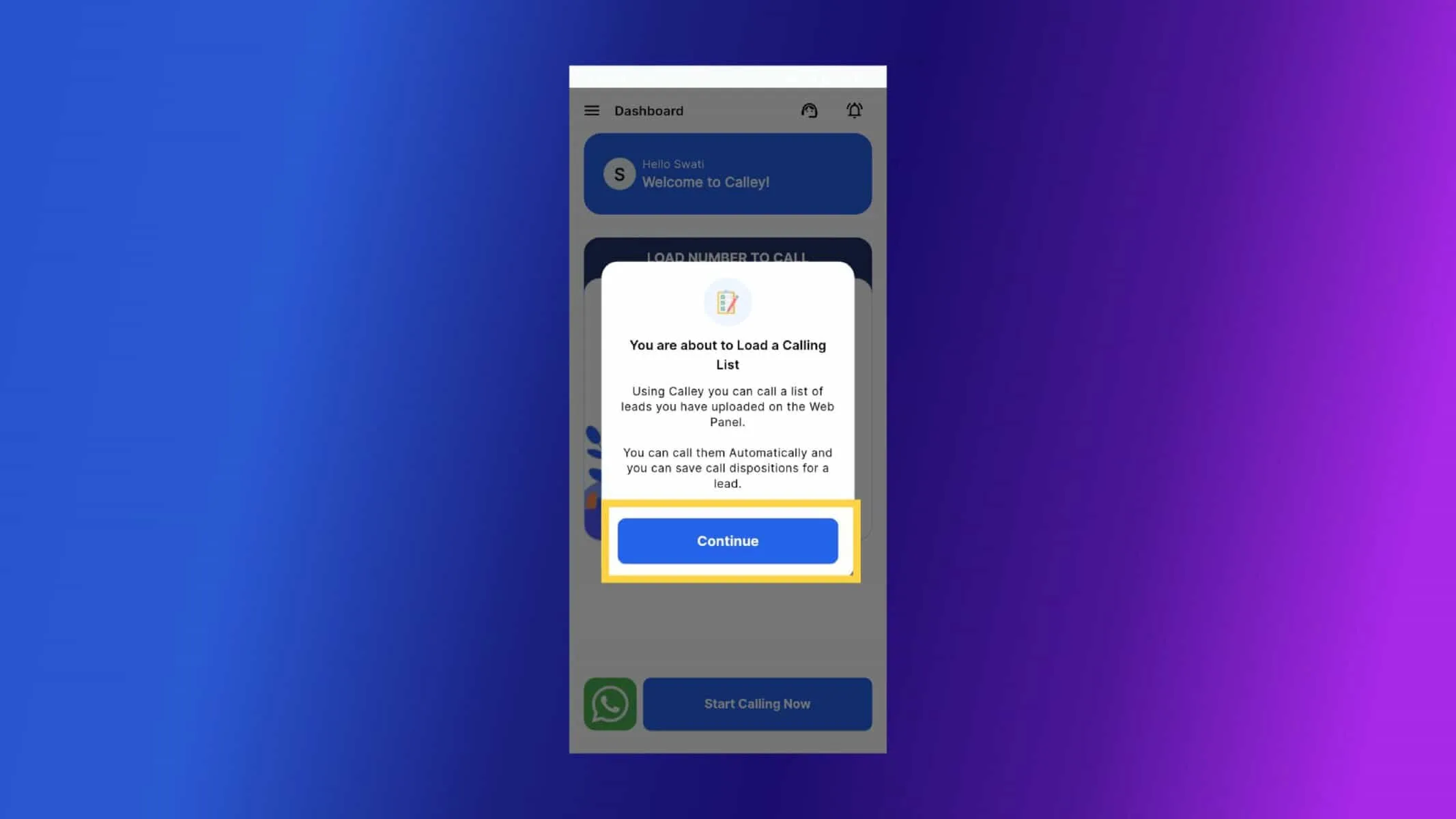
Haga clic en Continuar.
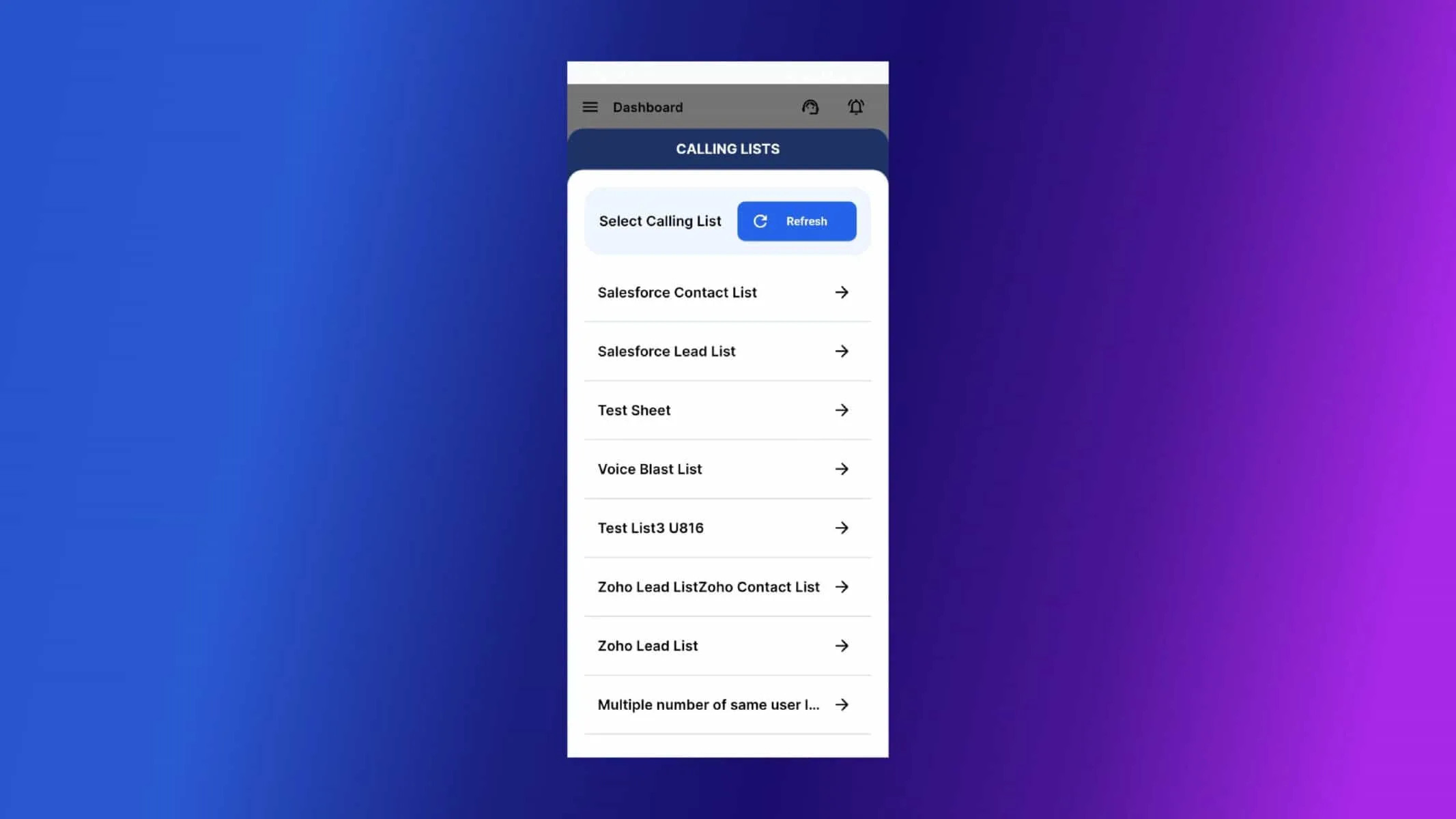
Puede ver las listas que ha subido, haga clic en la lista que desea marcar automáticamente.
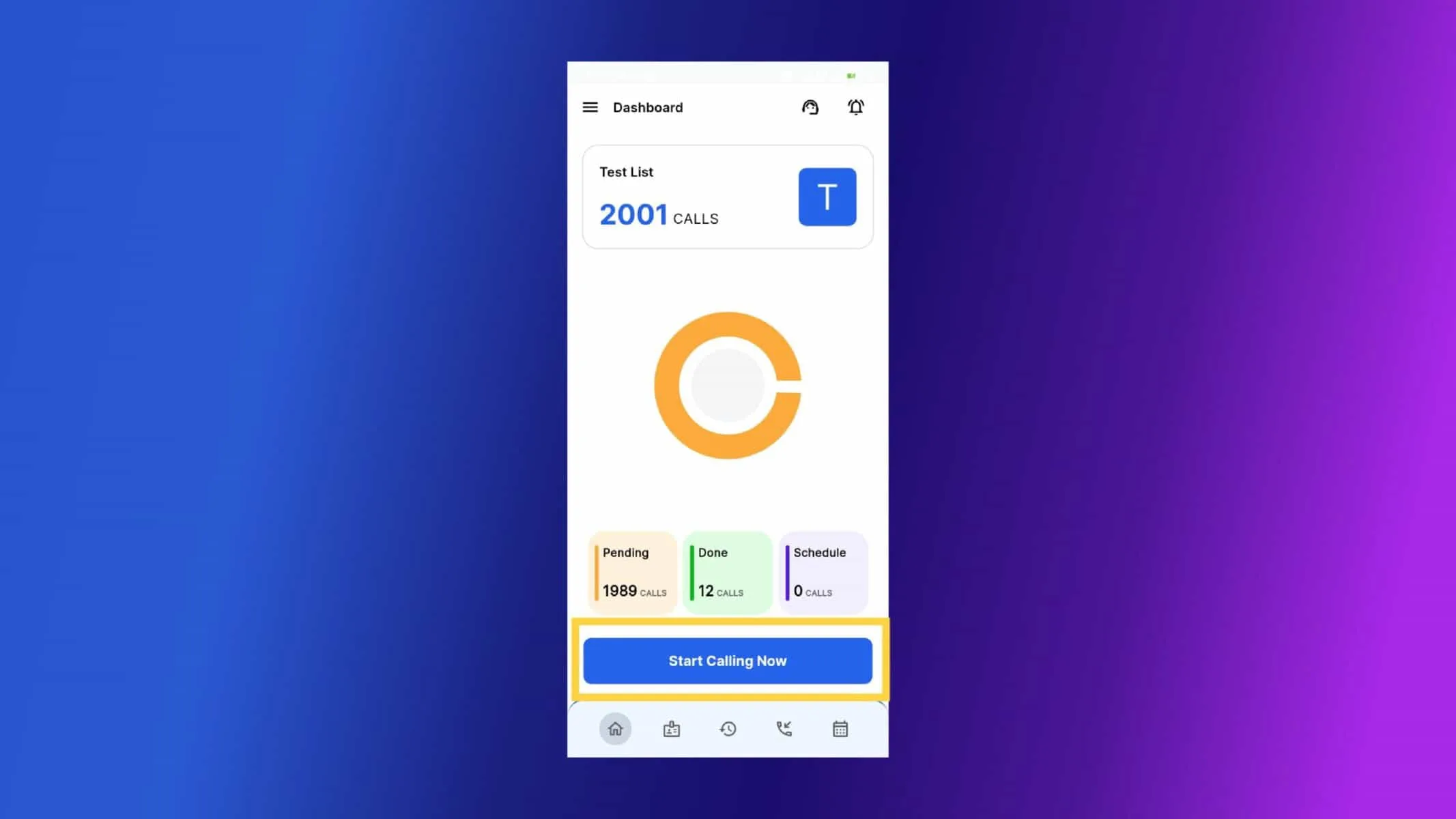
Cuando la lista se cargue correctamente, en su teléfono Android, ahora puede comenzar el marcado automático haciendo clic en el Botón Start Calling Now.
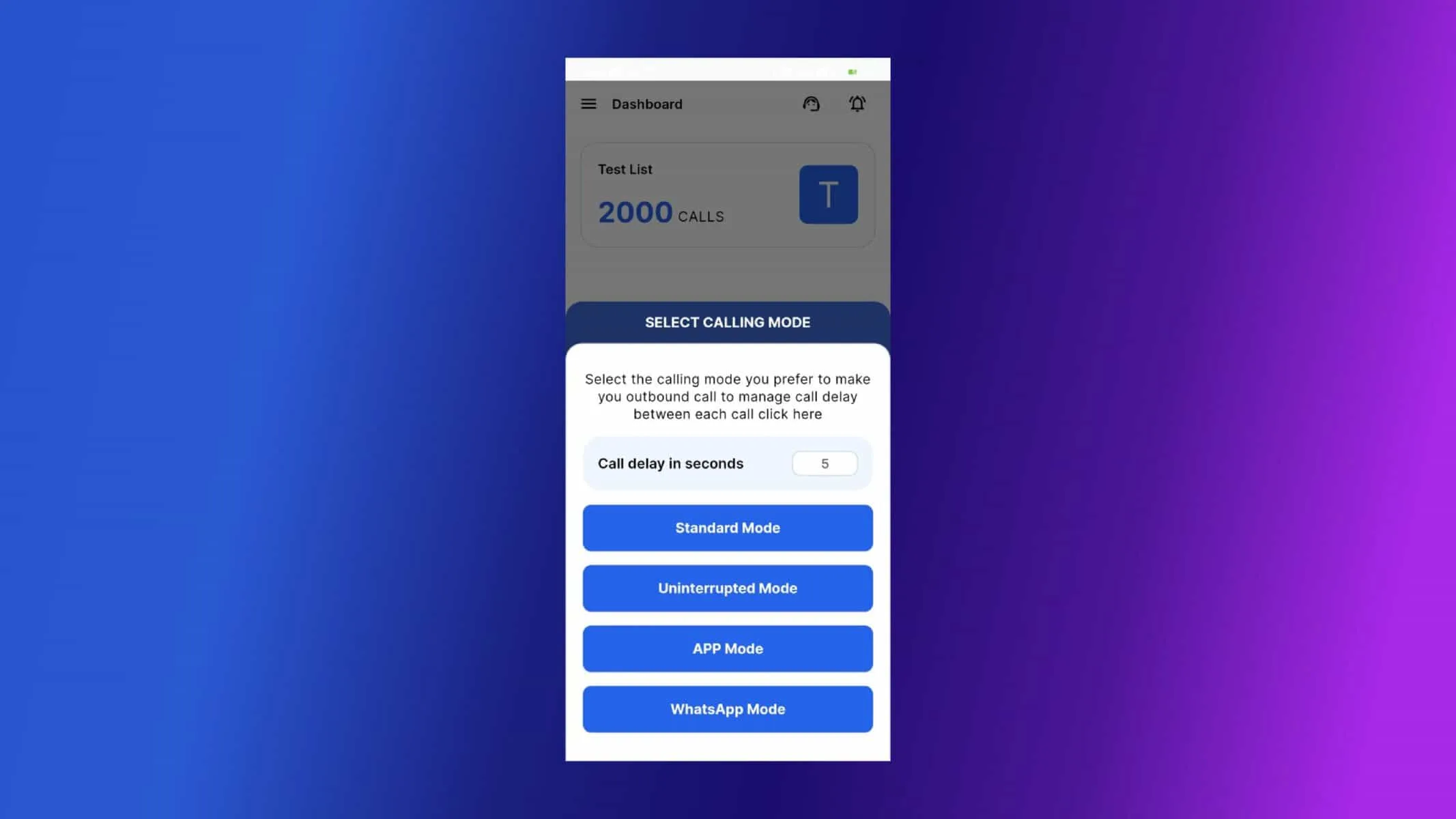
Calley le ofrece diferentes modos de llamada para elegir al realizar llamadas desde un teléfono móvil Android. Modo Estándar, Modo Ininterrumpido, Modo App, Modo WhatsApp. Para una guía estoy usando el Modo Estándar.
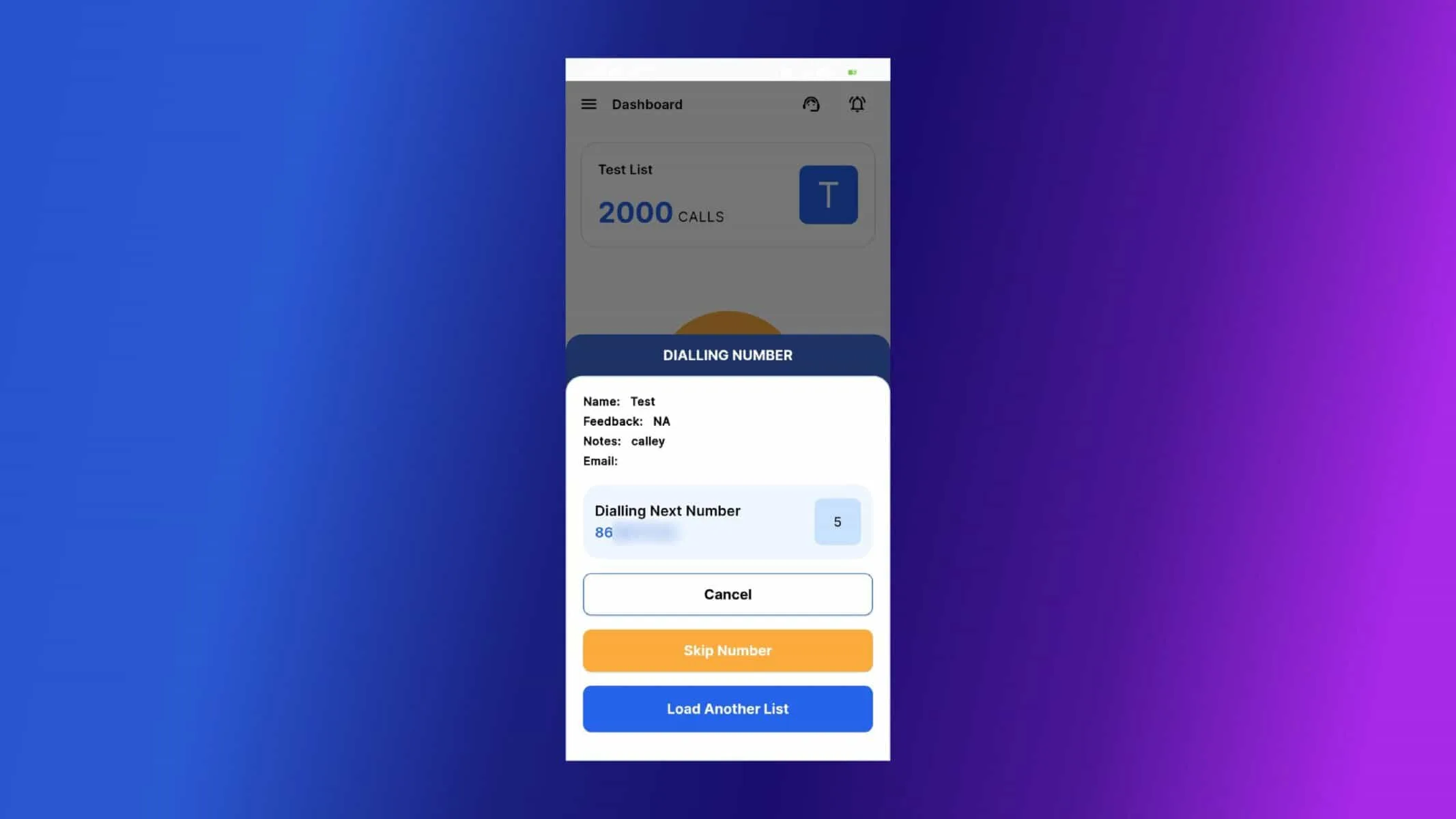
Cuando se activa la llamada, puede ver los detalles del número que se está llamando. En esta pantalla puede tomar 3 acciones: puede cancelar la llamada para que no se marque, puede omitir este número e ir al siguiente número de la lista o, si lo desea, puede cargar otra lista.
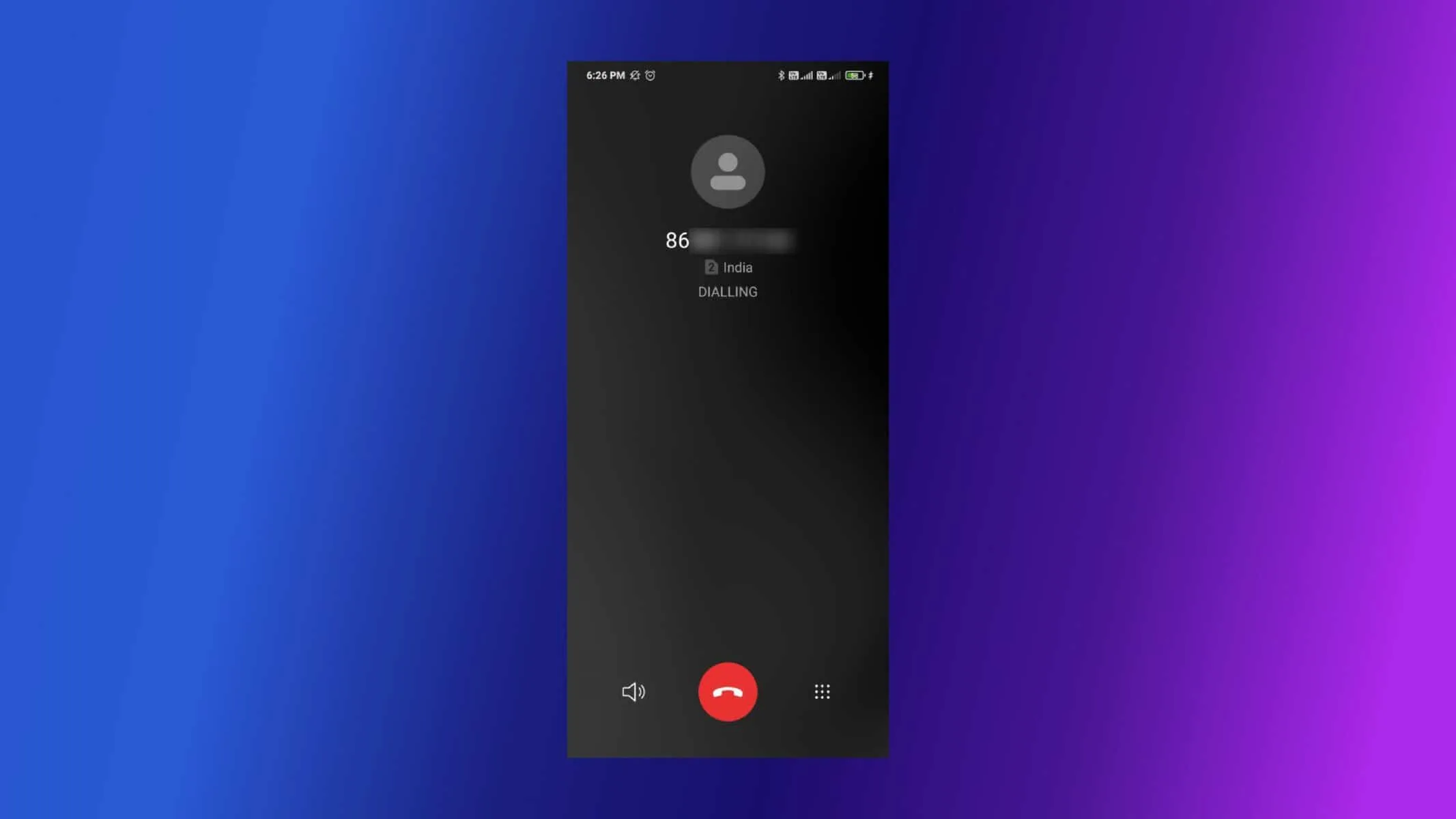
El Número de Teléfono Respectivo se llama desde la Tarjeta SIM del Móvil.
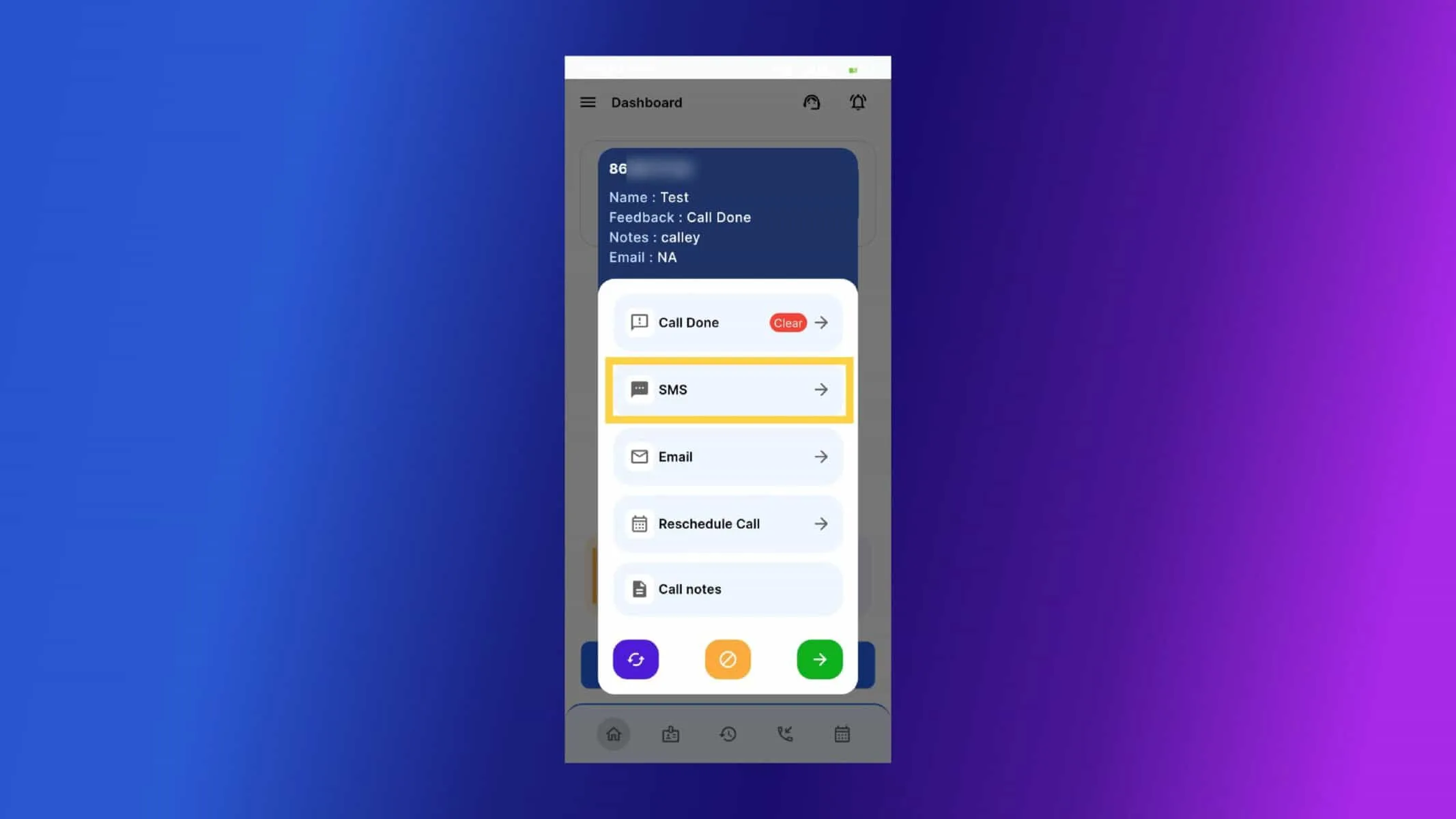
Una vez finalizada la llamada, la app le mostrará una página de Comentarios Posteriores a la Llamada. Actualice los Comentarios de la Llamada y, para enviar el mensaje de WhatsApp, haga clic en SMS.
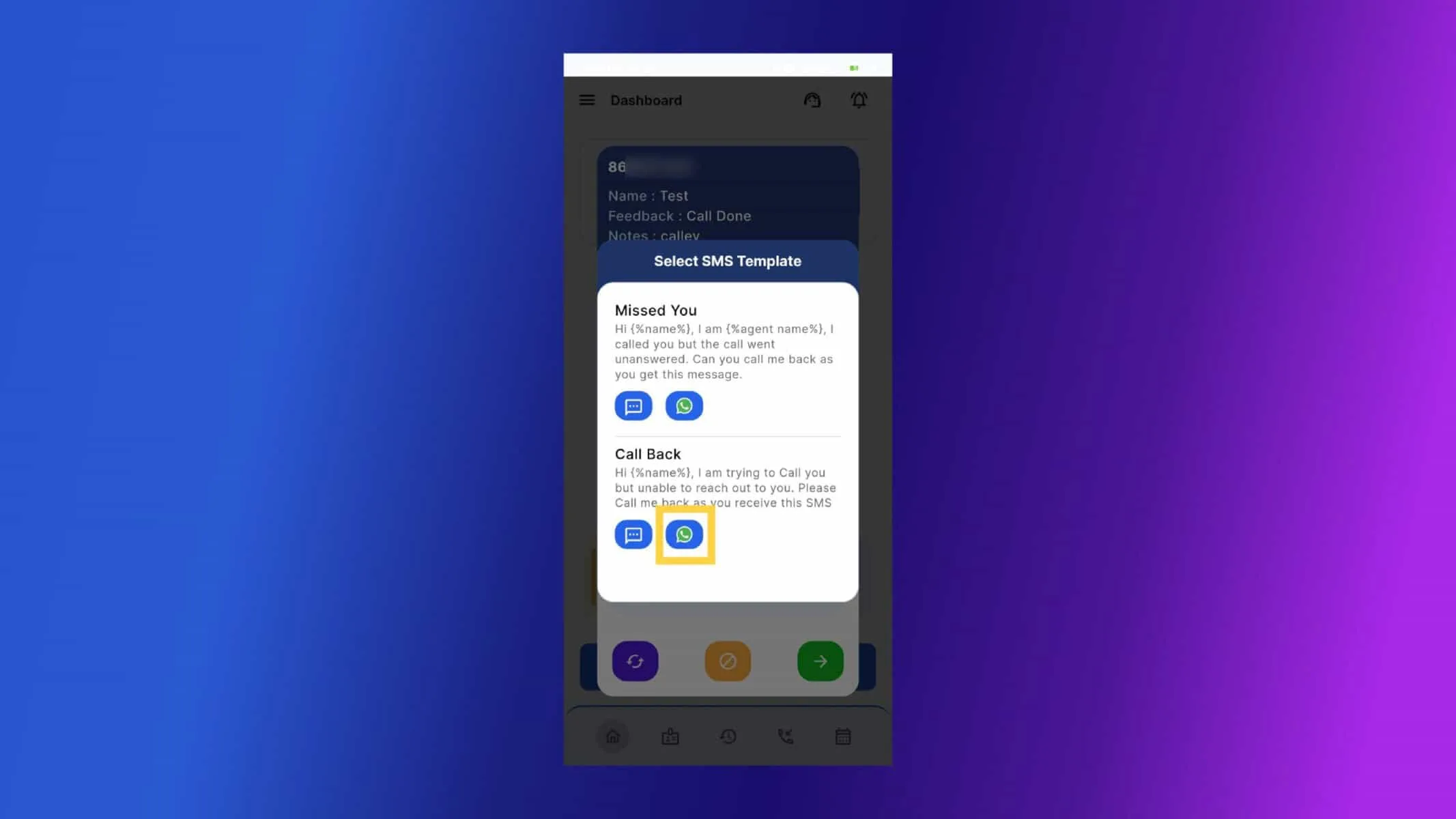
Seleccione la Plantilla. Haga clic en el botón de WhatsApp para enviar el SMS a través de WhatsApp.
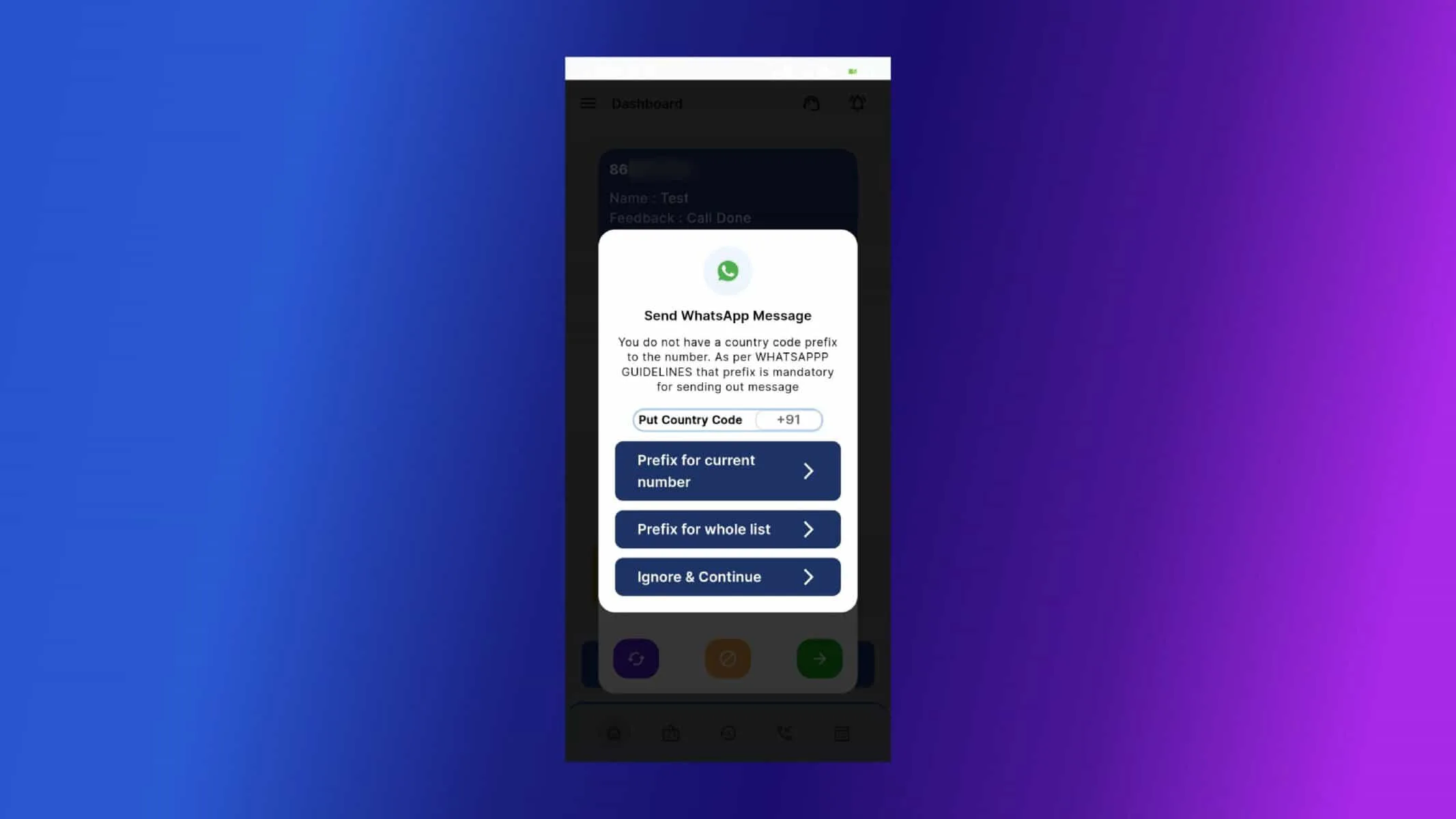
Si no existe Código de País, entonces le pide que ingrese el código de país.
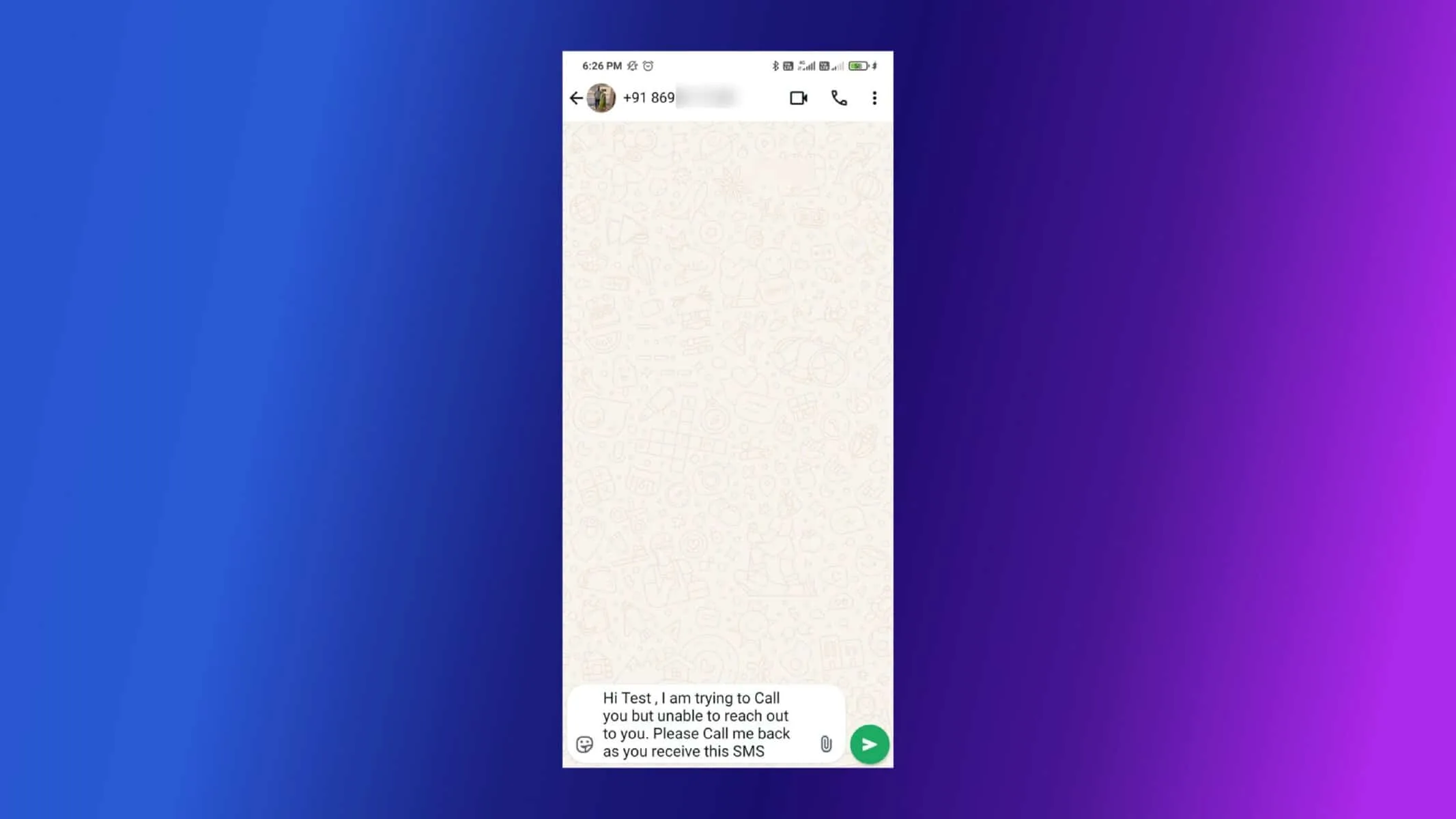
Ahora el SMS se envió a través de WhatsApp.
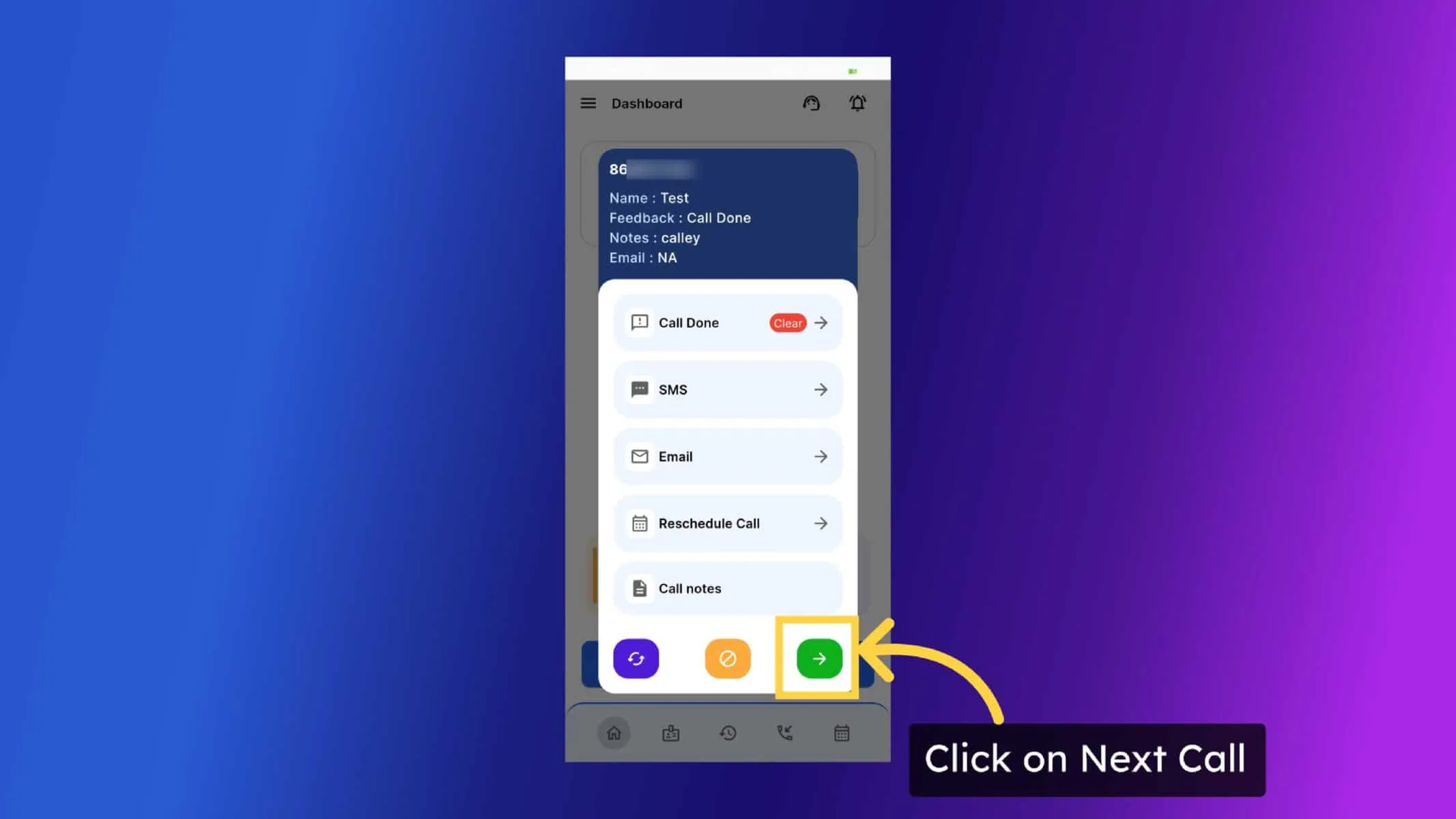
Una vez que se actualizan los comentarios, tiene 3 opciones en la parte inferior de la pantalla de Comentarios Posteriores a la Llamada. Una es Volver a Marcar para volver a marcar el mismo número, DND para marcar el número como DND y otra es Siguiente Llamada para marcar el siguiente número de la Lista.
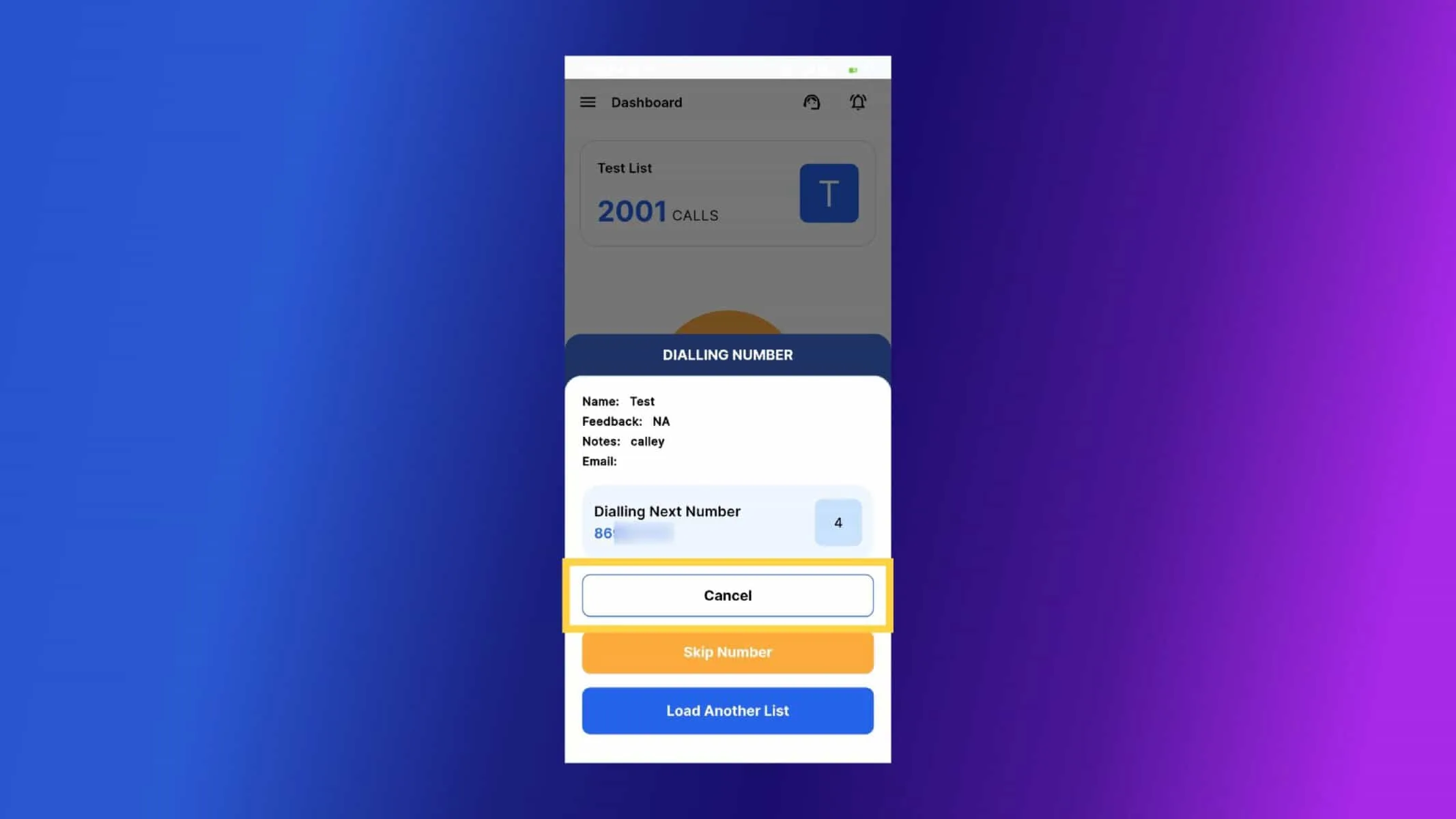
Calley marcará el siguiente número de la lista. En caso de que desee pausar el marcado automático, puede hacer clic en Cancelar y la lista se pausará.
Puede ver el panel de control de las Llamadas realizadas, Llamadas pendientes y Llamadas programadas.
Enviar Mensajes de WhatsApp desde la App de Escritorio:
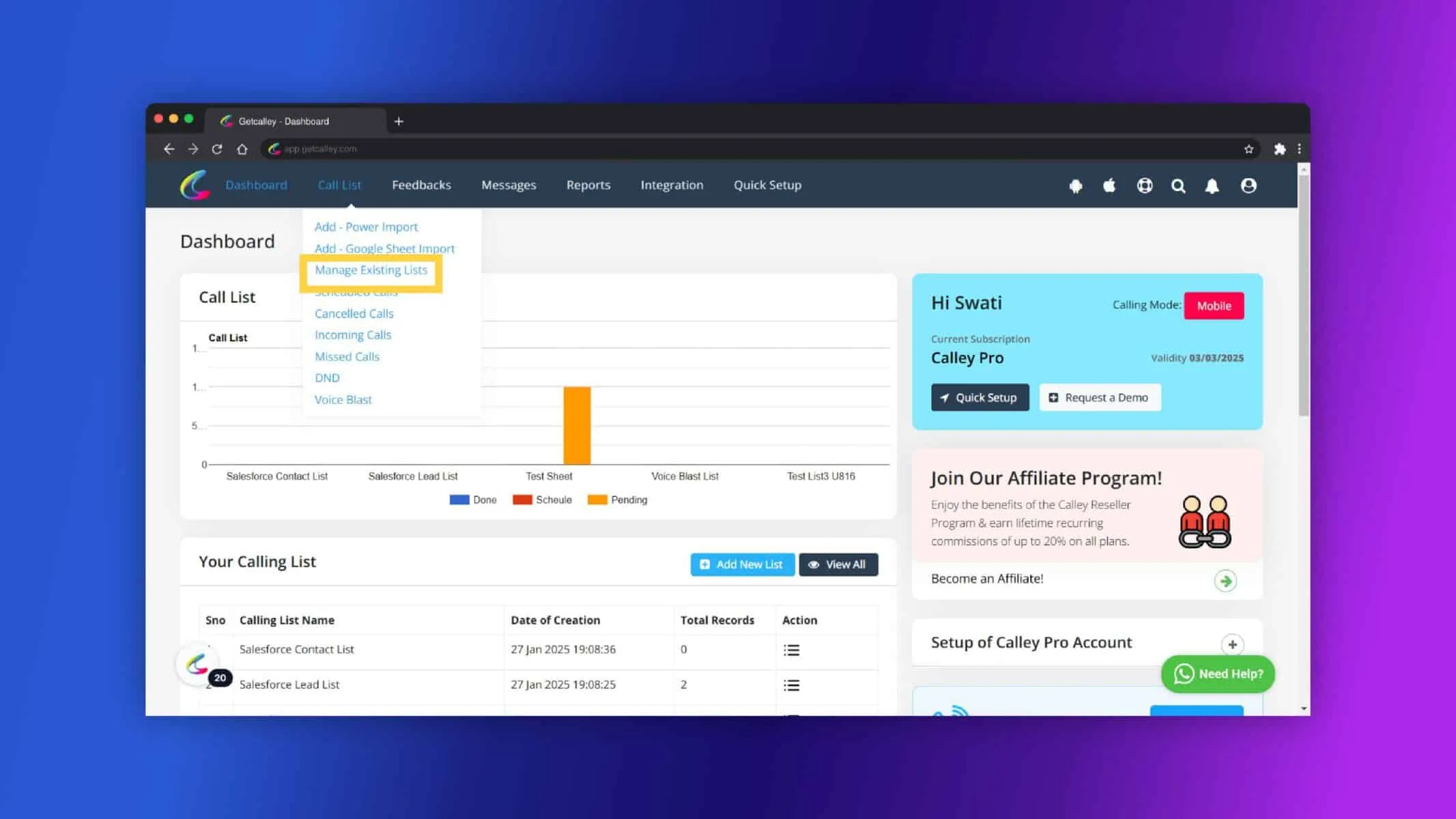
Inicie sesión en el Panel Web. Vaya a Lista de Llamadas y haga clic en Administrar Listas Existentes.
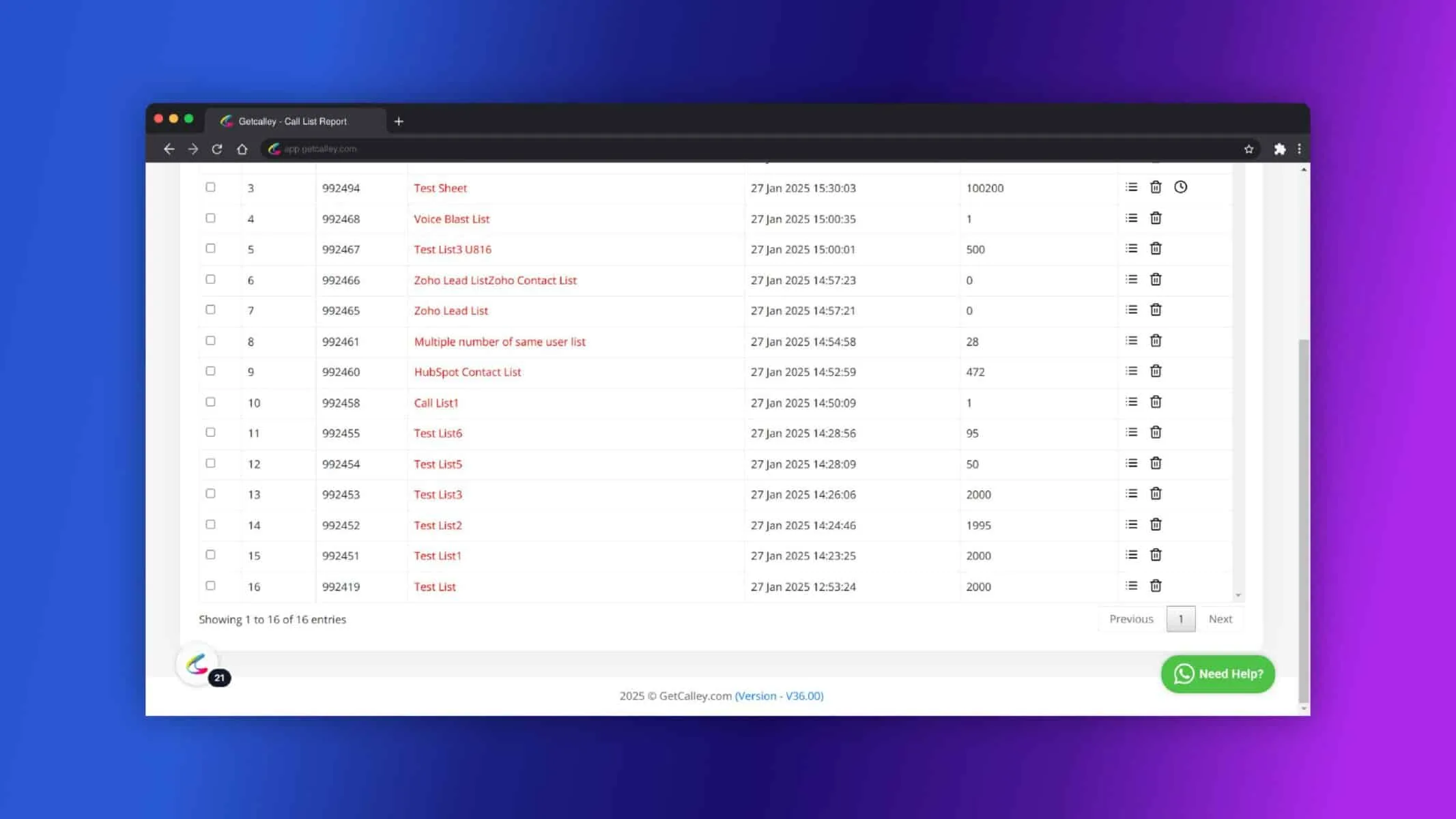
Abra la Lista de Llamadas a la que desea realizar una llamada.
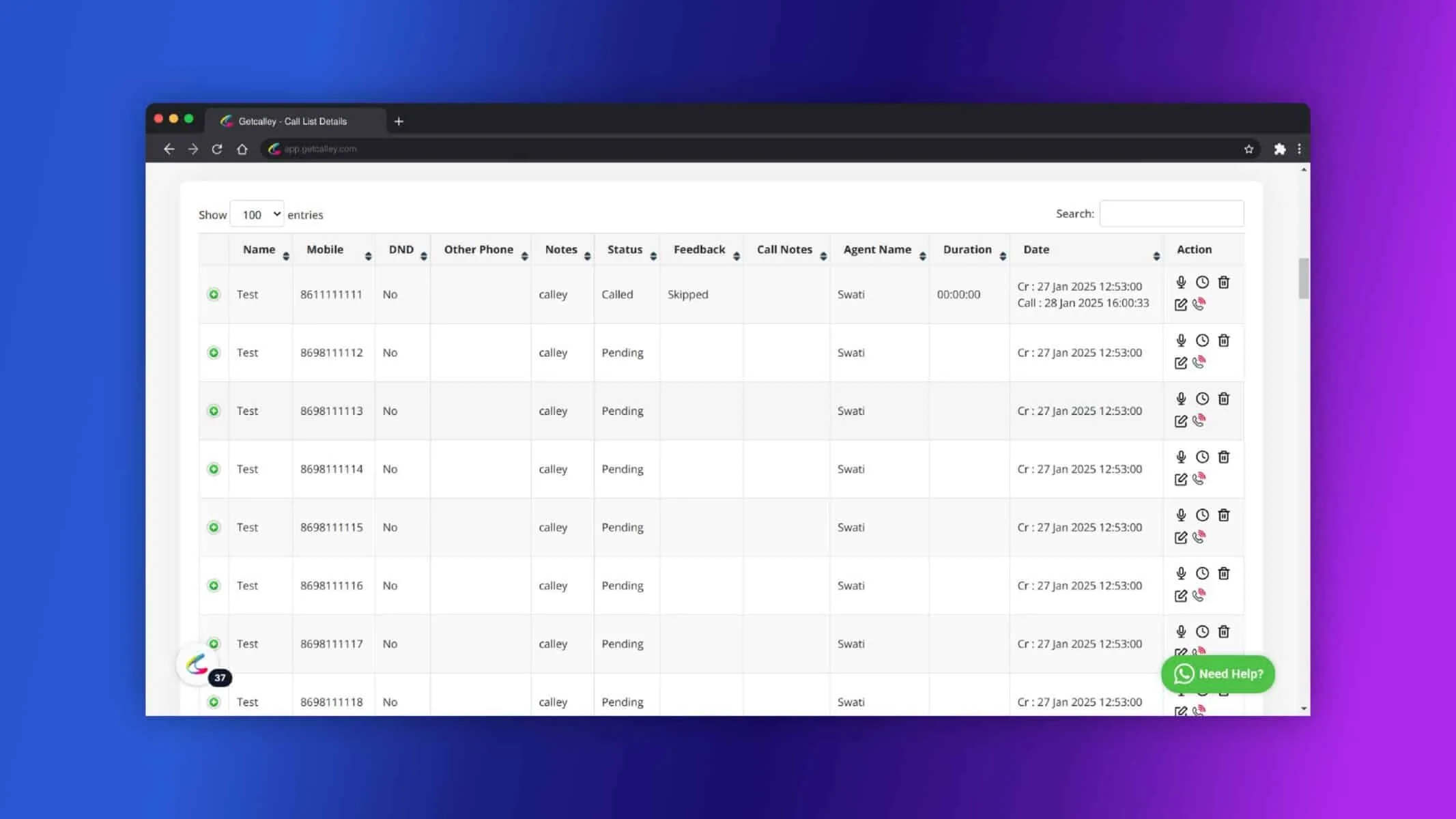
Ahora puede ver los números de la lista. Haga clic en el botón de marcador junto al número al que desea llamar. Asegúrese de haber iniciado sesión en la app móvil de Calley con las mismas credenciales.
Se ha iniciado una llamada en su dispositivo móvil. Haga clic en OK.
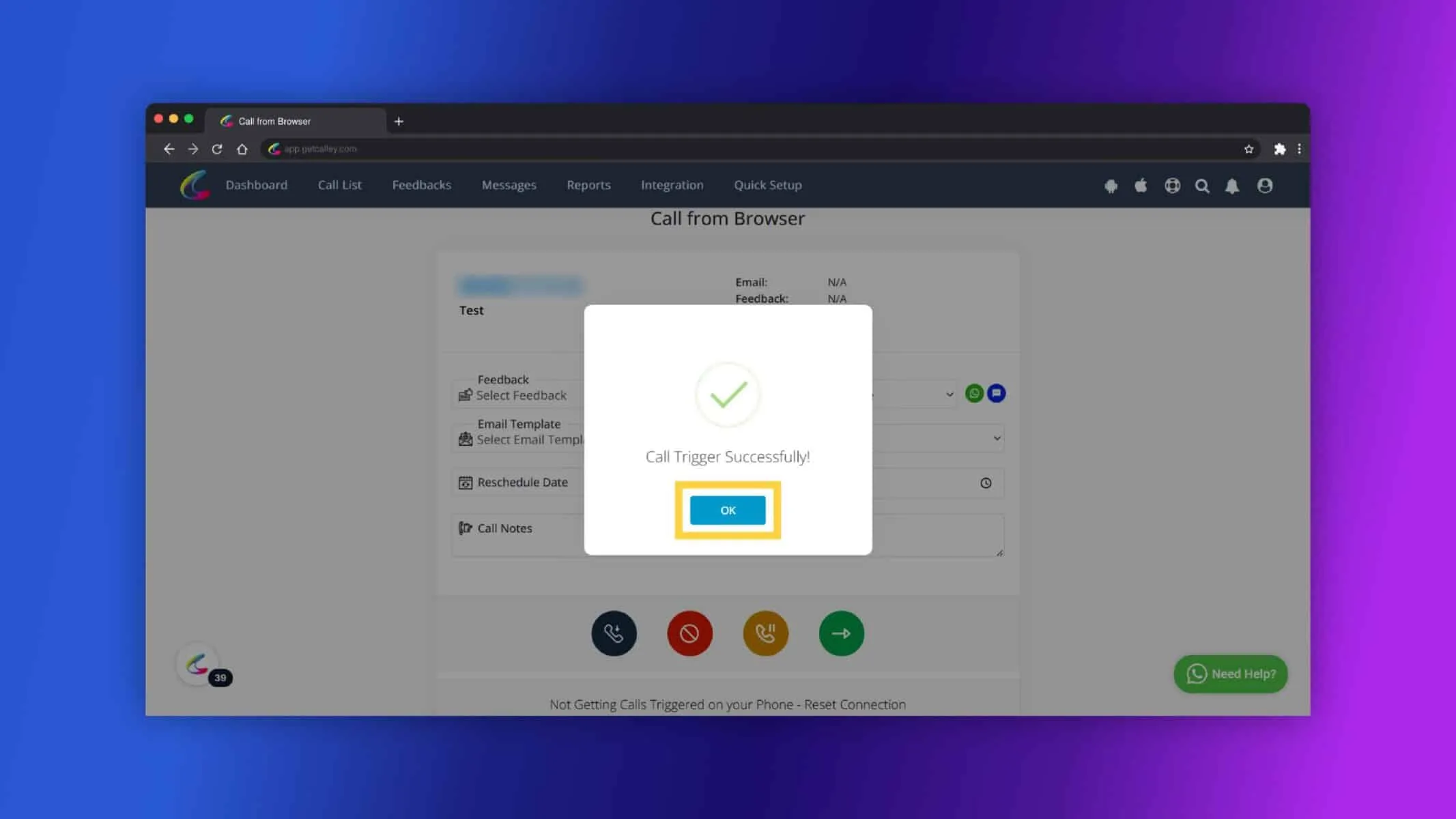
Una vez finalizada la llamada, actualice los Comentarios de la Llamada aquí y para enviar el mensaje de WhatsApp seleccione la Plantilla de Mensaje.
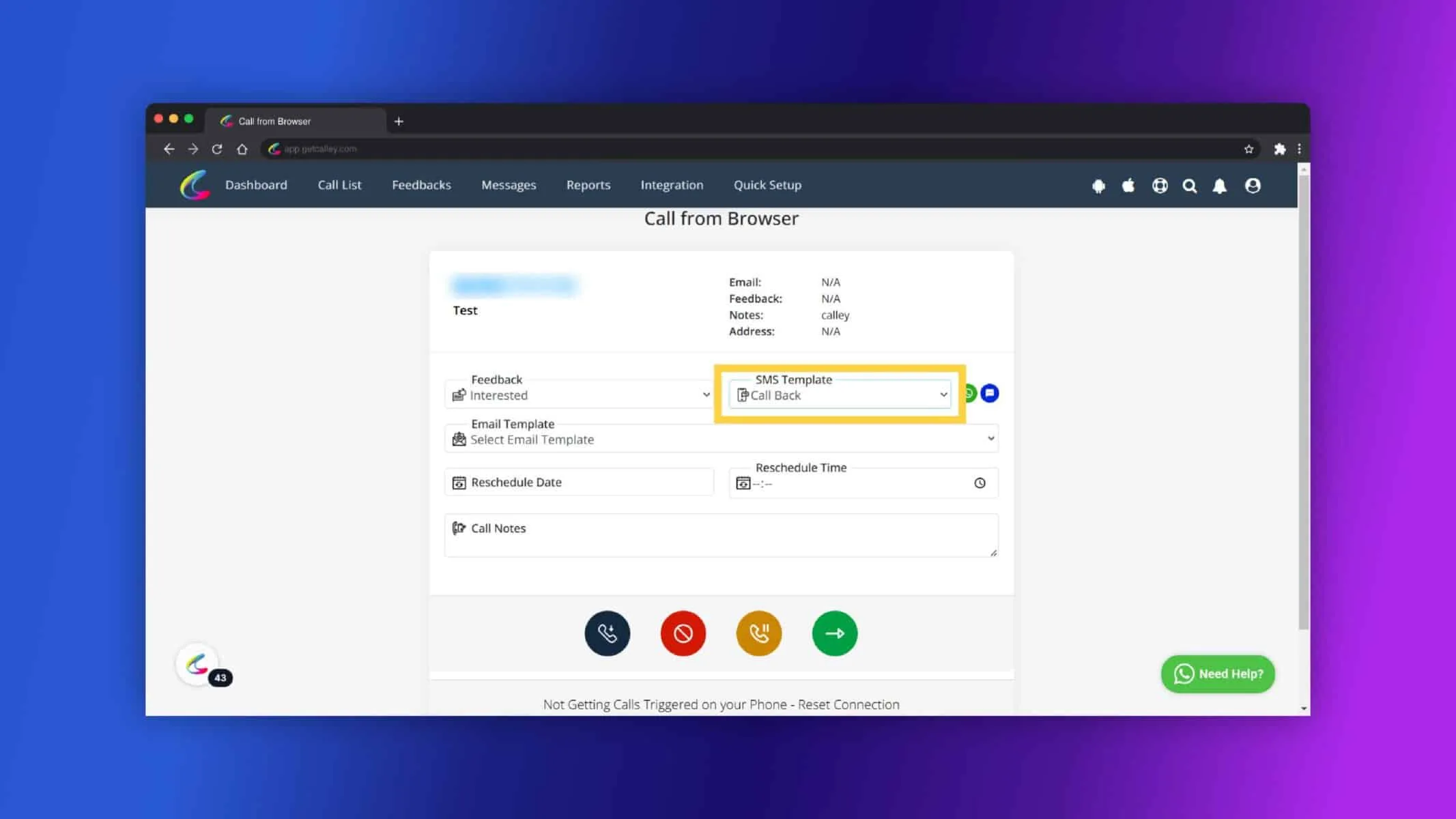
Ahora haga clic en el icono de WhatsApp.
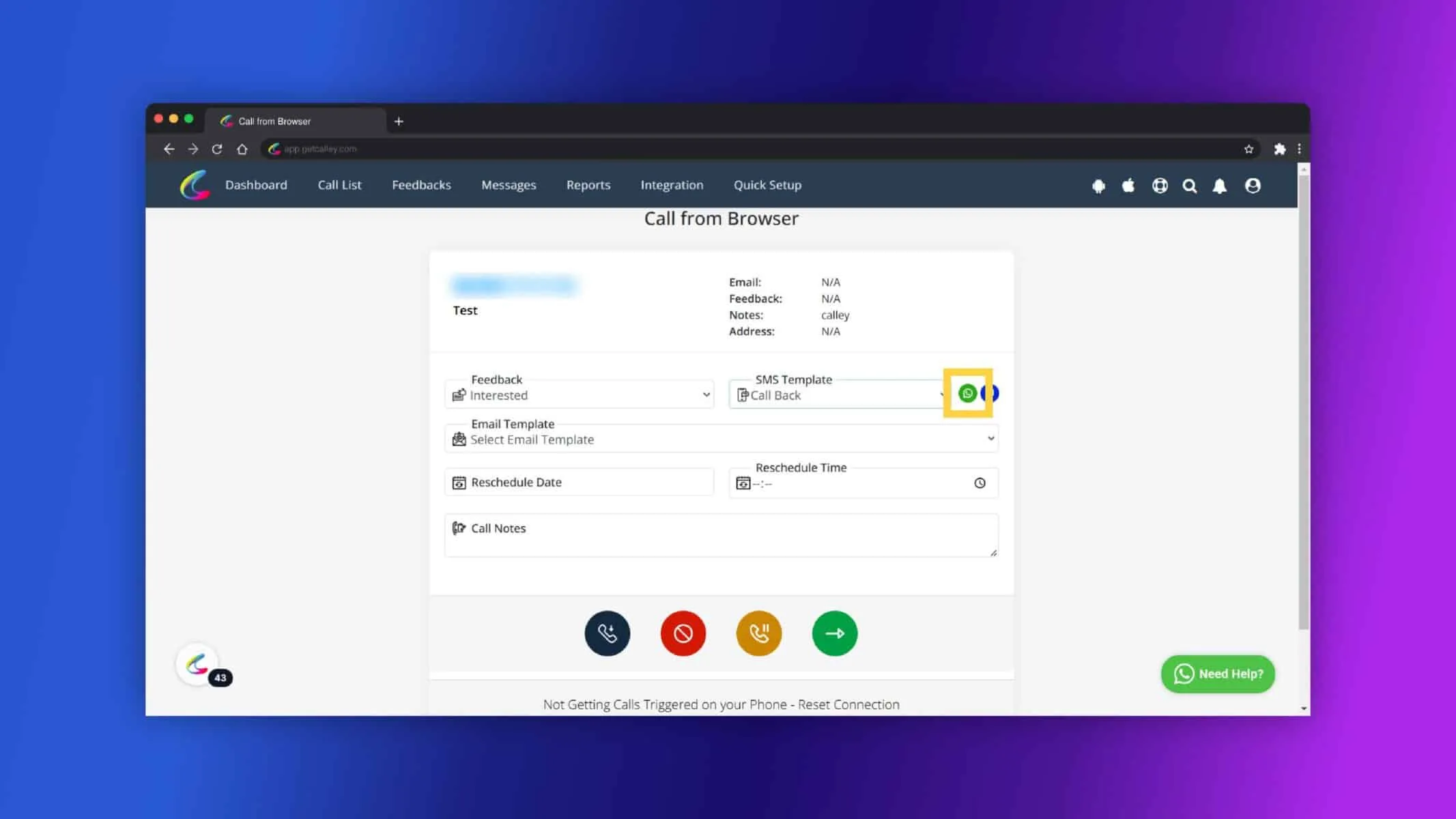
Este es el Mensaje que está enviando, revise el mensaje y haga clic en Enviar.
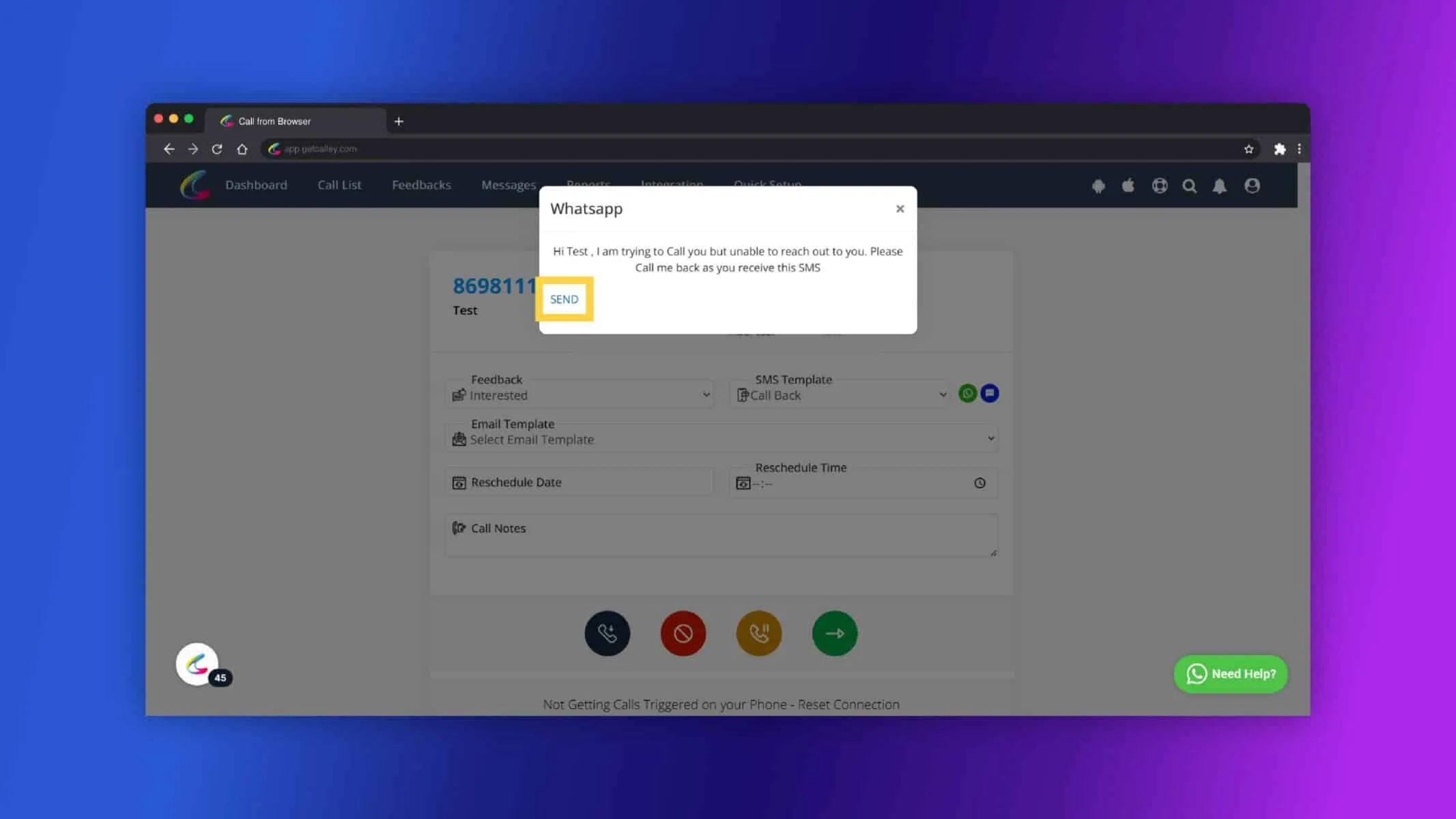
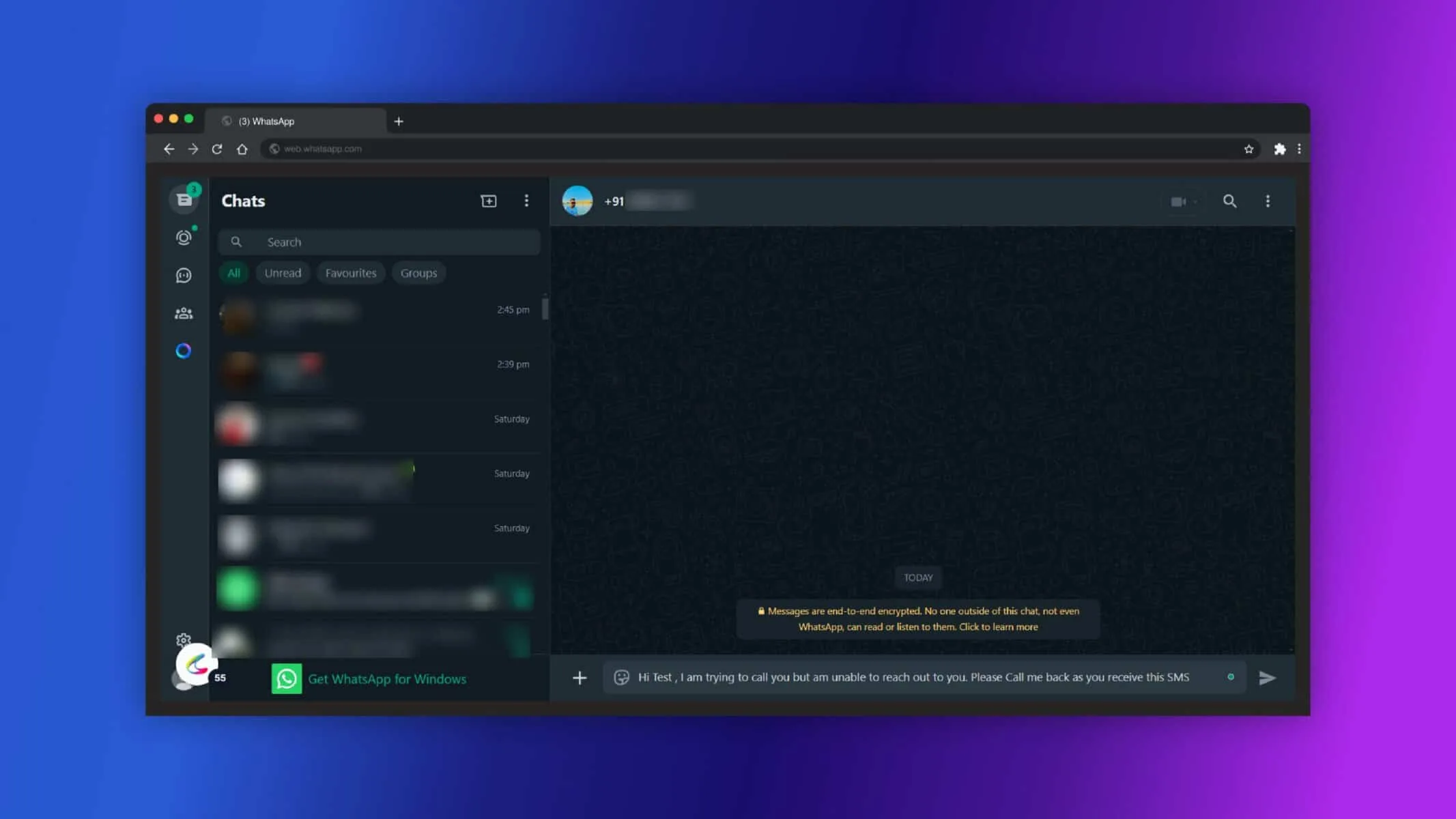
Como está enviando el mensaje desde el navegador, haga clic en Continuar al Chat y conecte su WhatsApp web.
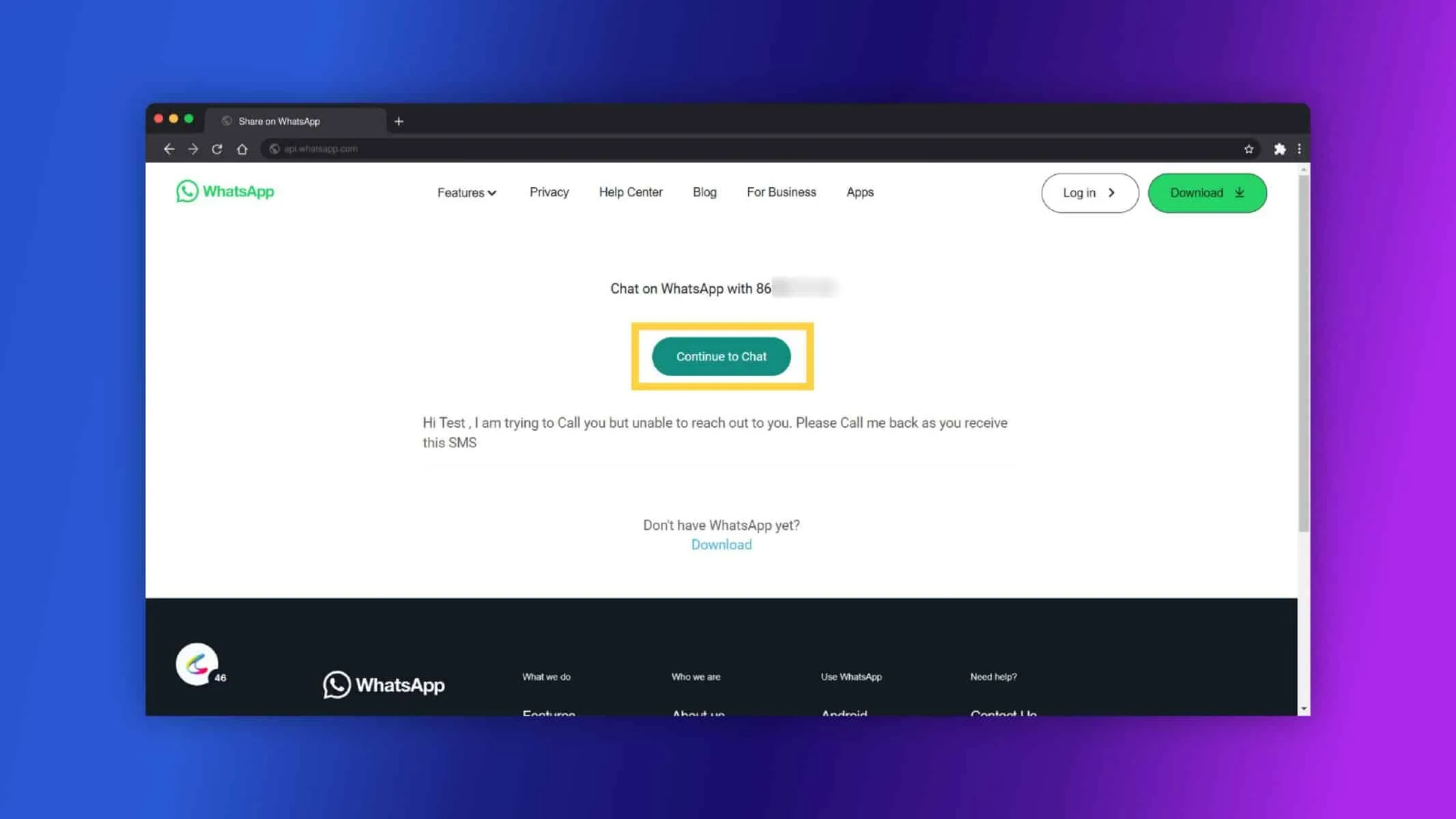
Envíe el mensaje desde WhatsApp.
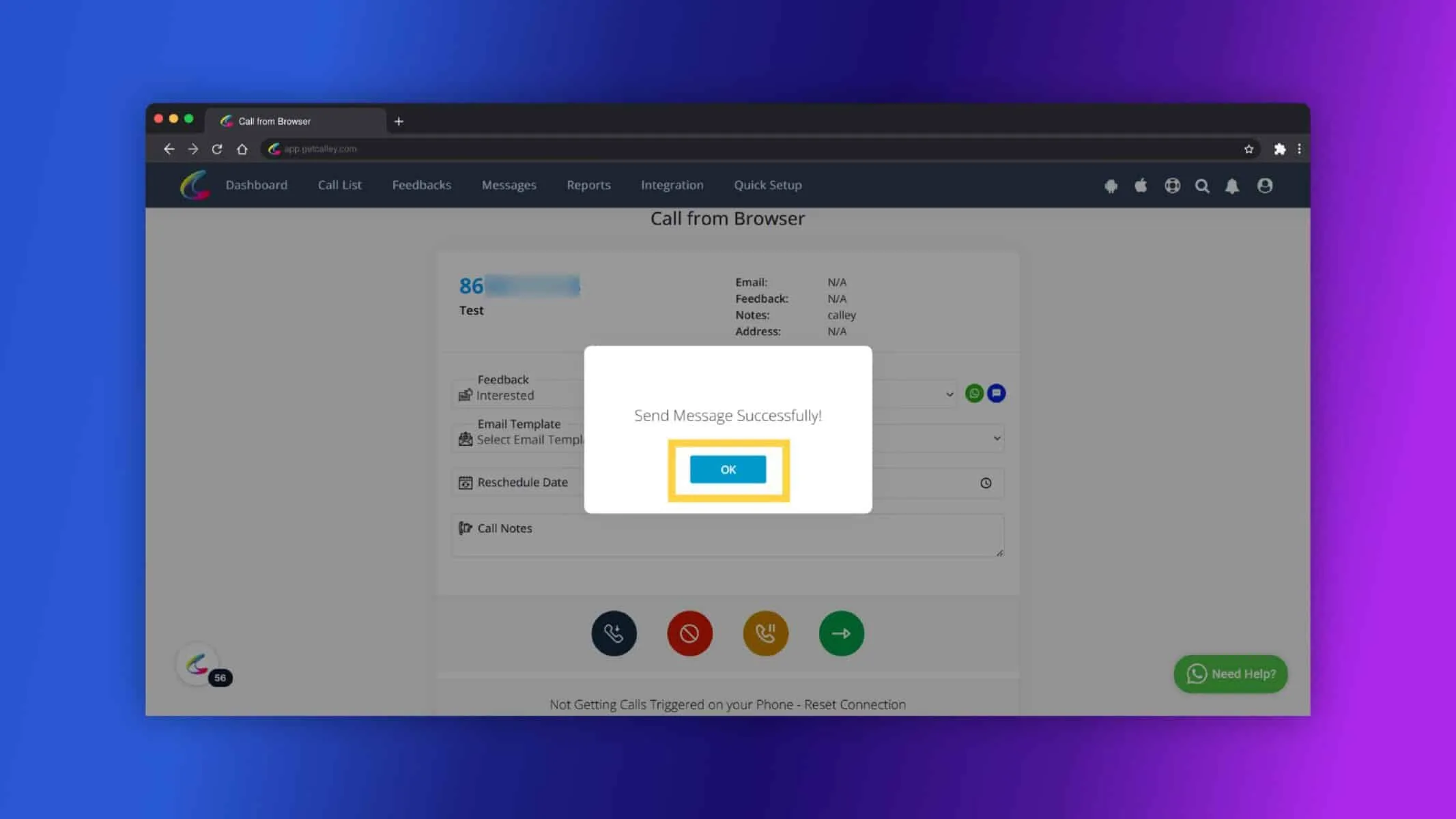
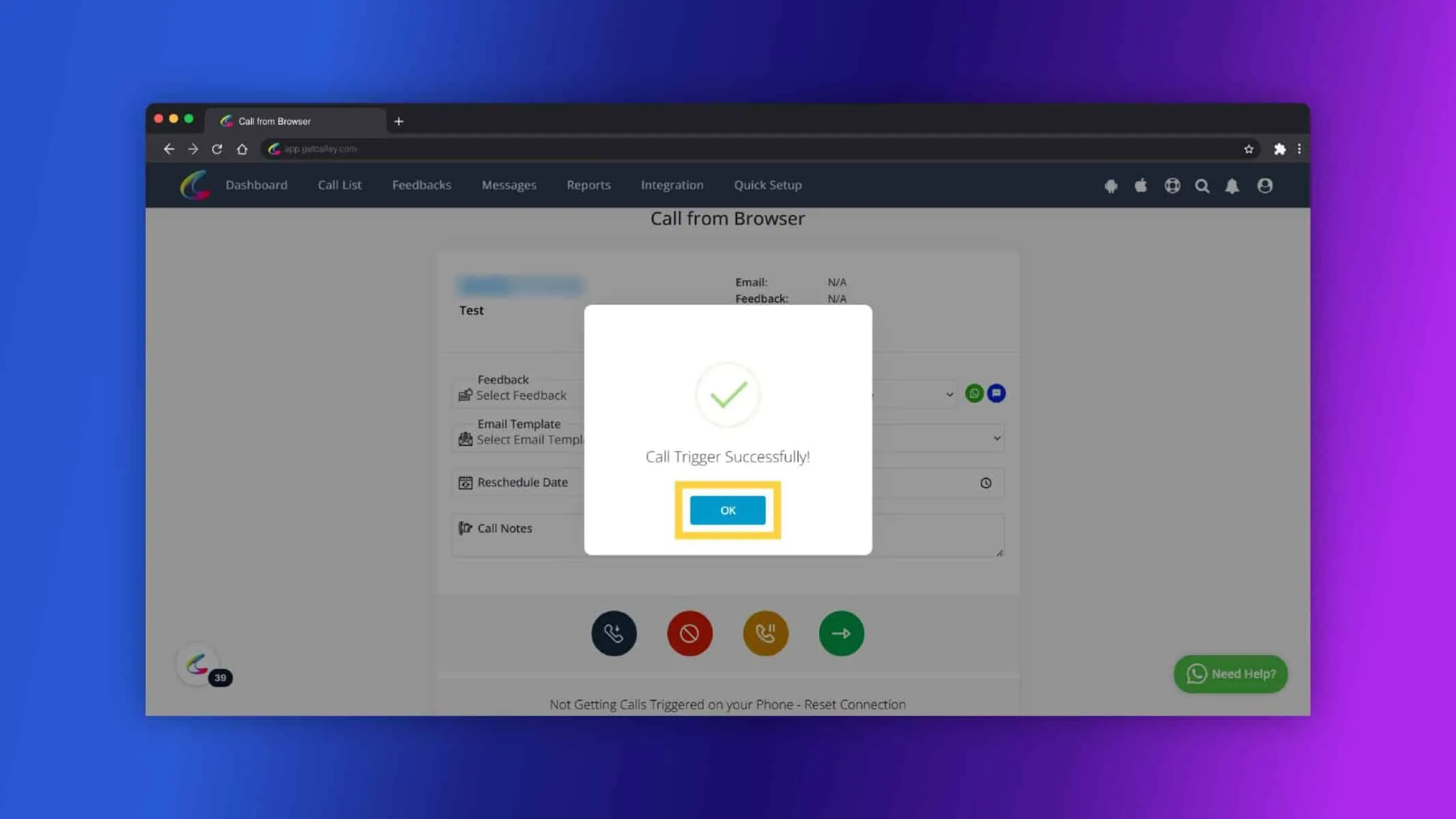
Mensaje enviado con éxito. Haga clic en OK.
Para Guardar y Pausar haga clic en el Botón Naranja.
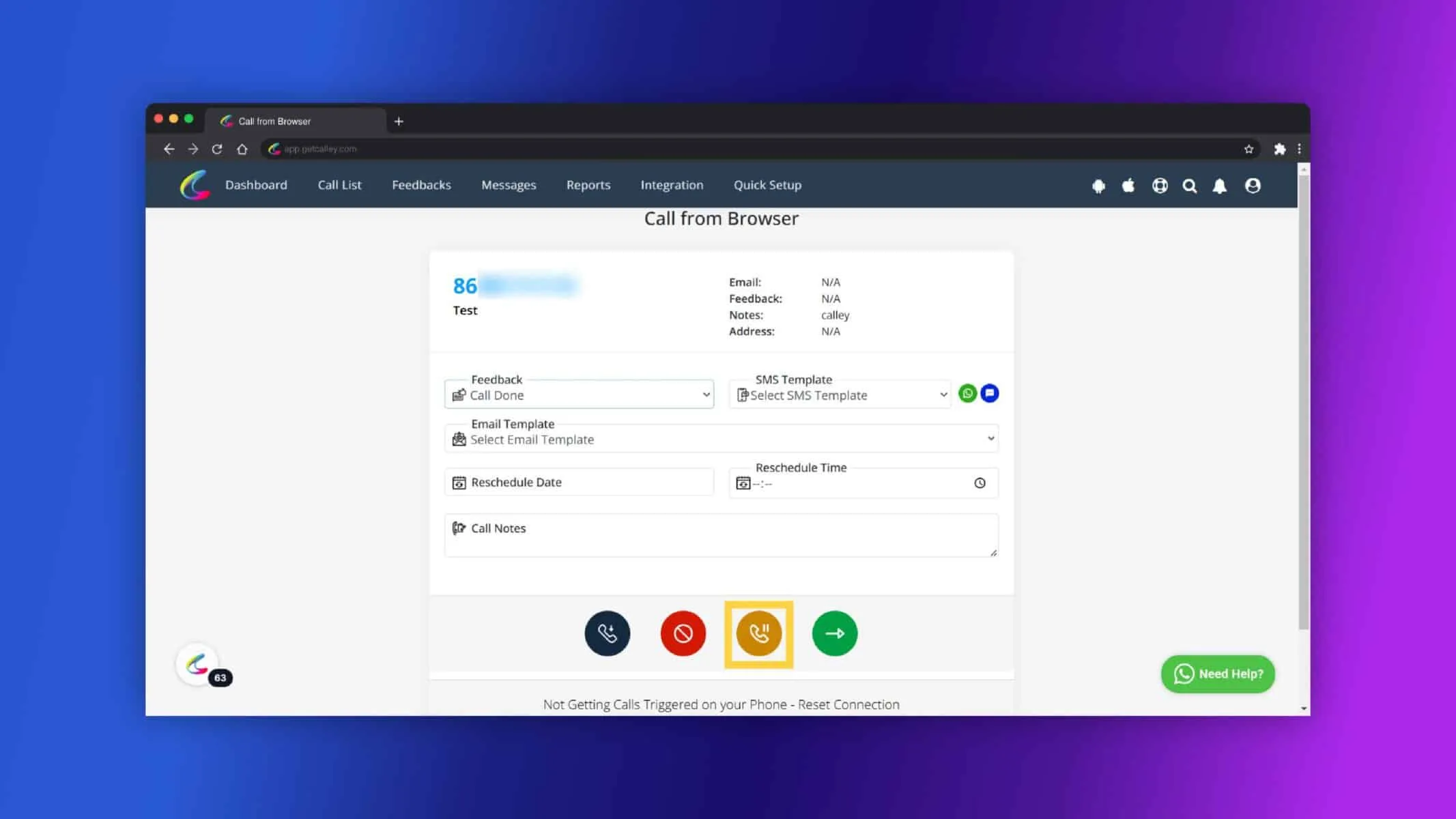
Haga clic en OK.
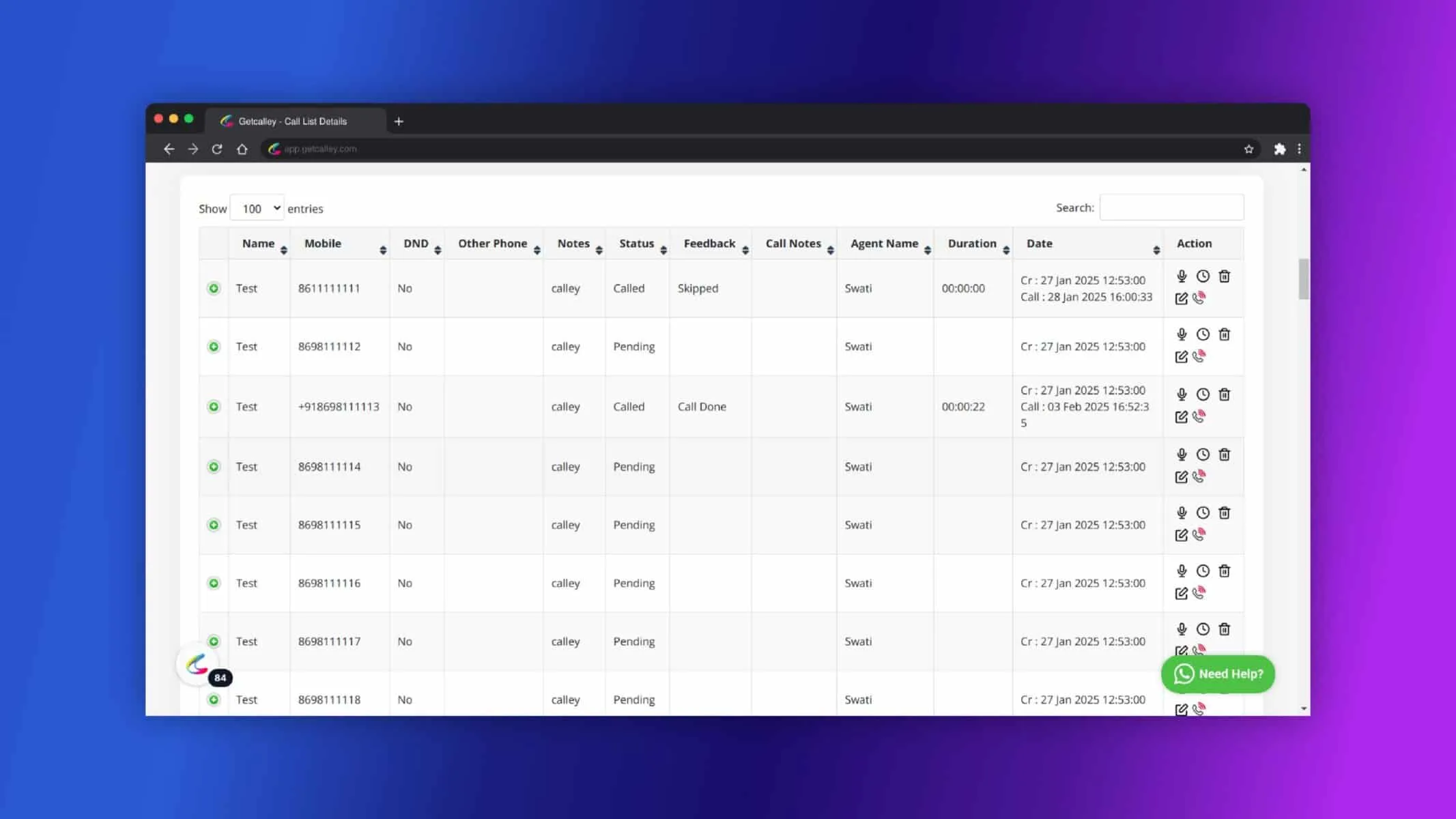
Ahora puede ver el informe del número que llamó.
Por Qué la Mensajería de WhatsApp es un Cambio de Juego para su Negocio
Enviar mensajes de WhatsApp a través de Calley ofrece varios beneficios para las empresas:
- Mayor Interacción con el Cliente: WhatsApp es una plataforma ampliamente utilizada, que ayuda a las empresas a conectarse con los clientes de manera más rápida y efectiva.
- Comunicación Optimizada: Las plantillas preconfiguradas ahorran tiempo y garantizan mensajes consistentes.
- Mayores Tasas de Conversión: Los mensajes personalizados y oportunos pueden aumentar la interacción y las conversiones con el cliente.
- Mensajería Masiva Eficiente: Envíe mensajes a varios clientes rápidamente, ideal para campañas de marketing y recordatorios.
- Rentable: La mensajería de WhatsApp suele ser más económica que otros métodos tradicionales, especialmente para el alcance internacional.
- Consistencia de Marca: Las plantillas ayudan a las empresas a mantener un tono profesional y consistente, generando confianza con los clientes.
Enviar mensajes de WhatsApp en Calley es una forma sencilla y efectiva de llegar a sus contactos utilizando plantillas de mensajes preconfiguradas. Si sigue los pasos anteriores para crear plantillas y enviar mensajes desde la App Móvil o de Escritorio, puede optimizar su comunicación y mejorar su interacción con clientes o potenciales clientes.
Si necesita más ayuda, no dude en consultar nuestros recursos de soporte o contactarnos para obtener ayuda.
Consulta aquí > Planes de Precios de la App Auto Dialer de Calley
Enlace a > Lista Completa de Funciones de Calley AutoDialer
¿Quiere Suscribirse a un Auto Dialer Gratuito con un límite de 25 llamadas por día?
Sabemos que tendrá preguntas.
Nos encantaría responder todas sus preguntas para ayudarle a comenzar con el marcado automático usando la app Auto Dialer de Calley.