
Wie sendet man WhatsApp-Nachrichten in Calley?
Calley ermöglicht es Ihnen, WhatsApp-Nachrichten direkt über die Plattform an Ihre Kontakte zu senden, was die Kommunikation für Ihr Vertriebsteam oder Ihre Geschäftsabläufe optimiert. Diese Funktion ist sowohl für Calley Pro- als auch für Calley Teams-Benutzer verfügbar. Der Hauptunterschied liegt darin, wie Nachrichtenvorlagen verwaltet werden und wer die Nachrichten senden kann:
- Calley Pro: Der Einzelbenutzer erstellt die Nachrichtenvorlagen und sendet die WhatsApp-Nachrichten selbst.
- Calley Teams: Der Team-Administrator erstellt die Nachrichtenvorlagen, und die Team-Agenten senden die Nachrichten. Team-Administratoren haben keinen Zugriff, um Anrufe über das Mobilgerät oder den Browser zu tätigen, daher konzentrieren sie sich auf die Verwaltung der Vorlagen und des gesamten Workflows.
Bevor Sie mit dem Senden von Nachrichten beginnen, müssen Sie zunächst Nachrichtenvorlagen erstellen. Sobald Ihre Vorlagen fertig sind, können Sie WhatsApp-Nachrichten sowohl über die mobile App als auch über die Desktop-App senden.
Gehen wir den Prozess des Sendens von WhatsApp-Nachrichten in Calley durch.
- 1.Wie sendet man WhatsApp-Nachrichten in Calley?
- 1.1.Nachrichtenvorlagen erstellen
- 1.2.So erstellen Sie Nachrichtenvorlagen:
- 1.3.WhatsApp-Nachrichten senden
- 1.4.WhatsApp-Nachrichten über die mobile App senden:
- 1.5.WhatsApp-Nachrichten über die Desktop-App senden:
- 1.6.Warum WhatsApp-Messaging ein Game-Changer für Ihr Unternehmen ist
- 2.WIR WISSEN, DASS SIE FRAGEN HABEN WERDEN.
Nachrichtenvorlagen erstellen
Bevor Sie WhatsApp-Nachrichten senden können, müssen Sie Nachrichtenvorlagen erstellen. Diese Vorlagen sind vorkonfigurierte Nachrichten, die Sie anpassen und an Ihre Kontakte senden können.
So erstellen Sie Nachrichtenvorlagen:
Melden Sie sich im Webpanel an.
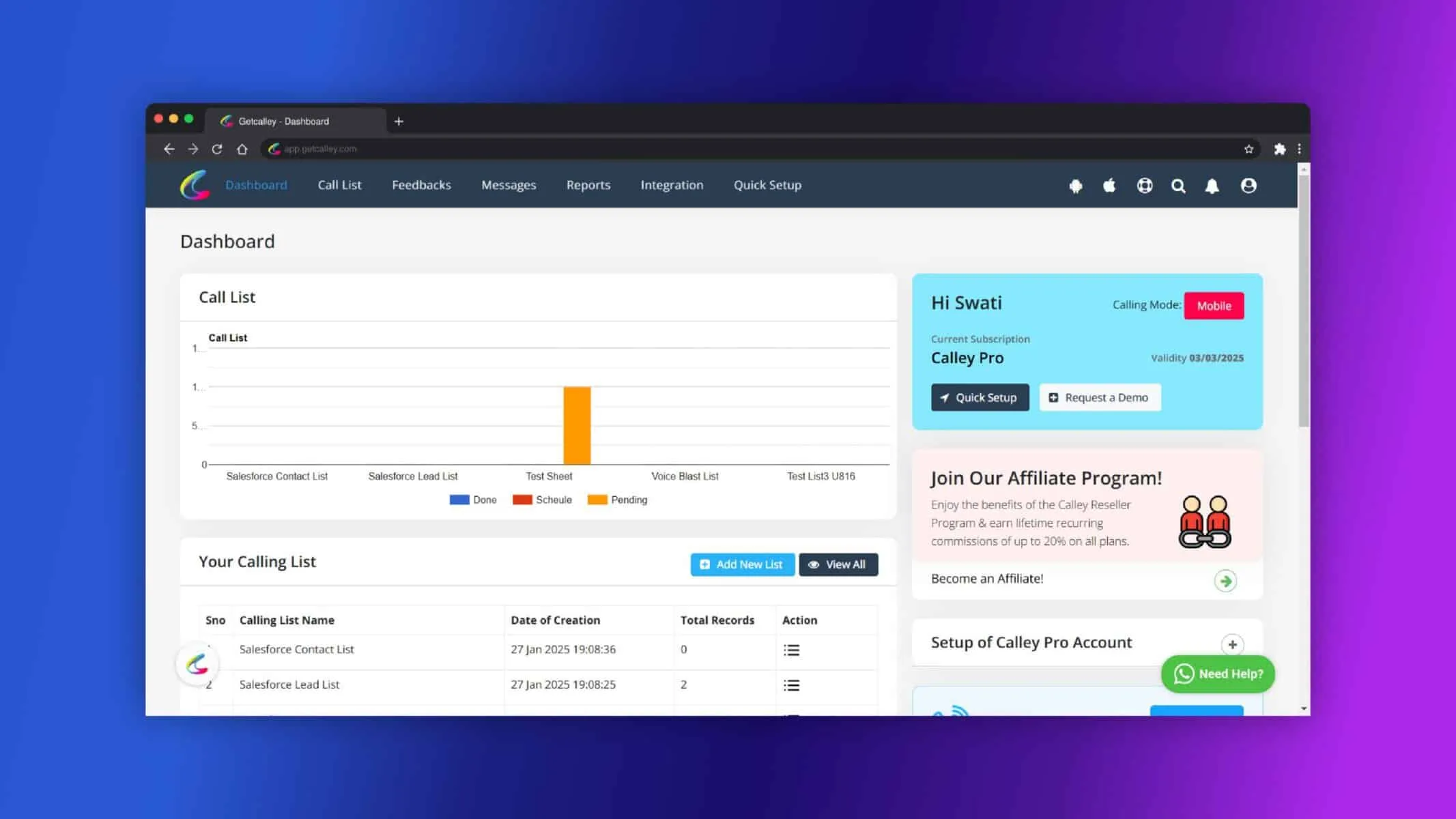
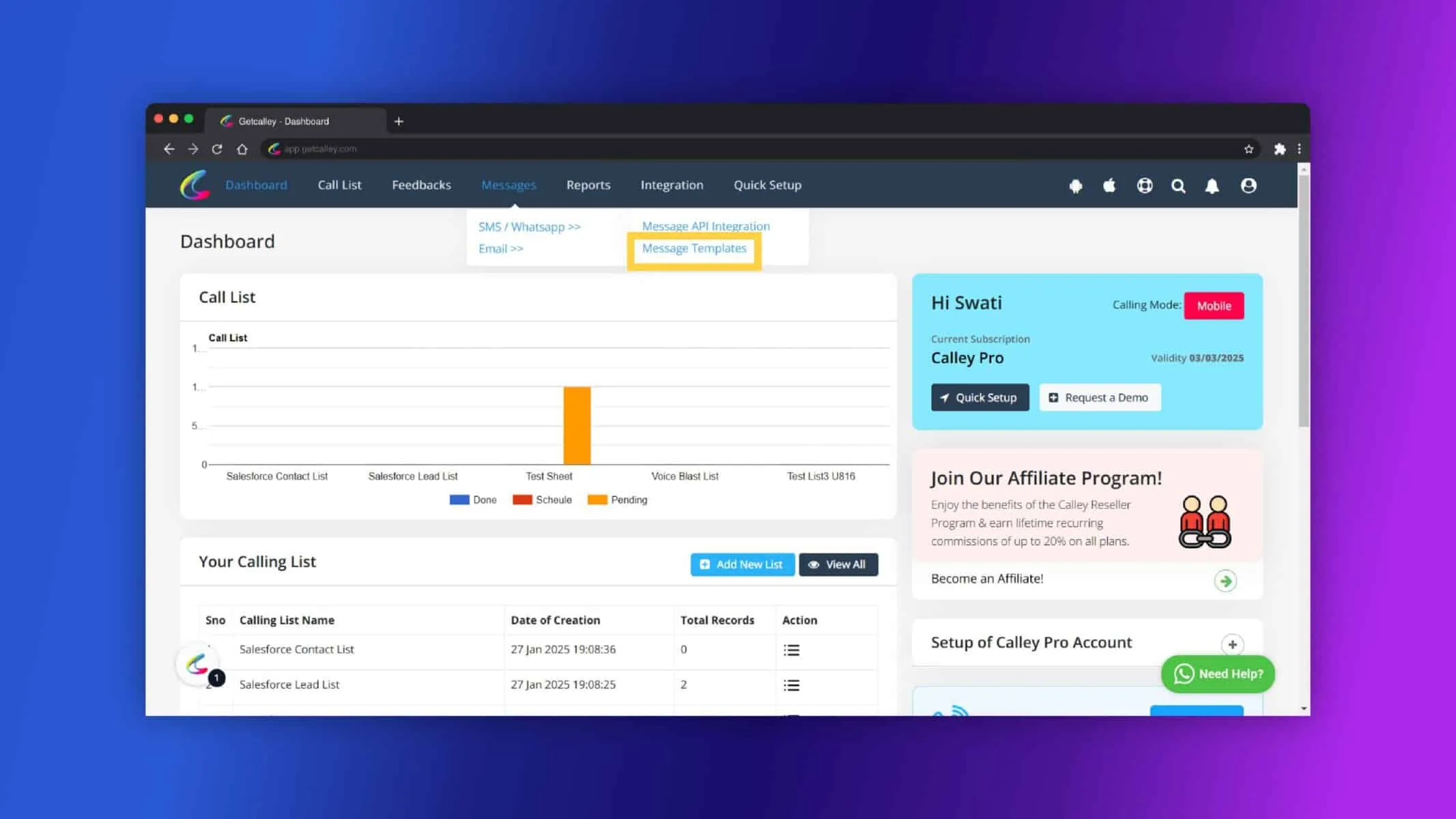
Wenn Sie sich anmelden, werden Sie zum Dashboard weitergeleitet. Gehen Sie zu Nachrichten > SMS/WhatsApp und klicken Sie auf Nachrichtenvorlagen
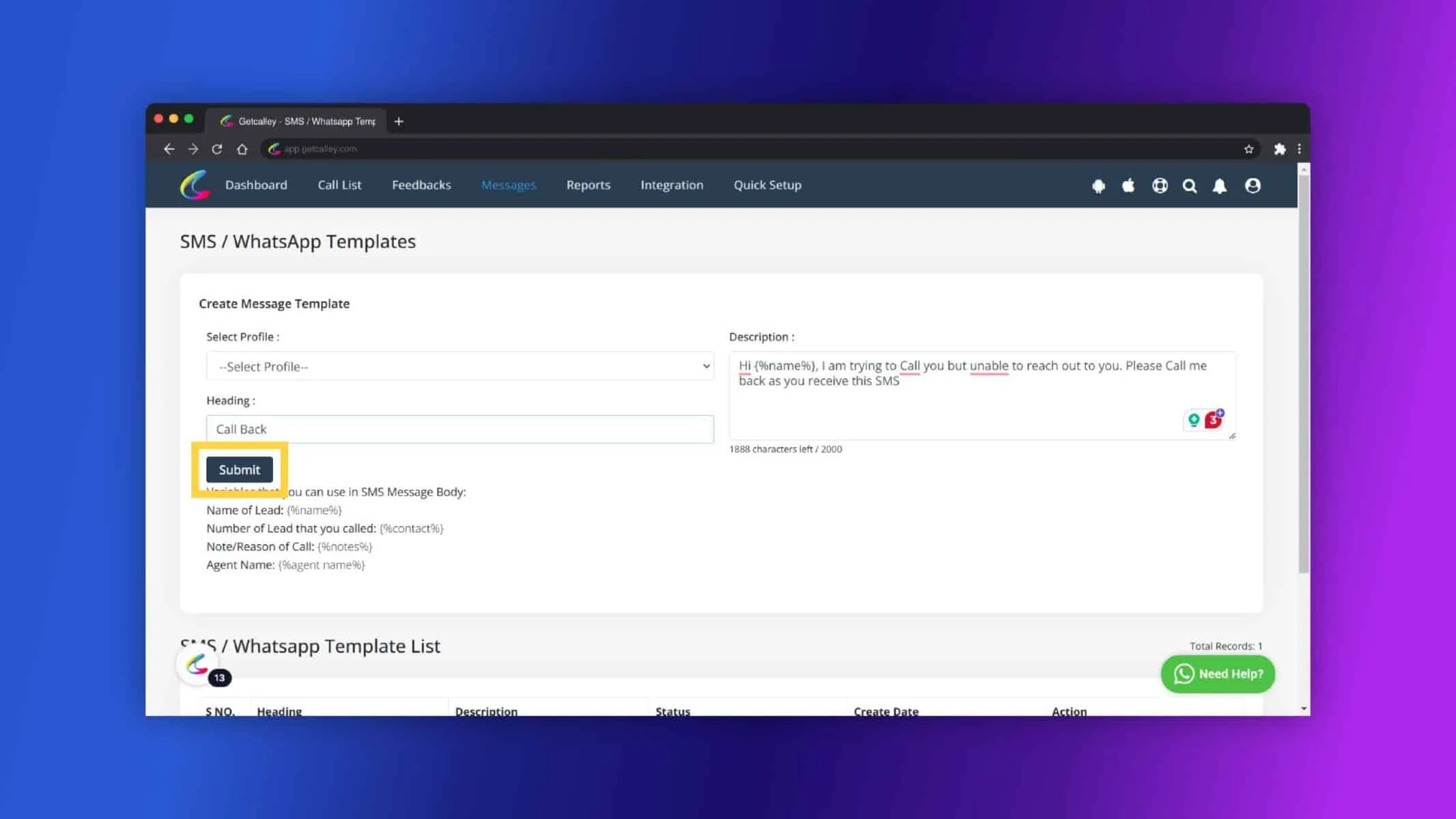
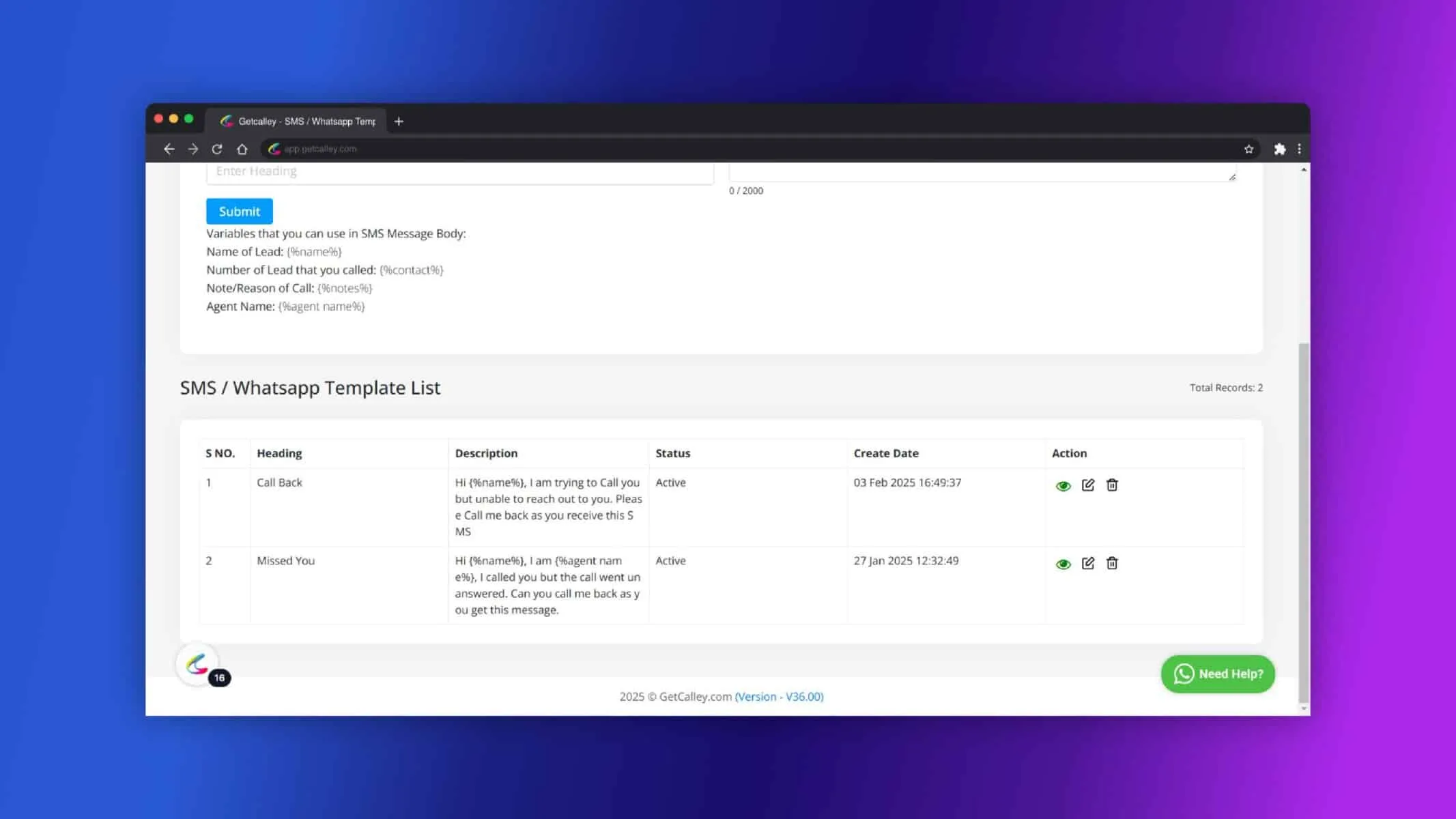
Füllen Sie die erforderlichen Details wie die Überschrift aus, geben Sie die Nachricht ein, die Sie verwenden möchten und die Platzhalter für die Personalisierung enthalten kann (z. B. {{name}}, {{contact}},{{notes}} und {{agent name}} und klicken Sie auf Senden.
Klicken Sie auf OK.
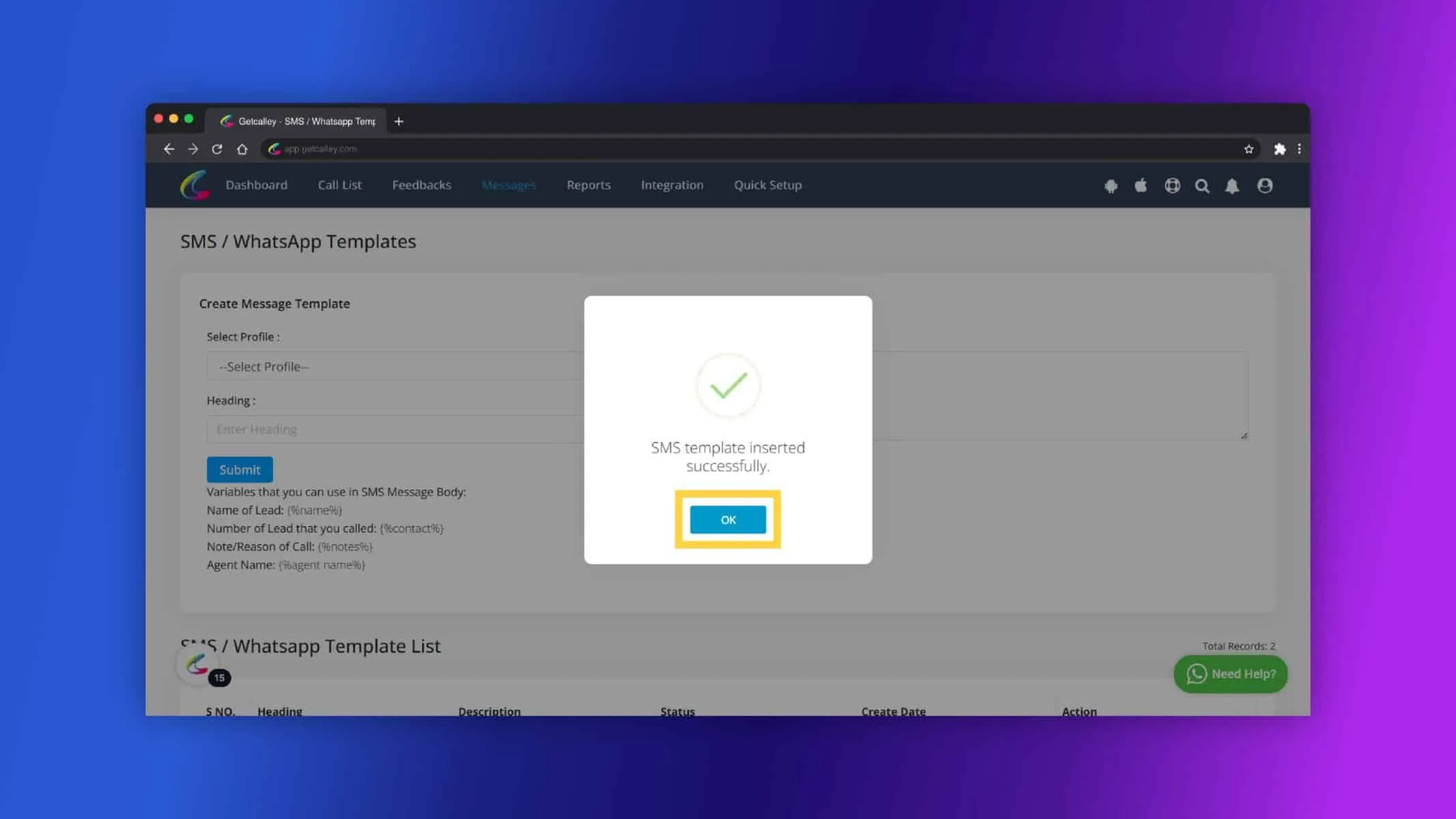
Die Vorlagen wurden jetzt erfolgreich erstellt.
WhatsApp-Nachrichten senden
Nachdem Sie Ihre Nachrichtenvorlagen erstellt haben, können Sie beginnen, WhatsApp-Nachrichten an Ihre Kontakte zu senden. Calley ermöglicht es Ihnen, diese Nachrichten sowohl über die mobile App als auch über die Desktop-App zu senden.
WhatsApp-Nachrichten über die mobile App senden:
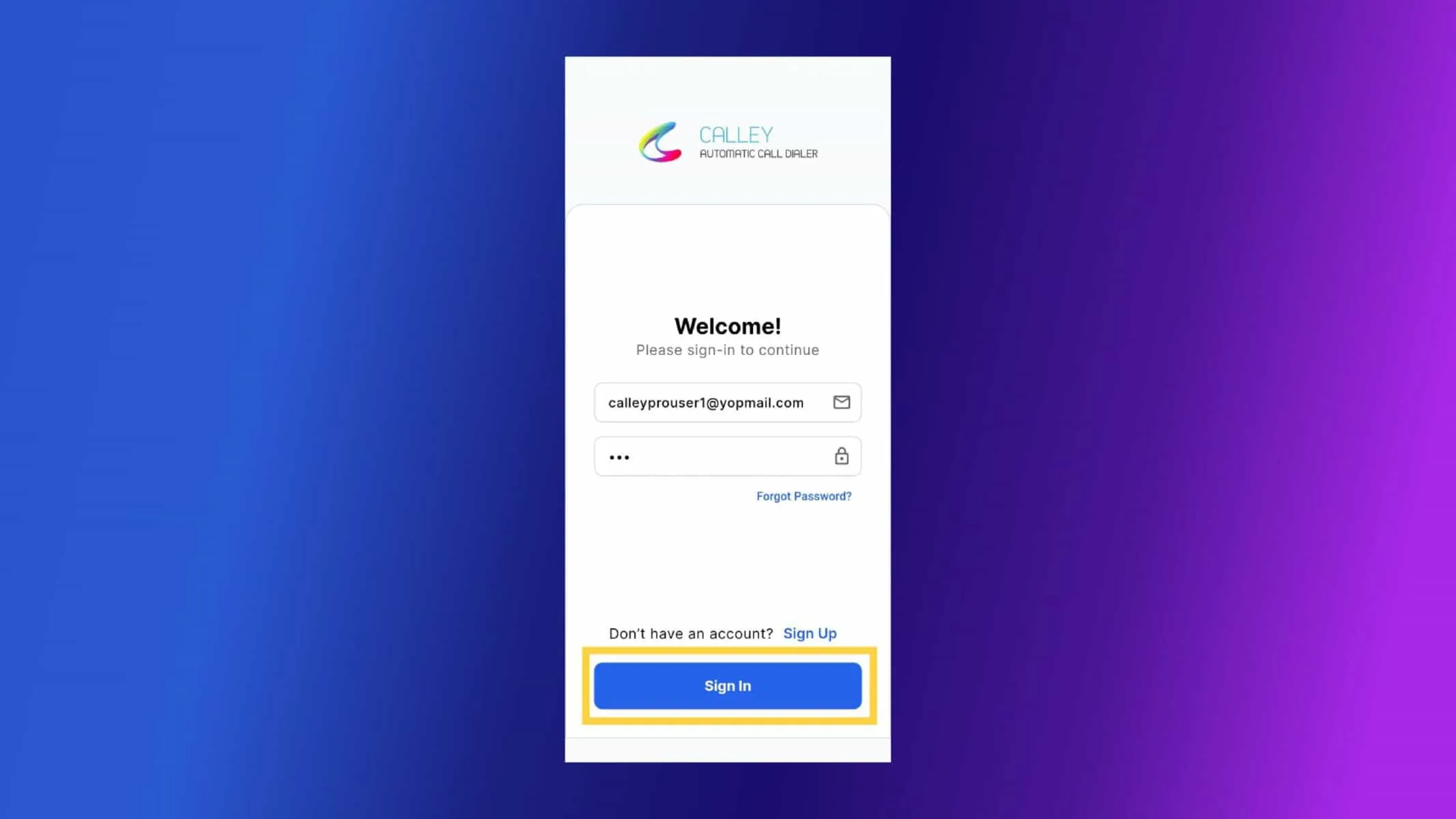
Melden Sie sich in der mobilen App an.
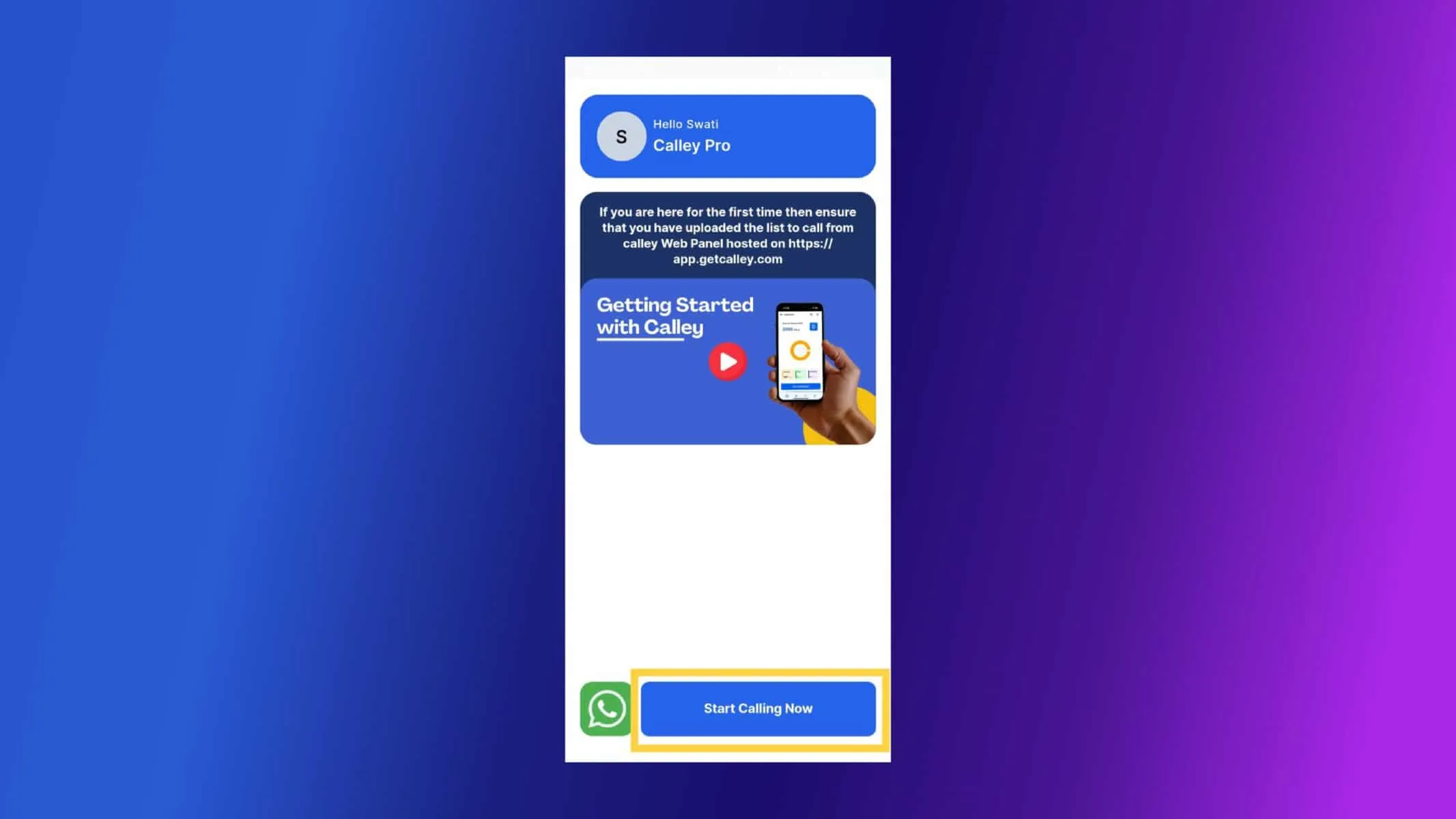
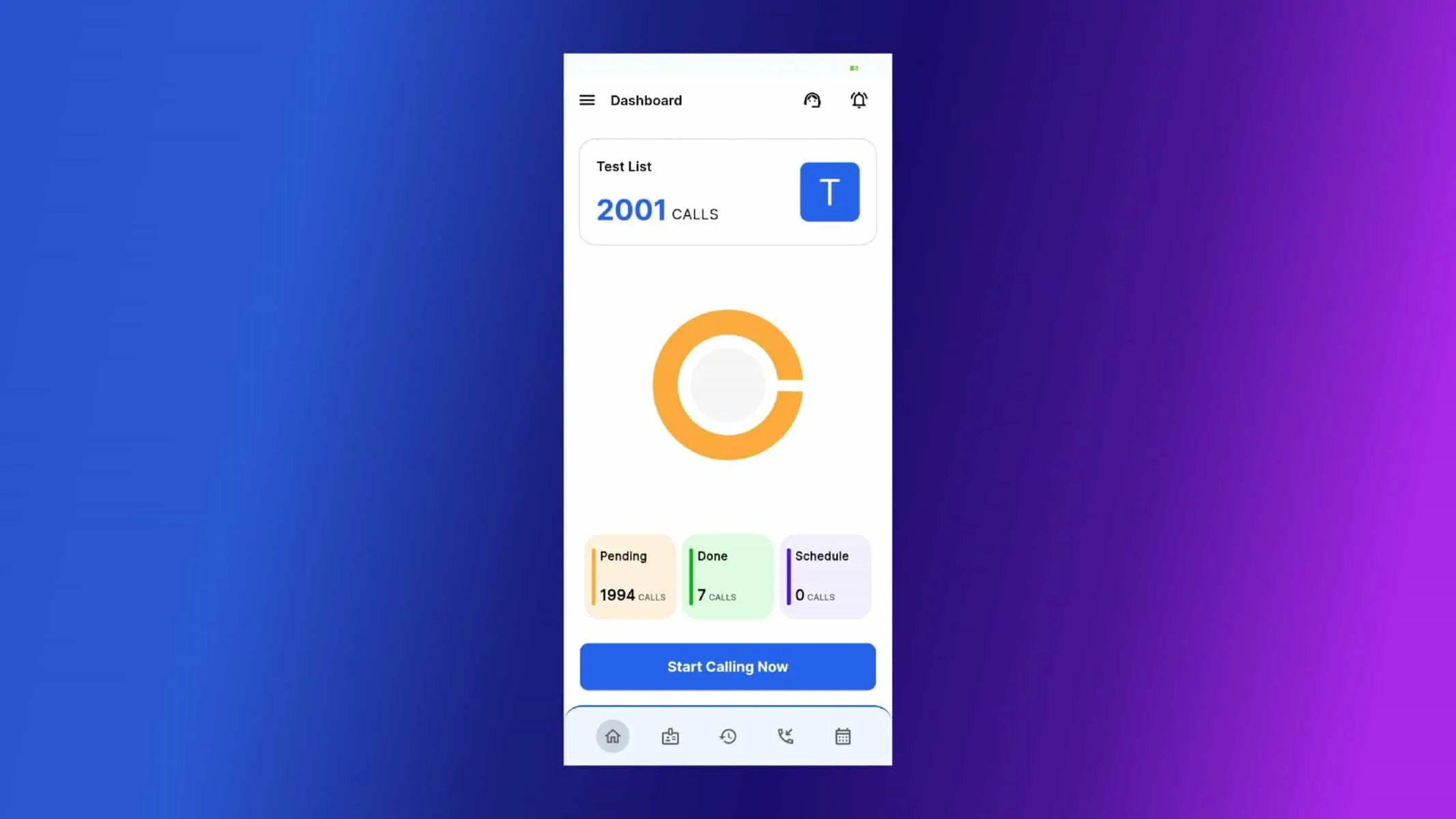
Wenn Sie zur Erste-Schritte-Seite gelangen, die beschreibt, wie Sie das Calley-Webpanel einrichten können. Klicken Sie auf Start Calling Now.
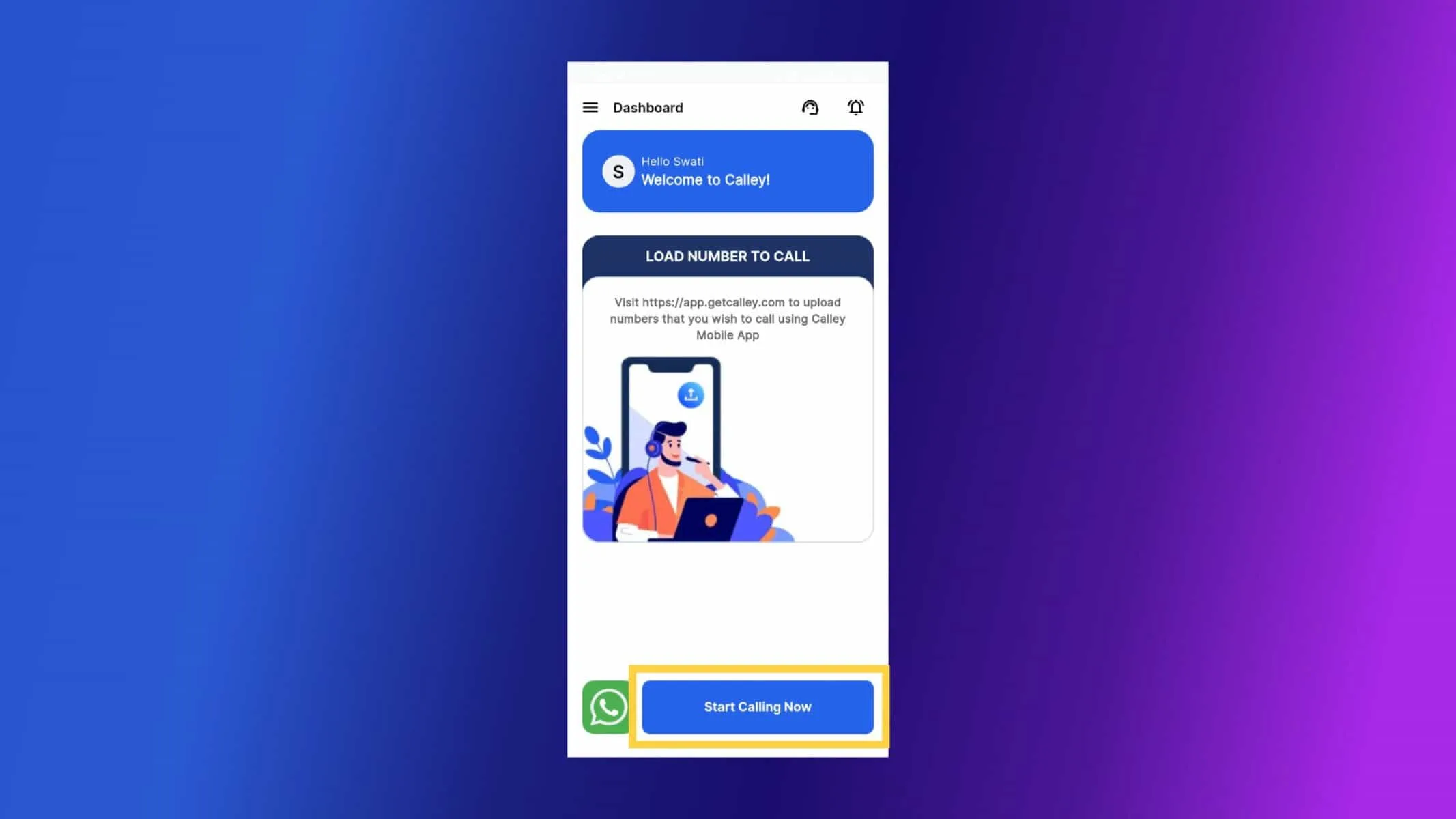
Da Sie sich auf dem Dashboard befinden und wir annehmen, dass Sie Ihre Anrufliste bereits im Webpanel hochgeladen haben, können Sie jetzt mit dem Anrufen beginnen. Klicken Sie auf die blaue Schaltfläche.
Klicken Sie auf Weiter.
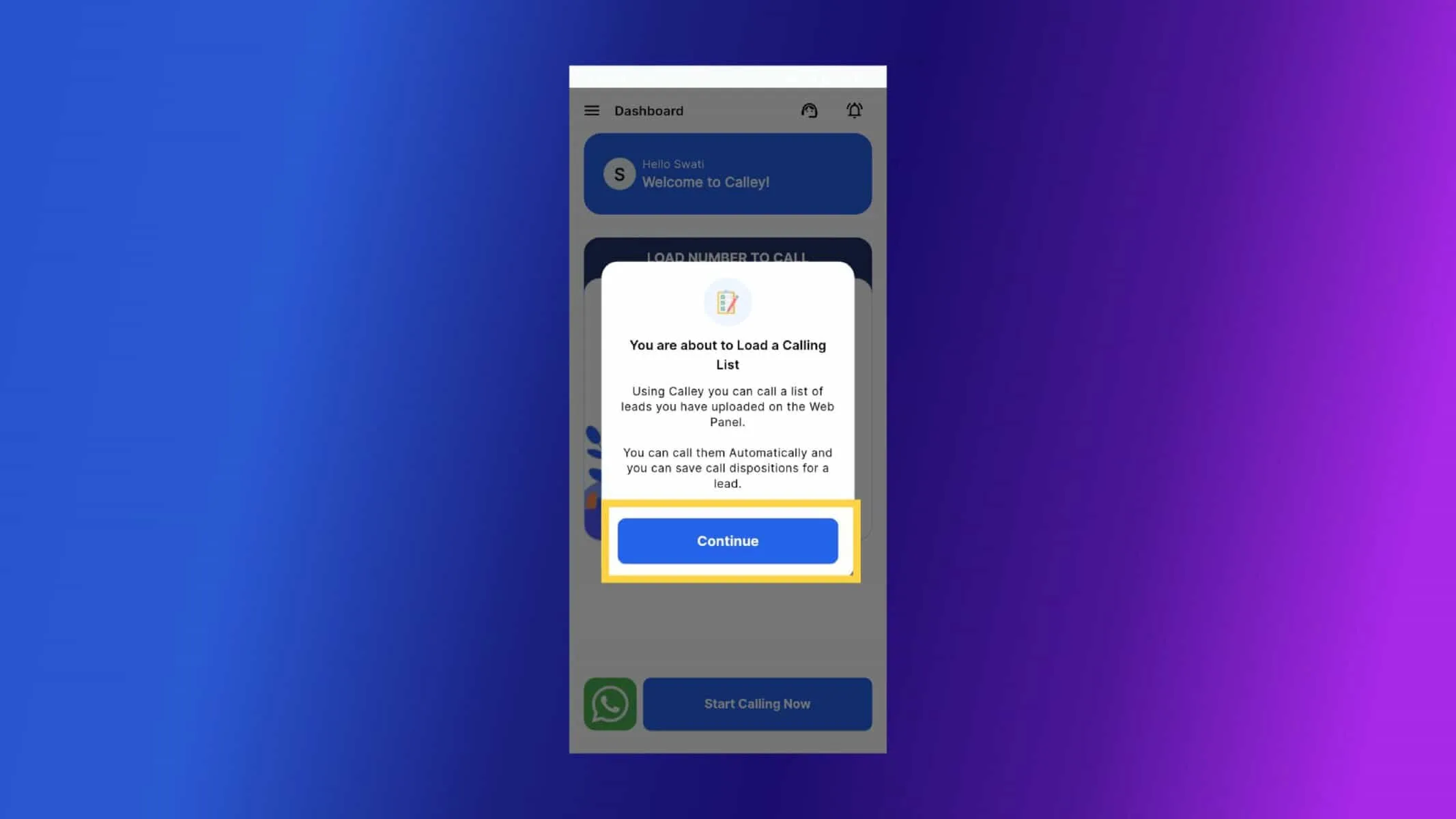
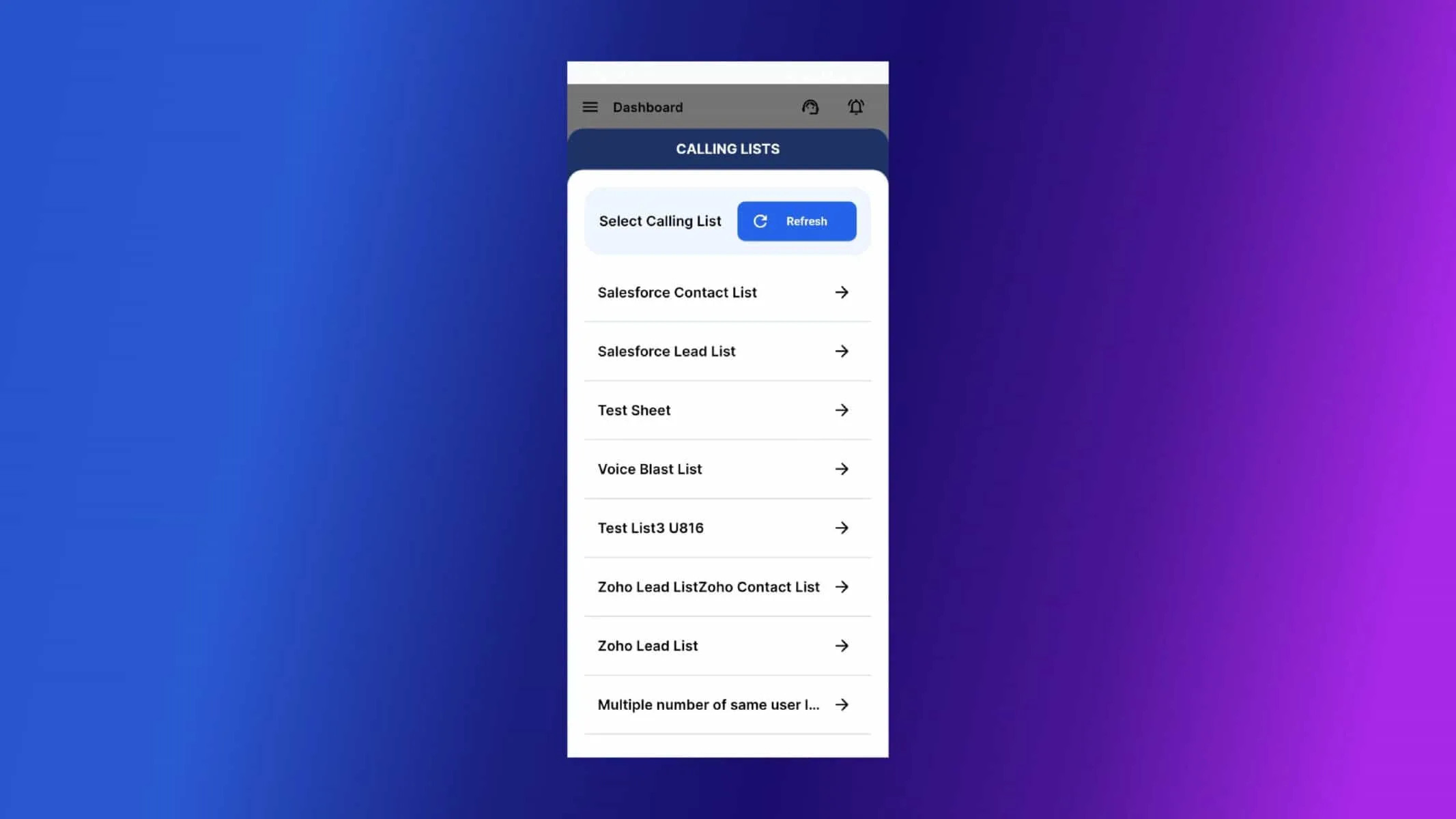
Sie können die Listen sehen, die Sie hochgeladen haben. Klicken Sie auf die Liste, die Sie automatisch wählen möchten.
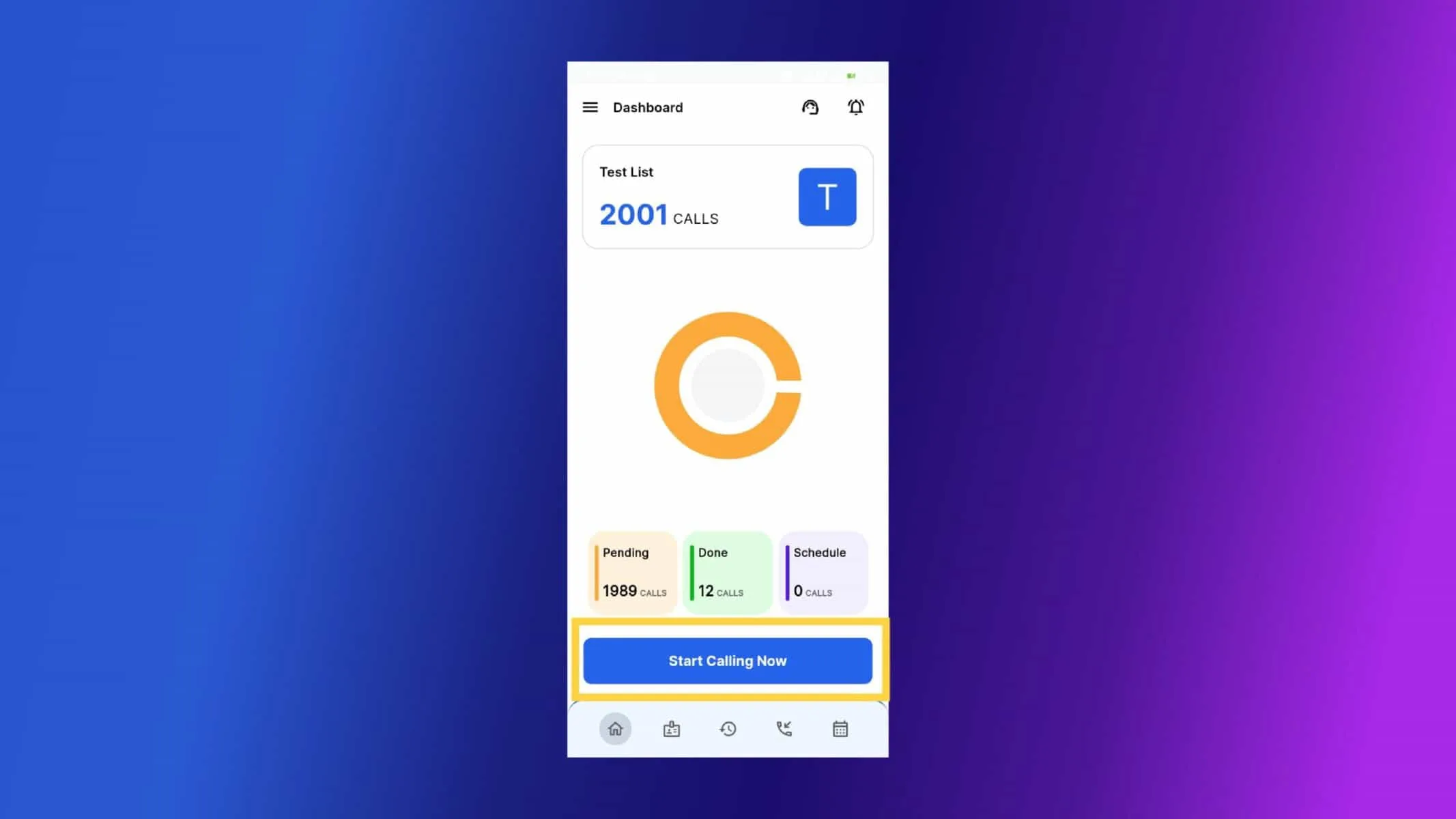
Sobald die Liste erfolgreich geladen ist, können Sie auf Ihrem Android-Telefon mit der automatischen Wahl beginnen, indem Sie auf die Schaltfläche Start Calling Now klicken.
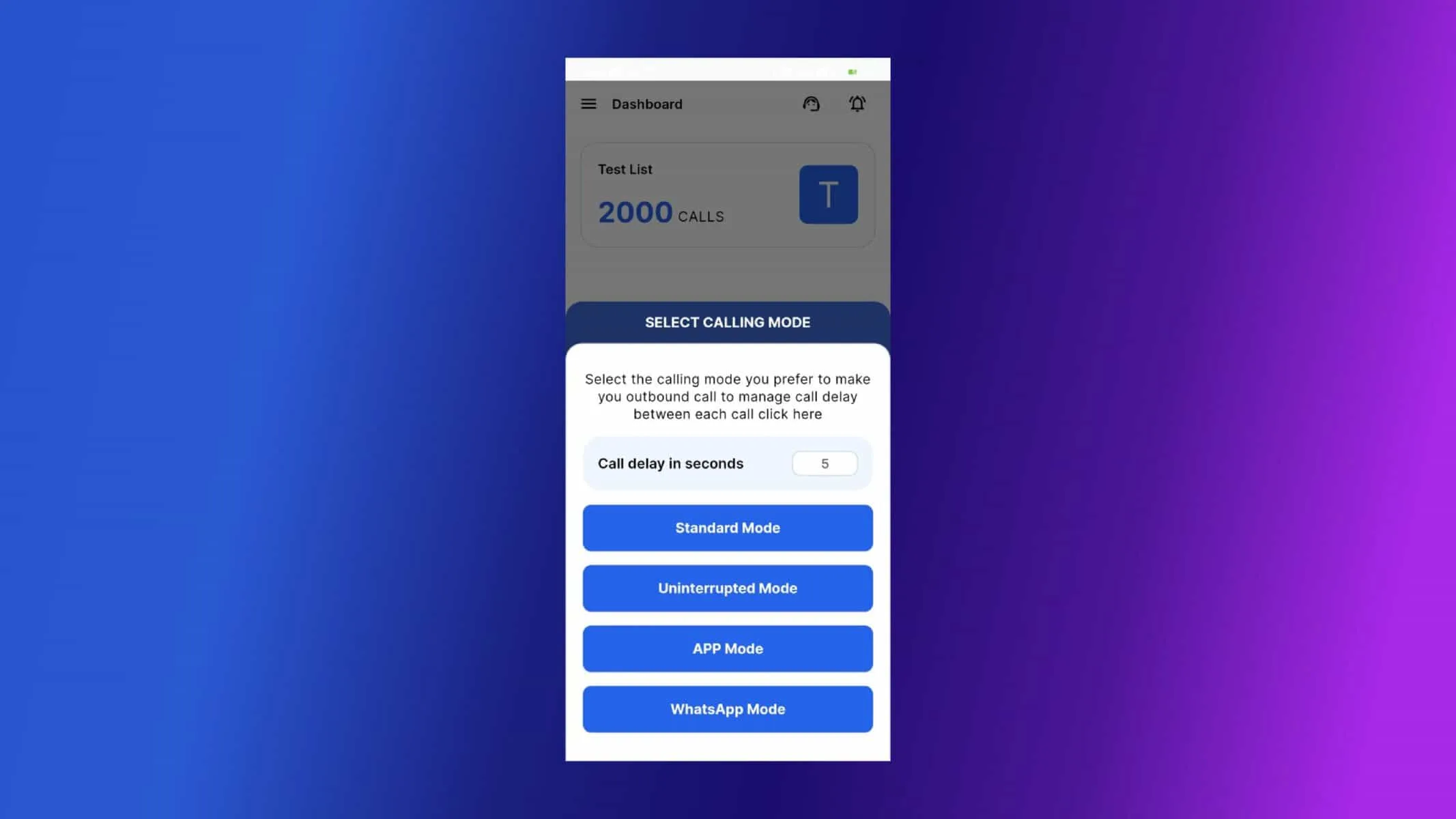
Calley bietet Ihnen verschiedene Anrufmodi zur Auswahl, wenn Sie Anrufe von einem Android-Handy aus tätigen. Standardmodus, ununterbrochener Modus, App-Modus, WhatsApp-Modus. Für einen Leitfaden verwende ich den Standardmodus.
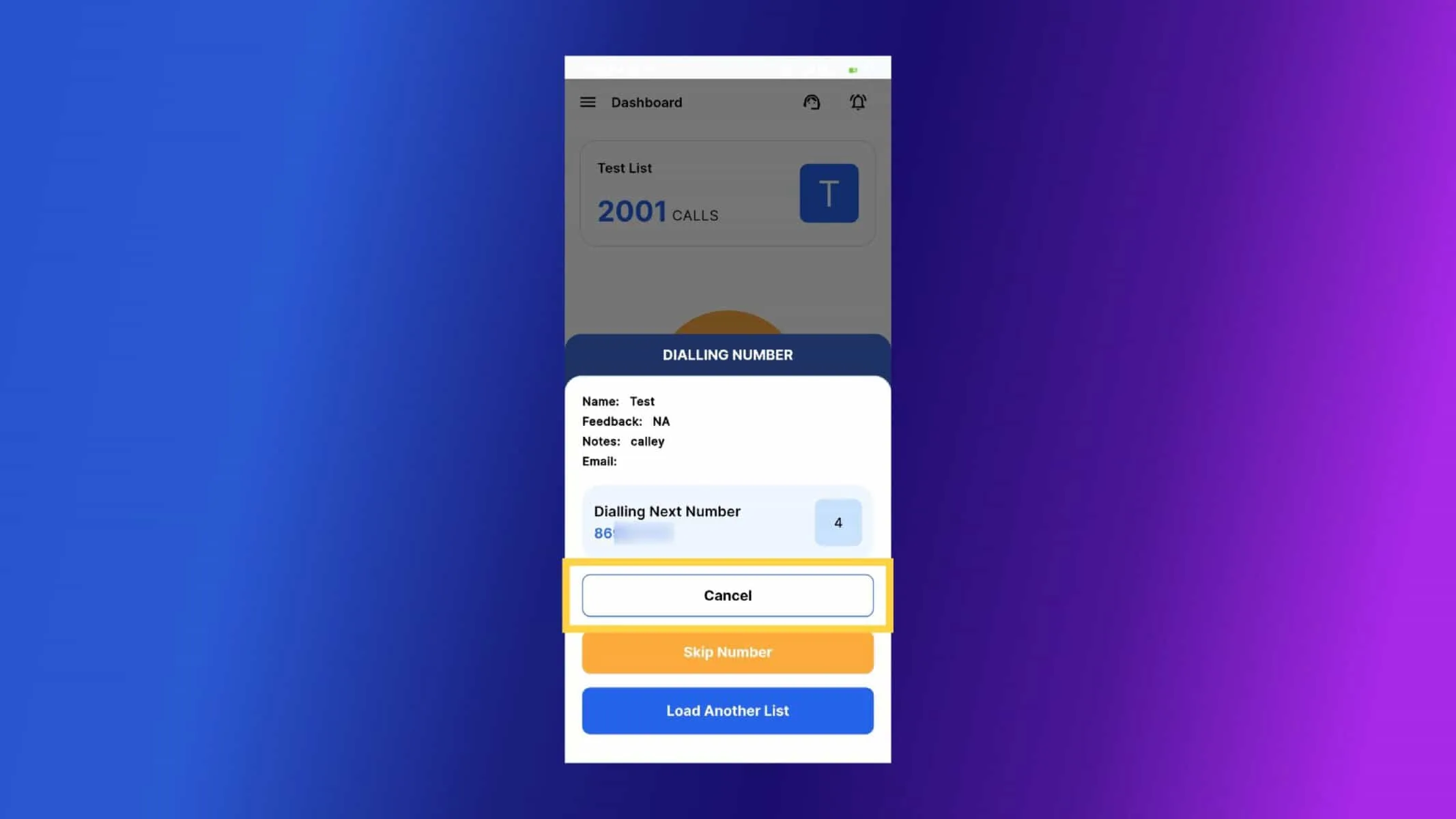
Wenn der Anruf ausgelöst wird, sehen Sie die Details der angerufenen Nummer. Auf diesem Bildschirm können Sie 3 Aktionen ausführen: Sie können den Anruf abbrechen, bevor er gewählt wird, Sie können diese Nummer überspringen und zur nächsten Nummer in der Liste wechseln oder, wenn Sie möchten, eine andere Liste laden.
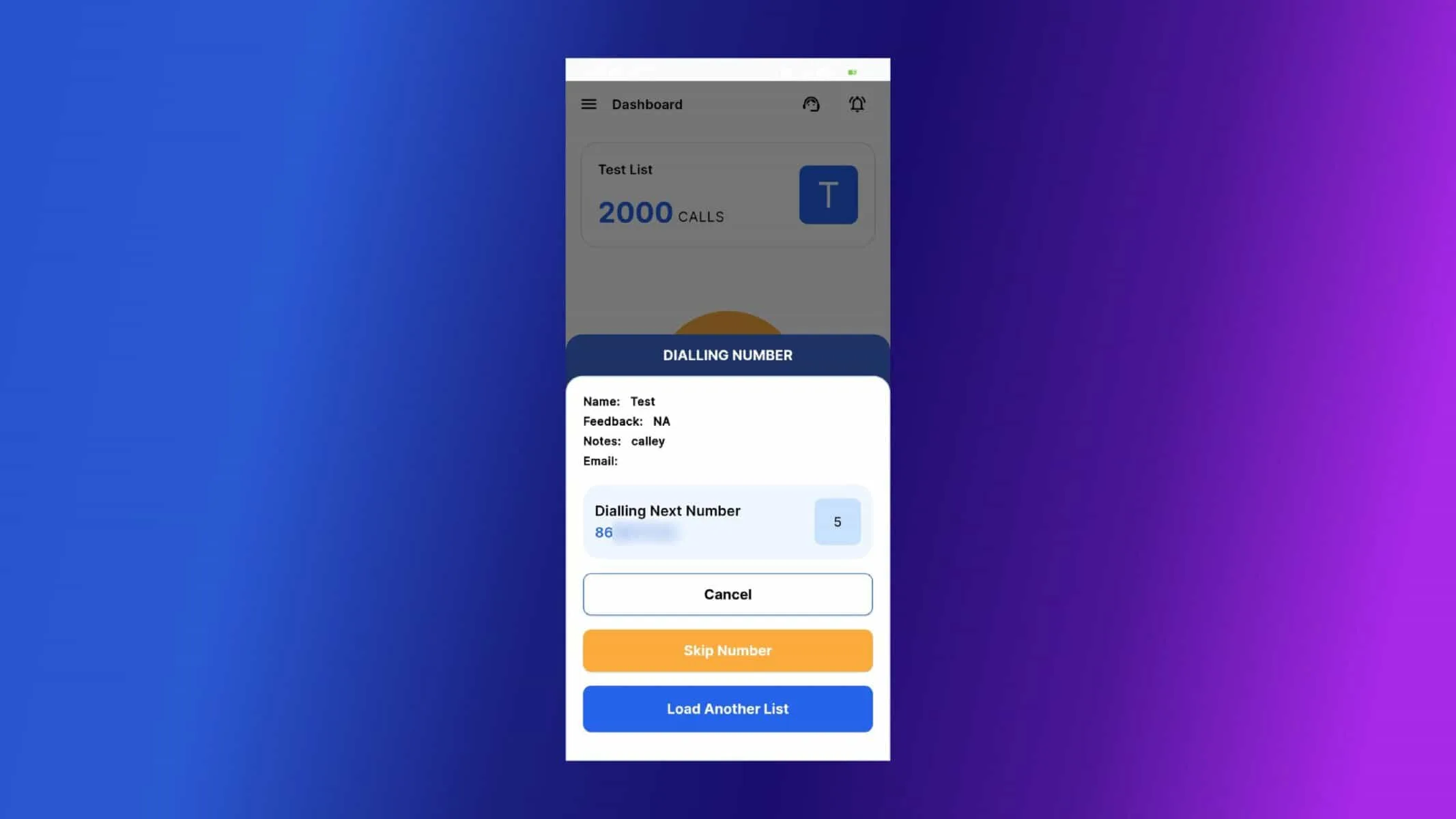
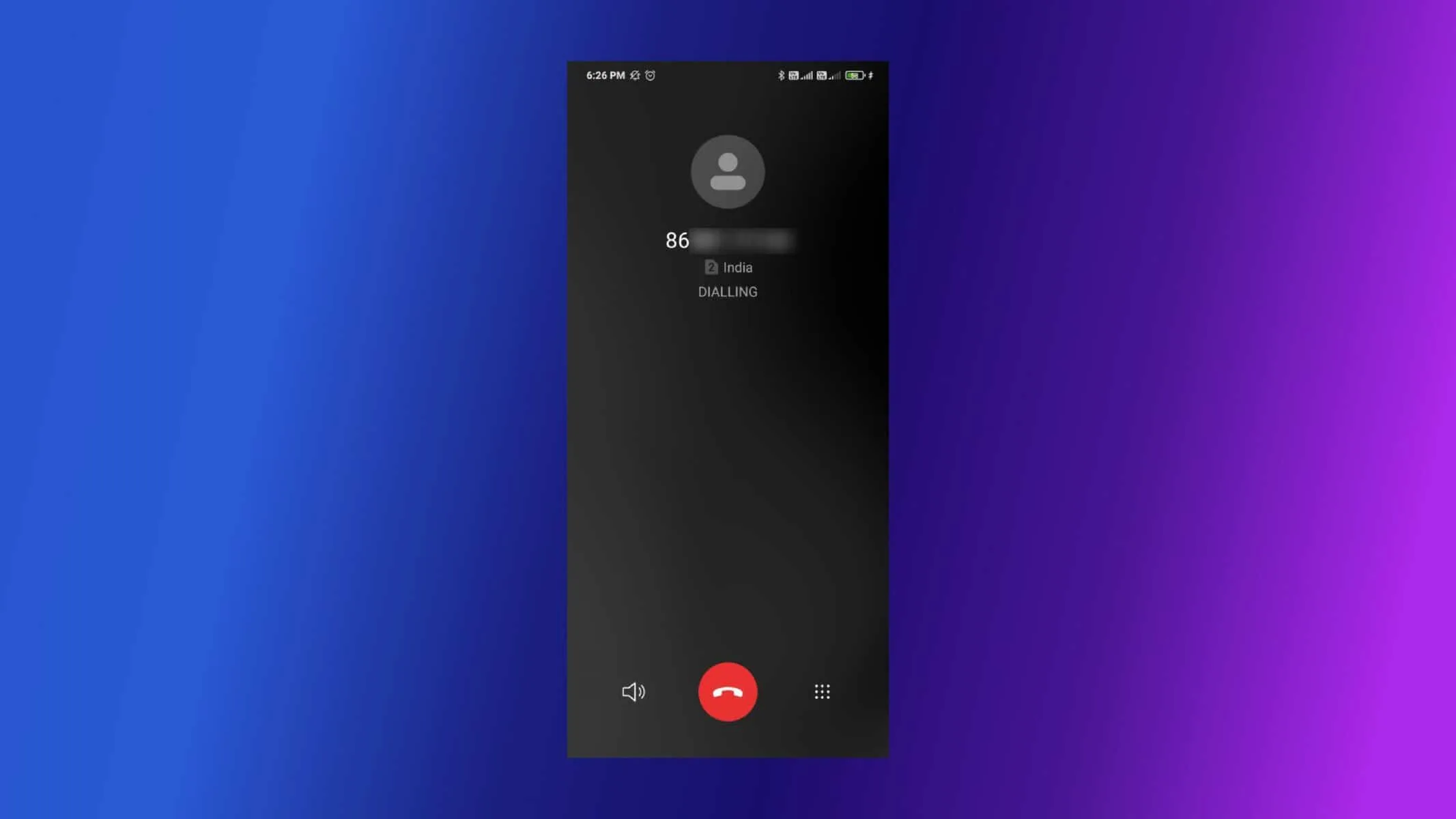
Die jeweilige Telefonnummer wird über die Mobile-SIM-Karte angerufen.
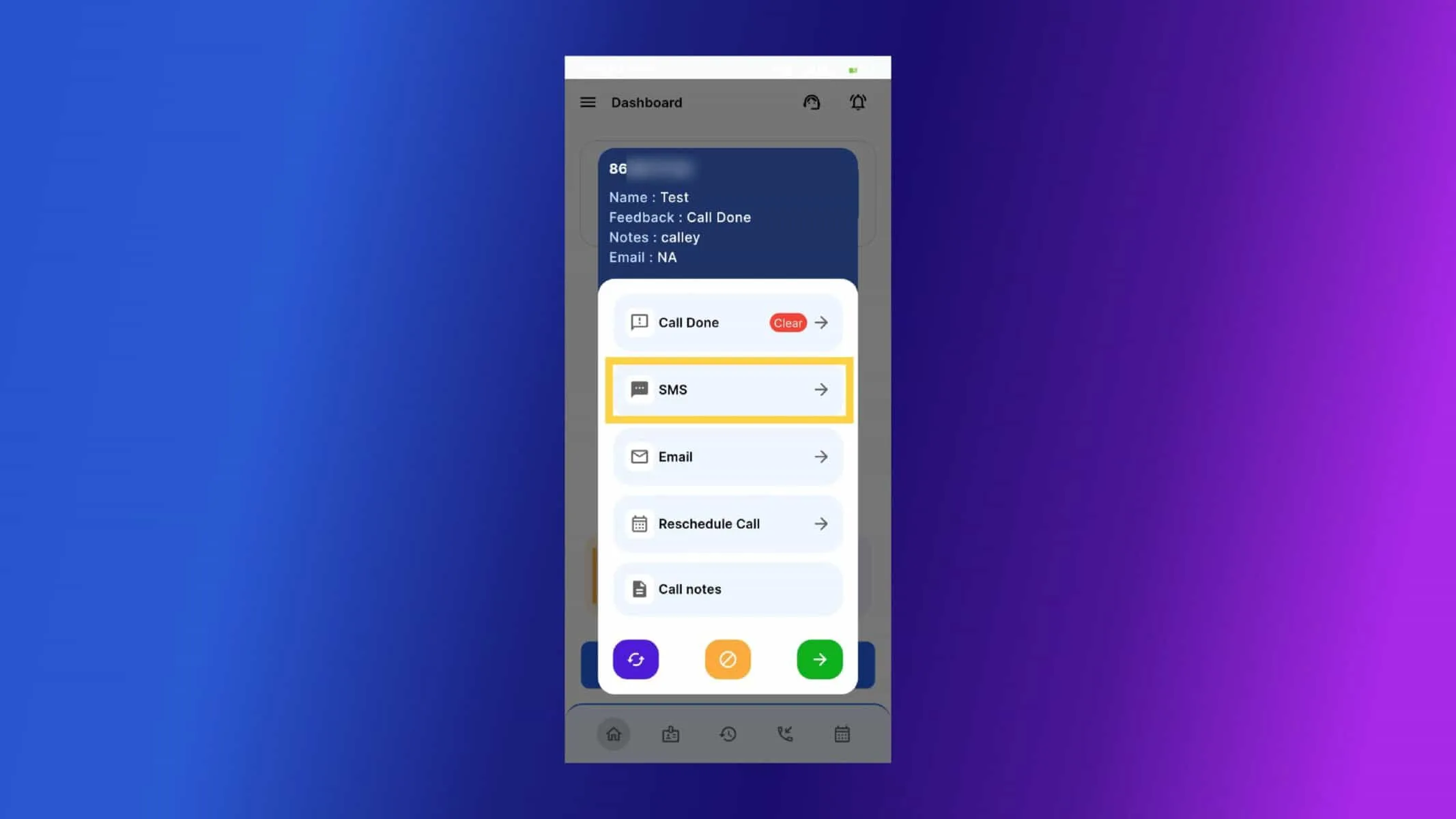
Sobald der Anruf beendet ist, zeigt Ihnen die App eine Seite für das Feedback nach dem Anruf. Aktualisieren Sie das Feedback des Anrufs und klicken Sie auf SMS, um die WhatsApp-Nachricht zu senden.
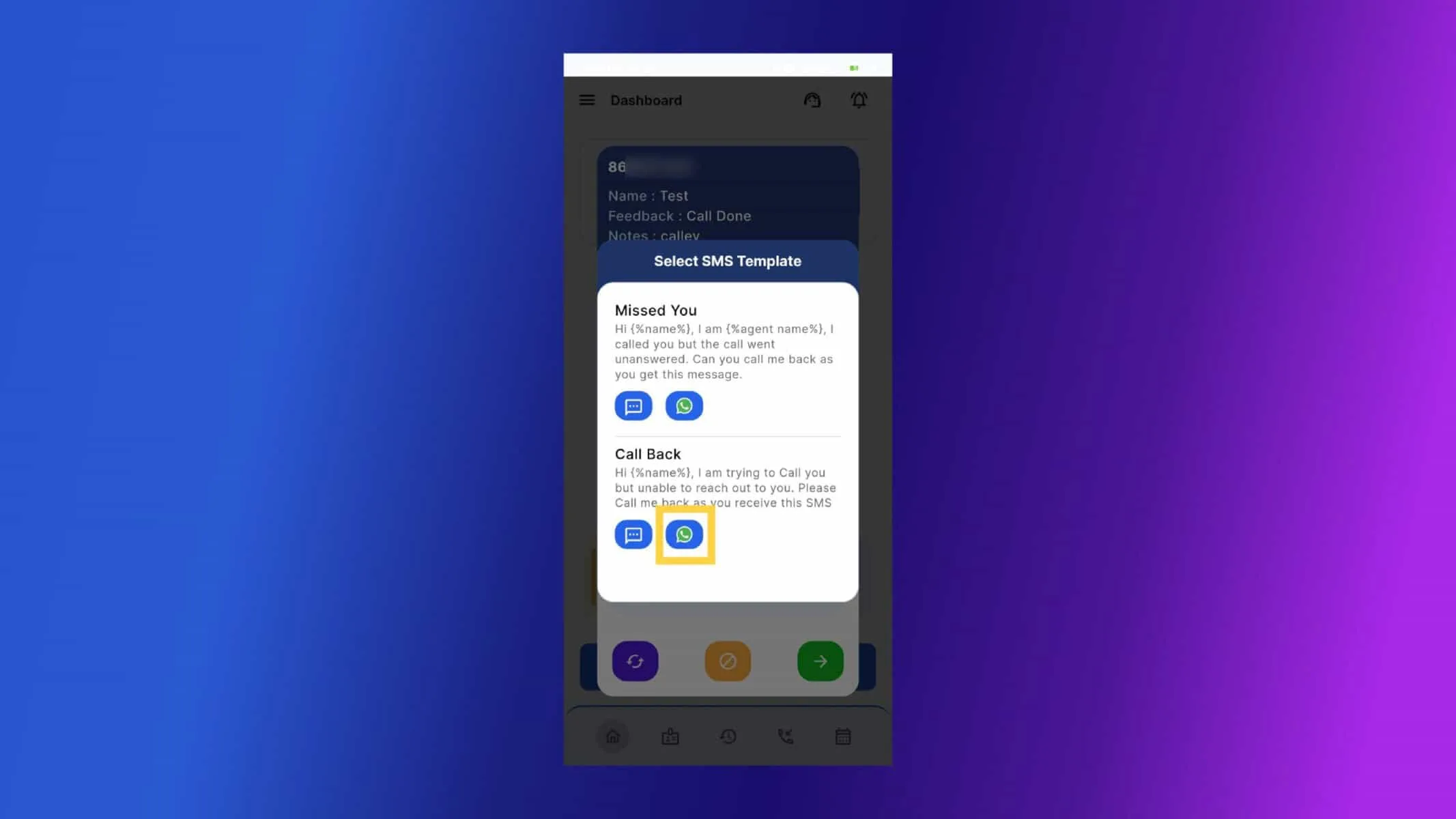
Wählen Sie die Vorlage. Klicken Sie auf die WhatsApp-Schaltfläche, um die SMS über WhatsApp zu senden.
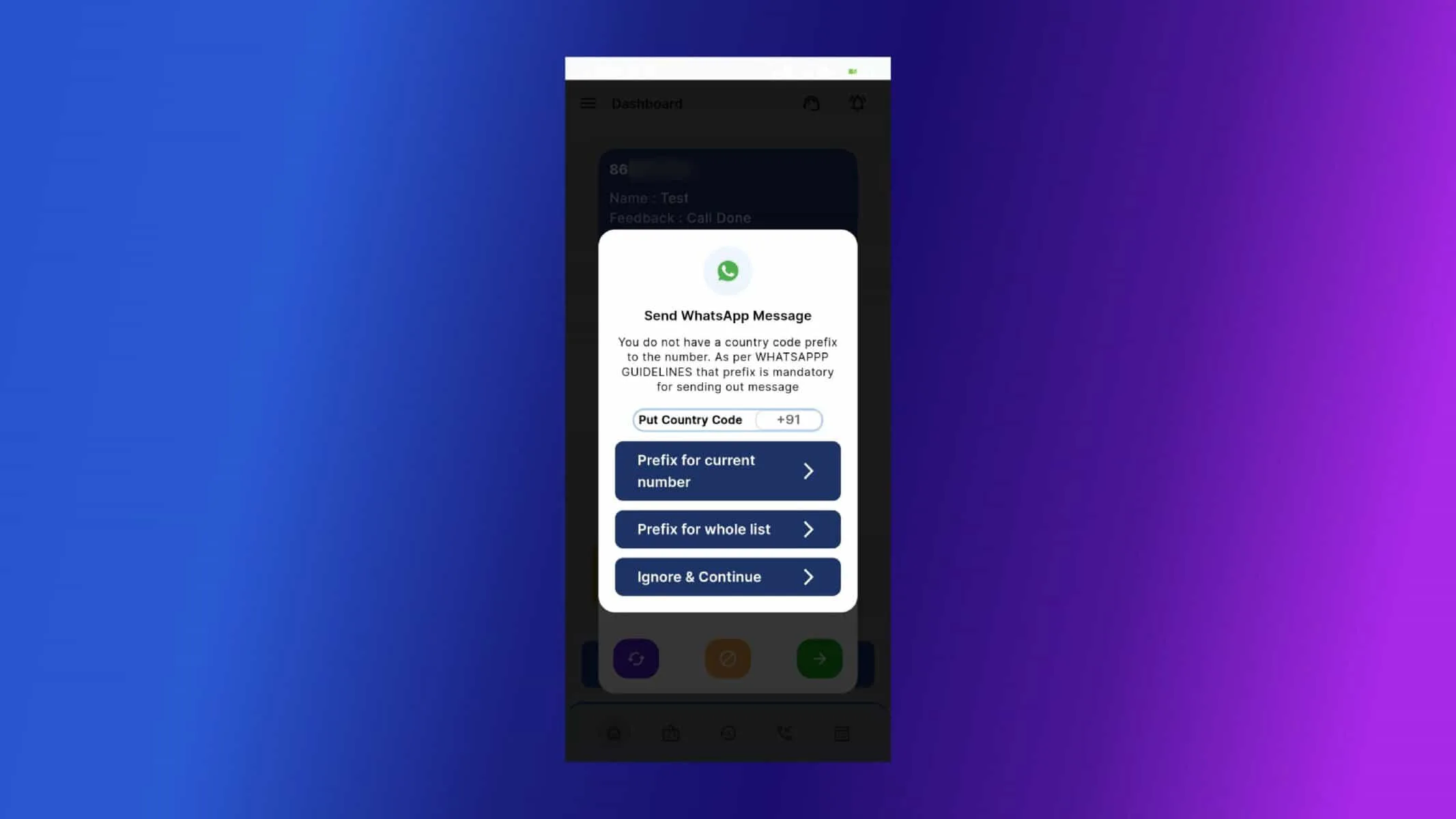
Wenn keine Ländervorwahl vorhanden ist, werden Sie aufgefordert, die Ländervorwahl einzugeben.
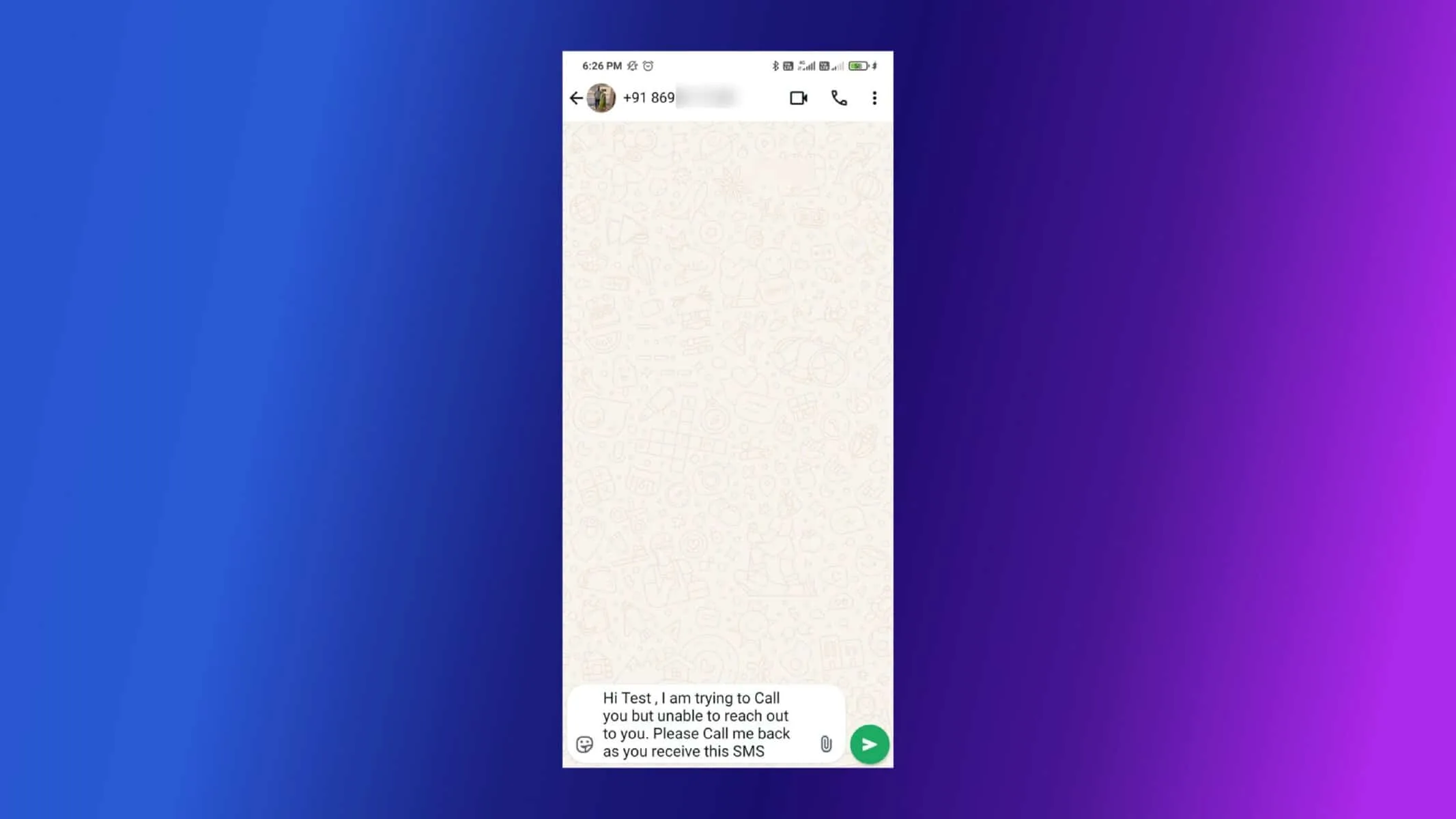
Die SMS wurde jetzt über WhatsApp gesendet.
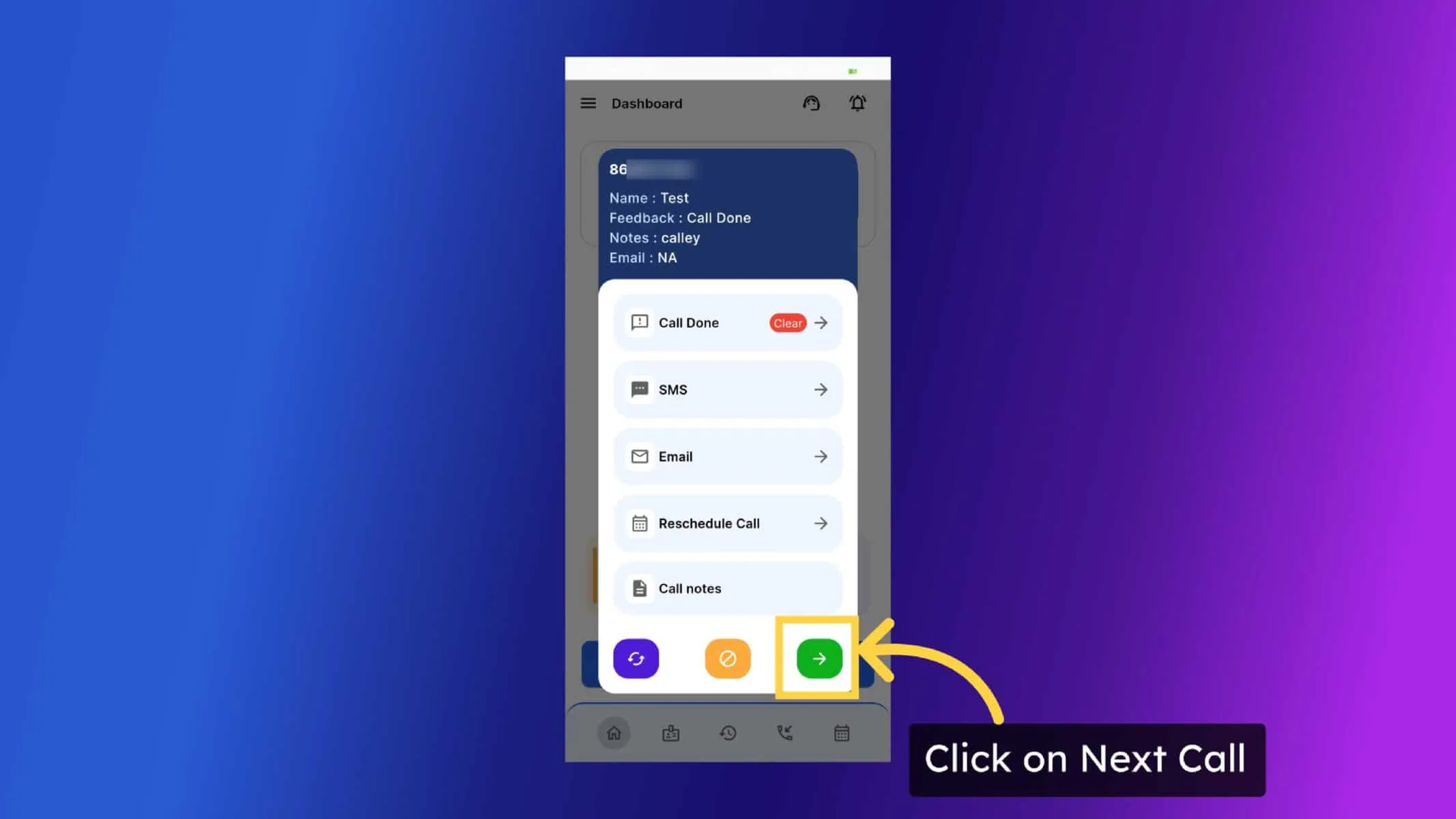
Sobald das Feedback aktualisiert ist, haben Sie am unteren Rand des Bildschirms für das Feedback nach dem Anruf 3 Optionen. Eine ist Wiederwählen, um dieselbe Nummer erneut zu wählen, DND, um die Nummer als DND zu markieren, und eine andere ist Nächster Anruf, um die nächste Nummer der Liste zu wählen.
Calley wählt die nächste Nummer in der Liste. Falls Sie die automatische Wahl pausieren möchten, können Sie auf Abbrechen klicken und die Liste wird pausiert.
Sie können das Dashboard für getätigte Anrufe, ausstehende Anrufe und geplante Anrufe sehen.
WhatsApp-Nachrichten über die Desktop-App senden:
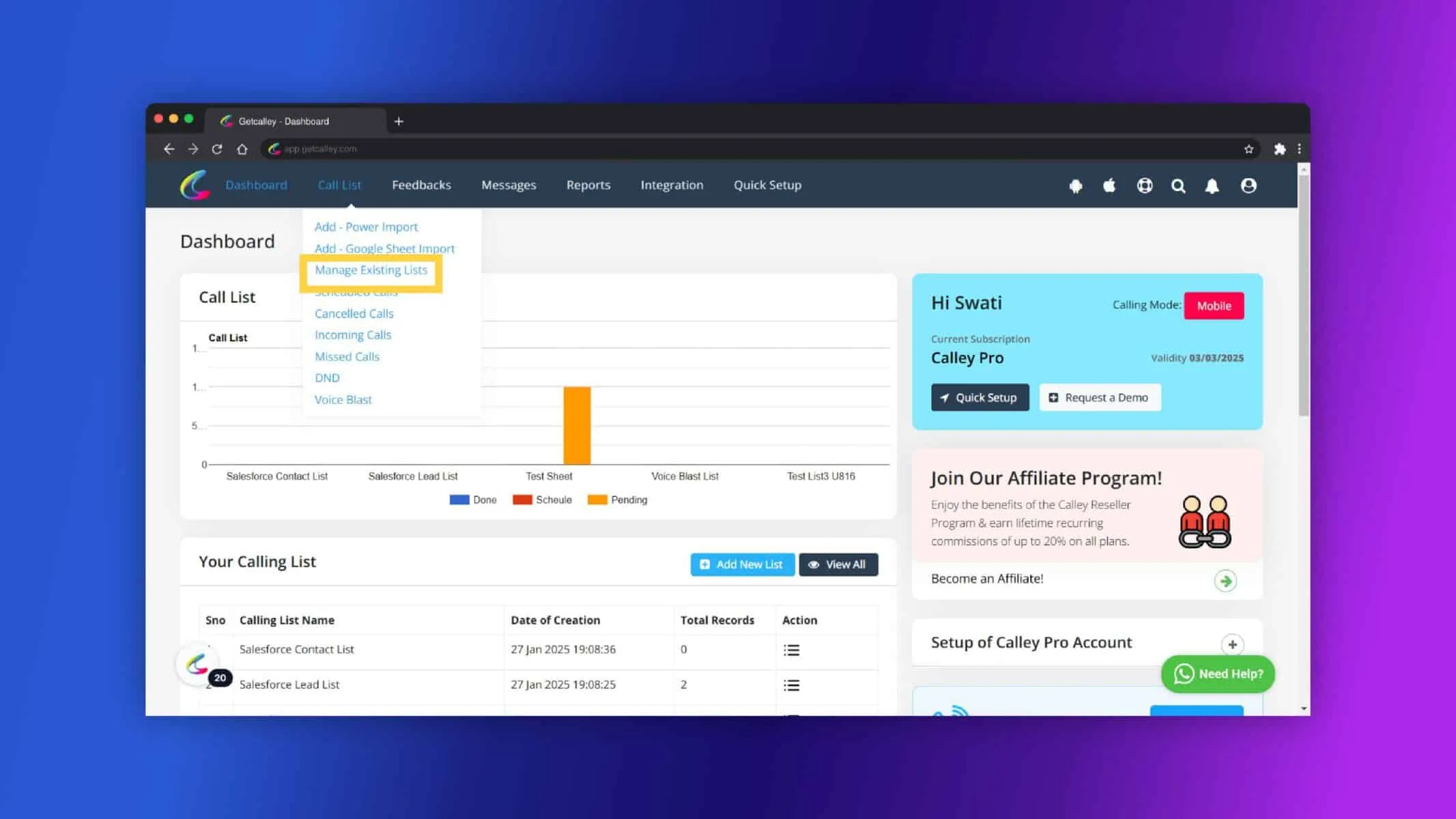
Melden Sie sich im Webpanel an. Gehen Sie zu Anrufliste und klicken Sie auf Vorhandene Listen verwalten.
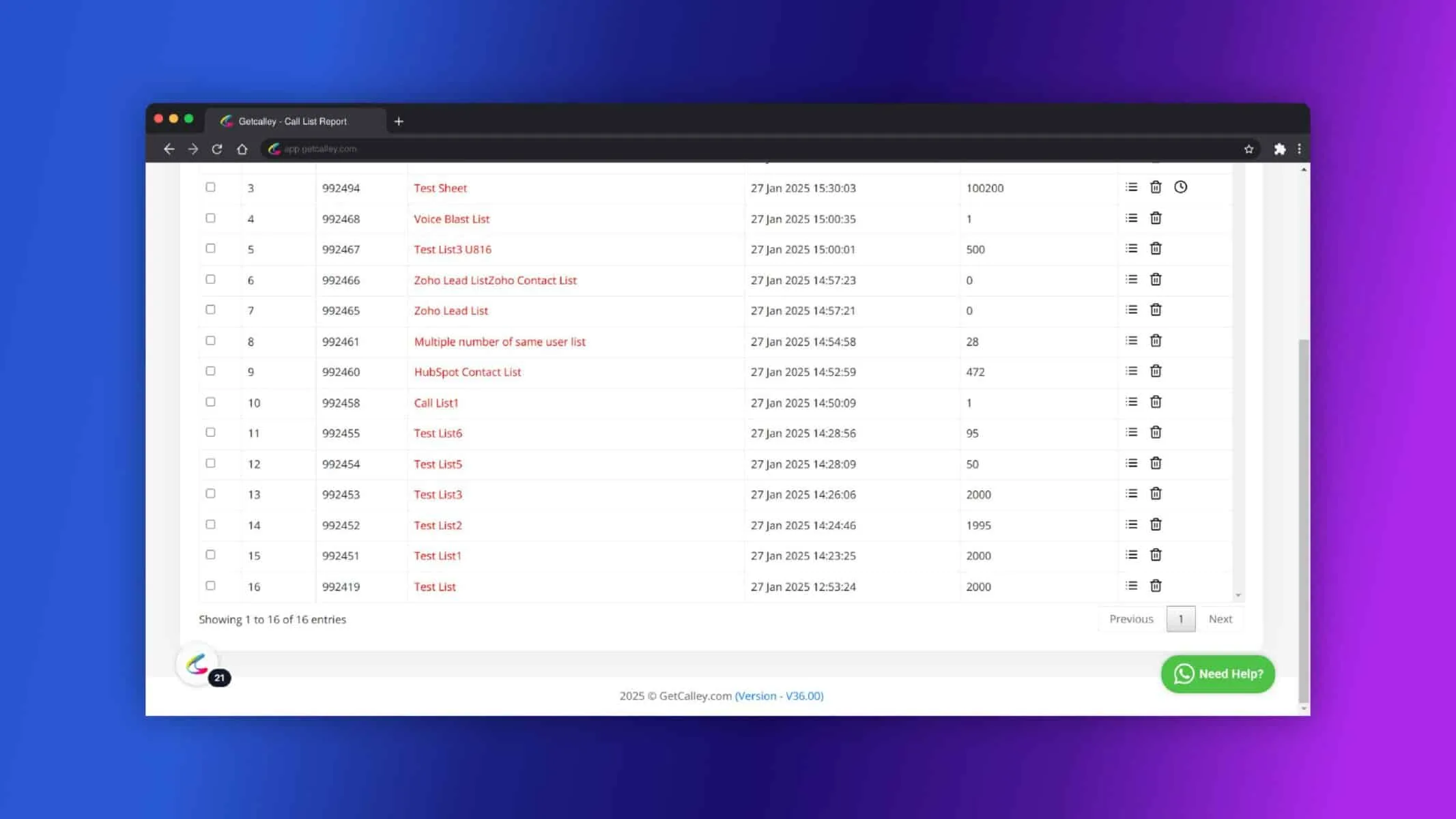
Öffnen Sie die Anrufliste, zu der Sie einen Anruf tätigen möchten.
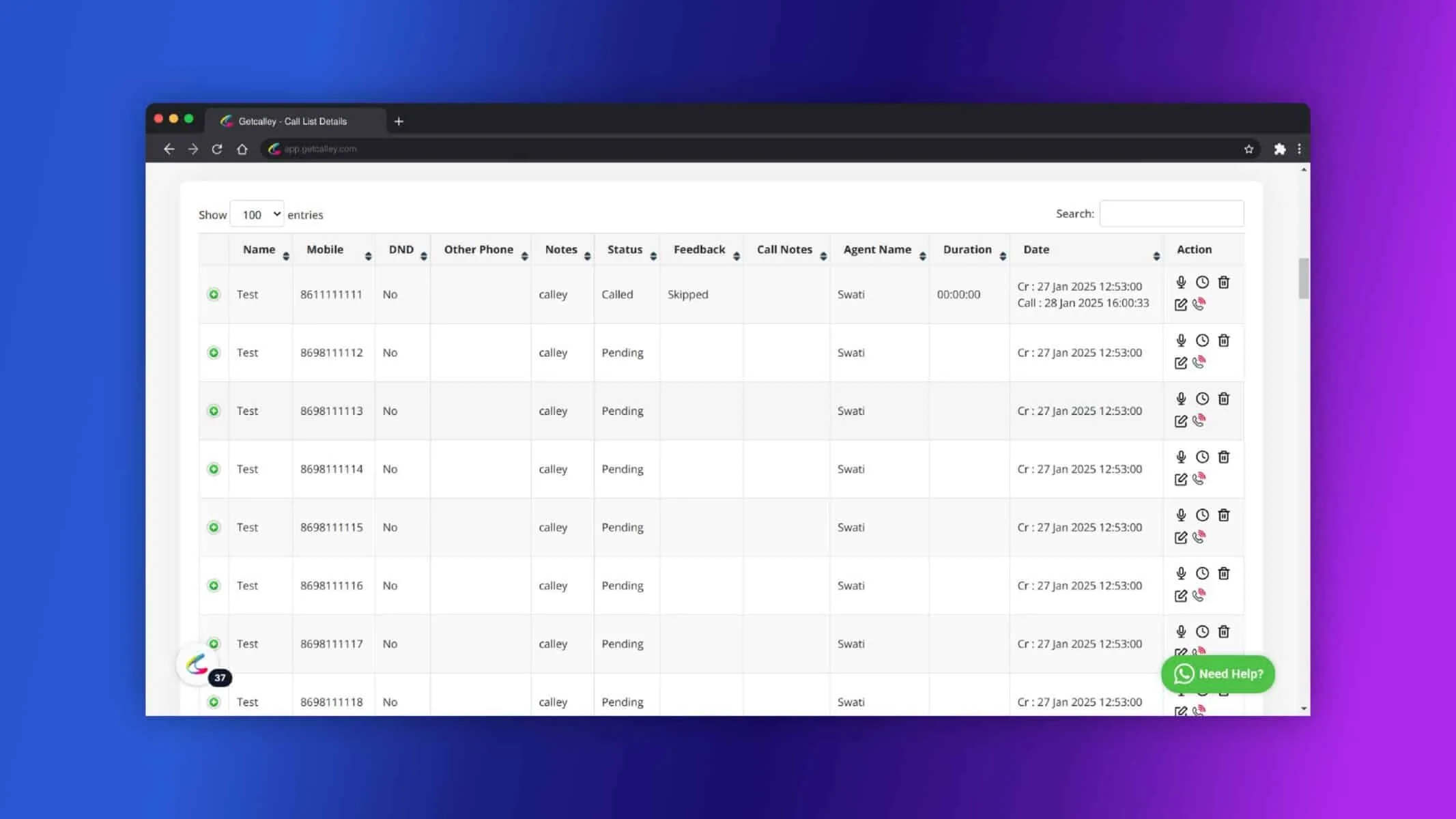
Jetzt können Sie die Nummern in der Liste sehen. Klicken Sie auf die Wählerschaltfläche neben der Nummer, die Sie anrufen möchten. Stellen Sie sicher, dass Sie mit denselben Anmeldedaten in der Calley-Mobile-App angemeldet sind.
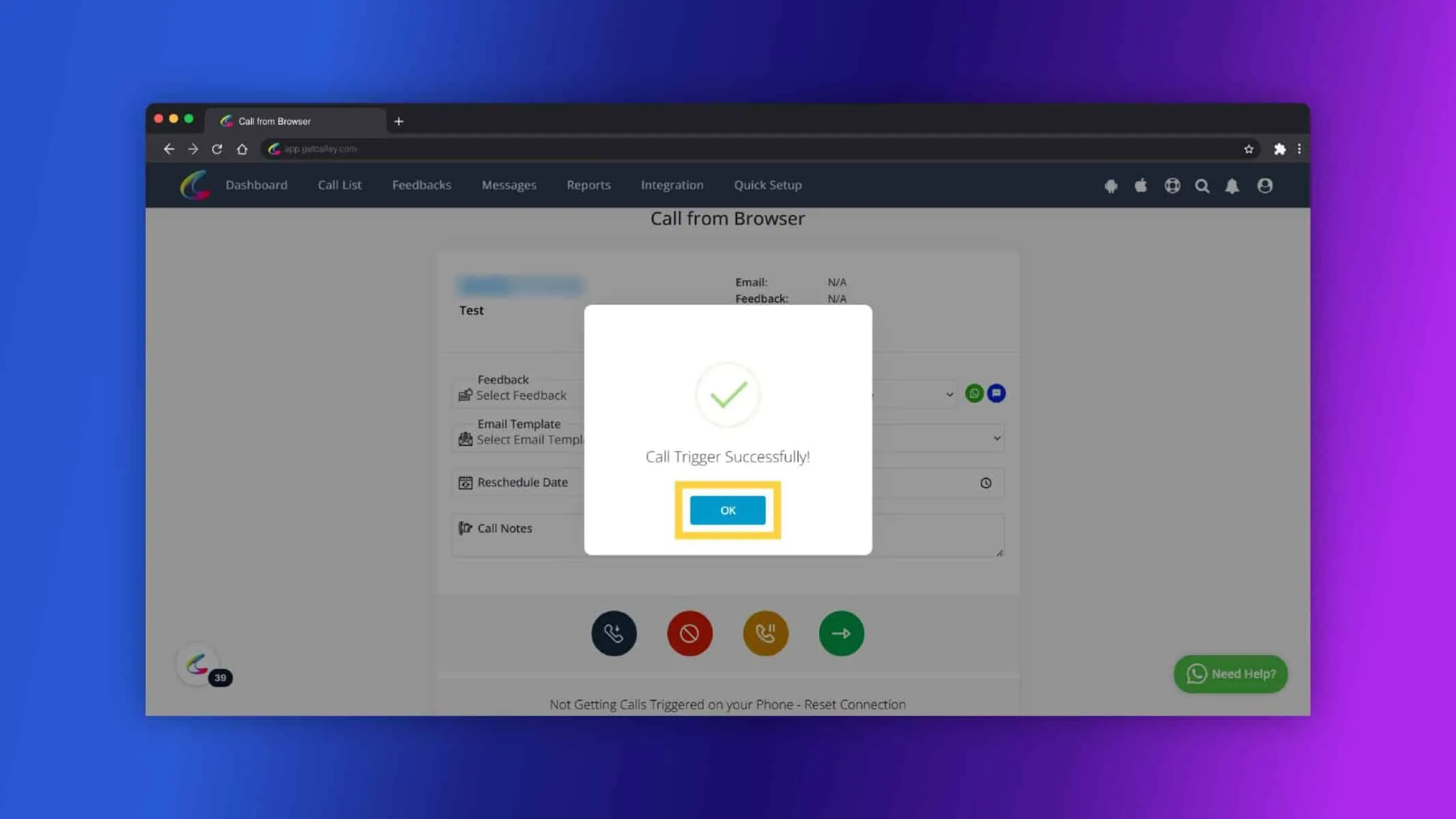
Auf Ihrem Mobilgerät wurde ein Anruf gestartet. Klicken Sie auf OK.
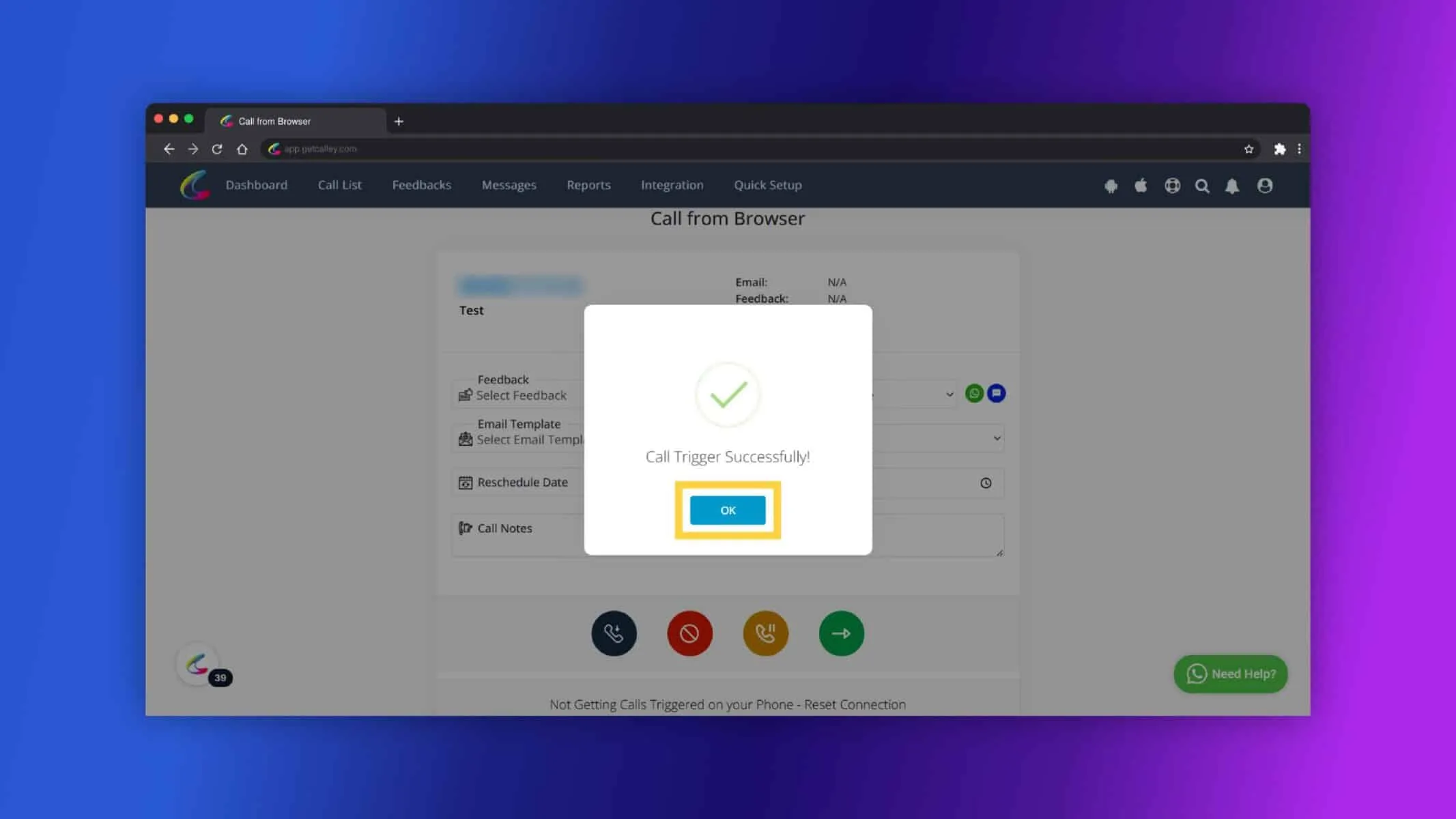
Sobald der Anruf beendet ist, aktualisieren Sie hier das Feedback des Anrufs und wählen Sie die Nachrichtenvorlage aus, um die WhatsApp-Nachricht zu senden.
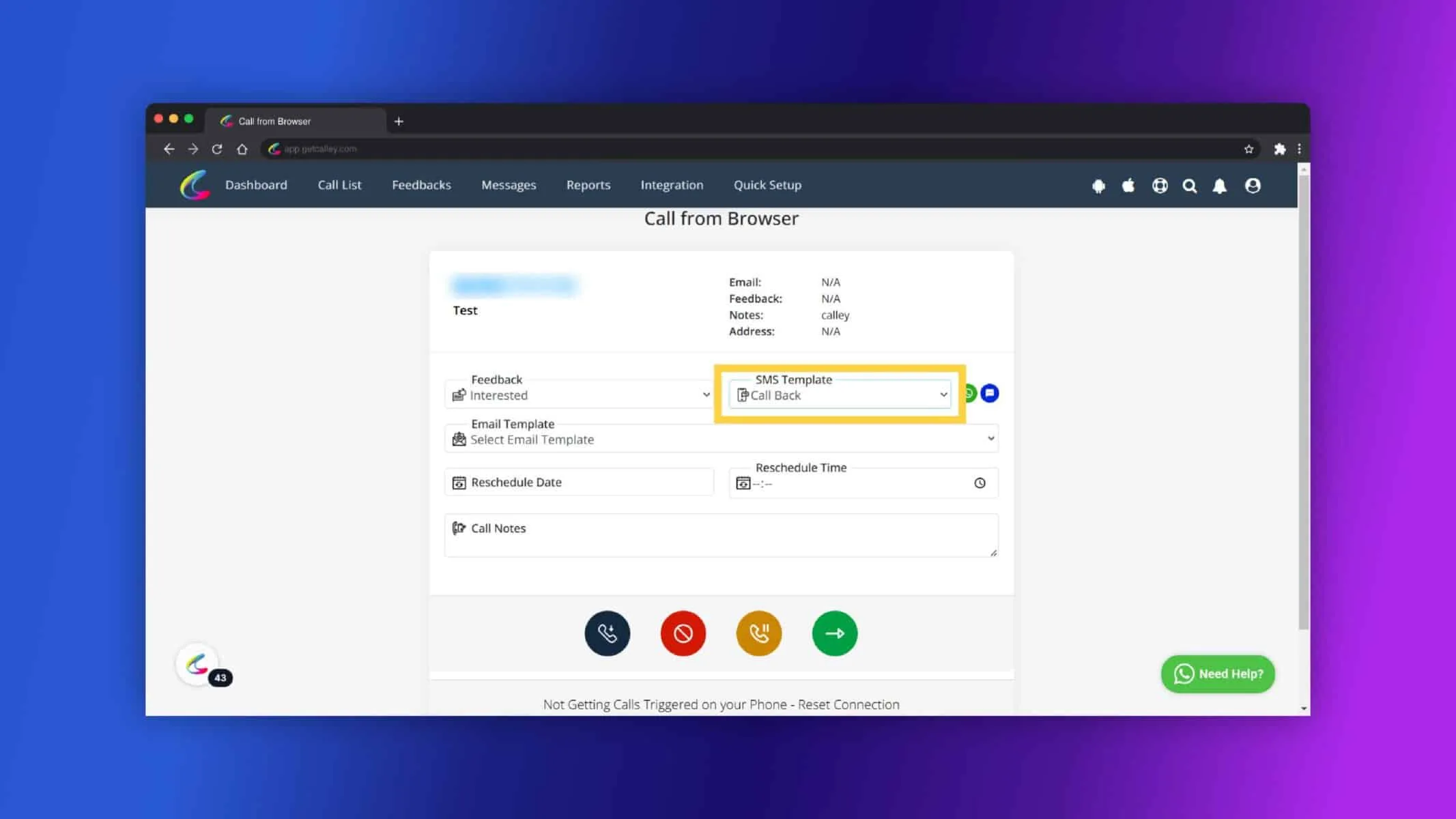
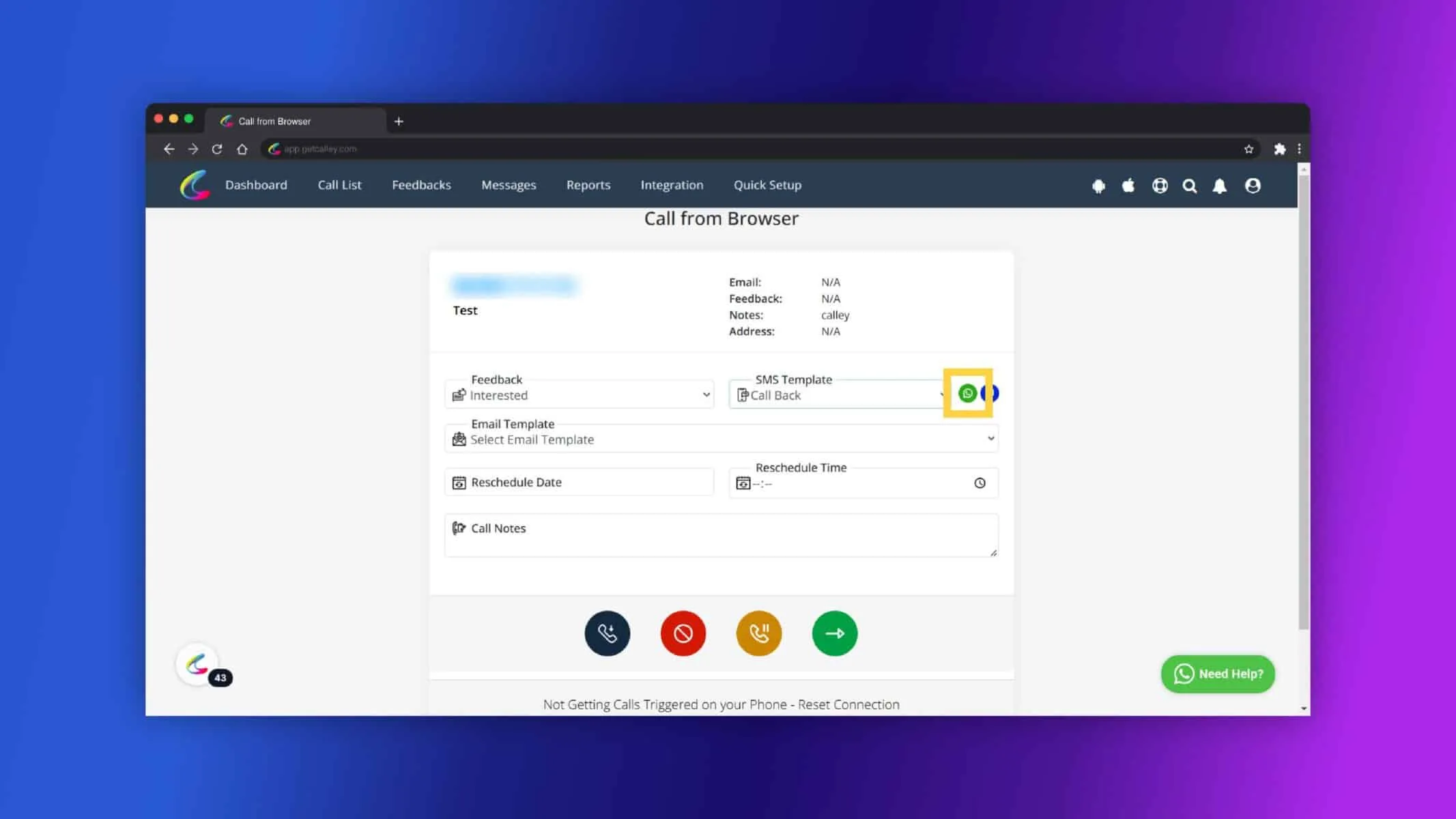
Klicken Sie jetzt auf das WhatsApp-Symbol.
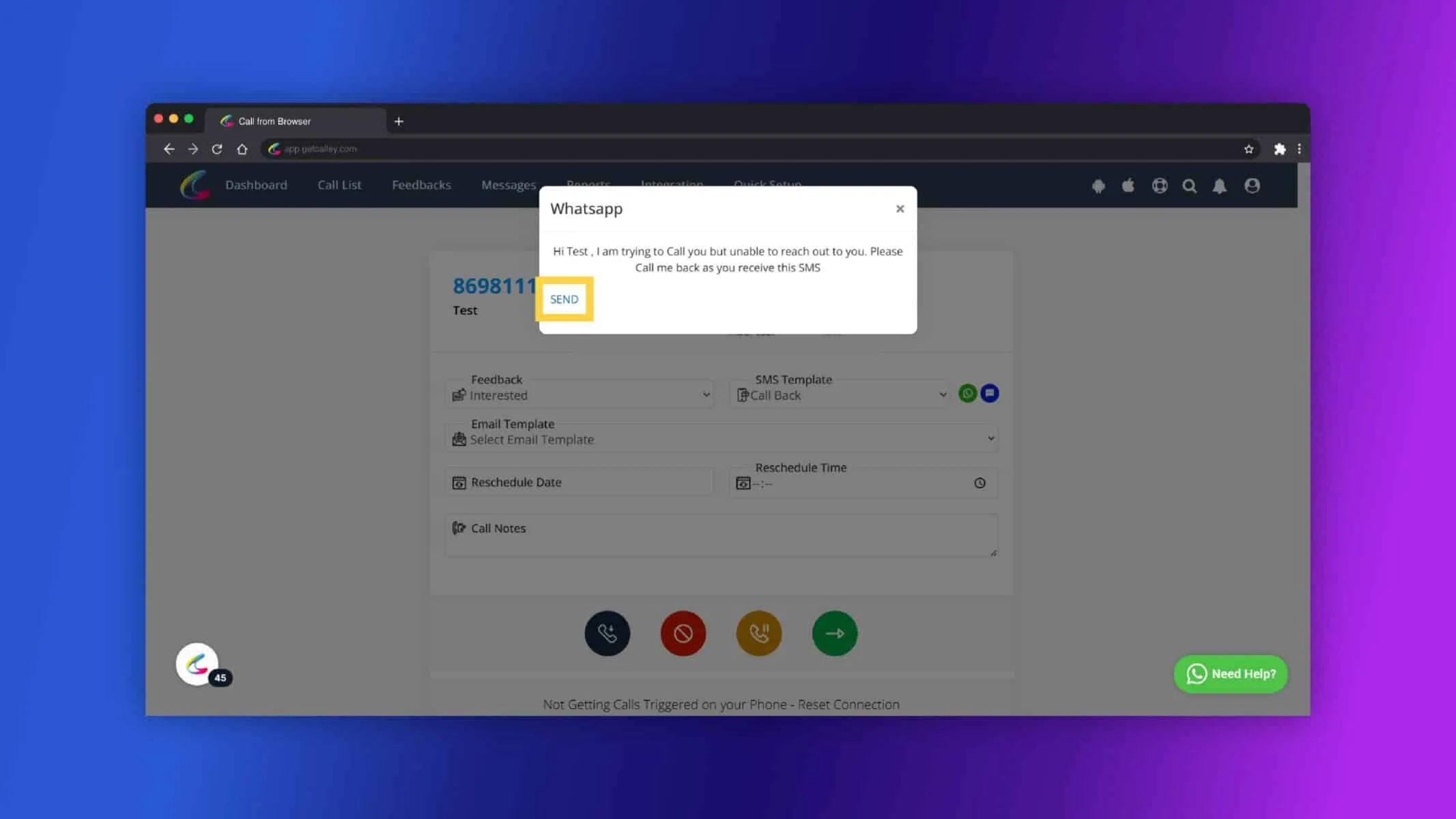
Dies ist die Nachricht, die Sie senden. Überprüfen Sie die Nachricht und klicken Sie auf Senden.
Da Sie die Nachricht über den Browser senden, klicken Sie auf Weiter zum Chat und verbinden Sie Ihr WhatsApp Web.
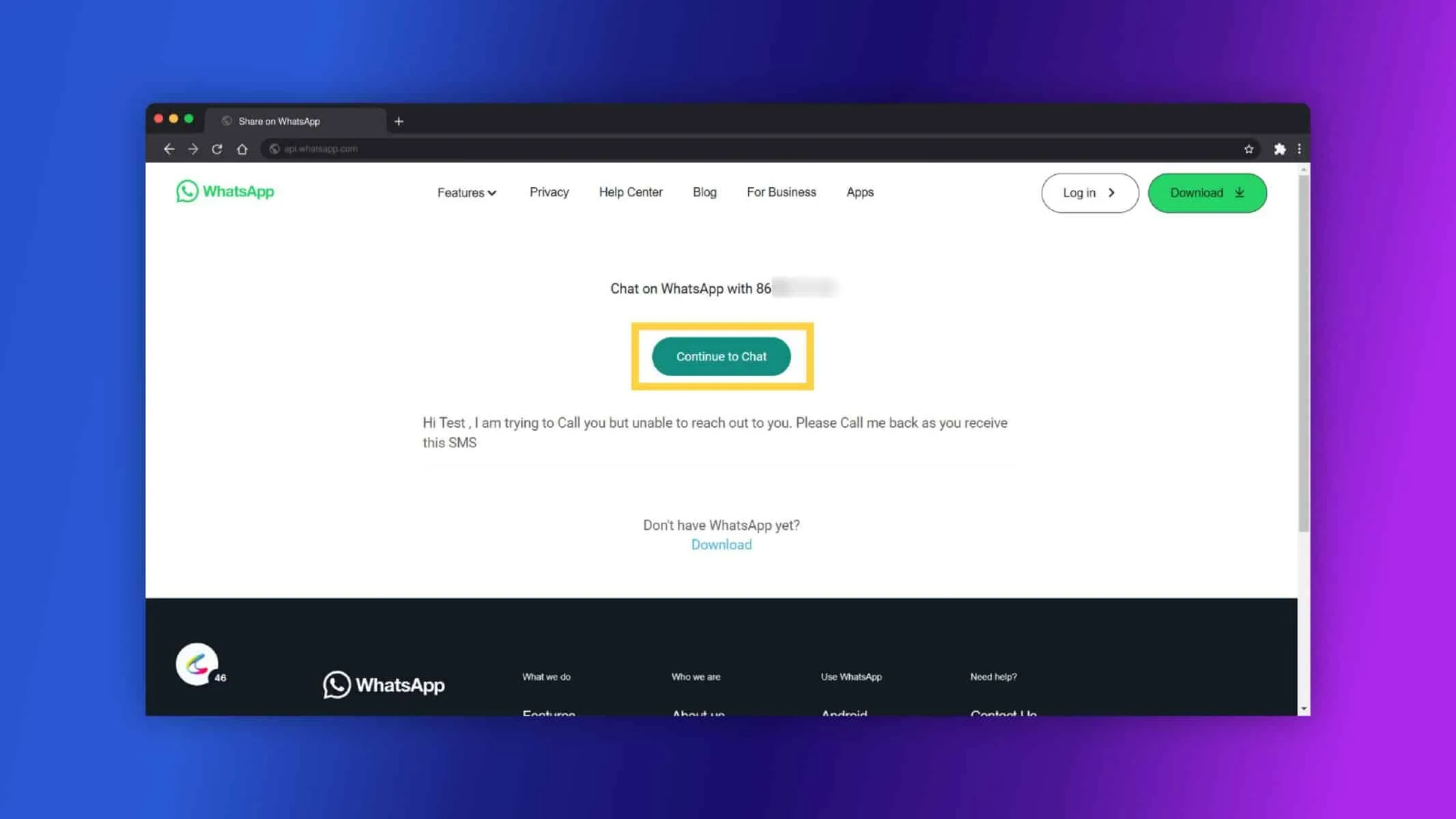
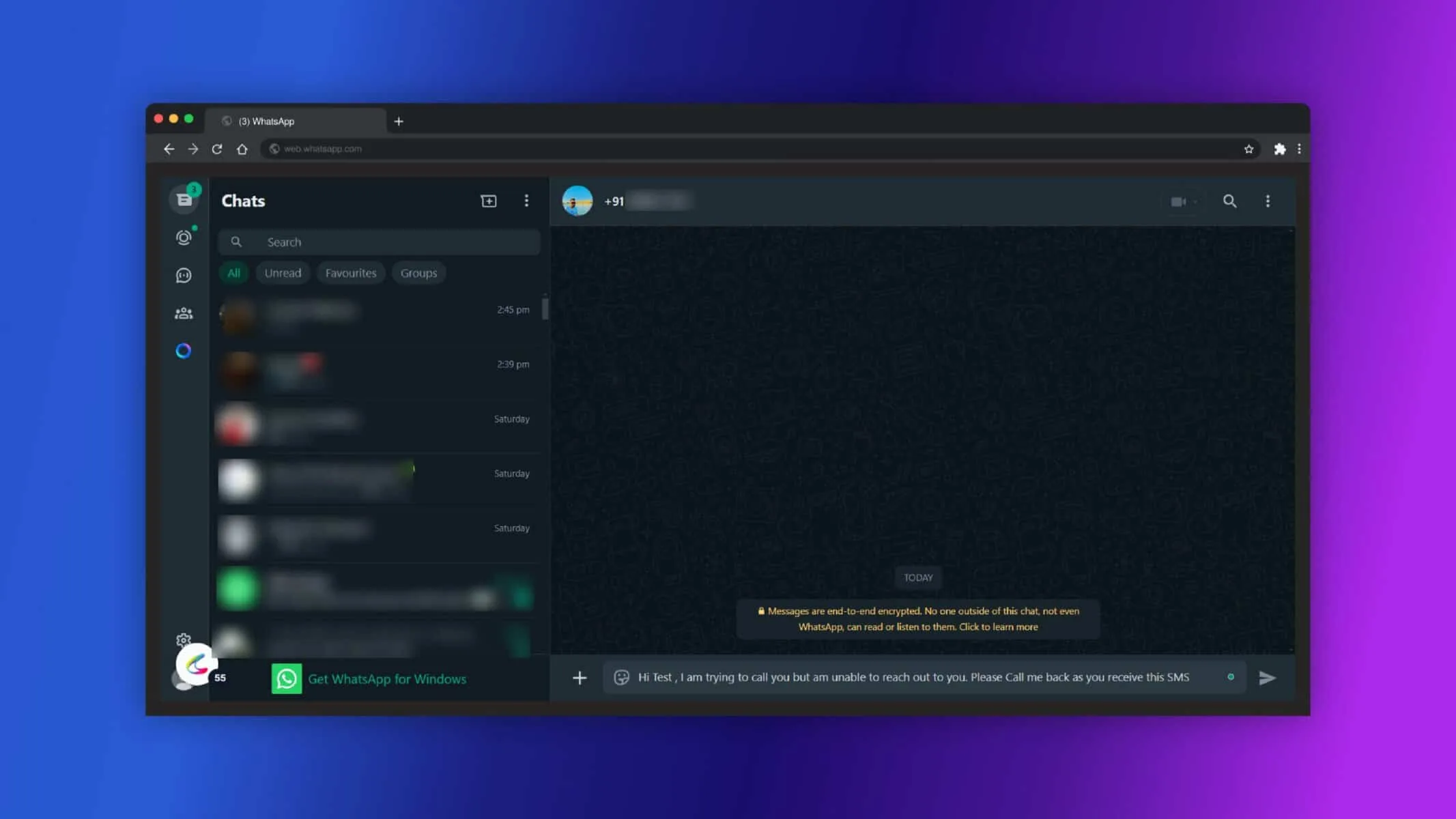
Senden Sie die Nachricht über WhatsApp.
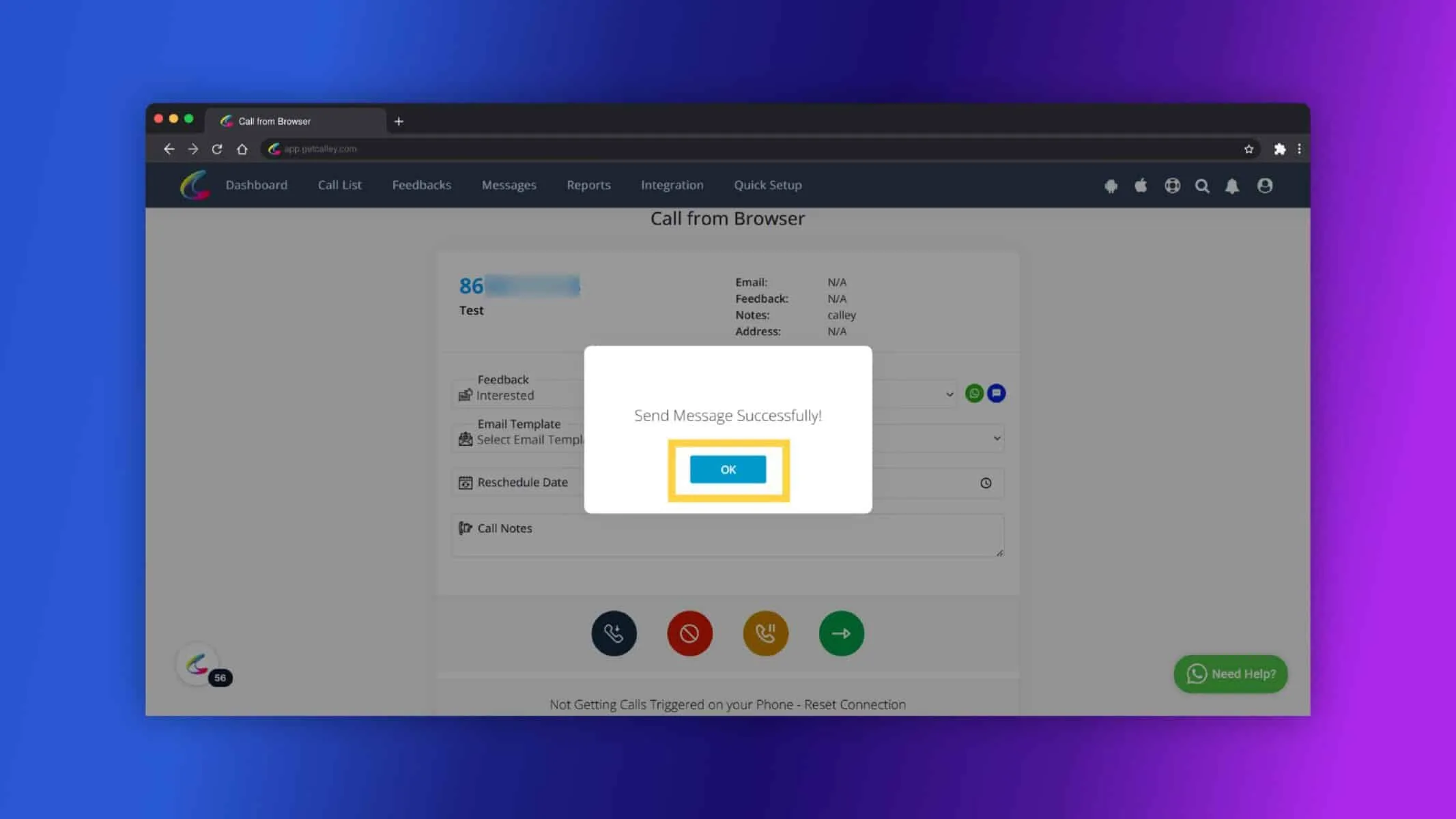
Nachricht erfolgreich gesendet. Klicken Sie auf OK.
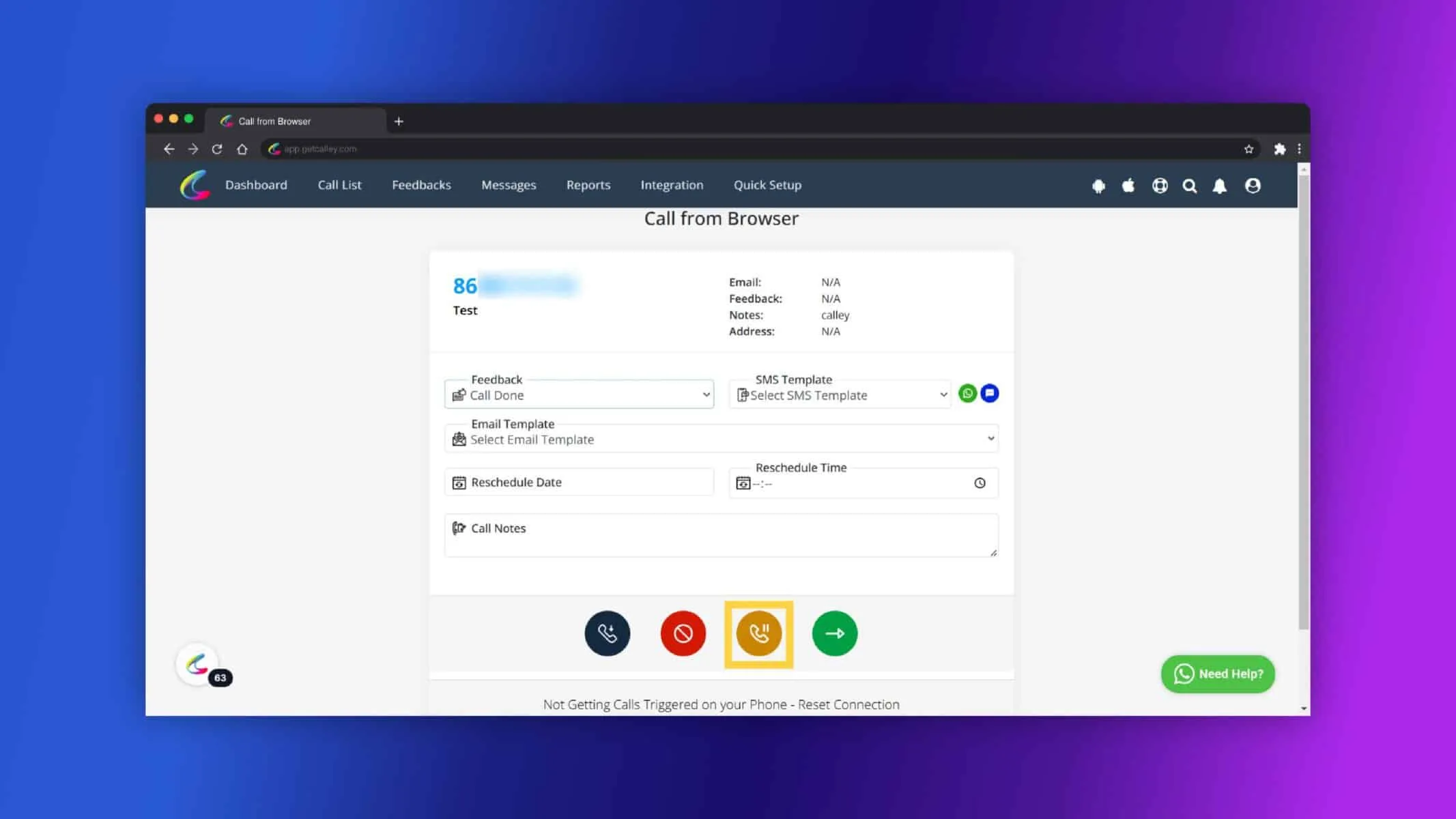
Für Speichern und Pausieren klicken Sie auf die orangefarbene Schaltfläche.
Klicken Sie auf OK.
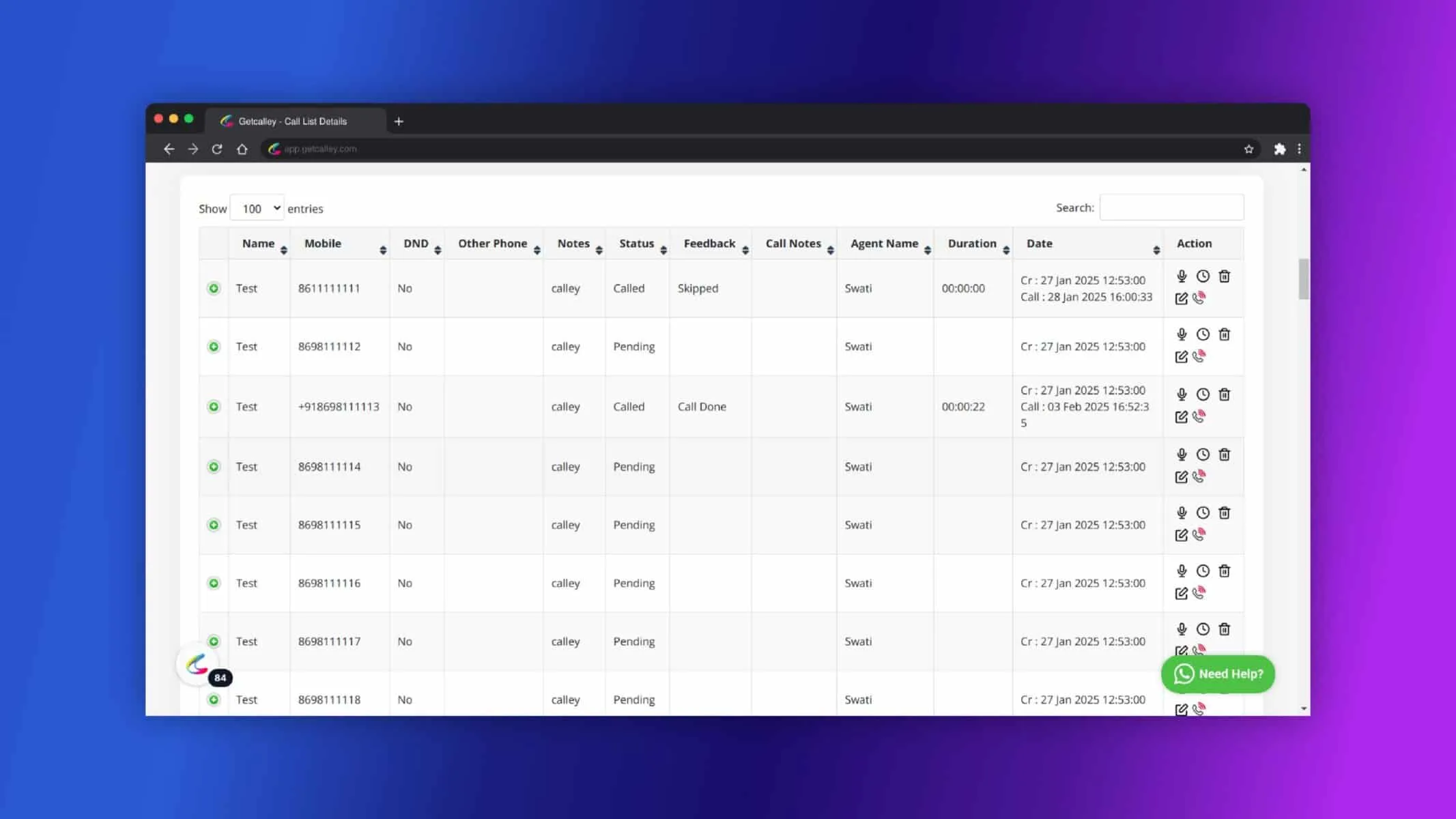
Jetzt können Sie den Bericht der Nummer sehen, die Sie angerufen haben.
Warum WhatsApp-Messaging ein Game-Changer für Ihr Unternehmen ist
Das Senden von WhatsApp-Nachrichten über Calley bietet Unternehmen mehrere Vorteile:
- Verbessertes Kundenengagement: WhatsApp ist eine weit verbreitete Plattform, die Unternehmen hilft, schneller und effektiver mit Kunden in Kontakt zu treten.
- Optimierte Kommunikation: Vorkonfigurierte Vorlagen sparen Zeit und sorgen für konsistente Nachrichten.
- Höhere Konversionsraten: Personalisierte und rechtzeitige Nachrichten können die Kundeninteraktion und Konversionen steigern.
- Effizientes Massen-Messaging: Senden Sie schnell Nachrichten an mehrere Kunden, ideal für Marketingkampagnen und Erinnerungen.
- Kosteneffizient: WhatsApp-Messaging ist oft günstiger als andere traditionelle Methoden, insbesondere für internationale Reichweite.
- Markenkonsistenz: Vorlagen helfen Unternehmen, einen professionellen und konsistenten Ton zu bewahren und Vertrauen bei den Kunden aufzubauen.
Das Senden von WhatsApp-Nachrichten in Calley ist eine einfache und effektive Möglichkeit, Ihre Kontakte mit vorkonfigurierten Nachrichtenvorlagen zu erreichen. Wenn Sie die obigen Schritte befolgen, um Vorlagen zu erstellen und Nachrichten über die mobile oder Desktop-App zu senden, können Sie Ihre Kommunikation optimieren und Ihr Engagement mit Kunden oder Interessenten verbessern.
Wenn Sie weitere Unterstützung benötigen, schauen Sie sich gerne unsere Support-Ressourcen an oder kontaktieren Sie uns für Hilfe!
Schauen Sie hier vorbei > Preispläne für die Calley Auto Dialer App
Link zu > Vollständige Funktionsliste von Calley AutoDialer
Möchten Sie einen kostenlosen Auto Dialer abonnieren mit einer Begrenzung von 25 Anrufen pro Tag?
Wir wissen, dass Sie Fragen haben werden.
Wir beantworten gerne alle Ihre Fragen, um Ihnen den Einstieg in die automatische Wahl mit der Calley Auto Dialer App zu erleichtern.