
Comment envoyer des messages WhatsApp dans Calley ?
Calley vous permet d’envoyer des messages WhatsApp à vos contacts directement depuis la plateforme, ce qui rationalise la communication pour votre équipe commerciale ou vos opérations commerciales. Cette fonctionnalité est disponible pour les utilisateurs de Calley Pro et de Calley Teams. La principale différence réside dans la manière dont les modèles de messages sont gérés et qui peut envoyer les messages :
- Calley Pro : L’utilisateur unique crée les modèles de messages et envoie lui-même les messages WhatsApp.
- Calley Teams : L’administrateur de l’équipe crée les modèles de messages, et les agents de l’équipe envoient les messages. Les administrateurs d’équipe n’ont pas accès pour passer des appels depuis le mobile ou le navigateur, ils se concentrent donc sur la gestion des modèles et du flux de travail global.
Avant de commencer à envoyer des messages, vous devez d’abord créer des modèles de messages. Une fois vos modèles prêts, vous pouvez envoyer des messages WhatsApp à la fois depuis l’application mobile et l’application de bureau.
Passons en revue le processus d’envoi de messages WhatsApp dans Calley.
- 1.Comment envoyer des messages WhatsApp dans Calley ?
- 1.1.Créer des modèles de messages
- 1.2.Comment créer des modèles de messages :
- 1.3.Envoyer des messages WhatsApp
- 1.4.Envoi de messages WhatsApp depuis l’application mobile :
- 1.5.Envoi de messages WhatsApp depuis l’application de bureau :
- 1.6.Pourquoi la messagerie WhatsApp change la donne pour votre entreprise
- 2.NOUS SAVONS QUE VOUS AUREZ DES QUESTIONS.
Créer des modèles de messages
Avant de pouvoir envoyer des messages WhatsApp, vous devez créer des modèles de messages. Ces modèles sont des messages préconfigurés que vous pouvez personnaliser et envoyer à vos contacts.
Comment créer des modèles de messages :
Connectez-vous au panneau Web.
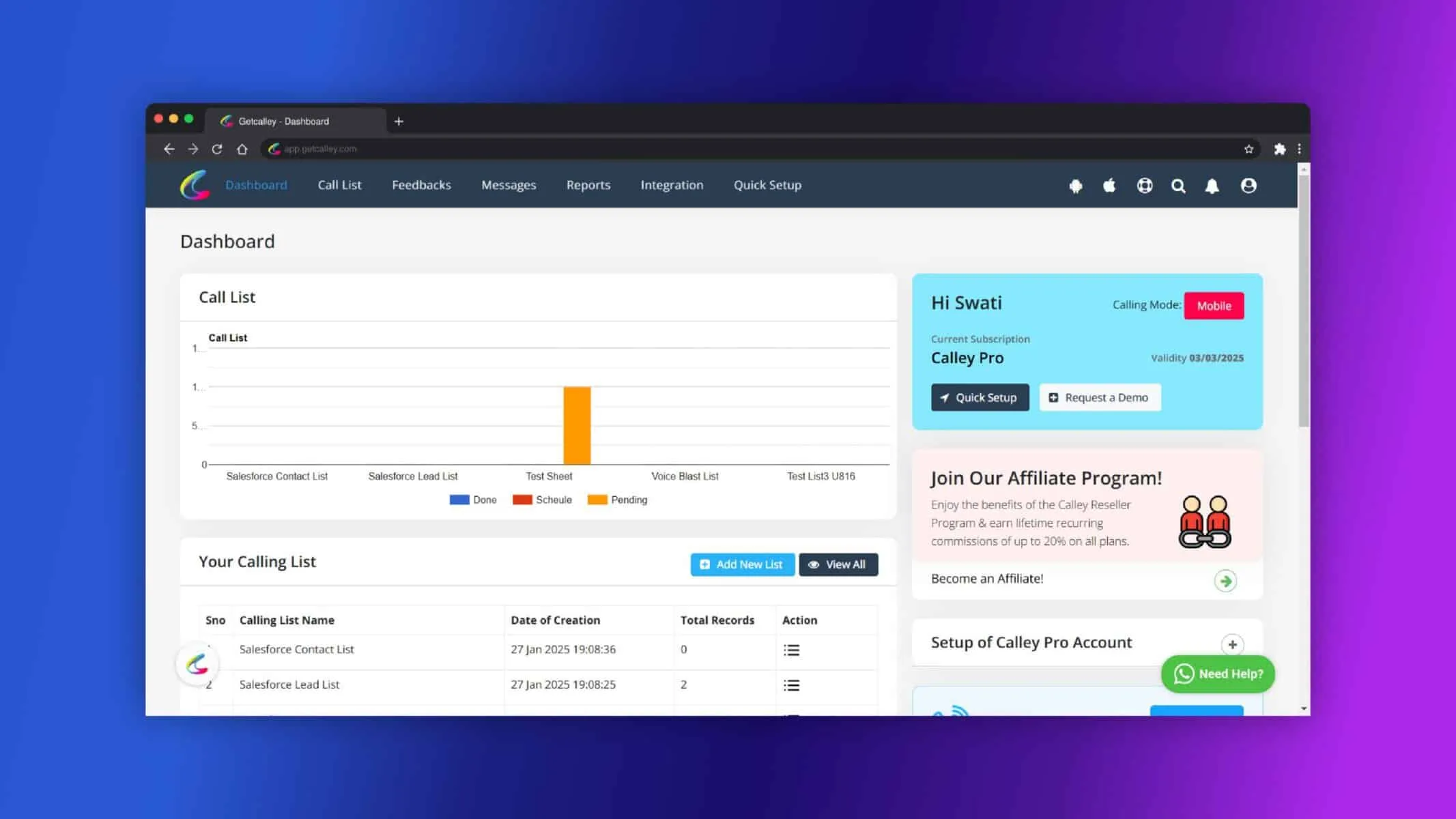
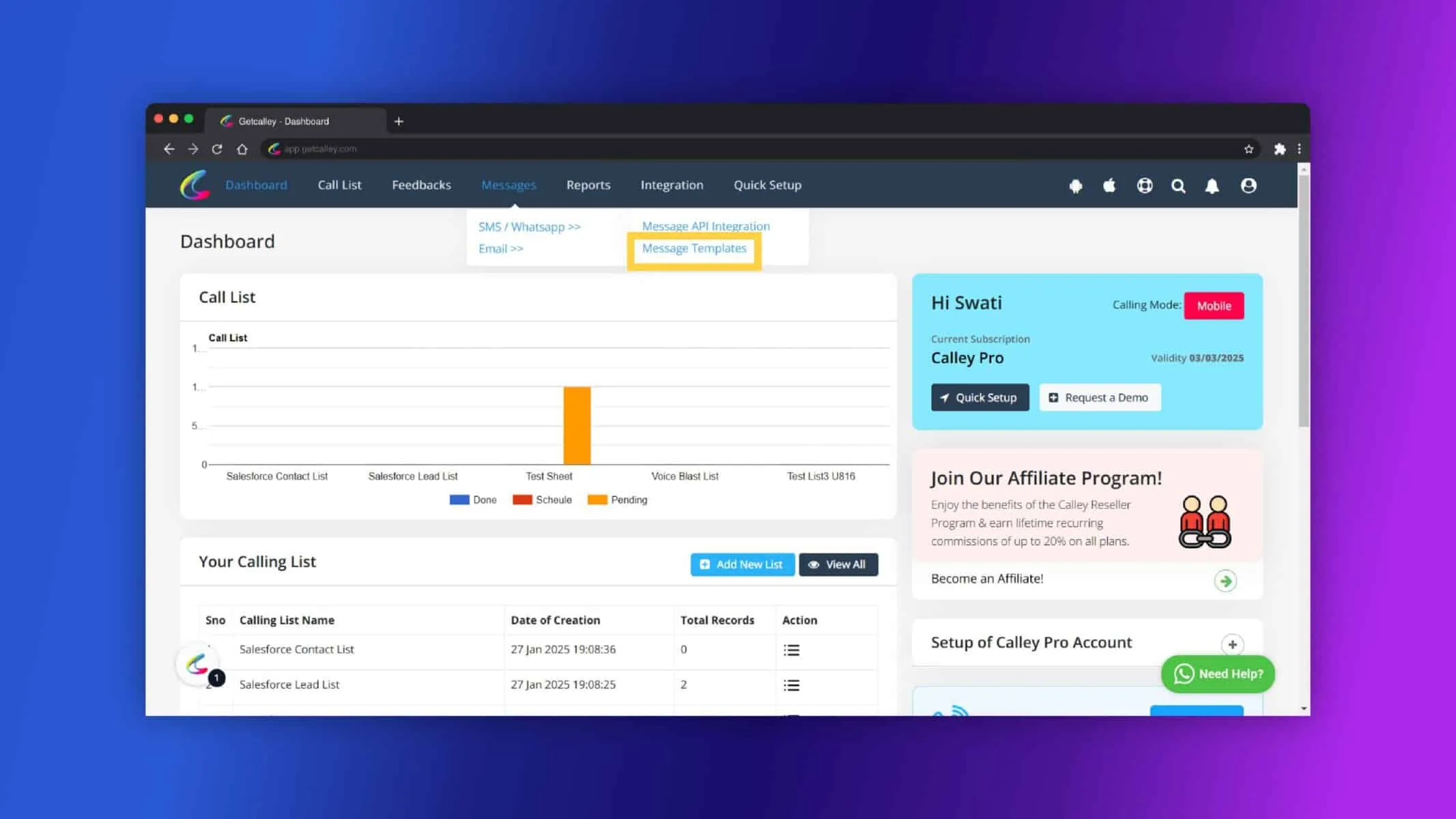
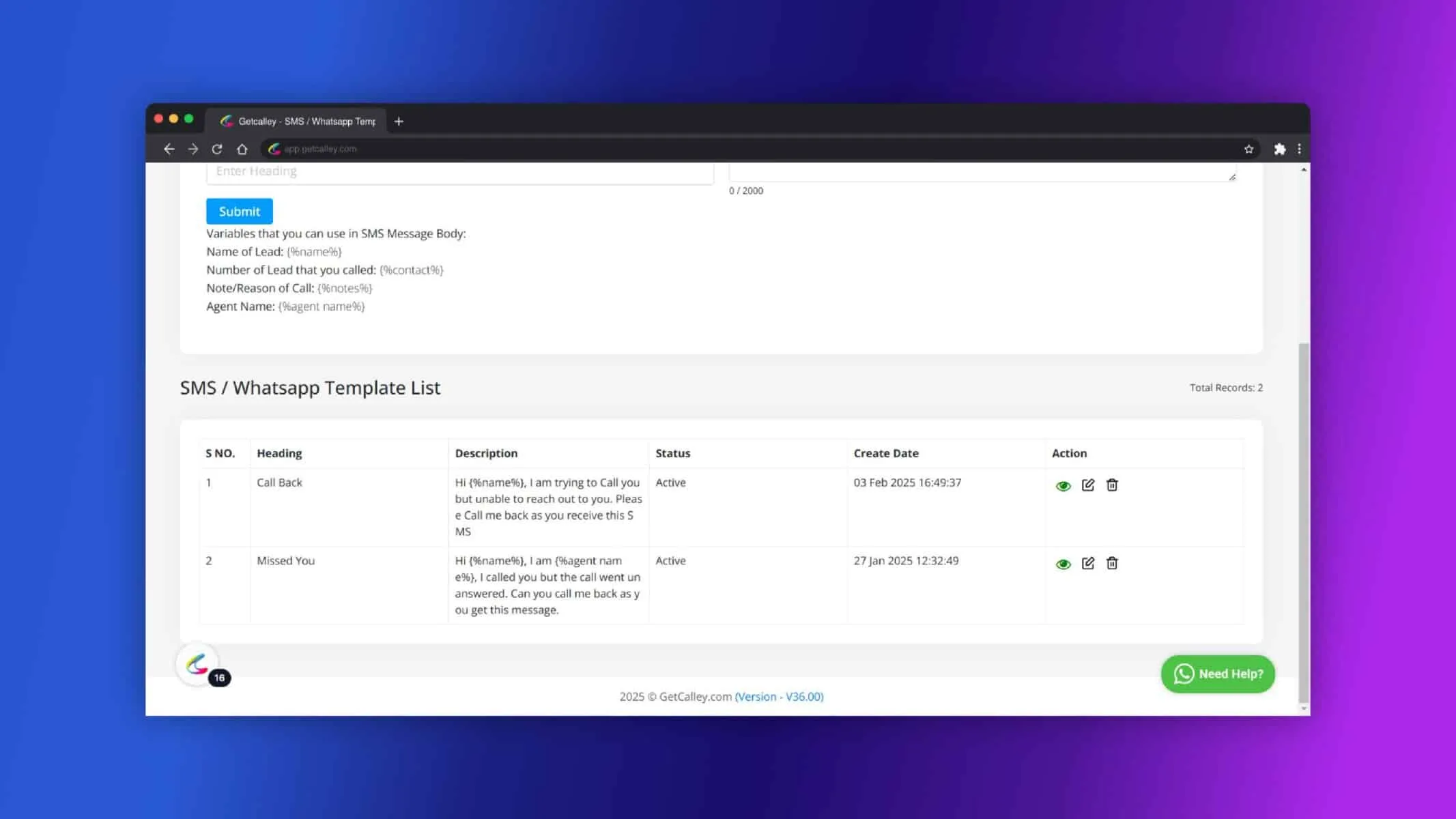
Lorsque vous vous connectez, vous êtes redirigé vers le tableau de bord. Allez dans Messages > SMS/WhatsApp et cliquez sur Modèles de messages
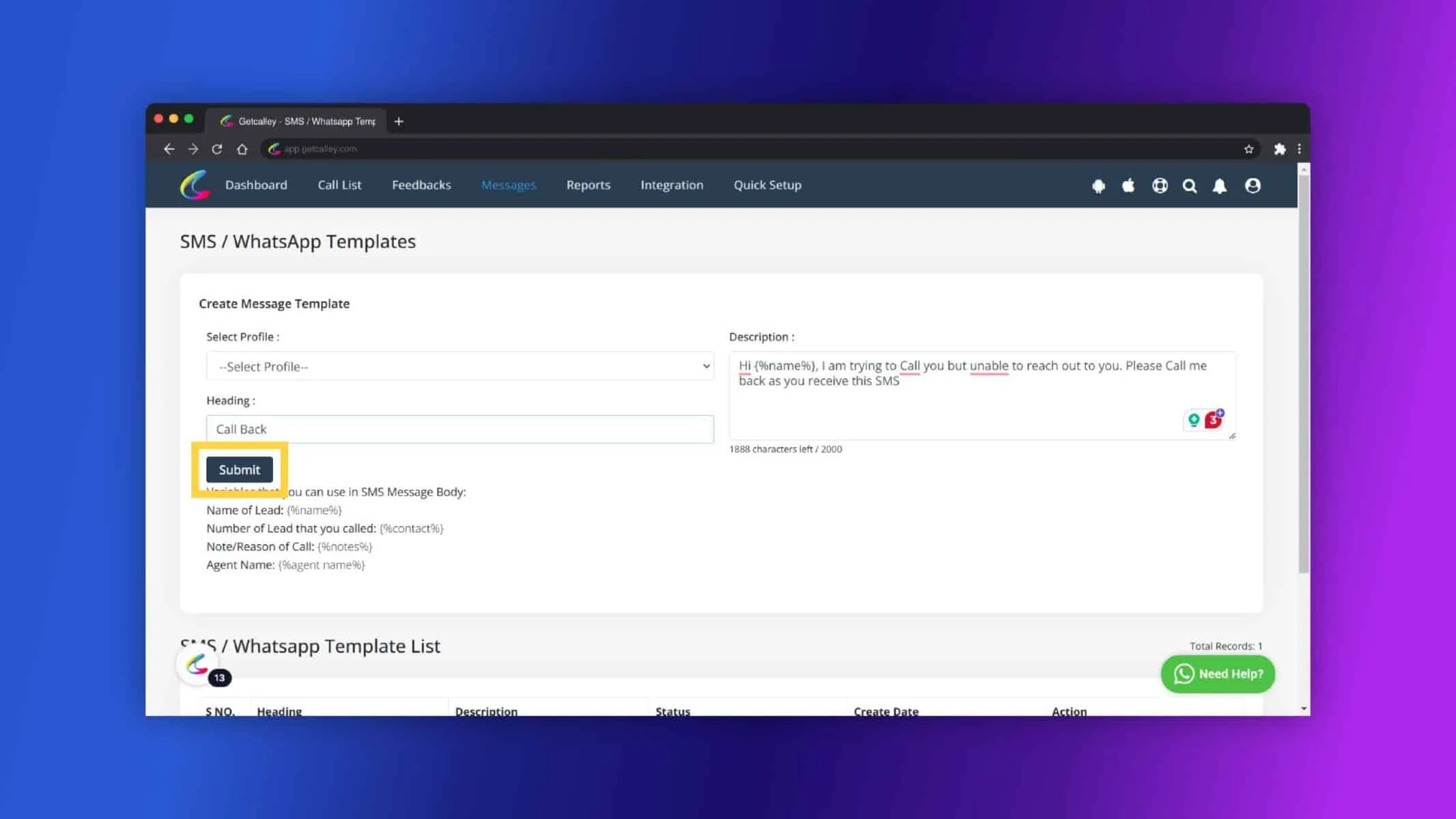
Renseignez les détails nécessaires tels que le titre, saisissez le message que vous souhaitez utiliser, qui peut inclure des espaces réservés pour la personnalisation (par exemple, {{name}}, {{contact}},{{notes}} et {{agent name}} et cliquez sur Envoyer.
Cliquez sur OK.
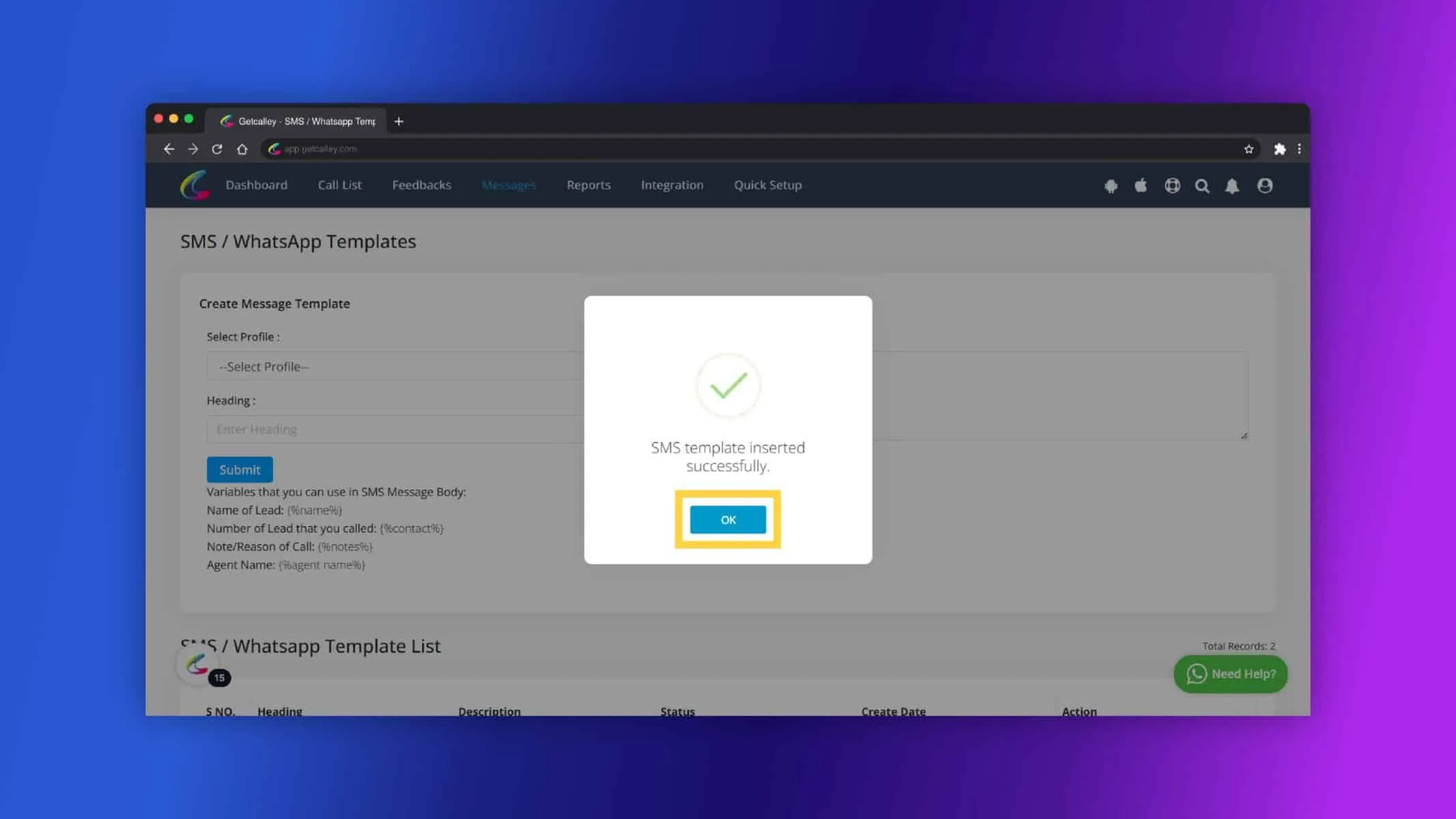
Les modèles sont maintenant créés avec succès.
Envoyer des messages WhatsApp
Après avoir créé vos modèles de messages, vous pouvez commencer à envoyer des messages WhatsApp à vos contacts. Calley vous permet d’envoyer ces messages à la fois depuis l’application mobile et l’application de bureau.
Envoi de messages WhatsApp depuis l’application mobile :
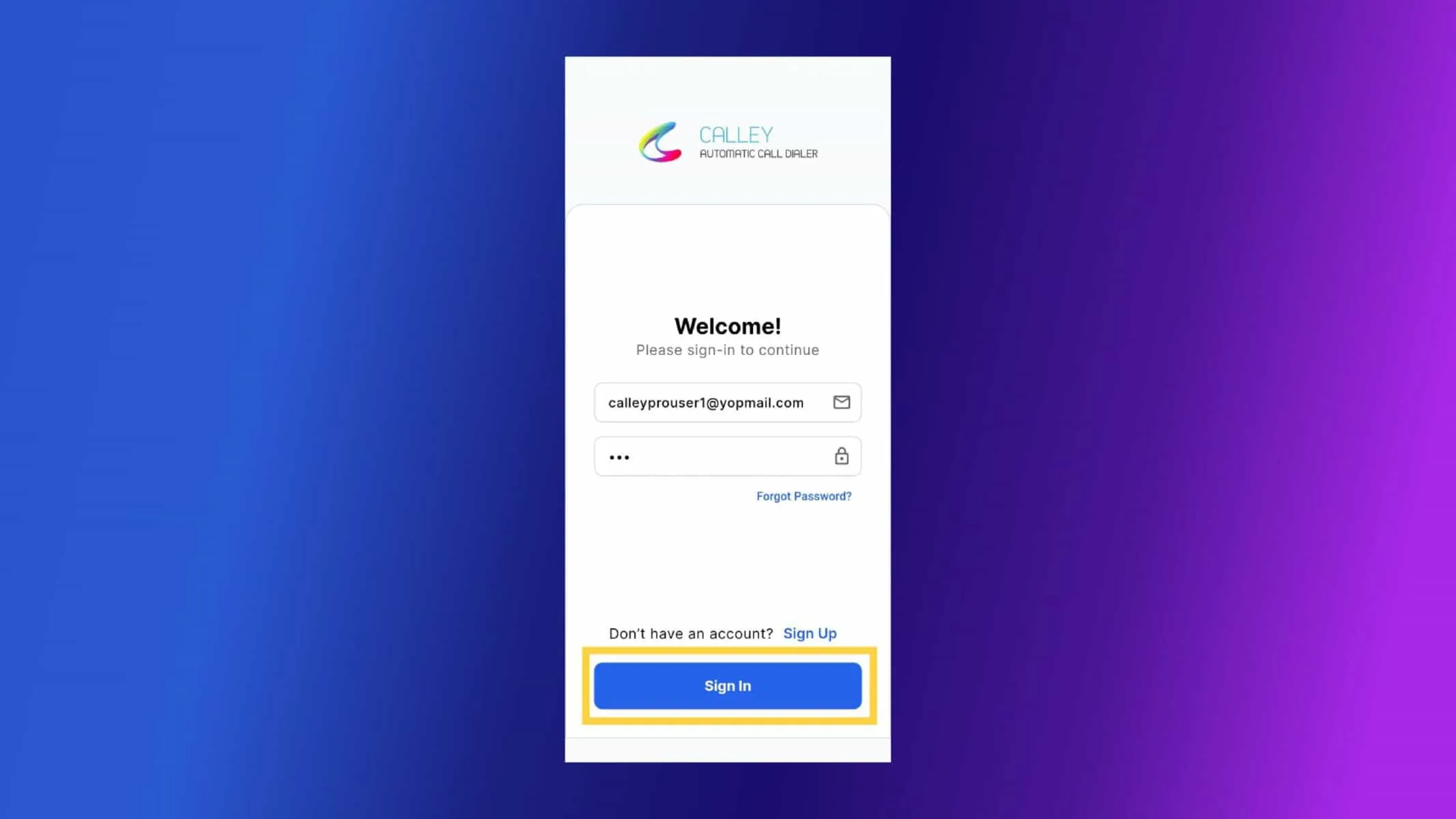
Connectez-vous à l’application mobile.
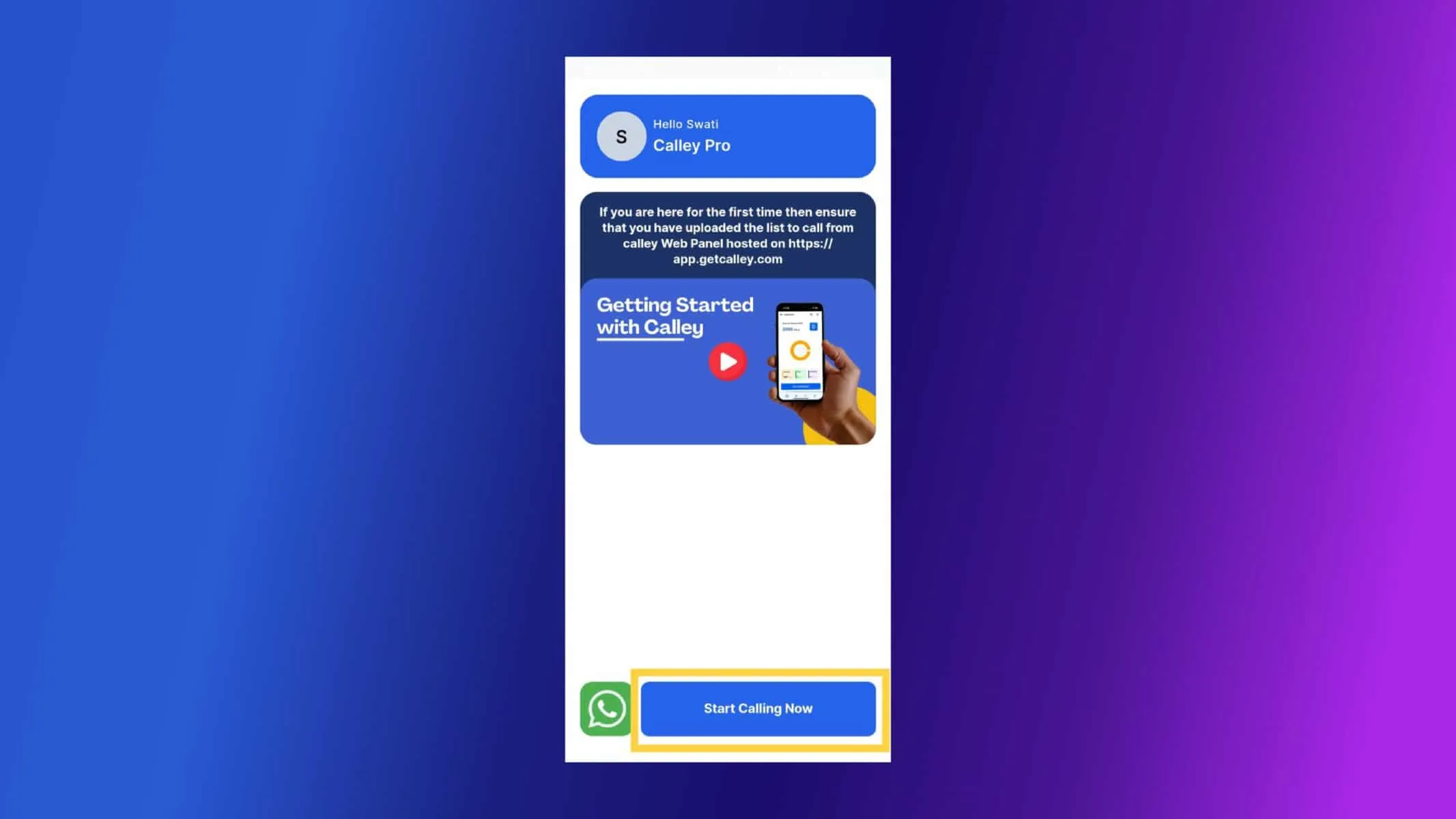
Lorsque vous arrivez sur la page de démarrage qui vous explique comment configurer le panneau Web de Calley. Cliquez sur Start Calling Now.
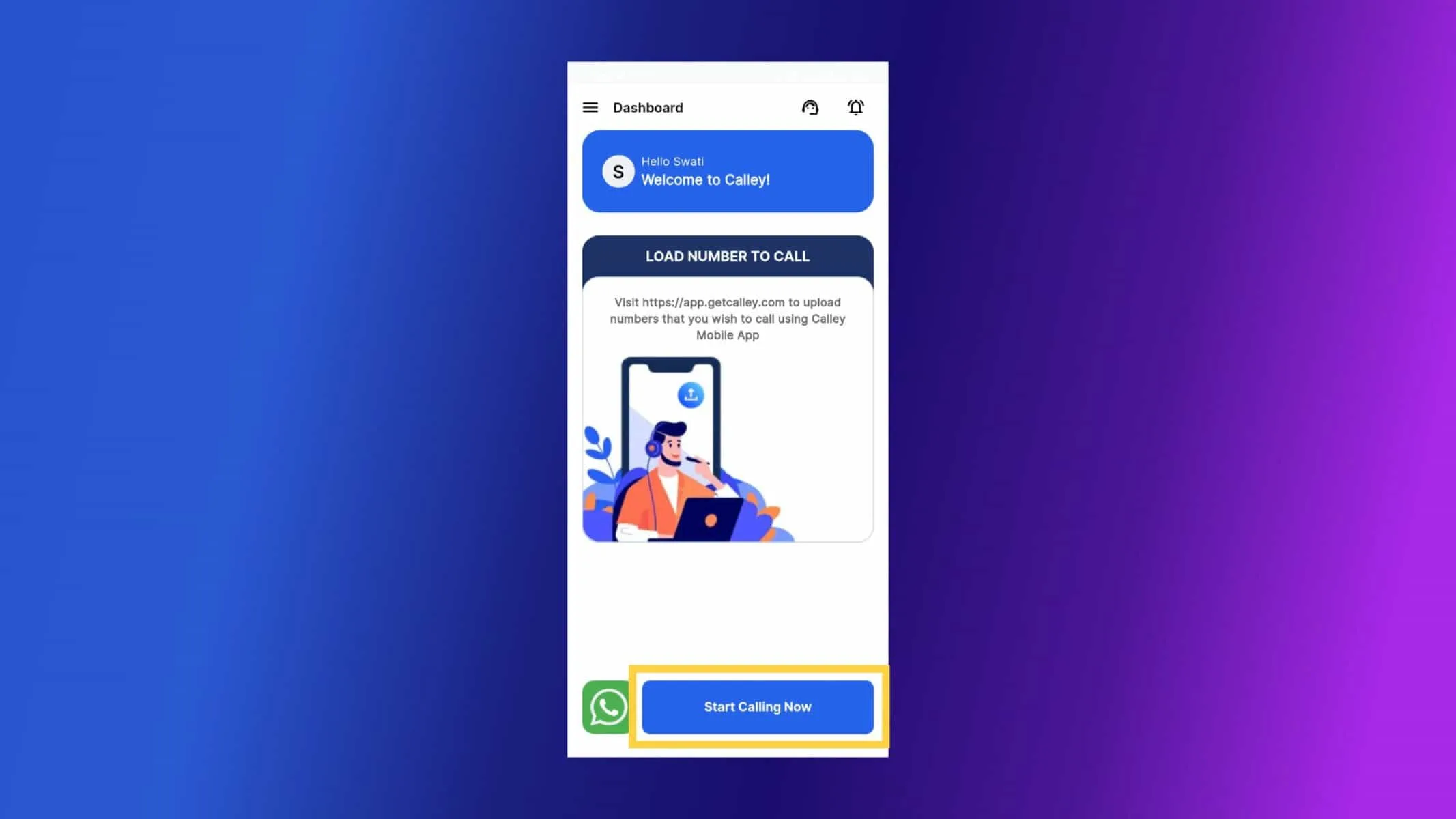
Puisque vous êtes sur le tableau de bord, et que nous croyons que vous avez déjà téléchargé votre liste d’appels dans le panneau web, vous pouvez maintenant commencer à appeler. Cliquez sur le bouton bleu.
Cliquez sur Continuer.
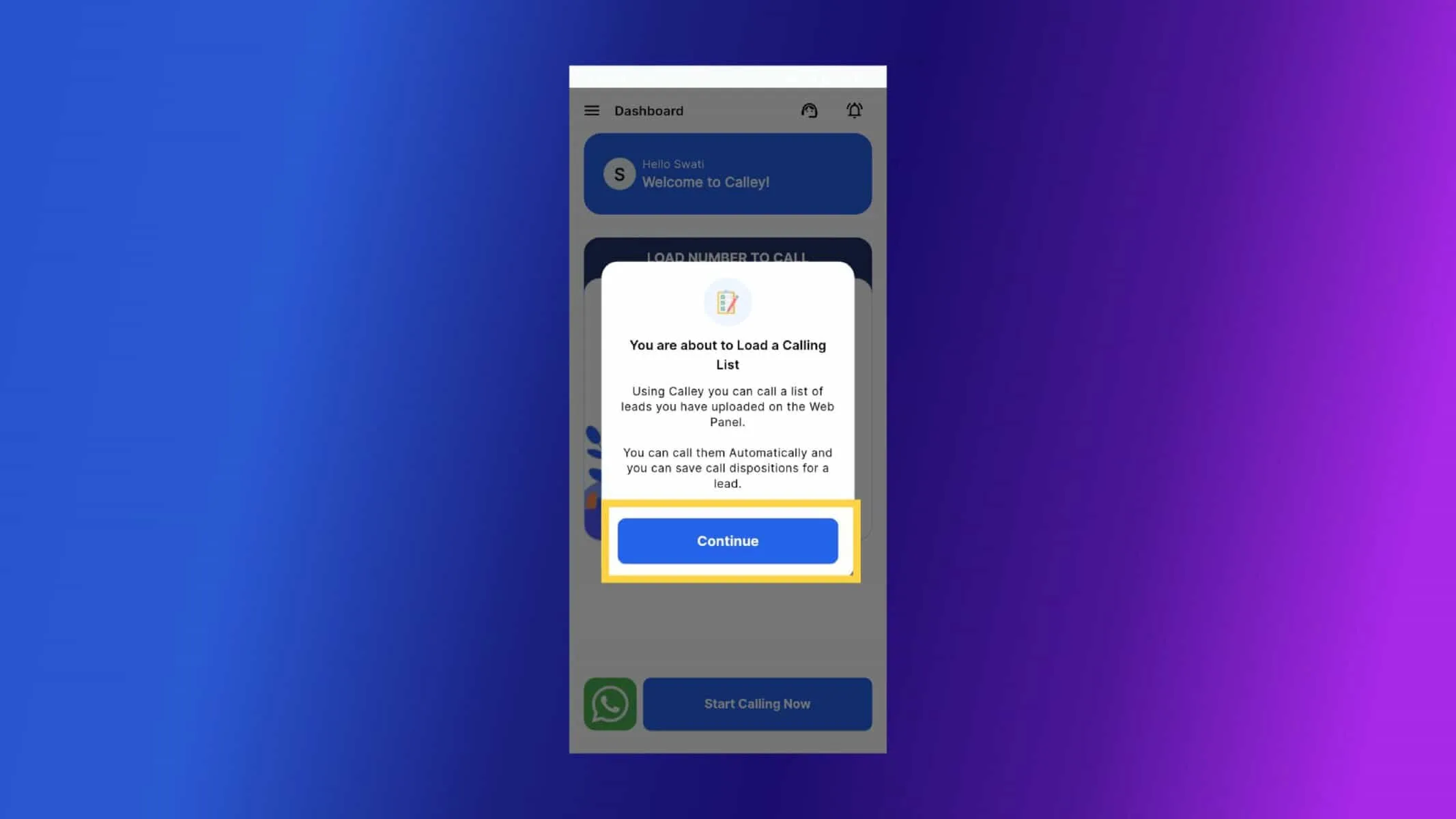
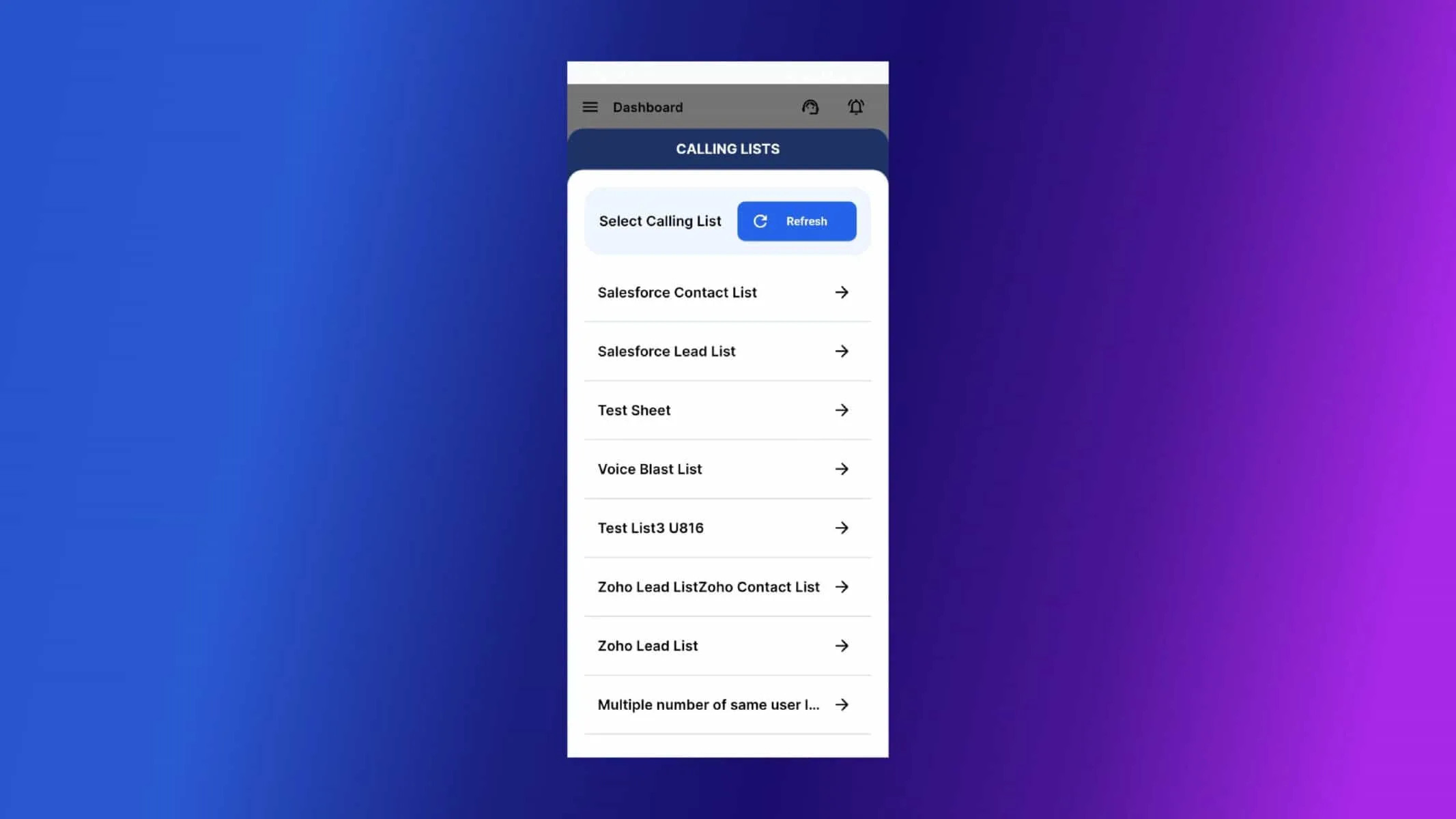
Vous pouvez voir les listes que vous avez téléchargées. Cliquez sur la liste que vous souhaitez composer automatiquement.
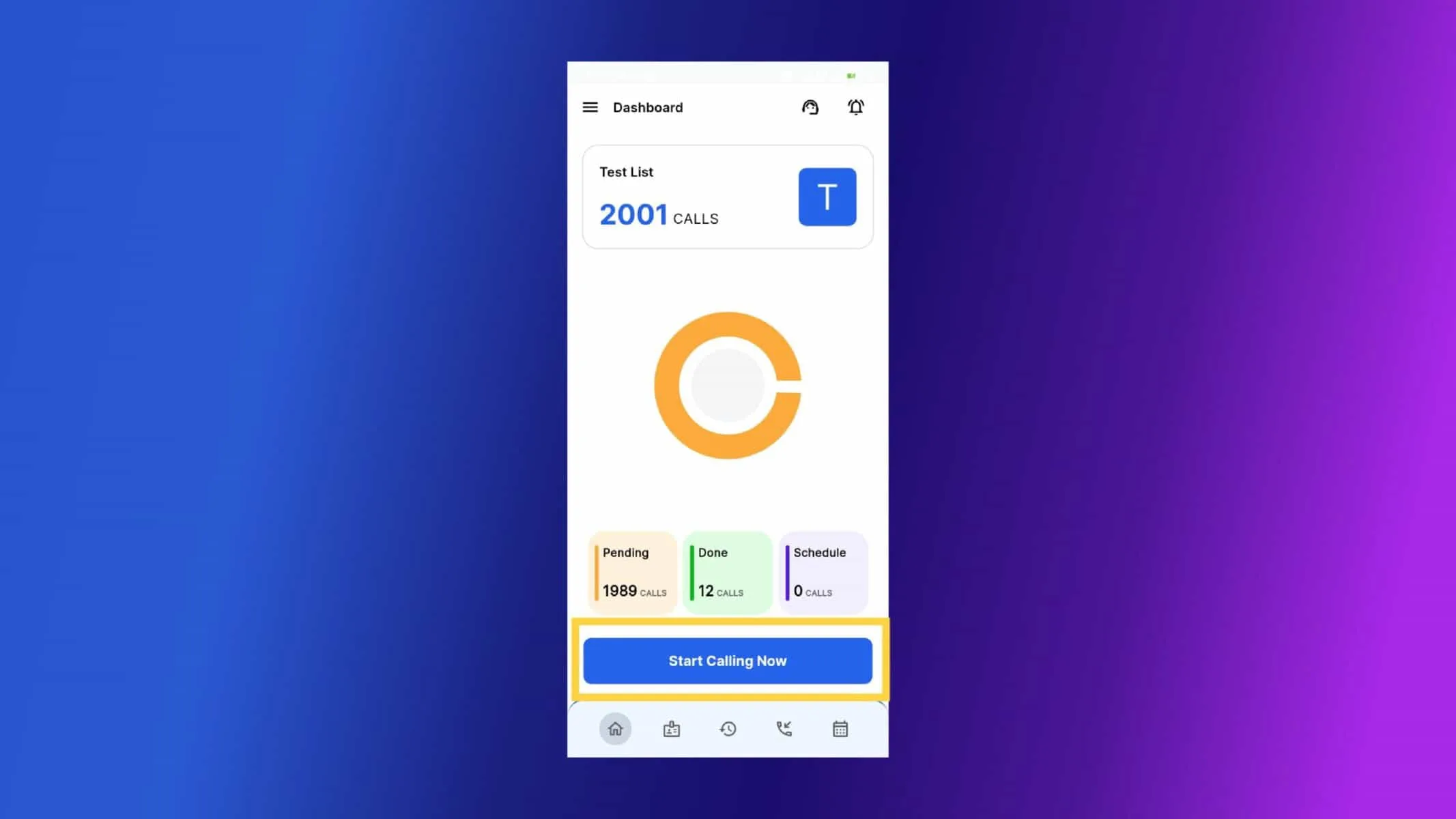
Une fois la liste chargée avec succès, sur votre téléphone Android, vous pouvez maintenant commencer la numérotation automatique en cliquant sur le bouton Start Calling Now.
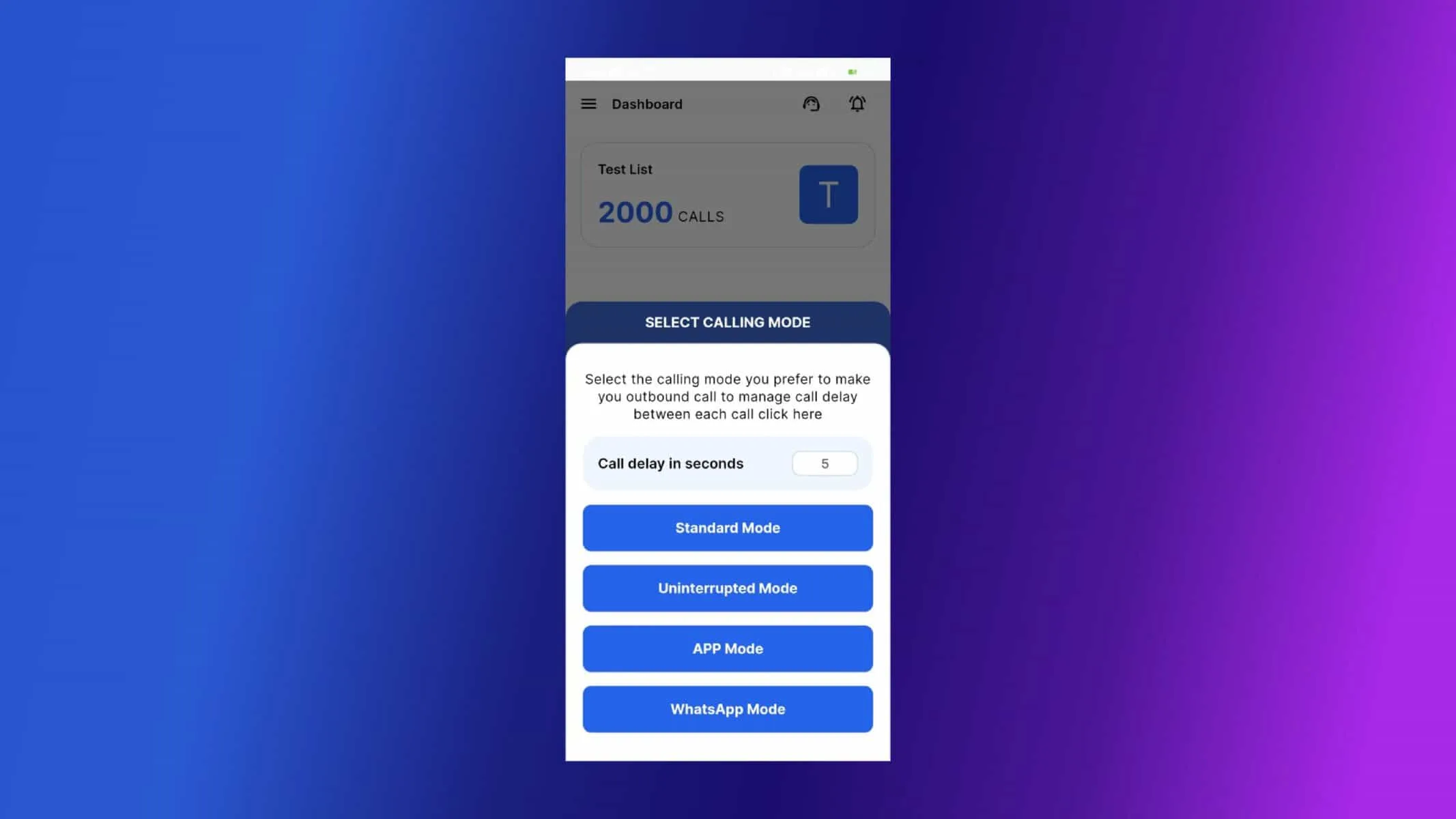
Calley vous propose différents modes d’appel parmi lesquels choisir lorsque vous passez des appels depuis un téléphone mobile Android. Mode standard, mode ininterrompu, mode application, mode WhatsApp. Pour un guide, j’utilise le mode standard.
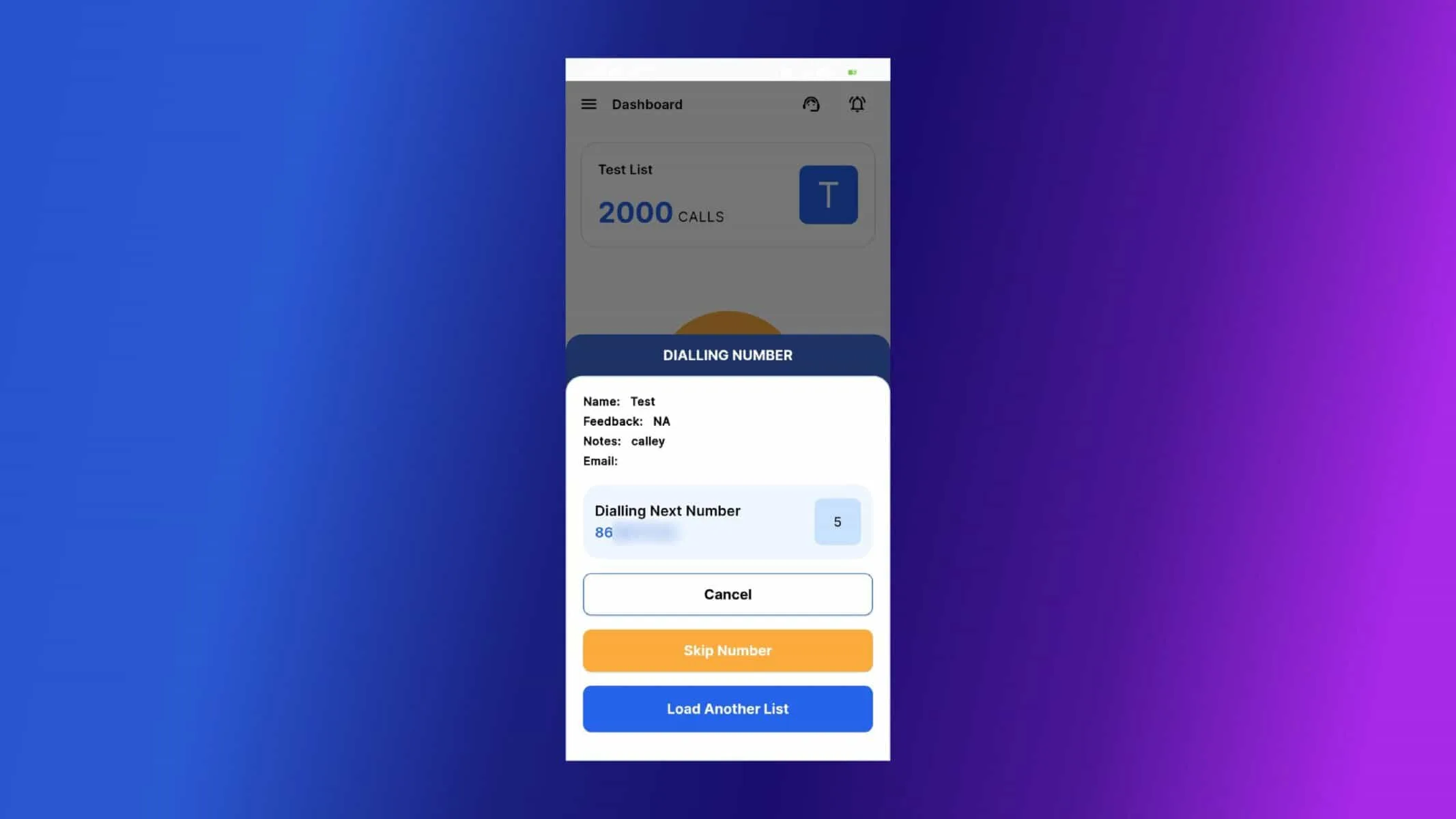
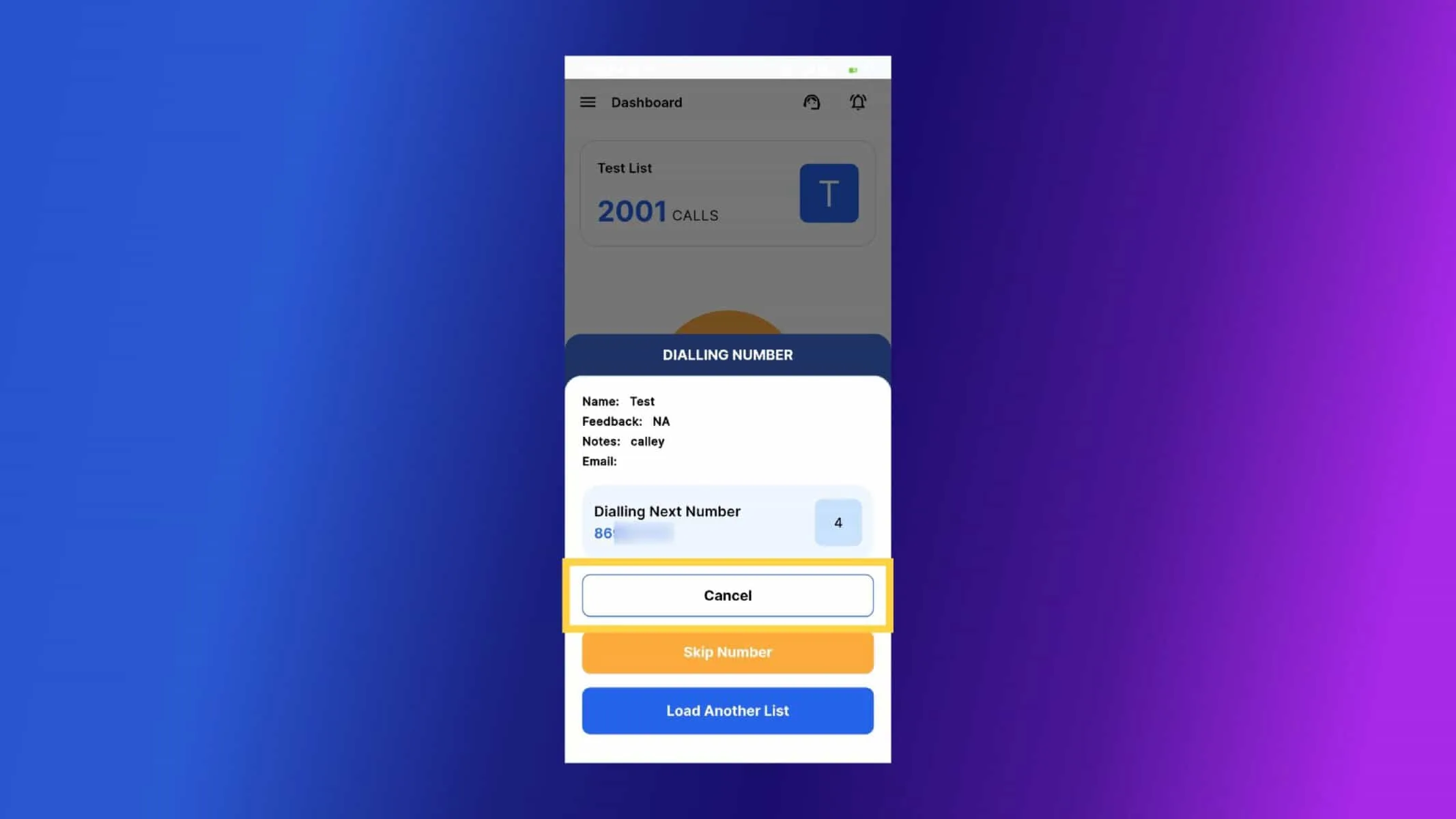
Lorsque l’appel est déclenché, vous pouvez voir les détails du numéro appelé. Sur cet écran, vous pouvez effectuer 3 actions : vous pouvez annuler l’appel avant qu’il ne soit composé, vous pouvez passer ce numéro et passer au numéro suivant de la liste ou, si vous le souhaitez, vous pouvez charger une autre liste.
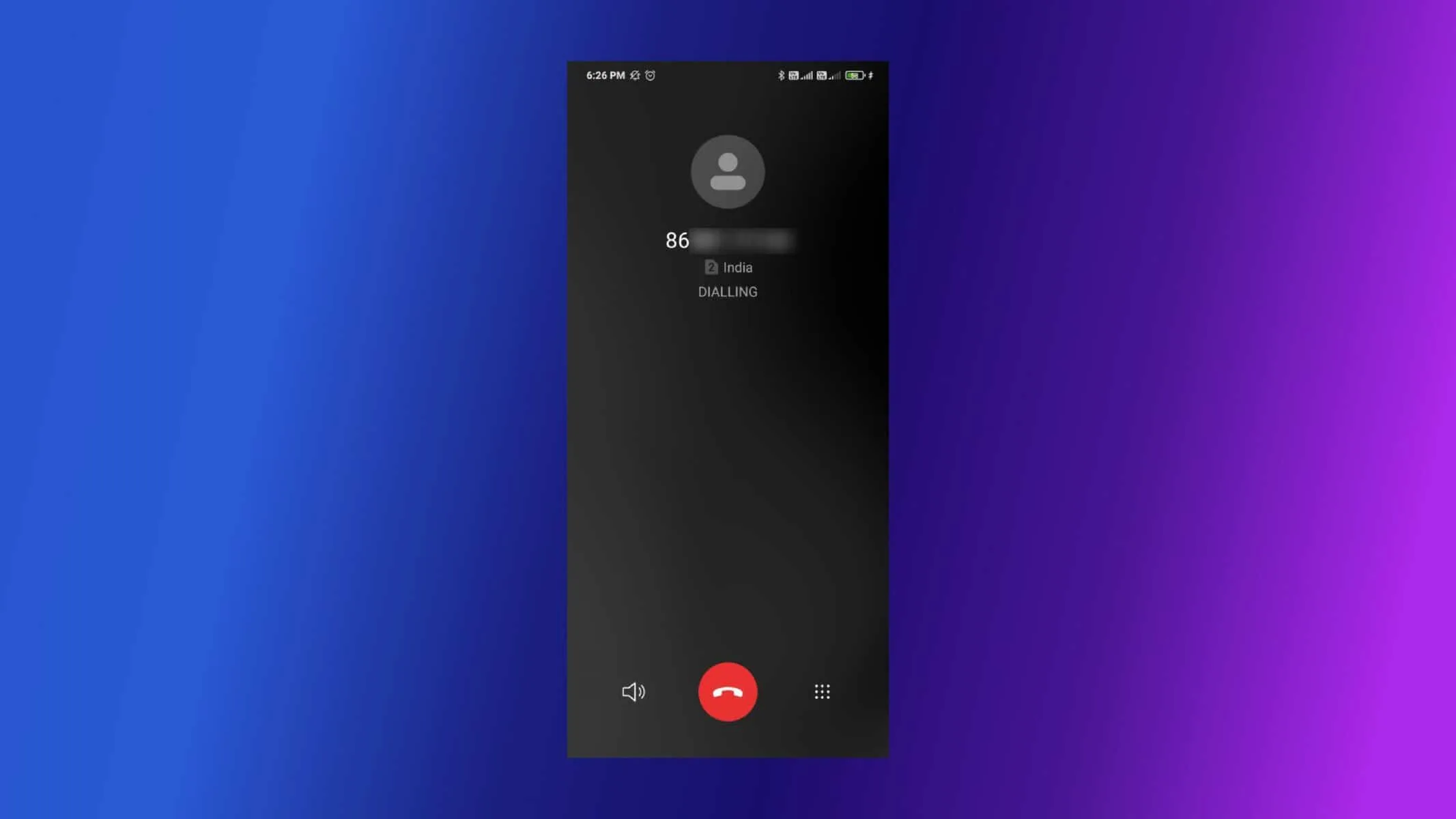
Le numéro de téléphone respectif est appelé depuis la carte SIM du mobile.
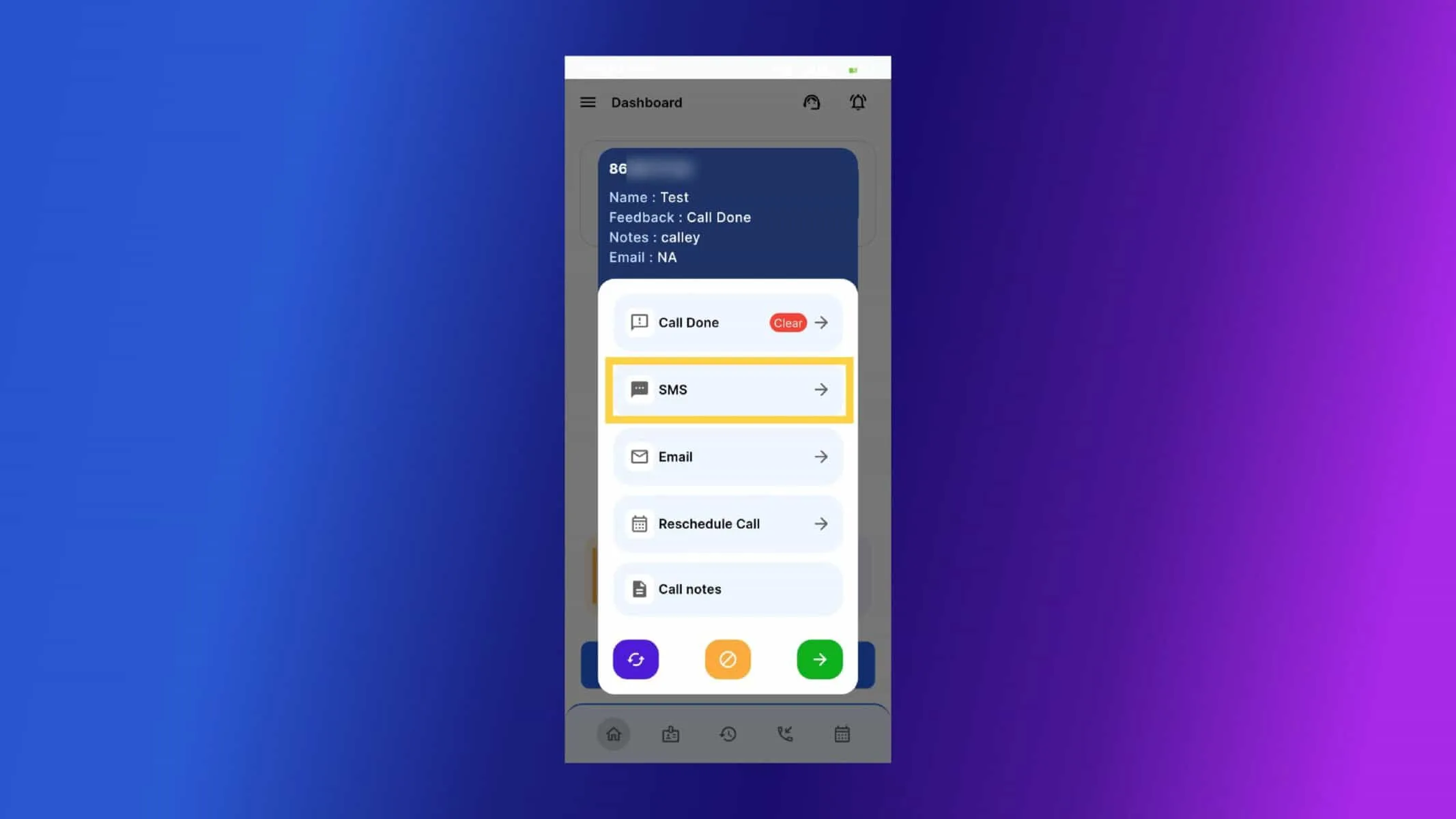
Une fois l’appel terminé, l’application vous proposera une page de commentaires post-appel. Mettez à jour les commentaires de l’appel et, pour envoyer le message WhatsApp, cliquez sur SMS.
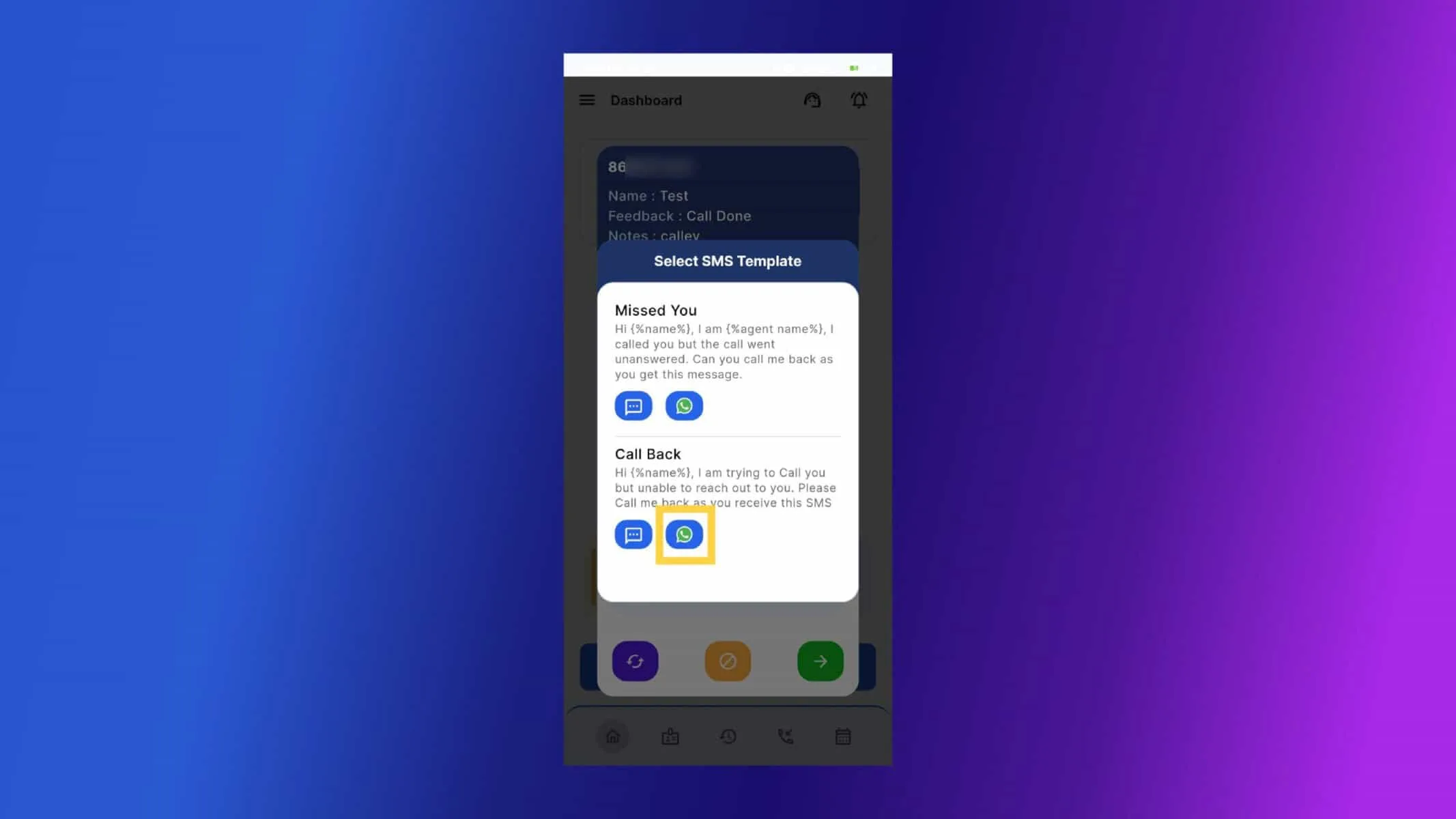
Sélectionnez le modèle. Cliquez sur le bouton WhatsApp pour envoyer le SMS via WhatsApp.
S’il n’y a pas d’indicatif de pays, il vous demande alors de saisir l’indicatif du pays.
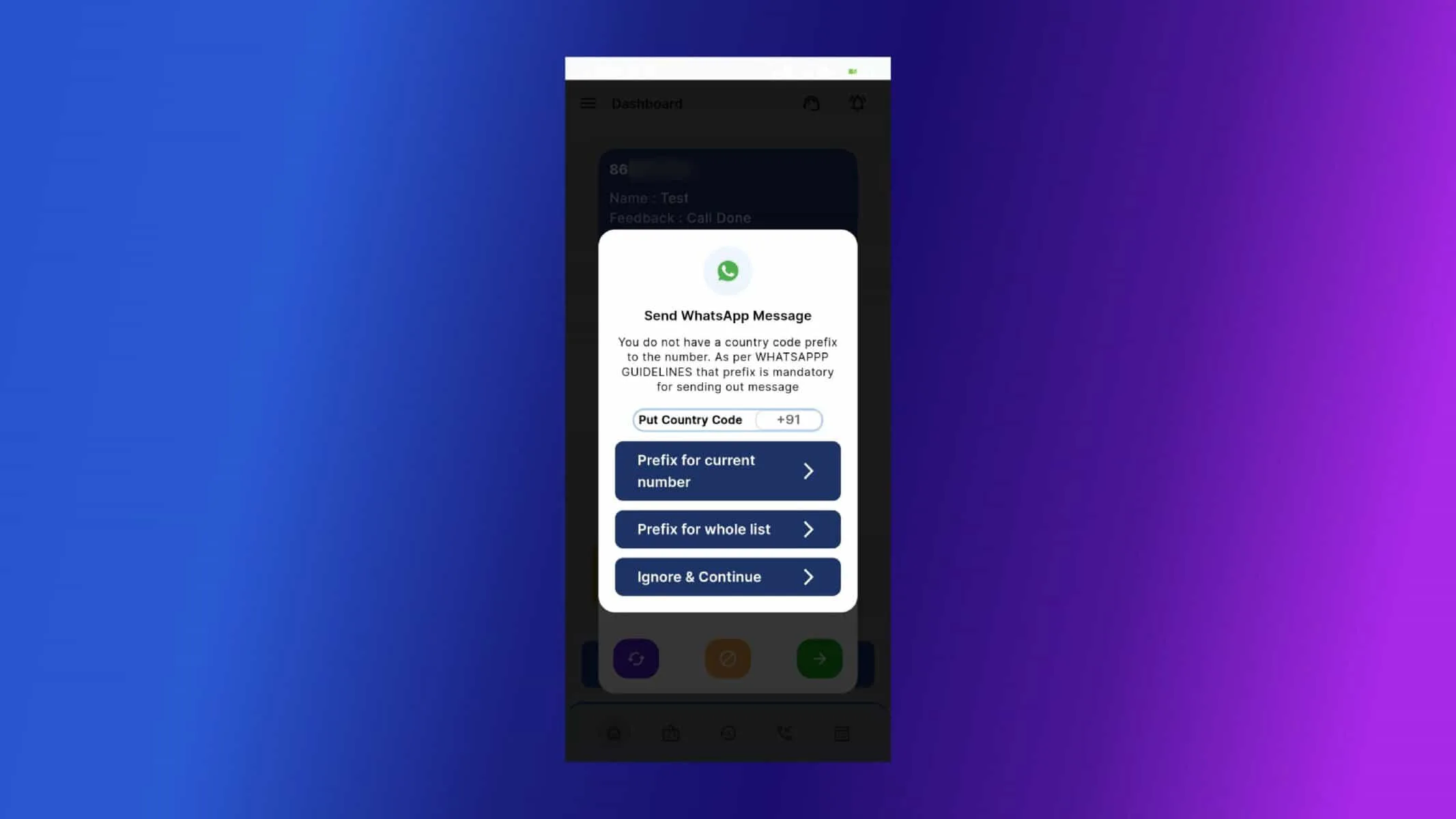
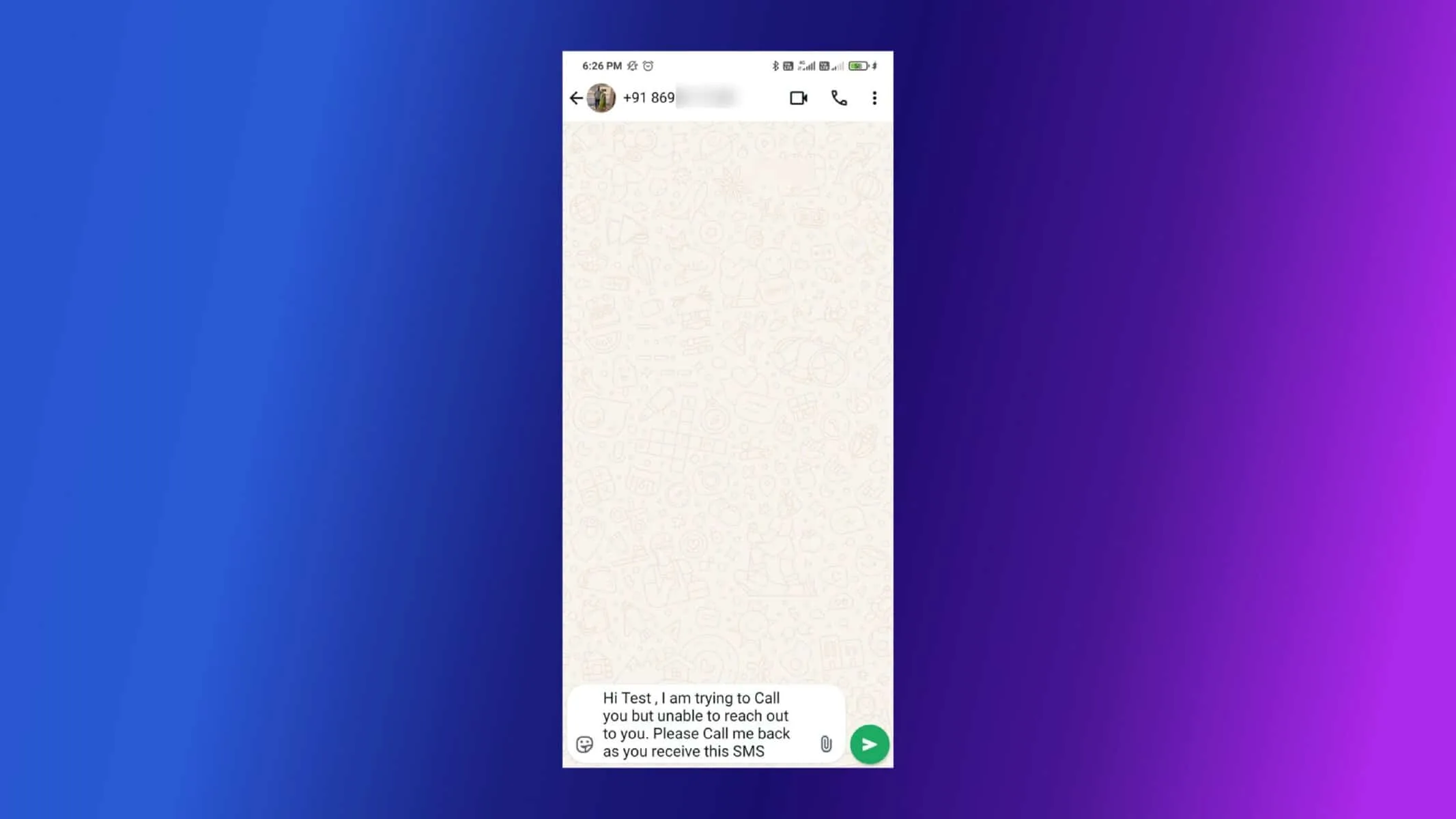
Le SMS est maintenant envoyé via WhatsApp.
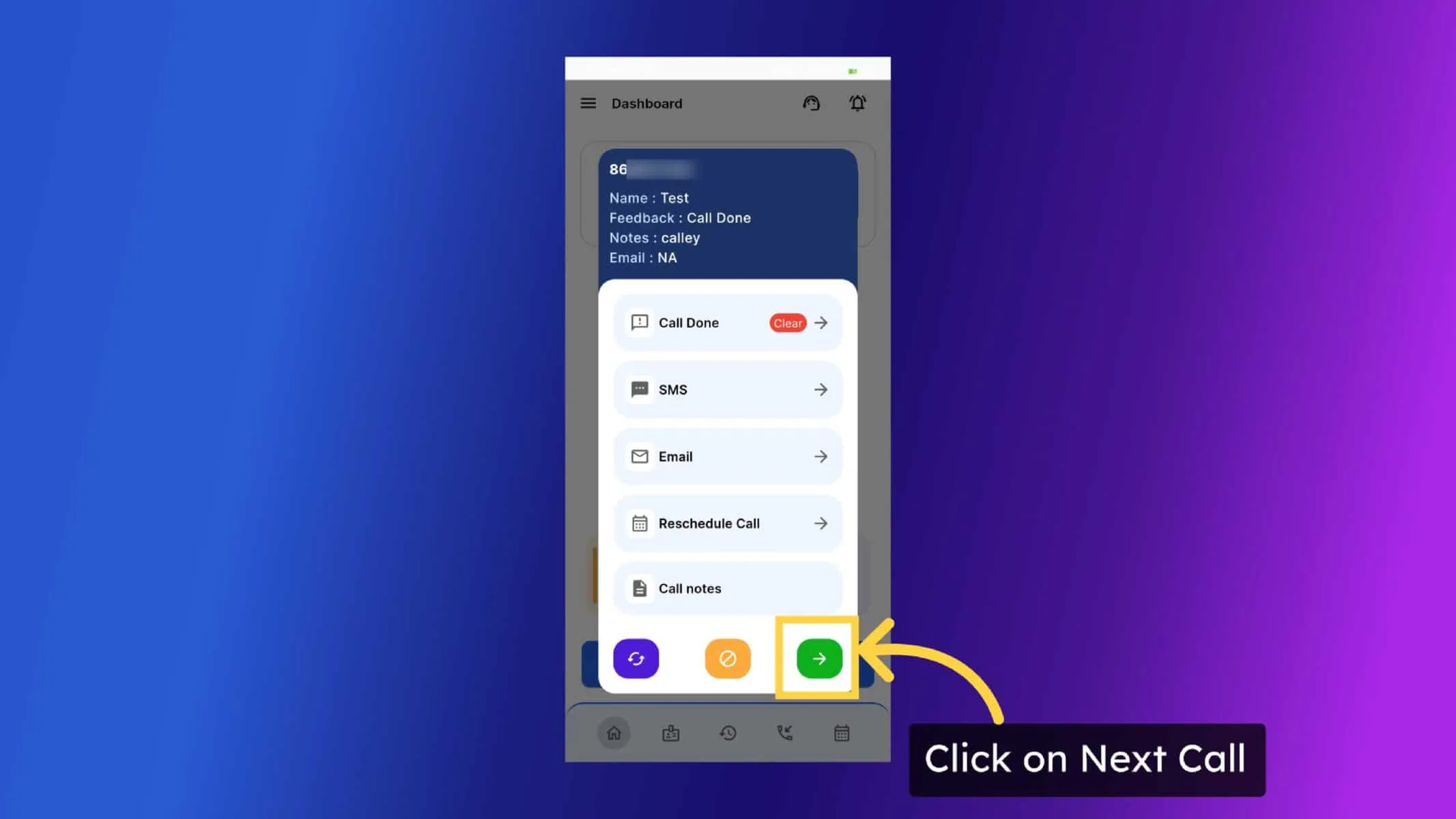
Une fois les commentaires mis à jour, vous avez 3 options en bas de l’écran des commentaires post-appel. L’une est Redial pour recomposer le même numéro, DND pour marquer le numéro comme DND et une autre est Appel suivant pour composer le numéro suivant de la liste.
Calley composera le numéro suivant de la liste. Si vous souhaitez mettre en pause la numérotation automatique, vous pouvez cliquer sur Annuler et la liste sera mise en pause.
Vous pouvez voir le tableau de bord des appels effectués, des appels en attente et des appels planifiés.
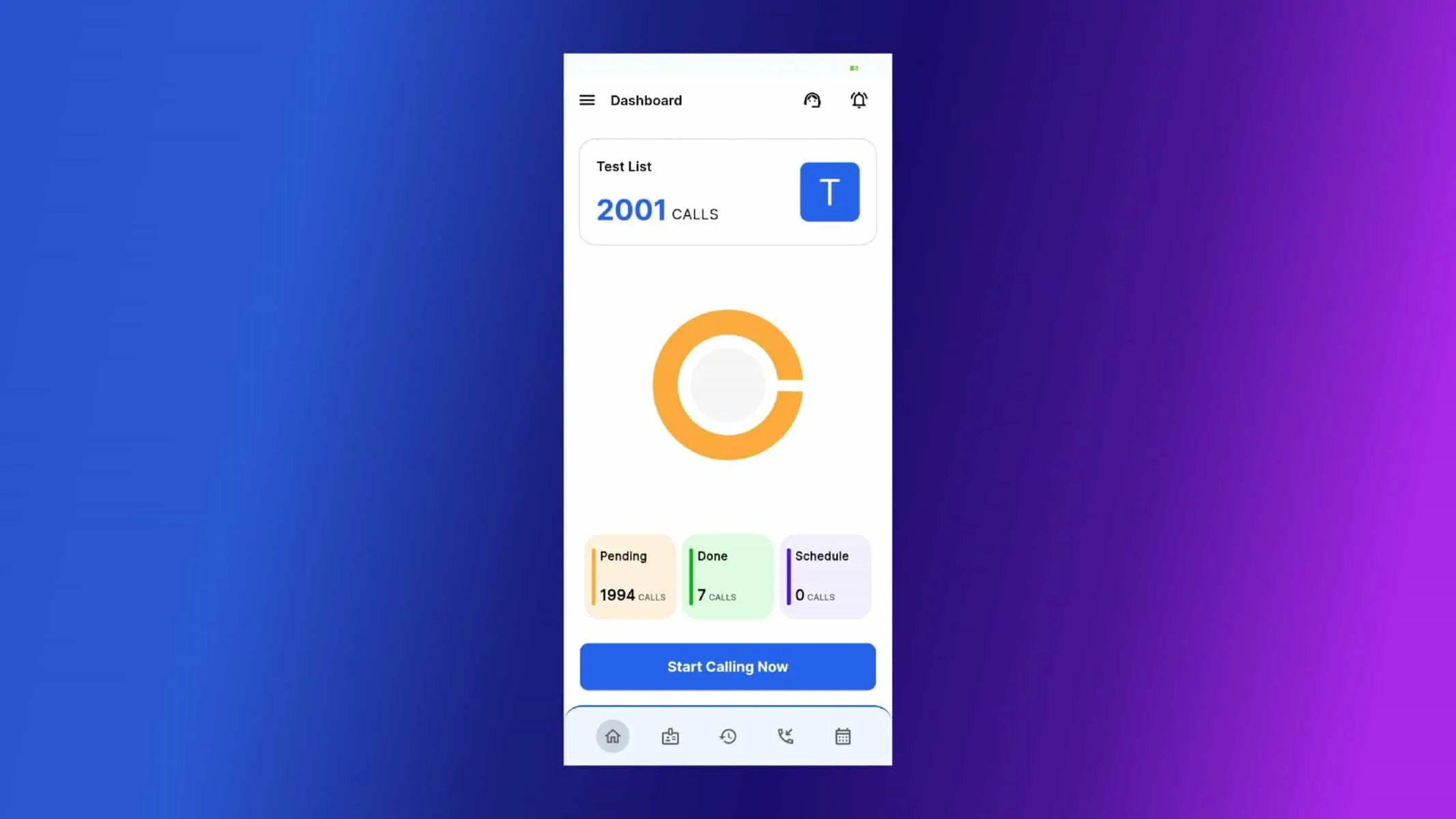
Envoi de messages WhatsApp depuis l’application de bureau :
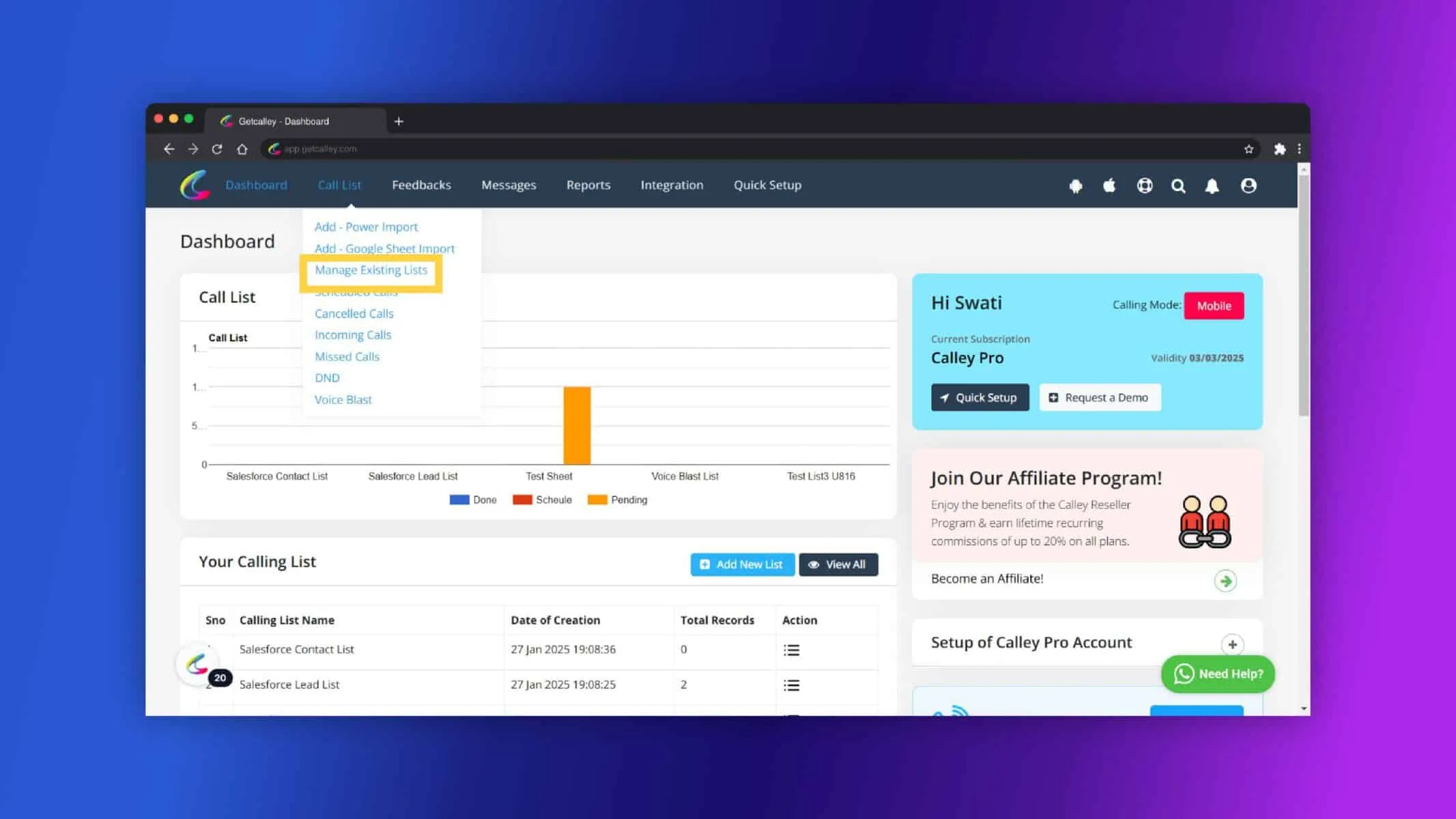
Connectez-vous au panneau Web. Allez dans Liste des appels et cliquez sur Gérer les listes existantes.
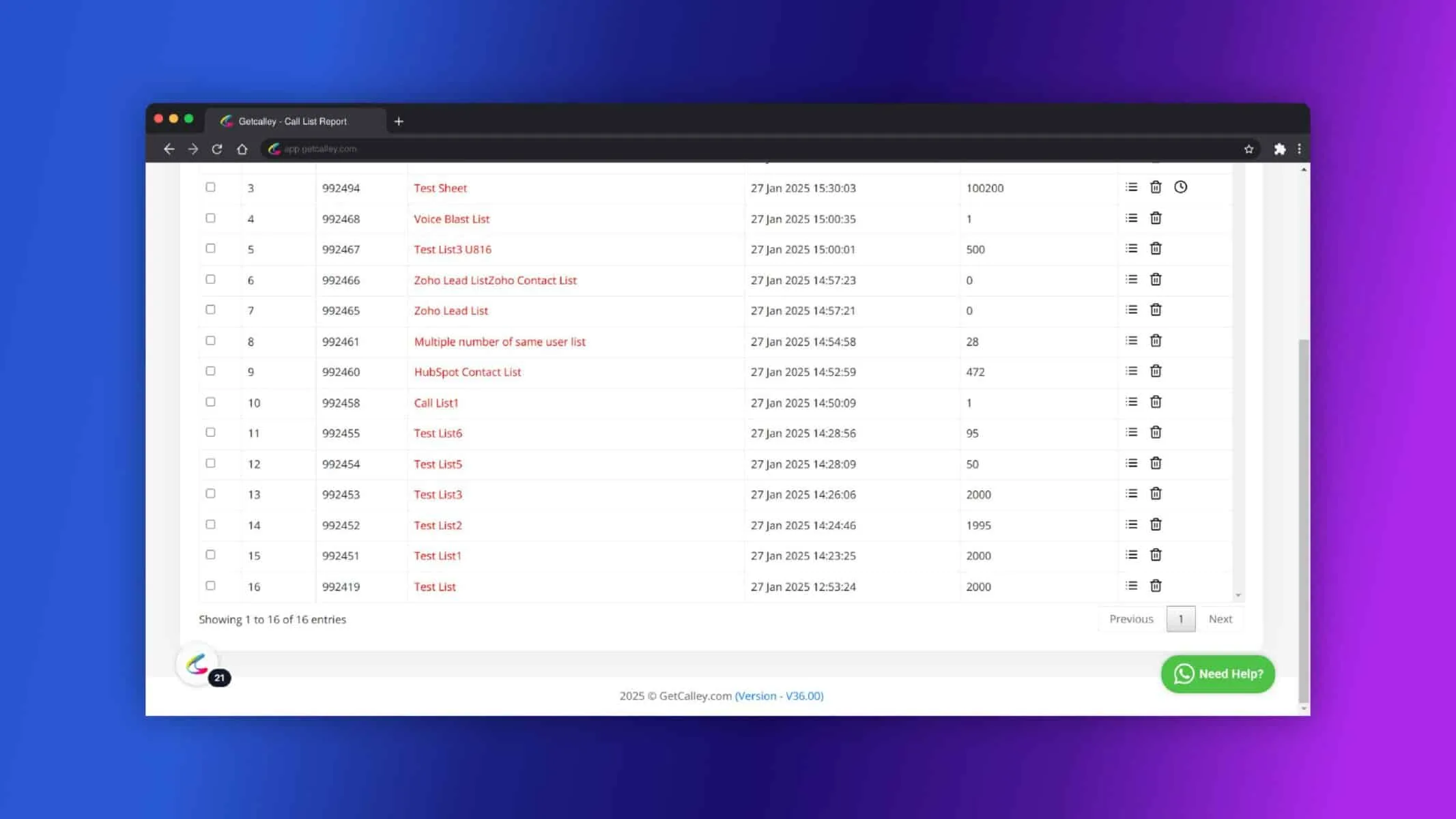
Ouvrez la liste d’appels à laquelle vous souhaitez passer un appel.
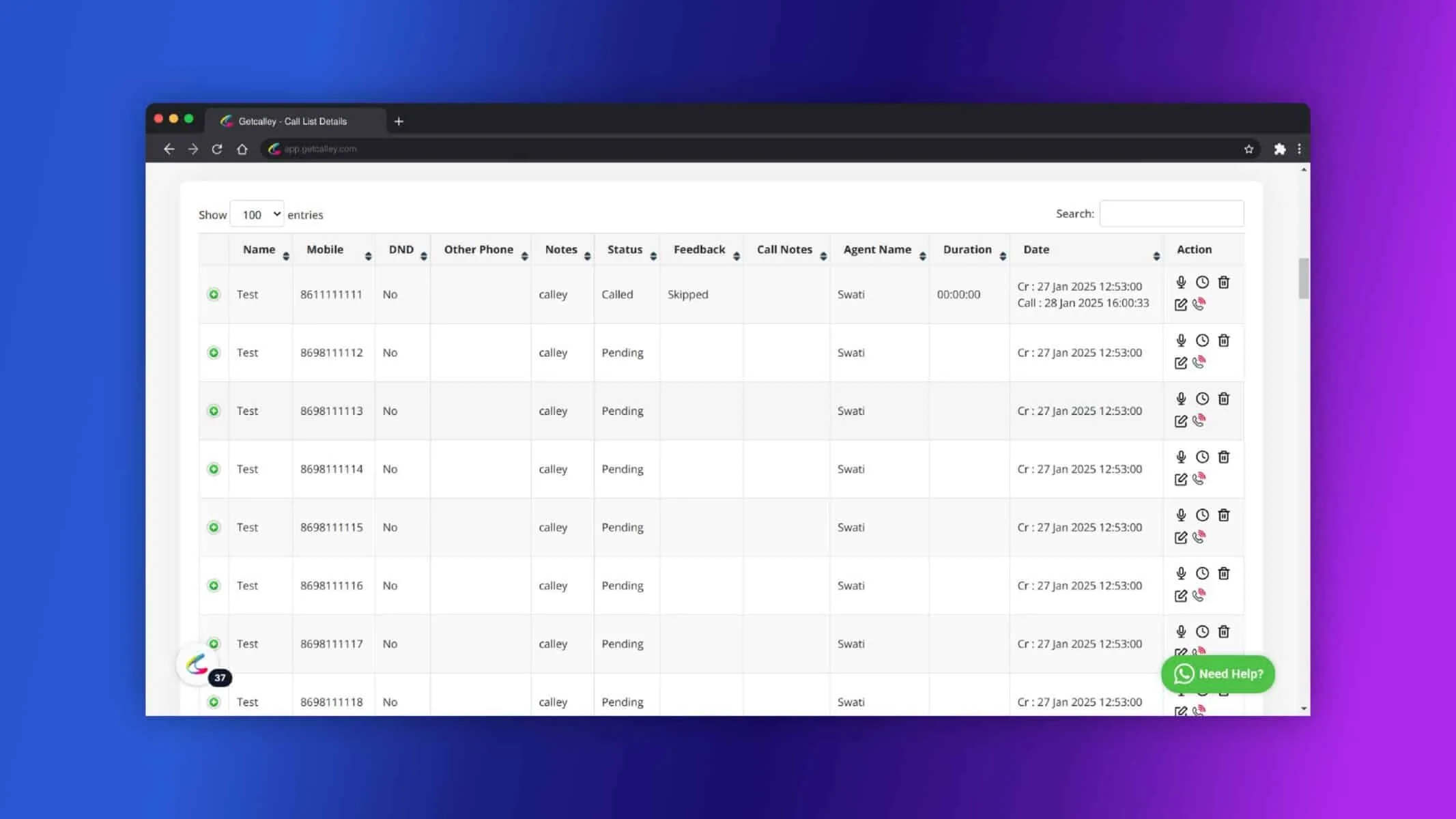
Vous pouvez maintenant voir les numéros de la liste. Cliquez sur le bouton du composeur à côté du numéro que vous souhaitez appeler. Assurez-vous d’être connecté à l’application mobile Calley avec les mêmes identifiants.
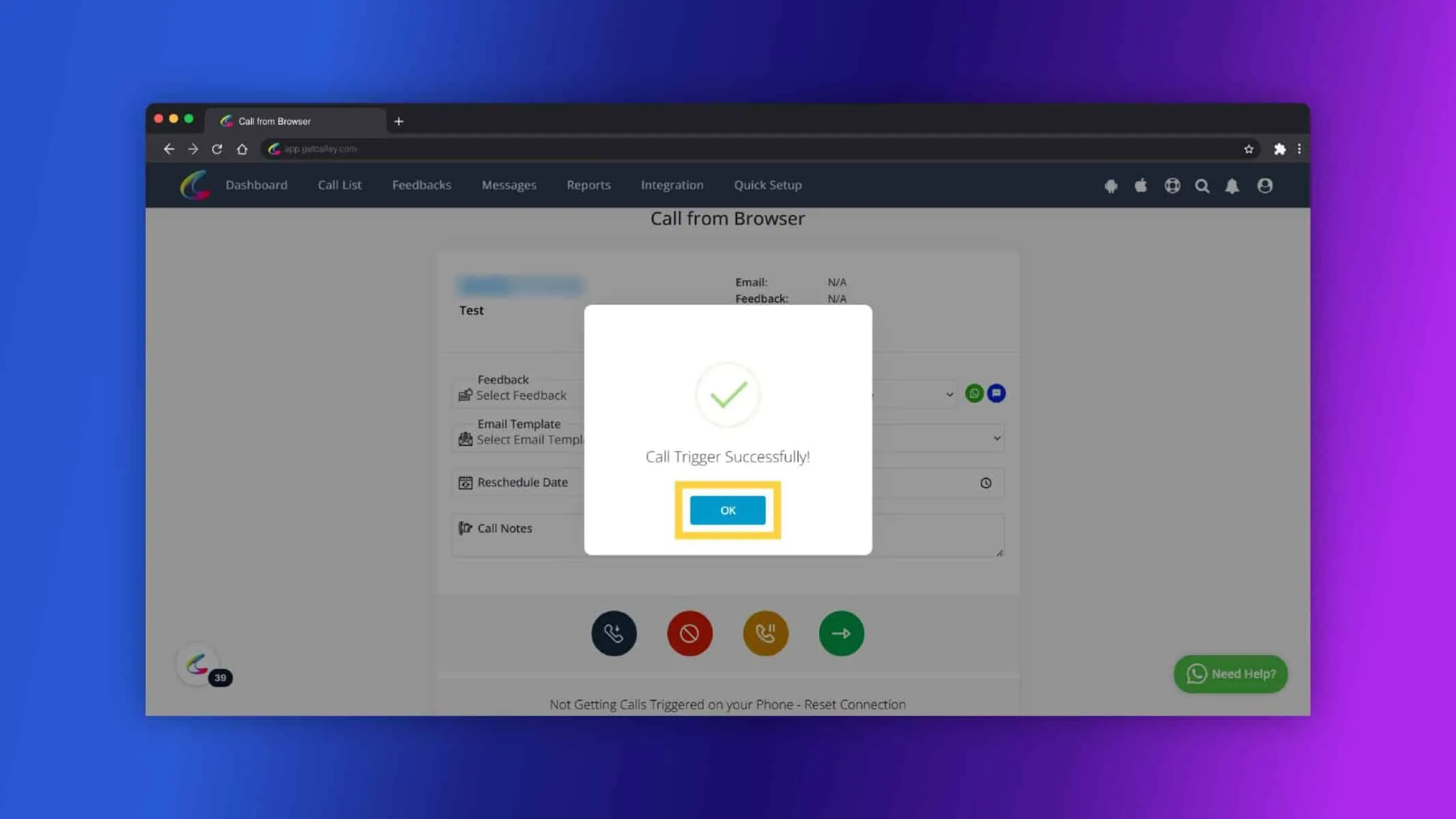
Un appel a été lancé sur votre appareil mobile. Cliquez sur OK.
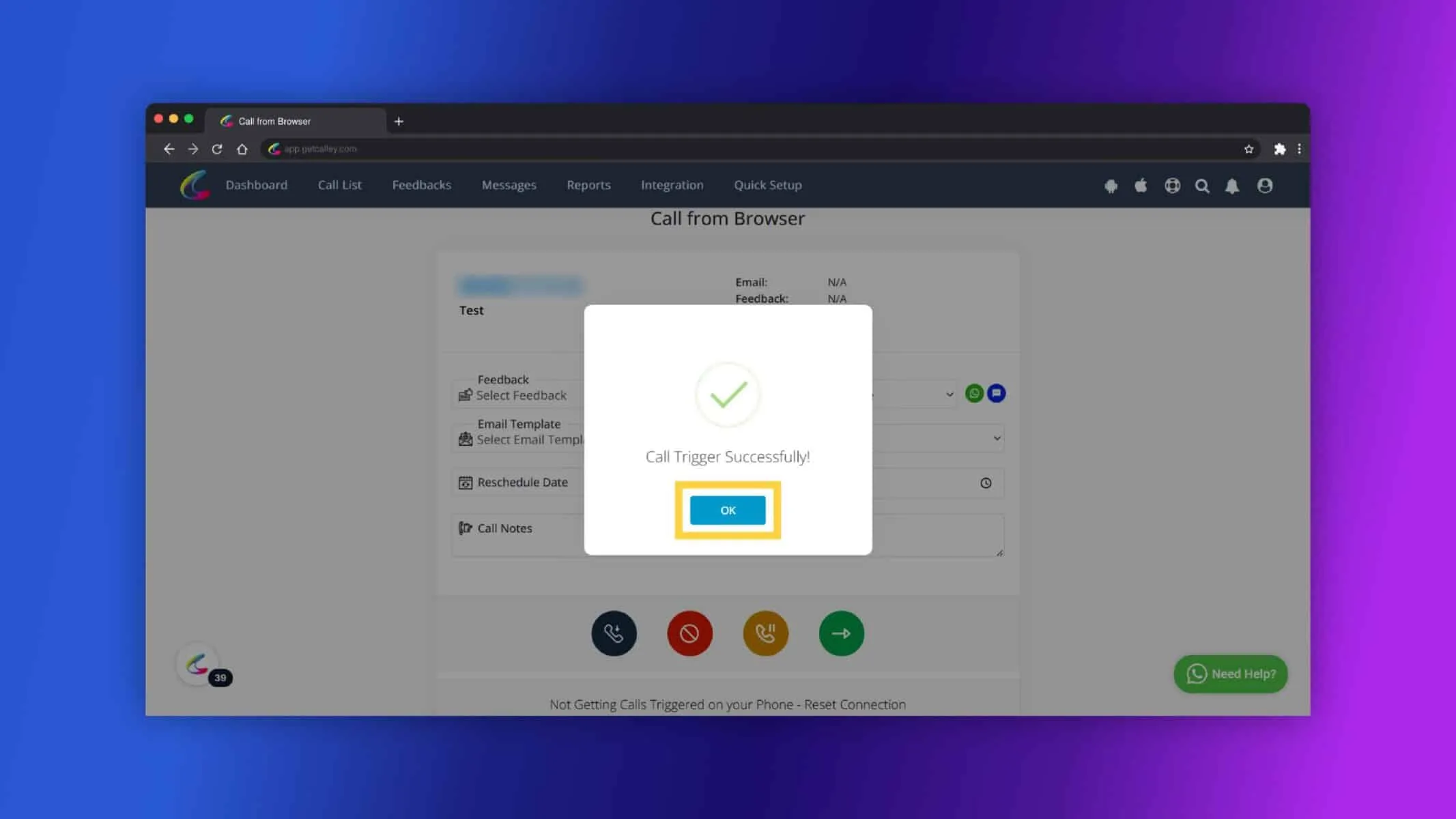
Une fois l’appel terminé, mettez à jour les commentaires de l’appel ici et, pour envoyer le message WhatsApp, sélectionnez le modèle de message.
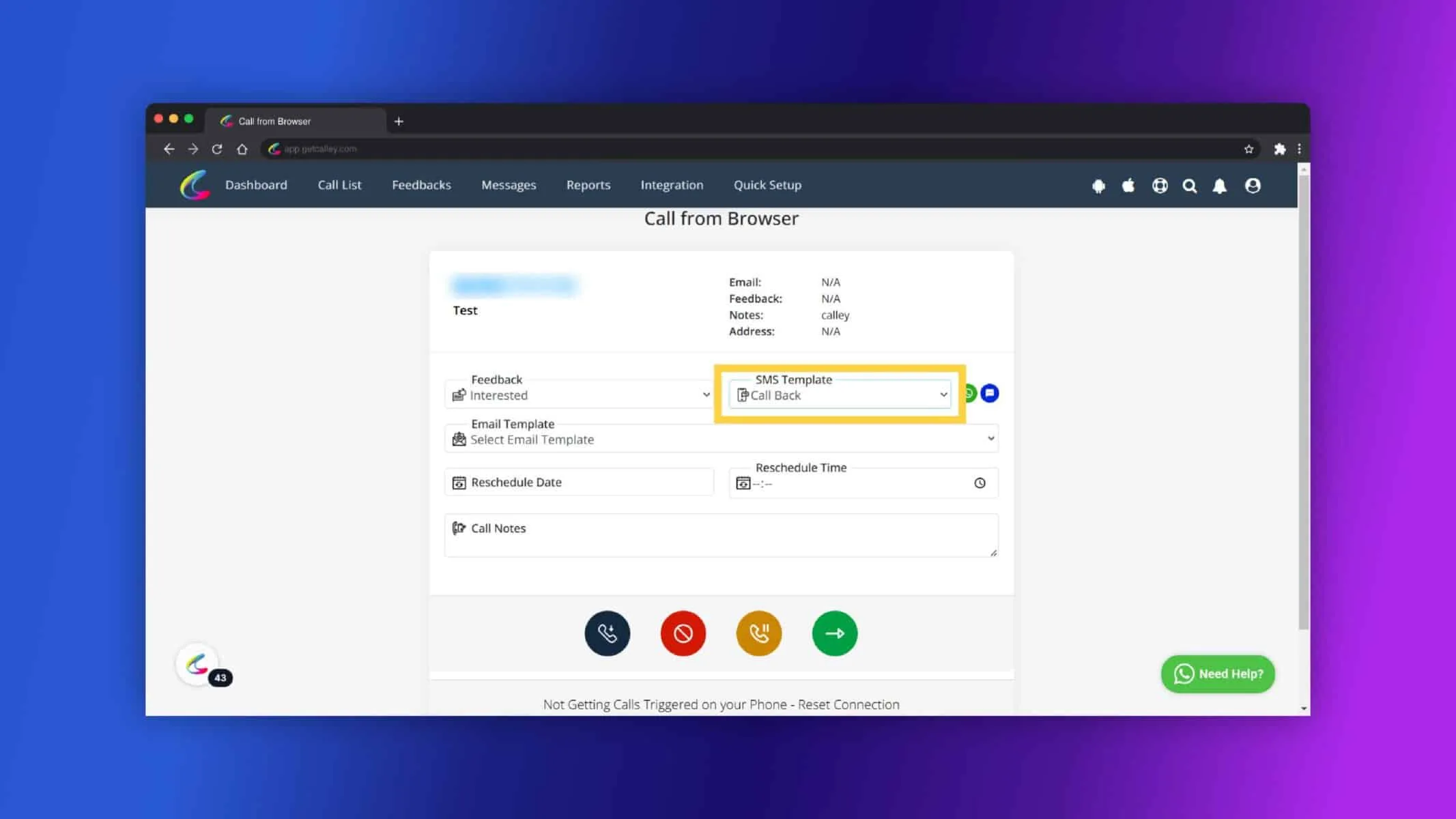
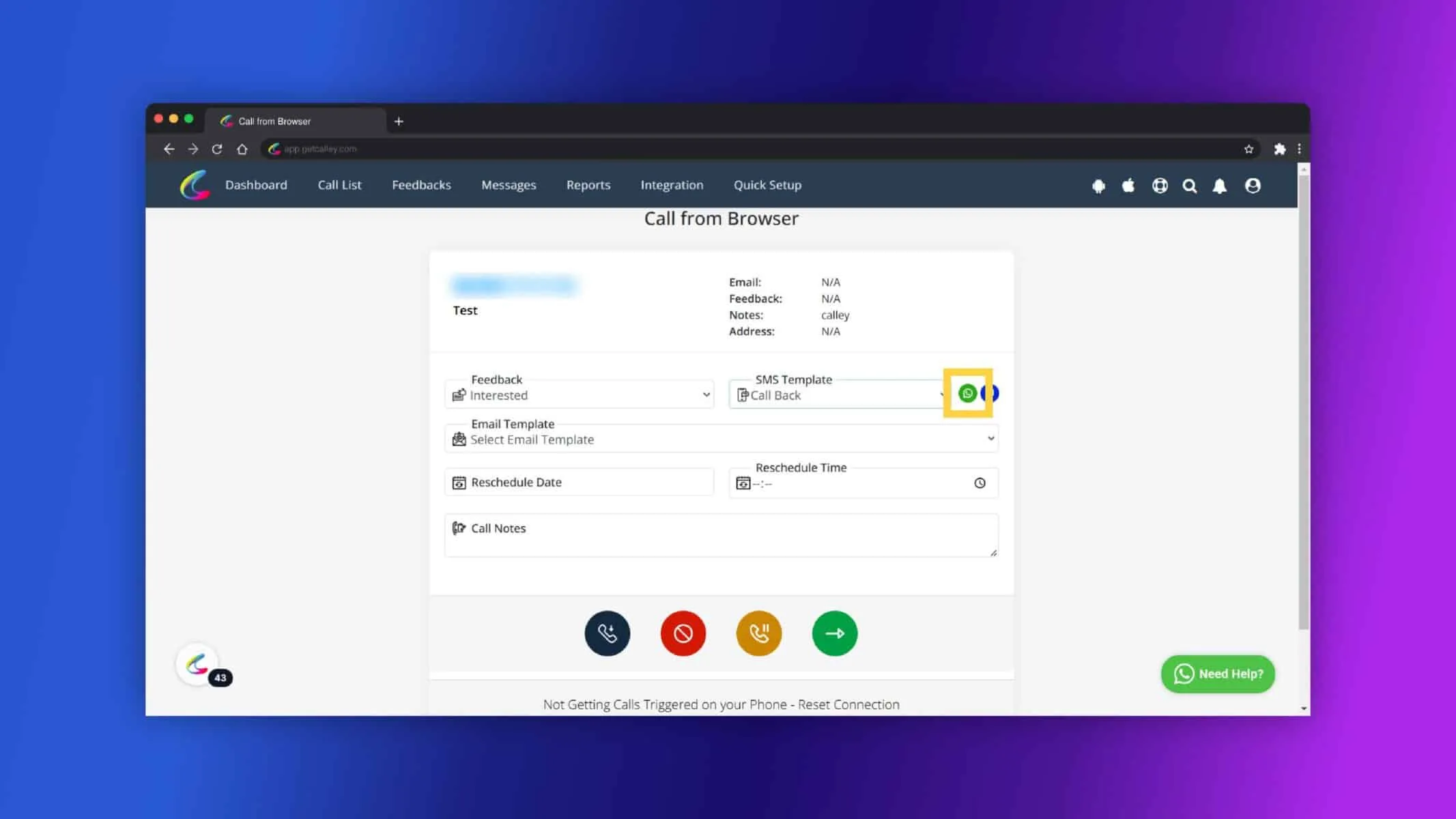
Cliquez maintenant sur l’icône WhatsApp.
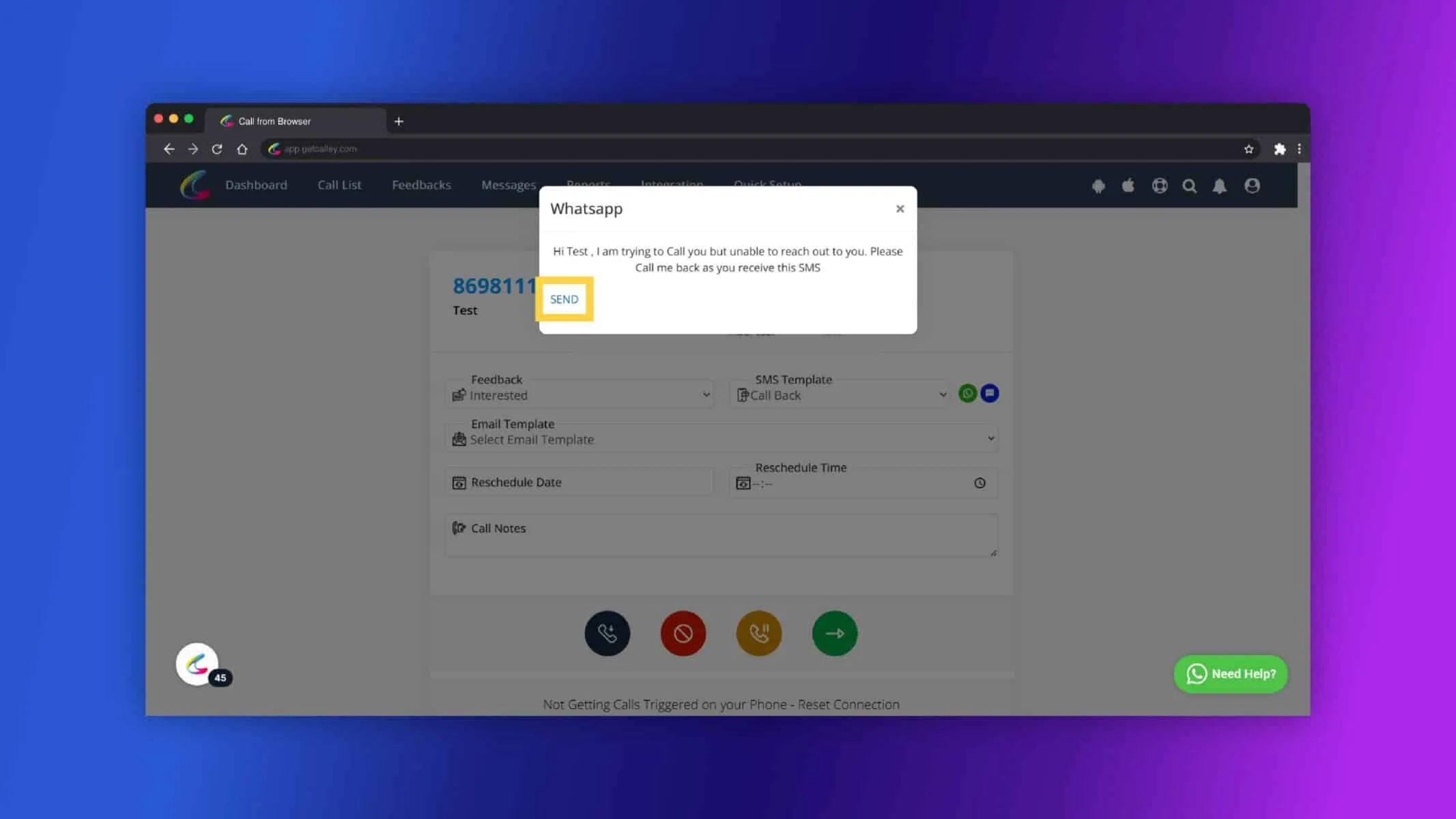
Voici le message que vous envoyez, vérifiez le message et cliquez sur Envoyer.
Comme vous envoyez le message depuis le navigateur, cliquez sur Continuer vers le chat et connectez votre WhatsApp Web.
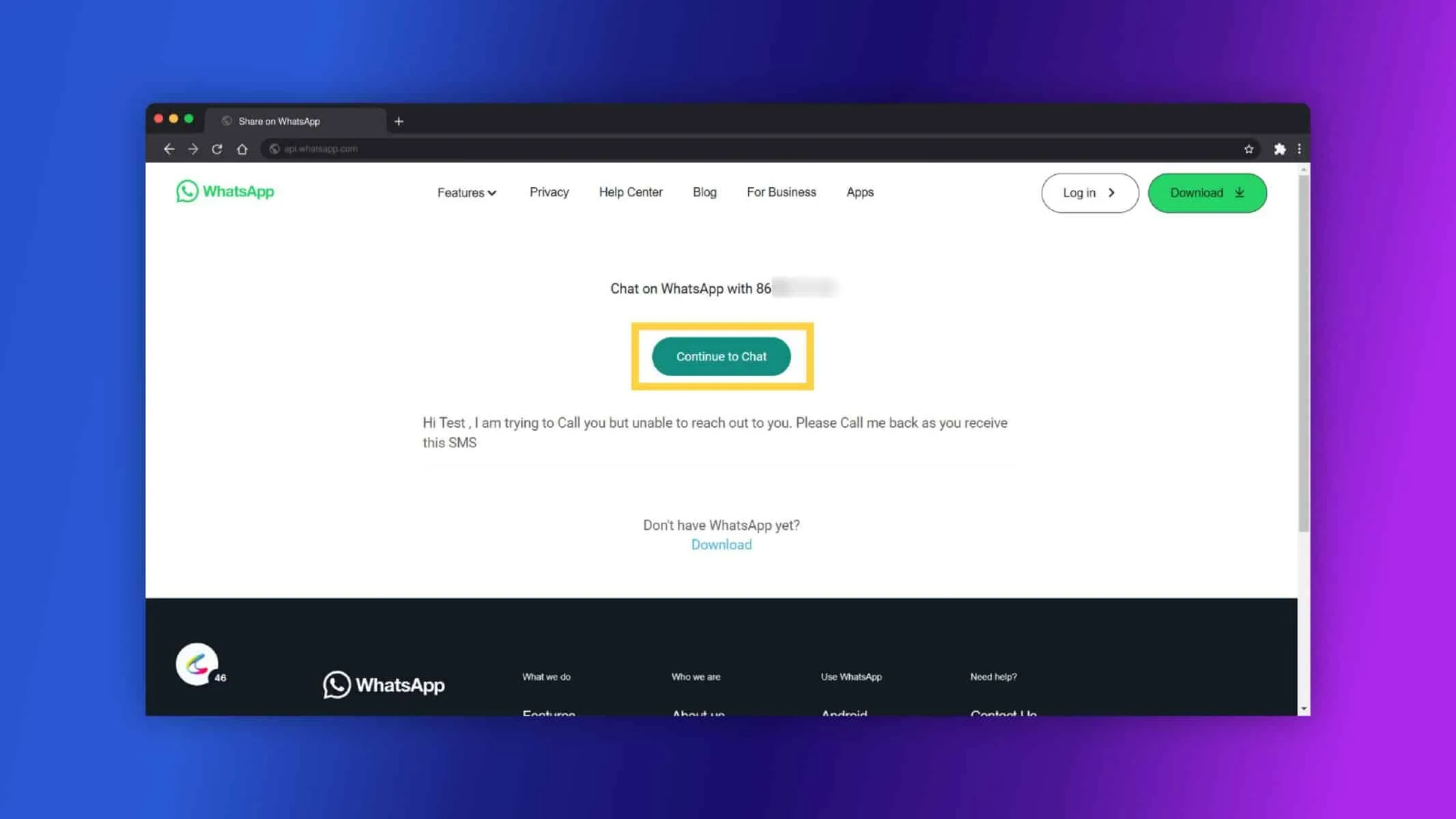
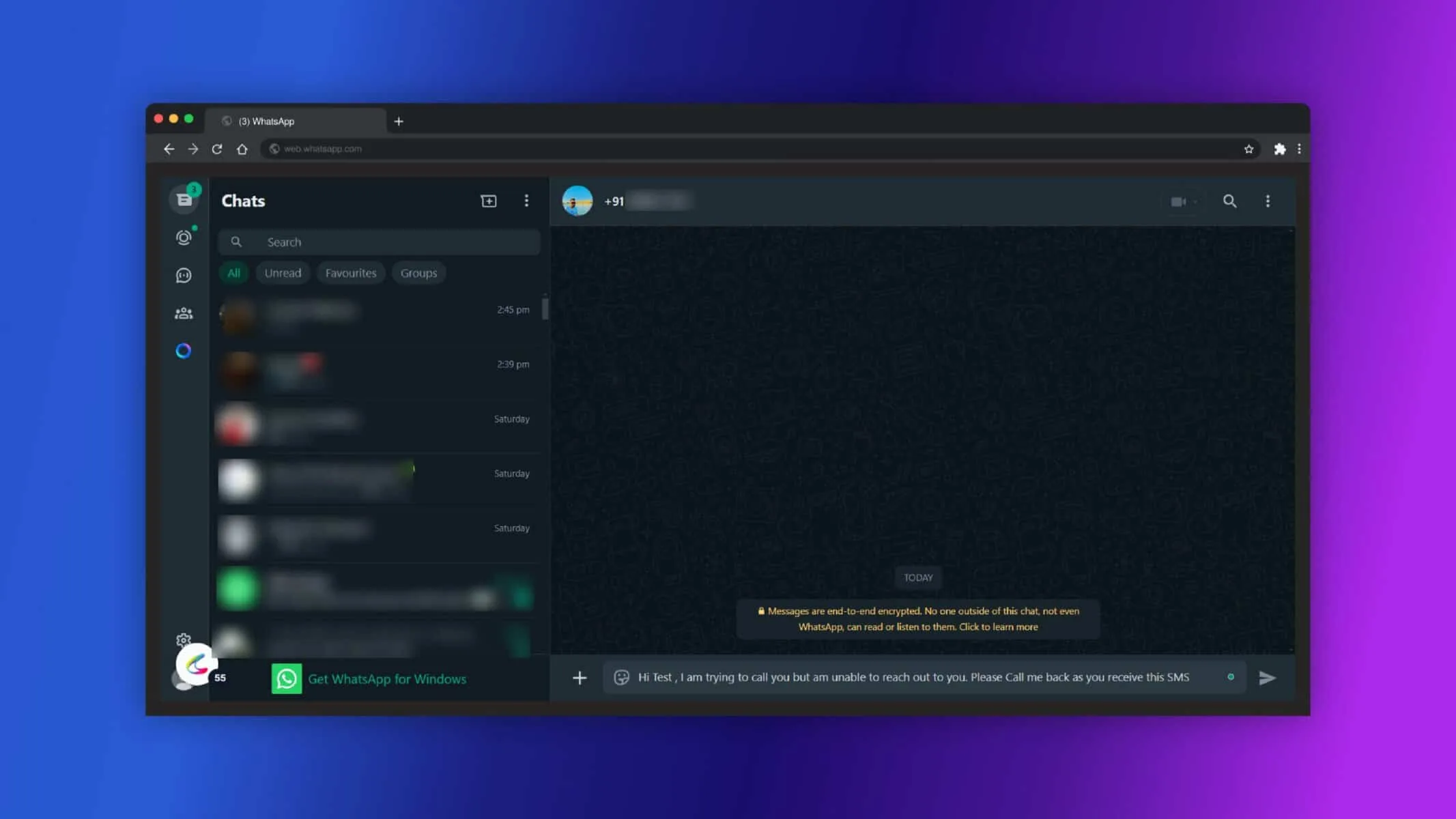
Envoyez le message depuis WhatsApp.
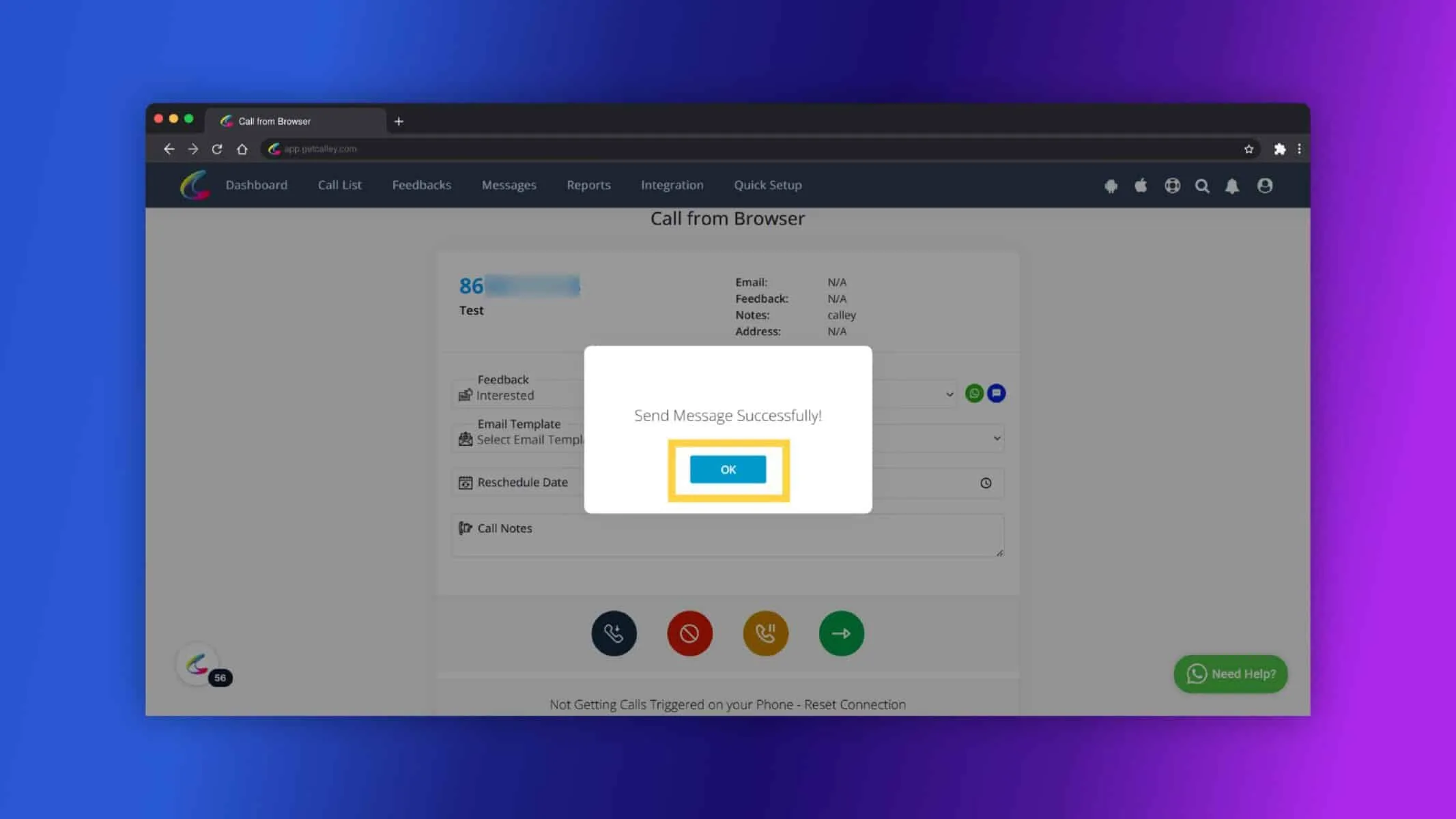
Message envoyé avec succès. Cliquez sur OK.
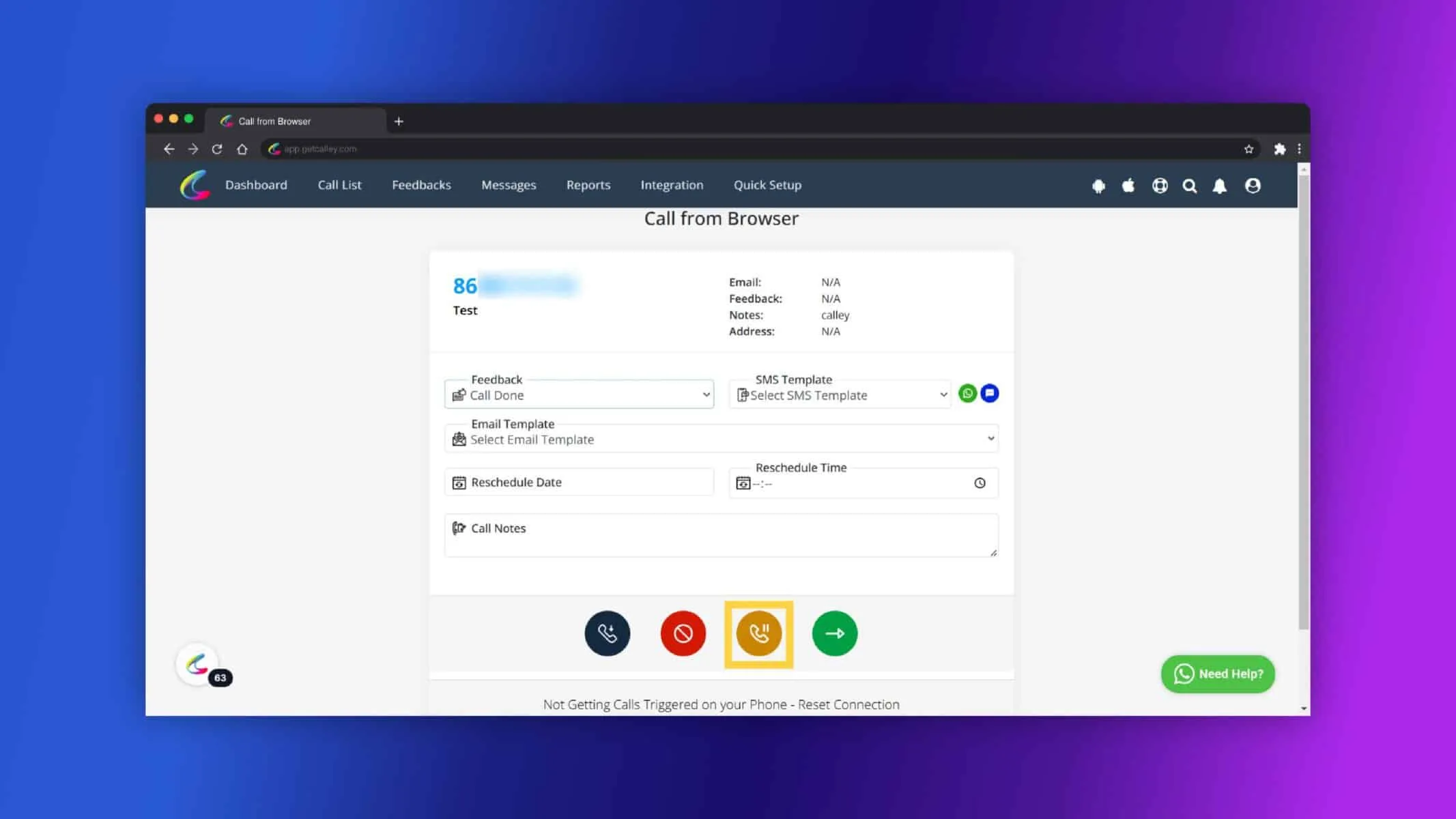
Pour Enregistrer et mettre en pause, cliquez sur le bouton orange.
Cliquez sur OK.
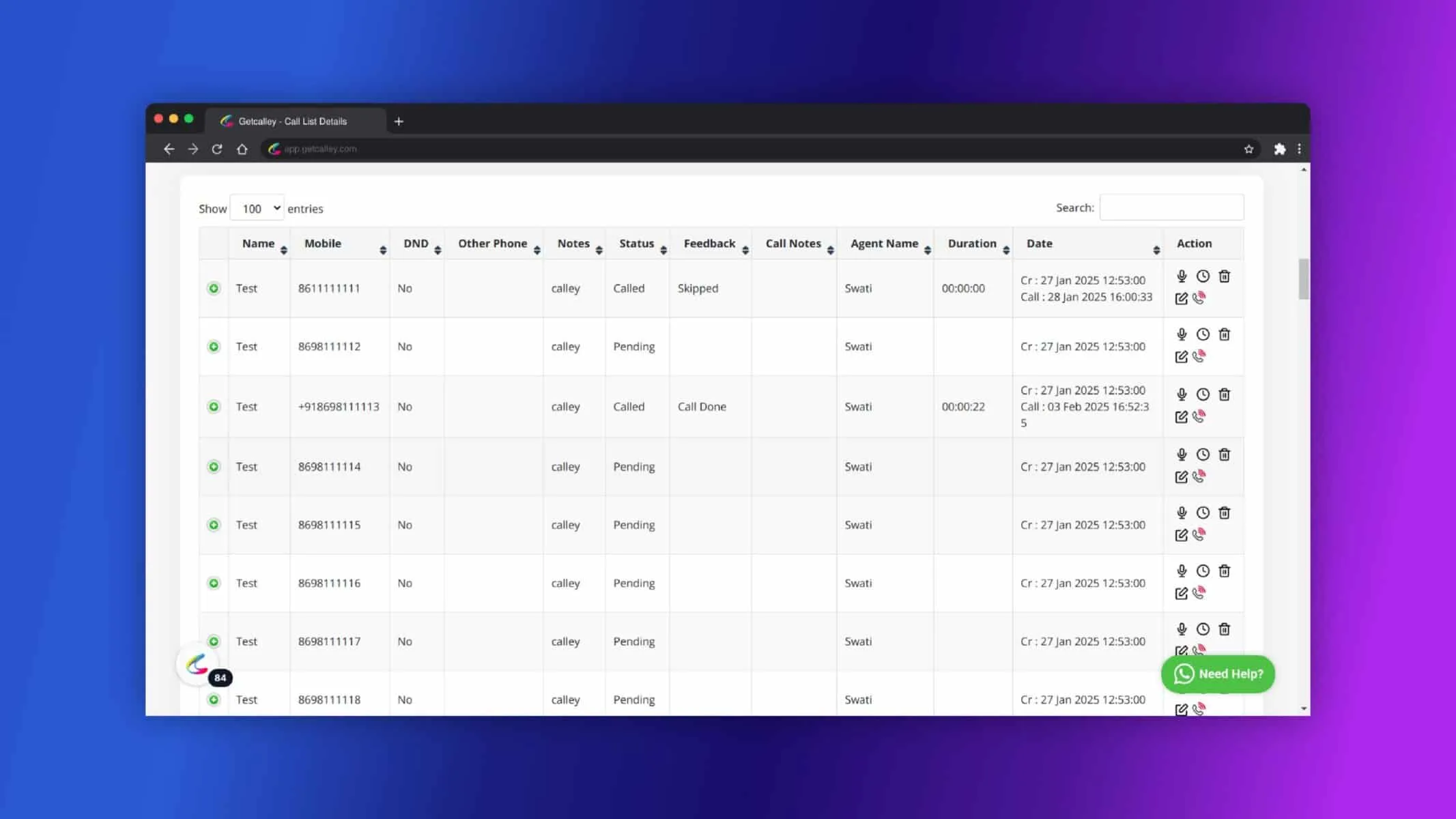
Vous pouvez maintenant voir le rapport du numéro que vous avez appelé.
Pourquoi la messagerie WhatsApp change la donne pour votre entreprise
L’envoi de messages WhatsApp via Calley offre plusieurs avantages aux entreprises :
- Meilleur engagement client : WhatsApp est une plateforme largement utilisée, ce qui aide les entreprises à se connecter plus rapidement et plus efficacement avec les clients.
- Communication rationalisée : Les modèles préconfigurés font gagner du temps et garantissent une messagerie cohérente.
- Taux de conversion accrus : Les messages personnalisés et opportuns peuvent stimuler l’interaction et les conversions des clients.
- Messagerie de masse efficace : Envoyez des messages à plusieurs clients rapidement, idéal pour les campagnes marketing et les rappels.
- Rentable : La messagerie WhatsApp est souvent moins chère que d’autres méthodes traditionnelles, en particulier pour la portée internationale.
- Cohérence de la marque : Les modèles aident les entreprises à maintenir un ton professionnel et cohérent, ce qui renforce la confiance des clients.
L’envoi de messages WhatsApp dans Calley est un moyen simple et efficace de joindre vos contacts en utilisant des modèles de messages préconfigurés. En suivant les étapes ci-dessus pour créer des modèles et envoyer des messages depuis l’application mobile ou de bureau, vous pouvez rationaliser votre communication et améliorer votre engagement avec les clients ou les prospects.
Si vous avez besoin d’aide supplémentaire, n’hésitez pas à consulter nos ressources d’assistance ou à nous contacter pour obtenir de l’aide !
Consultez ici > Plans tarifaires de l’app Auto Dialer de Calley
Lien vers > Liste complète des fonctionnalités de Calley AutoDialer
Voulez-vous vous abonner à un auto dialer gratuit avec une limite de 25 appels par jour ?
Nous savons que vous aurez des questions.
Nous serions ravis de répondre à toutes vos questions pour vous aider à démarrer avec la numérotation automatique en utilisant l’app Auto Dialer de Calley.