
كيفية إرسال رسائل واتساب في كالي؟
يتيح لك كالي إرسال رسائل واتساب إلى جهات الاتصال الخاصة بك مباشرة من المنصة، مما يبسط التواصل لفريق المبيعات أو عمليات عملك. هذه الميزة متاحة لكل من مستخدمي كالي برو وكالي فرق. يكمن الاختلاف الرئيسي في كيفية إدارة قوالب الرسائل ومن يمكنه إرسال الرسائل:
- كالي برو: المستخدم الفردي هو الذي ينشئ قوالب الرسائل ويرسل رسائل واتساب بنفسه.
- كالي فرق: مدير الفريق هو الذي ينشئ قوالب الرسائل، ووكلاء الفريق هم الذين يرسلون الرسائل. لا يملك مديرو الفريق إمكانية إجراء المكالمات من المحمول أو المتصفح، لذا يركزون على إدارة القوالب وسير العمل العام.
قبل أن تبدأ في إرسال الرسائل، يجب عليك أولاً إنشاء قوالب الرسائل. بمجرد أن تصبح قوالبك جاهزة، يمكنك إرسال رسائل واتساب من كل من التطبيق المحمول وتطبيق سطح المكتب.
دعنا نستعرض عملية إرسال رسائل واتساب في كالي.
إنشاء قوالب الرسائل
قبل أن تتمكن من إرسال رسائل واتساب، تحتاج إلى إنشاء قوالب رسائل. هذه القوالب هي رسائل مُعدة مسبقًا يمكنك تخصيصها وإرسالها إلى جهات الاتصال الخاصة بك.
كيفية إنشاء قوالب الرسائل:
سجّل الدخول إلى اللوحة.
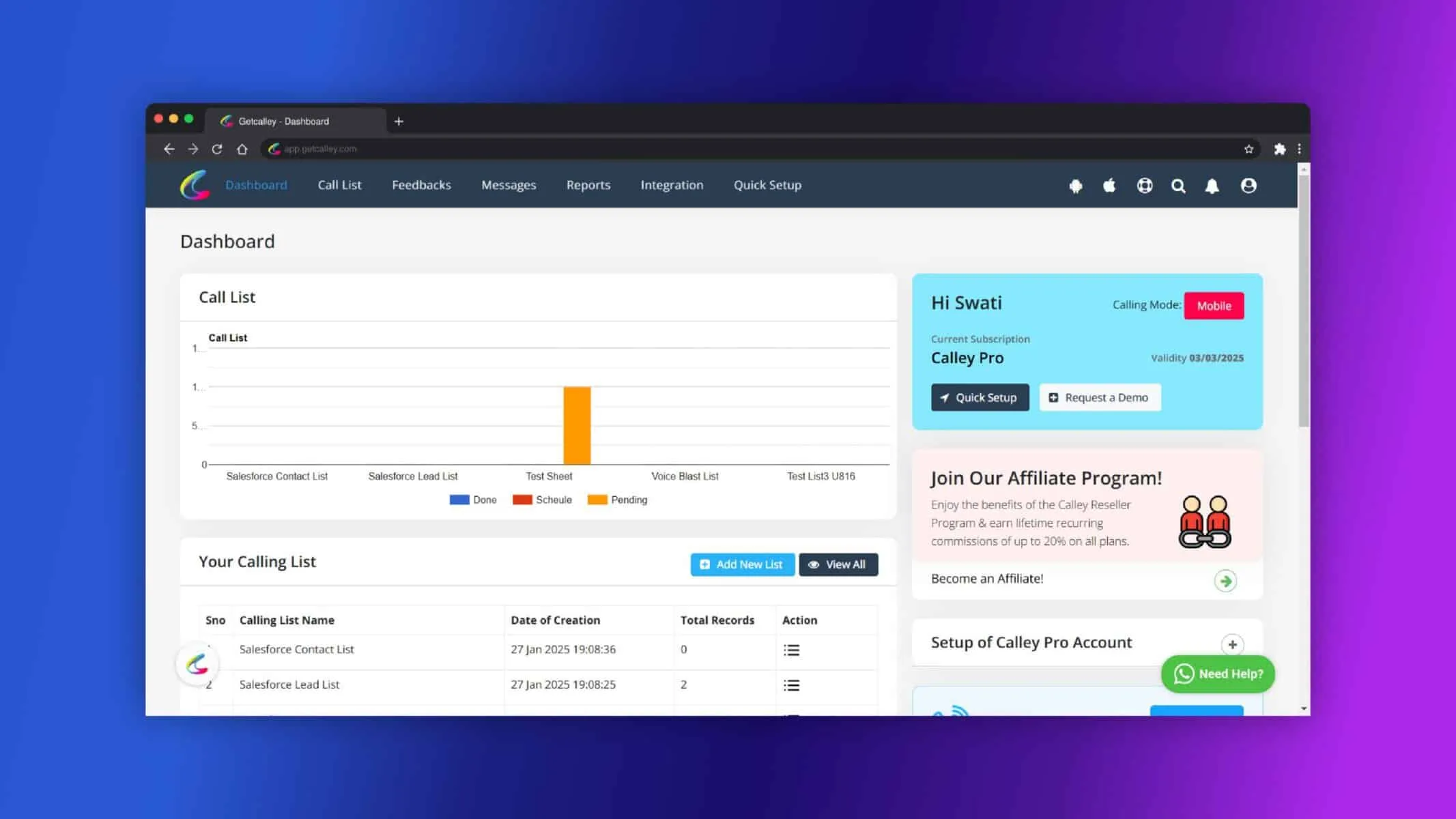
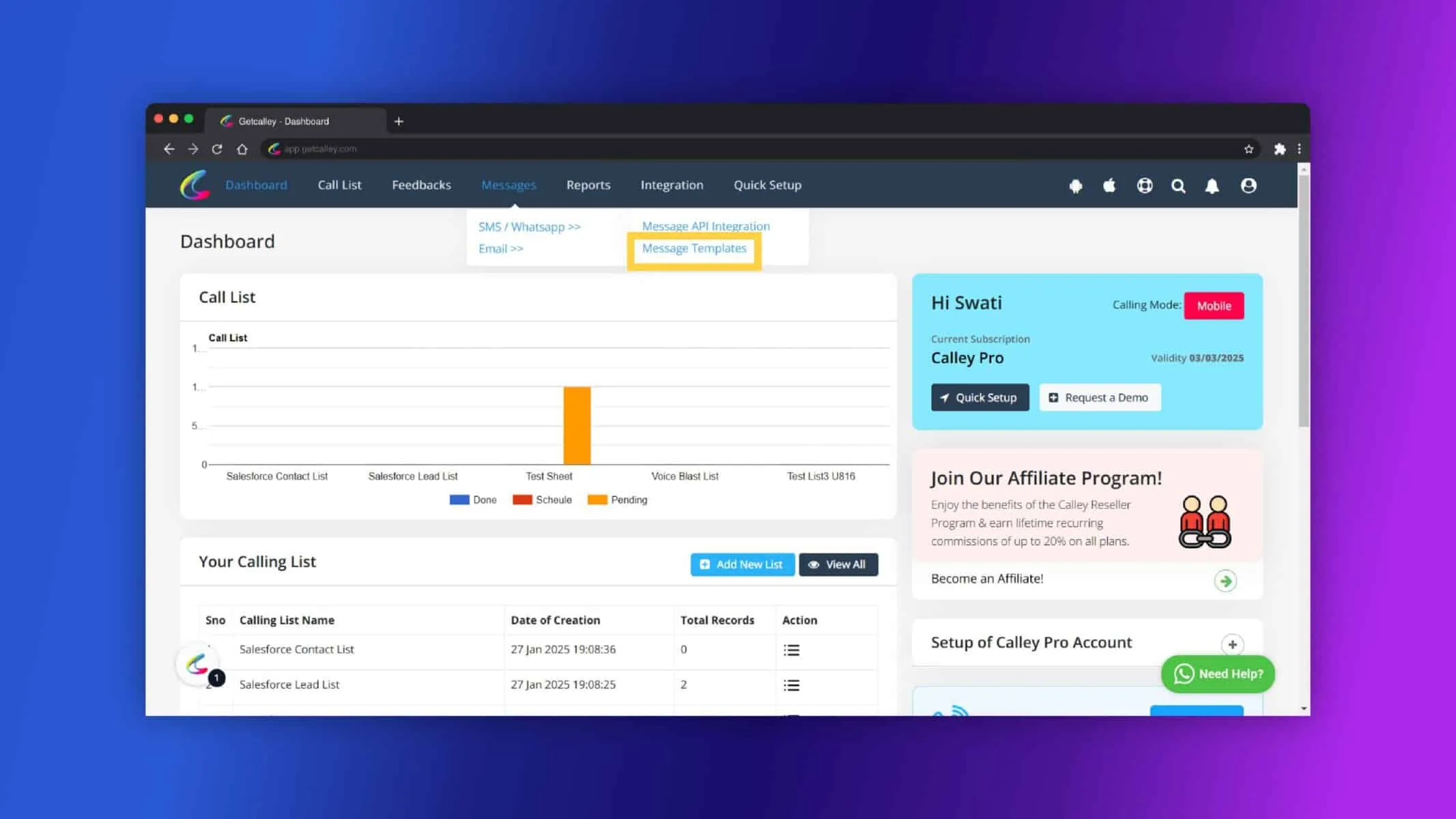
عند تسجيل الدخول، يتم تحويلك إلى لوحة التحكم. انتقل إلى الرسائل > SMS/واتساب وانقر على قوالب الرسائل
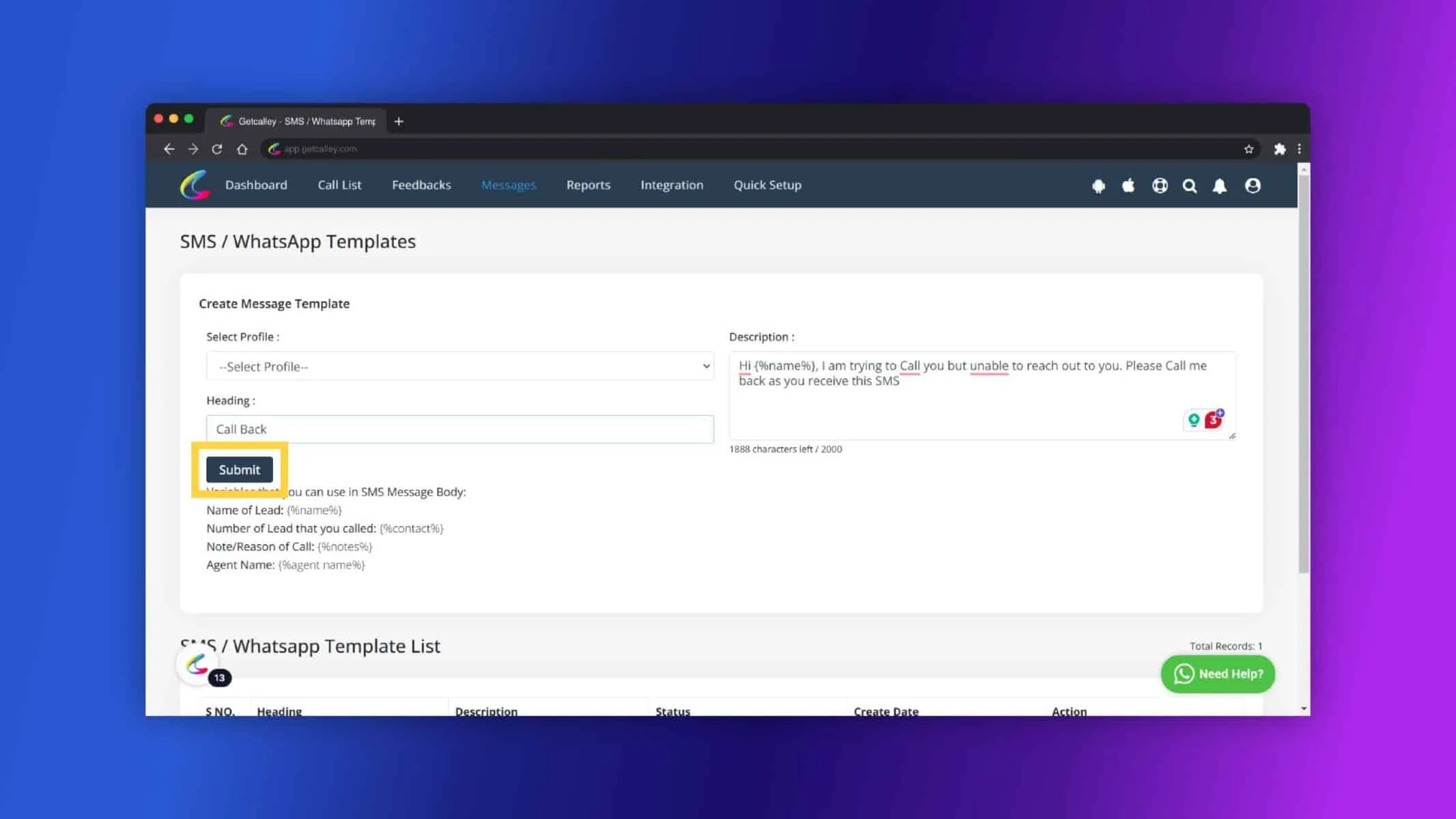
املأ التفاصيل الضرورية مثل العنوان، أدخل الرسالة التي ترغب في استخدامها، والتي يمكن أن تتضمن عناصر نائبة للتخصيص (على سبيل المثال، {{name}}, {{contact}},{{notes}} و {{agent name}} وانقر على إرسال.
انقر على موافق.
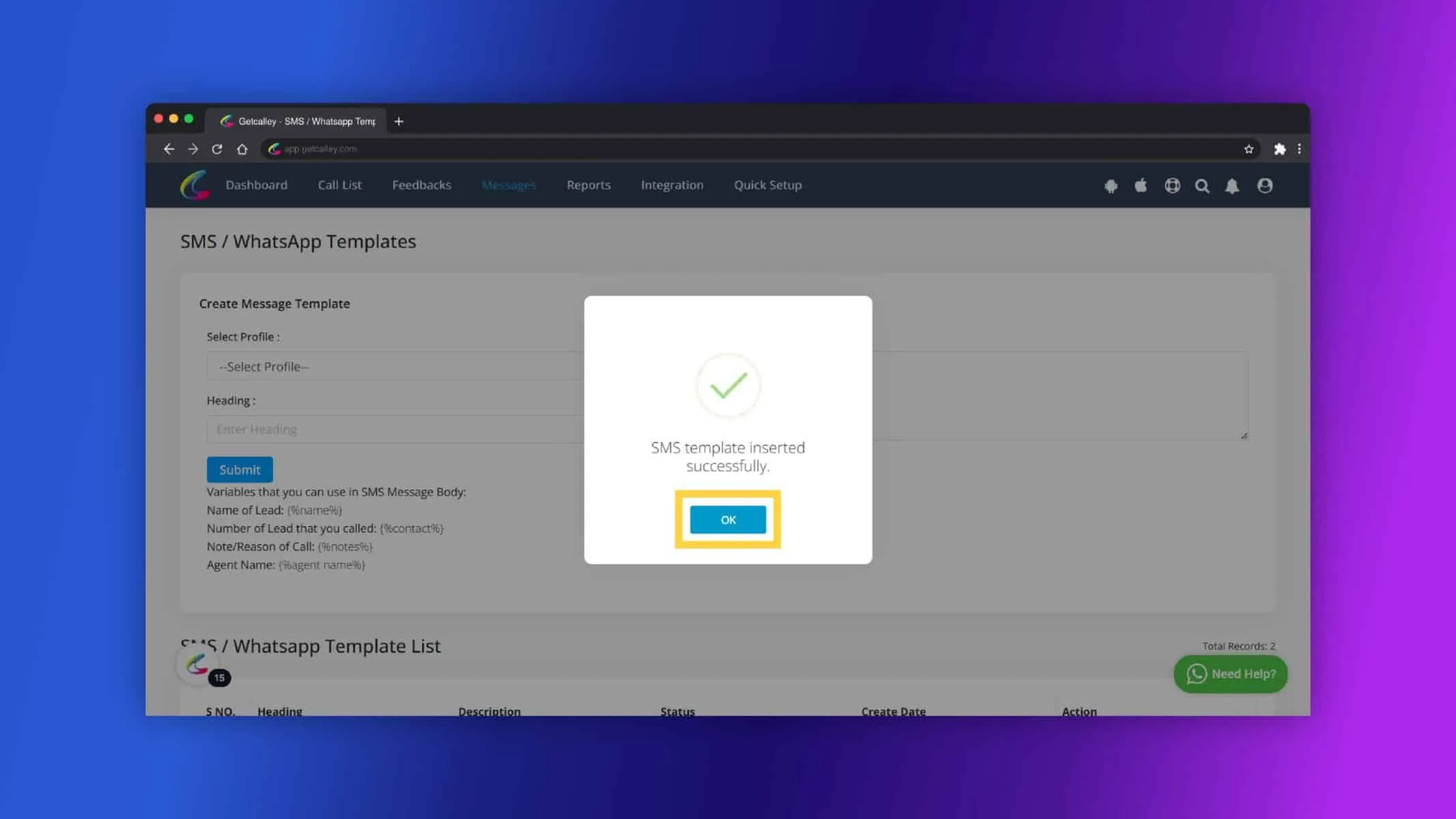
الآن تم إنشاء القوالب بنجاح.
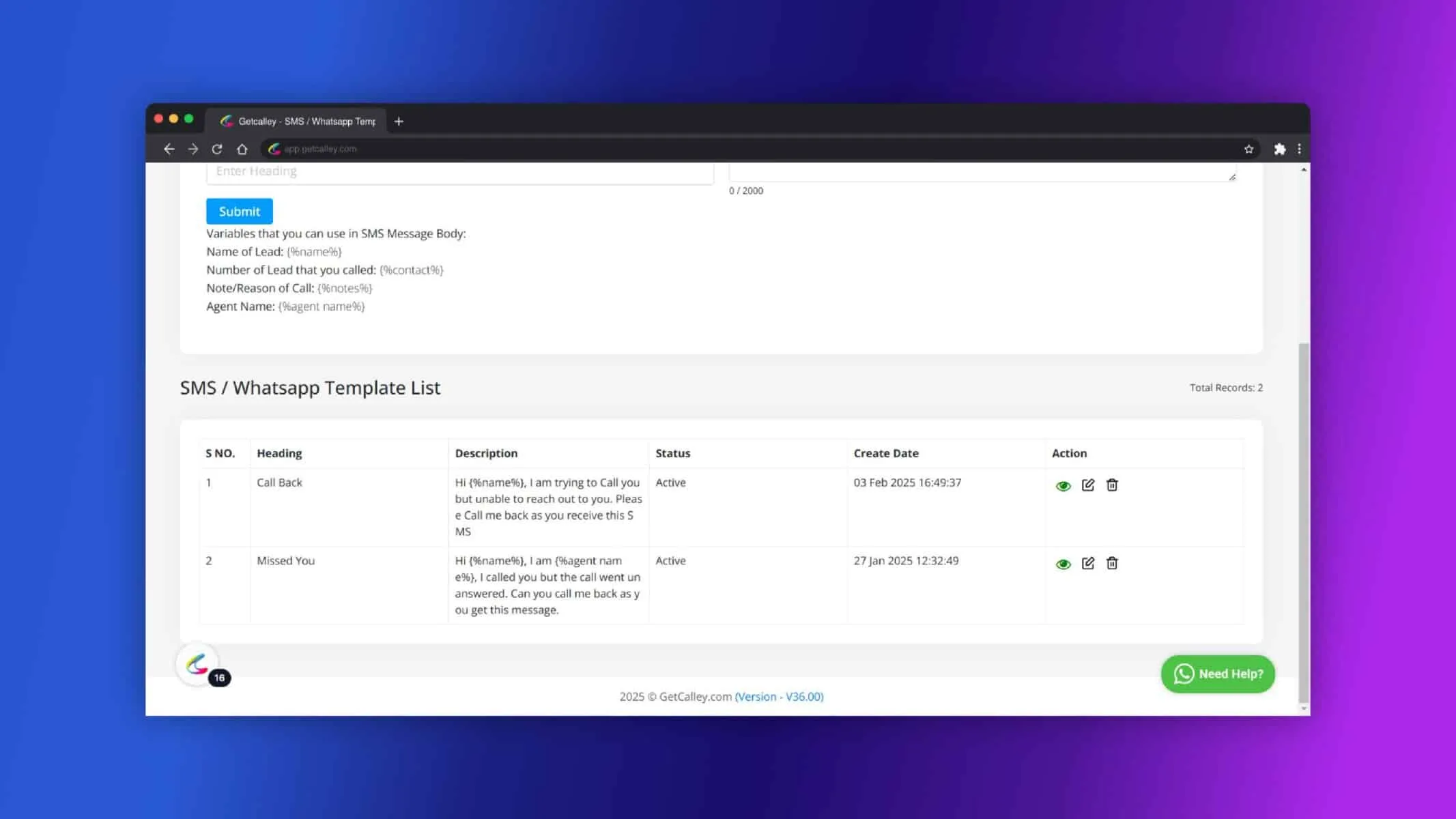
إرسال رسائل واتساب
بعد إنشاء قوالب الرسائل الخاصة بك، يمكنك البدء في إرسال رسائل واتساب إلى جهات الاتصال الخاصة بك. يتيح لك كالي إرسال هذه الرسائل من كل من التطبيق المحمول وتطبيق سطح المكتب.
إرسال رسائل واتساب من التطبيق المحمول:
سجّل الدخول إلى التطبيق المحمول.
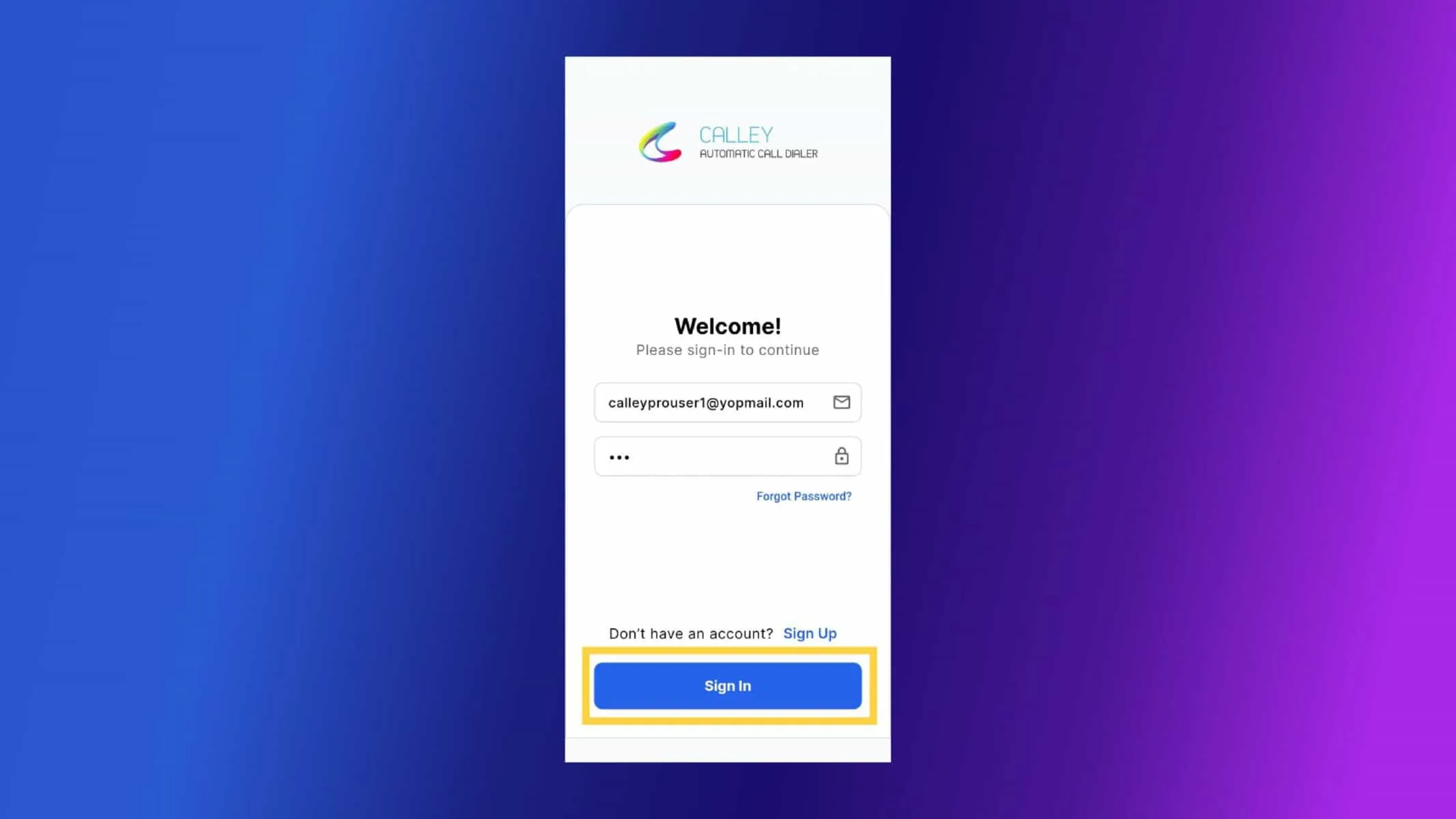
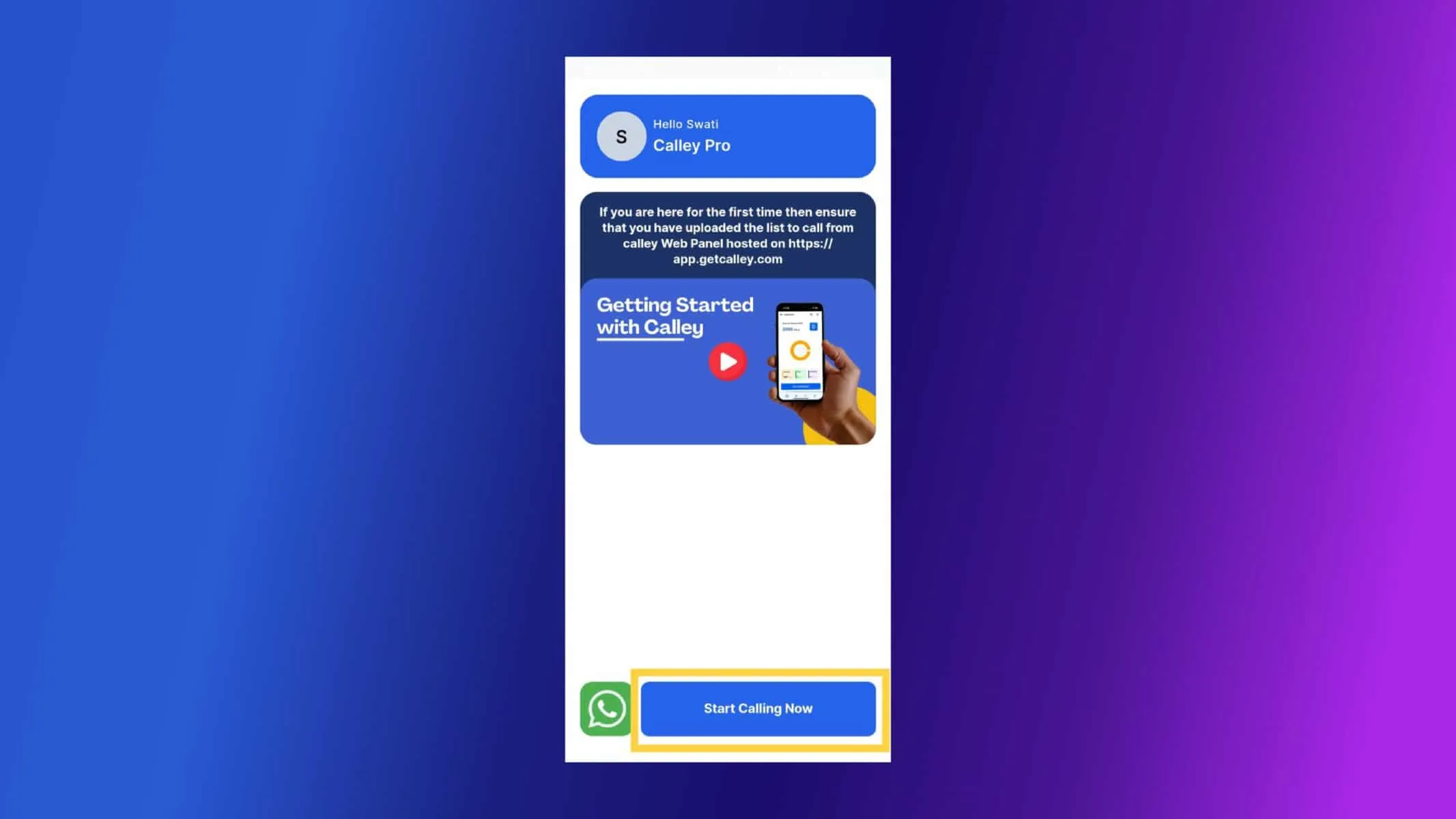
عندما يتم نقلك إلى صفحة البدء التي تخبرك بكيفية إعداد لوحة ويب كالي. انقر على ابدأ الاتصال الآن.
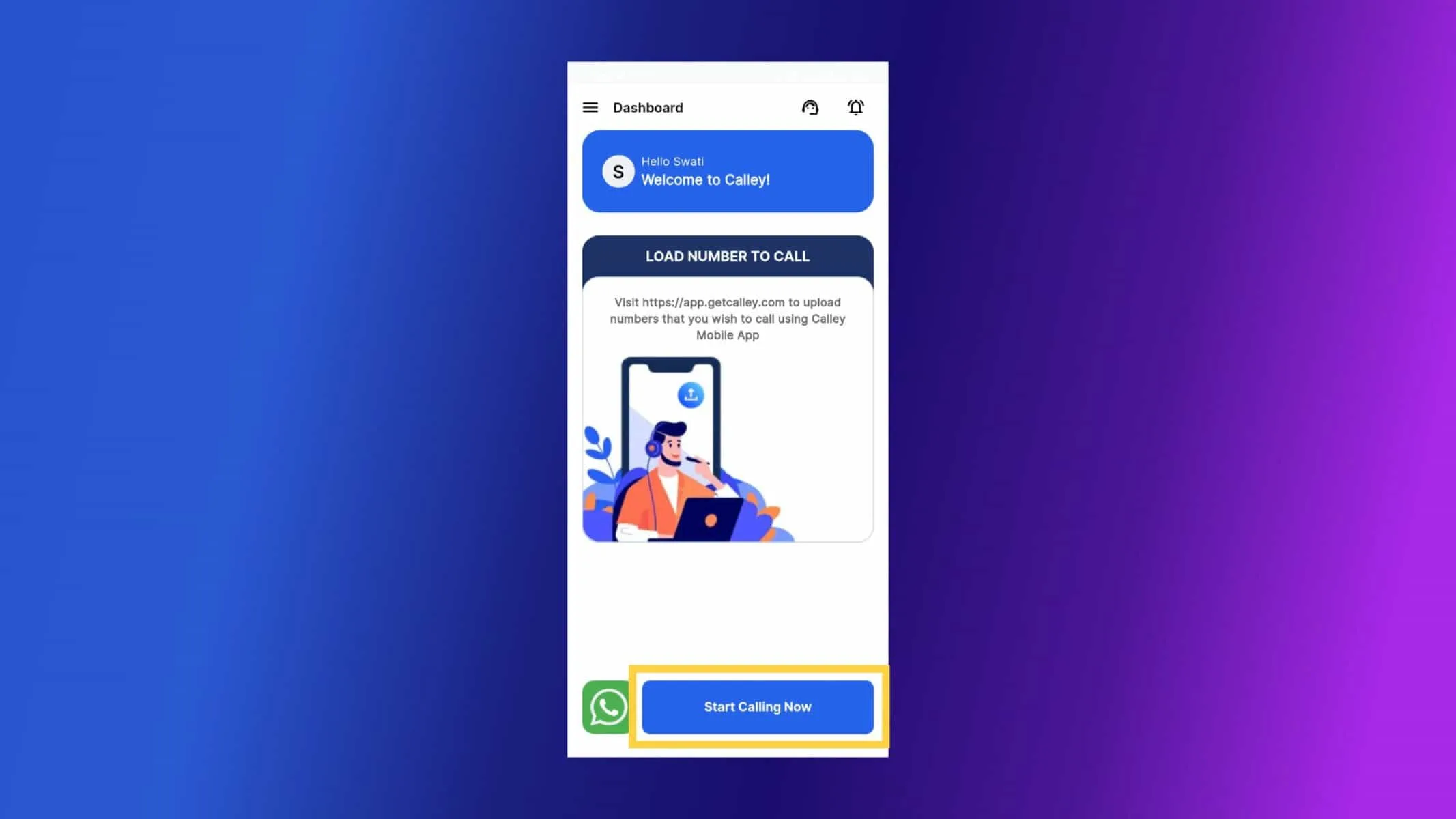
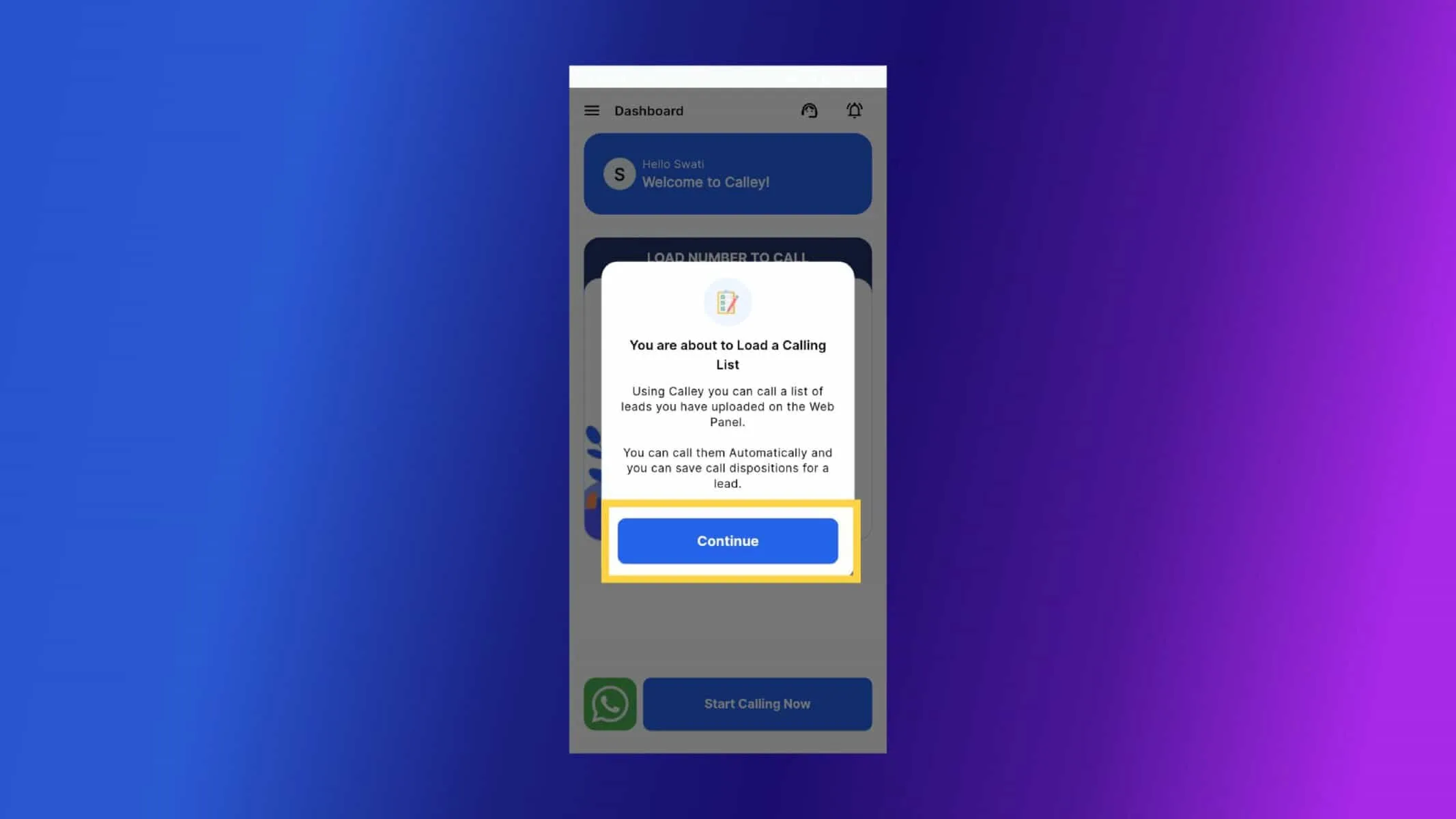
بما أنك على لوحة التحكم، ونعتقد أنك قمت بالفعل بتحميل قائمة الاتصال الخاصة بك في اللوحة، يمكنك الآن البدء في الاتصال. انقر على الزر الأزرق.
انقر على متابعة.
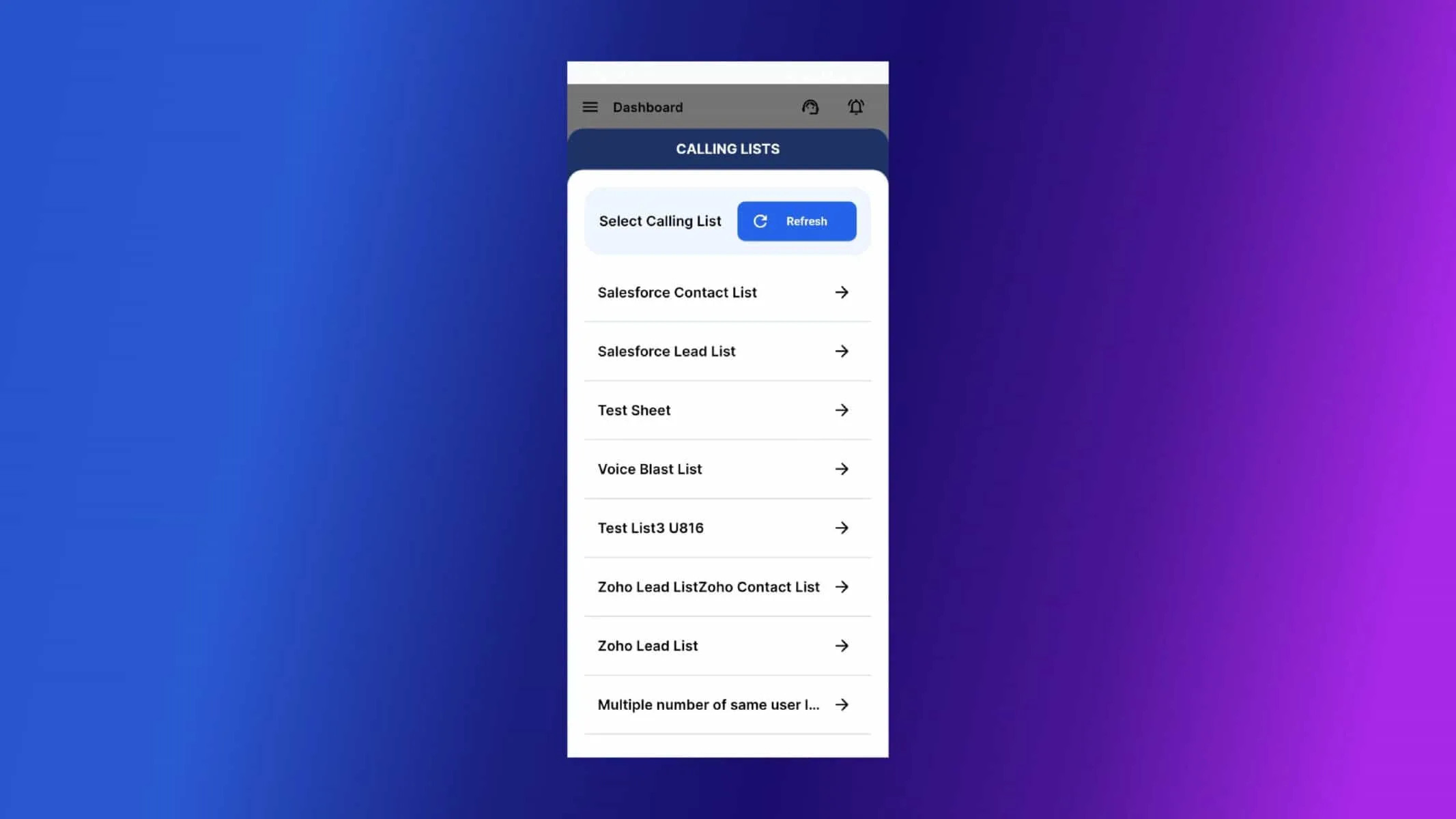
يمكنك رؤية القوائم التي قمت بتحميلها، انقر على القائمة التي تريد الاتصال التلقائي بها.
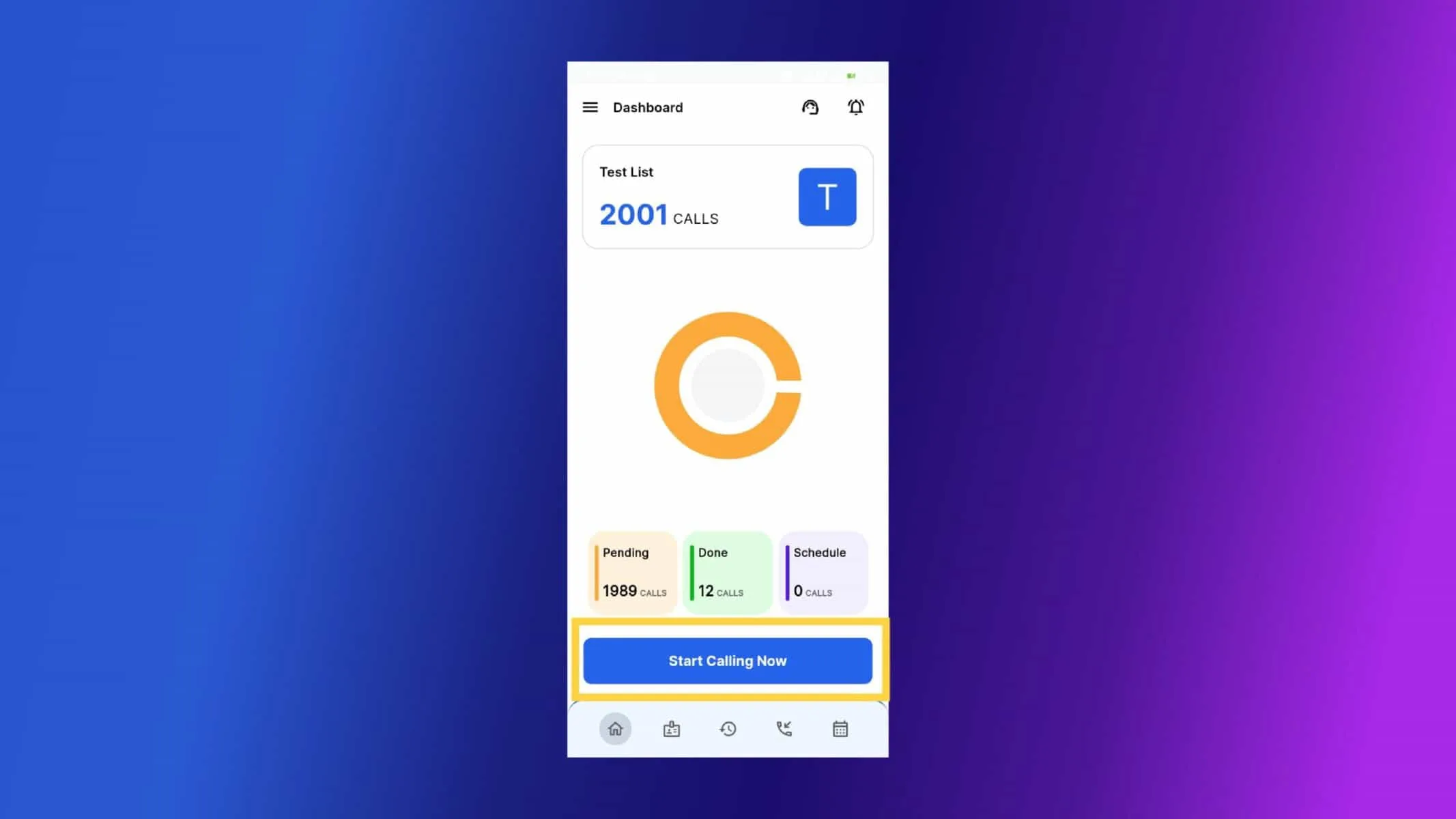
عندما يتم تحميل القائمة بنجاح، على هاتف Android الخاص بك، يمكنك الآن بدء الاتصال التلقائي بالنقر على زر ابدأ الاتصال الآن.
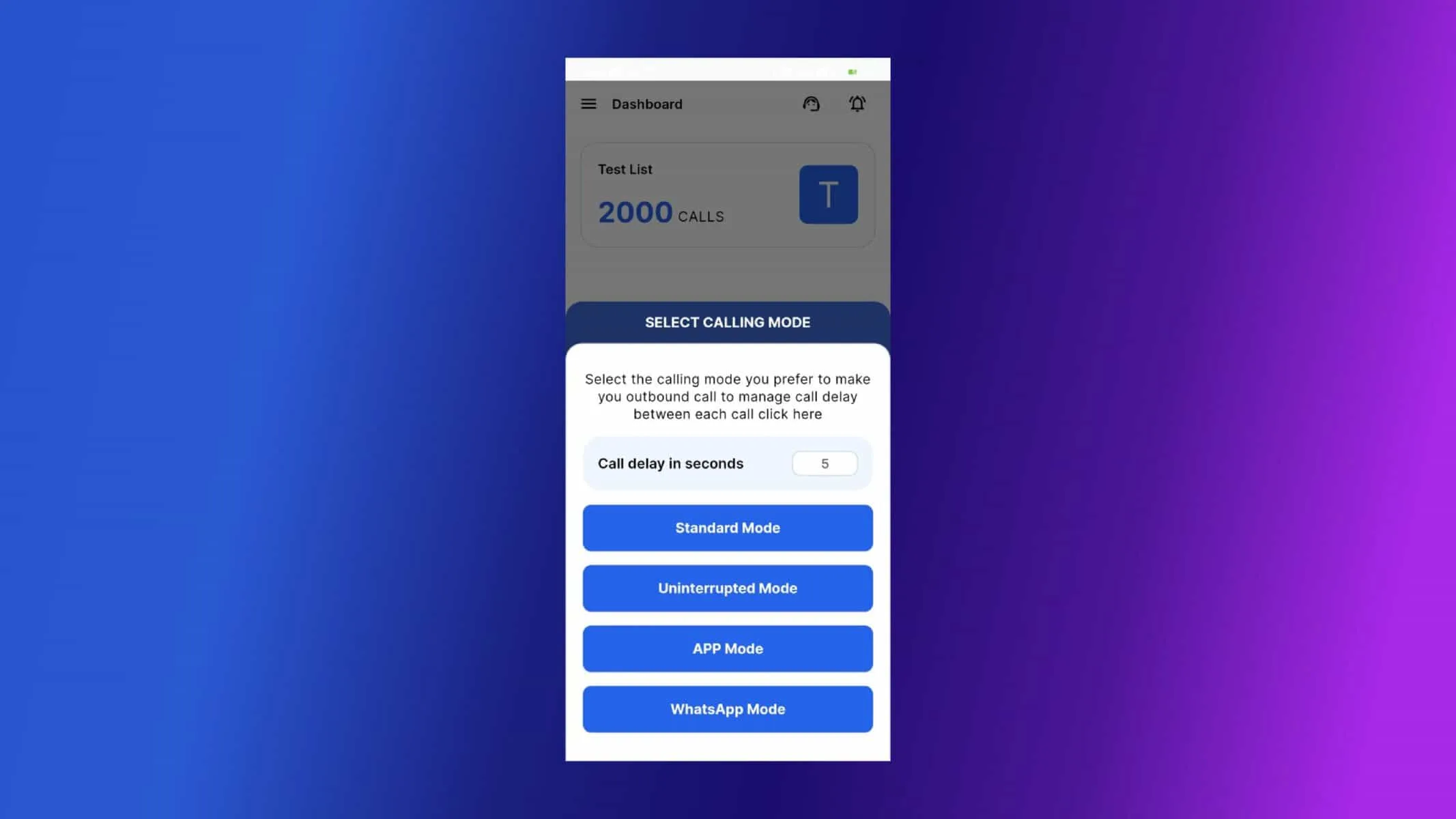
تقدم كالي أوضاع اتصال مختلفة للاختيار من بينها عند إجراء المكالمات من هاتف محمول يعمل بنظام Android. الوضع القياسي، الوضع غير المنقطع، وضع التطبيق، وضع واتساب. للدليل أستخدم الوضع القياسي.
عندما يتم تشغيل المكالمة يمكنك رؤية تفاصيل الرقم الذي يتم الاتصال به. في هذه الشاشة يمكنك اتخاذ 3 إجراءات، يمكنك إلغاء المكالمة قبل أن يتم الاتصال بها، يمكنك تخطي هذا الرقم والانتقال إلى الرقم التالي في القائمة أو إذا كنت تريد يمكنك تحميل قائمة أخرى.
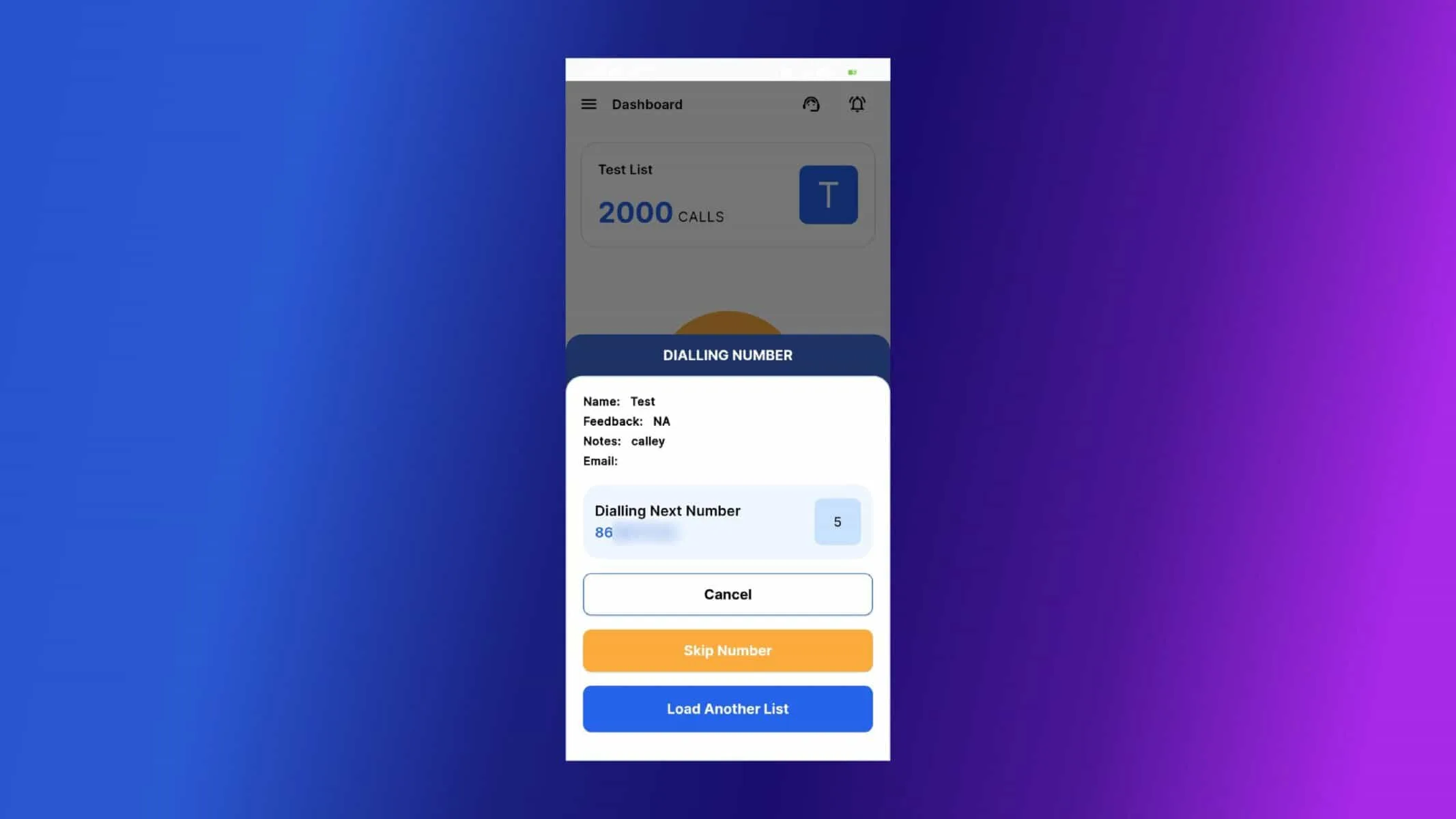
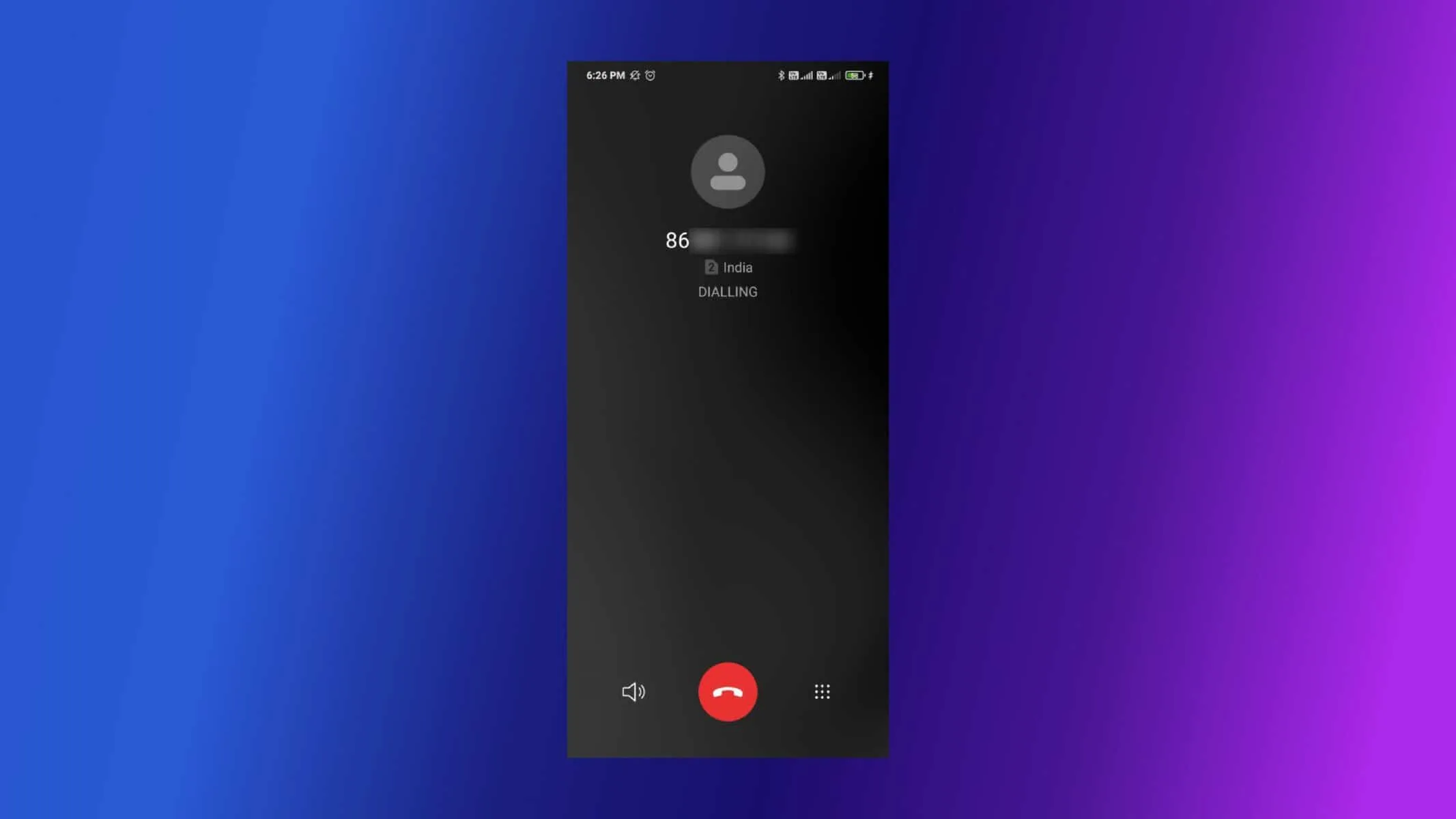
يتم الاتصال برقم الهاتف المعني من بطاقة SIM للهاتف المحمول.
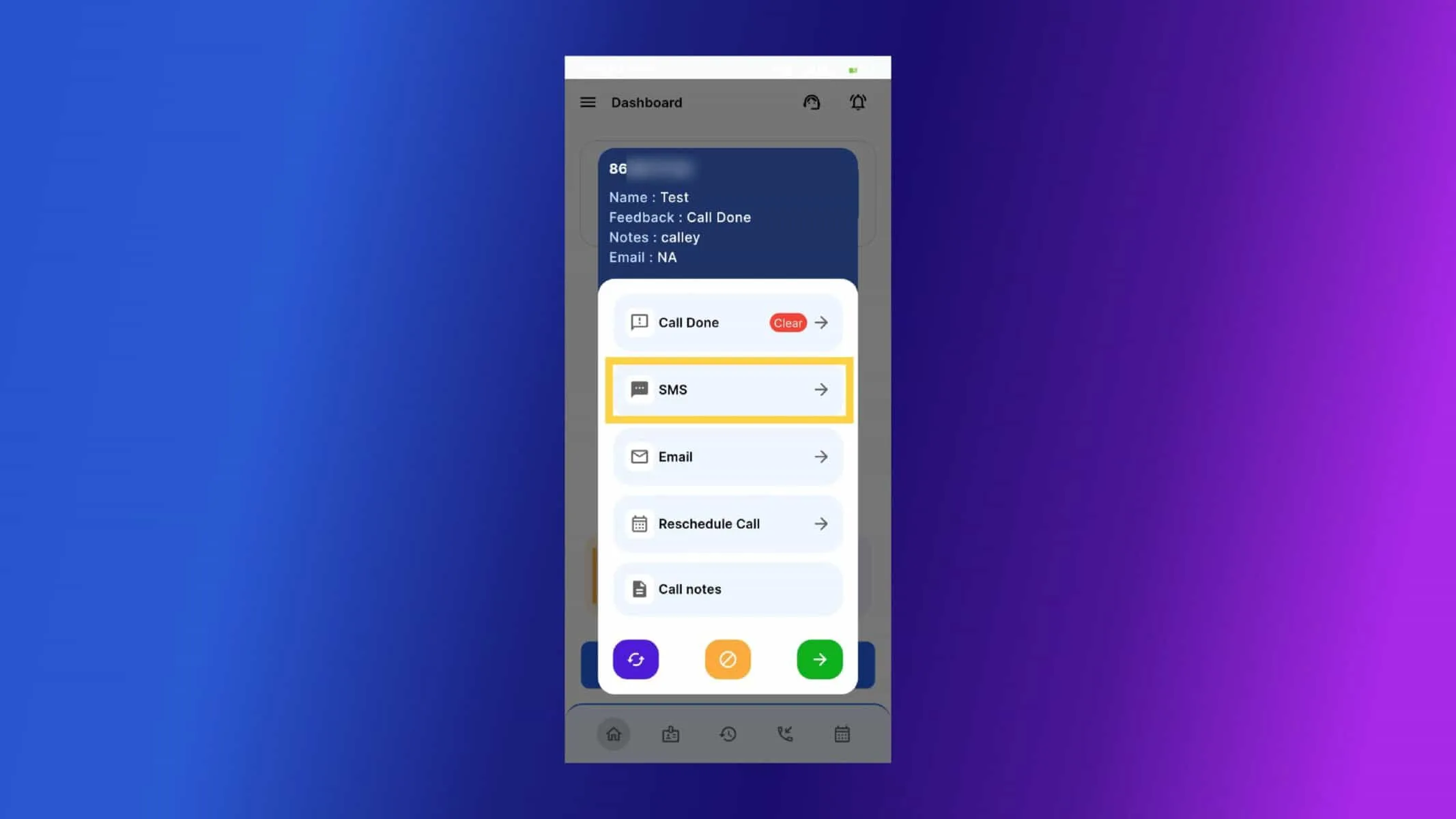
بمجرد انتهاء المكالمة، سيعرض التطبيق صفحة ملاحظات ما بعد المكالمة. قم بتحديث ملاحظات المكالمة ولإرسال رسالة واتساب، انقر على الرسائل النصية.
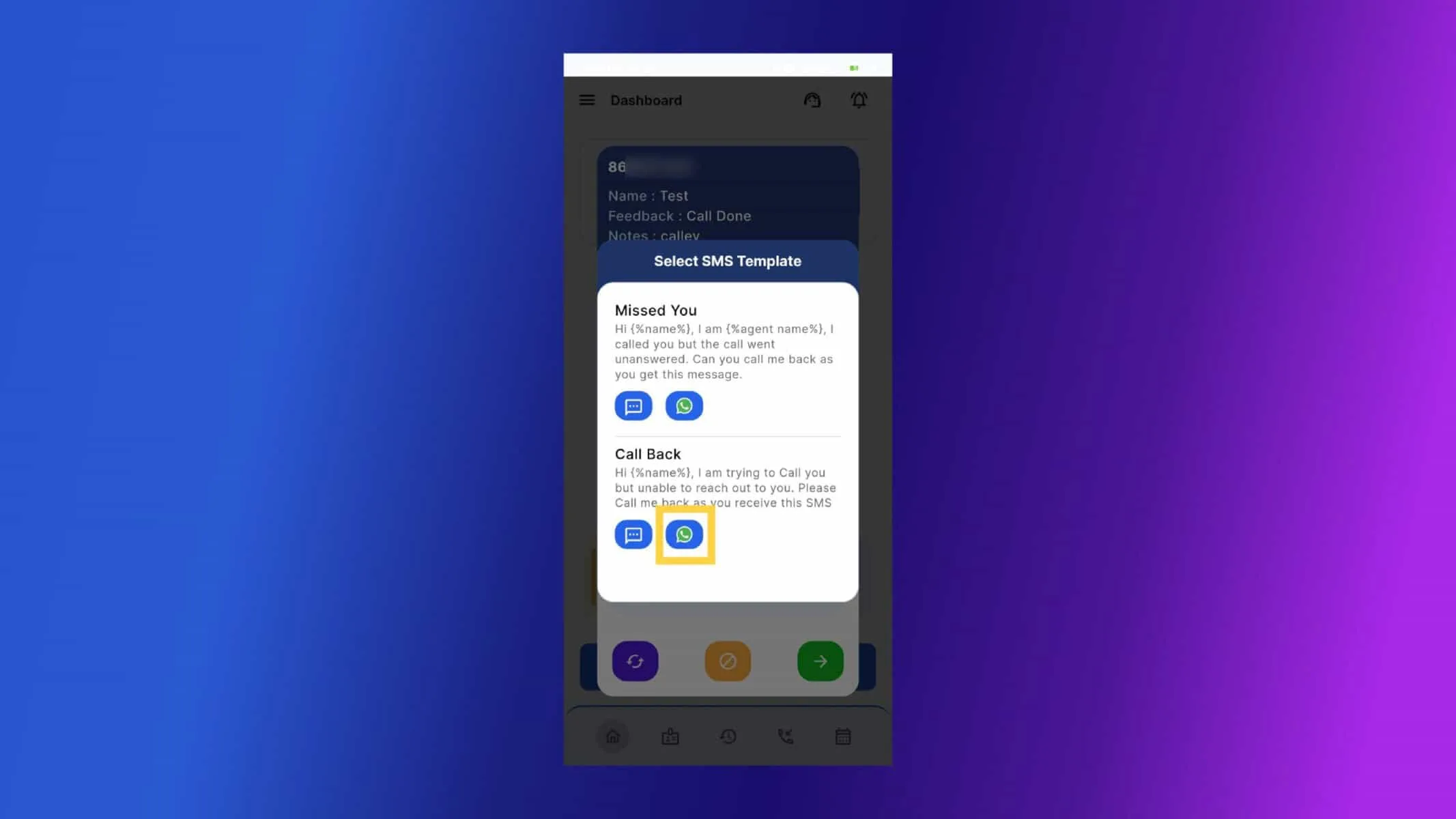
حدد القالب. انقر على زر واتساب لإرسال الرسالة عبر واتساب.
إذا لم يكن هناك رمز دولة، فإنه يطلب منك إدخال رمز الدولة.
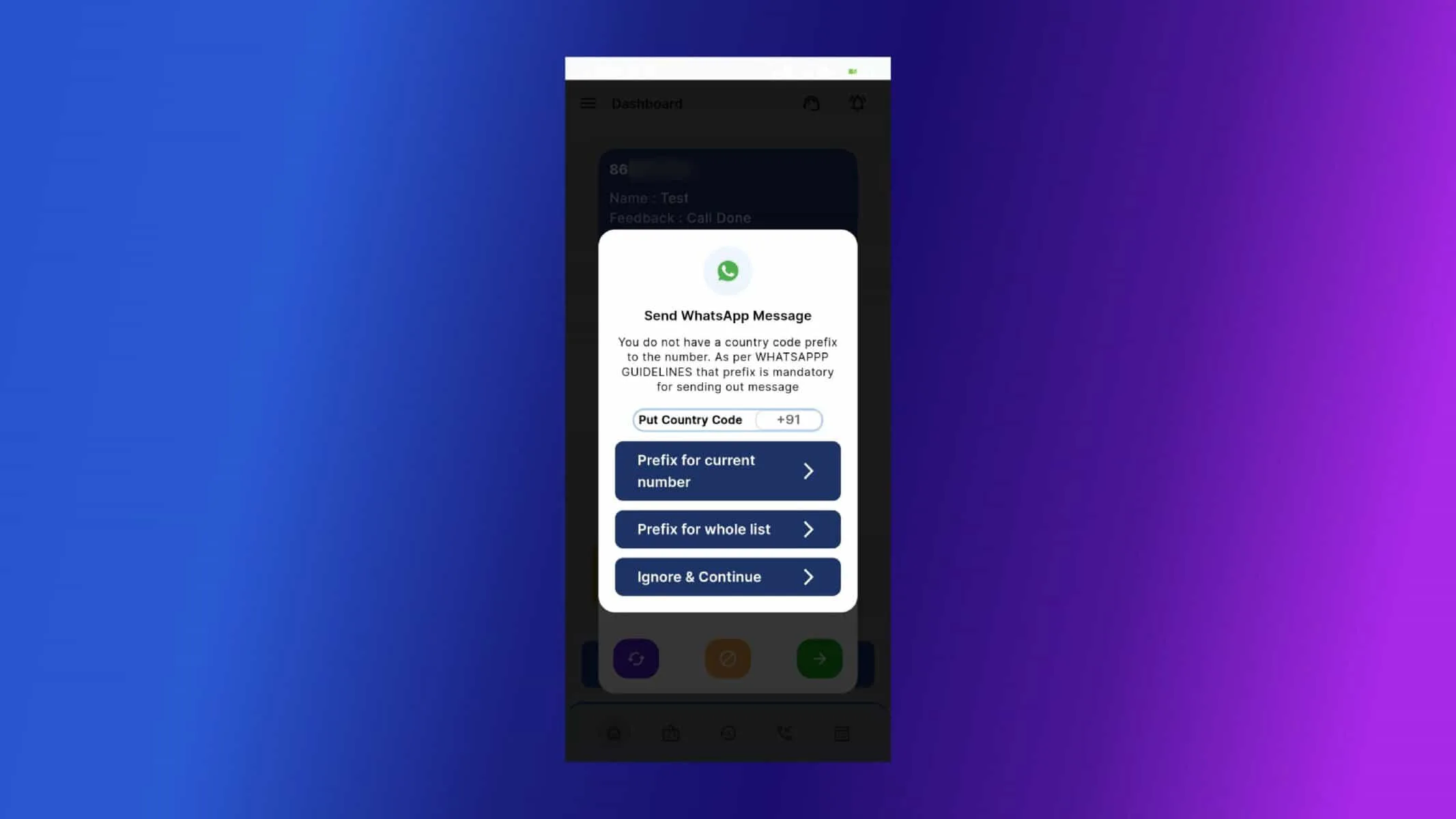
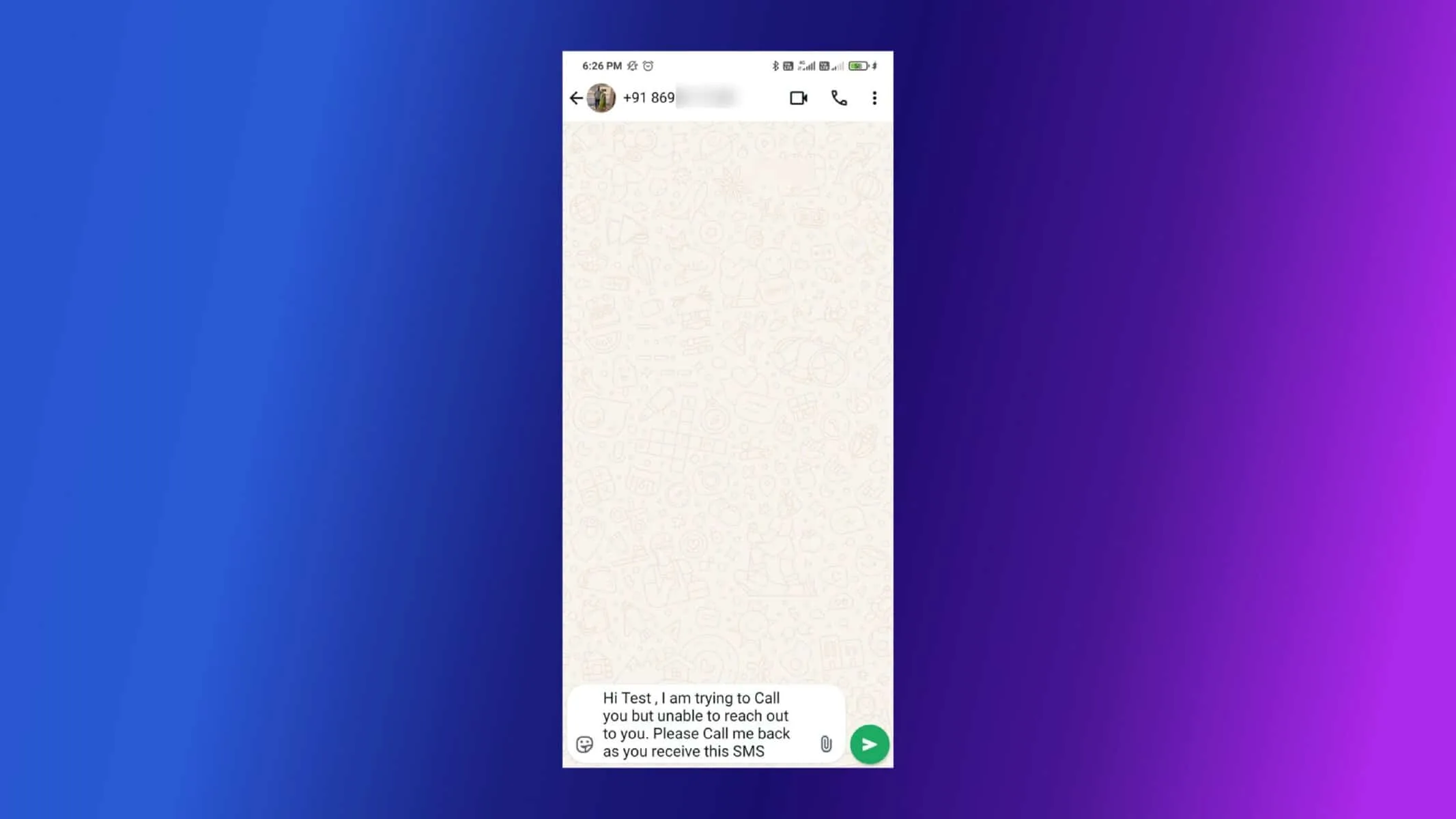
الآن تم إرسال الرسالة عبر واتساب.
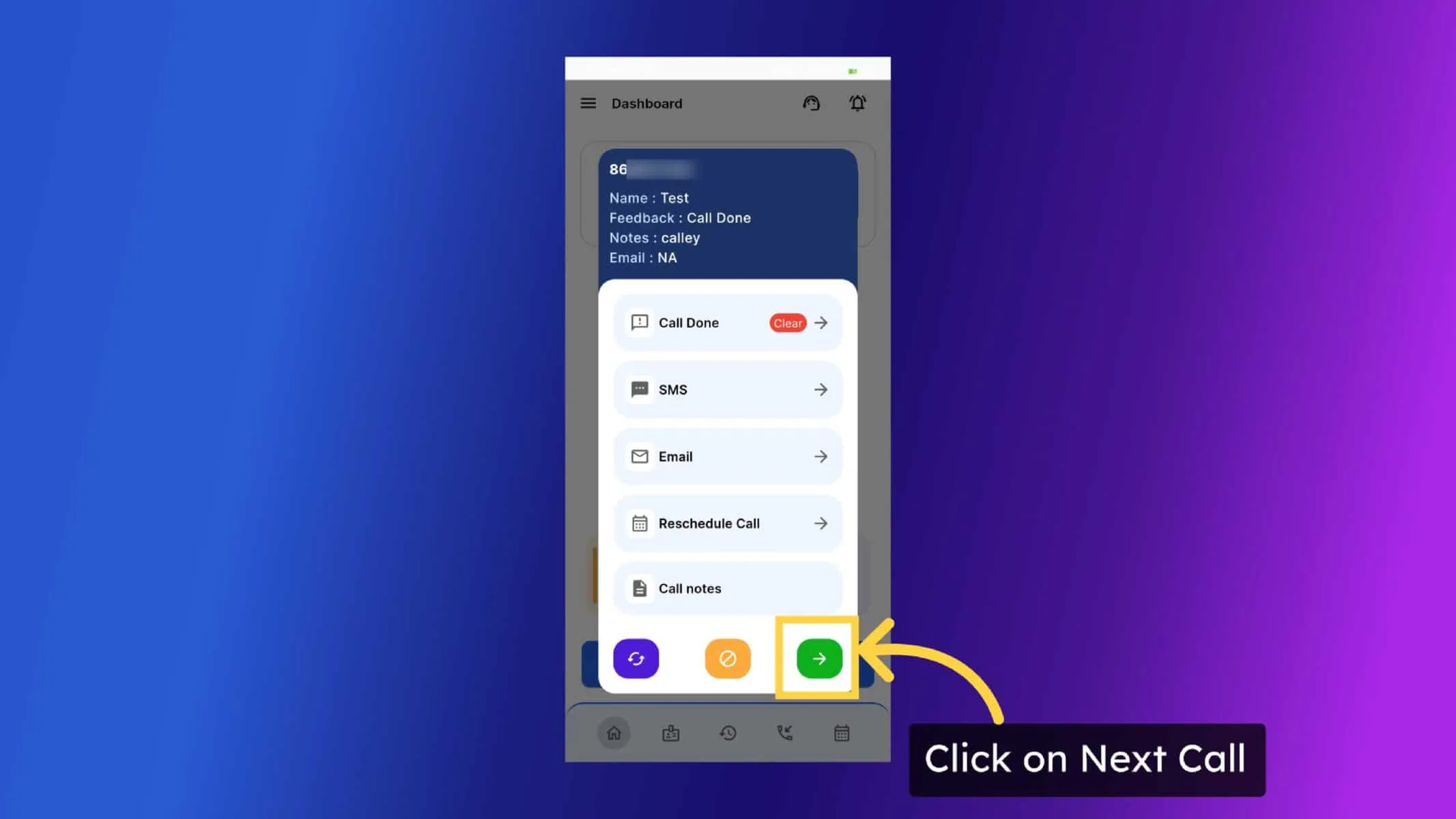
بمجرد تحديث الملاحظات، لديك 3 خيارات في أسفل شاشة ملاحظات ما بعد المكالمة. أحدهما إعادة الاتصال لإعادة الاتصال بنفس الرقم، و DND لتمييز الرقم كـ DND والآخر هو المكالمة التالية لطلب الرقم التالي من القائمة.
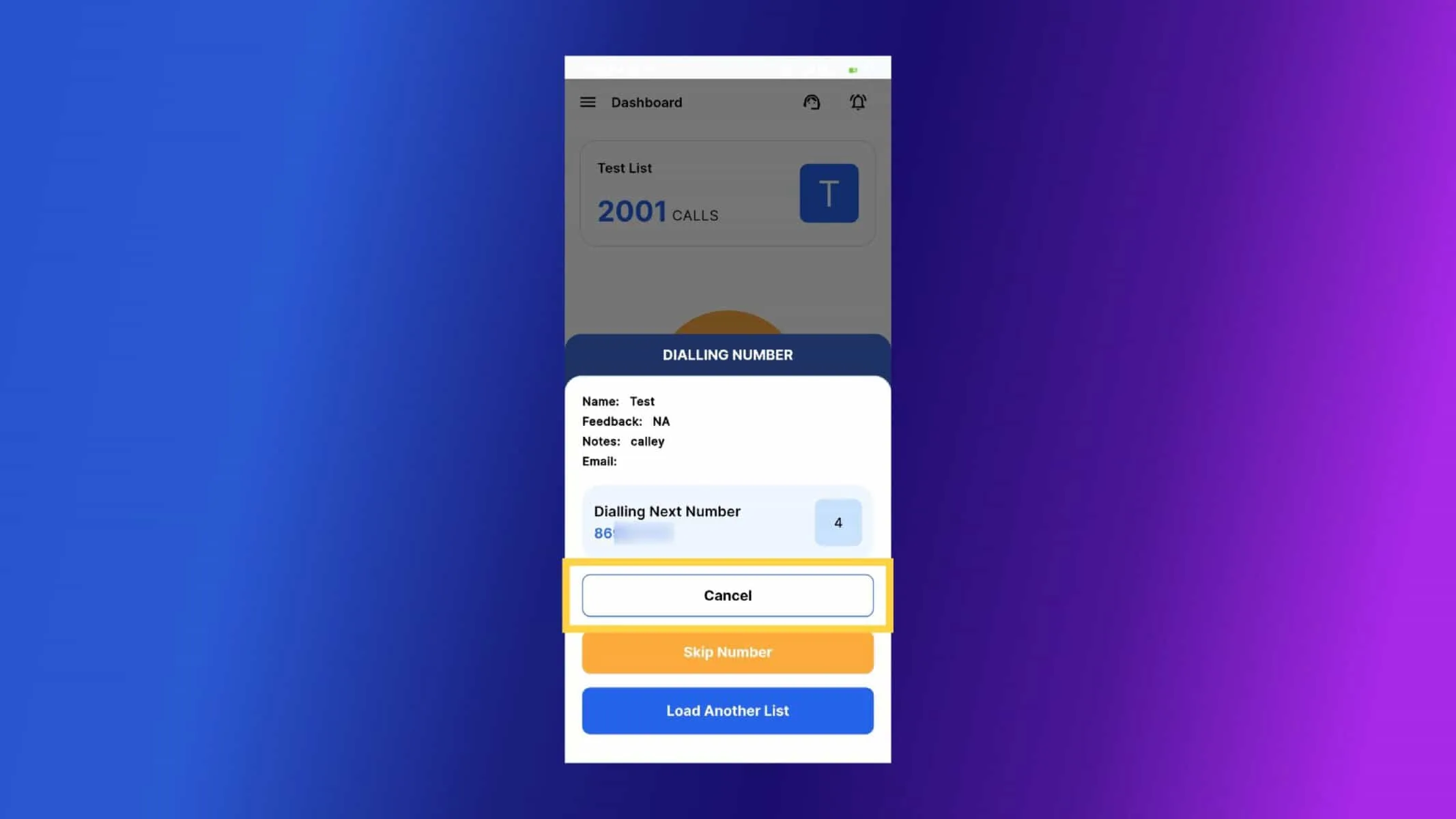
سيتصل كالي بالرقم التالي في القائمة. إذا كنت تريد إيقاف الاتصال التلقائي مؤقتًا، يمكنك النقر على إلغاء وستتوقف القائمة مؤقتًا.
يمكنك رؤية لوحة التحكم للمكالمات المنجزة والمكالمات المعلقة والمكالمات المجدولة.
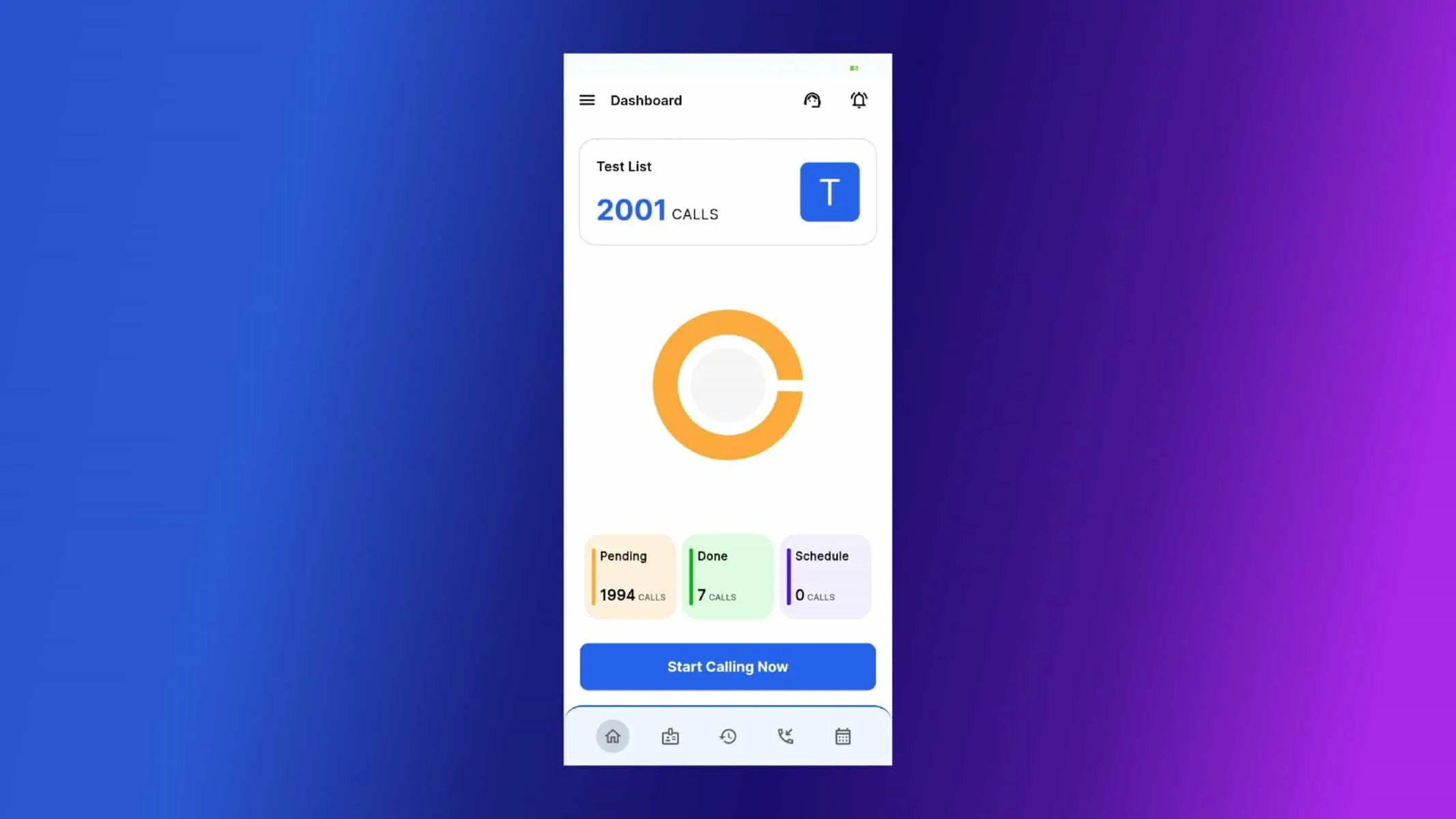
إرسال رسائل واتساب من تطبيق سطح المكتب:
سجّل الدخول إلى اللوحة. انتقل إلى قائمة الاتصال وانقر على إدارة القوائم الموجودة.
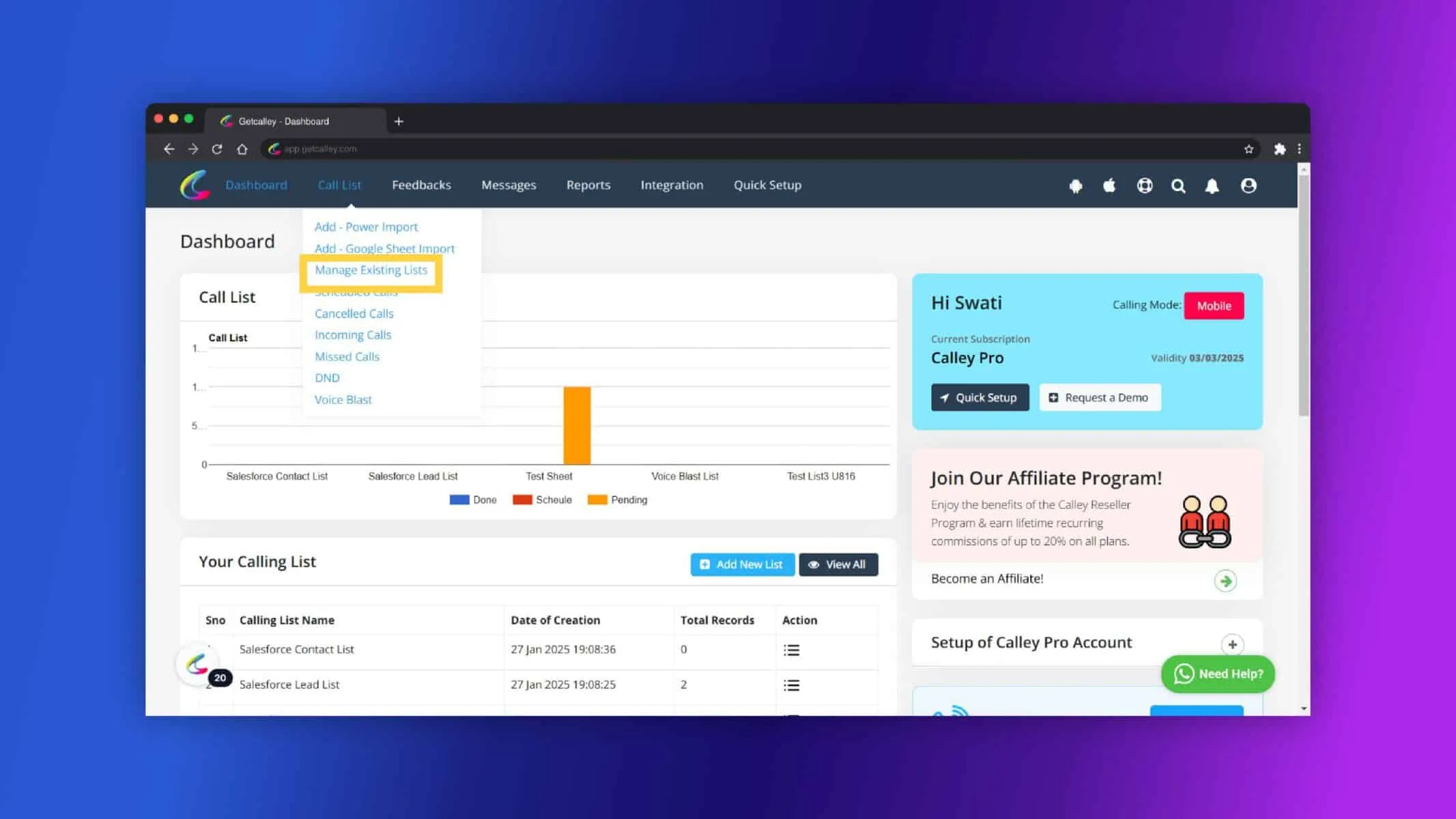
افتح قائمة الاتصال التي تريد إجراء مكالمة لها.
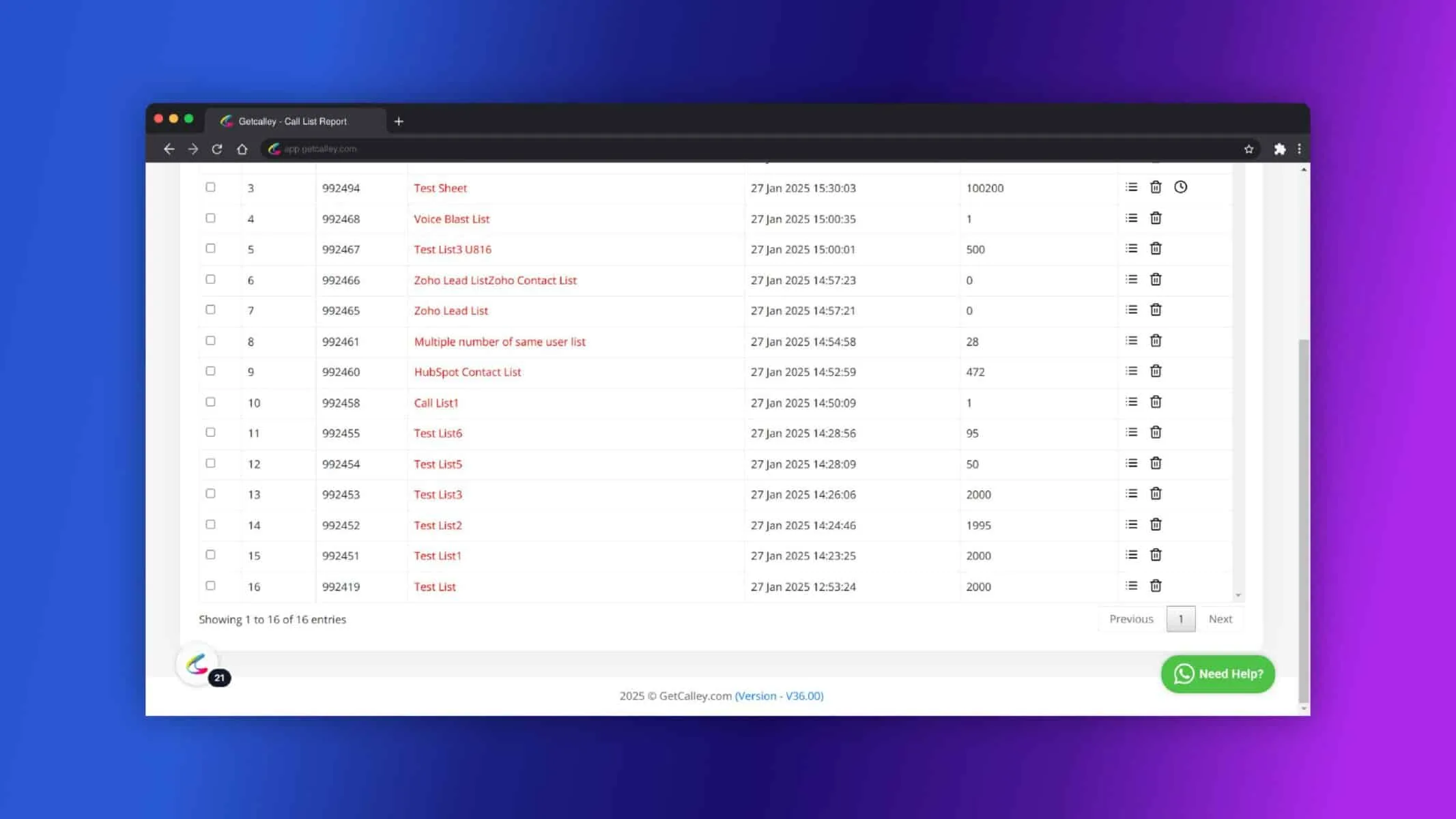
الآن يمكنك عرض الأرقام في القائمة. انقر على زر الطلب بجوار الرقم الذي تريد الاتصال به. تأكد من تسجيل الدخول إلى تطبيق كالي المحمول بنفس بيانات الاعتماد.
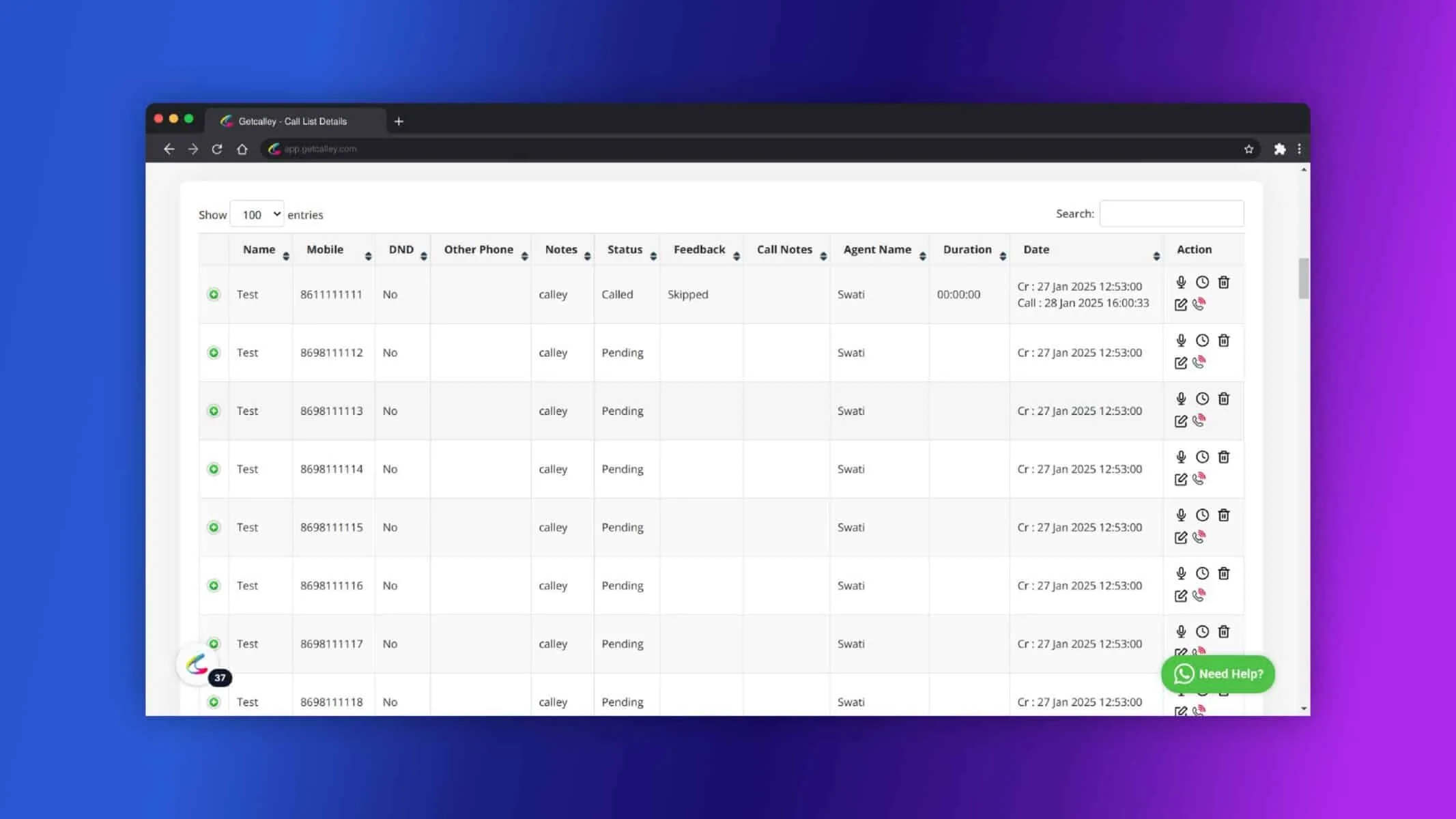
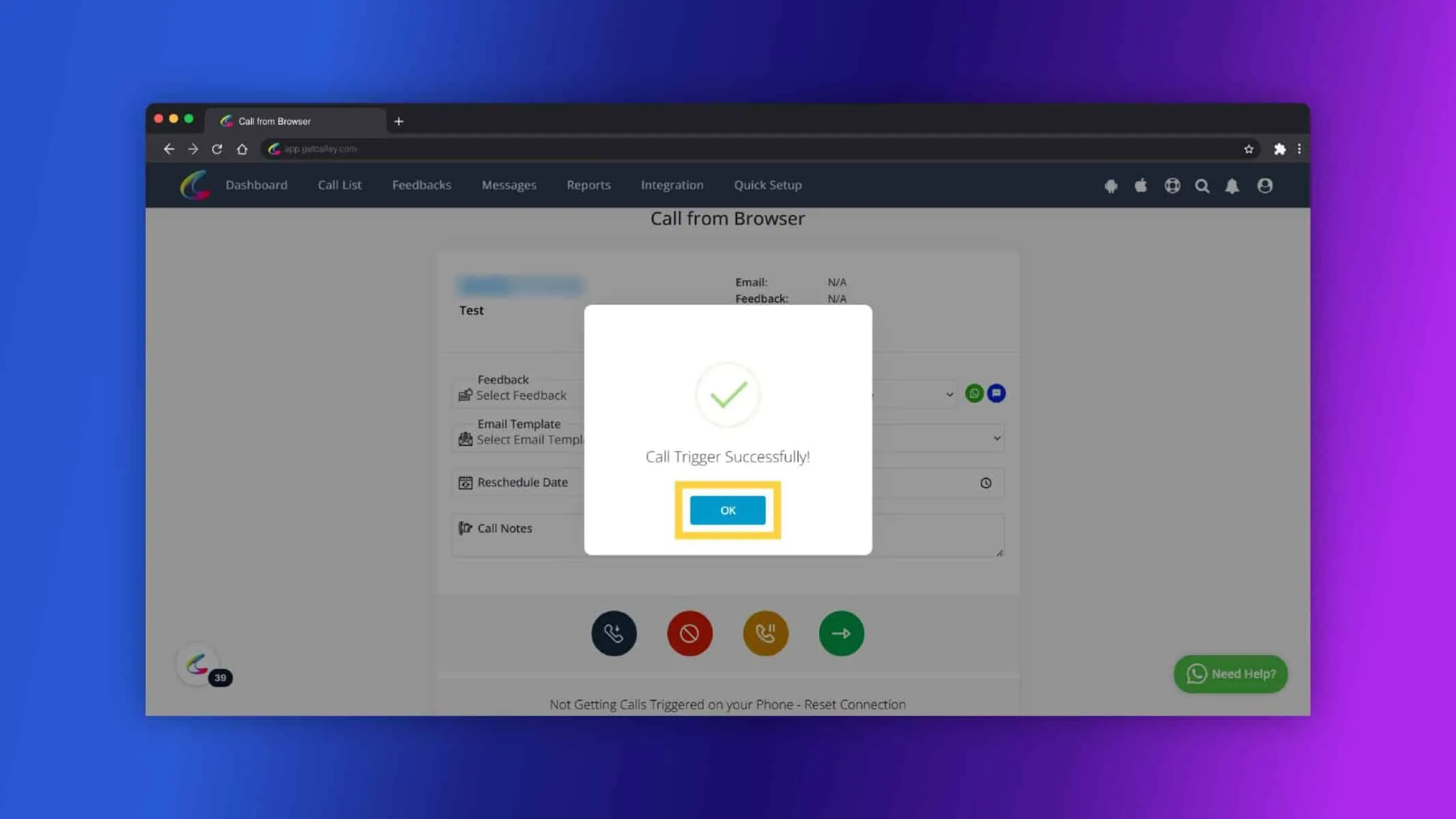
تم بدء مكالمة على جهازك المحمول. انقر على موافق.
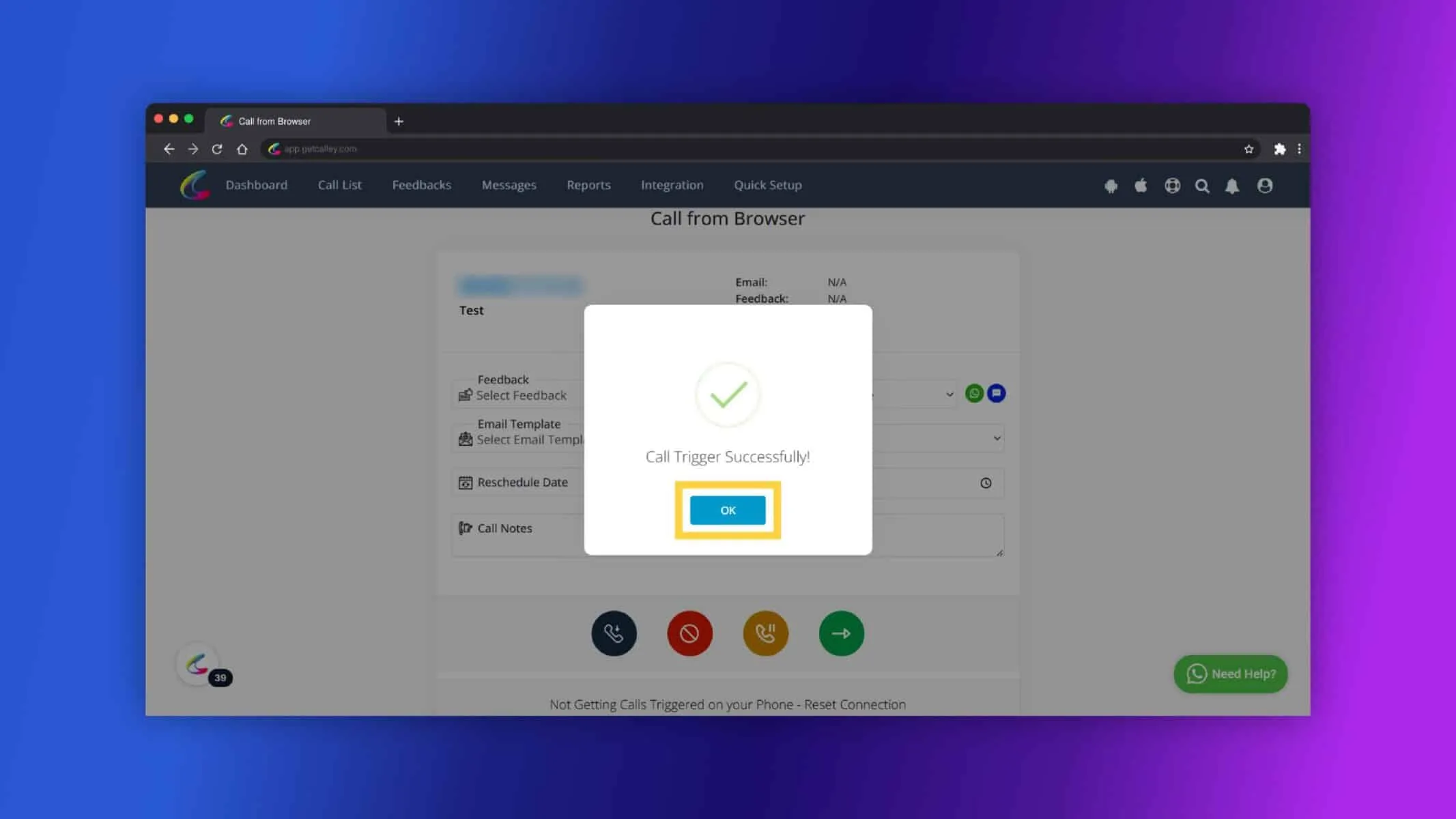
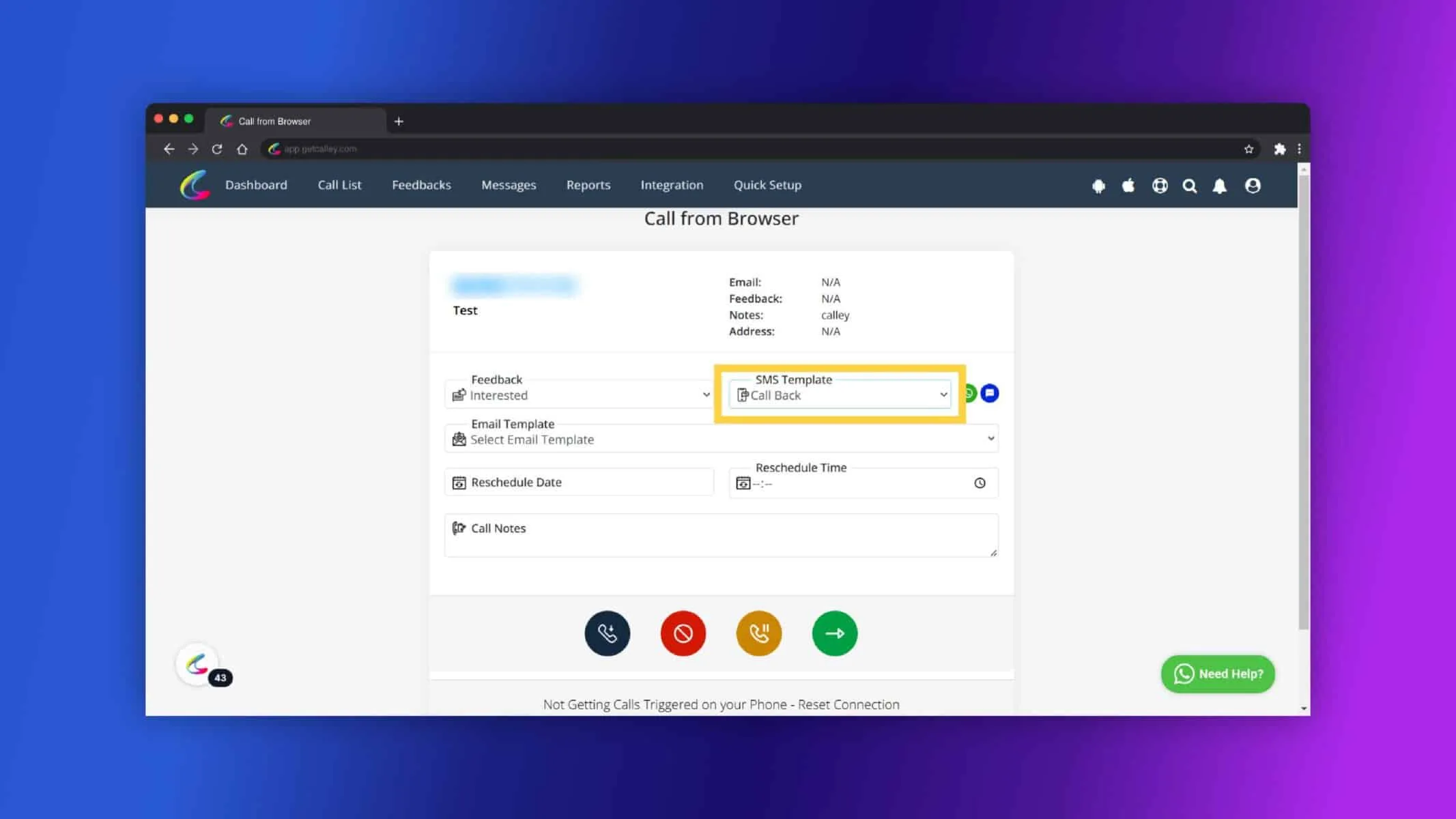
بمجرد الانتهاء من المكالمة، قم بتحديث ملاحظات المكالمة هنا ولإرسال رسالة واتساب حدد قالب الرسالة.
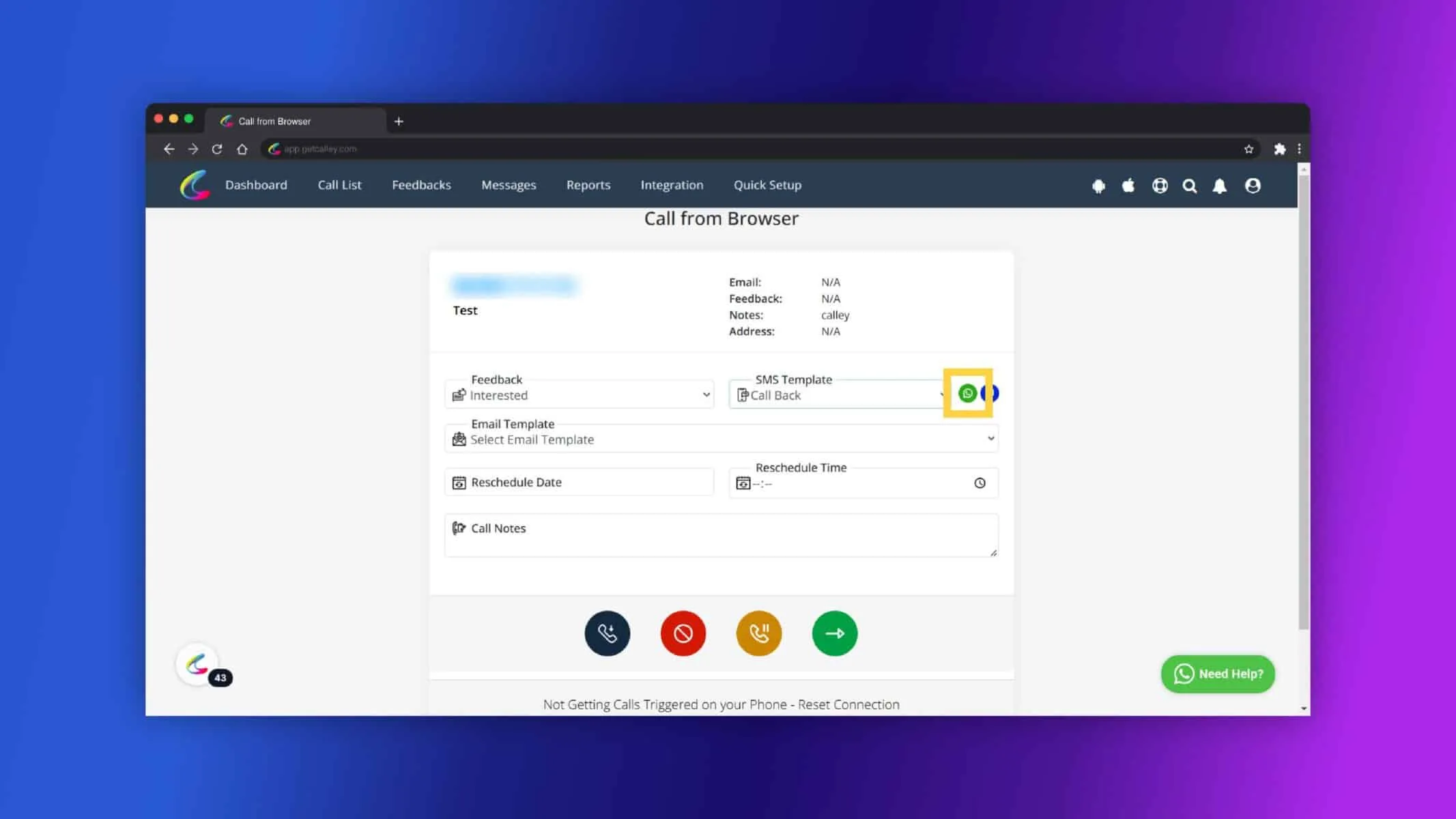
انقر الآن على أيقونة واتساب.
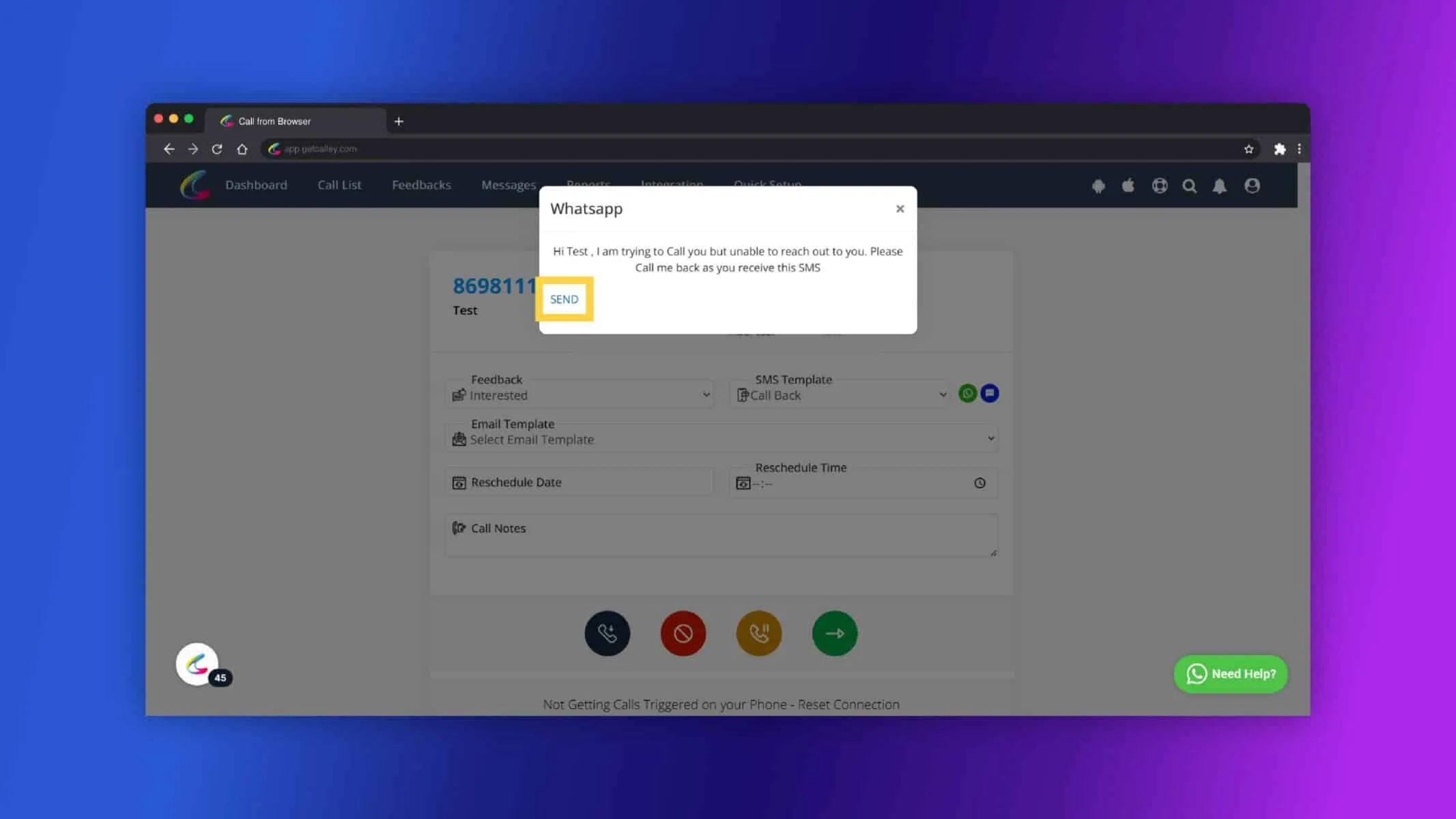
هذه هي الرسالة التي ترسلها، راجع الرسالة وانقر على إرسال.
بما أنك ترسل الرسالة من المتصفح، انقر على متابعة إلى الدردشة وقم بتوصيل واتساب ويب الخاص بك.
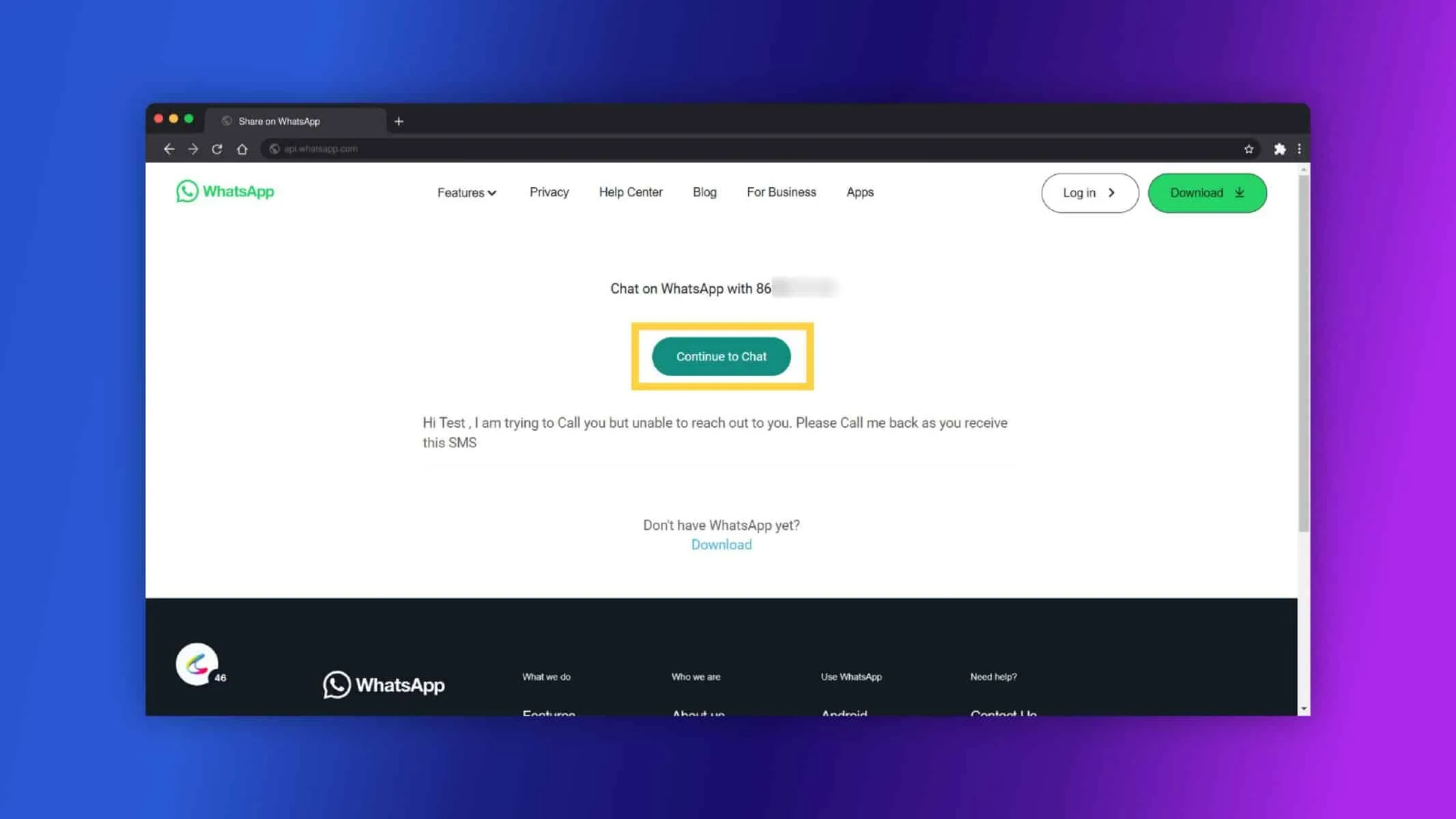
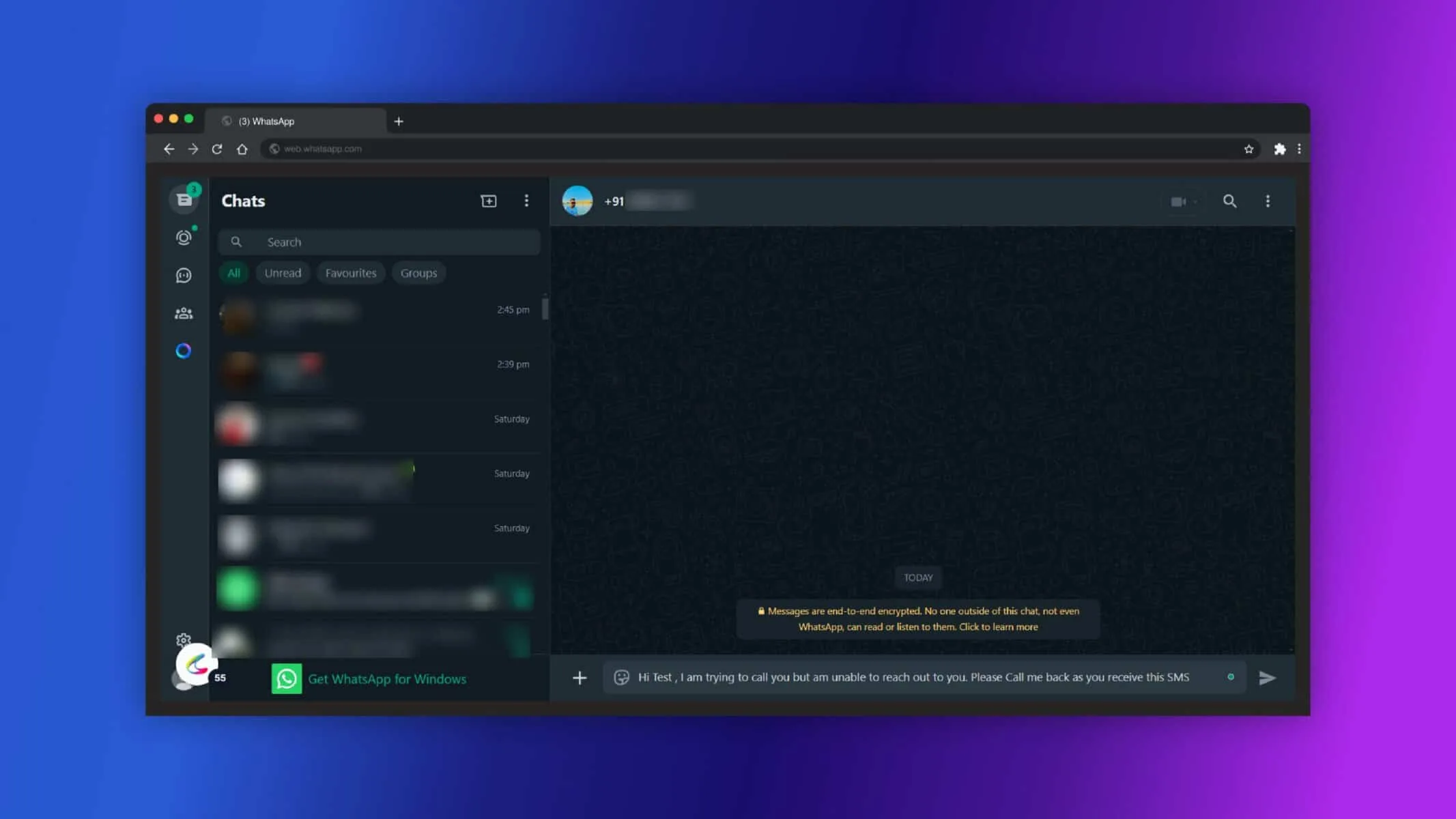
أرسل الرسالة من واتساب.
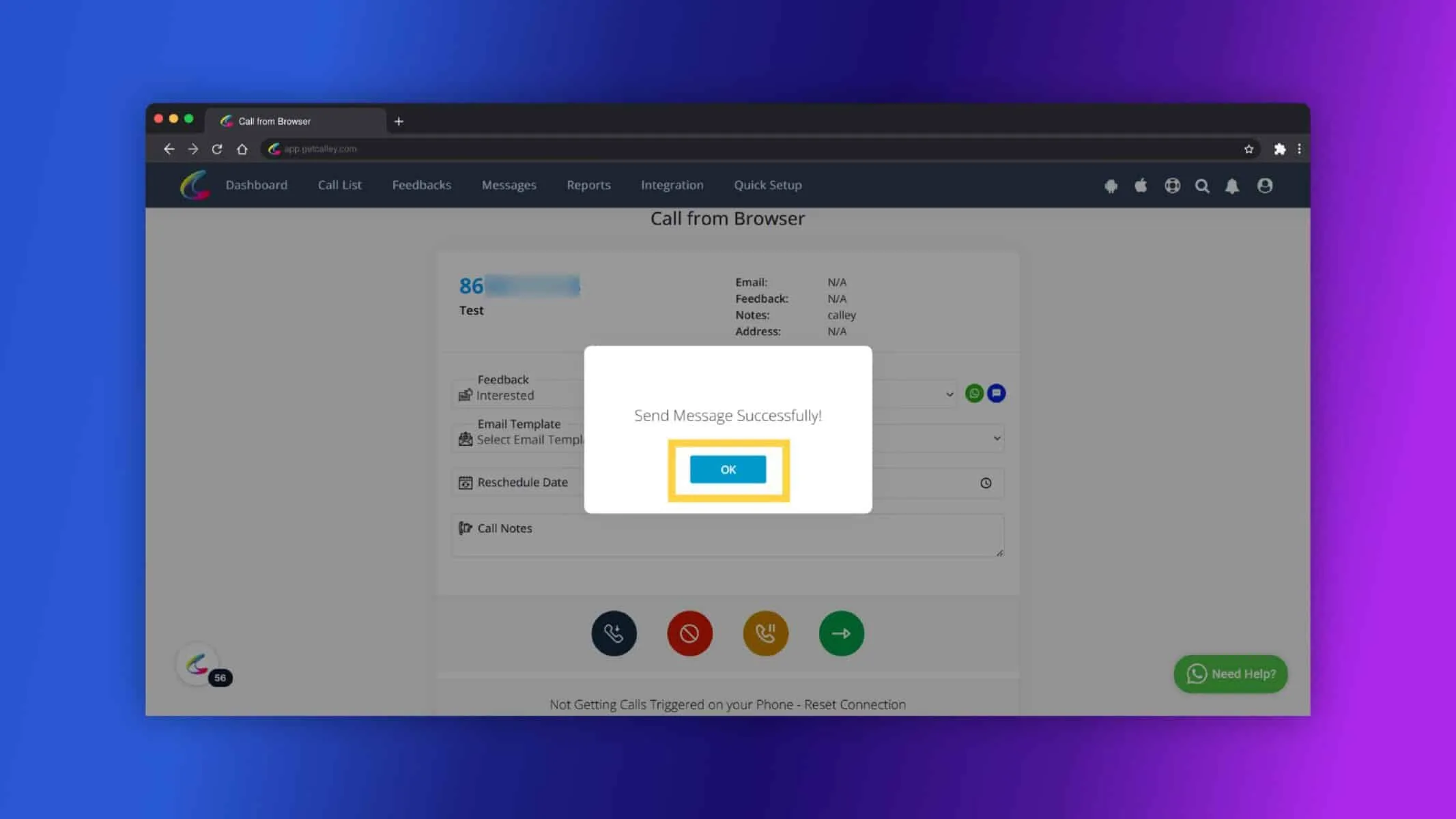
تم إرسال الرسالة بنجاح. انقر على موافق.
للحفظ والإيقاف المؤقت انقر على الزر البرتقالي.
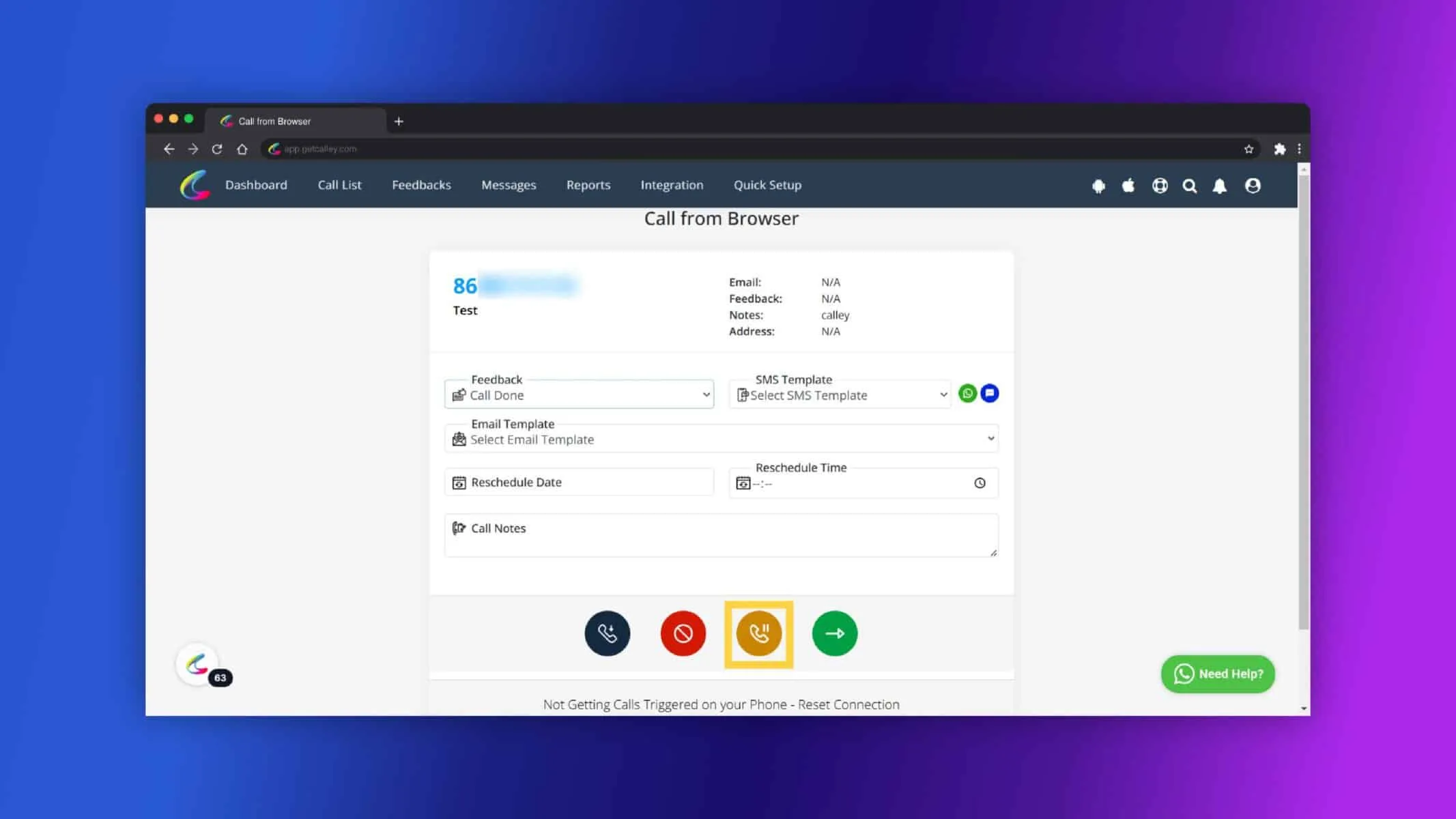
انقر على موافق.
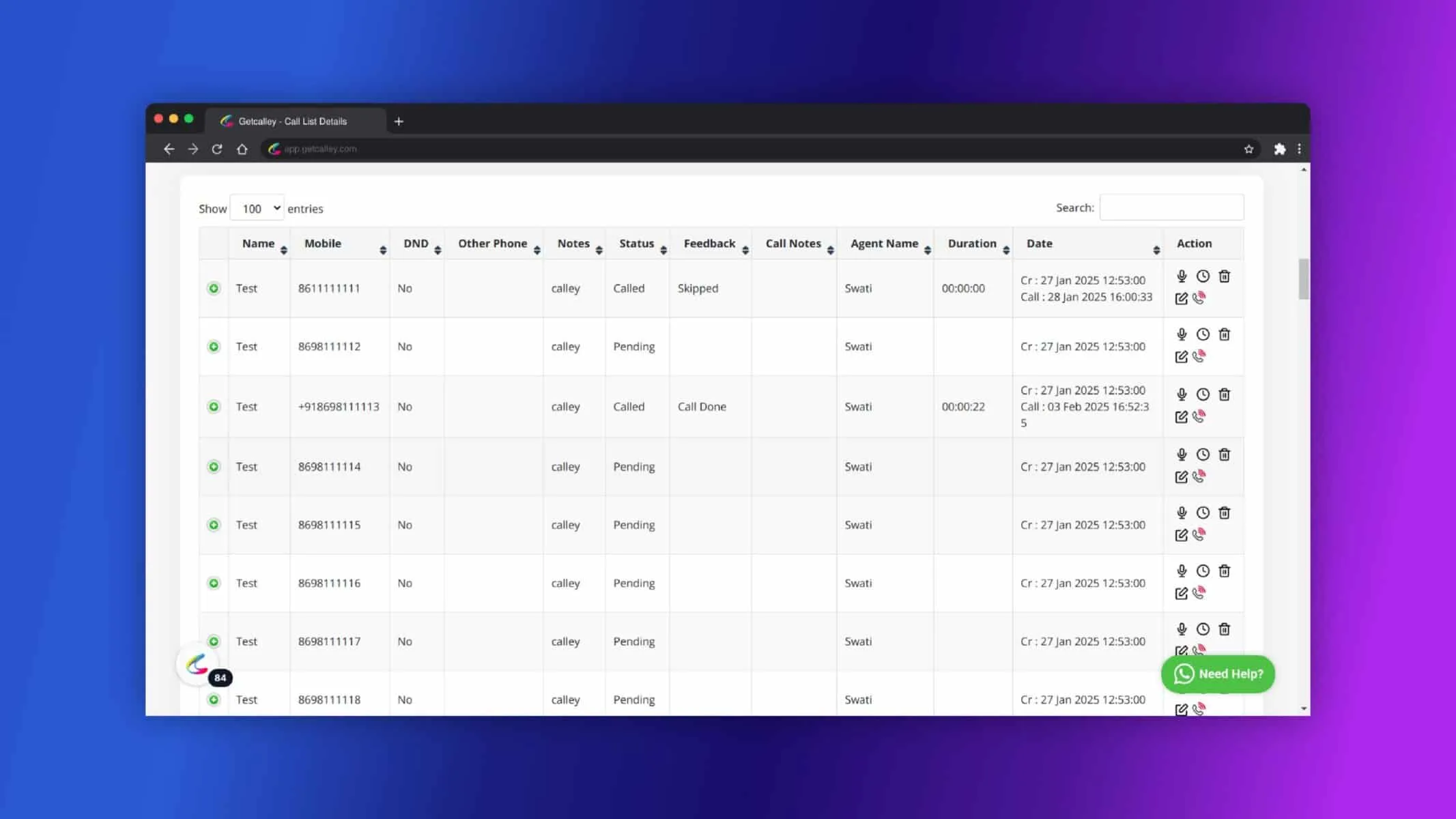
الآن يمكنك رؤية تقرير الرقم الذي اتصلت به.
لماذا تعد مراسلة واتساب نقطة تحول لعملك
يقدم إرسال رسائل واتساب عبر كالي العديد من الفوائد للشركات:
- تحسين تفاعل العملاء: واتساب منصة مستخدمة على نطاق واسع، تساعد الشركات على التواصل مع العملاء بشكل أسرع وأكثر فعالية.
- تواصل مبسط: توفر القوالب المعدة مسبقًا الوقت وتضمن رسائل متسقة.
- زيادة معدلات التحويل: يمكن للرسائل المخصصة وفي الوقت المناسب تعزيز تفاعل العملاء والتحويلات.
- مراسلة جماعية فعالة: أرسل رسائل إلى عدة عملاء بسرعة، مثالي للحملات التسويقية والتذكيرات.
- فعال من حيث التكلفة: مراسلة واتساب غالبًا ما تكون أرخص من الطرق التقليدية الأخرى، خاصة للوصول الدولي.
- اتساق العلامة التجارية: تساعد القوالب الشركات على الحفاظ على نبرة احترافية ومتسقة، مما يبني الثقة مع العملاء.
يعد إرسال رسائل واتساب في كالي طريقة بسيطة وفعالة للوصول إلى جهات الاتصال الخاصة بك باستخدام قوالب الرسائل المعدة مسبقًا. باتباع الخطوات أعلاه لإنشاء قوالب وإرسال رسائل من التطبيق المحمول أو تطبيق سطح المكتب، يمكنك تبسيط تواصلك وتعزيز تفاعلك مع العملاء.
إذا كنت بحاجة إلى أي مساعدة إضافية، فلا تتردد في الاطلاع على موارد الدعم الخاصة بنا أو الاتصال بنا للحصول على المساعدة!
تحقق هنا > خطط الأسعار لتطبيق كالي للمتصل التلقائي
رابط إلى > قائمة الميزات الكاملة لـ كالي أوتودايلر
هل تريد الاشتراك في متصل تلقائي مجاني بحد أقصى 25 مكالمة يوميًا؟
نحن نعلم أن لديك أسئلة.
يسعدنا الإجابة على جميع أسئلتك لمساعدتك على البدء في الاتصال التلقائي باستخدام تطبيق كالي للمتصل التلقائي.