
कैली में WhatsApp मैसेज कैसे भेजें?
कैली आपको सीधे प्लेटफ़ॉर्म से अपने संपर्कों को WhatsApp मैसेज भेजने की अनुमति देता है, जिससे आपकी बिक्री टीम या व्यावसायिक संचालन के लिए संचार सुव्यवस्थित हो जाता है। यह सुविधा कैली प्रो और कैली टीम्स दोनों उपयोगकर्ताओं के लिए उपलब्ध है। मुख्य अंतर यह है कि मैसेज टेम्पलेट कैसे प्रबंधित किए जाते हैं और मैसेज कौन भेज सकता है:
- कैली प्रो: एकल उपयोगकर्ता मैसेज टेम्पलेट बनाता है और स्वयं WhatsApp मैसेज भेजता है।
- कैली टीम्स: टीम एडमिन मैसेज टेम्पलेट बनाता है, और टीम एजेंट मैसेज भेजते हैं। टीम एडमिन के पास मोबाइल या ब्राउज़र से कॉल करने की पहुंच नहीं होती है, इसलिए वे टेम्पलेट और समग्र वर्कफ़्लो प्रबंधित करने पर ध्यान केंद्रित करते हैं।
मैसेज भेजना शुरू करने से पहले, आपको पहले मैसेज टेम्पलेट बनाने होंगे। एक बार आपके टेम्पलेट तैयार हो जाने के बाद, आप मोबाइल ऐप और डेस्कटॉप ऐप दोनों से WhatsApp मैसेज भेज सकते हैं।
आइए कैली में WhatsApp मैसेज भेजने की प्रक्रिया को समझें।
मैसेज टेम्पलेट बनाएं
WhatsApp मैसेज भेजने से पहले, आपको मैसेज टेम्पलेट बनाने होंगे। ये टेम्पलेट पूर्व-कॉन्फ़िगर किए गए मैसेज होते हैं जिन्हें आप अनुकूलित कर सकते हैं और अपने संपर्कों को भेज सकते हैं।
मैसेज टेम्पलेट कैसे बनाएं:
वेब पैनल में लॉगिन करें।
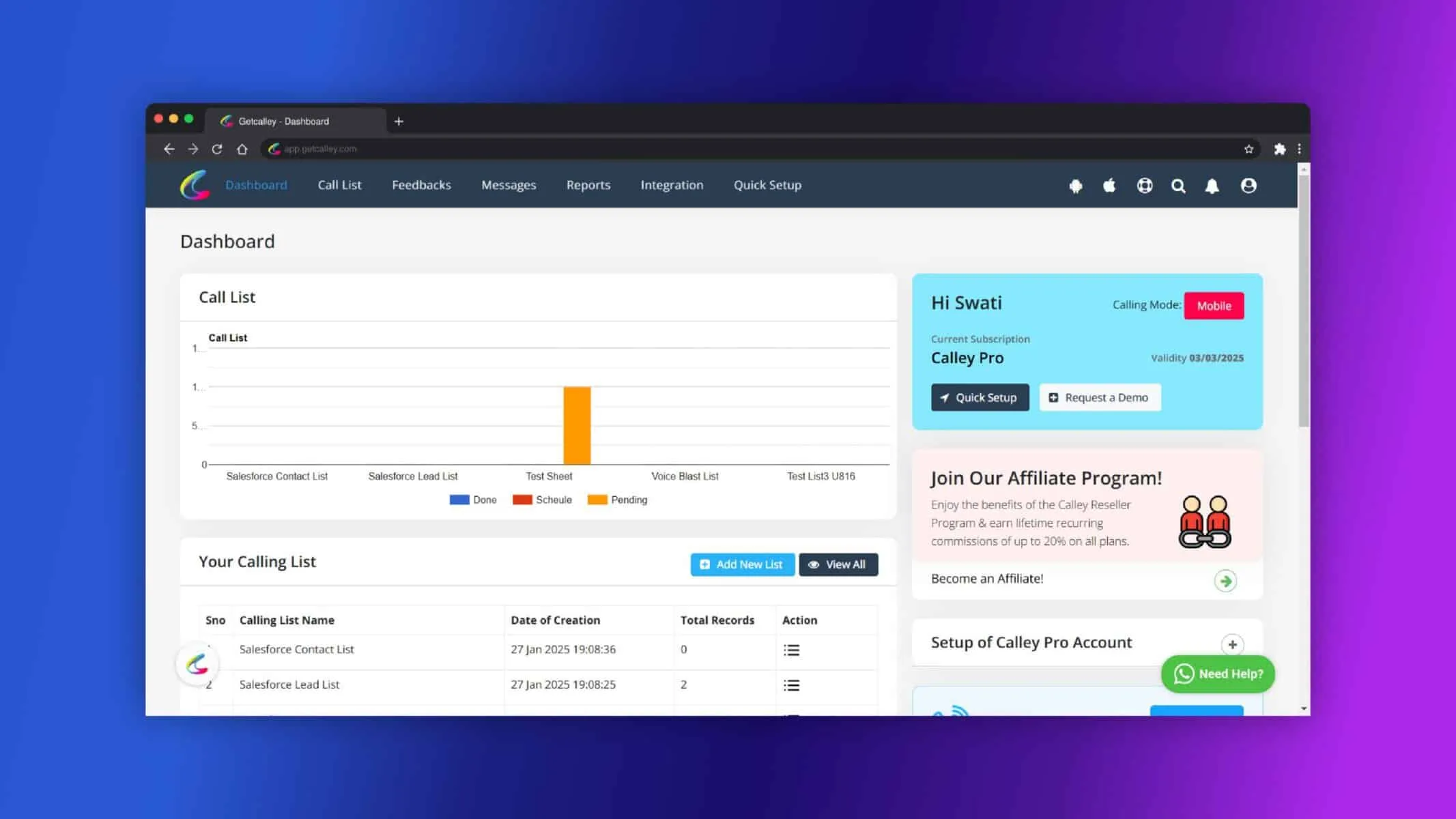
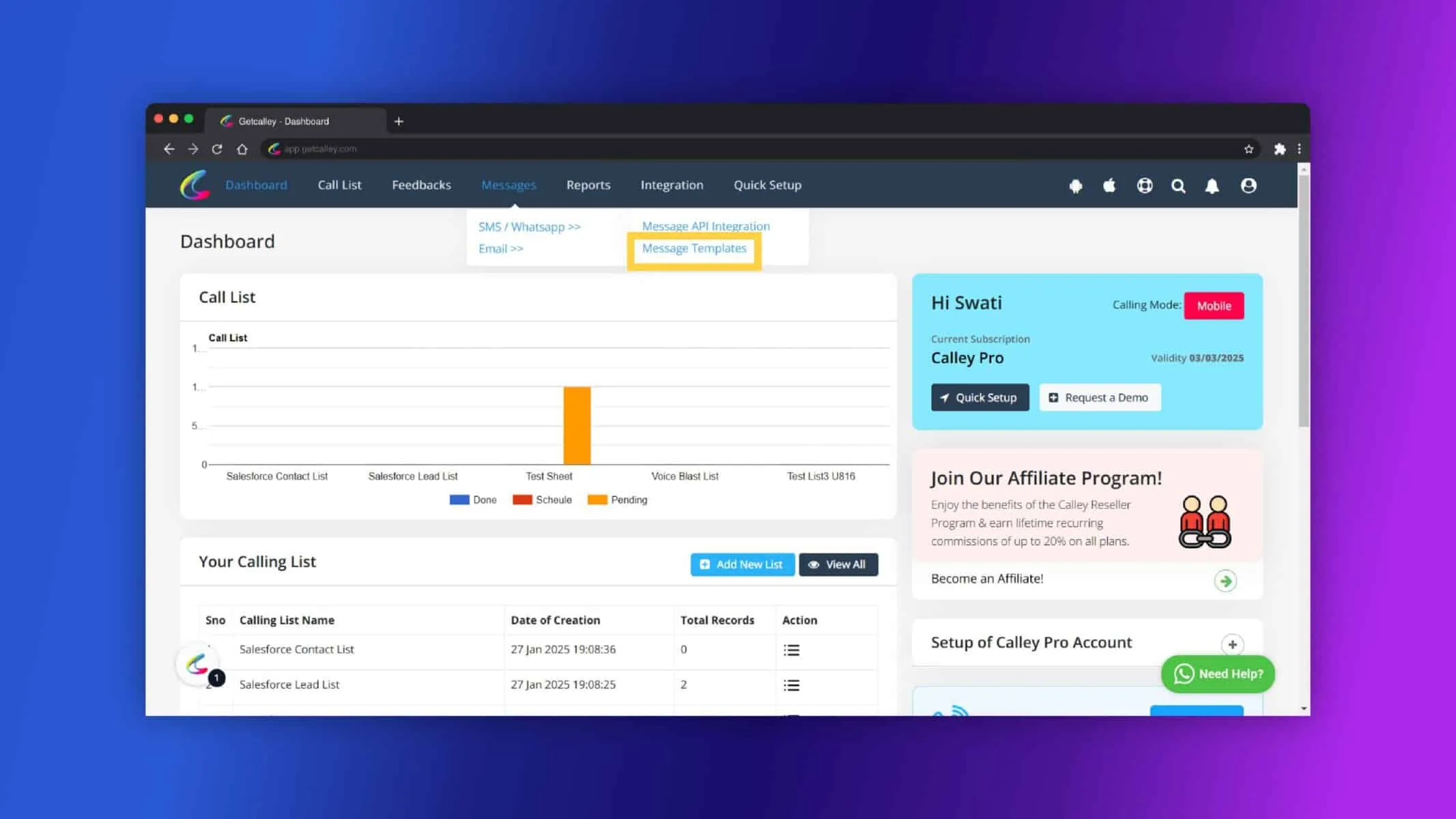
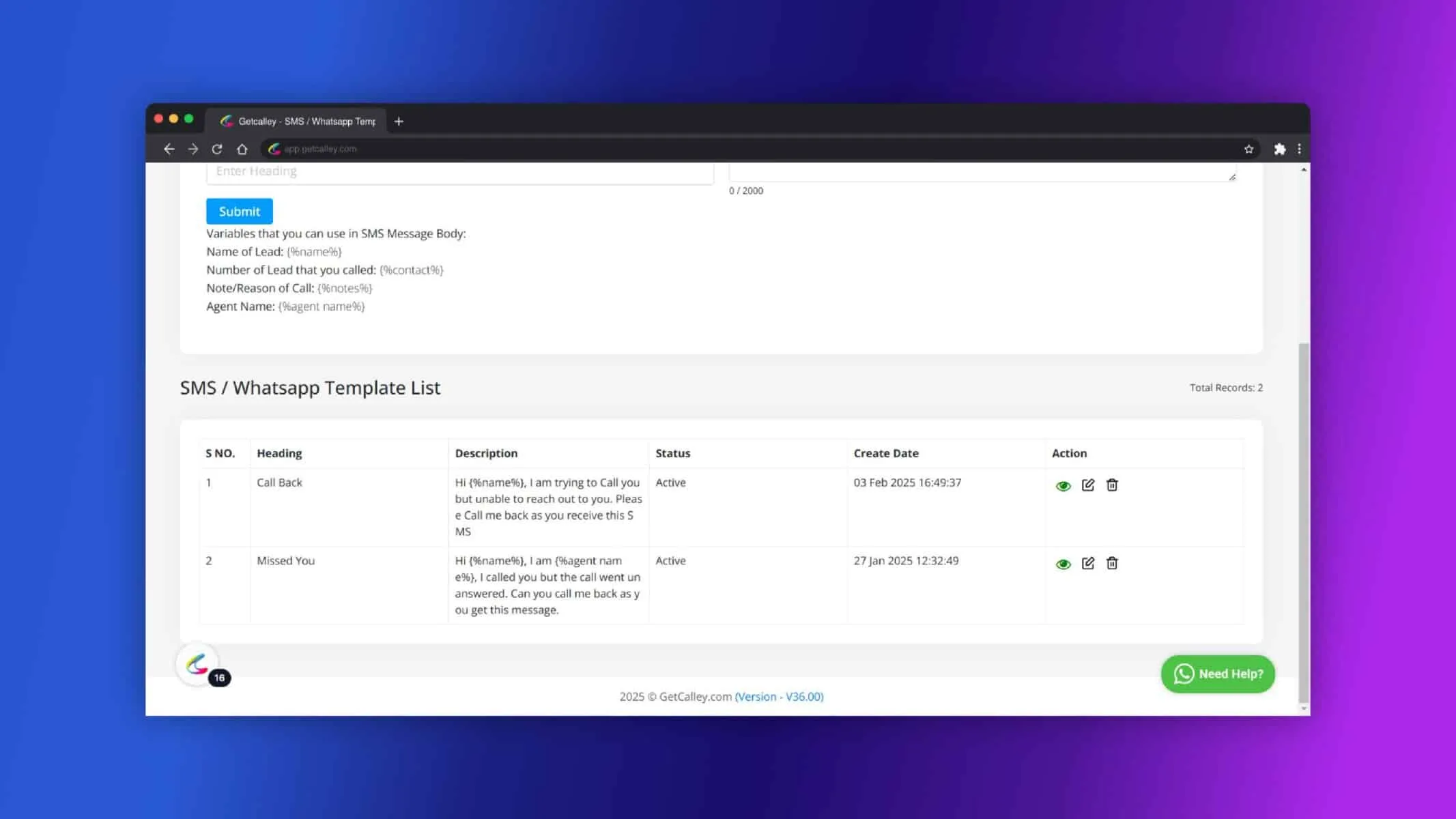
जब आप लॉगिन करते हैं, डैशबोर्ड पर रीडायरेक्ट हो जाते हैं। मैसेज > SMS/WhatsApp पर जाएं और मैसेज टेम्पलेट पर क्लिक करें
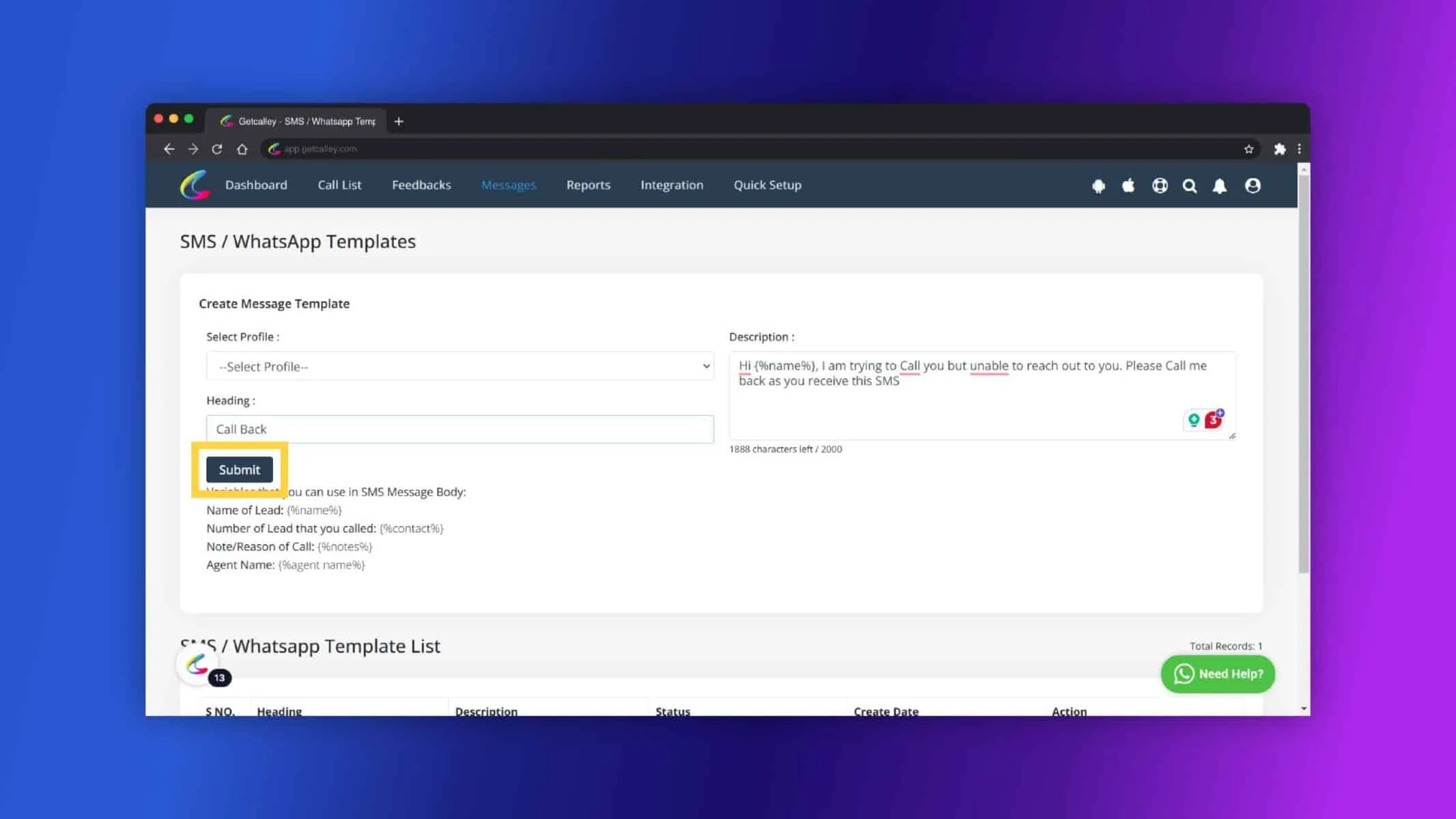
हेडिंग जैसे आवश्यक विवरण भरें, वह मैसेज दर्ज करें जिसे आप उपयोग करना चाहते हैं, जिसमें वैयक्तिकरण के लिए प्लेसहोल्डर शामिल हो सकते हैं (उदा., {{name}}, {{contact}},{{notes}} और {{agent name}} और सबमिट पर क्लिक करें।
OK पर क्लिक करें।
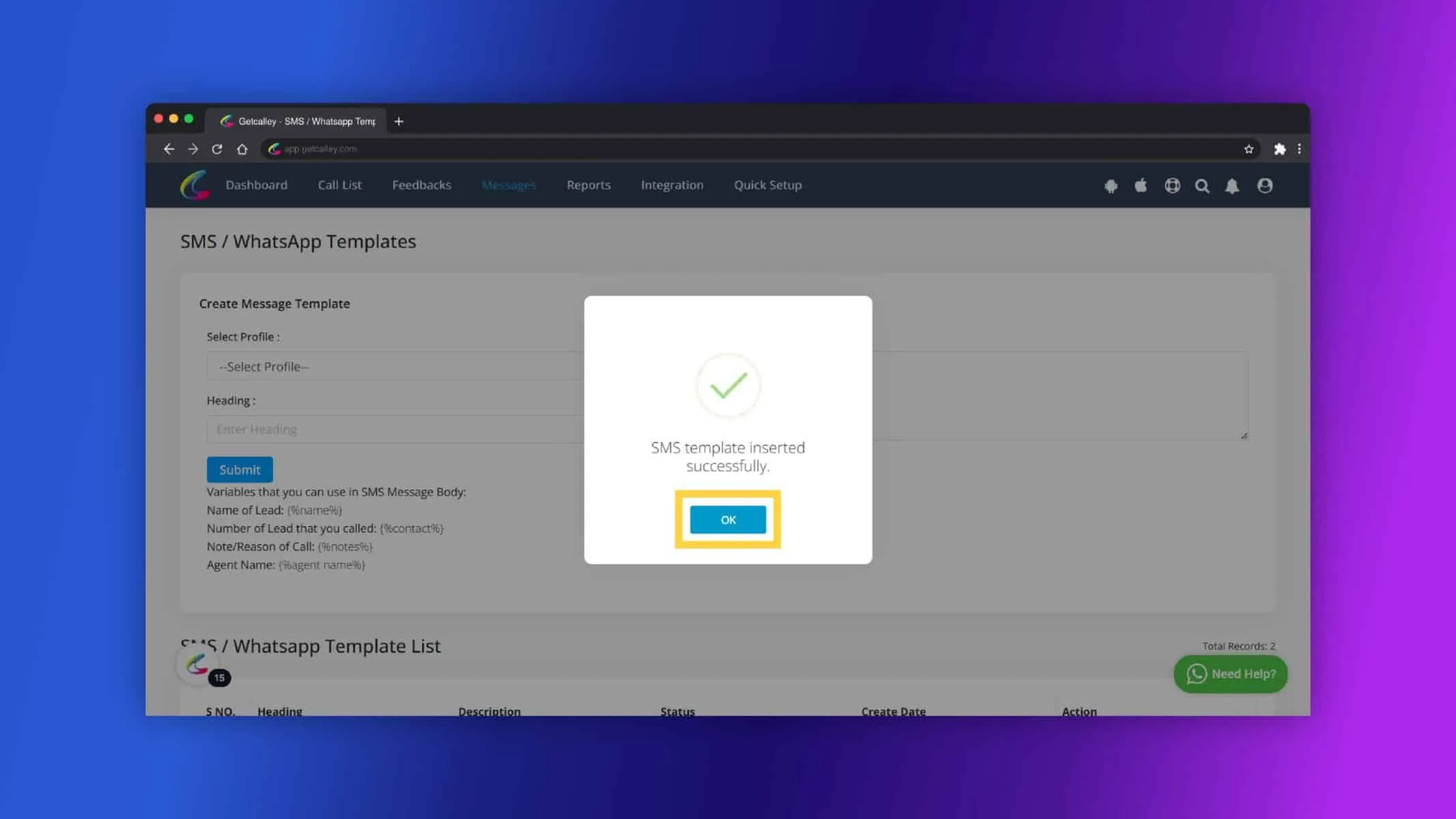
अब टेम्पलेट सफलतापूर्वक बन गए हैं।
WhatsApp मैसेज भेजें
अपने मैसेज टेम्पलेट बनाने के बाद, आप अपने संपर्कों को WhatsApp मैसेज भेजना शुरू कर सकते हैं। कैली आपको मोबाइल ऐप और डेस्कटॉप ऐप दोनों से ये मैसेज भेजने की अनुमति देता है।
मोबाइल ऐप से WhatsApp मैसेज भेजना:
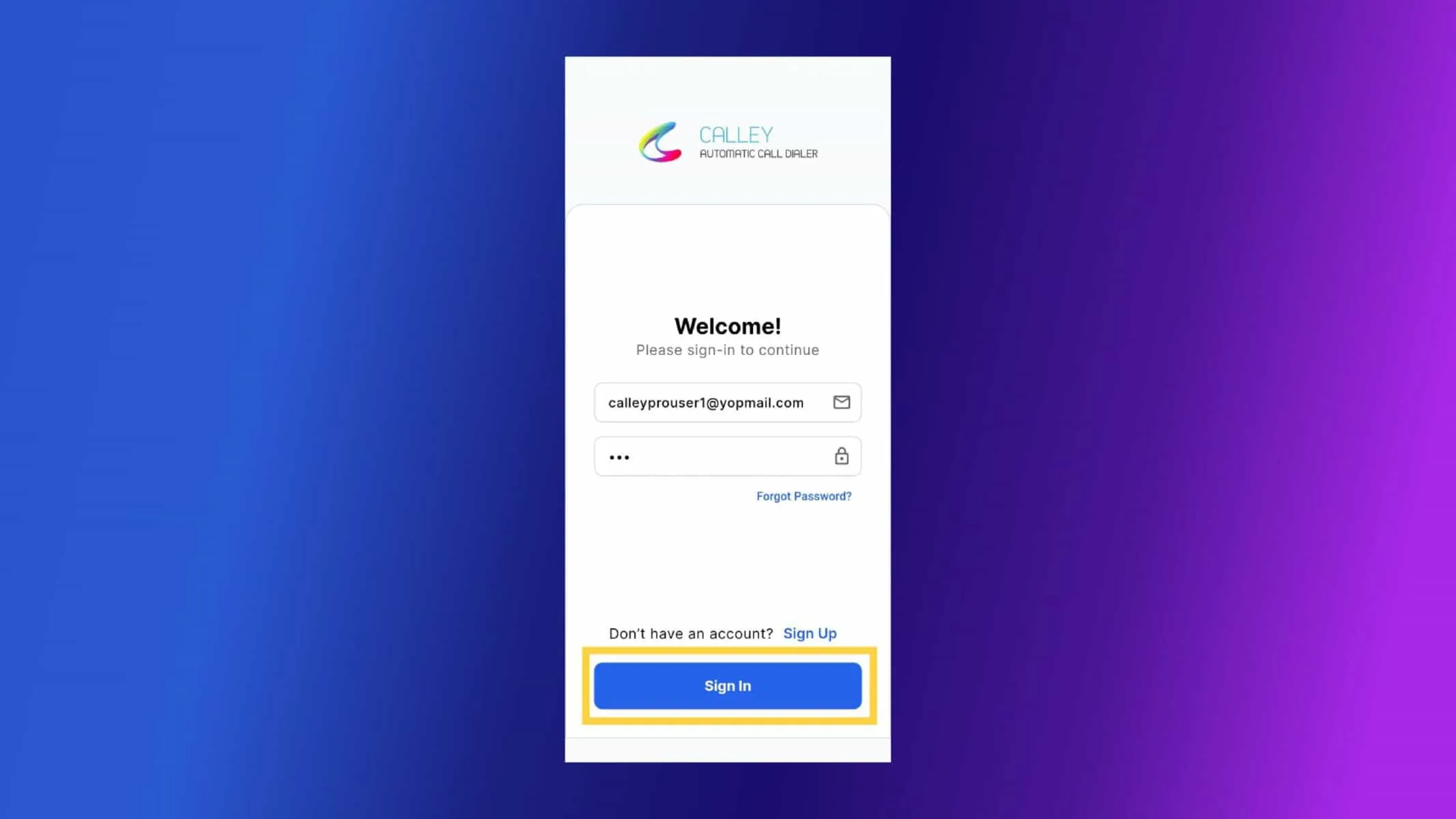
मोबाइल ऐप में लॉगिन करें।
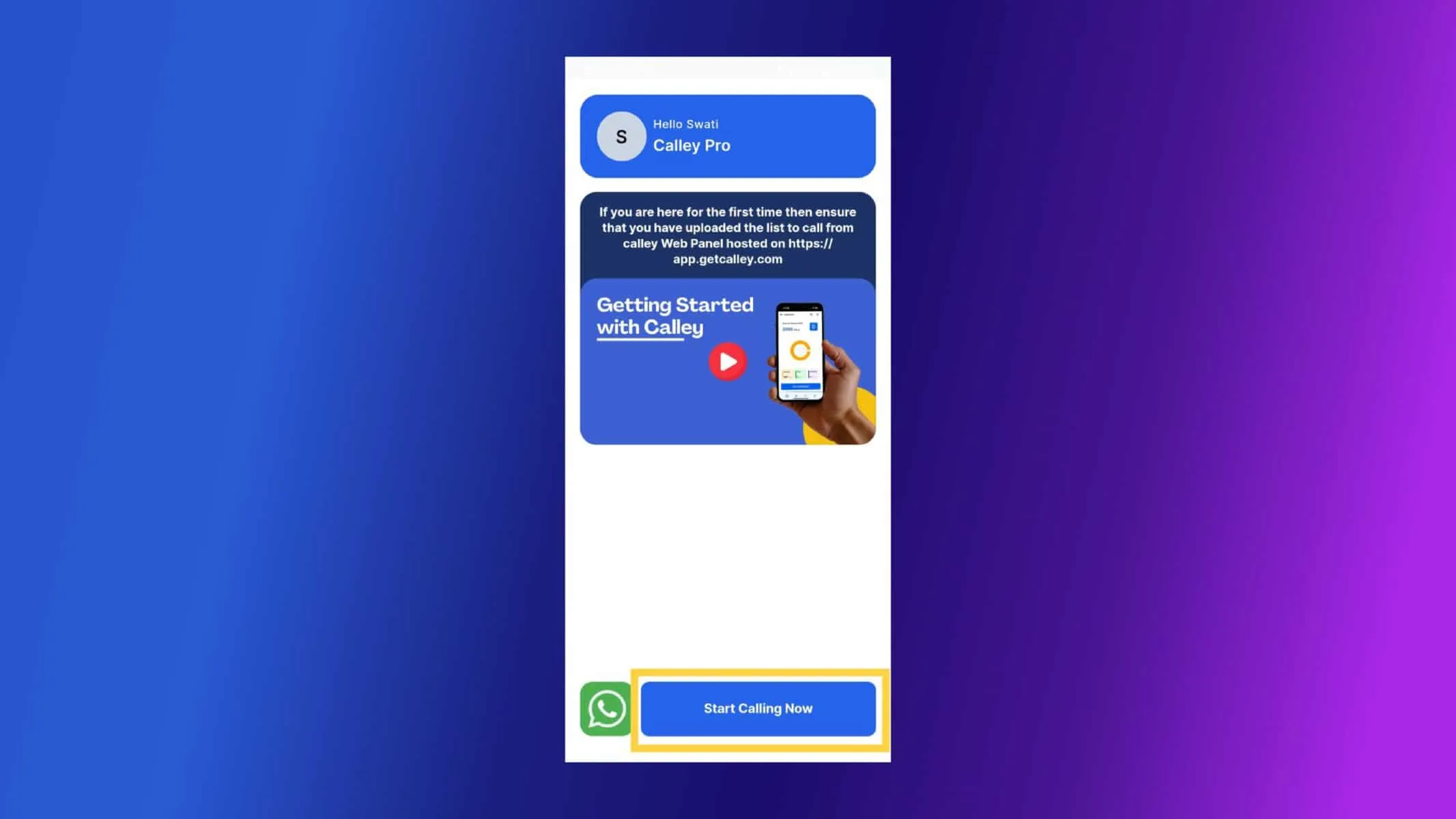
जब आपको गेटिंग स्टार्टेड पेज पर ले जाया जाता है जो बताता है कि आप कैली वेब पैनल कैसे सेट कर सकते हैं। स्टार्ट कॉलिंग नाउ पर क्लिक करें।
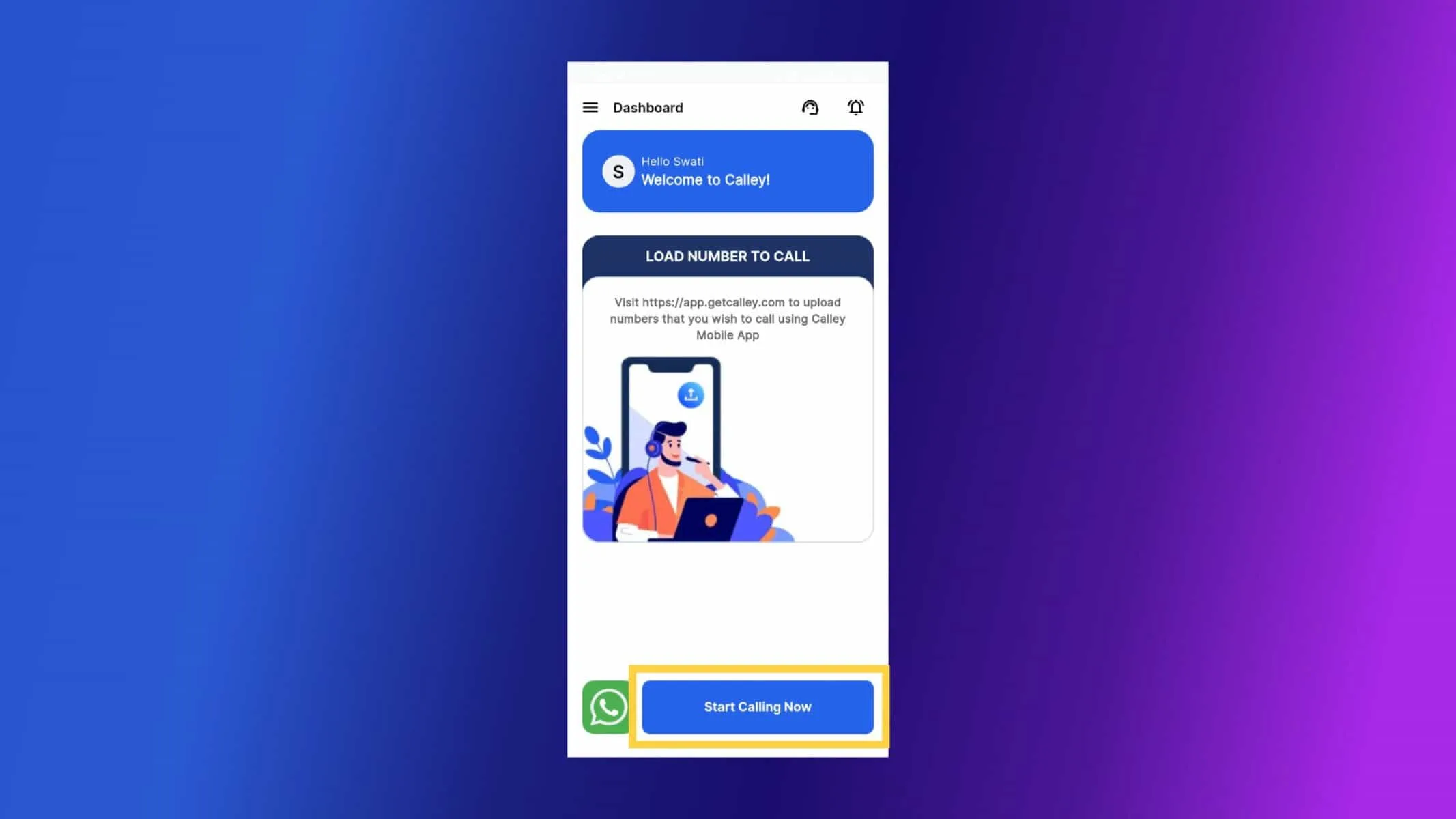
चूंकि आप डैशबोर्ड पर हैं, और हमें विश्वास है कि आपने वेब पैनल में अपनी कॉलिंग लिस्ट पहले ही अपलोड कर ली है, अब आप कॉल करना शुरू कर सकते हैं। ब्लू बटन पर क्लिक करें।
जारी रखें पर क्लिक करें।
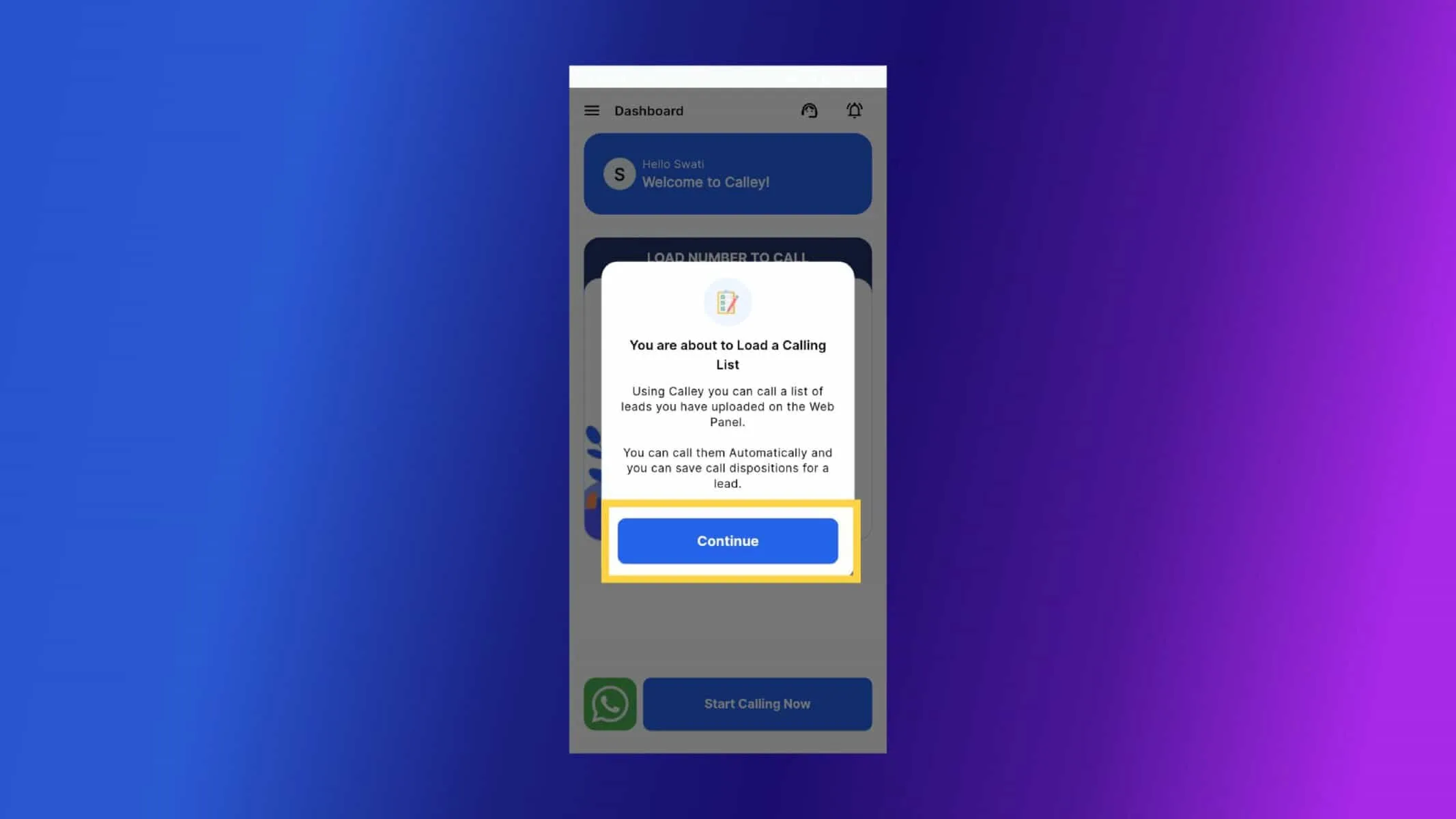
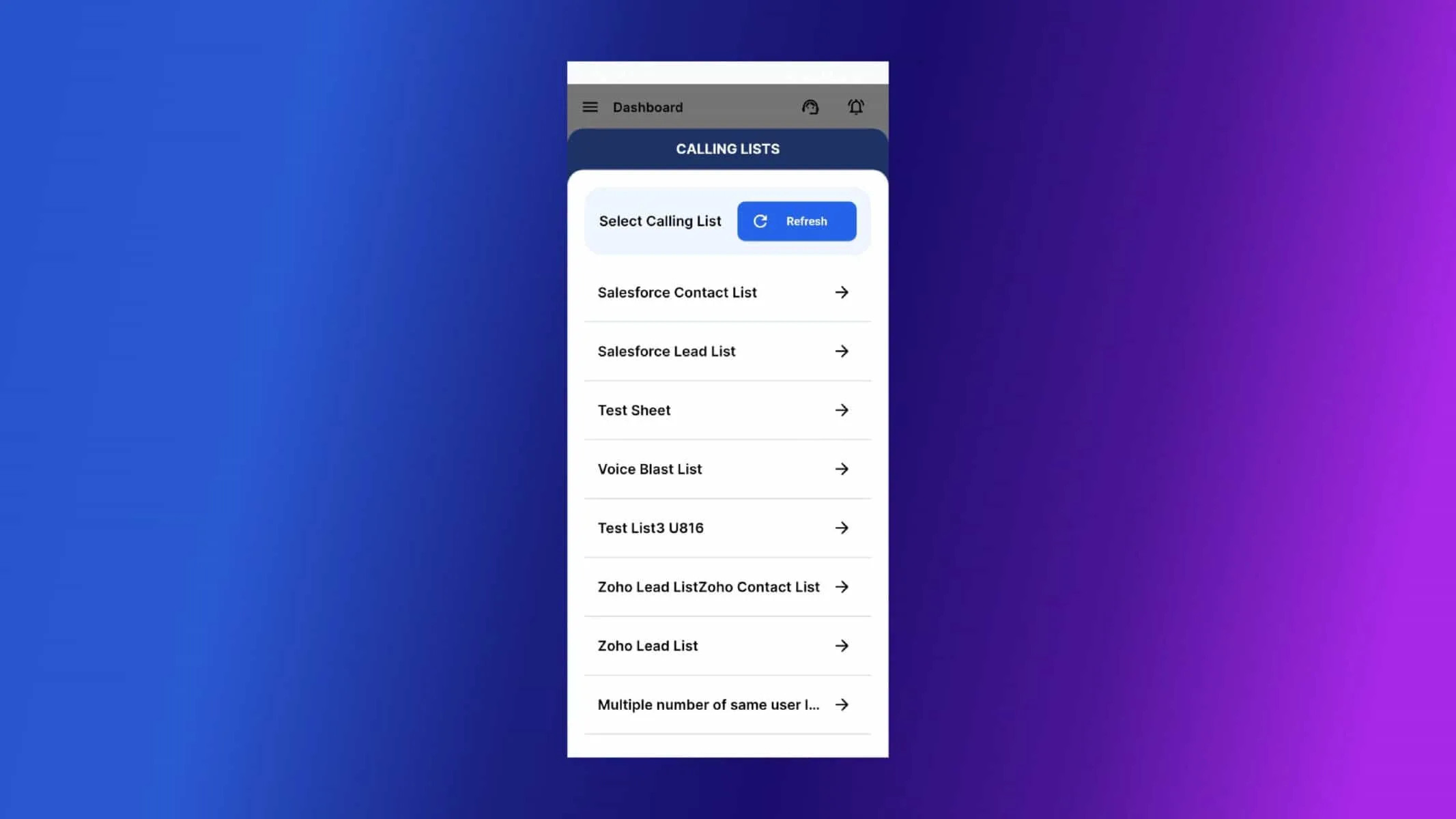
आप अपनी अपलोड की गई लिस्ट देख सकते हैं, उस लिस्ट पर क्लिक करें जिसे आप ऑटो डायल करना चाहते हैं।
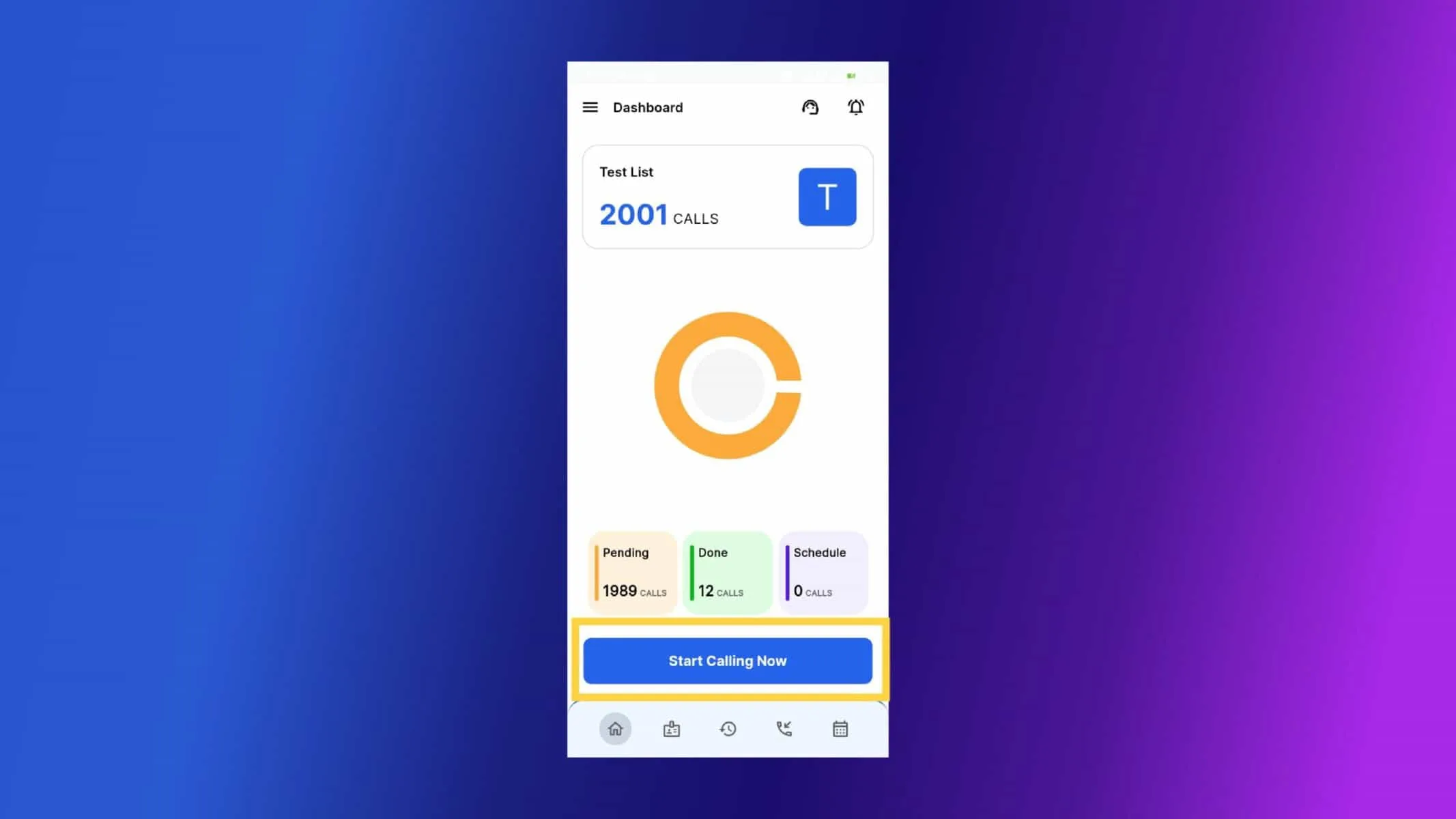
जब लिस्ट सफलतापूर्वक लोड हो जाती है, आपके Android फ़ोन पर, आप स्टार्ट कॉलिंग नाउ बटन पर क्लिक करके ऑटोडायलिंग शुरू कर सकते हैं।
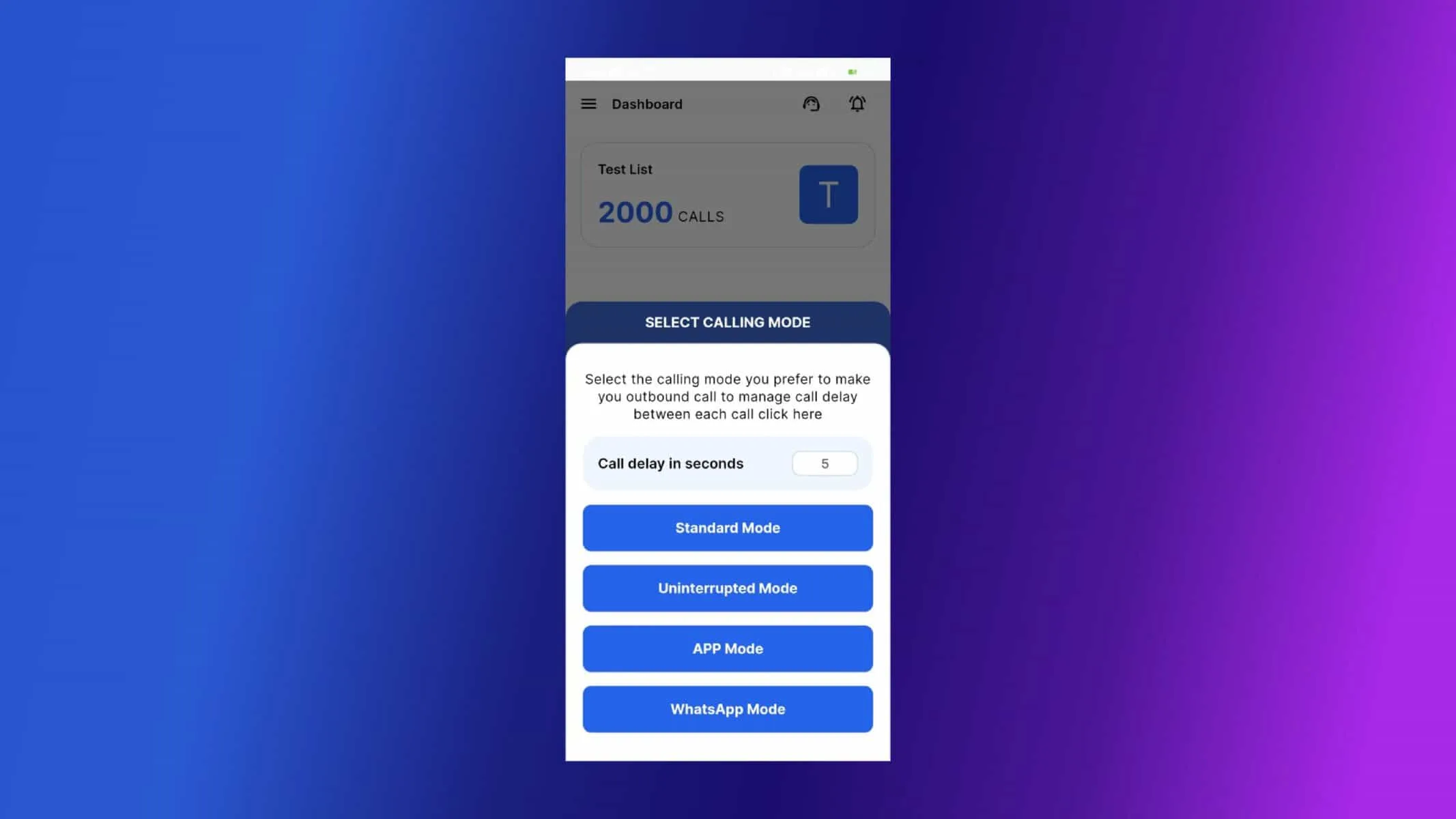
कैली आपको Android मोबाइल फ़ोन से कॉल करते समय चुनने के लिए अलग-अलग कॉलिंग मोड प्रदान करता है। स्टैंडर्ड मोड, अनइंटरप्टेड मोड, ऐप मोड, WhatsApp मोड। गाइड के लिए मैं स्टैंडर्ड मोड का उपयोग कर रहा हूँ।
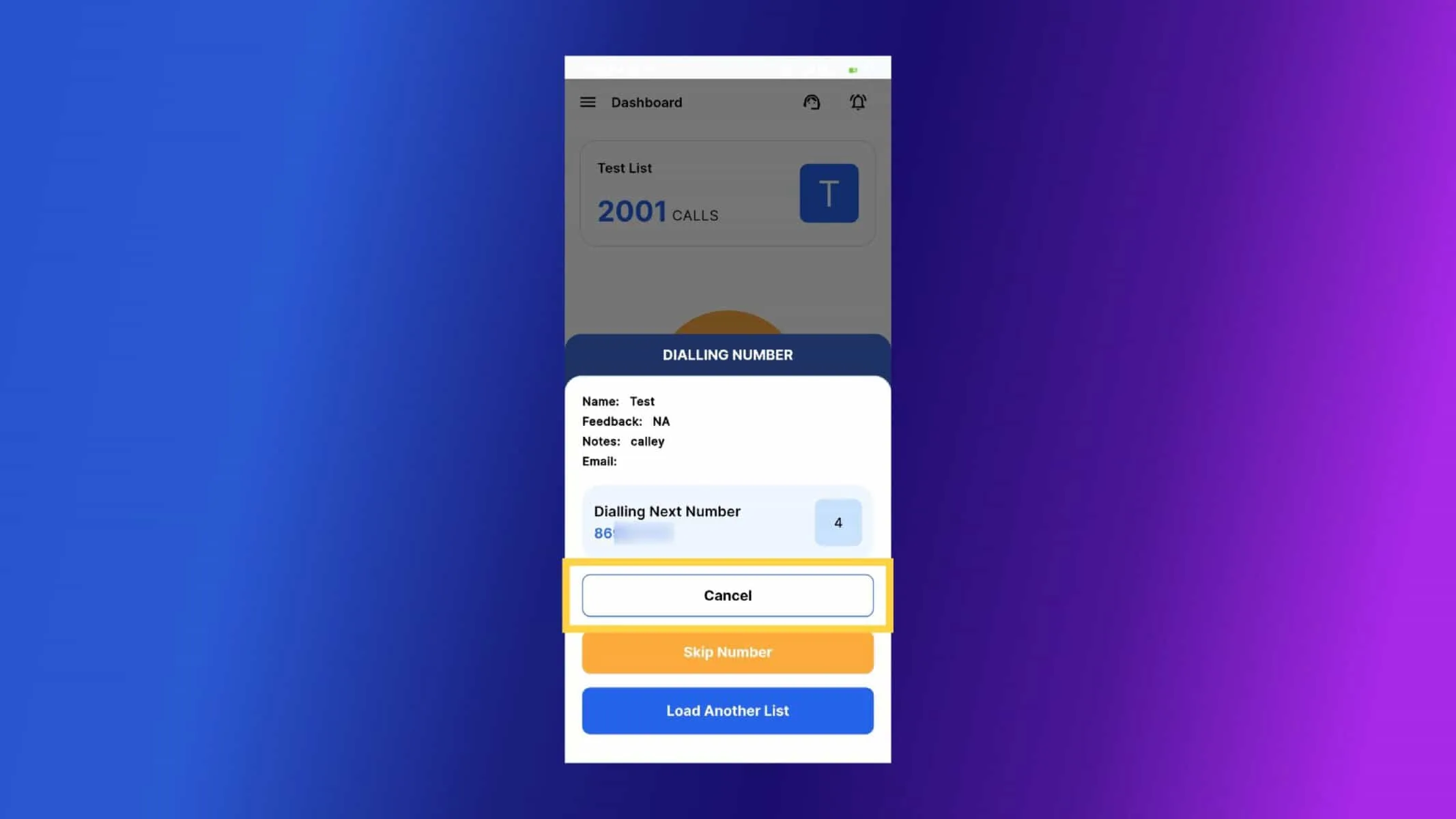
जब कॉल ट्रिगर होती है तो आप कॉल किए जा रहे नंबर का विवरण देख सकते हैं। इस स्क्रीन पर आप 3 क्रियाएँ कर सकते हैं, आप कॉल को डायल होने से रद्द कर सकते हैं, आप इस नंबर को छोड़ सकते हैं और लिस्ट में अगले नंबर पर जा सकते हैं या यदि आप चाहें तो दूसरी लिस्ट लोड कर सकते हैं।
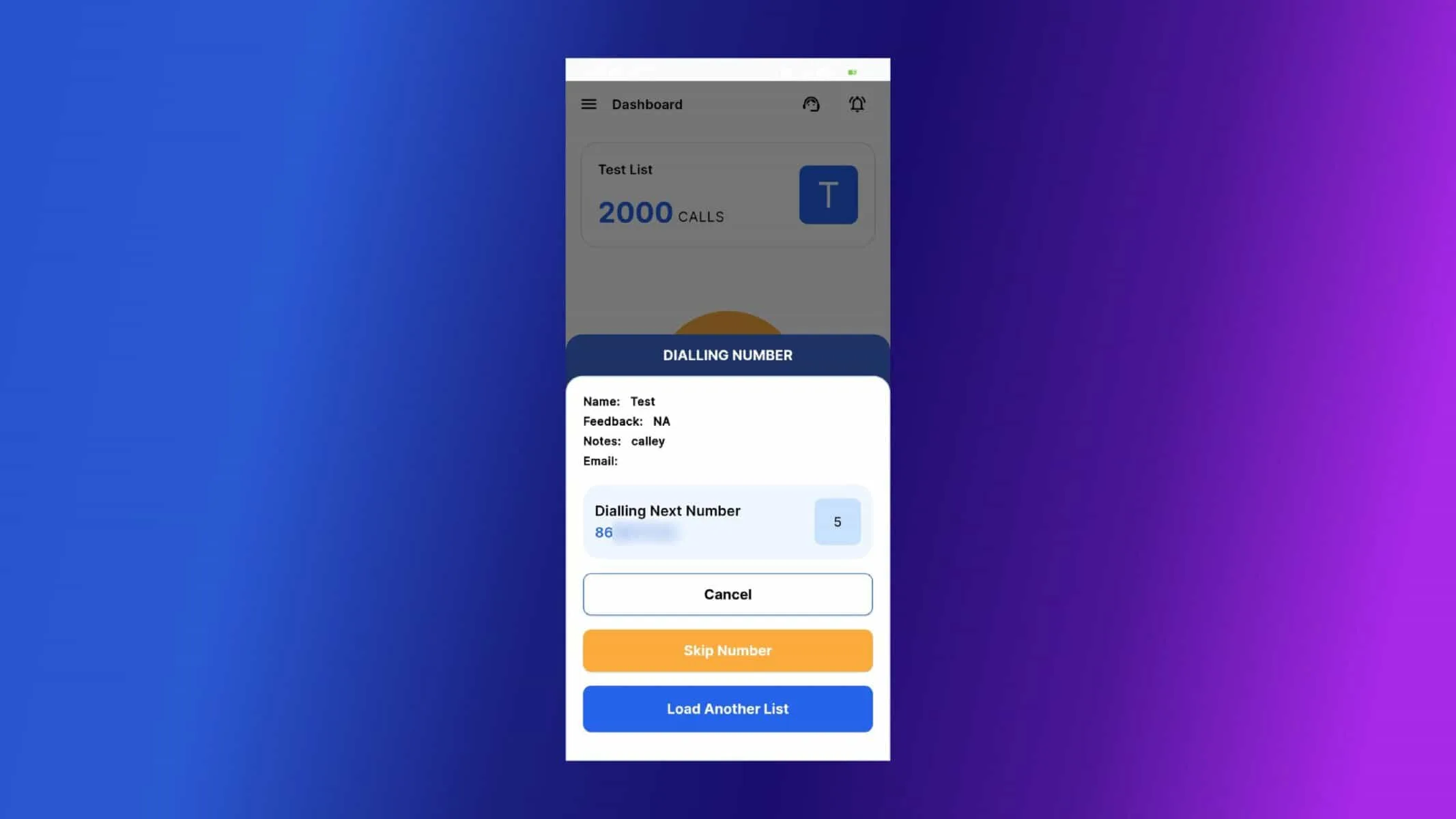
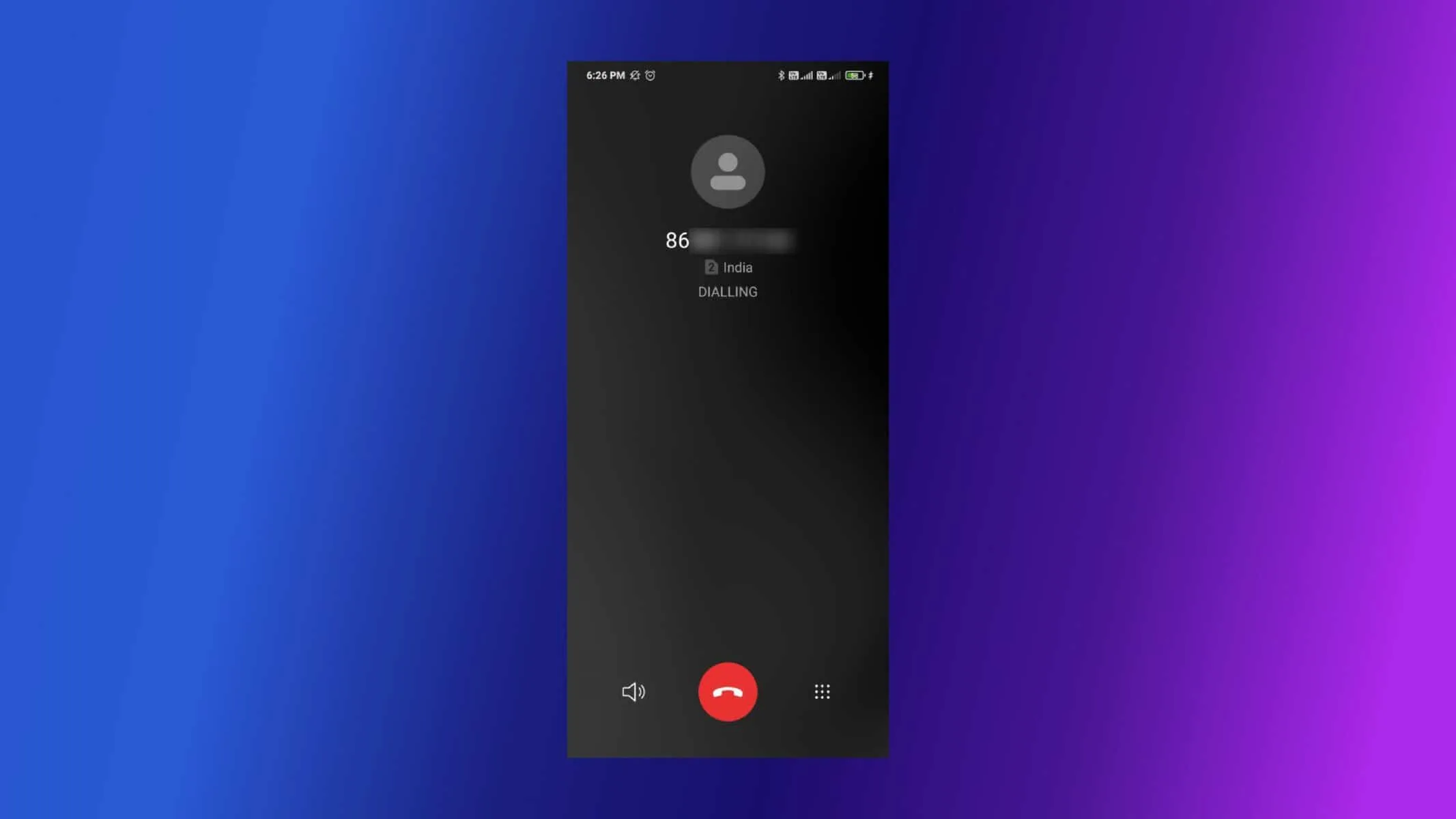
संबंधित फ़ोन नंबर मोबाइल सिम कार्ड से कॉल किया जाता है।
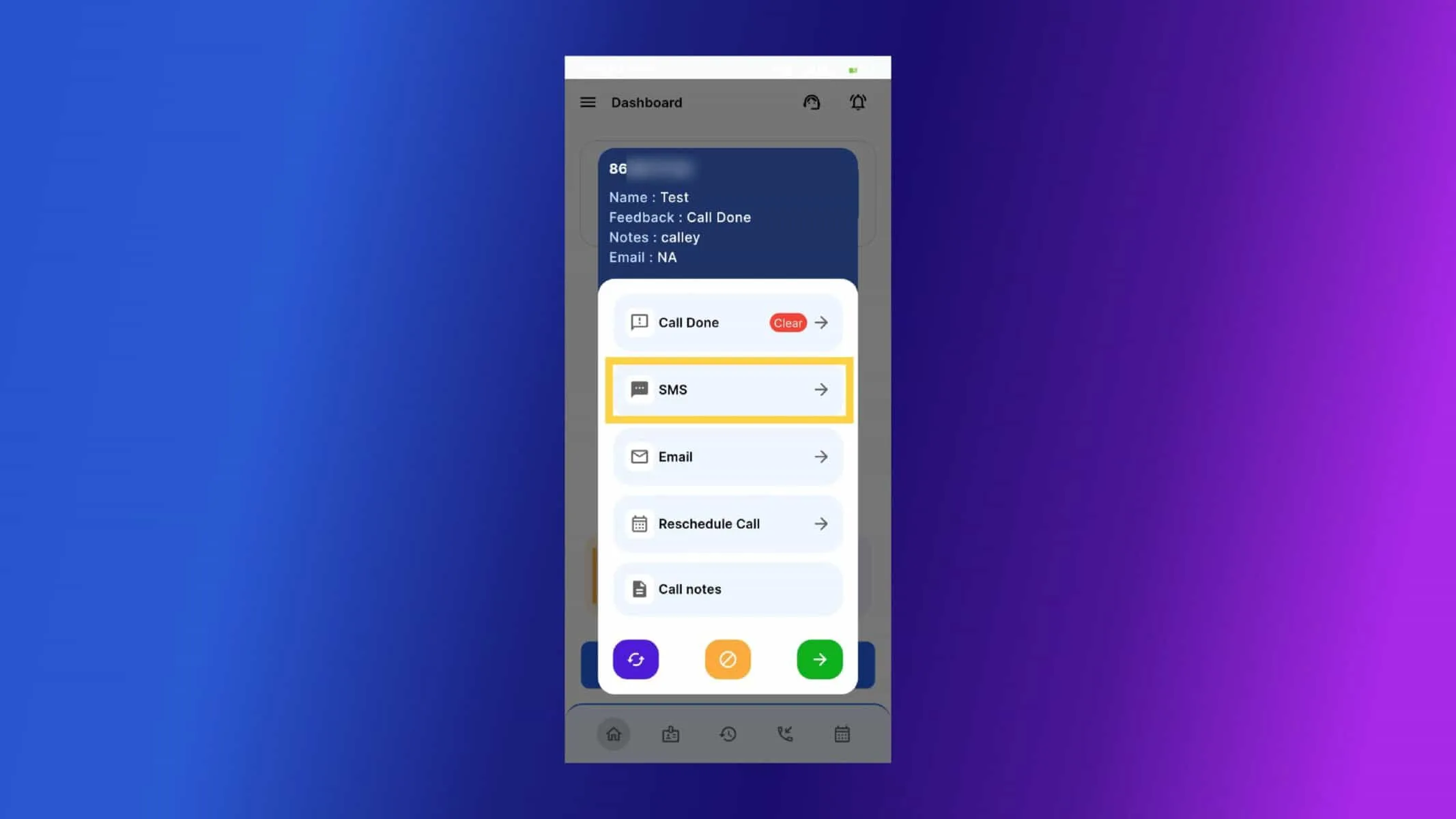
कॉल समाप्त होने के बाद ऐप आपको पोस्ट कॉल फीडबैक पेज दिखाएगा। कॉल का फीडबैक अपडेट करें और WhatsApp मैसेज भेजने के लिए, SMS पर क्लिक करें।
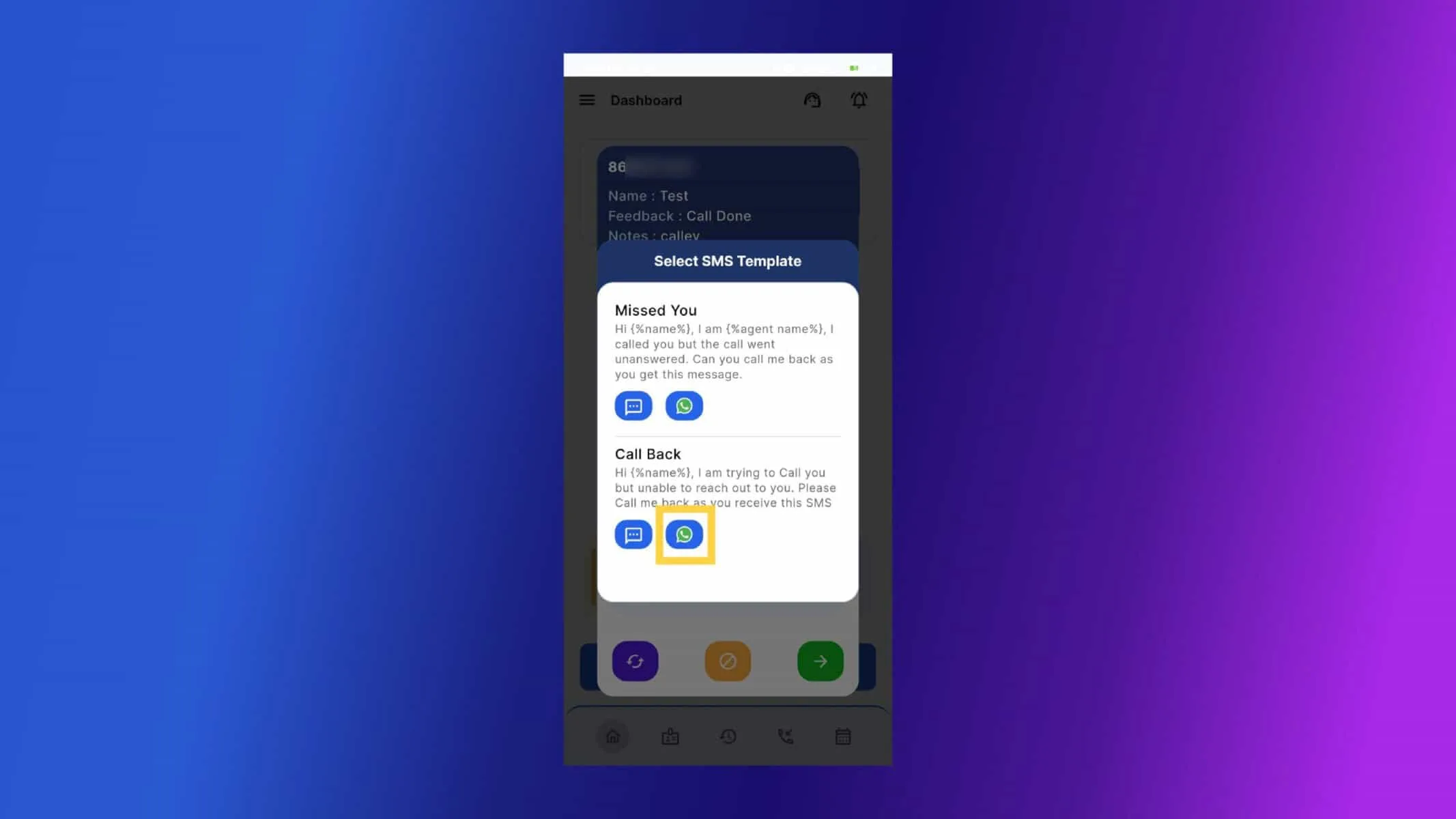
टेम्पलेट चुनें। WhatsApp के माध्यम से SMS भेजने के लिए WhatsApp बटन पर क्लिक करें।
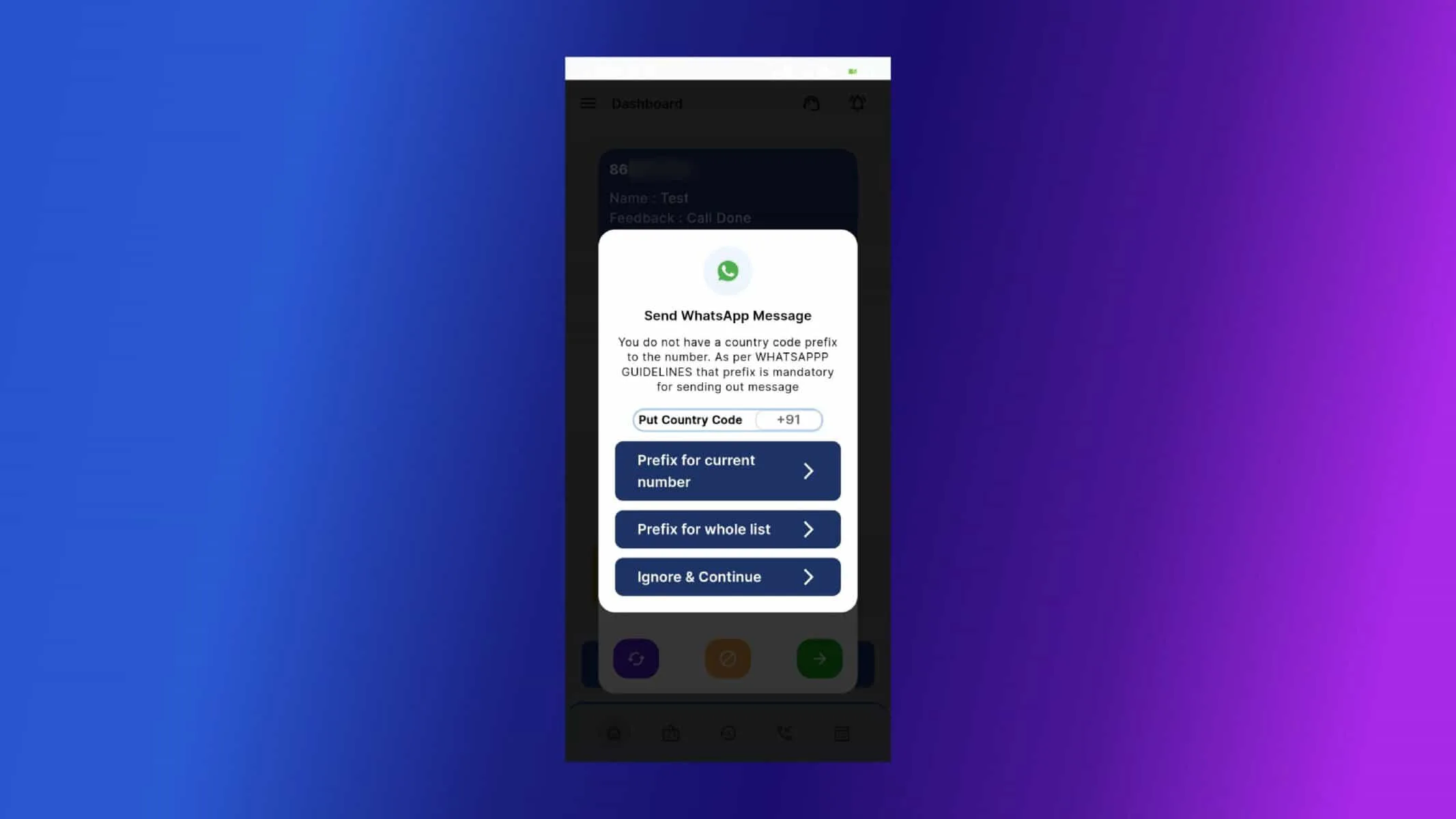
यदि कोई कंट्री कोड मौजूद नहीं है, तो यह कंट्री कोड दर्ज करने के लिए कहता है।
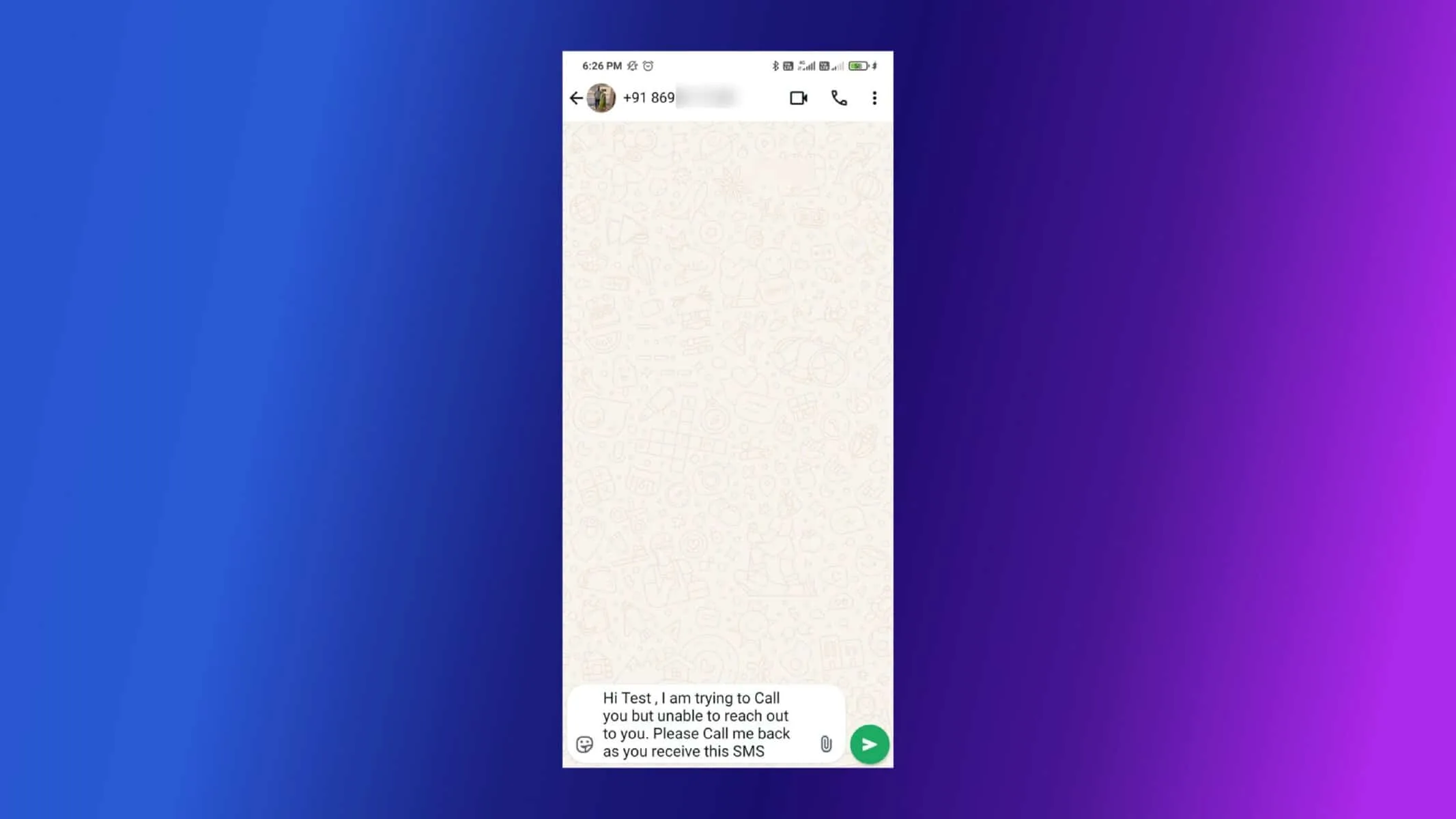
अब SMS WhatsApp के माध्यम से भेज दिया गया है।
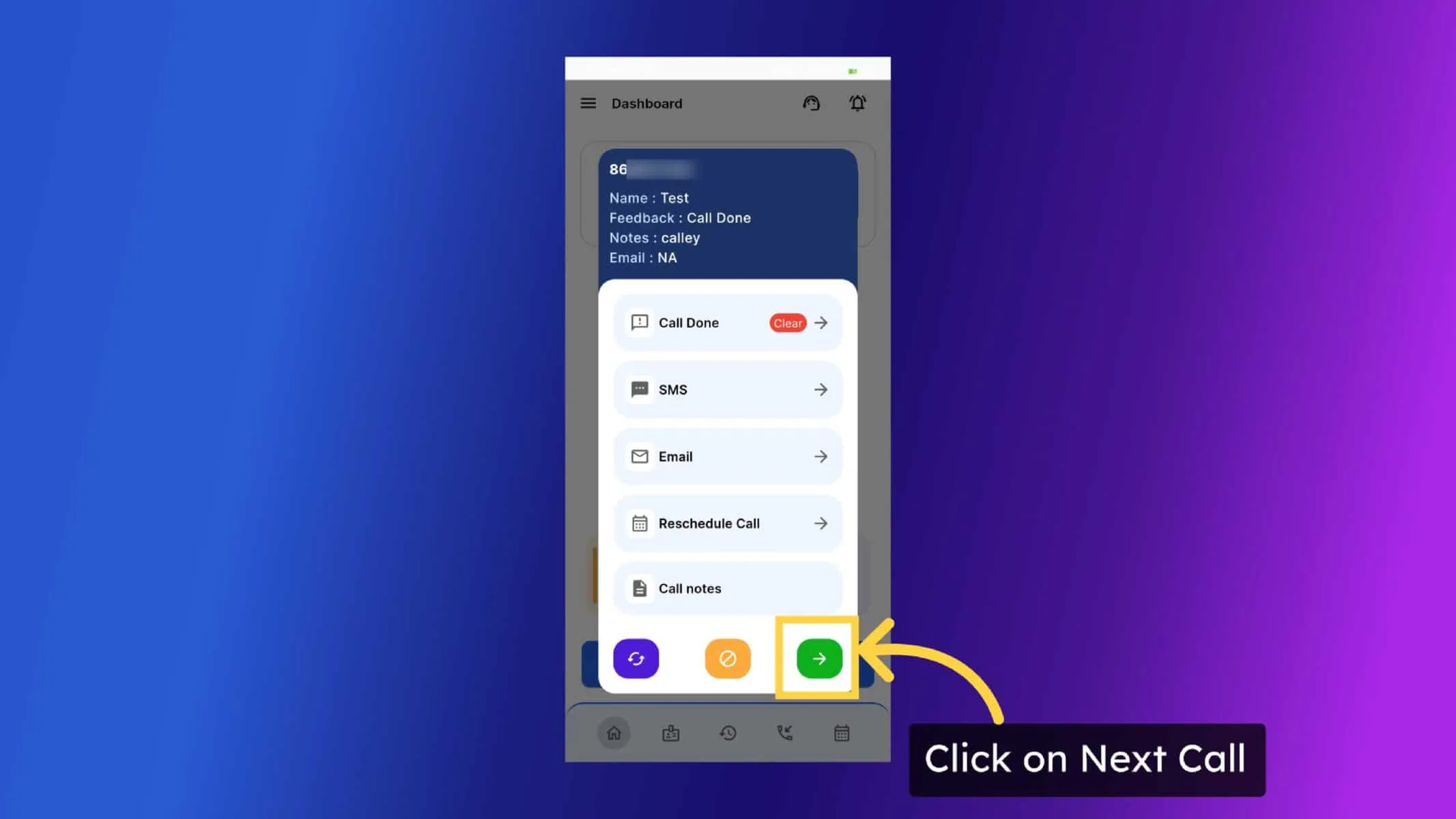
फीडबैक अपडेट होने के बाद, आपके पास पोस्ट कॉल फीडबैक स्क्रीन के नीचे 3 विकल्प होते हैं। एक रीडायल है उसी नंबर को रीडायल करने के लिए, DND नंबर को DND के रूप में चिह्नित करने के लिए और दूसरा नेक्स्ट कॉल है लिस्ट के अगले नंबर को डायल करने के लिए।
कैली लिस्ट में अगला नंबर डायल करेगा। यदि आप ऑटोडायलिंग को रोकना चाहते हैं, तो आप कैंसल पर क्लिक कर सकते हैं और लिस्ट रोक दी जाएगी।
आप की गई कॉल, लंबित कॉल और अनुसूचित कॉल के लिए डैशबोर्ड देख सकते हैं।
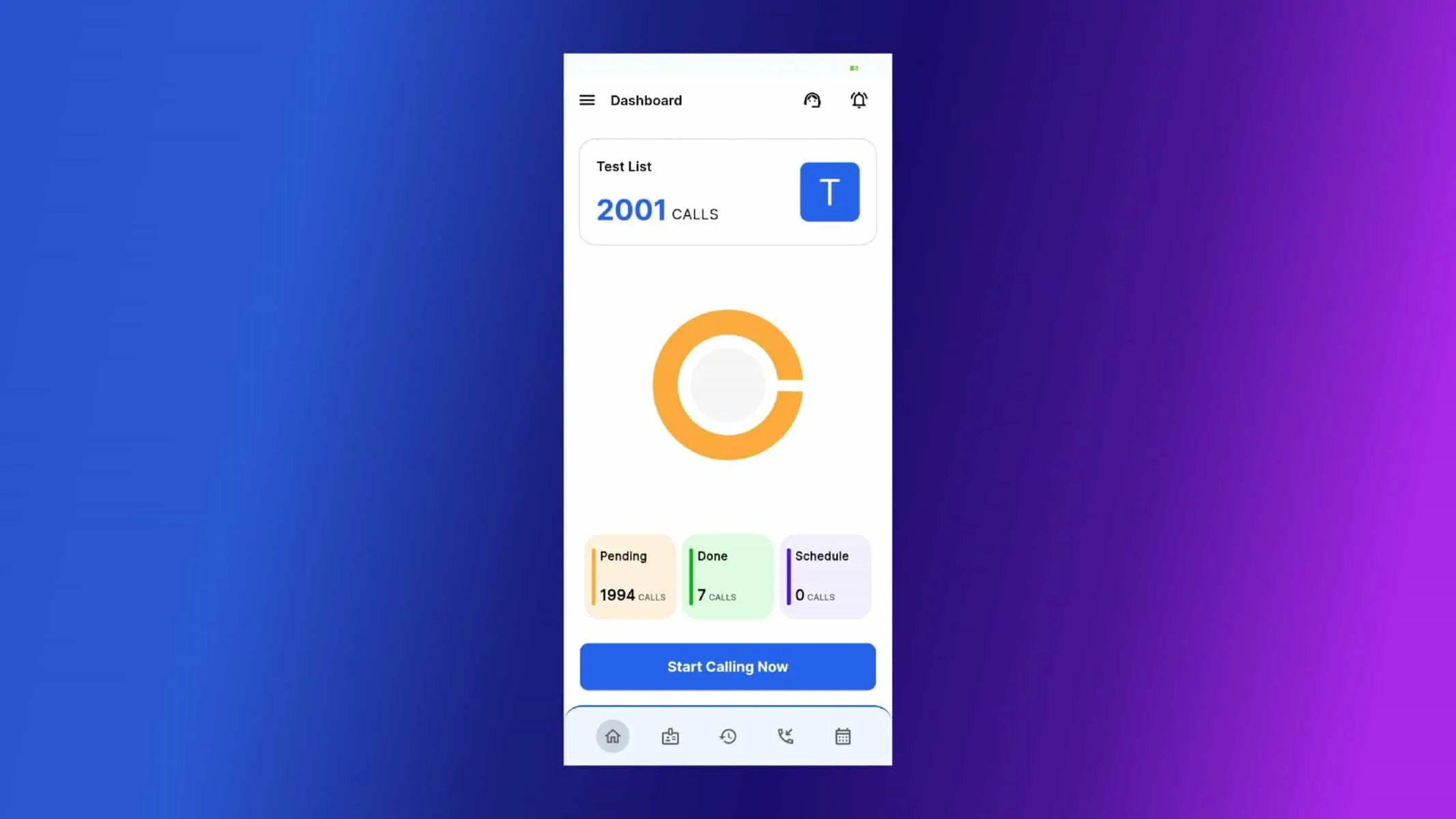
डेस्कटॉप ऐप से WhatsApp मैसेज भेजना:
वेब पैनल में लॉगिन करें। कॉल लिस्ट पर जाएं और मैनेज एक्ज़िस्टिंग लिस्ट पर क्लिक करें।
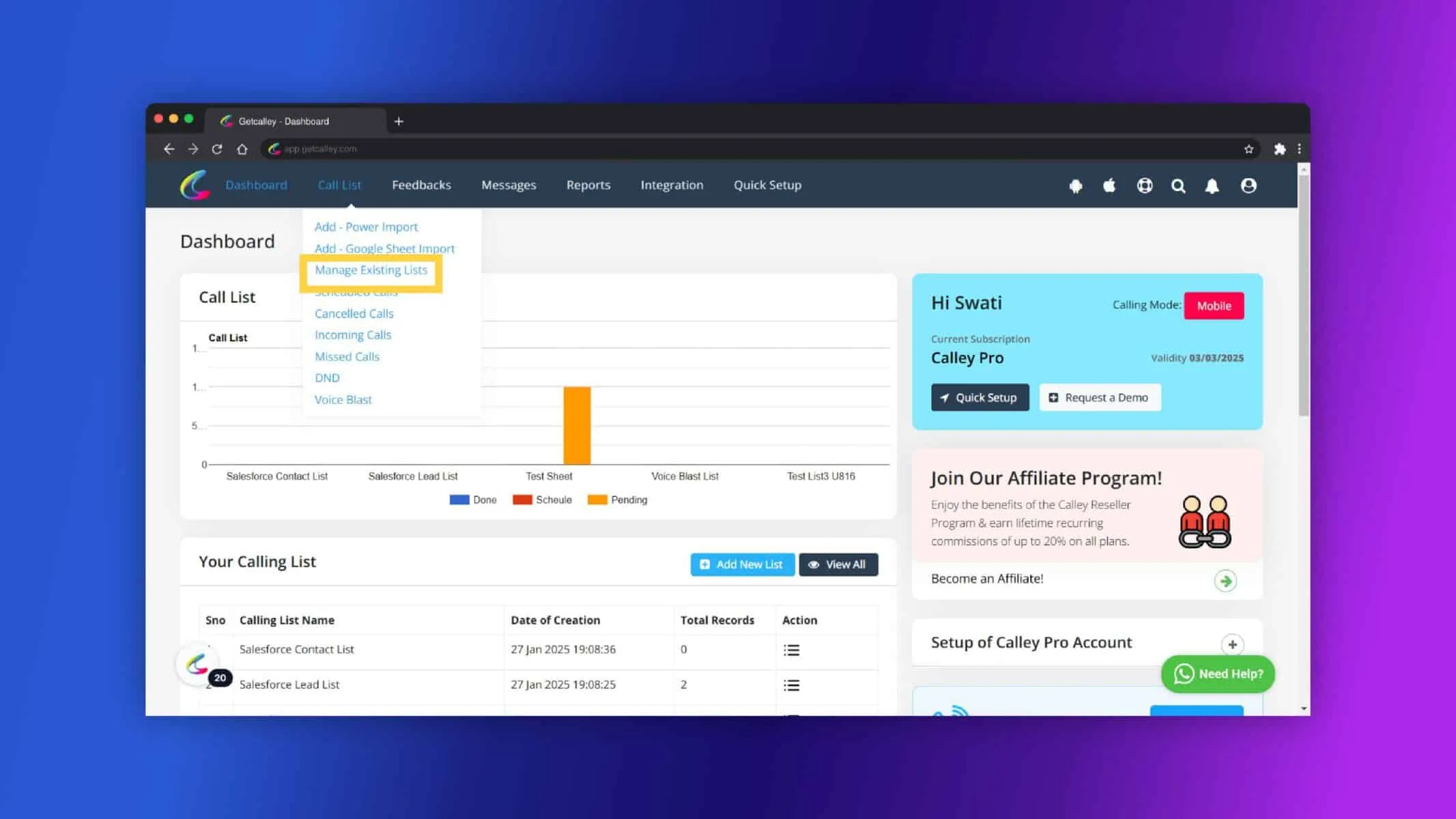
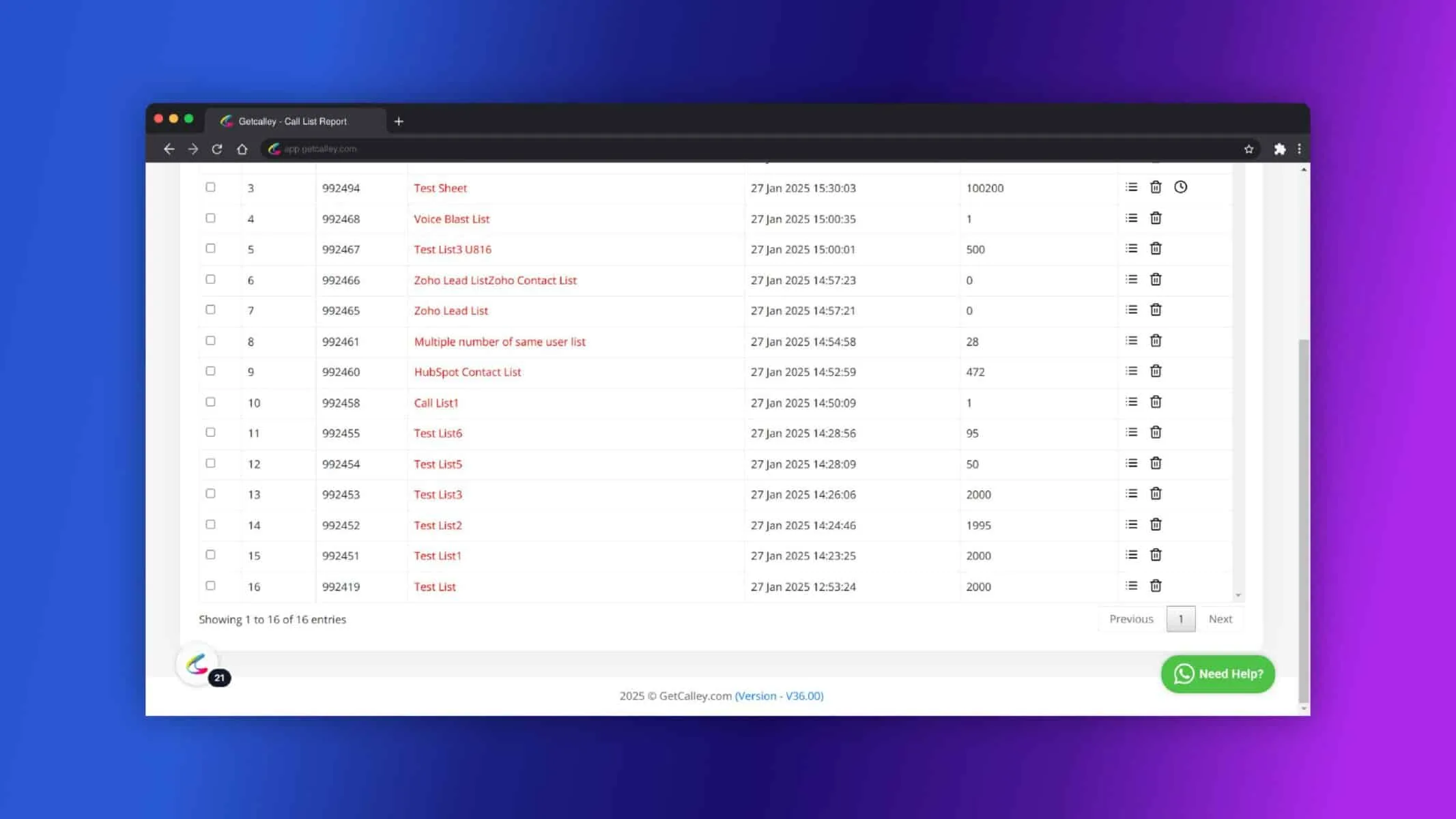
उस कॉल लिस्ट को खोलें जिसमें आप कॉल करना चाहते हैं।
अब आप लिस्ट में नंबर देख सकते हैं। जिस नंबर पर आप कॉल करना चाहते हैं उसके बगल में डायलर बटन पर क्लिक करें। सुनिश्चित करें कि आप समान क्रेडेंशियल के साथ कैली मोबाइल ऐप में लॉग इन हैं।
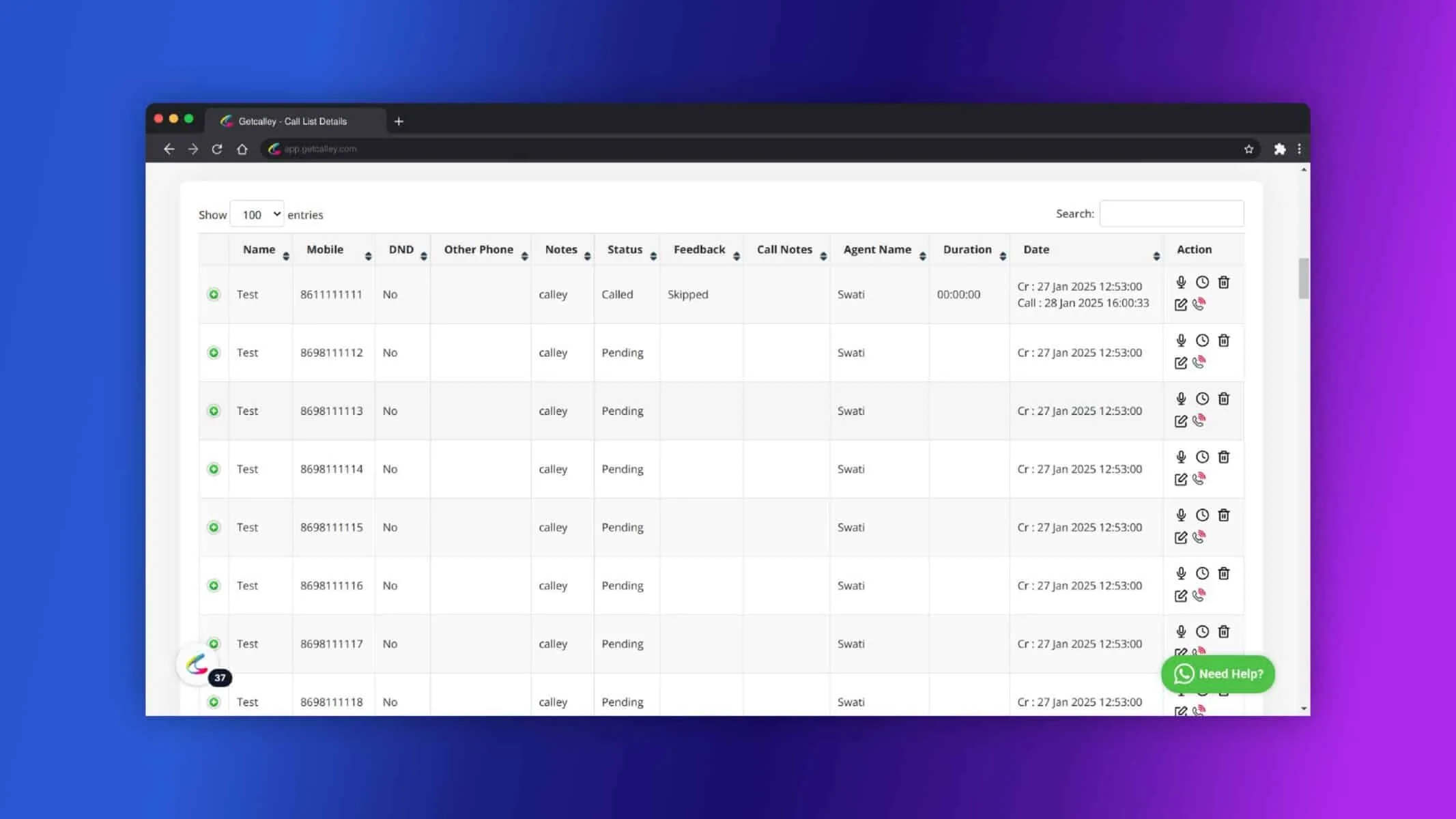
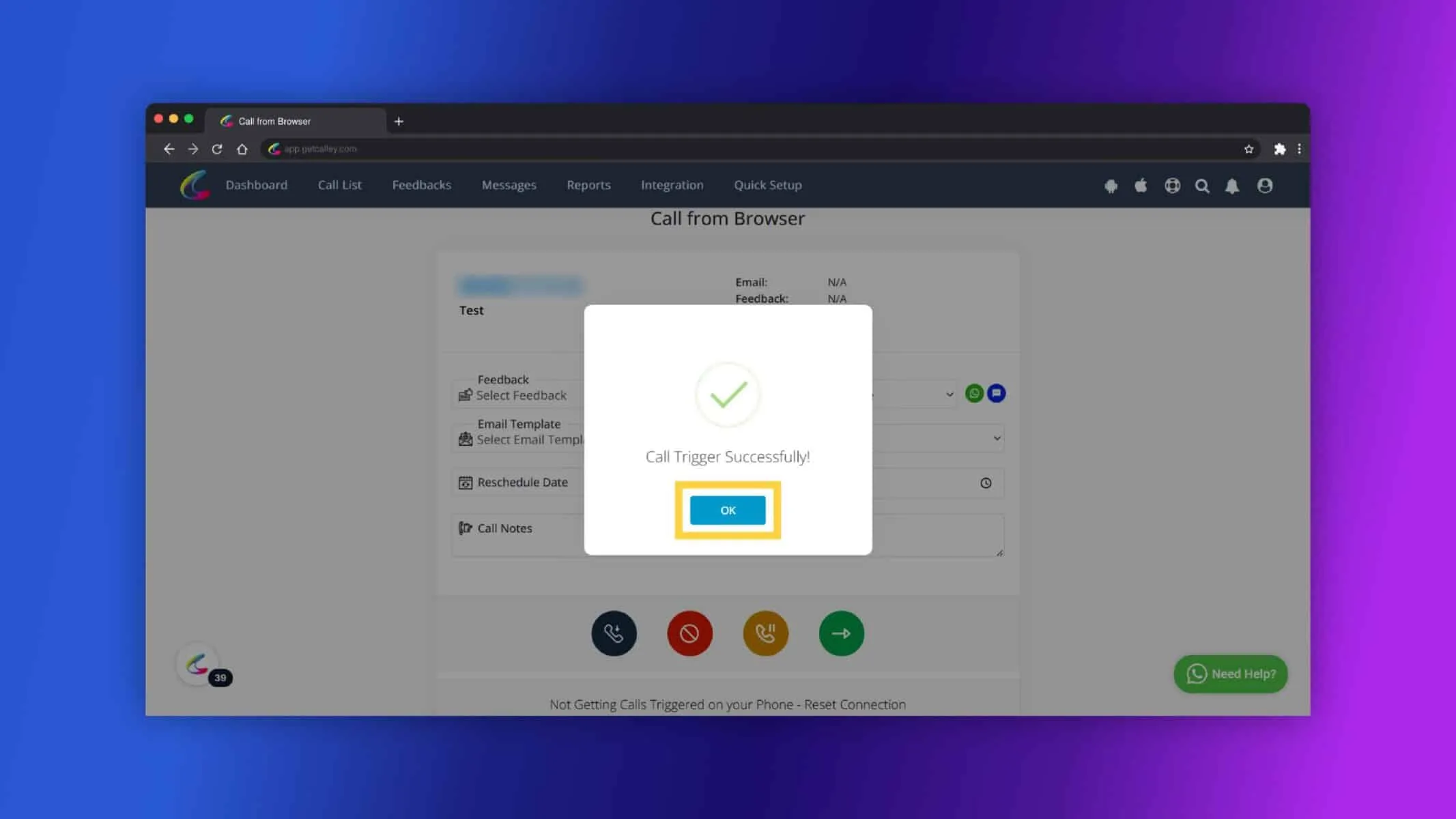
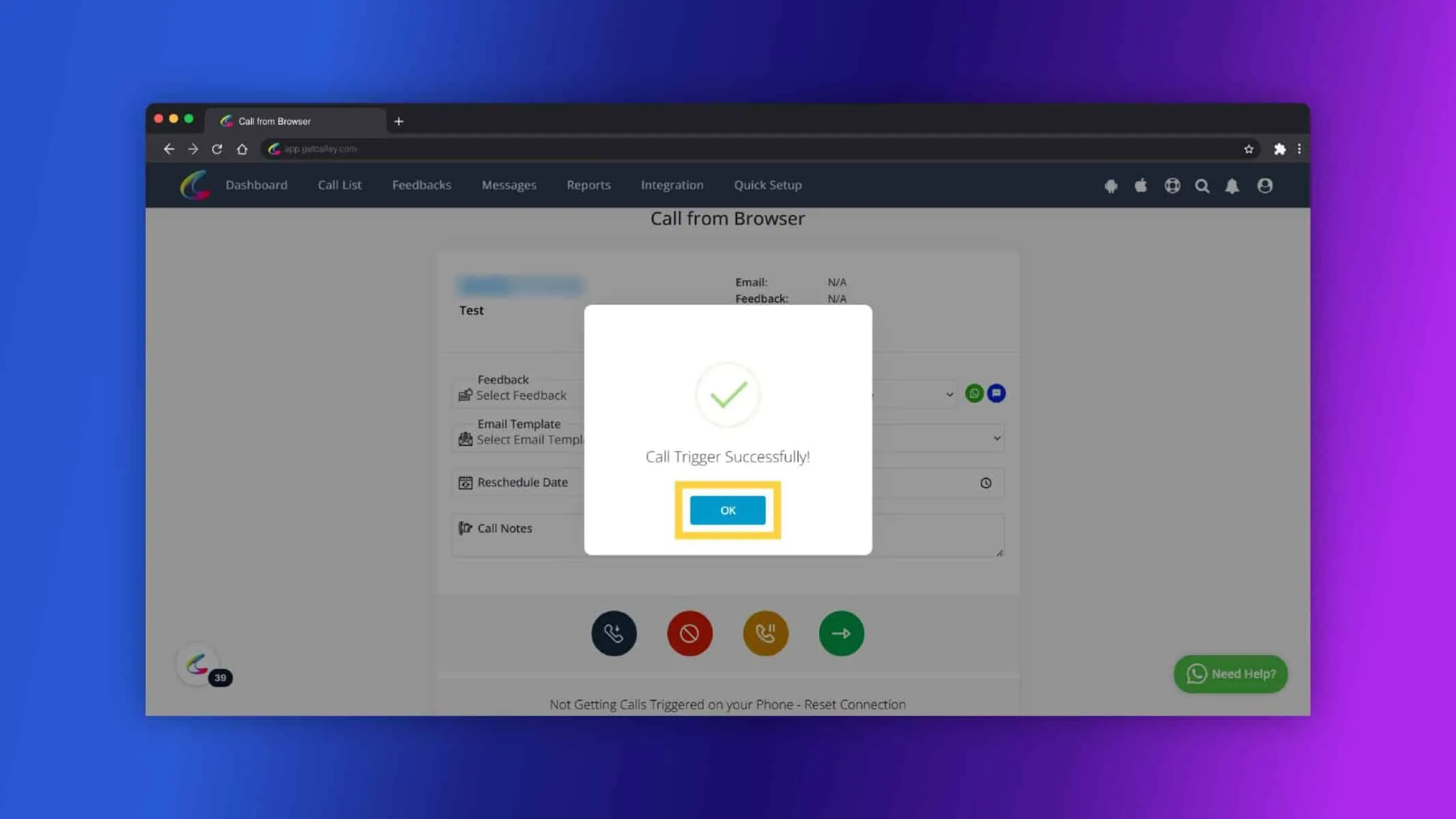
आपके मोबाइल डिवाइस पर एक कॉल शुरू की गई है। OK पर क्लिक करें।
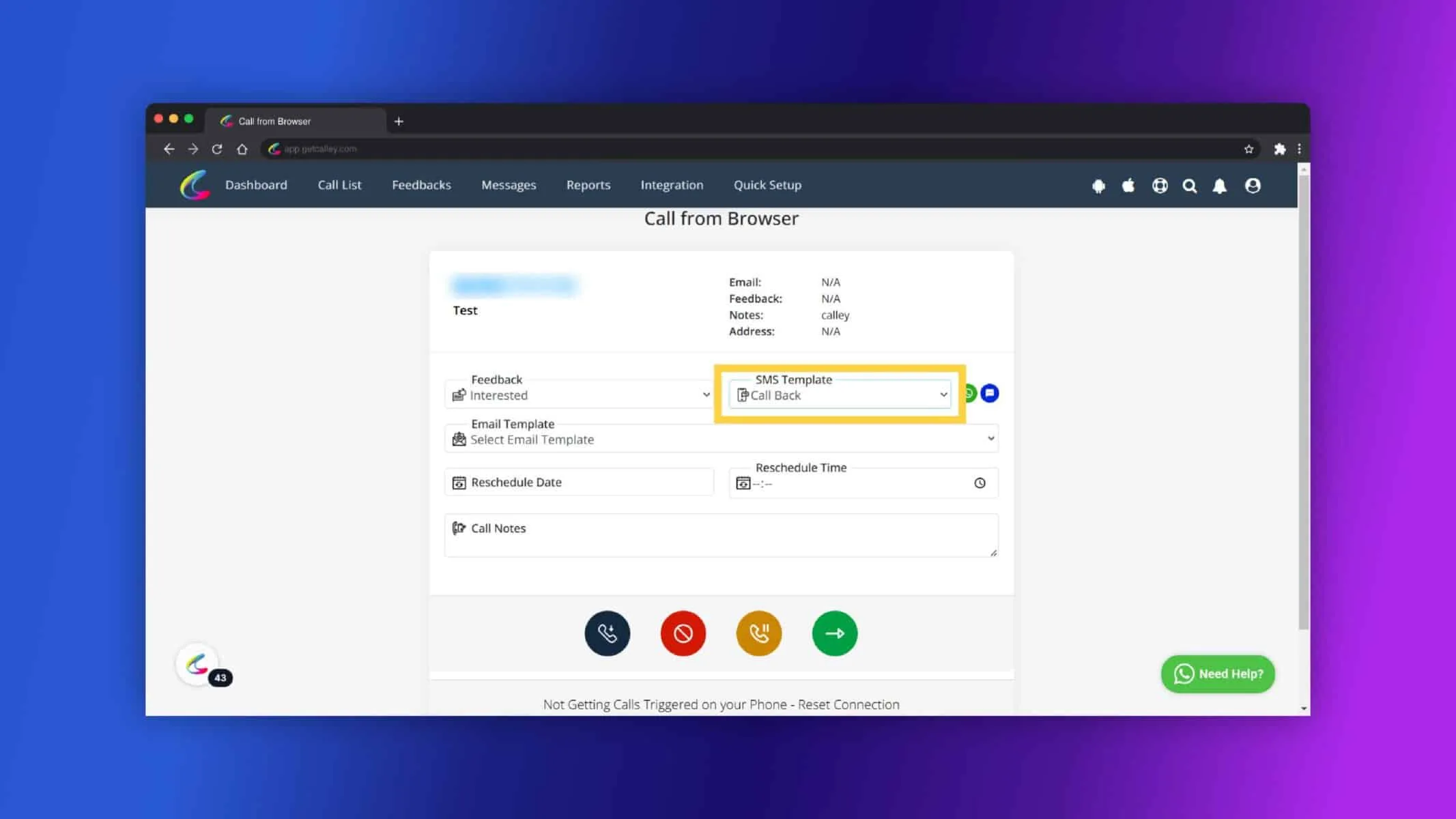
कॉल समाप्त होने के बाद, यहां कॉल का फीडबैक अपडेट करें और WhatsApp मैसेज भेजने के लिए मैसेज टेम्पलेट चुनें।
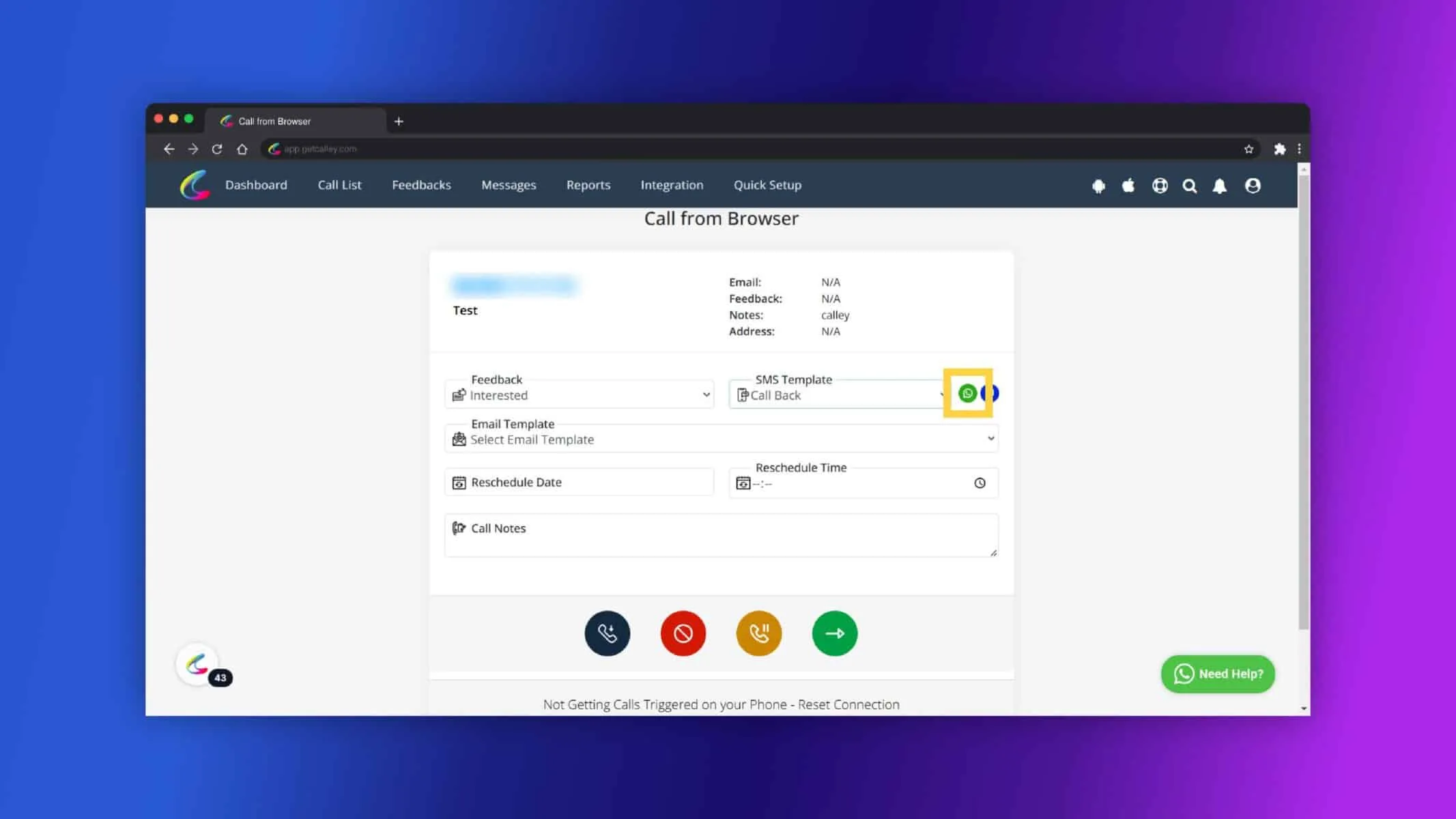
अब WhatsApp आइकन पर क्लिक करें।
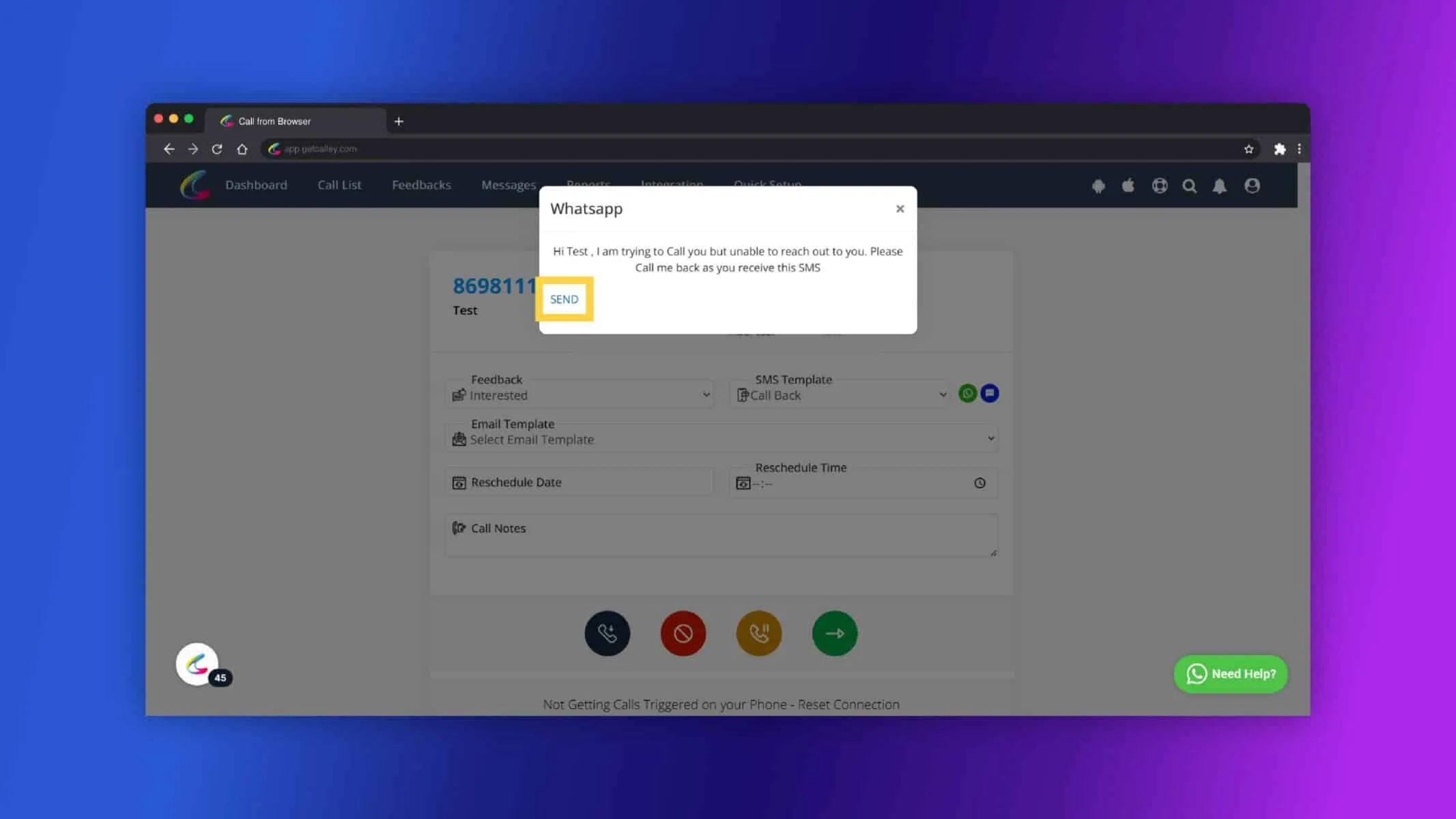
यह वह मैसेज है जिसे आप भेज रहे हैं, मैसेज की समीक्षा करें और भेजें पर क्लिक करें।
चूंकि आप ब्राउज़र से मैसेज भेज रहे हैं, चैट जारी रखें पर क्लिक करें और अपना WhatsApp वेब कनेक्ट करें।
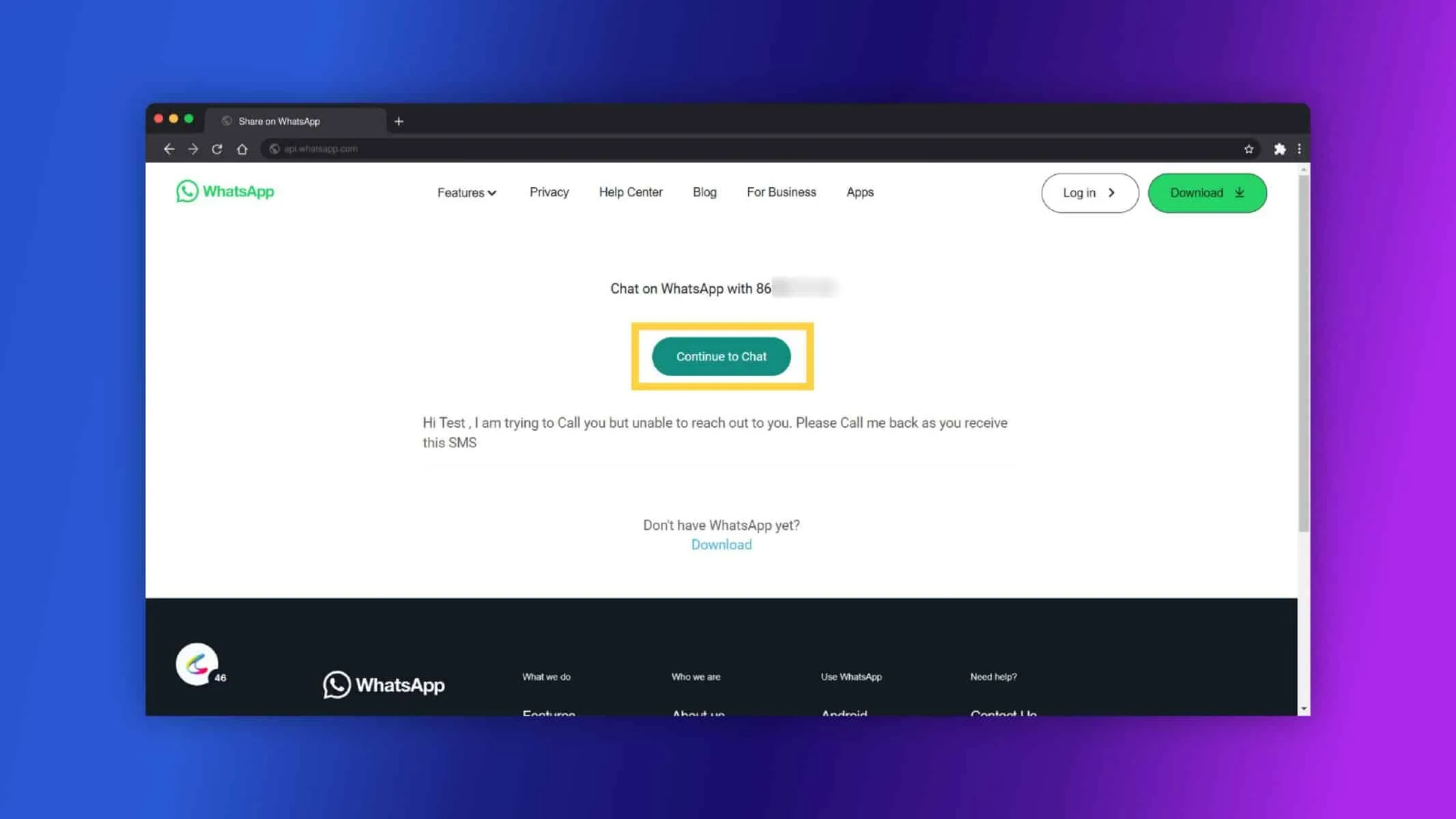
WhatsApp से मैसेज भेजें।
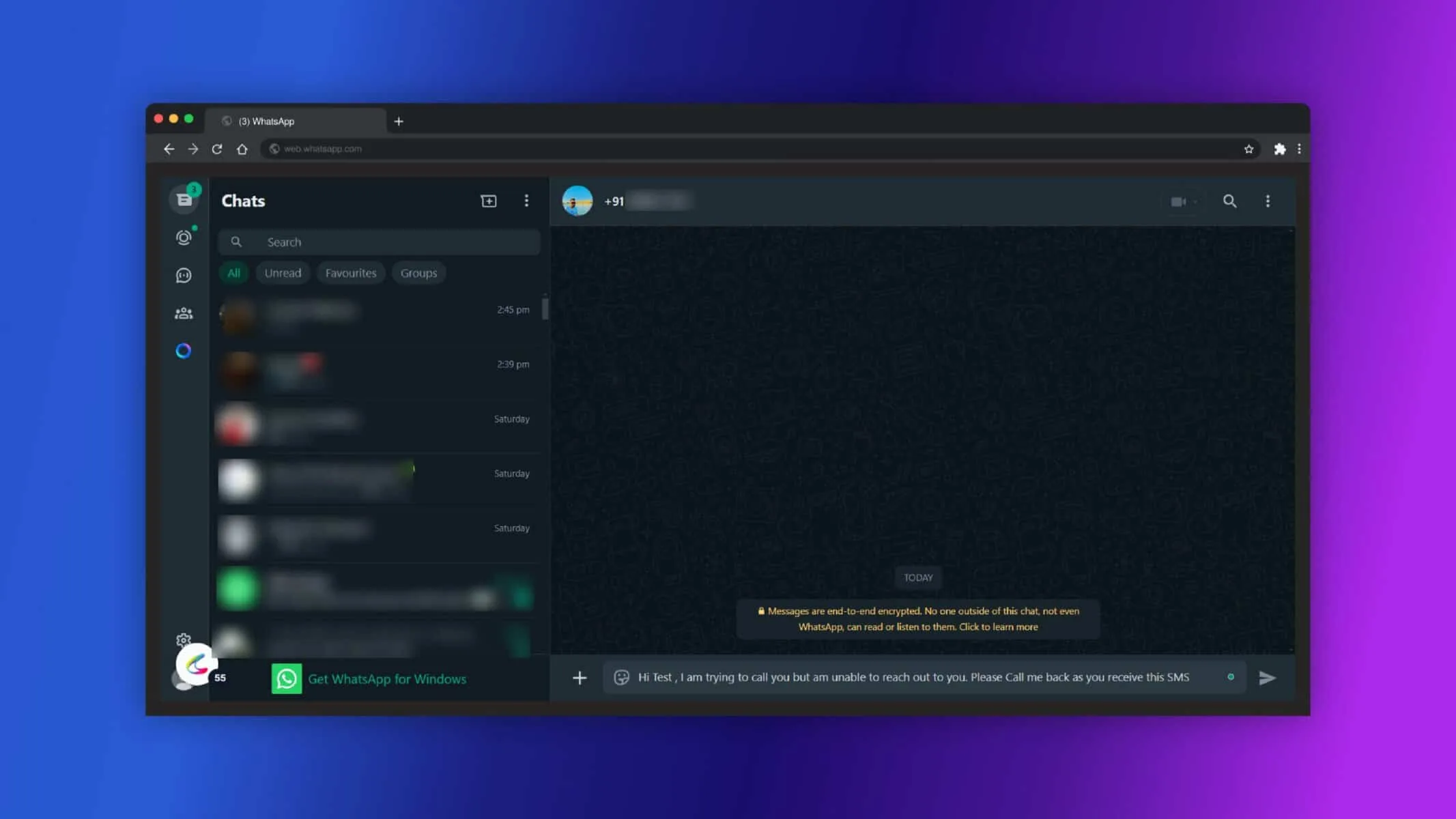
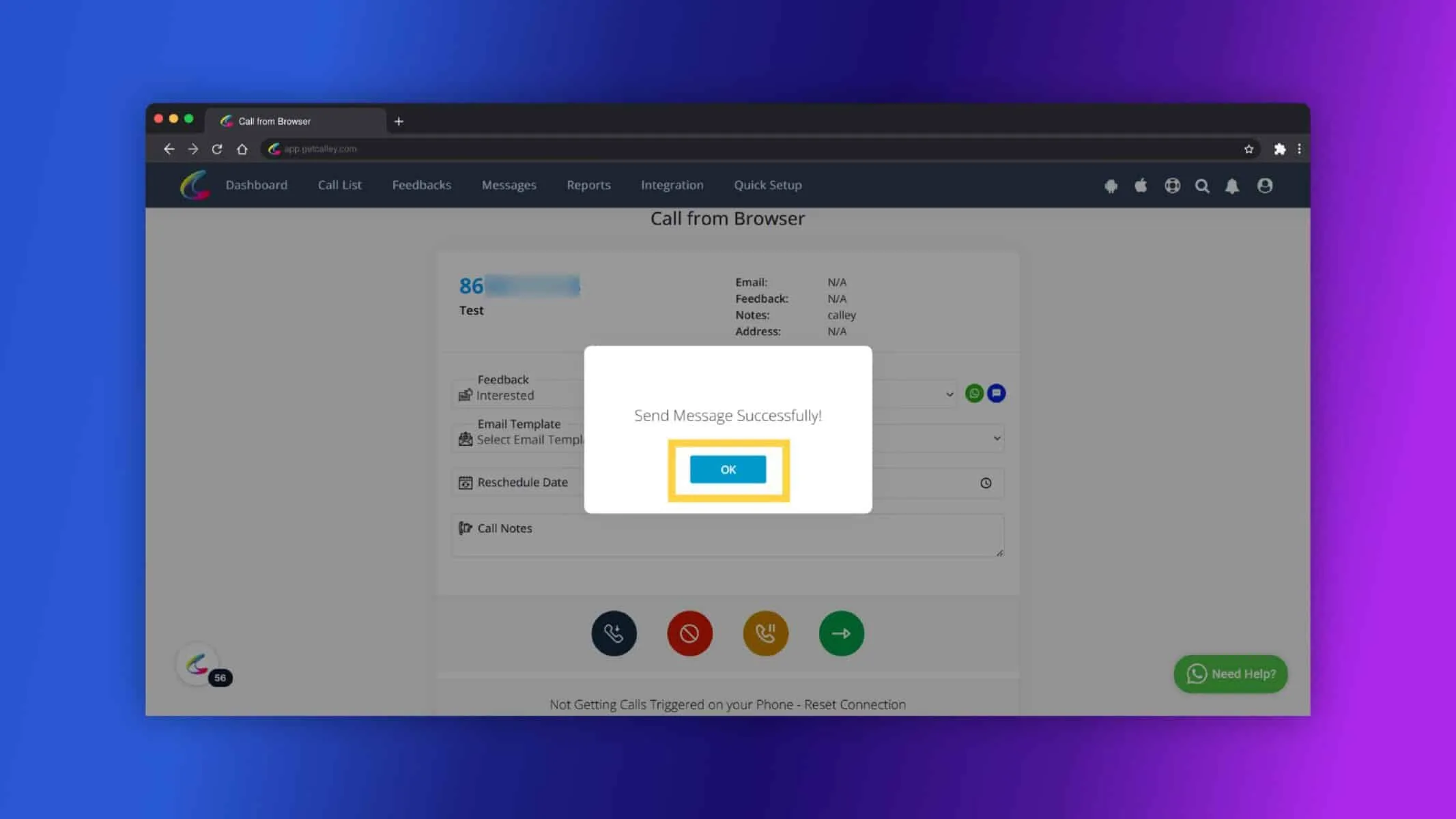
मैसेज सफलतापूर्वक भेजा गया। OK पर क्लिक करें।
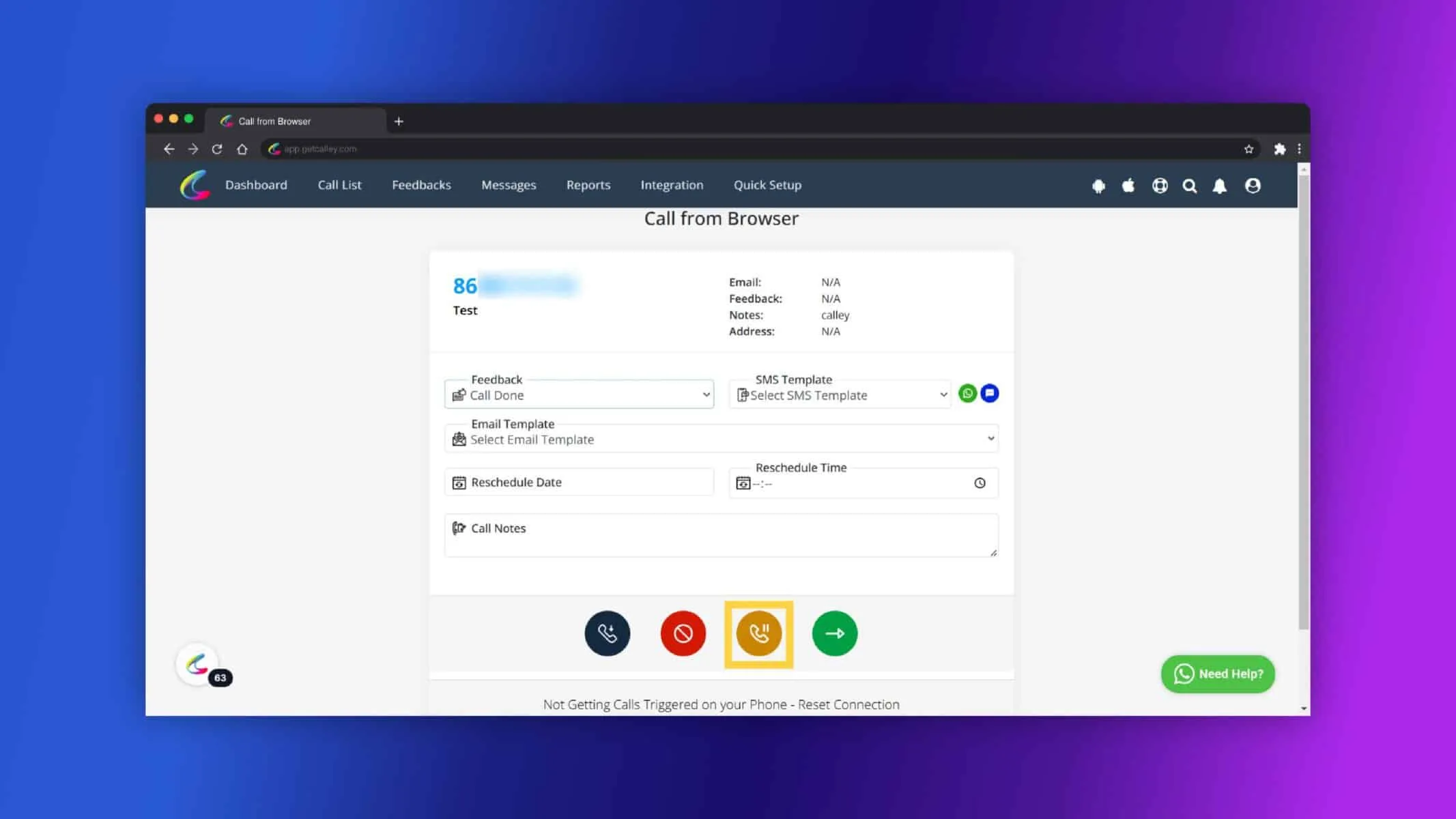
सेव और पॉज़ के लिए ऑरेंज बटन पर क्लिक करें।
OK पर क्लिक करें।
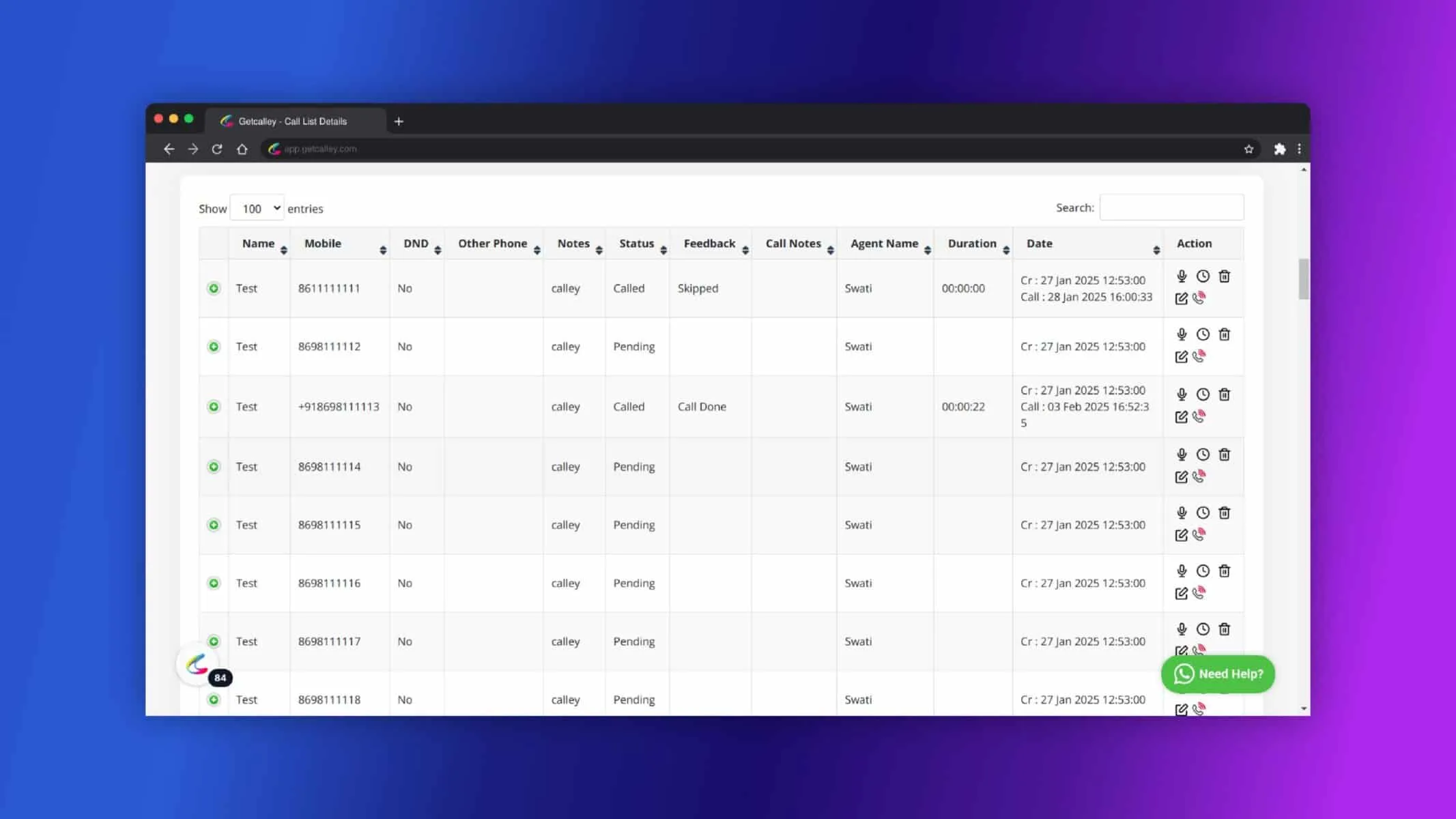
अब आप उस नंबर की रिपोर्टिंग देख सकते हैं जिसे आपने कॉल किया था।
WhatsApp मैसेजिंग आपके व्यवसाय के लिए गेम-चेंजर क्यों है
कैली के माध्यम से WhatsApp मैसेज भेजना व्यवसायों के लिए कई लाभ प्रदान करता है:
- बेहतर ग्राहक जुड़ाव: WhatsApp एक व्यापक रूप से उपयोग किया जाने वाला प्लेटफ़ॉर्म है, जो व्यवसायों को ग्राहकों से तेज़ी से और अधिक प्रभावी ढंग से जुड़ने में मदद करता है।
- सुव्यवस्थित संचार: पूर्व-कॉन्फ़िगर किए गए टेम्पलेट समय बचाते हैं और लगातार मैसेजिंग सुनिश्चित करते हैं।
- बढ़ी हुई रूपांतरण दरें: वैयक्तिकृत और समय पर मैसेज ग्राहक की सहभागिता और रूपांतरण बढ़ा सकते हैं।
- कुशल बल्क मैसेजिंग: कई ग्राहकों को तुरंत मैसेज भेजें, जो मार्केटिंग अभियानों और रिमाइंडर के लिए आदर्श है।
- लागत प्रभावी: WhatsApp मैसेजिंग अक्सर अन्य पारंपरिक तरीकों की तुलना में सस्ती होती है, विशेष रूप से अंतर्राष्ट्रीय पहुंच के लिए।
- ब्रांड स्थिरता: टेम्पलेट व्यवसायों को एक पेशेवर और सुसंगत स्वर बनाए रखने में मदद करते हैं, जिससे ग्राहकों के साथ विश्वास बनता है।
कैली में WhatsApp मैसेज भेजना पूर्व-कॉन्फ़िगर किए गए मैसेज टेम्पलेट का उपयोग करके अपने संपर्कों तक पहुंचने का एक सरल और प्रभावी तरीका है। टेम्पलेट बनाने और मोबाइल या डेस्कटॉप ऐप से मैसेज भेजने के लिए उपरोक्त चरणों का पालन करके, आप अपने संचार को सुव्यवस्थित कर सकते हैं और ग्राहकों या क्लाइंट्स के साथ अपने जुड़ाव को बढ़ा सकते हैं।
यदि आपको किसी और सहायता की आवश्यकता है, तो बेझिझक हमारे सहायता संसाधनों को देखें या मदद के लिए हमसे संपर्क करें!
यहां देखें > कैली ऑटो डायलर ऐप के मूल्य निर्धारण योजनाएं
लिंक से > कैली ऑटोडायलर की पूर्ण सुविधा सूची
क्या आप मुफ्त ऑटो डायलर की सदस्यता लेना चाहते हैं प्रति दिन 25 कॉल की सीमा के साथ?
हम जानते हैं कि आपके मन में सवाल होंगे।
हमें कैली ऑटो डायलर ऐप के साथ ऑटोडायलिंग शुरू करने में आपकी मदद करने के लिए आपके सभी सवालों का जवाब देने में खुशी होगी।