
Paano Magpadala ng mga WhatsApp Message sa Calley?
Binibigyang-daan ka ng Calley na magpadala ng mga WhatsApp message sa iyong mga contact nang direkta mula sa platform, na nagpapabilis ng komunikasyon para sa iyong sales team o mga operasyon ng negosyo. Available ang feature na ito para sa parehong Calley Pro at Calley Teams na mga user. Ang pangunahing pagkakaiba ay nakasalalay sa kung paano pinamamahalaan ang mga message template at kung sino ang maaaring magpadala ng mga mensahe:
- Calley Pro: Ang solong user ang gumagawa ng mga message template at siya mismo ang nagpapadala ng mga WhatsApp message.
- Calley Teams: Ang Team Admin ang gumagawa ng mga message template, at ang mga Team Agent ang nagpapadala ng mga mensahe. Ang mga Team Admin ay walang access na tumawag mula sa mobile o browser, kaya nakatuon sila sa pamamahala ng mga template at sa pangkalahatang workflow.
Bago ka magsimulang magpadala ng mga mensahe, dapat mo munang gumawa ng mga message template. Kapag handa na ang iyong mga template, maaari kang magpadala ng mga WhatsApp message mula sa parehong Mobile App at Desktop App.
Sama-sama nating tignan ang proseso ng pagpapadala ng mga WhatsApp message sa Calley.
- 1.Paano Magpadala ng mga WhatsApp Message sa Calley?
- 1.1.Gumawa ng mga Message Template
- 1.2.Paano Gumawa ng mga Message Template:
- 1.3.Magpadala ng mga WhatsApp Message
- 1.4.Pagsusumite ng mga WhatsApp Message mula sa Mobile App:
- 1.5.Pagsusumite ng mga WhatsApp Message mula sa Desktop App:
- 1.6.Bakit ang WhatsApp Messaging ay isang Game-Changer para sa Iyong Negosyo
- 2.ALAM NAMIN NA MAY MGA TANONG KA.
Gumawa ng mga Message Template
Bago ka makapagpadala ng mga WhatsApp message, kailangan mong gumawa ng mga Message Template. Ang mga template na ito ay mga pre-configured na mensahe na maaari mong i-customize at ipadala sa iyong mga contact.
Paano Gumawa ng mga Message Template:
Mag-login sa Web Panel.
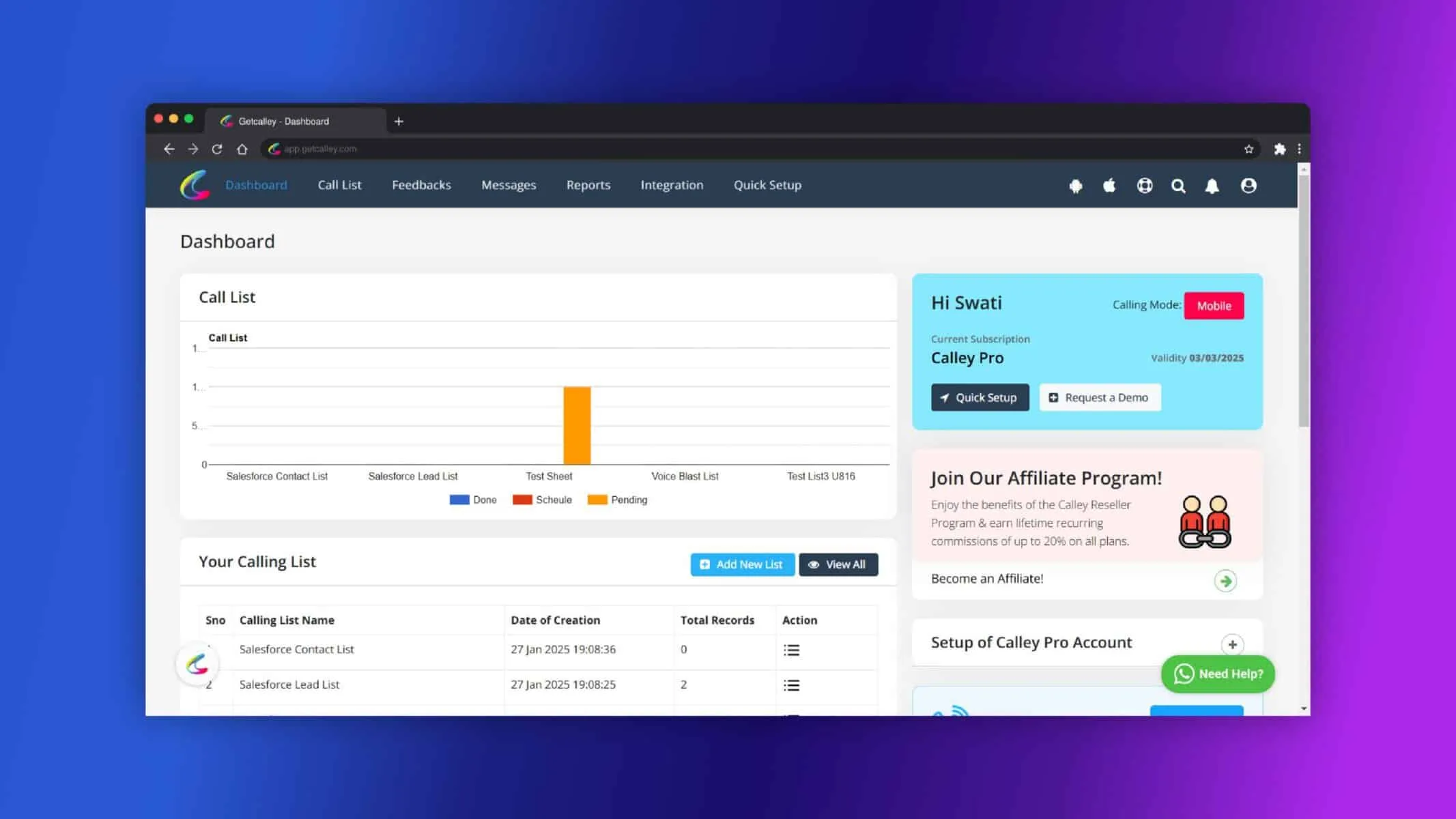
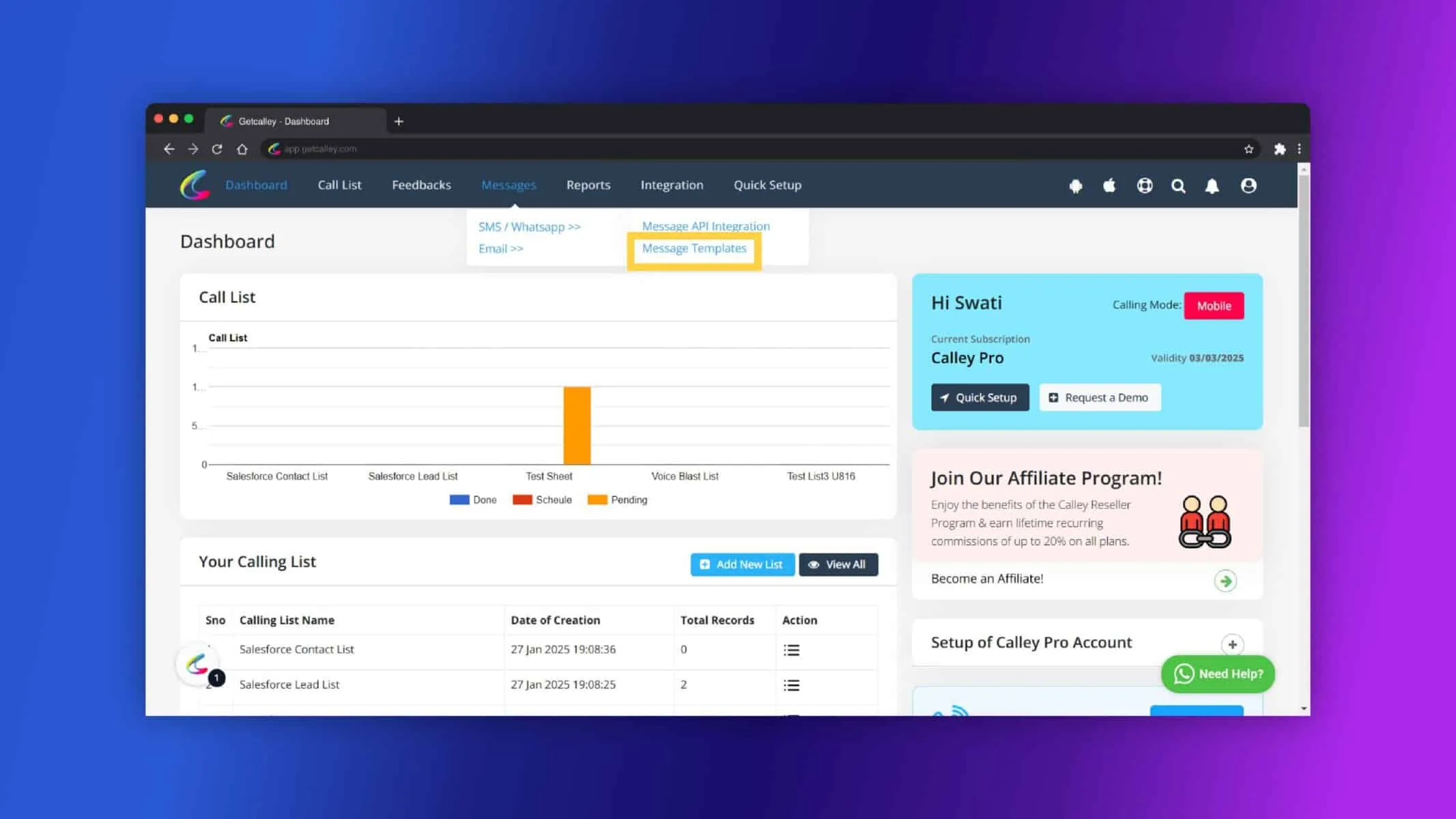
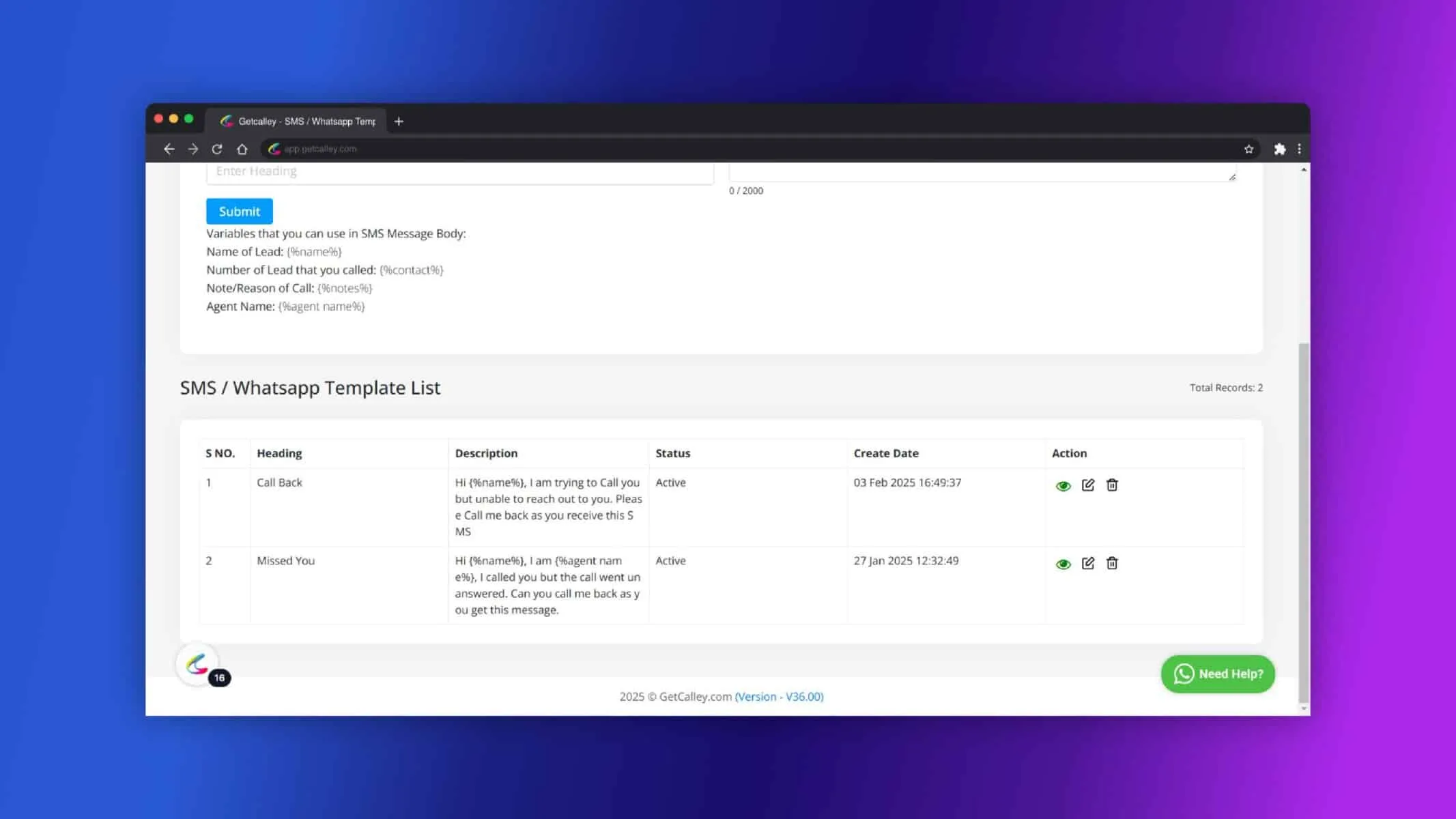
Kapag nag-login ka, na-redirect sa Dashboard. Pumunta sa Messages > SMS/ WhatsApp at Mag-click sa Message Templates
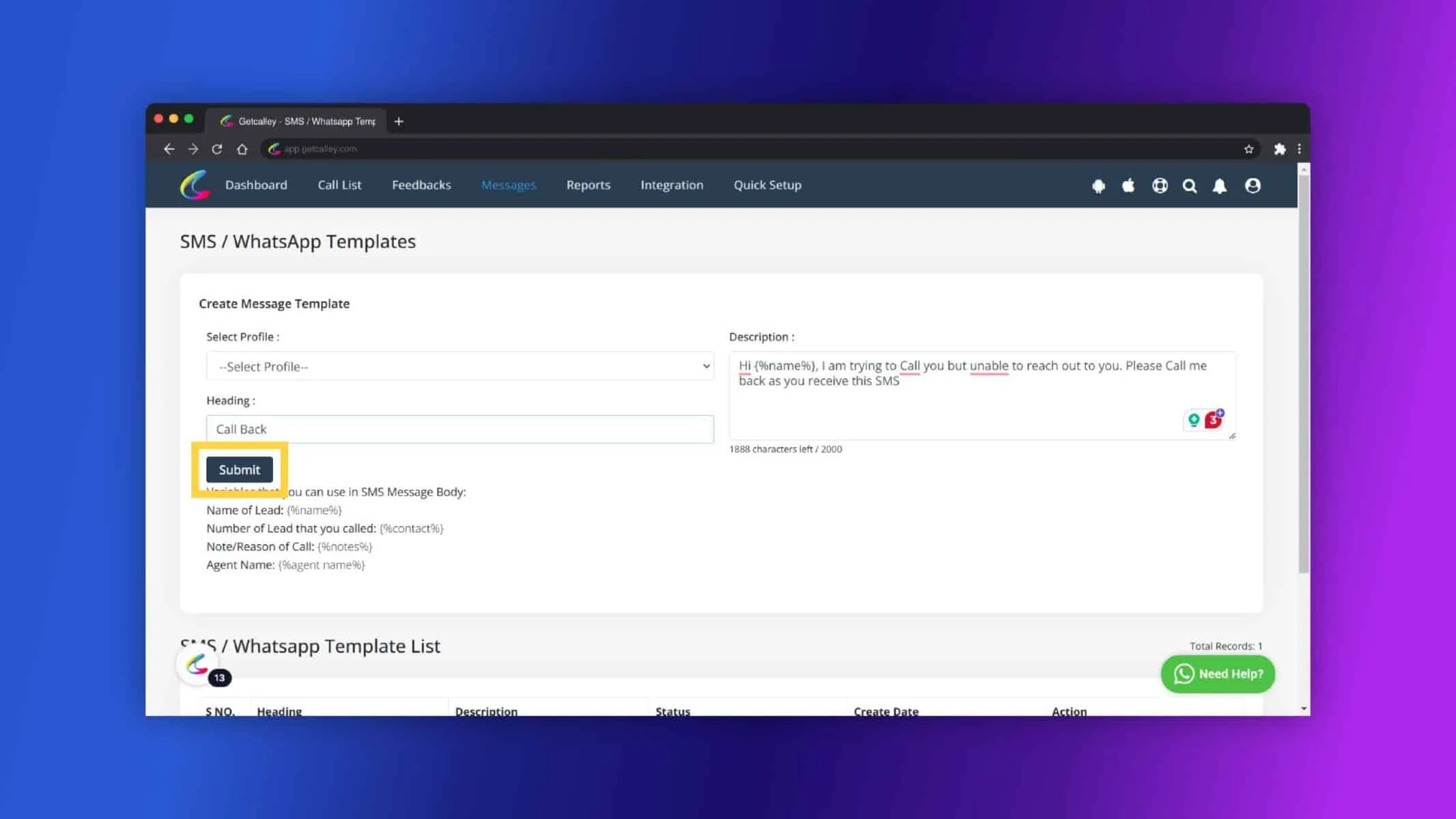
Punan ang mga kinakailangang detalye tulad ng Heading, Ilagay ang mensahe na gusto mong gamitin, na maaaring magsama ng mga placeholder para sa personalization (hal., {{name}}, {{contact}},{{notes}} at {{agent name}} at Mag-click sa Submit.
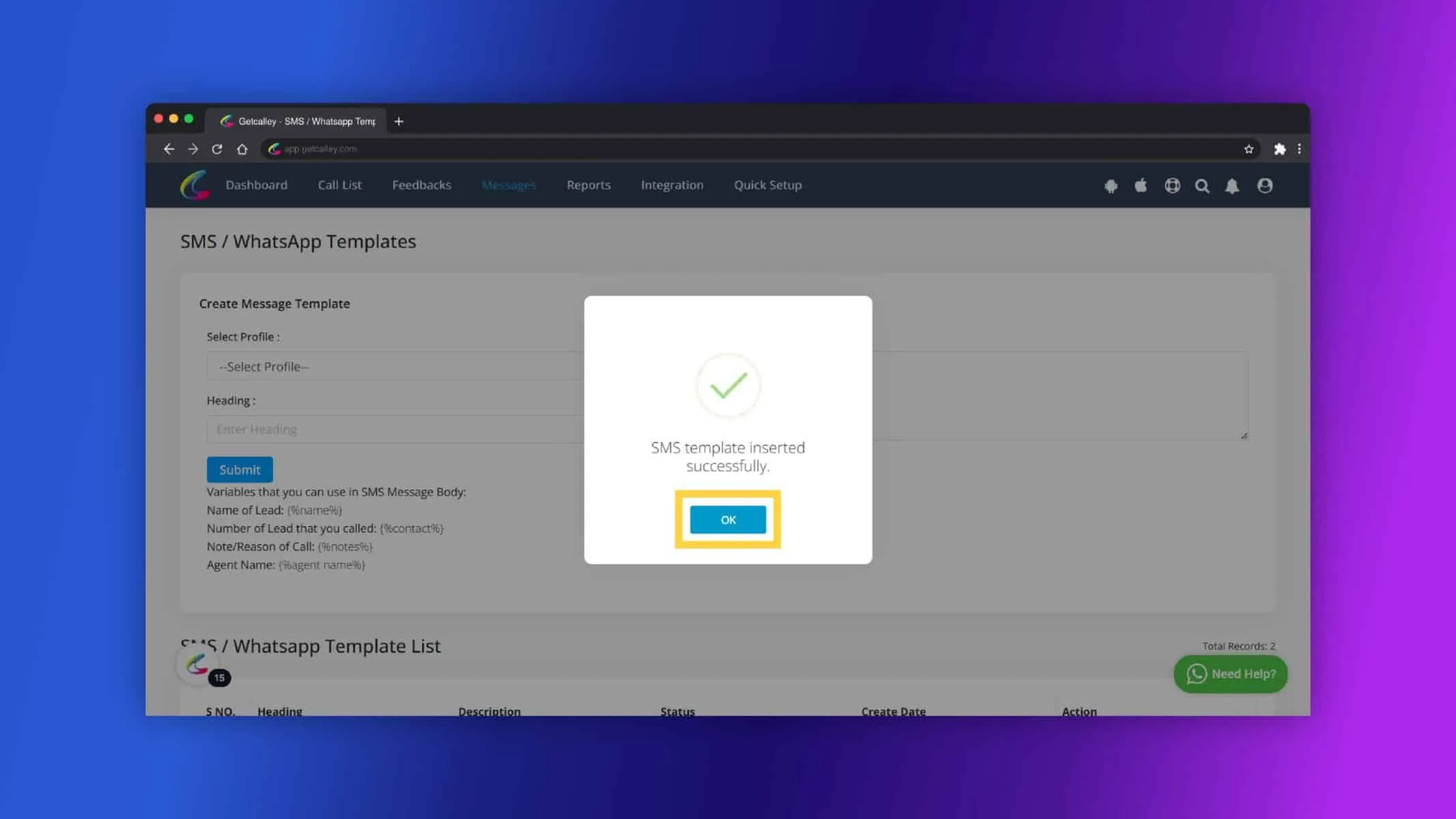
Mag-click sa OK.
Ngayon matagumpay nang nagawa ang mga Template.
Magpadala ng mga WhatsApp Message
Pagkatapos gumawa ng iyong mga message template, maaari ka nang magsimulang magpadala ng mga WhatsApp message sa iyong mga contact. Binibigyang-daan ka ng Calley na magpadala ng mga mensaheng ito mula sa parehong Mobile App at Desktop App.
Pagsusumite ng mga WhatsApp Message mula sa Mobile App:
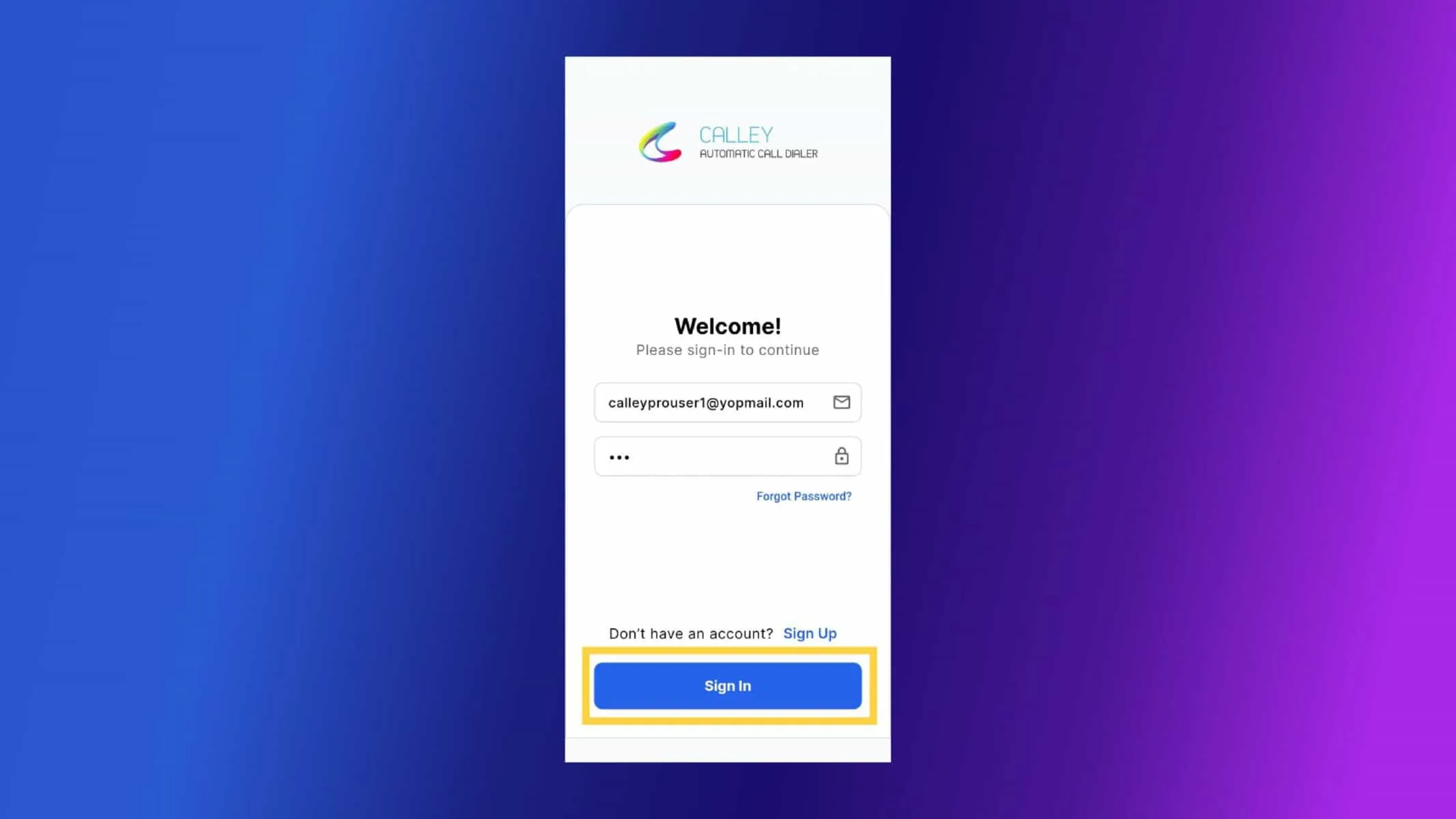
Mag-login sa Mobile App.
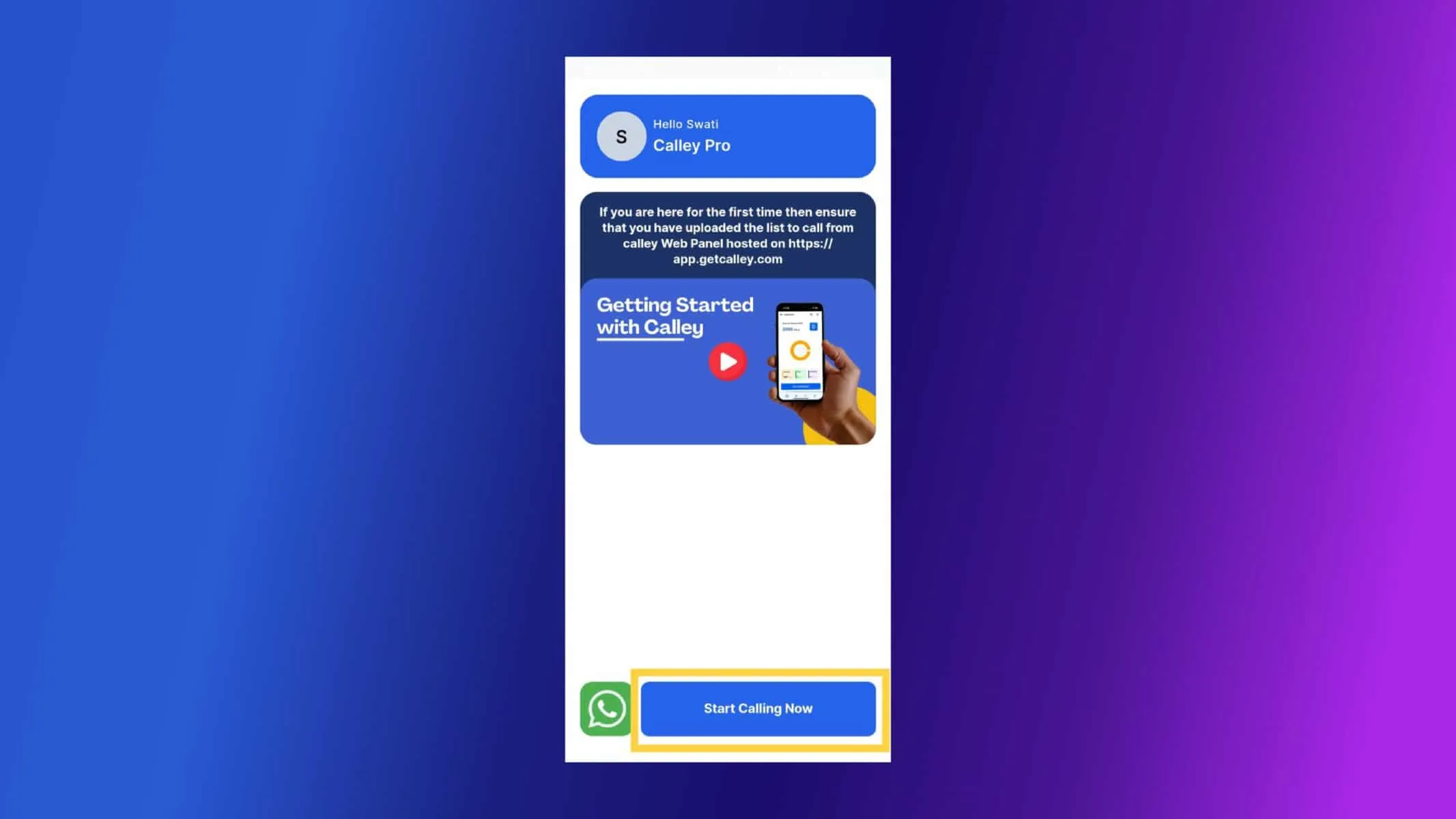
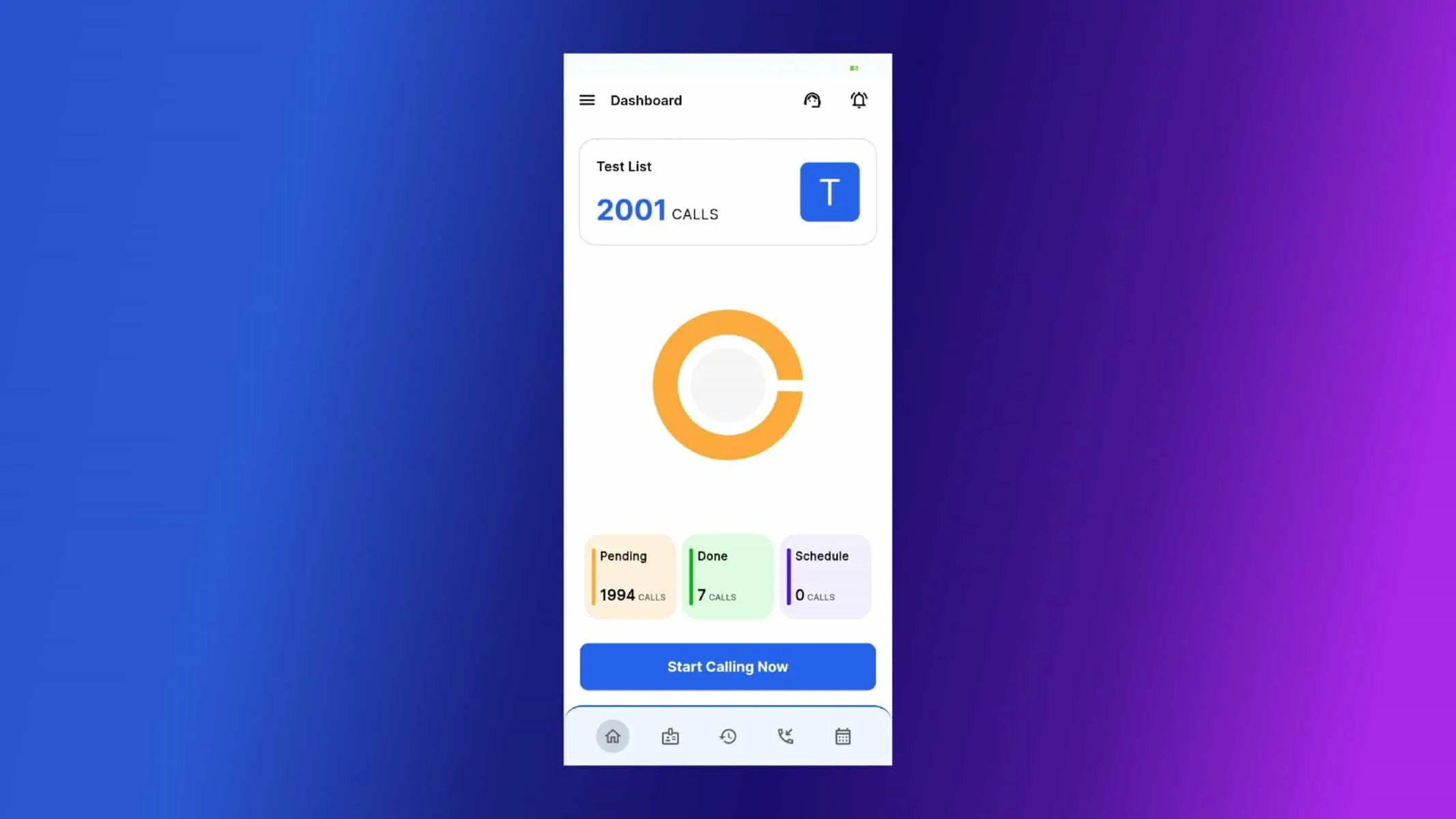
Kapag dinala ka sa getting started page na nagsasabi kung paano mo mai-set up ang Calley Web Panel. Mag-click sa Start Calling Now.
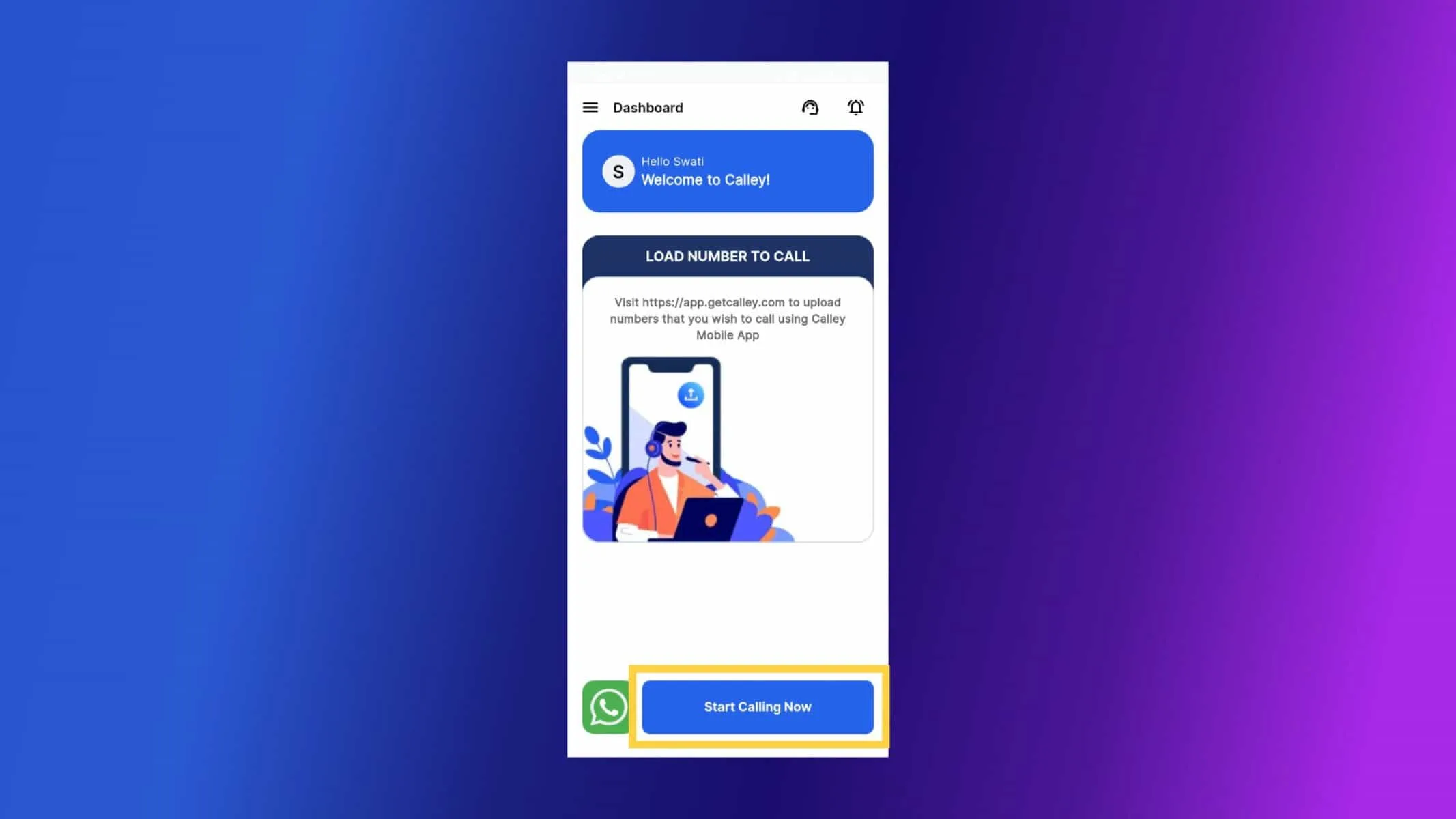
Dahil nasa dashboard ka, at naniniwala kaming na-upload mo na ang iyong calling list sa web panel, maaari ka nang magsimulang tumawag. Mag-click sa Blue Button.
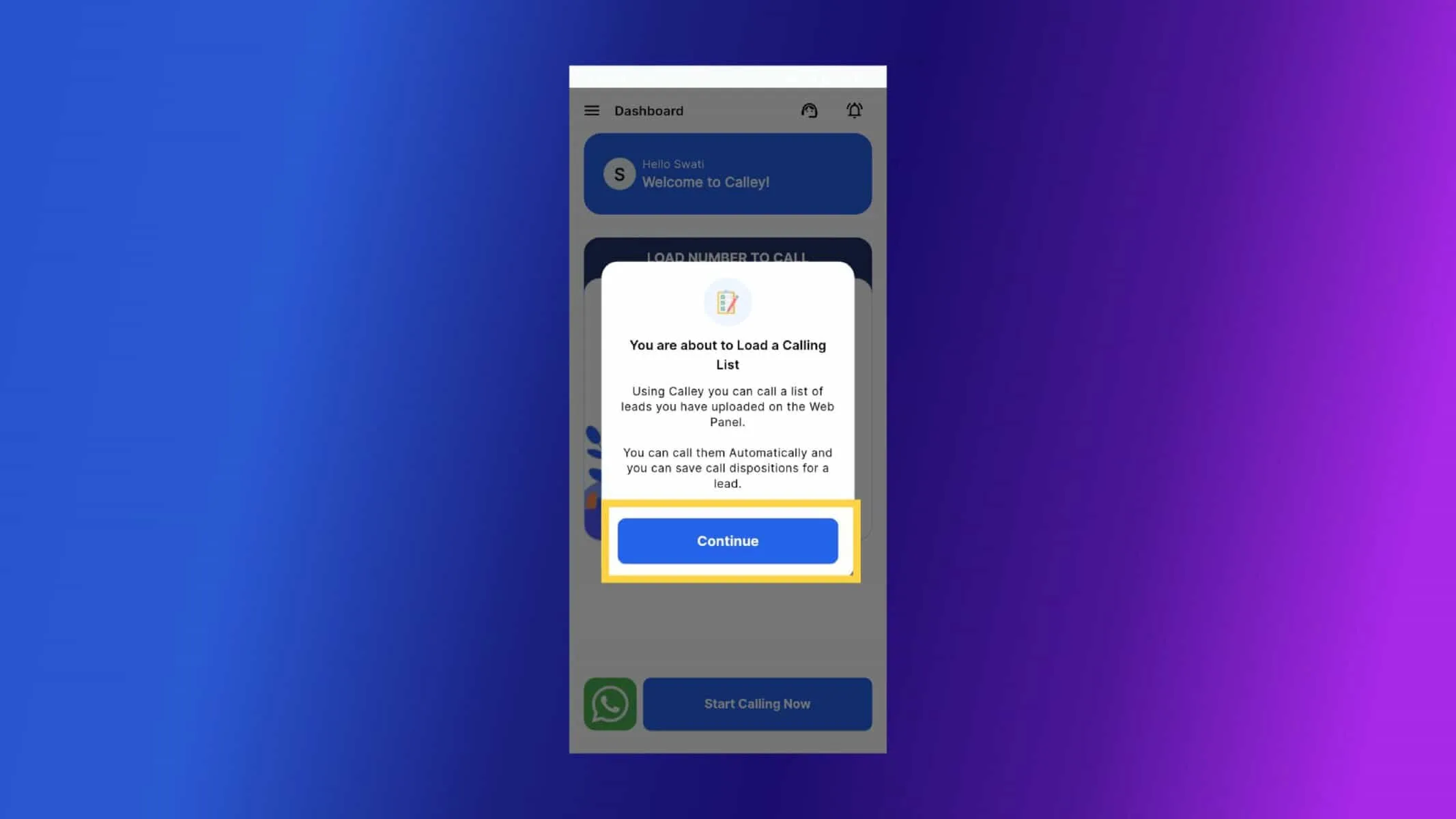
Mag-click sa Continue.
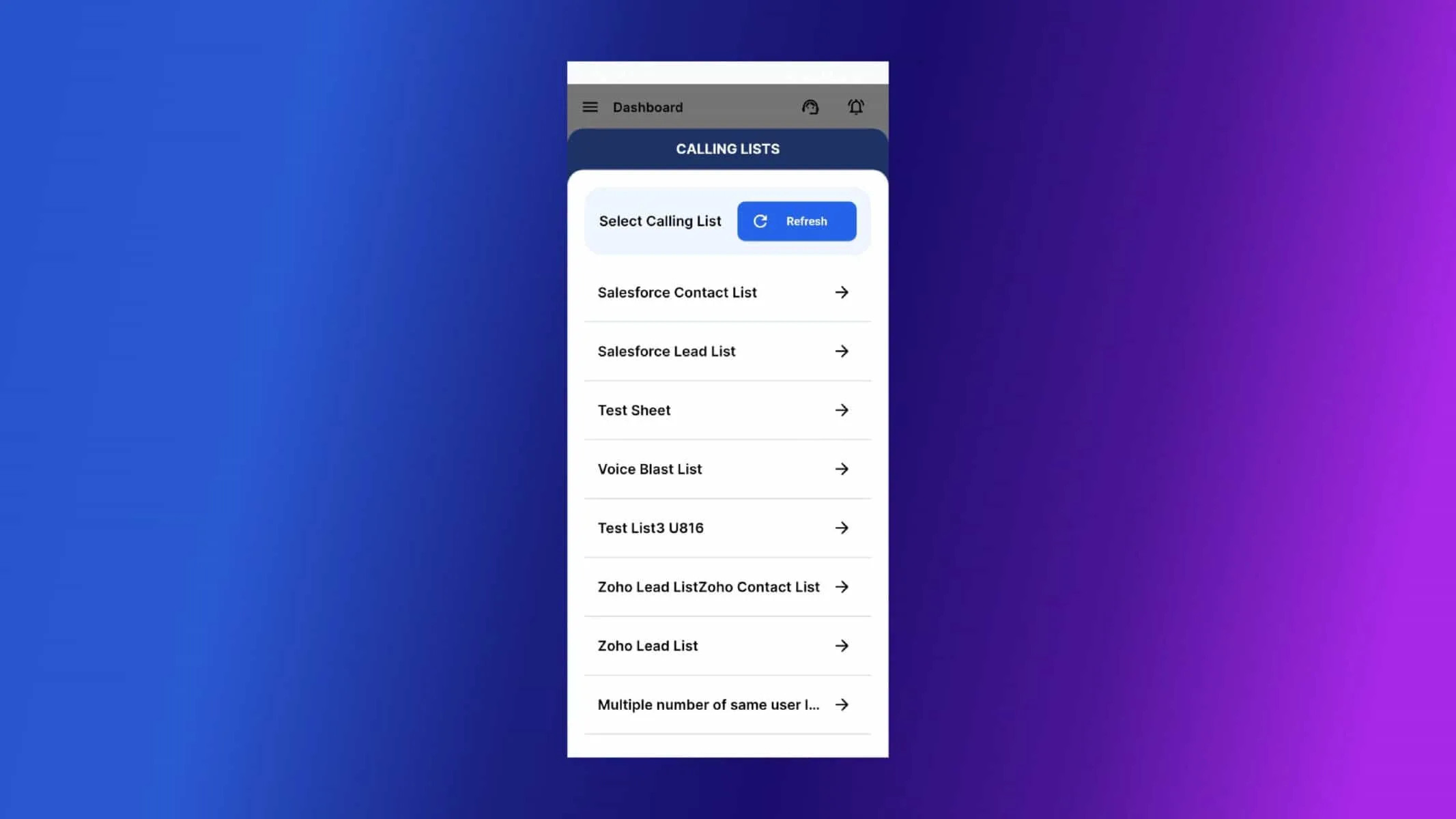
Makikita mo ang mga listahan na iyong na-upload, Mag-click sa listahan na gusto mong i-auto dial.
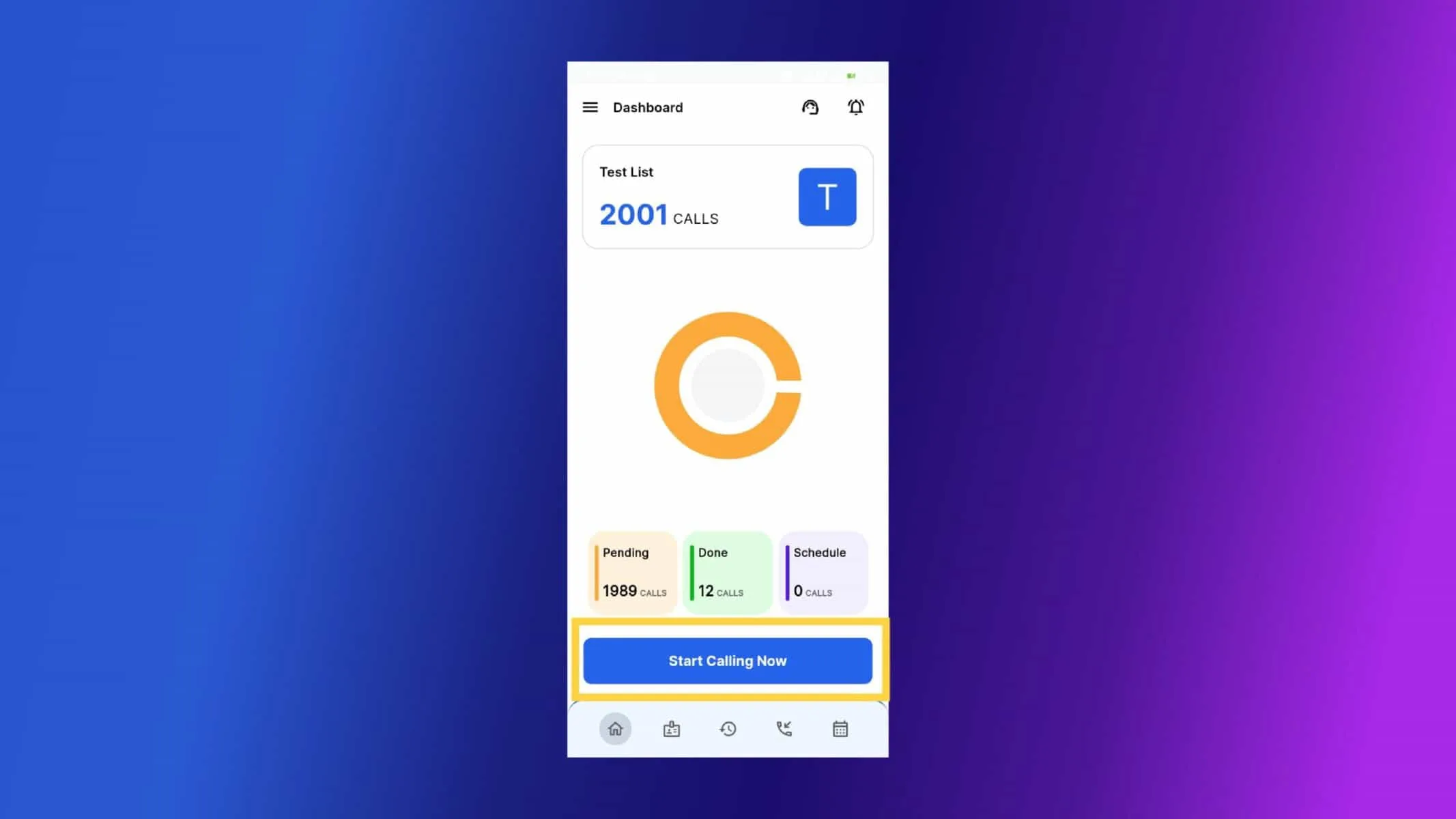
Kapag na-load nang matagumpay ang listahan, sa iyong Android phone, maaari mo nang simulan ang AutoDialing sa pamamagitan ng pag-click sa Start Calling Now Button.
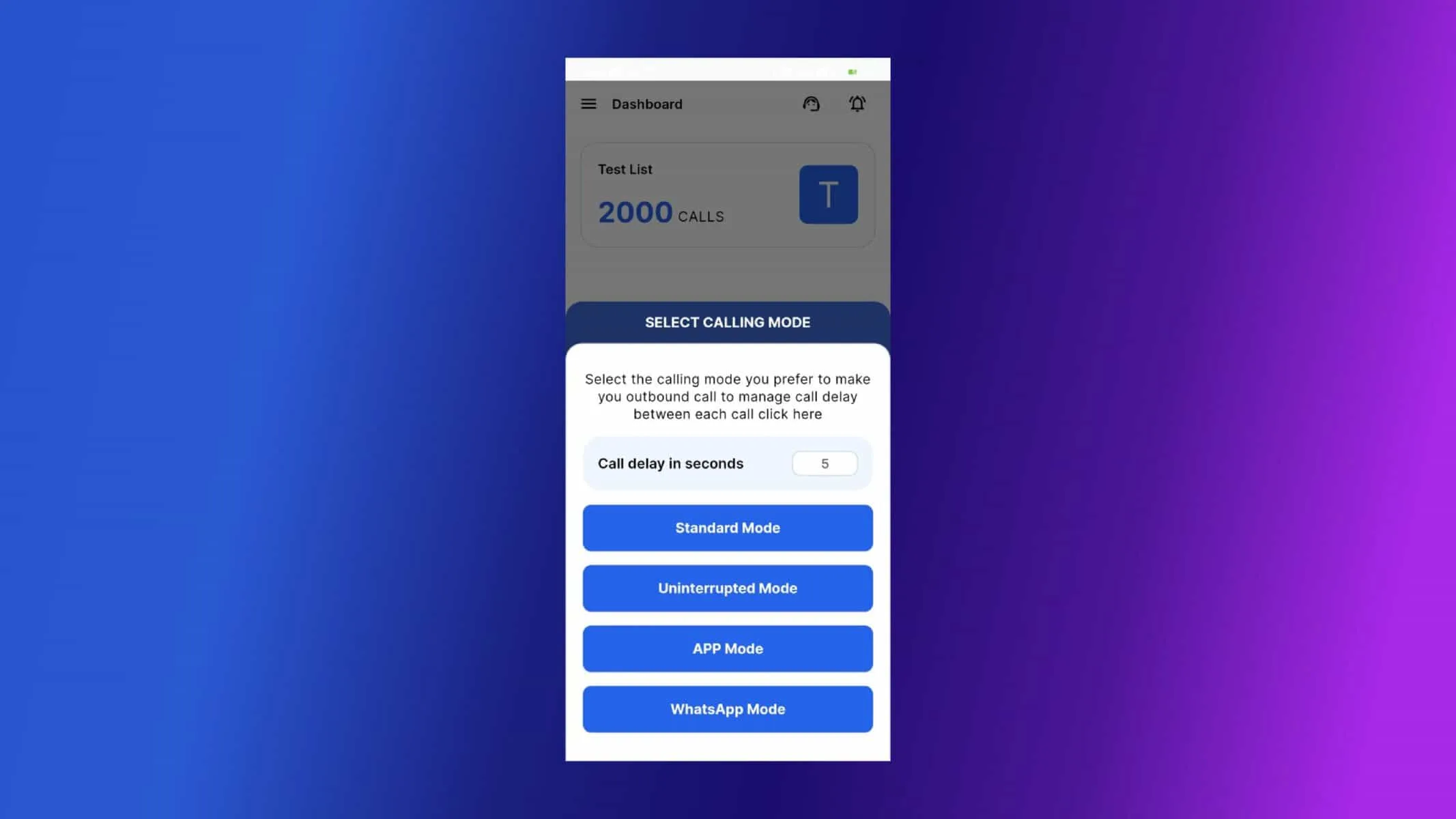
Nag-aalok ang Calley ng iba't ibang calling mode na mapagpipilian kapag tumatawag mula sa isang android mobile phone. Standard Mode, Uninterrupted Mode, App Mode, WhatsApp Mode. Para sa gabay, gumagamit ako ng Standard Mode.
Kapag na-trigger ang tawag makikita mo ang mga detalye ng numerong tinatawagan. Sa screen na ito maaari kang gumawa ng 3 aksyon, Maaari mong I-cancel ang Tawag bago ito i-dial, Maaari mong laktawan ang numerong ito at pumunta sa susunod na numero sa listahan o kung gusto mo maaari kang mag-load ng ibang listahan.
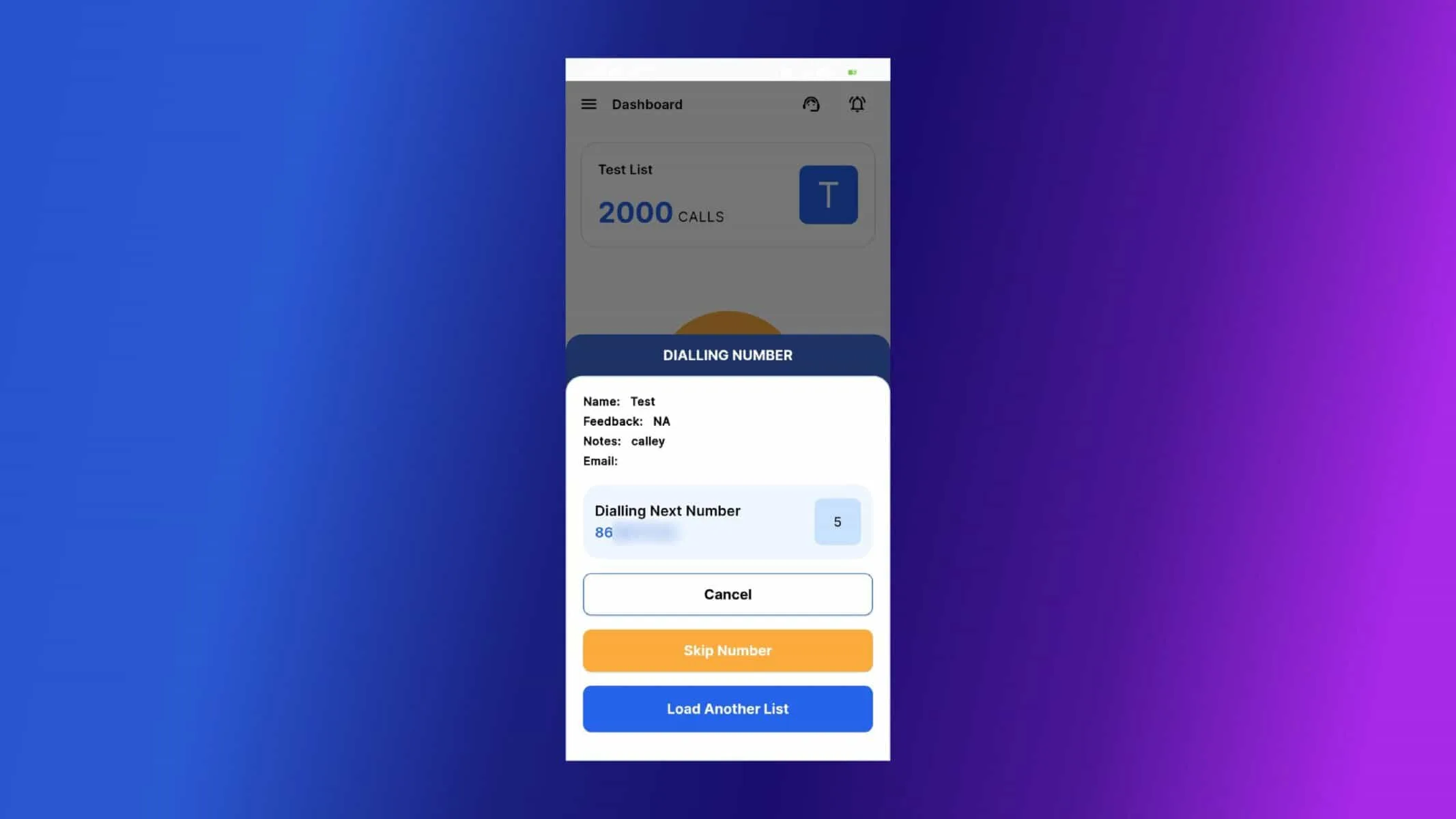
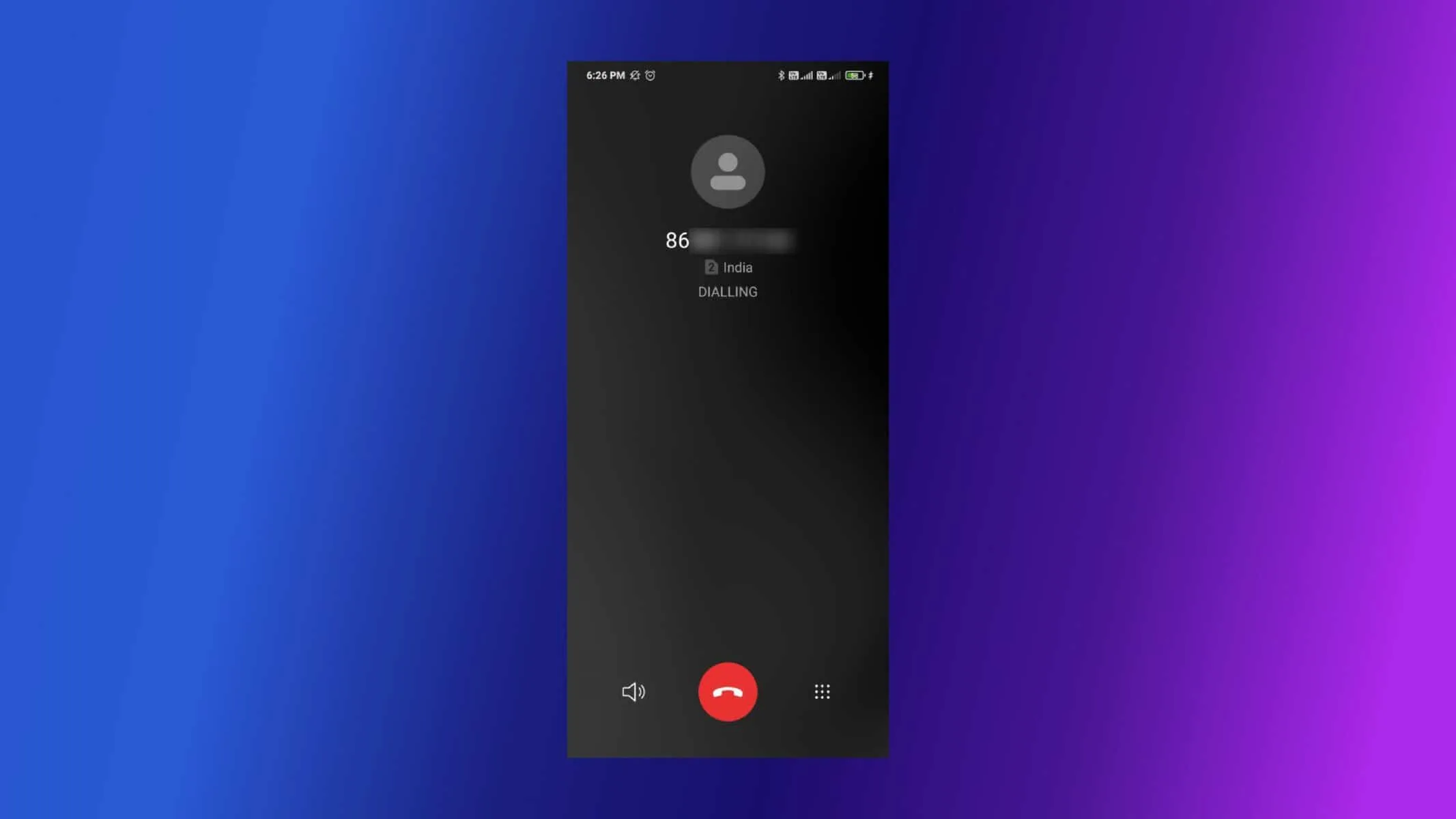
Ang Kani-kanilang Numero ng Telepono ay tatawagin mula sa Mobile Sim Card.
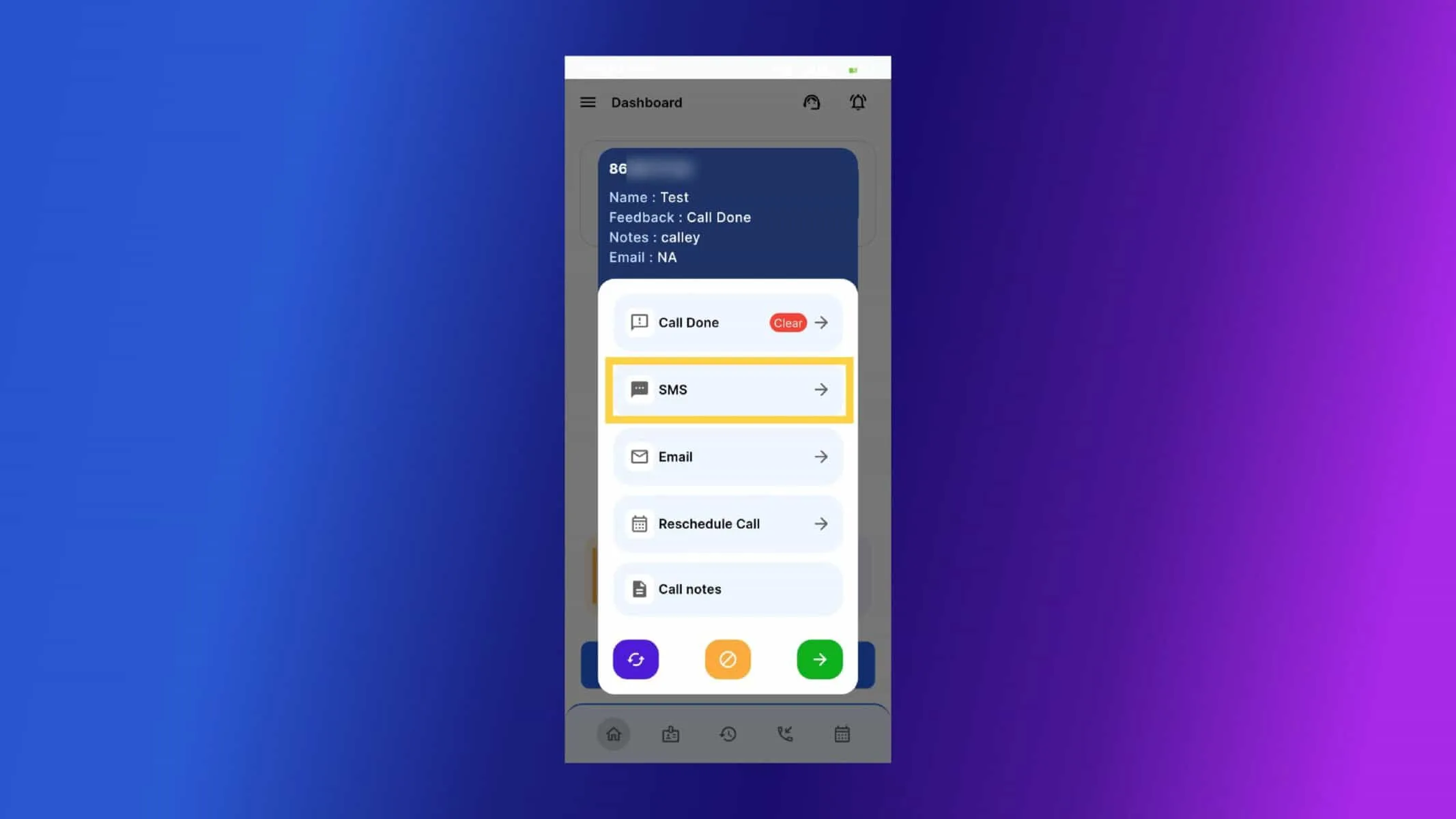
Kapag natapos na ang tawag, ipo-prompt ka ng app ng Post Call Feedback page. I-update ang Feedback ng Tawag at para maipadala ang WhatsApp message, Mag-click sa SMS.
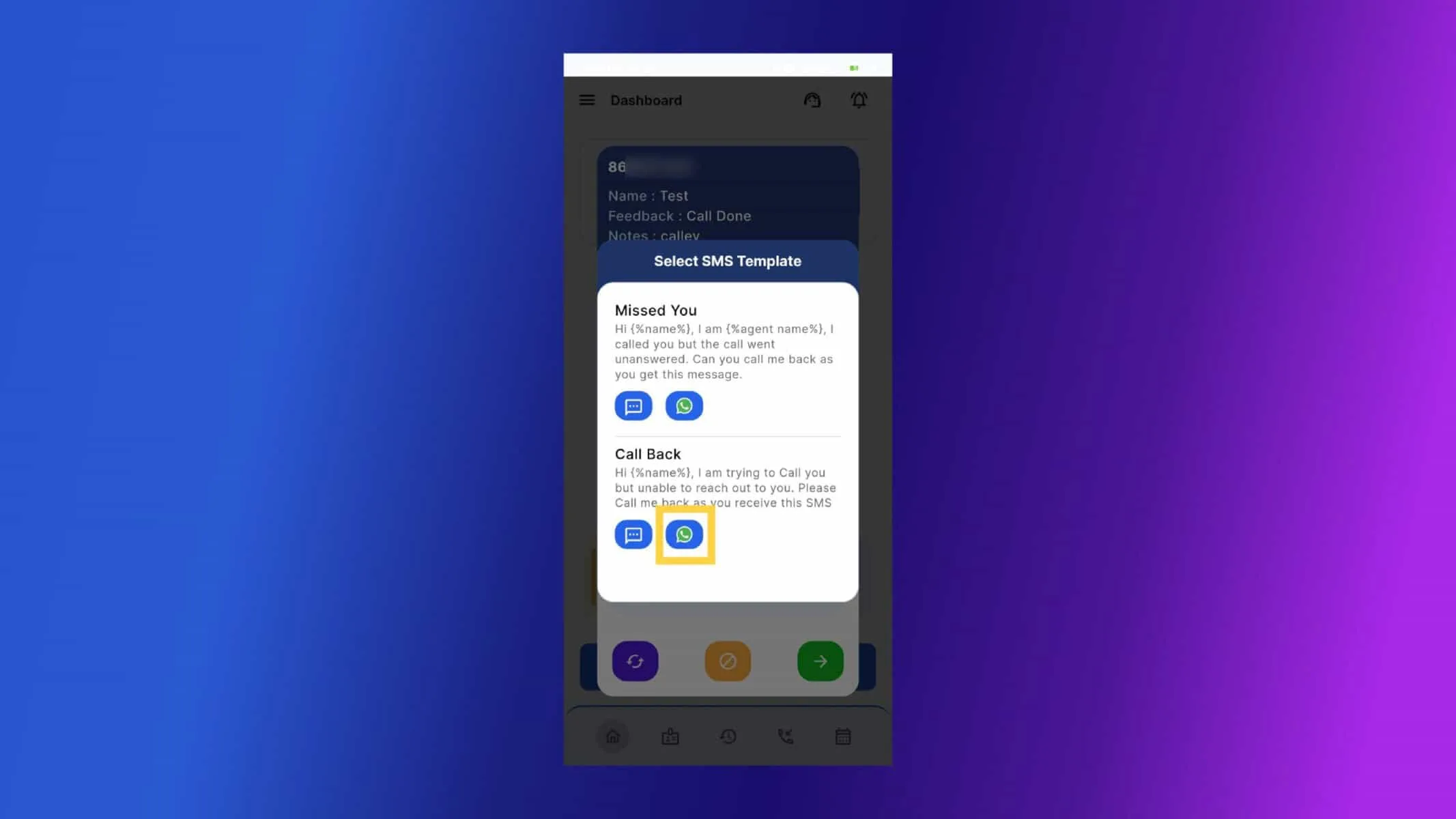
Piliin ang Template. Mag-click sa WhatsApp button upang magpadala ng SMS sa pamamagitan ng WhatsApp.
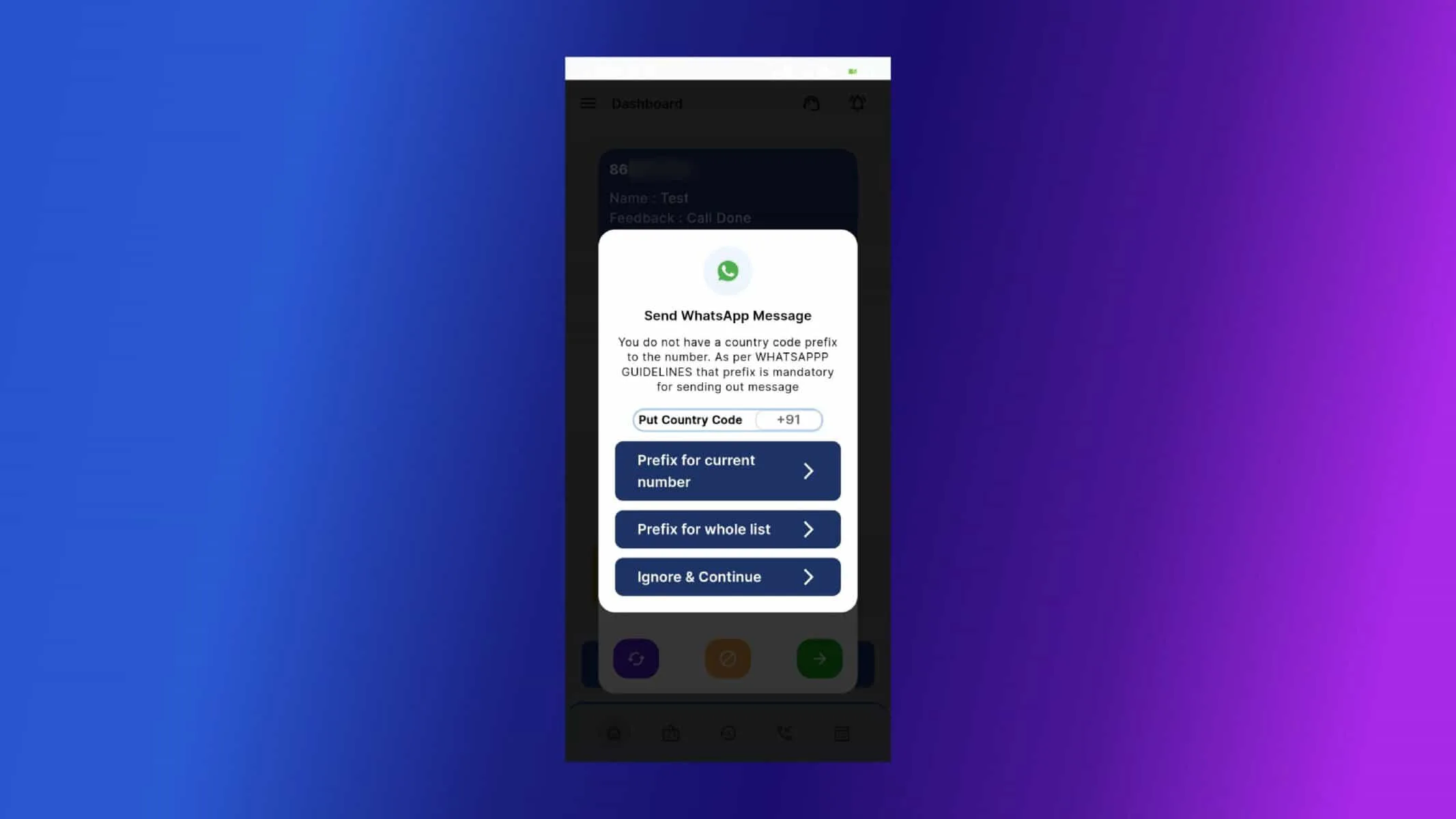
Kung walang Country Code, hihilingin sa iyo na ilagay ang country code.
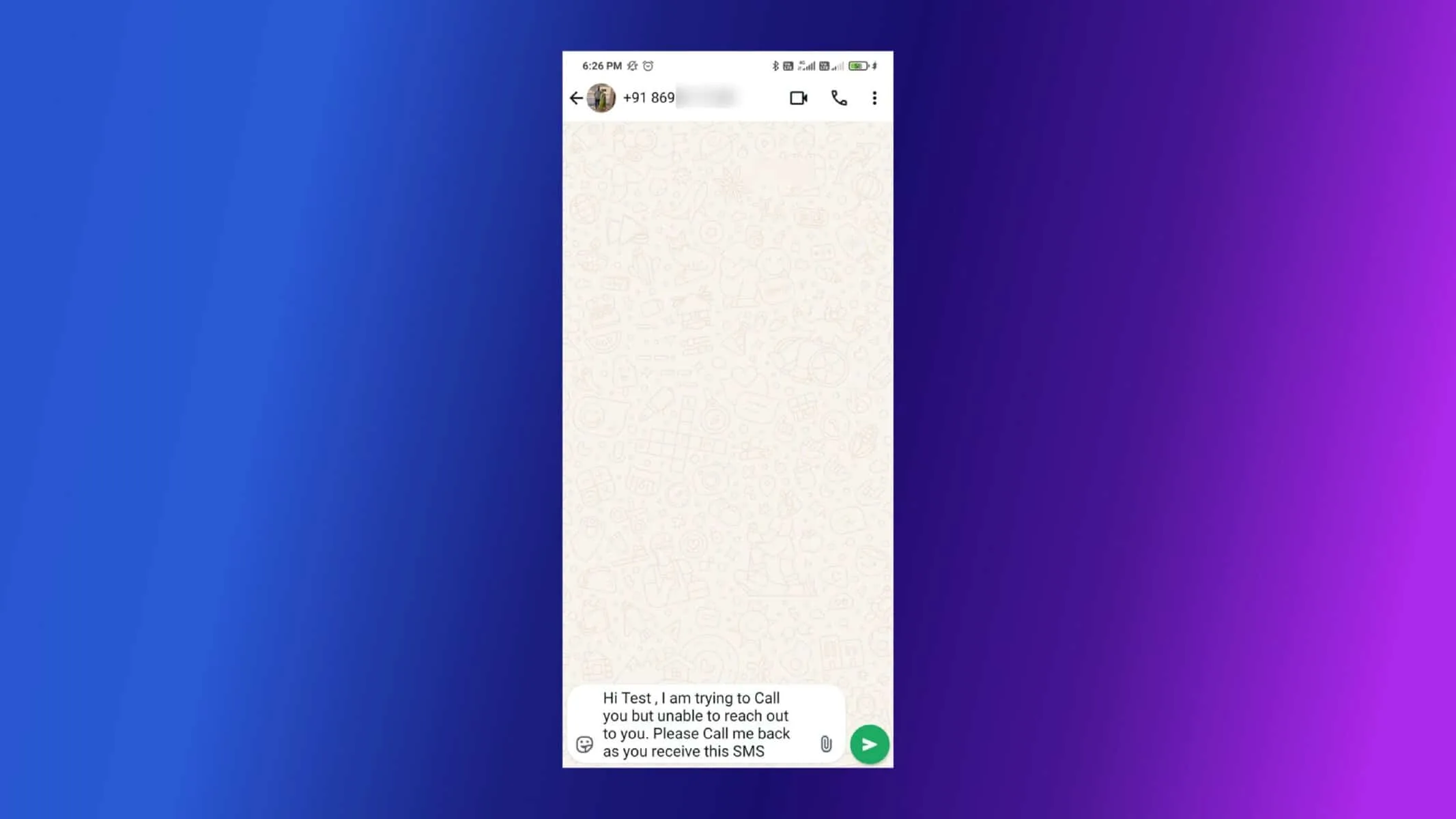
Naipadala na ngayon ang SMS sa pamamagitan ng WhatsApp.
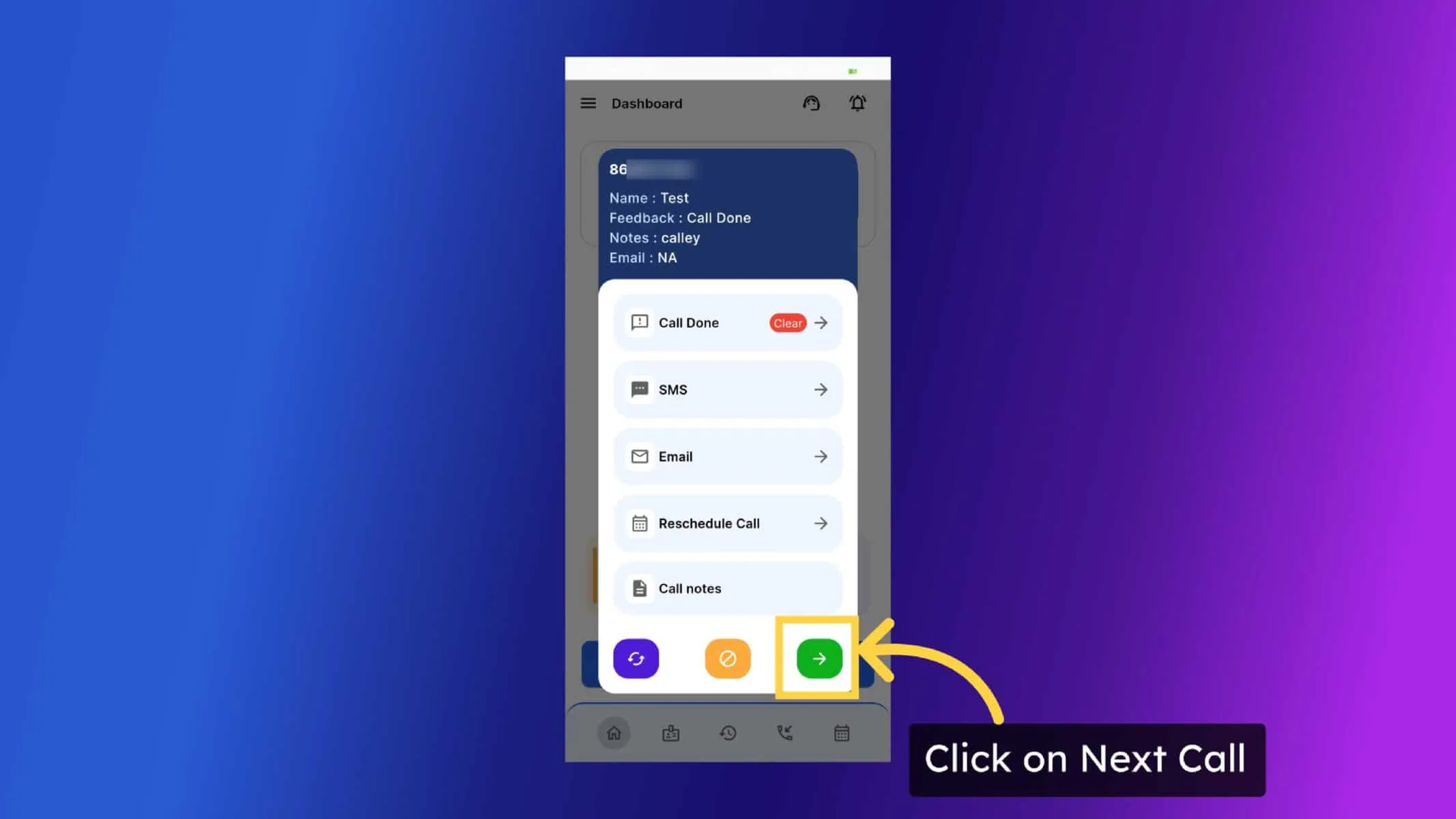
Kapag na-update na ang feedback, mayroon kang 3 opsyon sa ibaba ng Post Call Feedback screen. Ang isa ay Redial para i-redial ang parehong numero, DND para i-mark ang numero bilang DND at ang isa pa ay Next Call para i-dial ang susunod na numero ng Listahan.
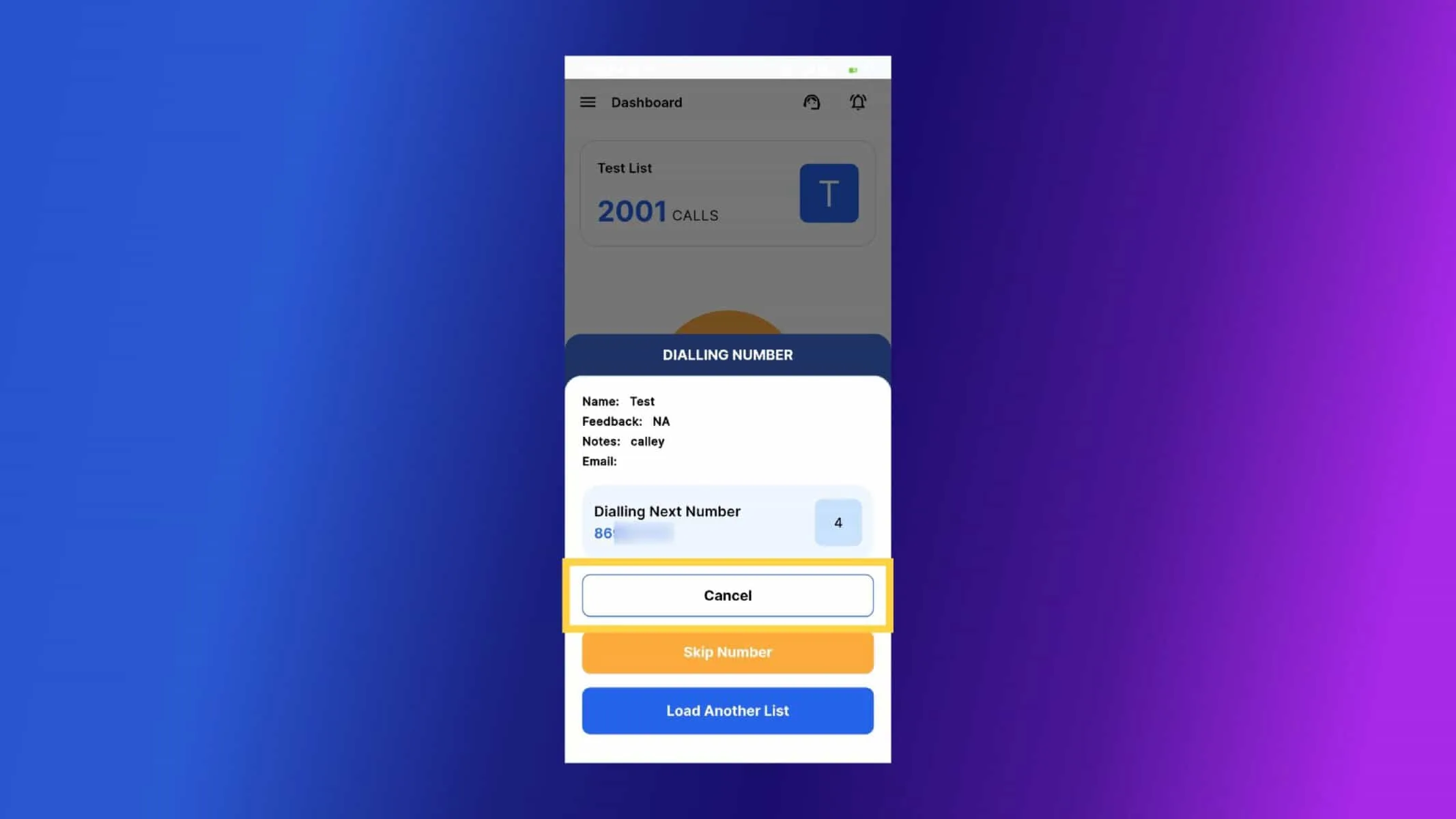
Ide-dial ng Calley ang susunod na numero sa listahan. Kung gusto mong i-pause ang autodialing, maaari kang mag-click sa Cancel at ide-pause ang listahan.
Makikita mo ang dashboard para sa mga Calls na nagawa, Pending calls at Scheduled Calls.
Pagsusumite ng mga WhatsApp Message mula sa Desktop App:
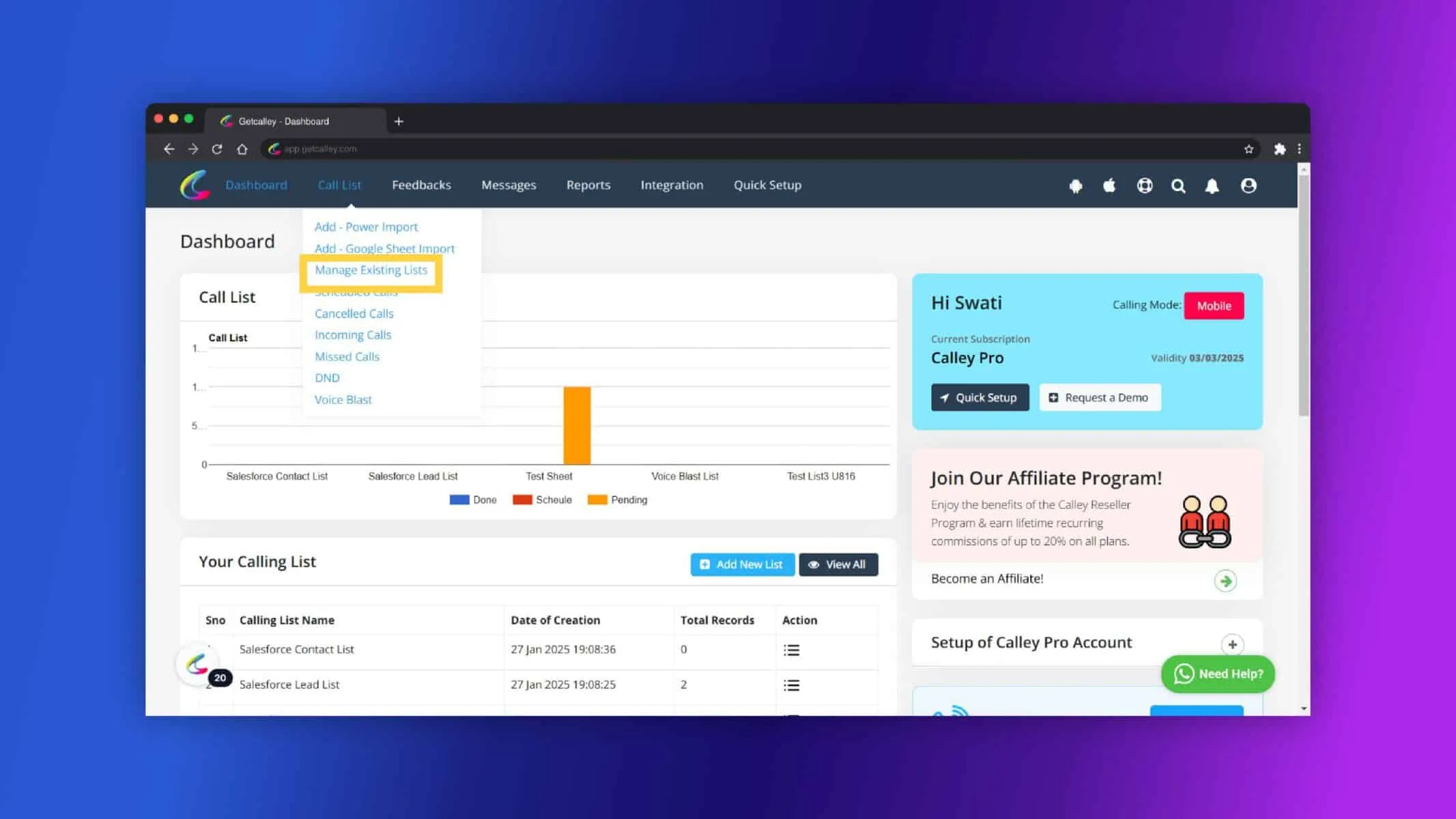
Mag-login sa Web panel. Pumunta sa Call List at Mag-click sa Manage Existing Lists.
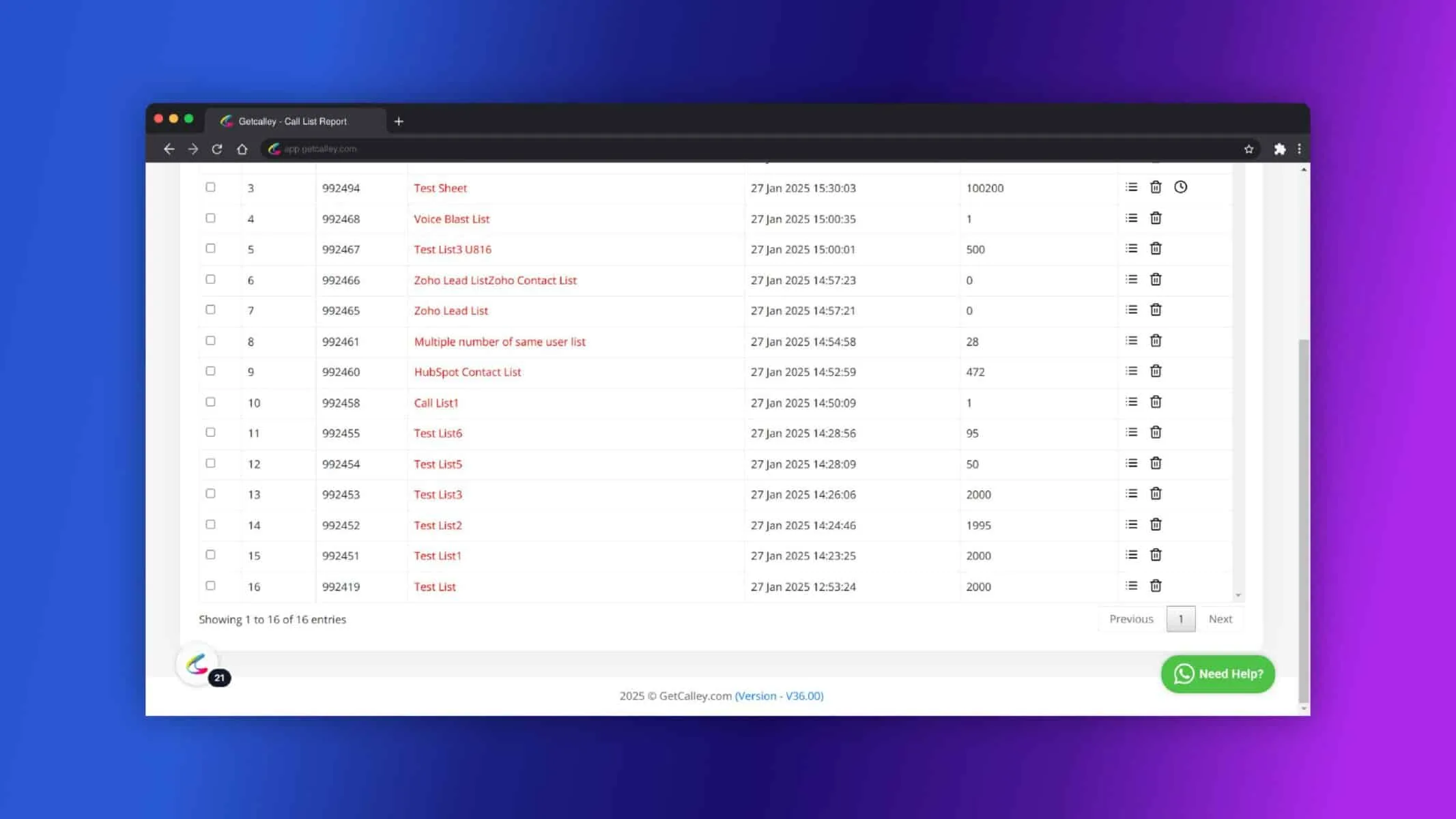
Buksan ang Call List na gusto mong tawagan.
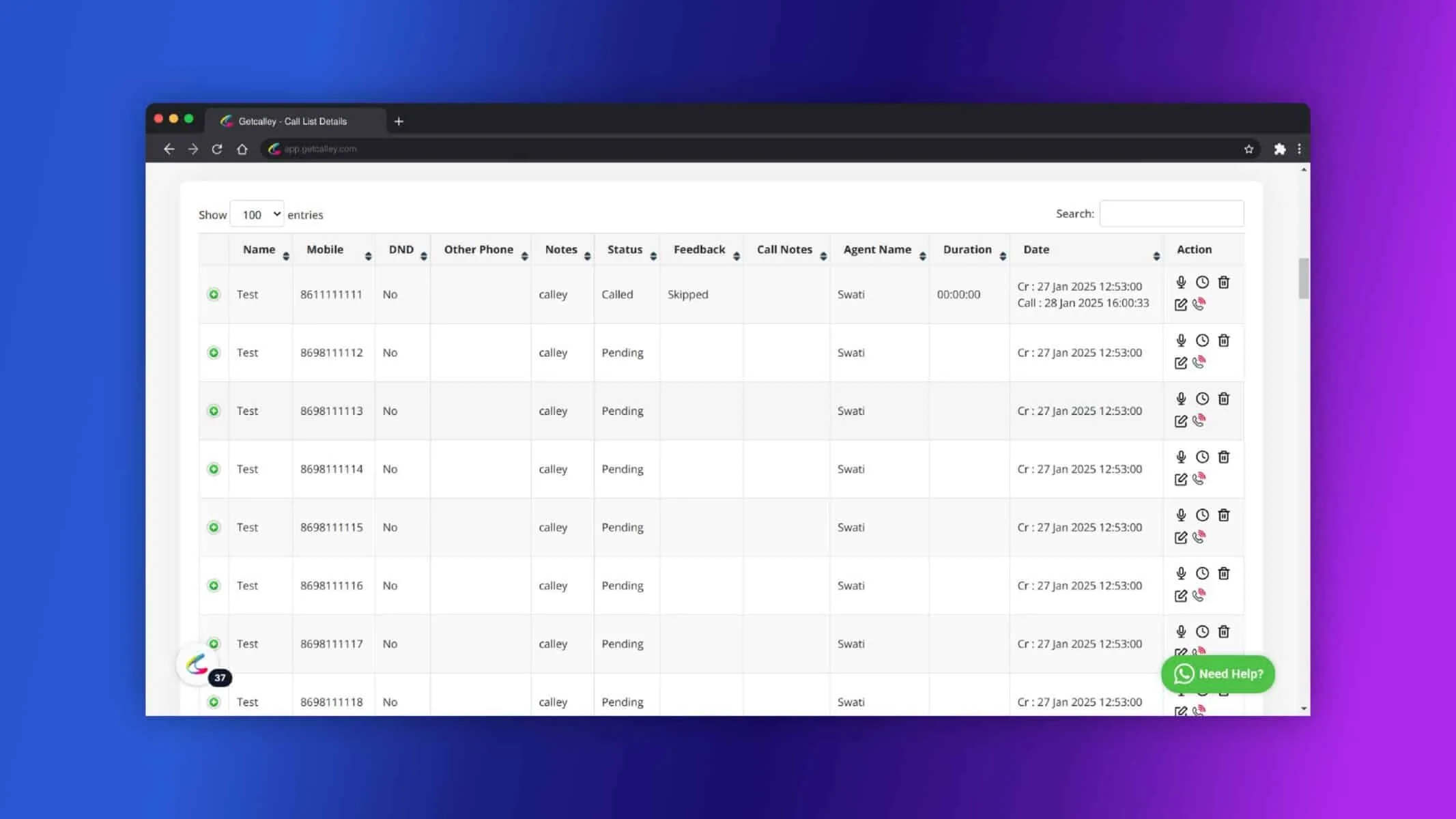
Ngayon maaari mong tingnan ang mga numero sa listahan. I-click ang dialer button sa tabi ng numerong gusto mong tawagan. Tiyaking naka-login ka sa Calley mobile app gamit ang parehong mga credentials.
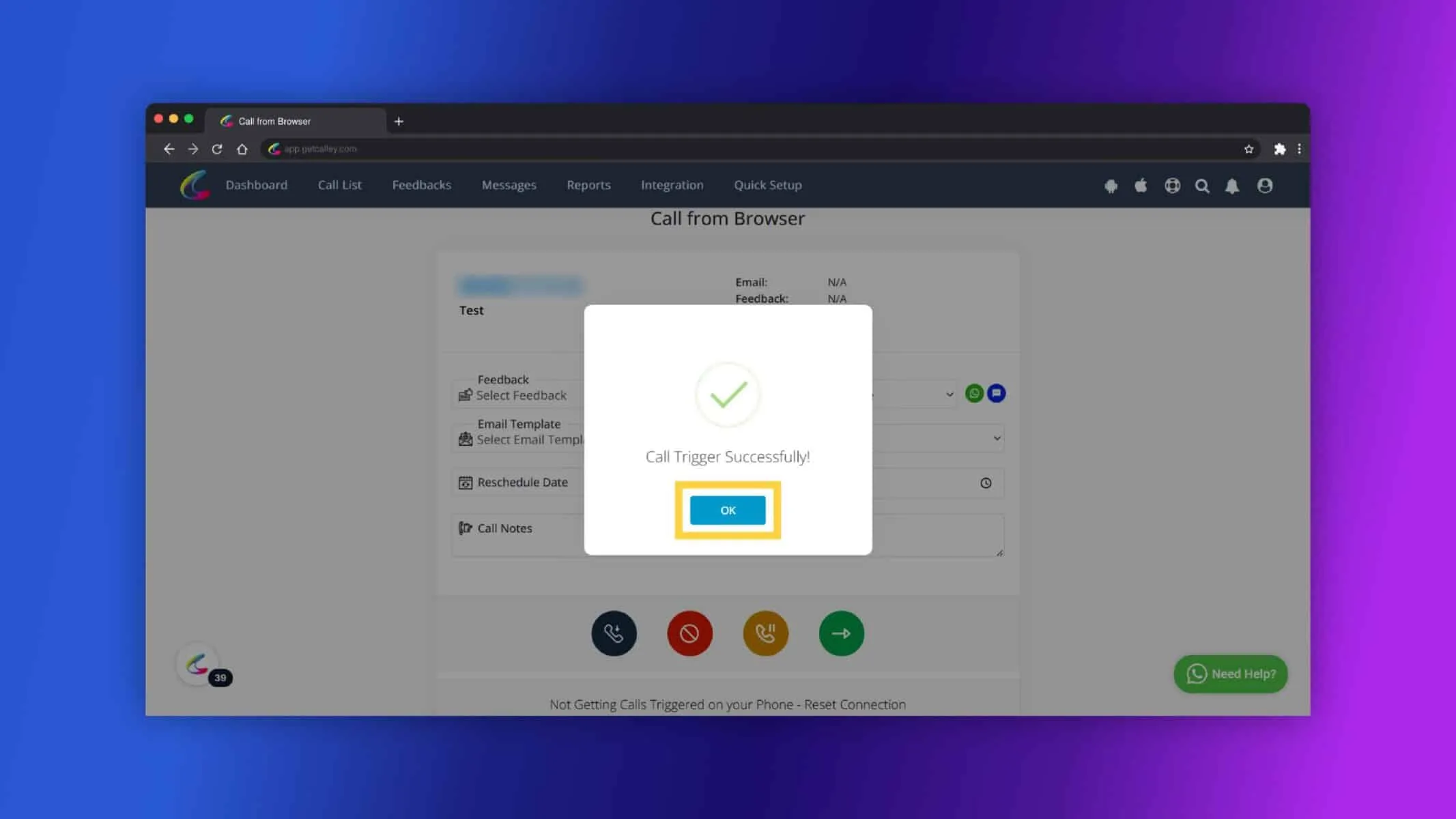
Nagpasimula ng tawag sa iyong mobile device. Mag-click sa OK.
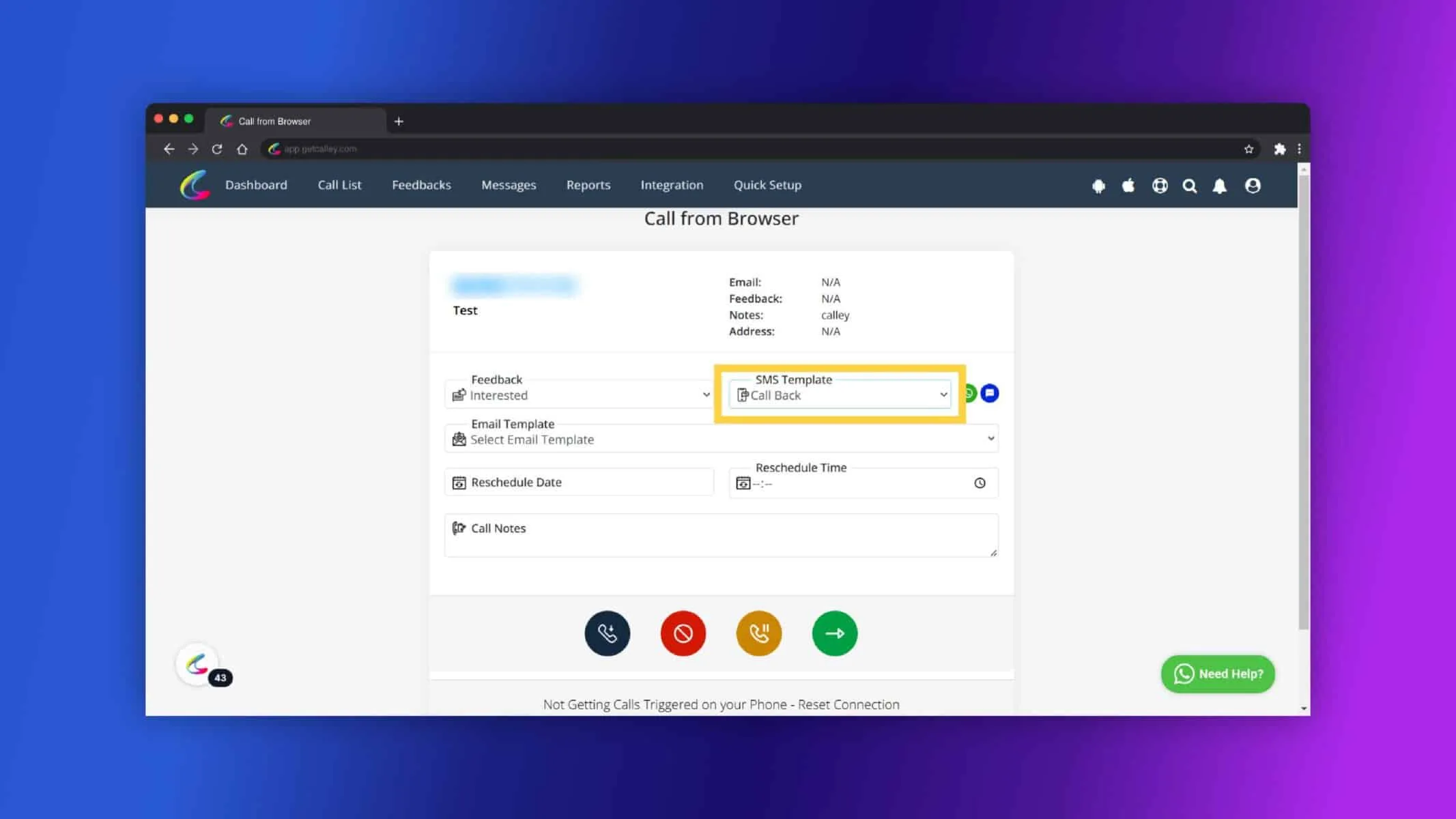
Kapag tapos na ang Tawag, I-update ang Feedback ng Tawag dito at para maipadala ang WhatsApp message piliin ang Message Template.
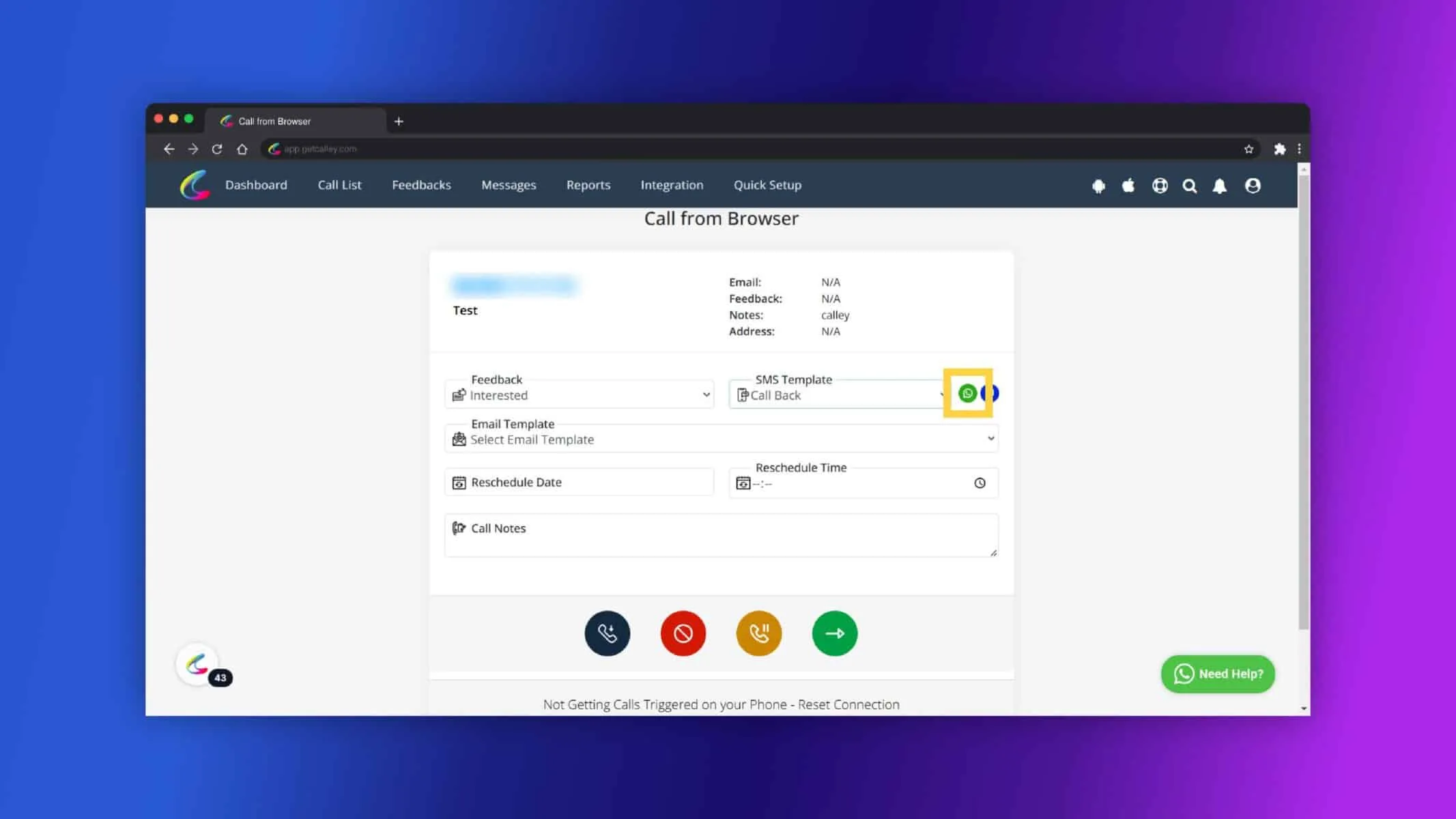
Ngayon mag-click sa WhatsApp icon.
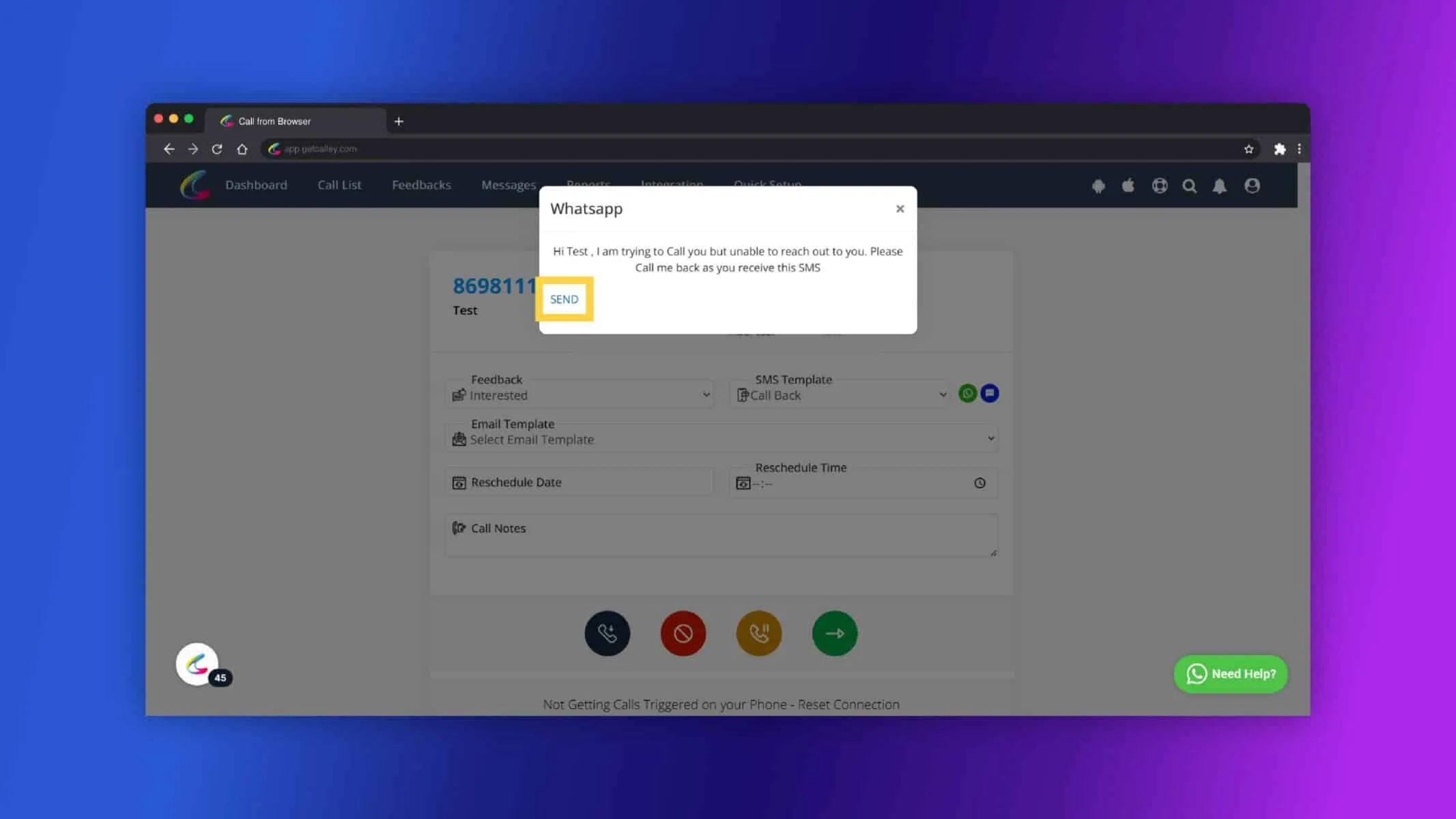
Ito ang Message na ipinapadala mo, suriin ang mensahe at Mag-click sa Send.
Dahil nagpapadala ka ng mensahe mula sa browser, Mag-click sa Continue to Chat at ikonekta ang iyong WhatsApp web.
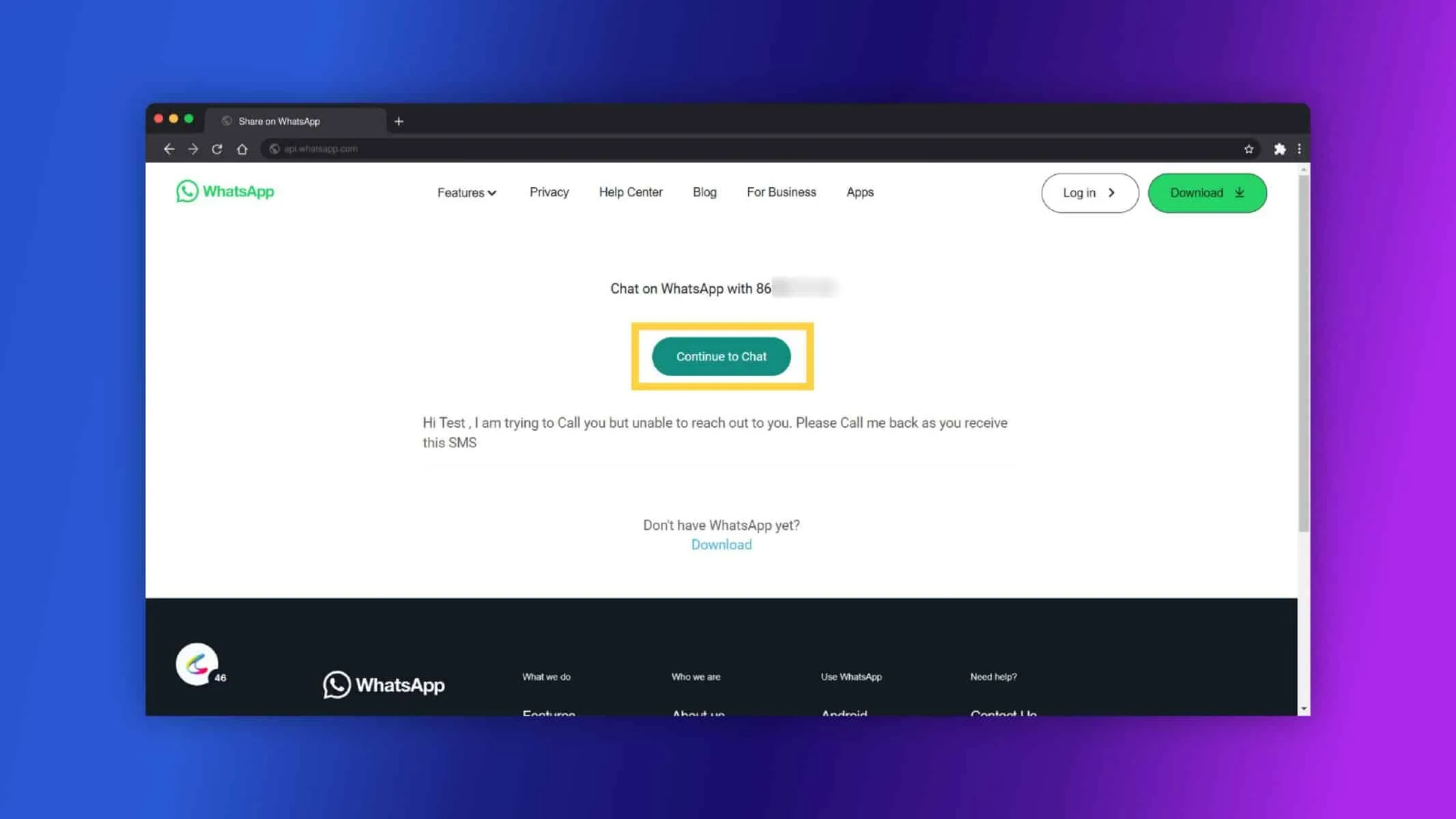
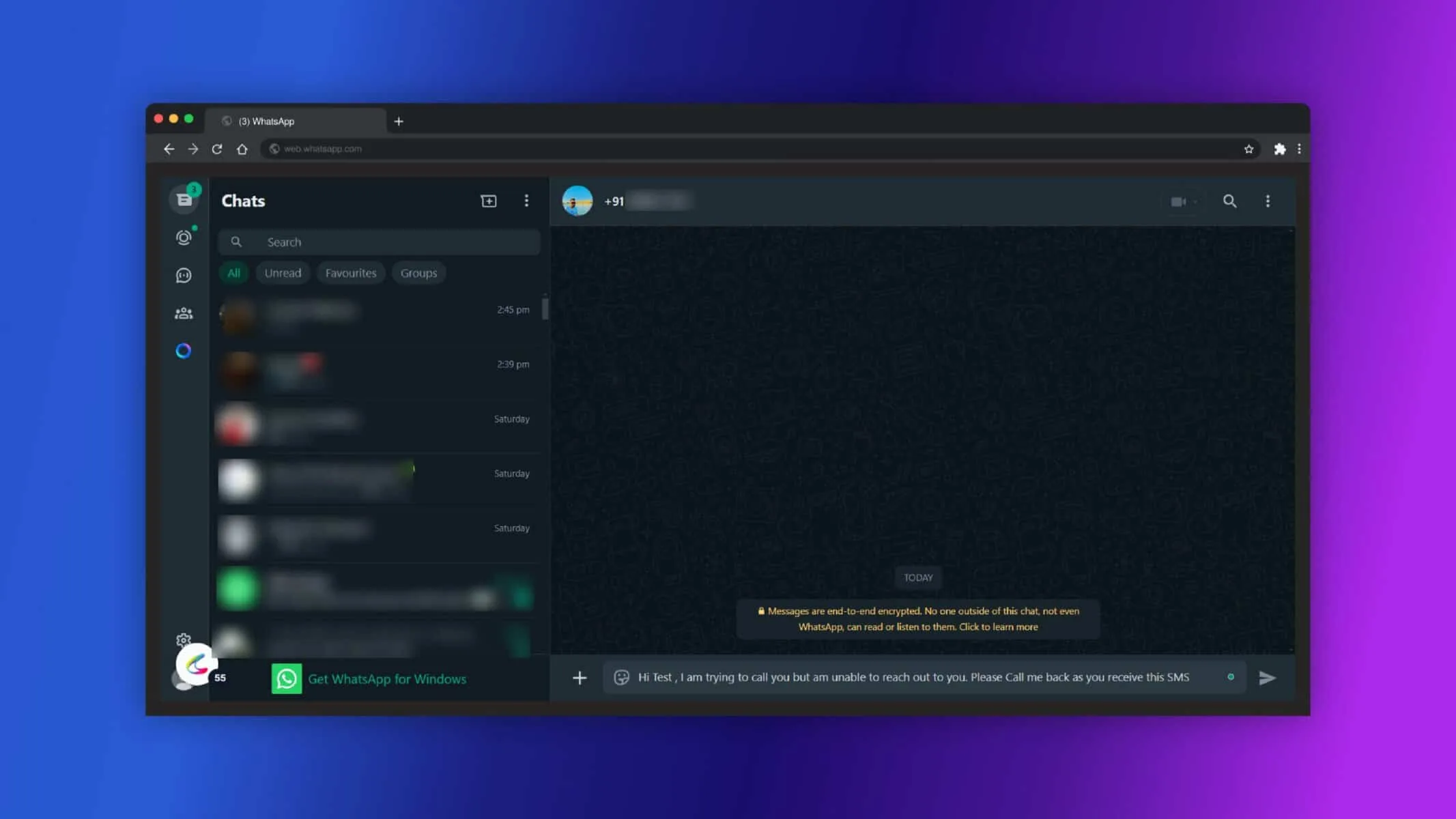
Ipadala ang mensahe mula sa WhatsApp.
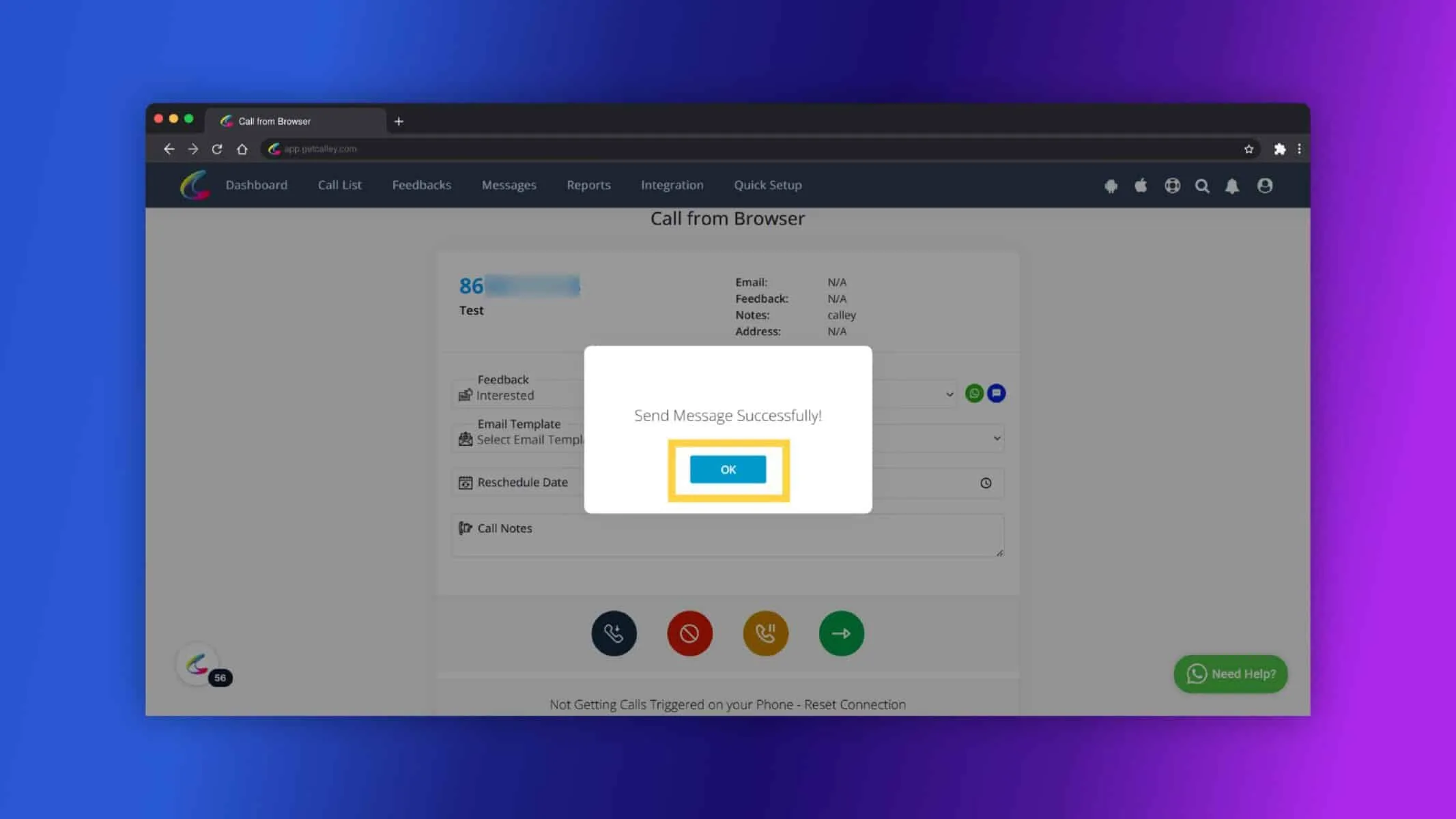
Matagumpay na naipadala ang mensahe. Mag-click sa OK.
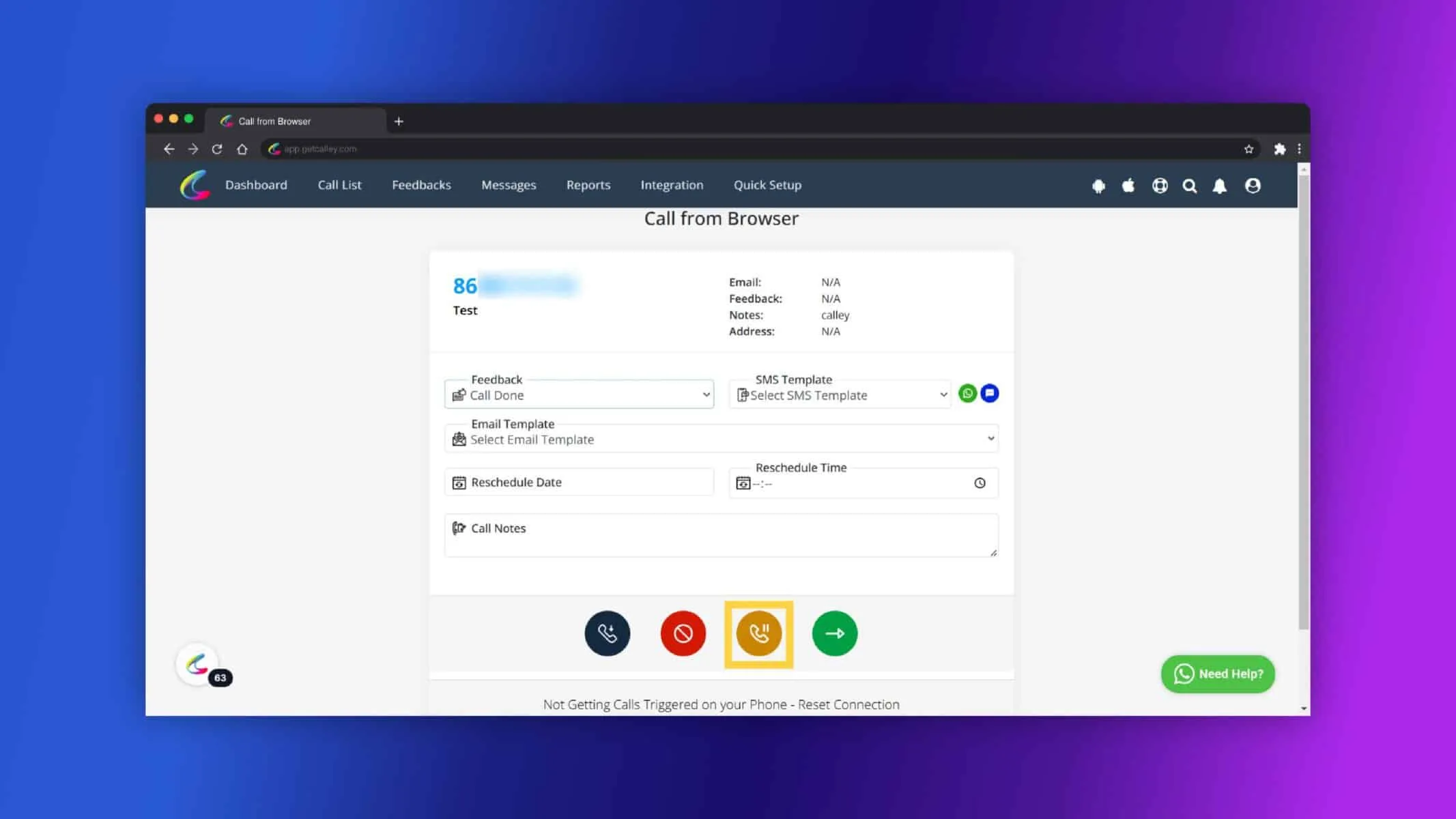
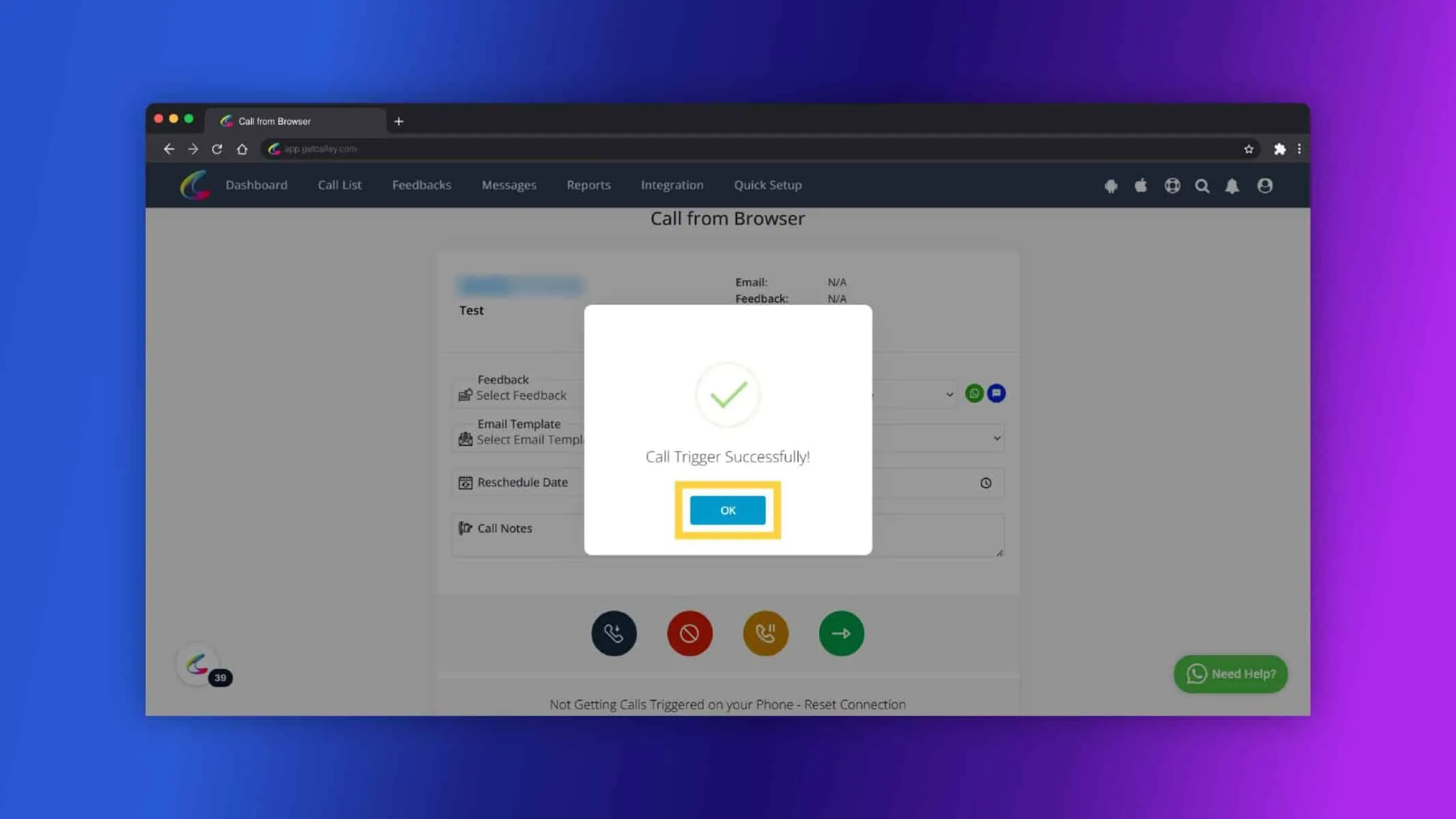
Para sa Save at Pause Mag-click sa Orange Button.
Mag-click sa Ok.
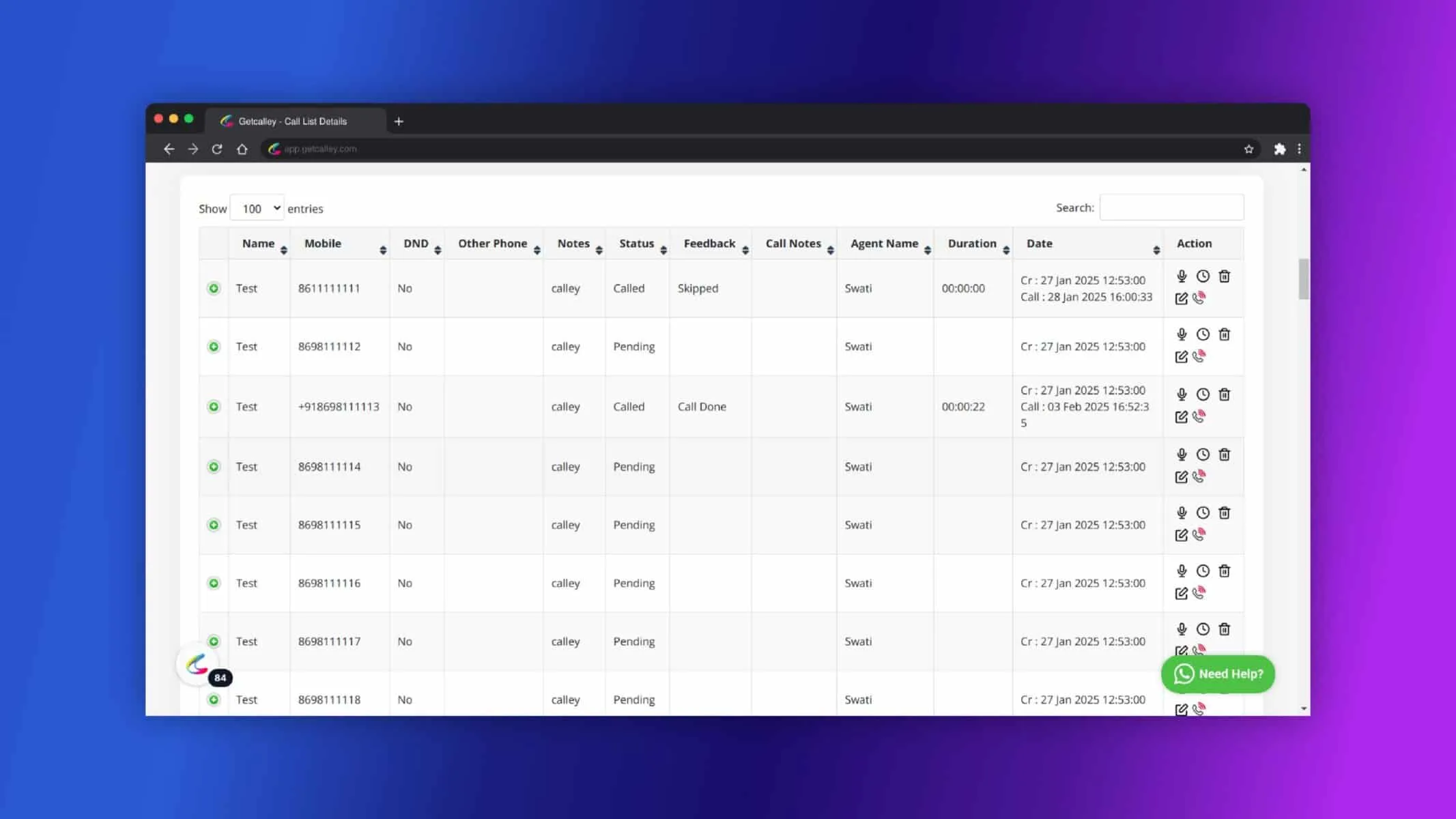
Ngayon makikita mo ang reporting ng numerong iyong tinawagan.
Bakit ang WhatsApp Messaging ay isang Game-Changer para sa Iyong Negosyo
Ang pagpapadala ng mga WhatsApp message sa pamamagitan ng Calley ay nag-aalok ng ilang mga benepisyo para sa mga negosyo:
- Pinahusay na Pakikipag-ugnayan ng Customer: Ang WhatsApp ay isang malawakang ginagamit na platform, na tumutulong sa mga negosyo na kumonekta sa mga customer nang mas mabilis at mas epektibo.
- Pinahusay na Komunikasyon: Ang mga pre-configured na template ay nakakatipid ng oras at tinitiyak ang pare-parehong pagmemensahe.
- Tumaas na Rate ng Conversion: Ang mga naka-personalize at napapanahong mensahe ay maaaring magpalakas ng interaksyon at conversion ng customer.
- Mahusay na Bulk Messaging: Magpadala ng mga mensahe sa maraming customer nang mabilis, mainam para sa mga marketing campaign at paalala.
- Matipid: Ang WhatsApp messaging ay kadalasang mas mura kaysa sa ibang tradisyonal na pamamaraan, lalo na para sa internasyonal na abot.
- Pagkakapare-pareho ng Brand: Ang mga template ay tumutulong sa mga negosyo na mapanatili ang isang propesyonal at pare-parehong tono, nagtatayo ng tiwala sa mga customer.
Ang pagpapadala ng mga WhatsApp message sa Calley ay isang simple at epektibong paraan upang maabot ang iyong mga contact gamit ang mga pre-configured na message template. Sa pamamagitan ng pagsunod sa mga hakbang sa itaas upang gumawa ng mga template at magpadala ng mga mensahe mula sa Mobile o Desktop App, maaari mong i-streamline ang iyong komunikasyon at mapahusay ang iyong pakikipag-ugnayan sa mga customer o kliyente.
Kung kailangan mo ng karagdagang tulong, huwag mag-atubiling tingnan ang aming mga support resource o makipag-ugnayan sa amin para sa tulong!
Tingnan dito > Mga Plano sa Pagpepresyo para sa Calley Auto Dialer App
Link sa > Buong Listahan ng Mga Tampok ng Calley AutoDialer
Gusto mo bang mag-subscribe sa isang Libreng Auto Dialer na may limitasyon na 25 tawag bawat araw?
Alam namin na mayroon kang mga tanong.
Gusto naming sagutin ang lahat ng iyong mga tanong upang makapagsimula ka sa pag-autodial gamit ang Calley Auto Dialer app.