
Mod Tanpa Gangguan dalam Calley: Auto-Dial Tanpa Maklum Balas Manual
Mod Tanpa Gangguan dalam Calley: Auto-Dial Tanpa Maklum Balas Manual
Dalam sesetengah senario panggilan, kelajuan dan aliran lebih penting daripada mengumpulkan maklum balas selepas setiap panggilan. Sama ada anda menjalankan kempen promosi atau menghubungi senarai prospek yang panjang di mana input selepas panggilan tidak diperlukan, Mod Tanpa Gangguan Calley membantu anda melalui panggilan anda dengan cepat dan cekap — tanpa perlu menyentuh telefon anda selepas setiap satu. Ciri ini tersedia pada langganan Calley Pro dan Calley Teams dan disokong pada kedua-dua versi iOS dan Android Aplikasi Mudah Alih Calley. Jika anda menggunakan langganan Calley Personal, anda tidak akan dapat menggunakan fungsi ini. Jika anda ingin memulakan percubaan percuma sila lawati - /pricing
- 1.Mod Tanpa Gangguan dalam Calley: Auto-Dial Tanpa Maklum Balas Manual
- 1.1.Apakah Mod Tanpa Gangguan dalam Aplikasi Calley Autodialer?
- 1.2.Bila Perlu Guna Mod Tanpa Gangguan?
- 1.3.Persediaan Video Mod Tanpa Gangguan
- 1.4.Mod Tanpa Gangguan - Panduan Langkah Demi Langkah
- 1.5.Tetapan Kelewatan Panggilan
- 1.6.Nota Penting & Amalan Terbaik
- 2.KAMI TAHU ANDA AKAN ADA SOALAN.
Apakah Mod Tanpa Gangguan dalam Aplikasi Calley Autodialer?
Mod Tanpa Gangguan membolehkan anda membuat panggilan melalui keseluruhan senarai nombor anda tanpa berhenti untuk menyimpan maklum balas selepas setiap panggilan. Setelah diaktifkan, aplikasi secara automatik beralih ke nombor seterusnya dalam senarai anda selepas kelewatan yang singkat—tiada campur tangan manual diperlukan.
Bila Perlu Guna Mod Tanpa Gangguan?
Mod Tanpa Gangguan sesuai untuk situasi di mana kelajuan lebih penting daripada maklum balas. Gunakannya apabila anda perlu:
- ✓Mendail pantas prospek atau bakal pelanggan
- ✓Menjalankan kempen kesedaran atau jangkauan
- ✓Membuat panggilan susulan di mana tiada maklum balas diperlukan
Persediaan Video Mod Tanpa Gangguan
Video lengkap yang meliputi cara anda boleh mengaktifkan dan memulakan auto-dialing menggunakan mod panggilan tanpa gangguan dalam Aplikasi Calley Autodialer
Mod Tanpa Gangguan - Panduan Langkah Demi Langkah
Menggunakan Mod Tanpa Gangguan adalah mudah setelah anda memuat naik senarai panggilan anda ke Panel Web Calley. Berikut cara ia berfungsi dari awal hingga akhir:
✓Tambahkan Senarai Panggilan anda ke Panel Web di bawah akaun Calley anda.
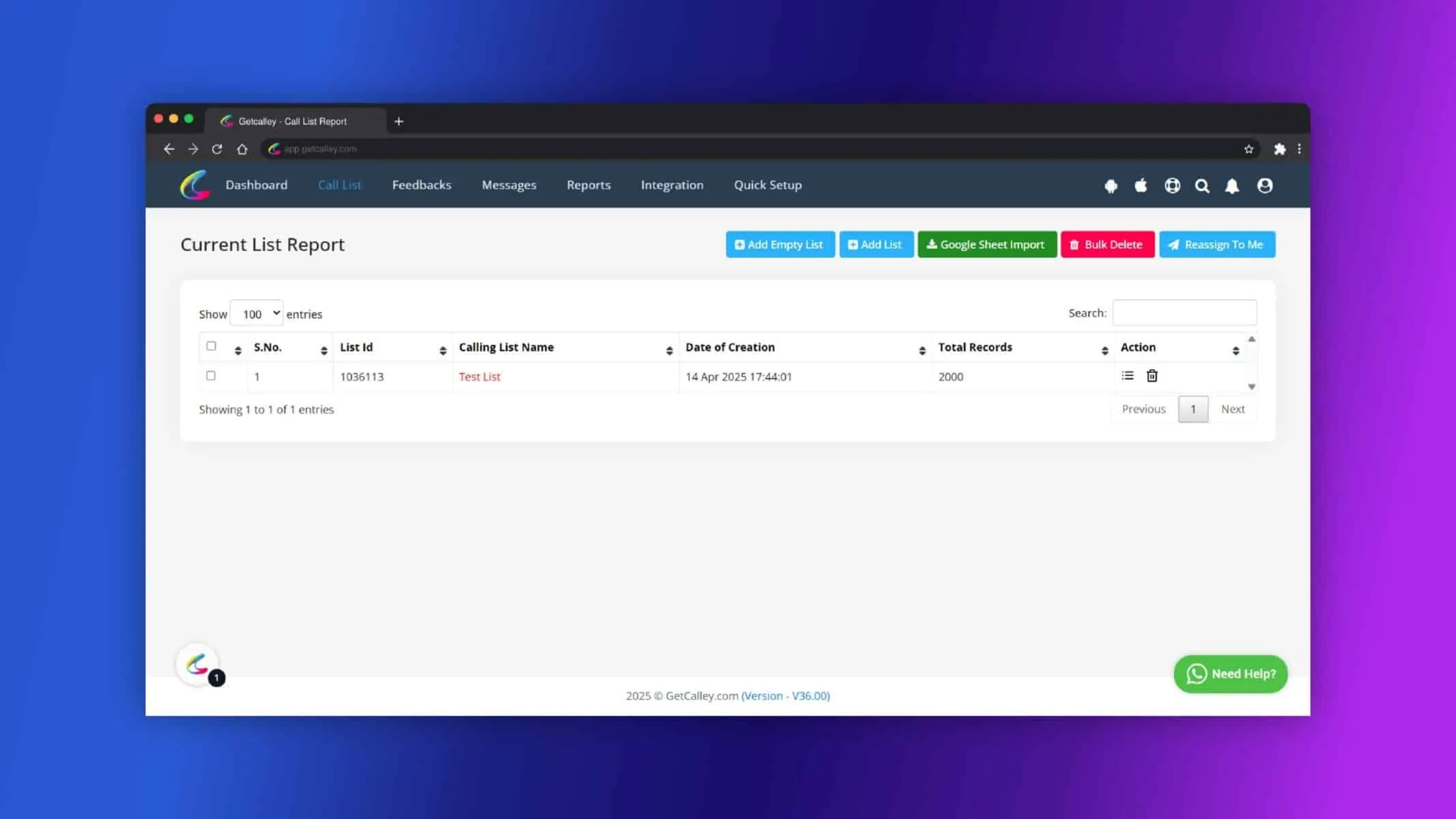
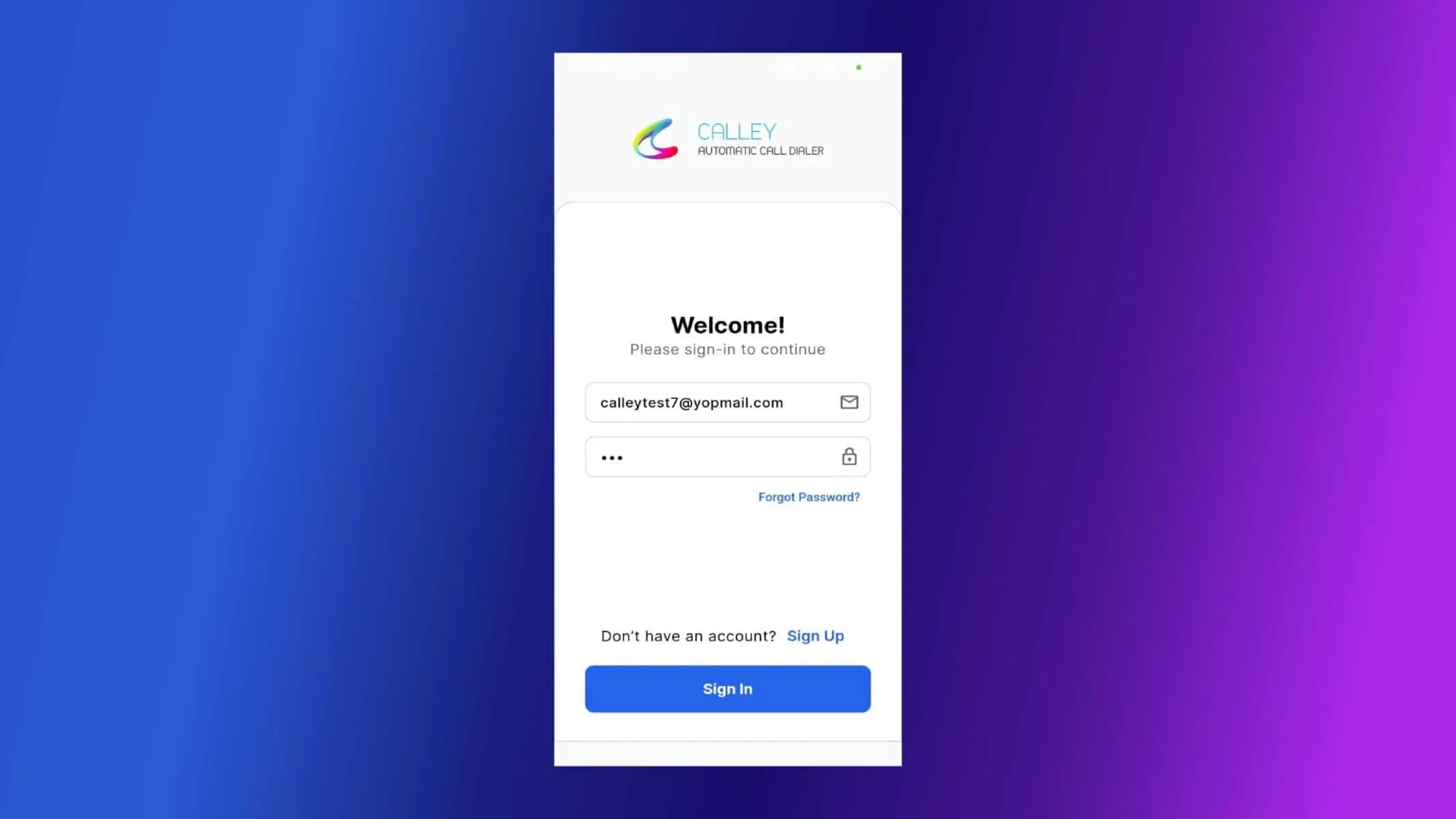
✓Log masuk ke Aplikasi Mudah Alih Calley menggunakan kelayakan yang sama. Jika anda menggunakan Langganan Teams, hanya Ejen Pasukan yang ditugaskan boleh mengakses aplikasi mudah alih. Pastikan untuk log masuk dengan butiran log masuk ejen.
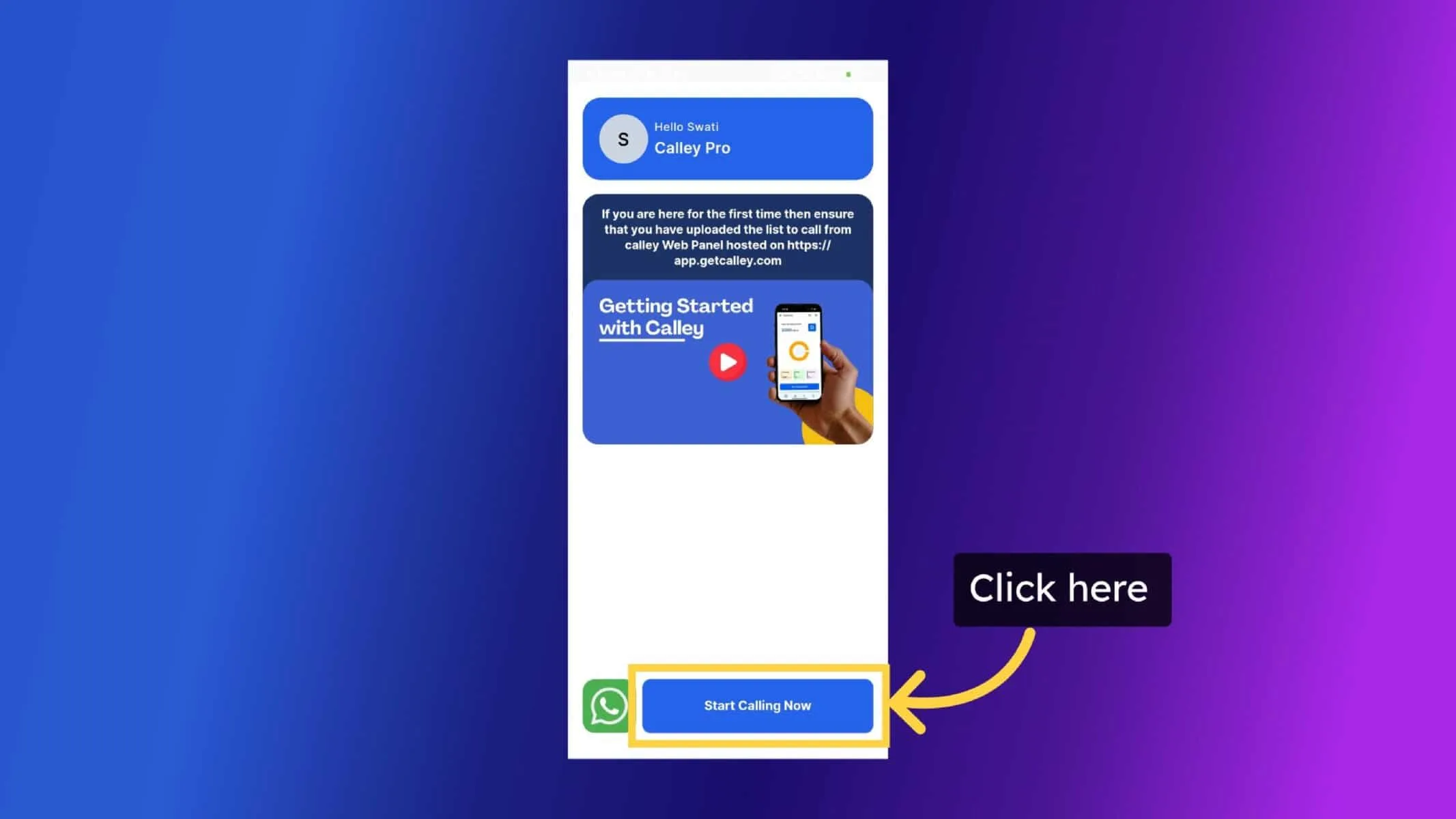
✓Ketik Mula Panggil Sekarang dalam aplikasi.
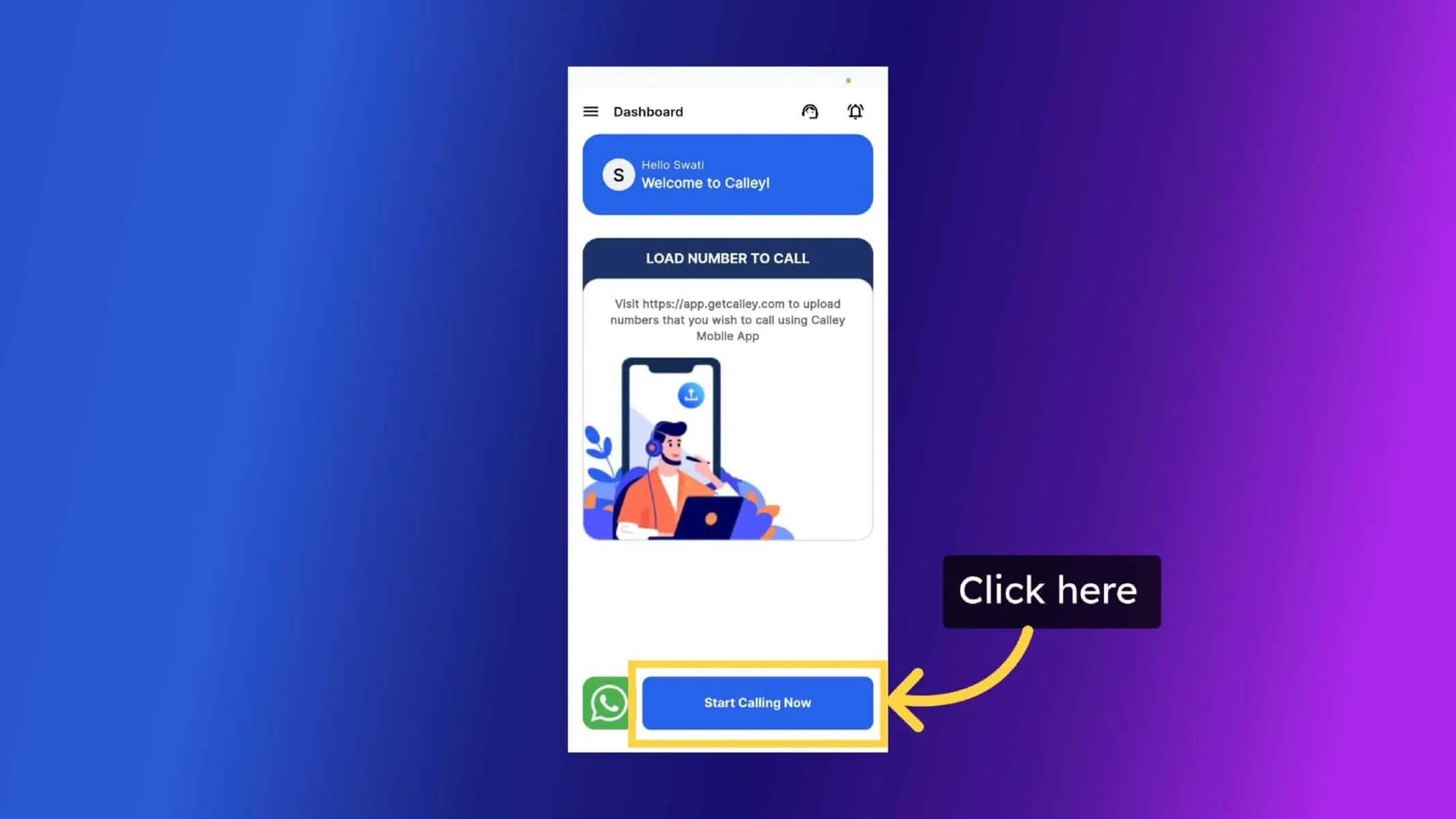
✓Klik Mula Panggil Sekarang untuk Memuatkan Senarai Panggilan.
✓Klik Teruskan.
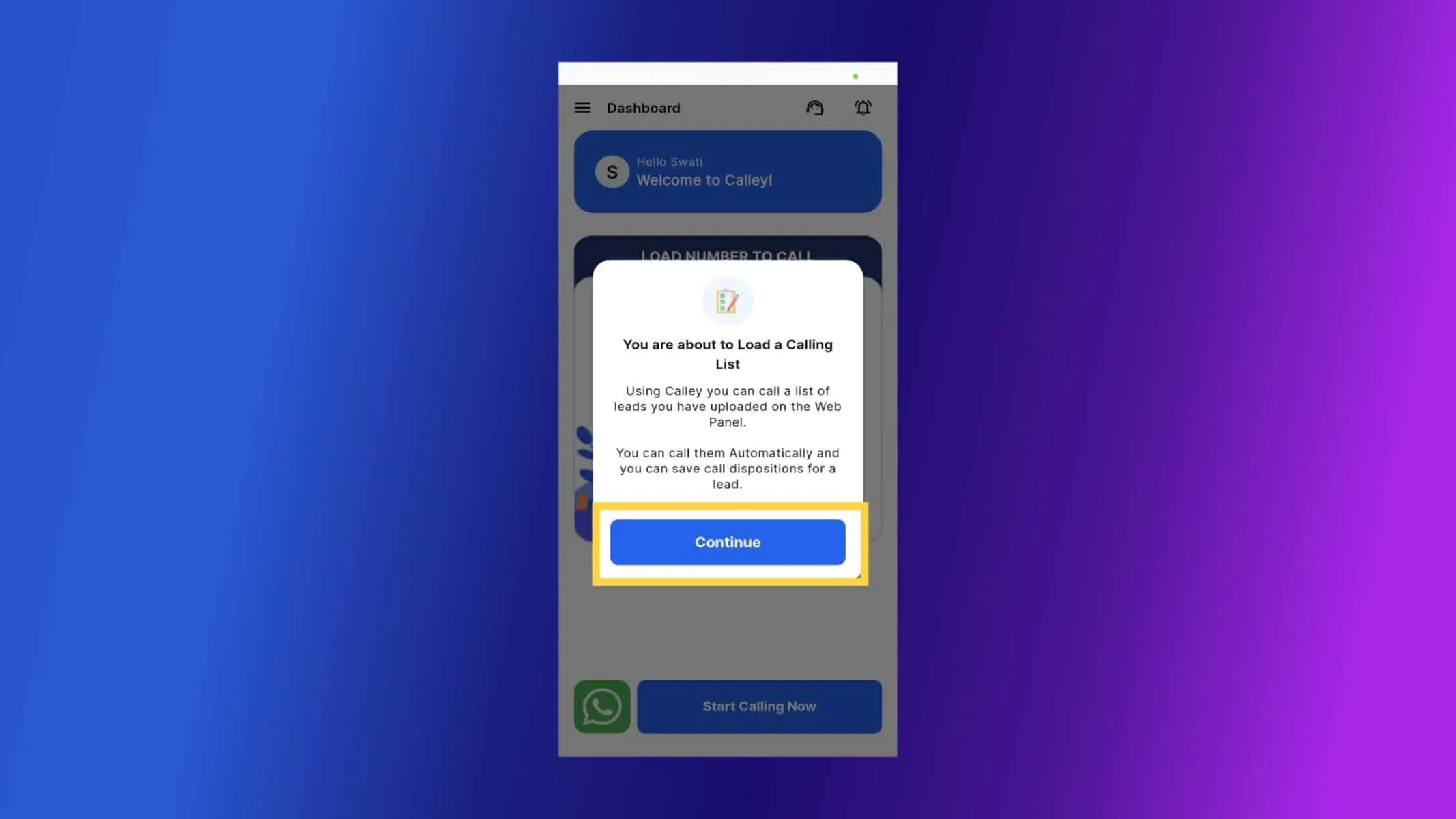
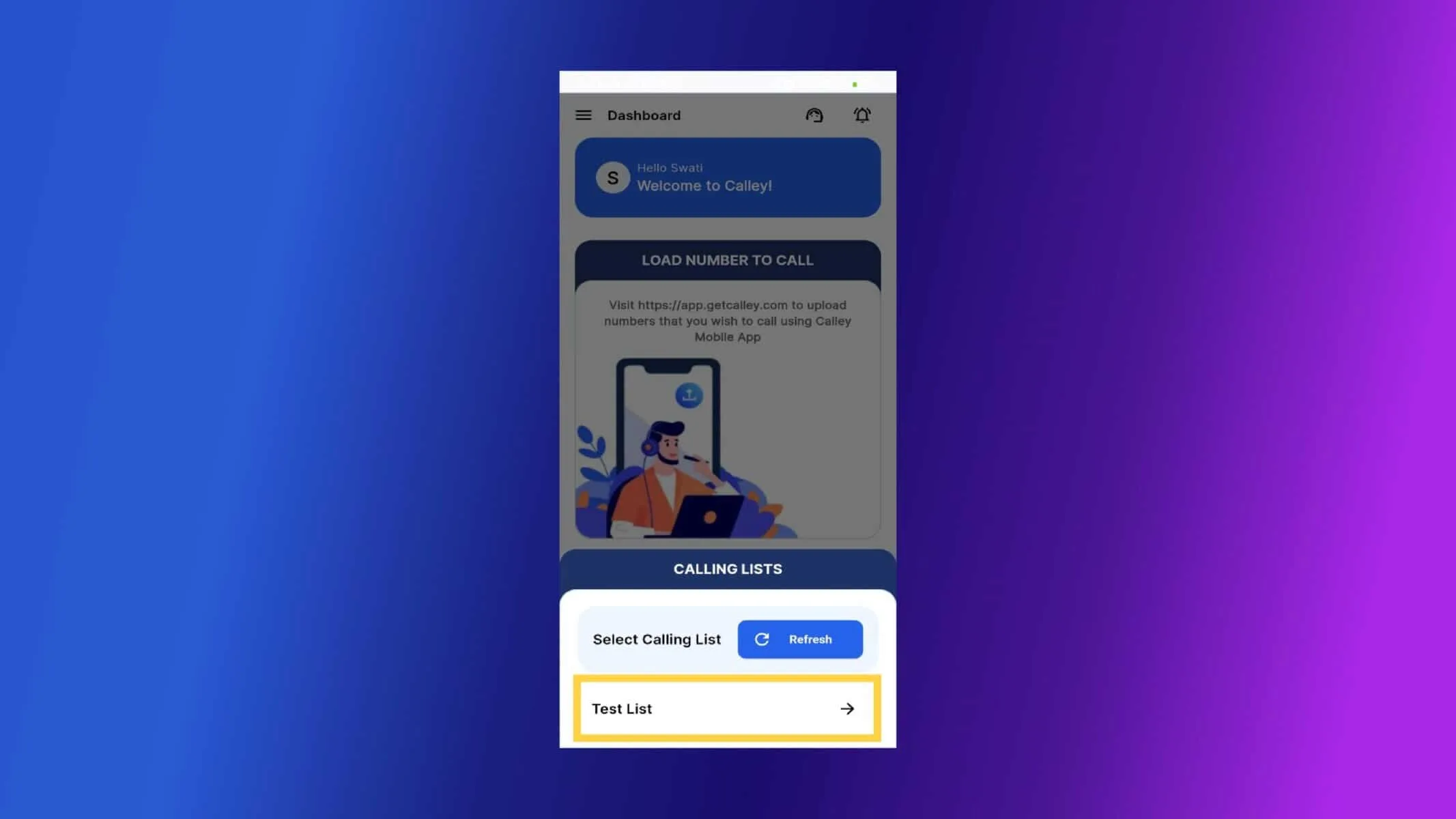
✓Pilih dan muatkan Senarai Panggilan yang anda ingin gunakan.
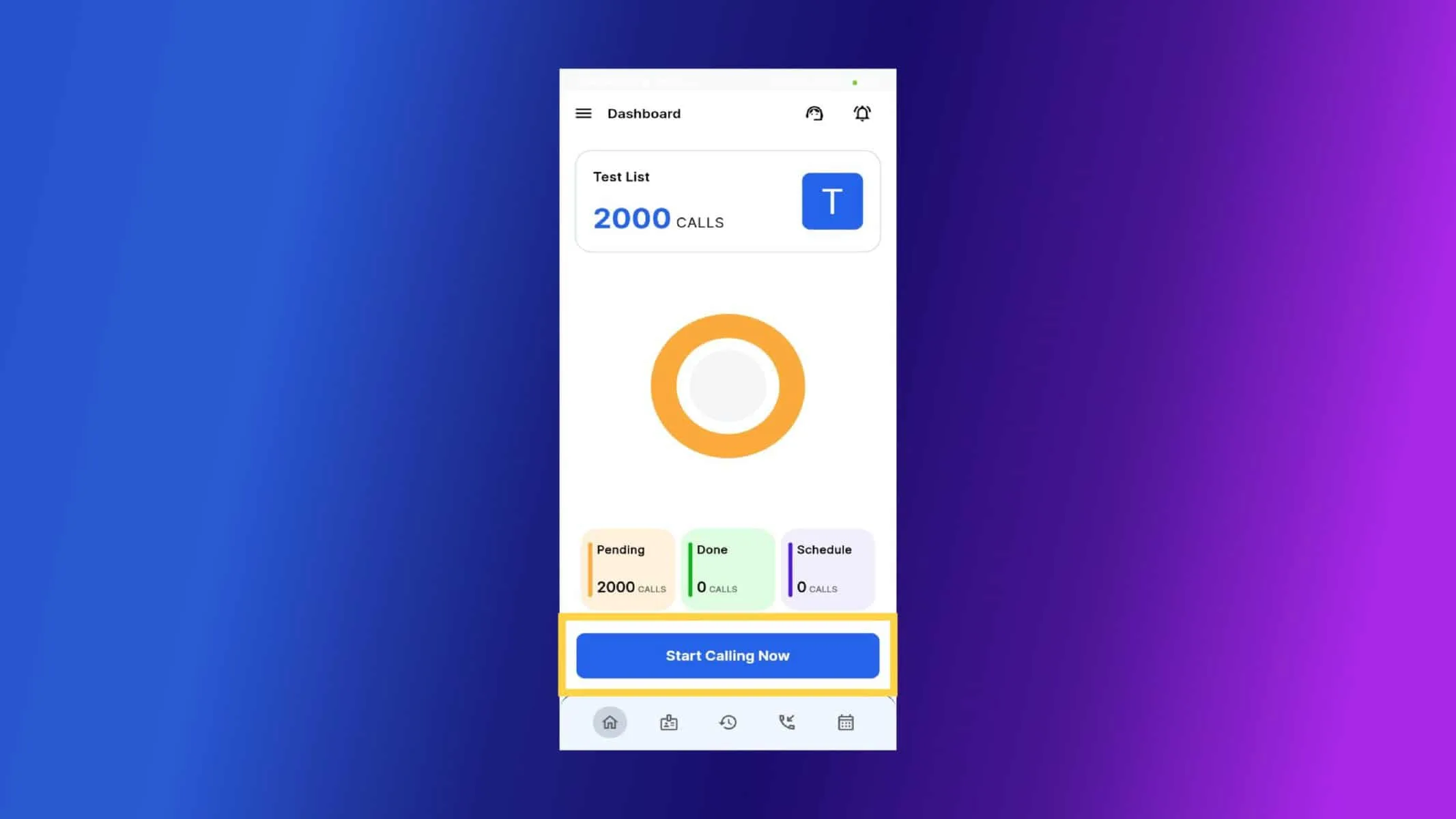
✓Klik Mula Panggil Sekarang untuk memulakan panggilan.
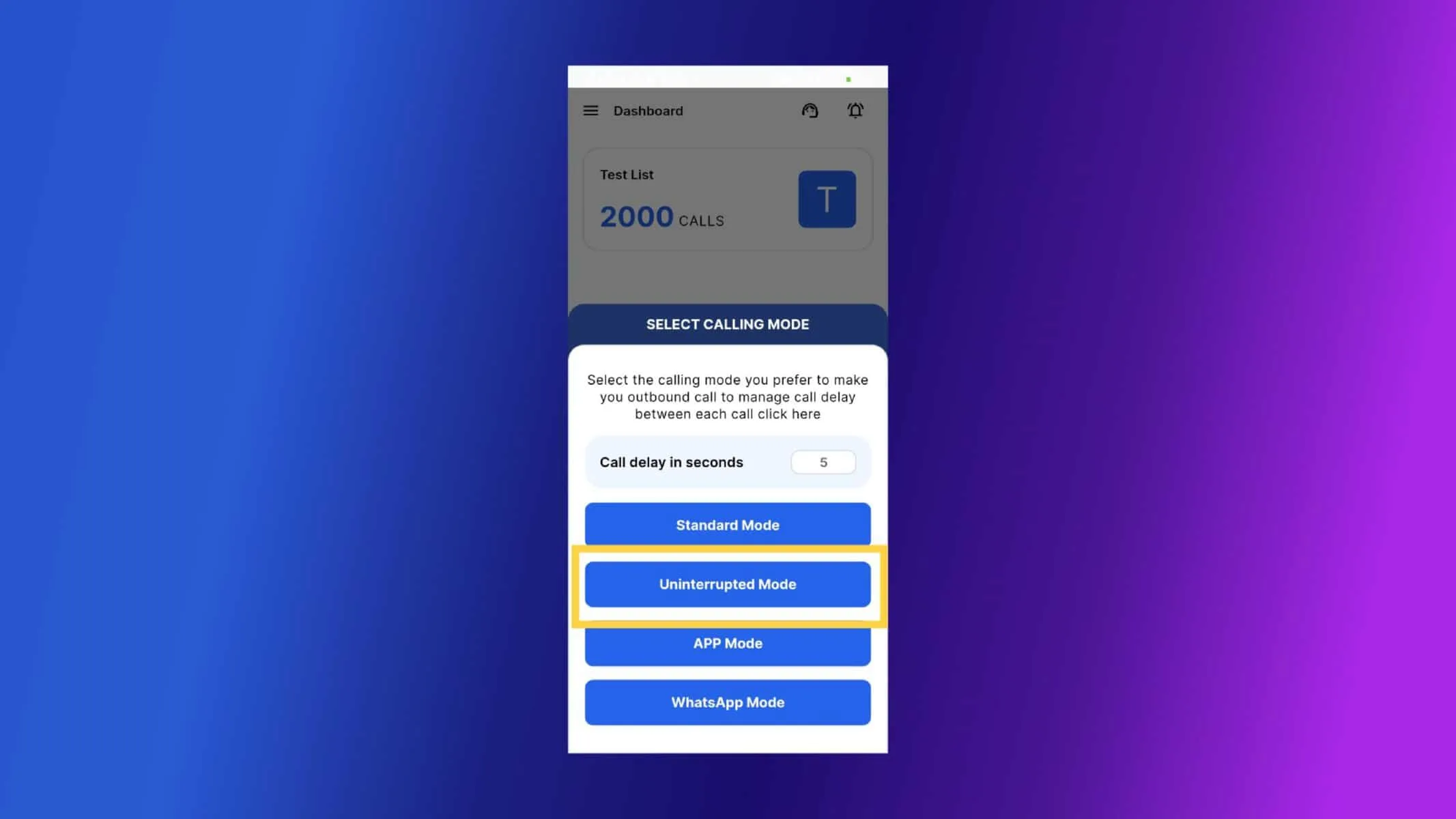
✓Apabila diminta memilih mod panggilan, pilih Mod Tanpa Gangguan.
✓Aplikasi akan mula mendail nombor secara berturutan daripada senarai anda, secara automatik beralih ke panggilan seterusnya selepas Kelewatan Panggilan yang ditetapkan.
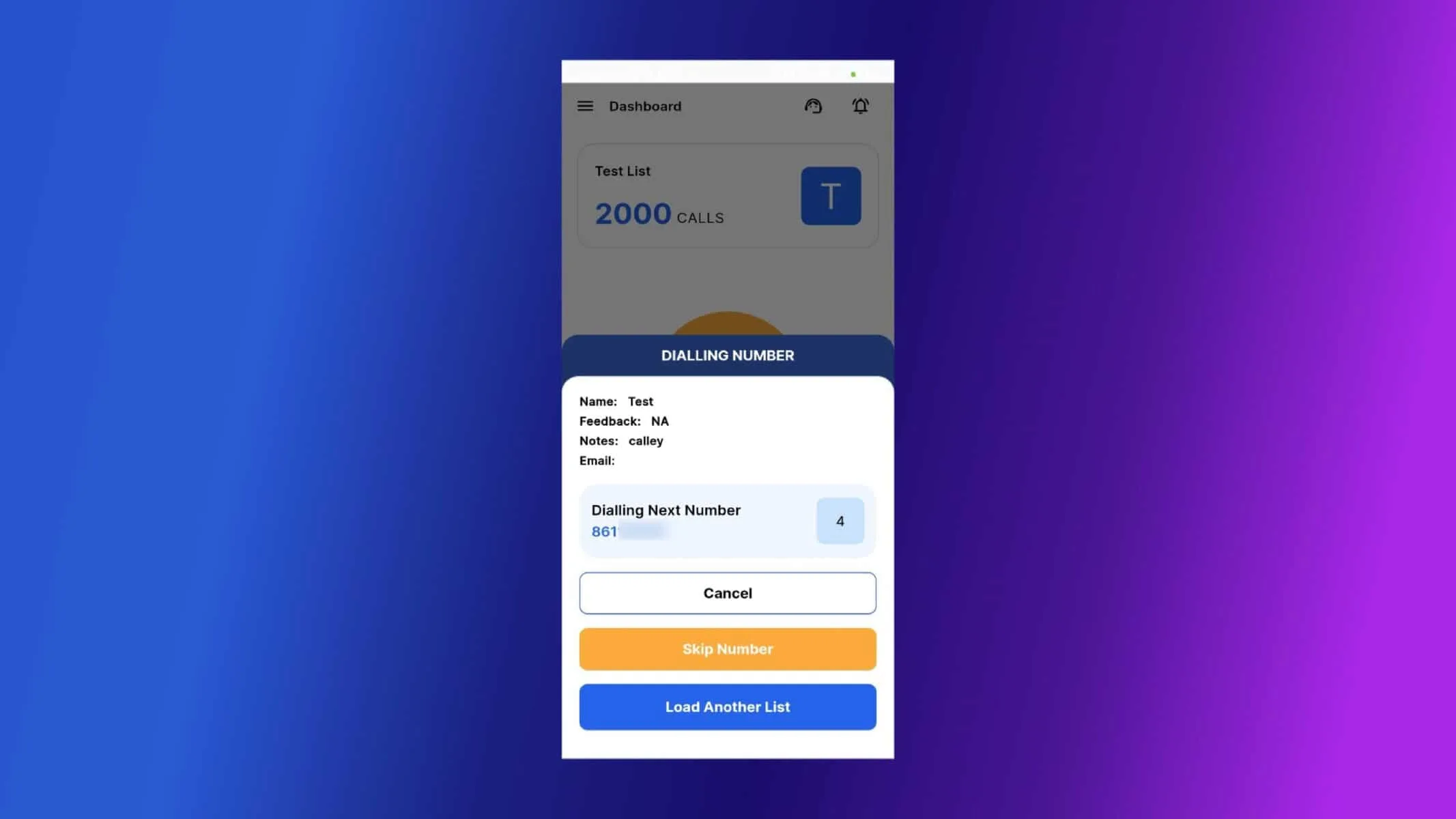
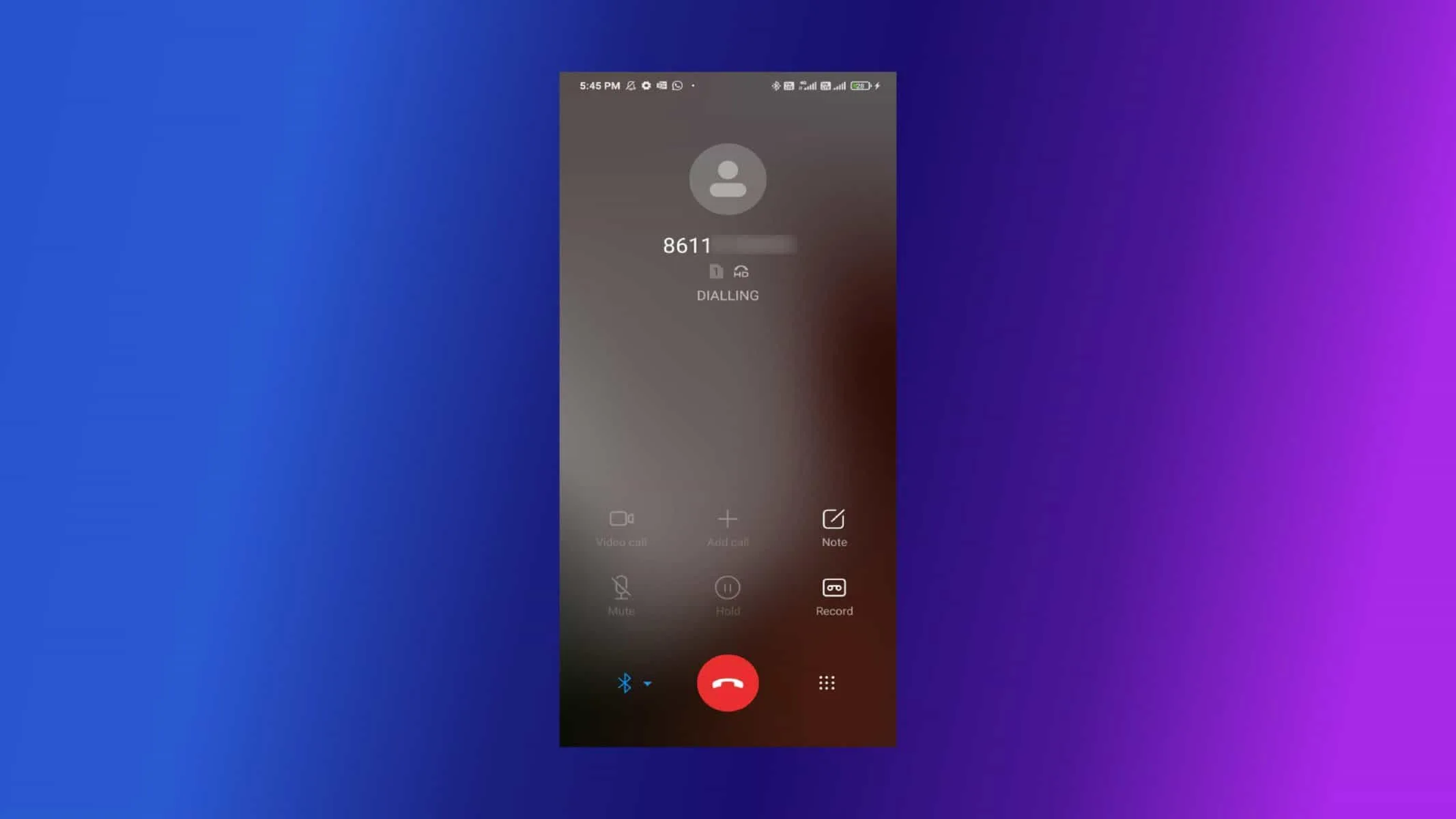
✓Panggilan Dicetuskan pada Nombor.
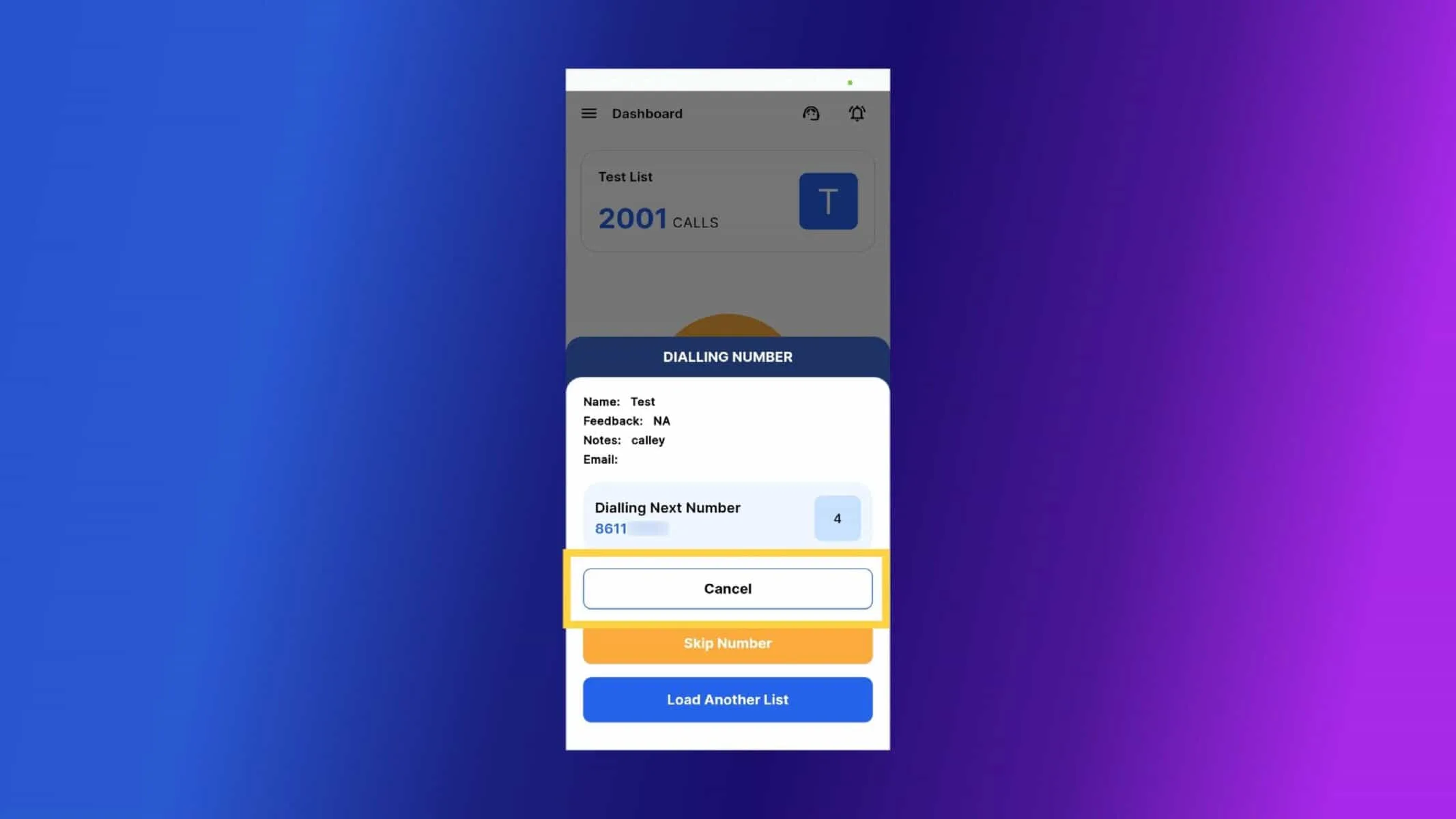
✓Tiada gesaan untuk menyimpan maklum balas selepas setiap panggilan – proses berterusan secara automatik. Untuk menjeda atau menghentikan panggilan pada bila-bila masa, ketik butang Batal.
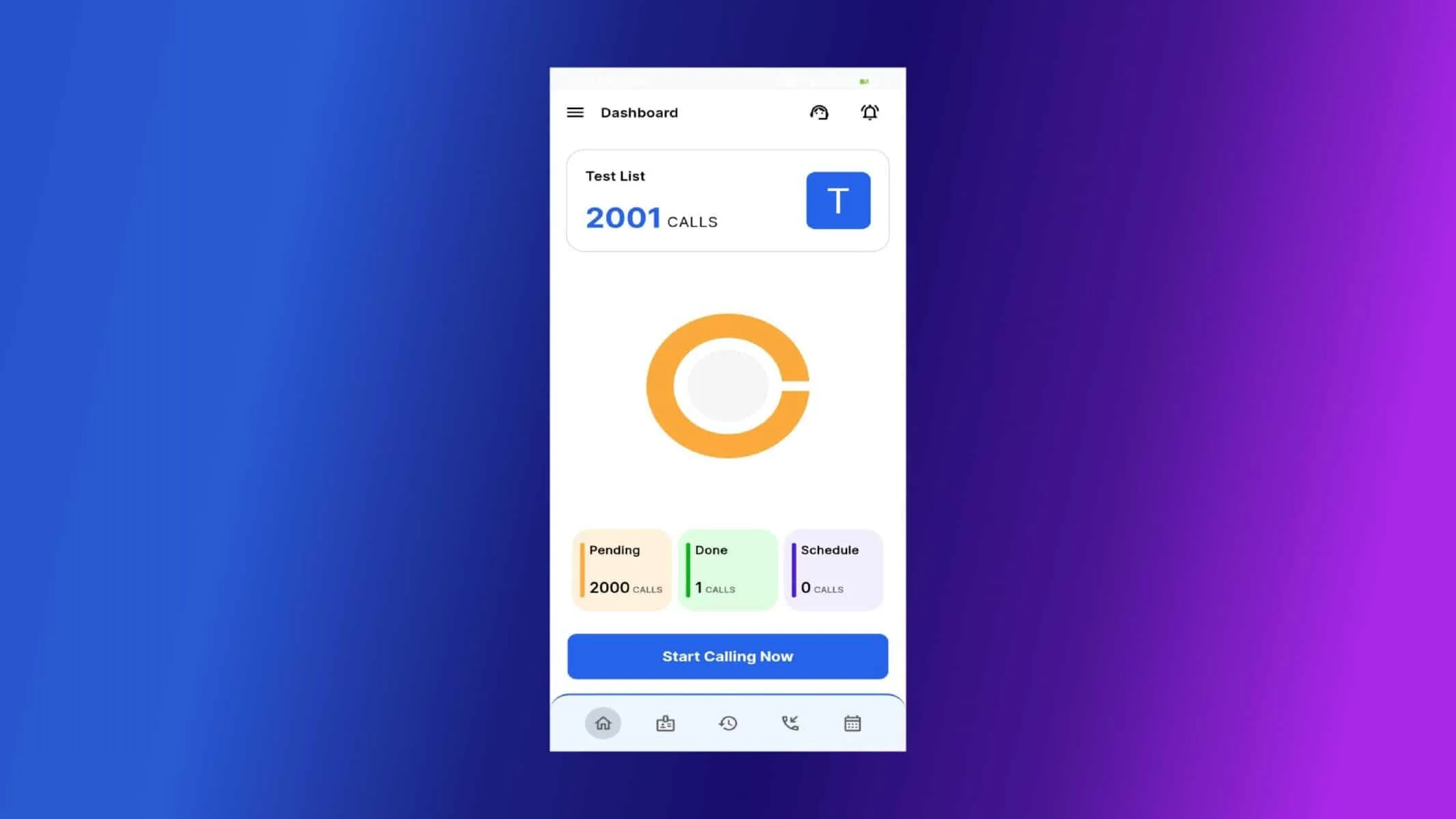
✓Anda boleh melihat pelaporan dan status panggilan kembali dalam Panel Web Calley.
Tetapan Kelewatan Panggilan
Anda boleh menyesuaikan Kelewatan Panggilan – tempoh menunggu antara dua panggilan. Gunakan kelewatan ini untuk mengambil nafas atau membiarkan telefon settle sebelum panggilan seterusnya bermula. Langkah untuk diikuti bagi tetapan Kelewatan Panggilan.
✓Pergi ke laci sebelah kiri.
✓Klik pada Tetapan.
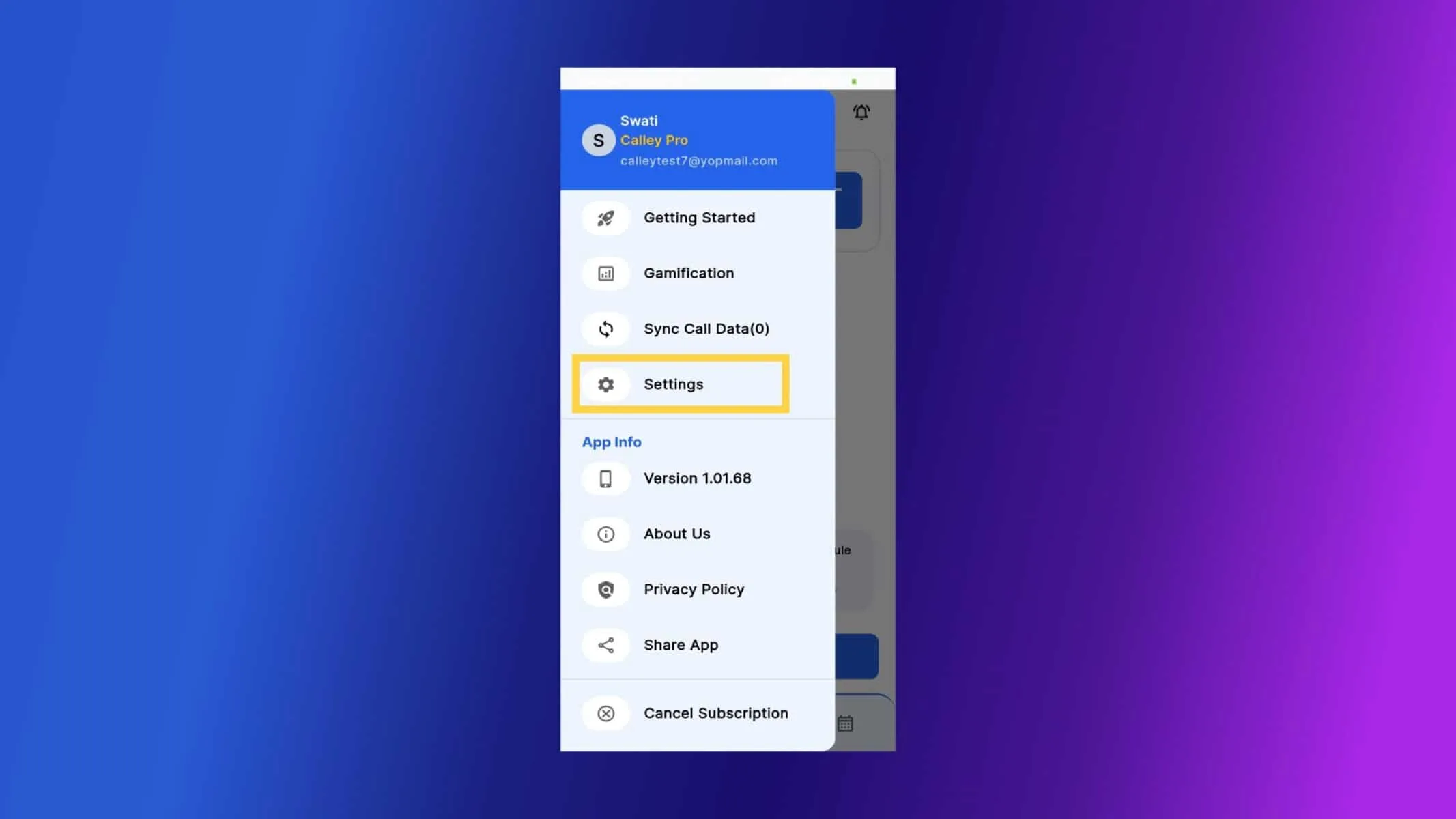
✓Klik pada Kelewatan Panggilan.
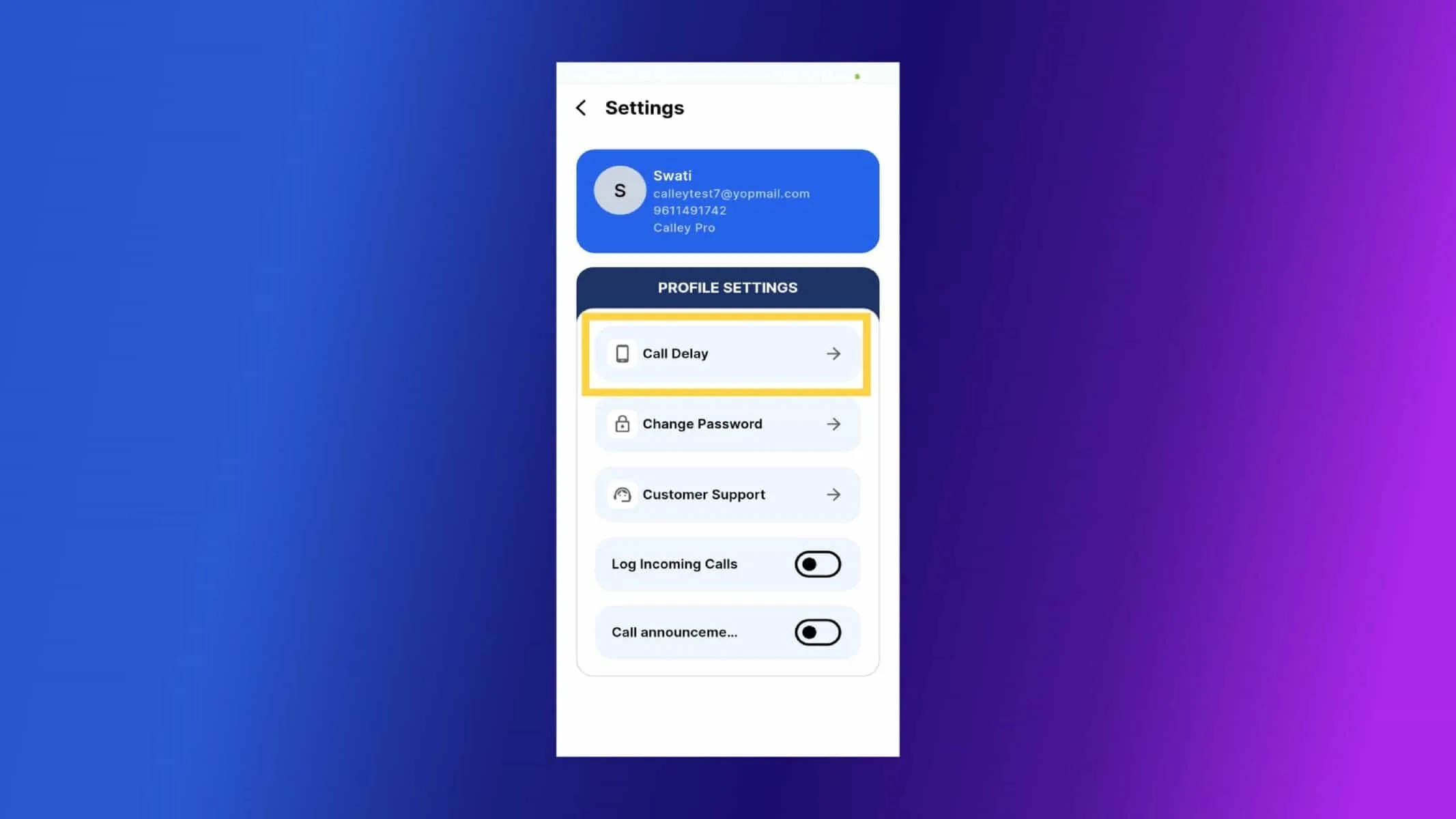
✓Tetapkan kelewatan 3 saat jika anda mahukan masa menunggu yang minimum. Secara lalai ia ditetapkan pada 5 saat. Tetapkan kelewatan mengikut keperluan anda dan Klik Simpan.
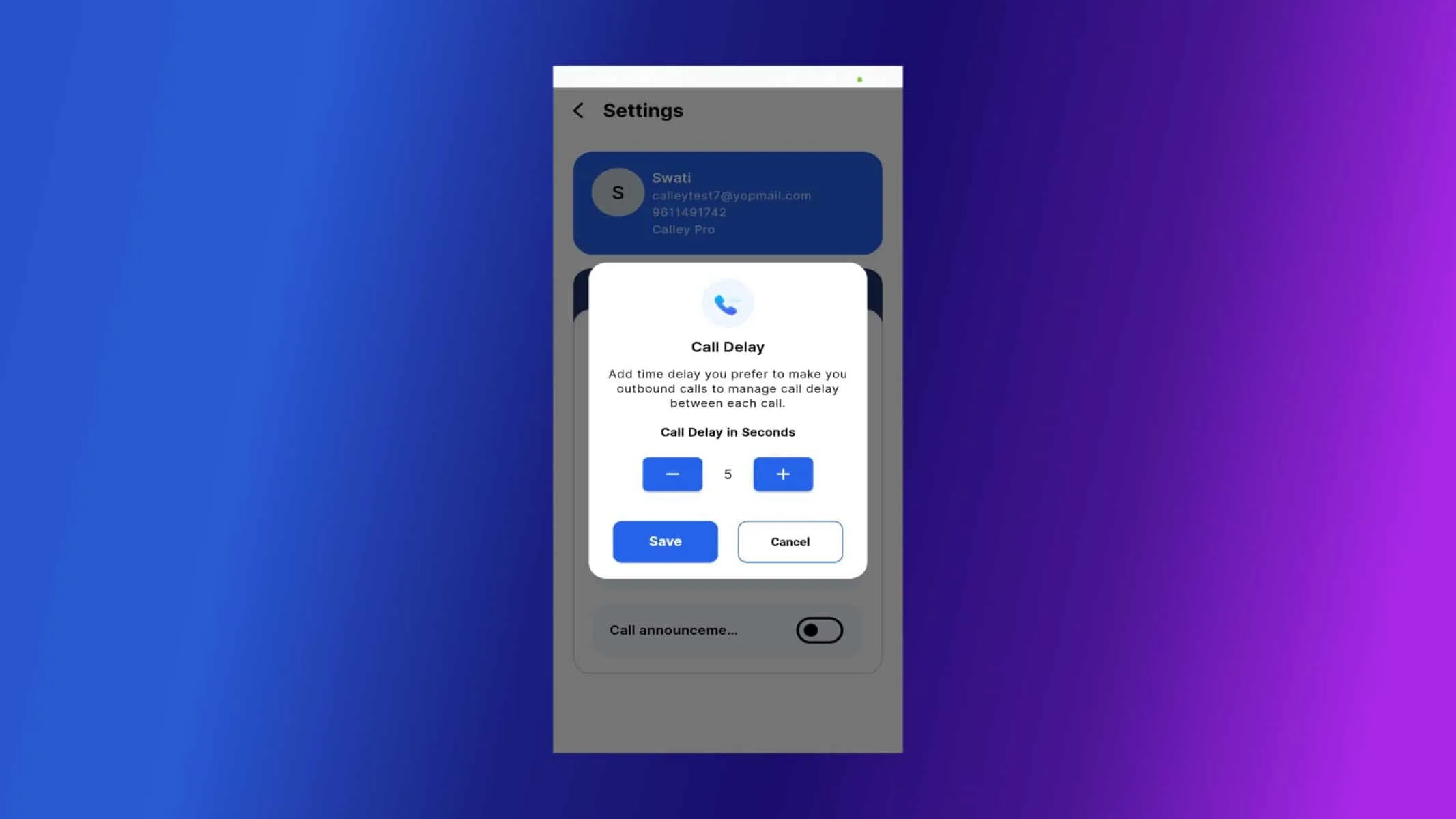
- ✓Tingkatkan kelewatan jika anda menyemak butiran asas atau nota antara panggilan.
Nota Penting & Amalan Terbaik
Untuk mendapatkan manfaat maksimum daripada Mod Tanpa Gangguan, ingat petua ini:
- ✓Tiada Gesaan Maklum Balas: Anda tidak akan diminta untuk menyimpan hasil panggilan selepas setiap panggilan. Ini adalah sengaja dan direka untuk kelajuan.
- ✓Guna Apabila Maklum Balas Tidak Diperlukan: Sesuai untuk susulan, jangkauan sejuk, dan kempen kesedaran di mana anda tidak mencatat nota terperinci.
- ✓Semak Kelewatan Panggilan Anda: Tetapkan kelewatan yang sesuai antara panggilan — pendek untuk kelajuan, lebih lama jika anda perlukan masa untuk bersedia.
- ✓Pastikan Kualiti Rangkaian Baik: Panggilan yang lancar bergantung pada sambungan yang stabil dan pengendalian panggilan tanpa gangguan.
- ✓Beralih Semula dengan Mudah: Jika anda perlu mengumpul hasil panggilan semula, anda sentiasa boleh beralih semula ke Mod Manual.
Semak di sini > Pelan Harga untuk Aplikasi Calley Auto Dialer
Pautan ke > Senarai Ciri Lengkap Calley AutoDialer
Adakah anda mahu Melanggan Pendail Automatik Percuma dengan had 25 panggilan sehari?
Kami tahu anda akan ada soalan.
Kami sedia menjawab semua soalan anda untuk membantu anda bermula dengan pendailan automatik menggunakan aplikasi Calley Auto Dialer.