
Mode ininterrompu dans Calley : Numérotation automatique sans commentaires manuels
Mode ininterrompu dans Calley : Numérotation automatique sans commentaires manuels
Dans certains scénarios d'appel, la vitesse et la fluidité comptent plus que la collecte de commentaires après chaque appel. Le mode ininterrompu de Calley vous permet de parcourir vos appels rapidement et efficacement. Cette fonctionnalité est disponible sur les abonnements Calley Pro et Calley Teams. Si vous souhaitez commencer un essai gratuit, visitez — /pricing
- 1.Mode ininterrompu dans Calley : Numérotation automatique sans commentaires manuels
- 1.1.Qu'est-ce que le mode ininterrompu dans l'application Calley Autodialer ?
- 1.2.Quand utiliser le mode ininterrompu ?
- 1.3.Configuration vidéo du mode ininterrompu
- 1.4.Mode ininterrompu - Guide étape par étape
- 1.5.Réglage du délai d'appel
- 1.6.Remarques importantes et meilleures pratiques
- 2.NOUS SAVONS QUE VOUS AUREZ DES QUESTIONS.
Qu'est-ce que le mode ininterrompu dans l'application Calley Autodialer ?
Le mode ininterrompu vous permet d'appeler toute votre liste de numéros sans vous arrêter pour enregistrer les commentaires après chaque appel. Une fois activé, l'application passe automatiquement au numéro suivant.
Quand utiliser le mode ininterrompu ?
Le mode ininterrompu est idéal pour les situations où la vitesse prime sur le feedback. Utilisez-le pour :
- ✓Composer rapidement des numéros de prospects
- ✓Lancer des campagnes de sensibilisation ou de prospection
- ✓Effectuer des appels de suivi ne nécessitant pas de notes
Configuration vidéo du mode ininterrompu
Une vidéo complète expliquant comment activer et démarrer la numérotation automatique en mode ininterrompu dans Calley Autodialer App
Mode ininterrompu - Guide étape par étape
L'utilisation du mode ininterrompu est simple. Voici comment cela fonctionne :
✓Ajoutez votre liste d'appels au panneau Web sur votre compte Calley.
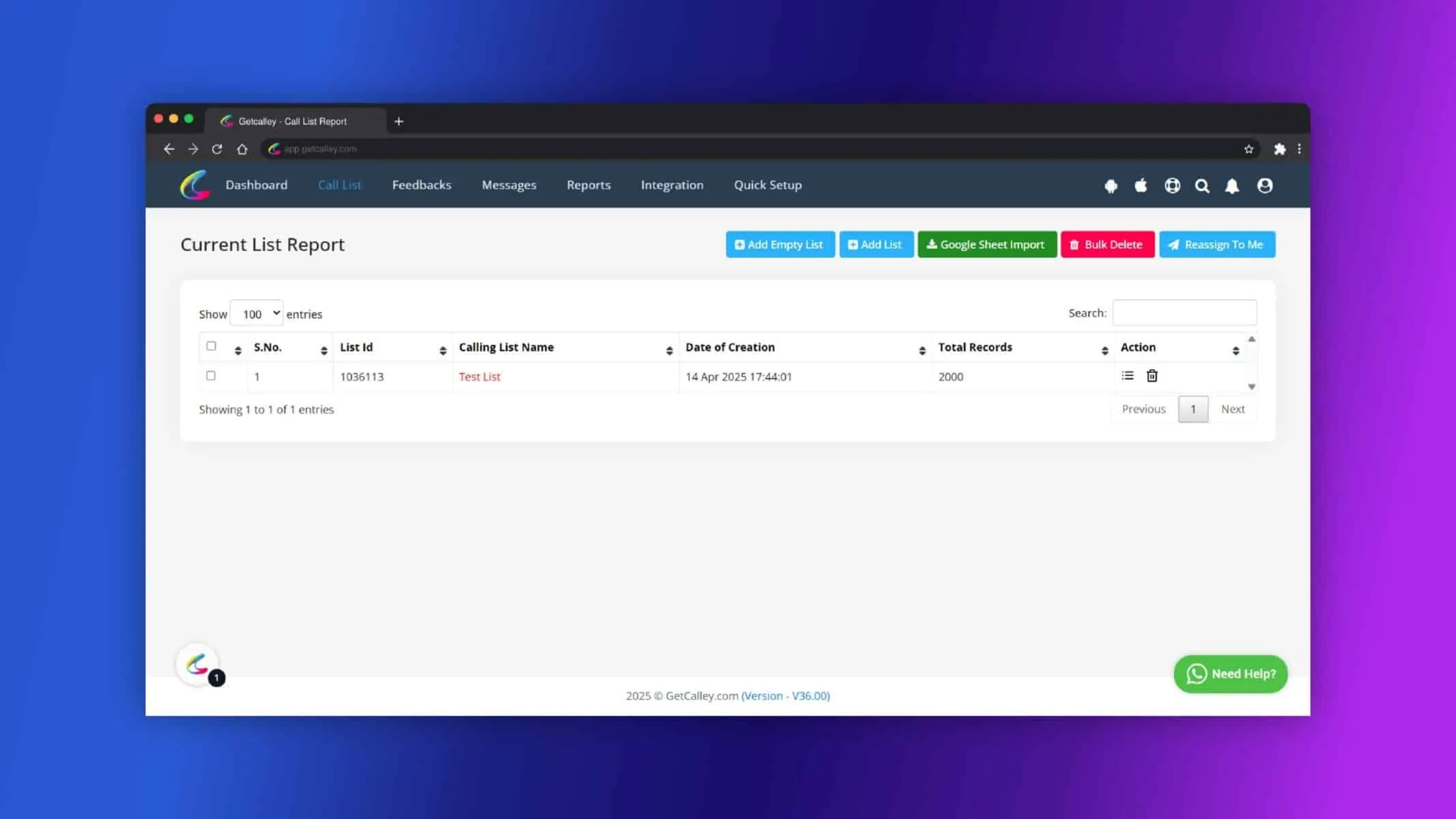
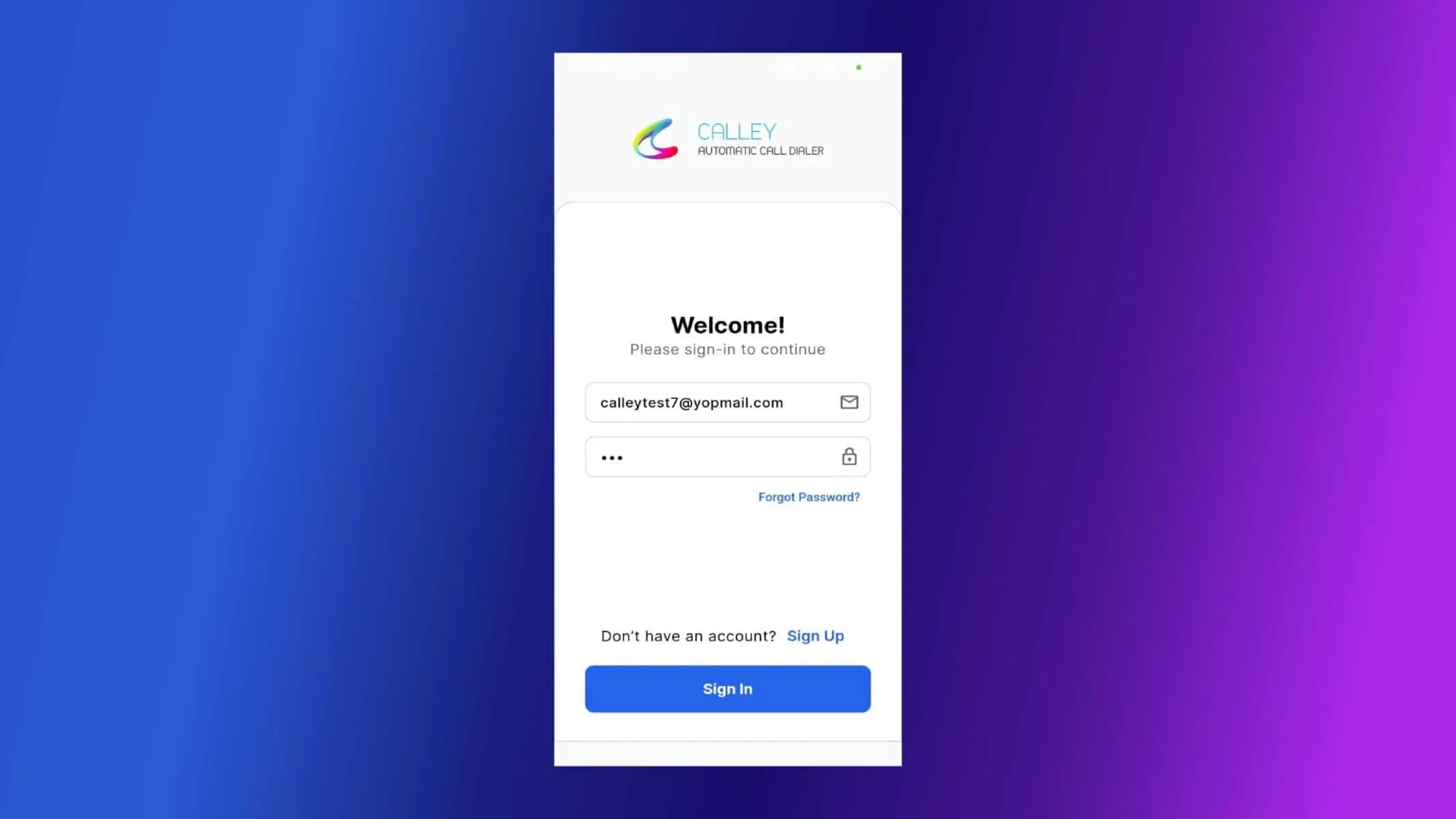
✓Connectez-vous à l'application mobile Calley avec les mêmes identifiants. Si vous avez un abonnement Teams, seul l'agent d'équipe attribué peut accéder à l'application mobile.
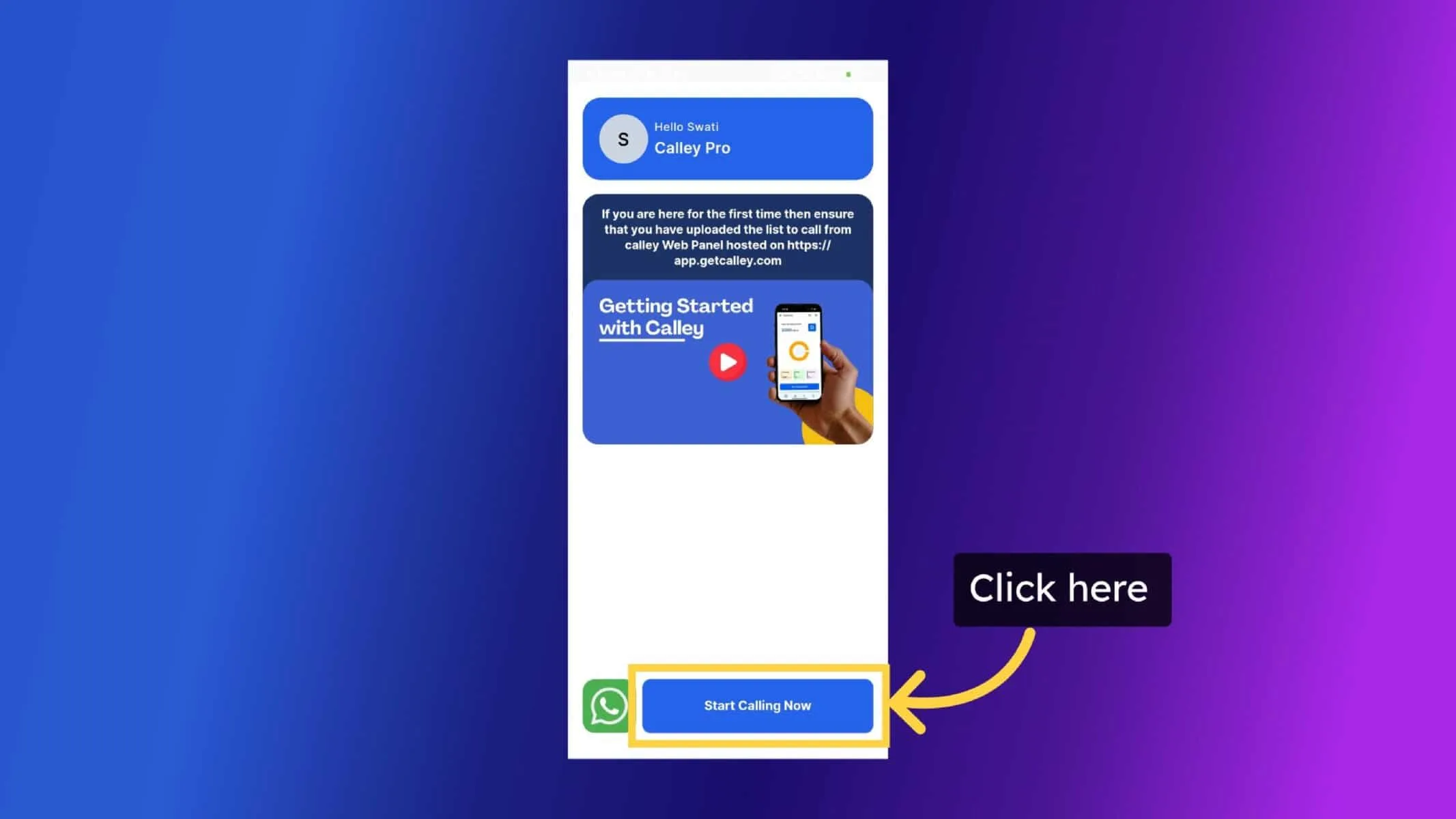
✓Appuyez sur Démarrer les appels maintenant dans l'application.
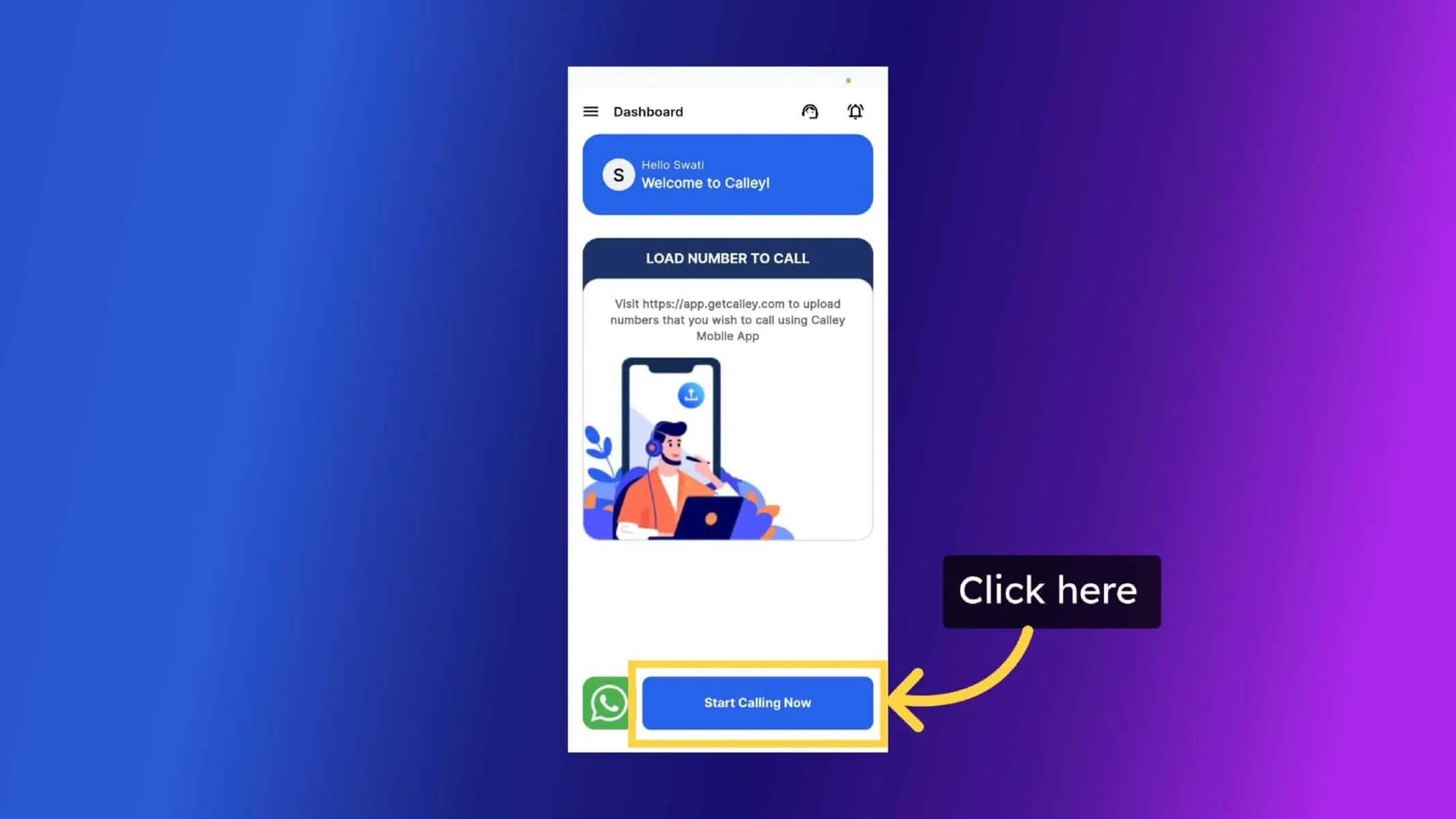
✓Cliquez sur Démarrer les appels maintenant pour charger une liste d'appels.
✓Cliquez sur Continuer.
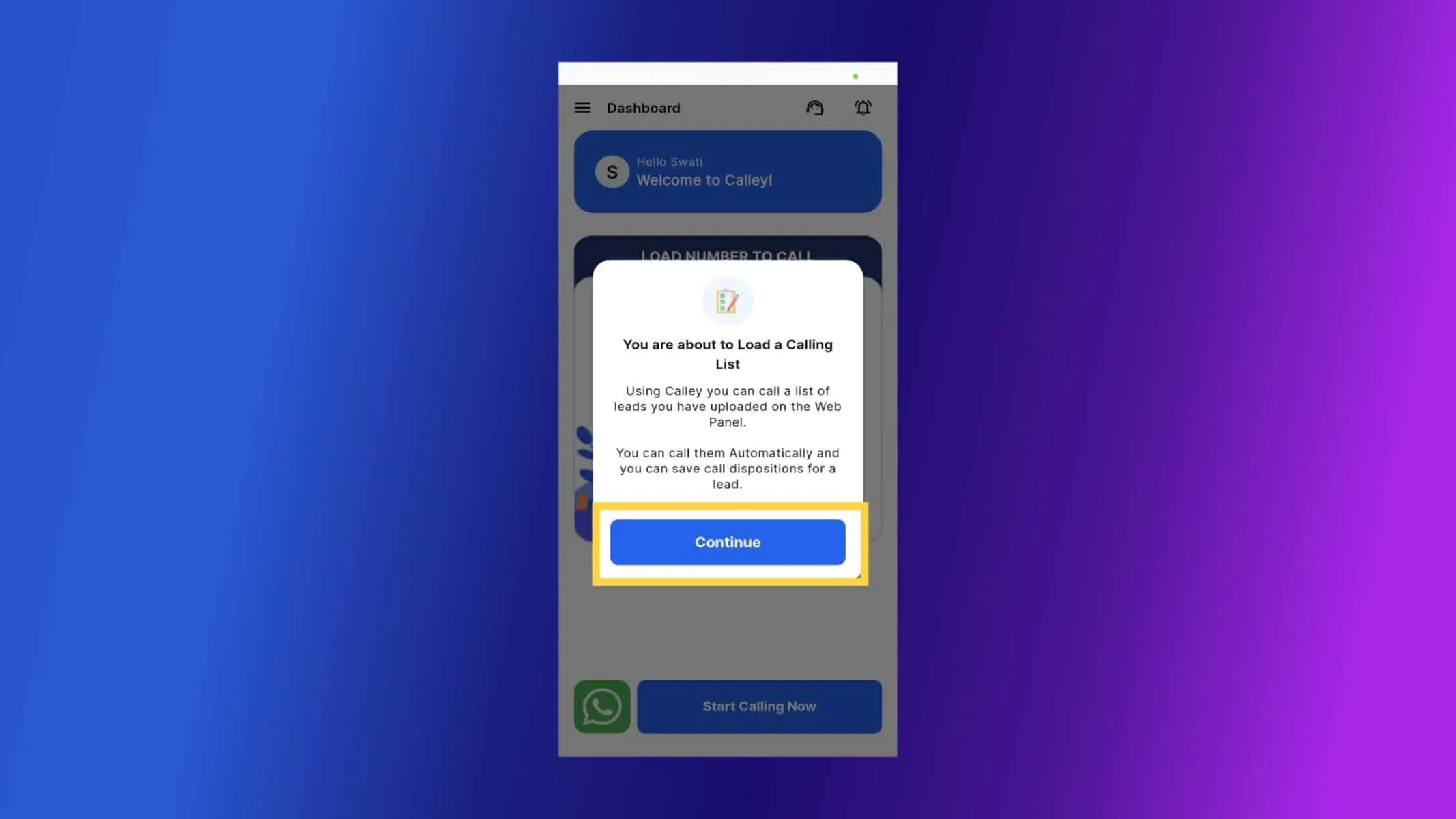
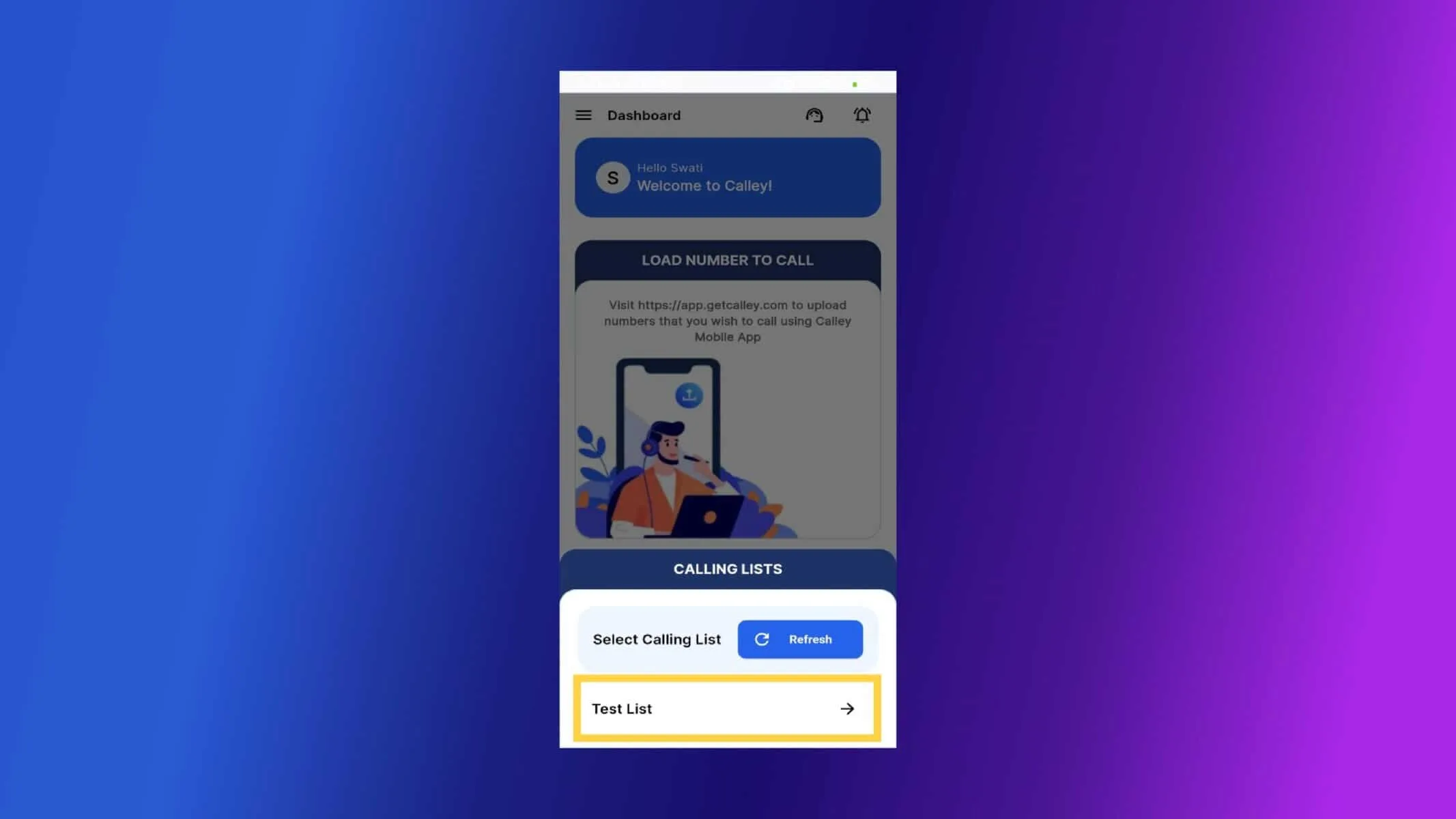
✓Sélectionnez et chargez la liste d'appels sur laquelle vous souhaitez travailler.
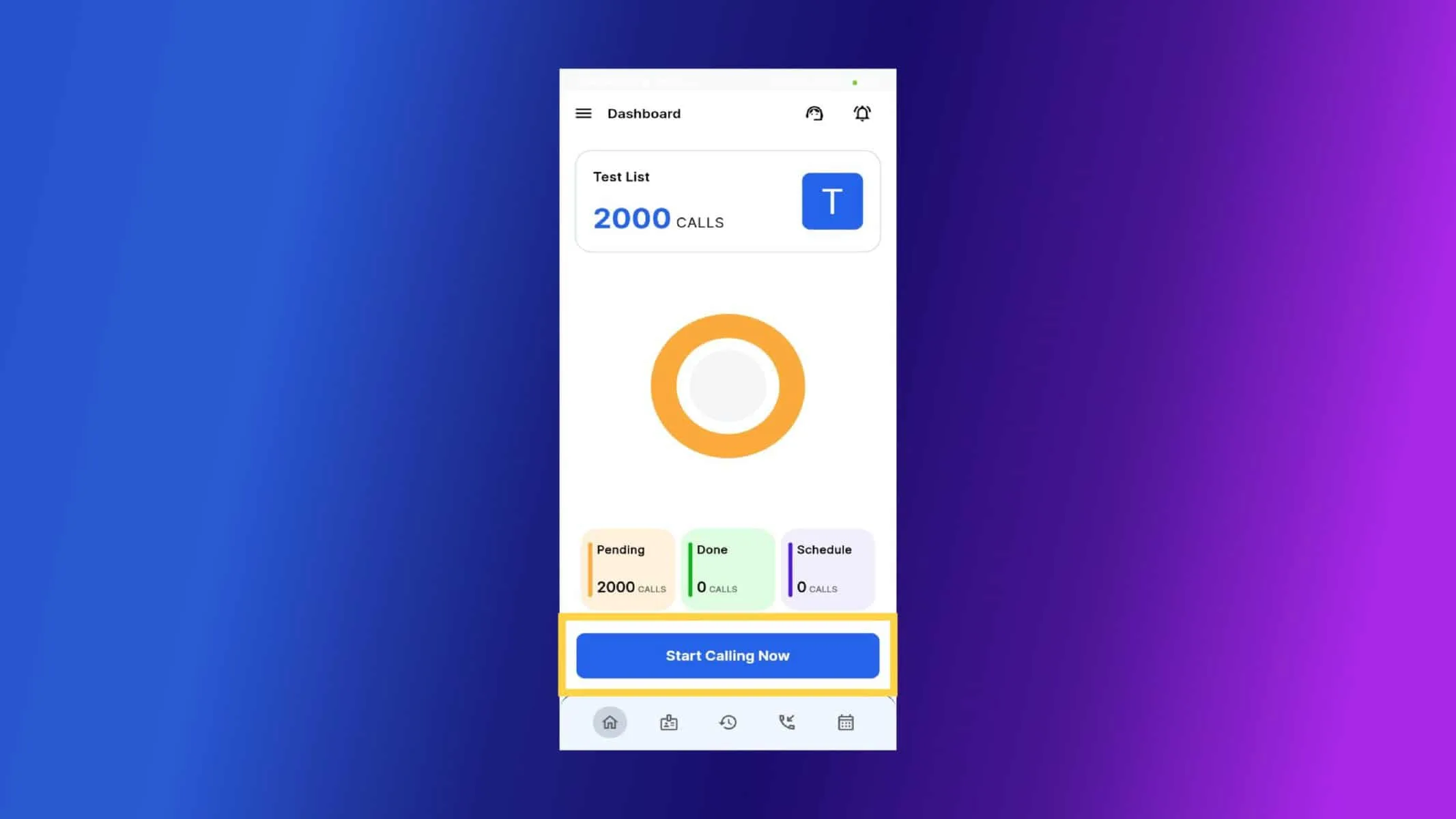
✓Cliquez sur Démarrer les appels maintenant pour démarrer l'appel.
✓Lorsqu'il vous est demandé de choisir un mode d'appel, sélectionnez Mode ininterrompu.
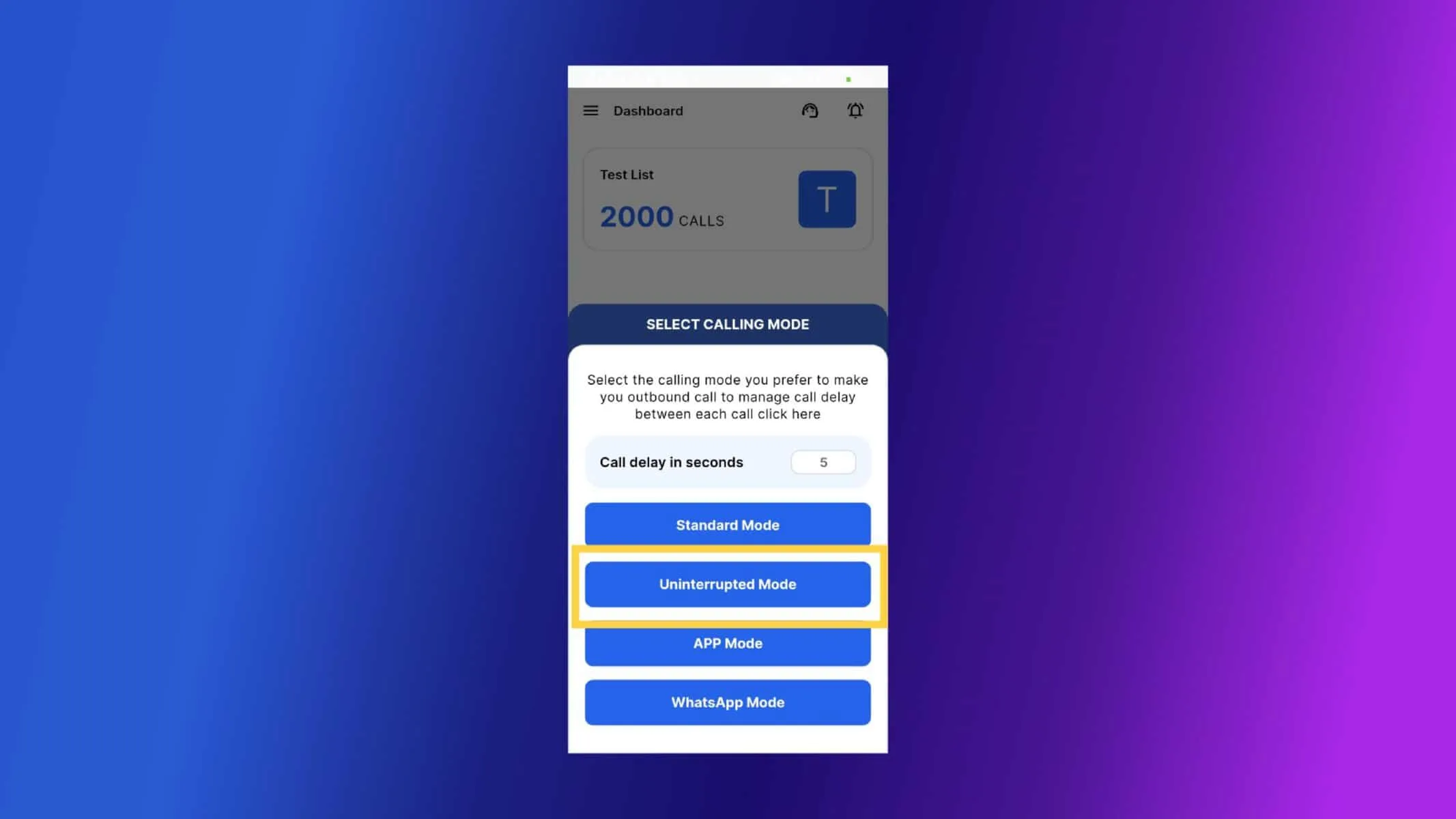
✓L'application commencera à composer les numéros dans l'ordre séquentiel après le délai d'appel configuré.
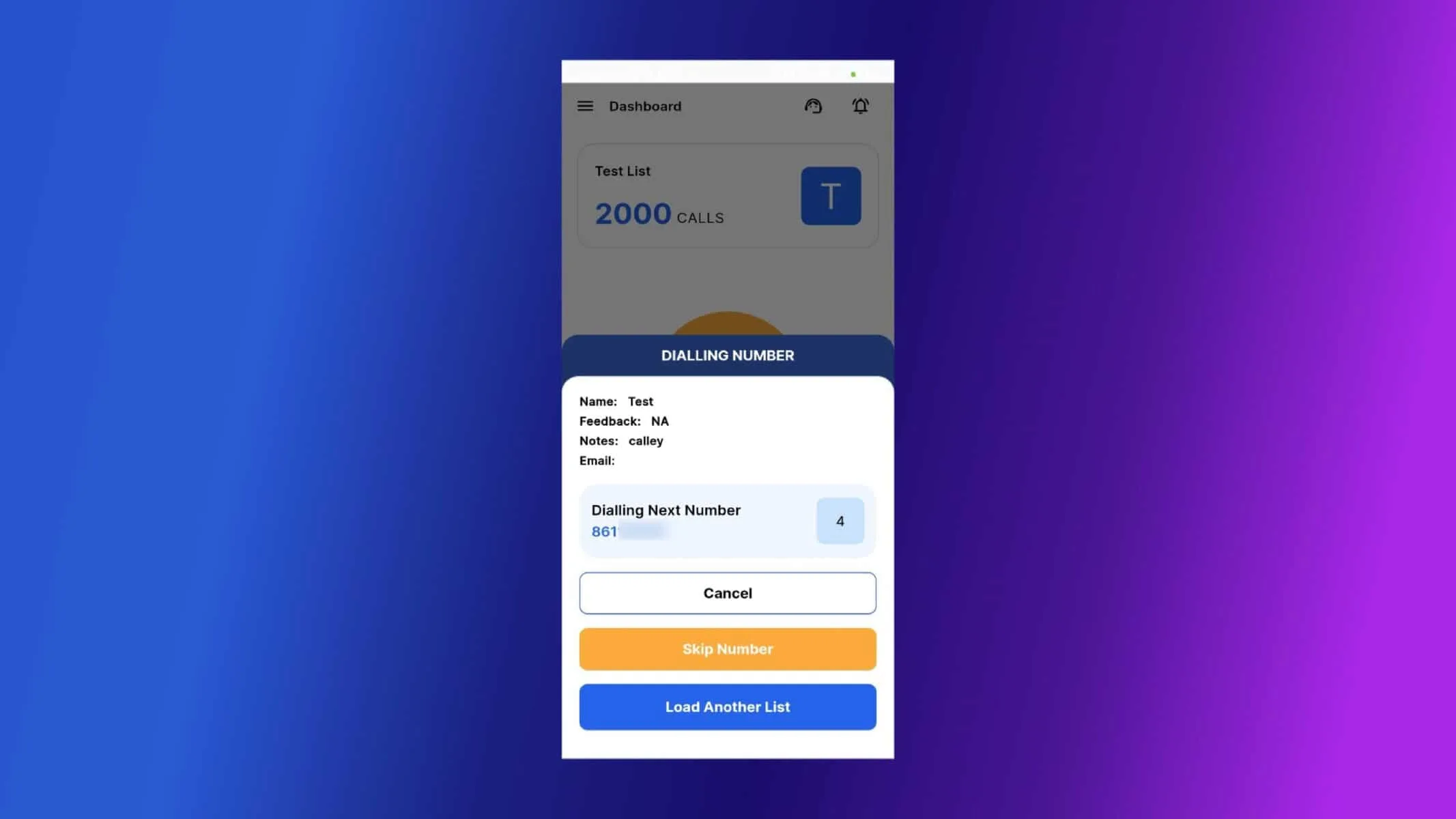
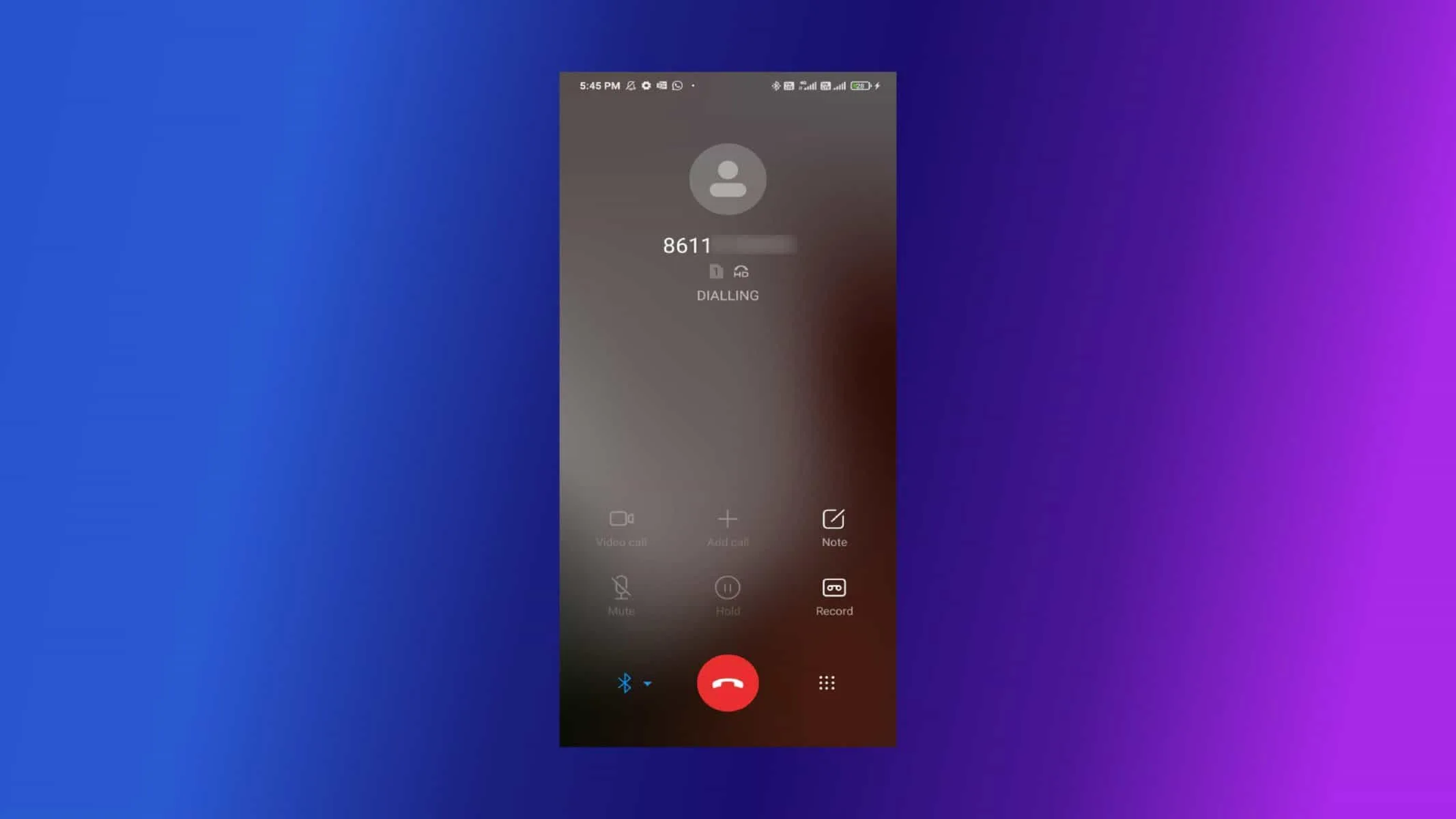
✓Appel déclenché sur le numéro.
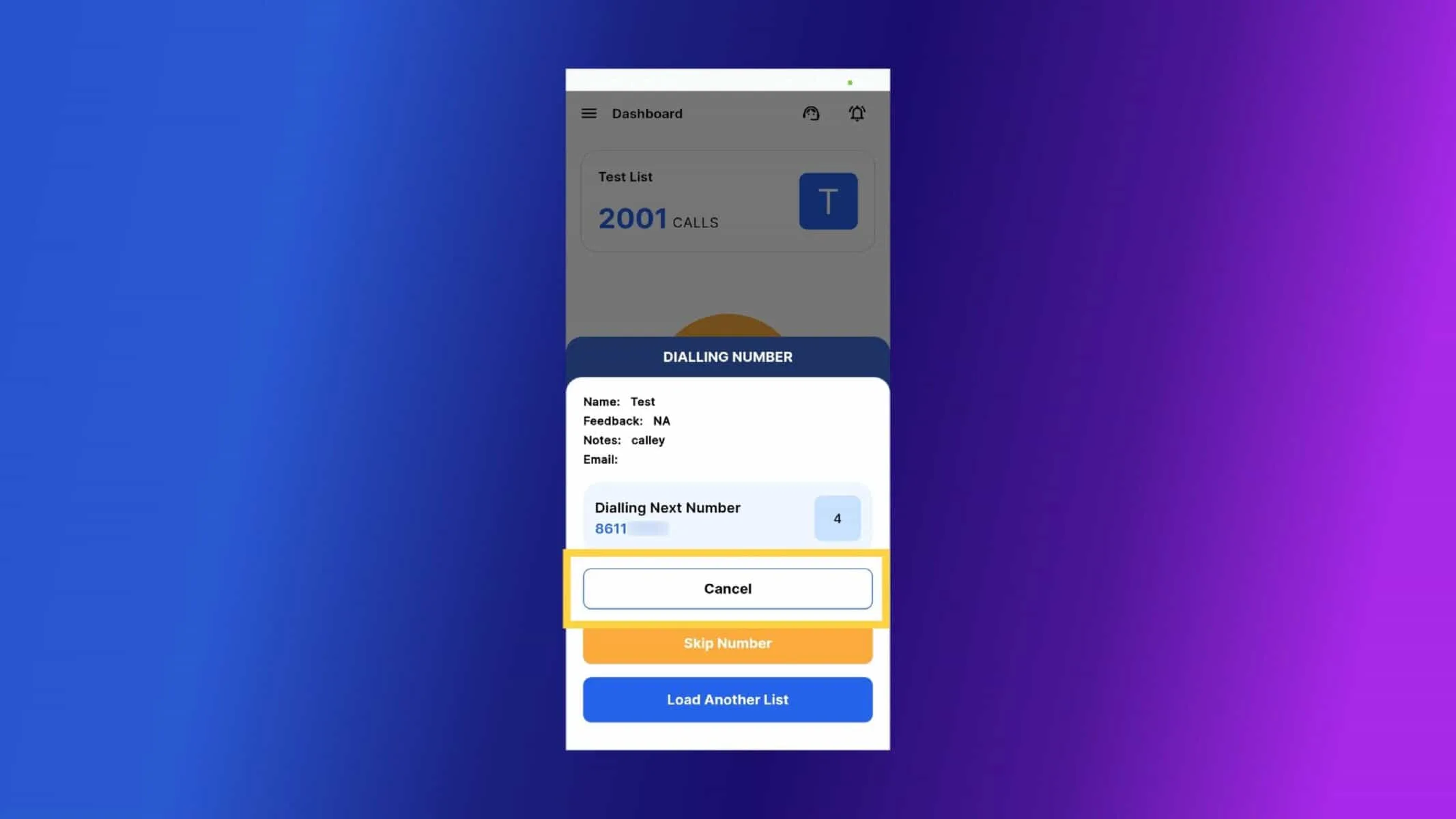
✓Il n'y a aucune invite pour enregistrer les commentaires après chaque appel — le processus se poursuit automatiquement. Pour mettre en pause, appuyez sur le bouton Annuler.
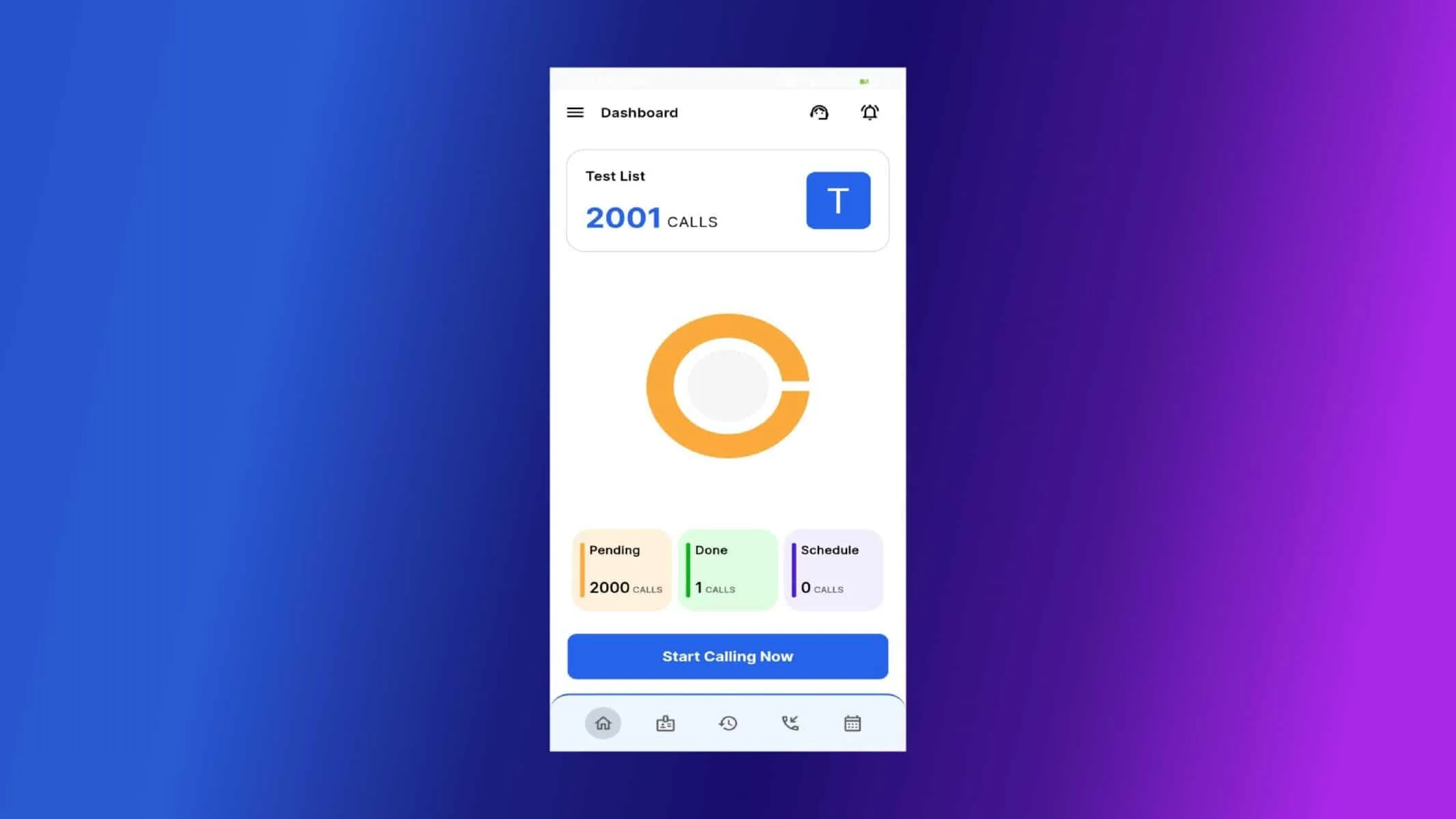
✓Vous pouvez consulter le rapport et l'état de l'appel dans le Panneau Web Calley.
Réglage du délai d'appel
Vous pouvez personnaliser le Délai d'appel — la période d'attente entre deux appels. Étapes à suivre :
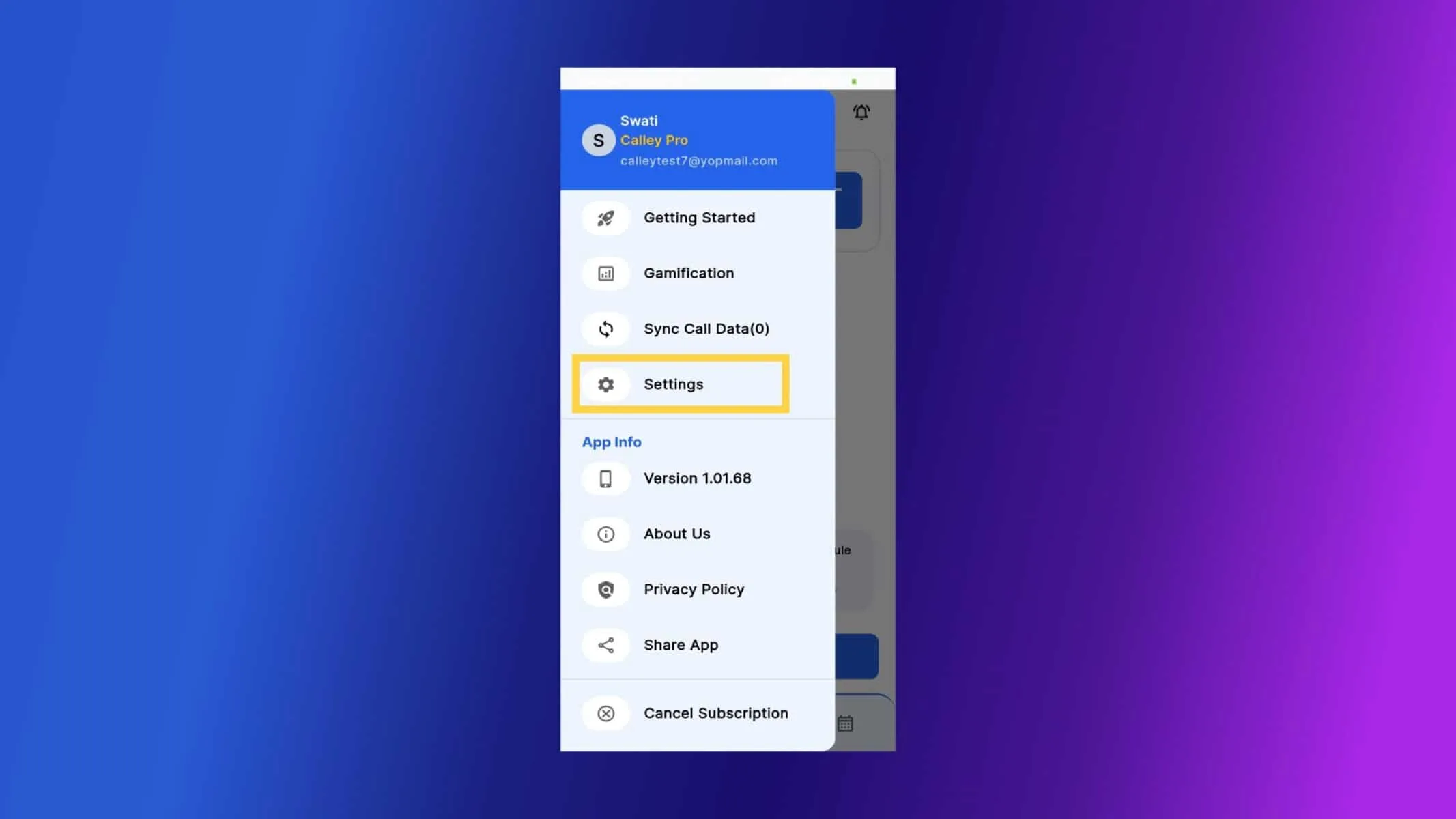
✓Allez dans le tiroir latéral gauche.
✓Cliquez sur Paramètres.
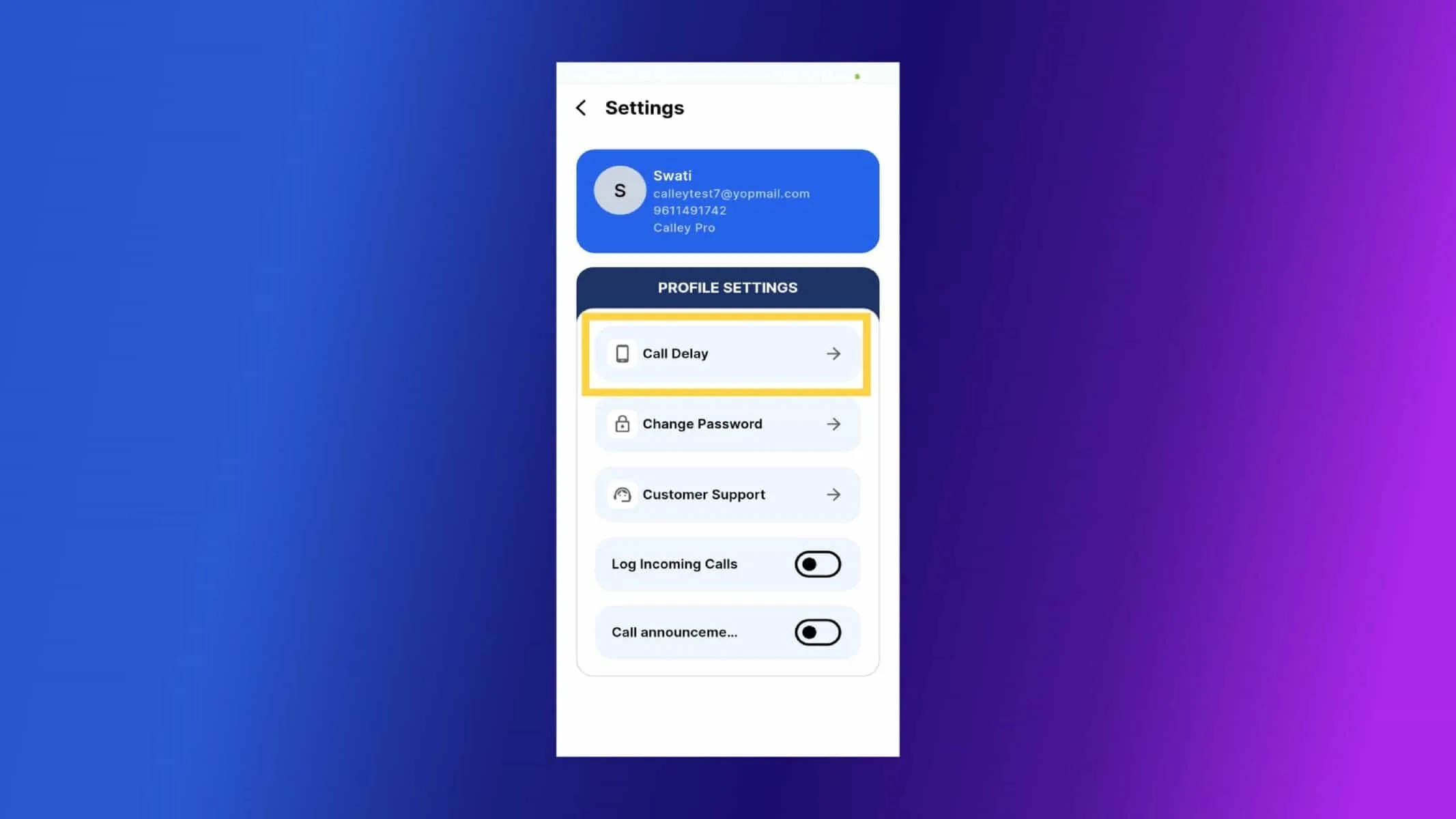
✓Cliquez sur Délai d'appel.
✓Définissez un délai de 3 secondes si vous souhaitez un temps d'attente minimal. Par défaut, il est réglé sur 5 secondes. Cliquez sur Enregistrer.
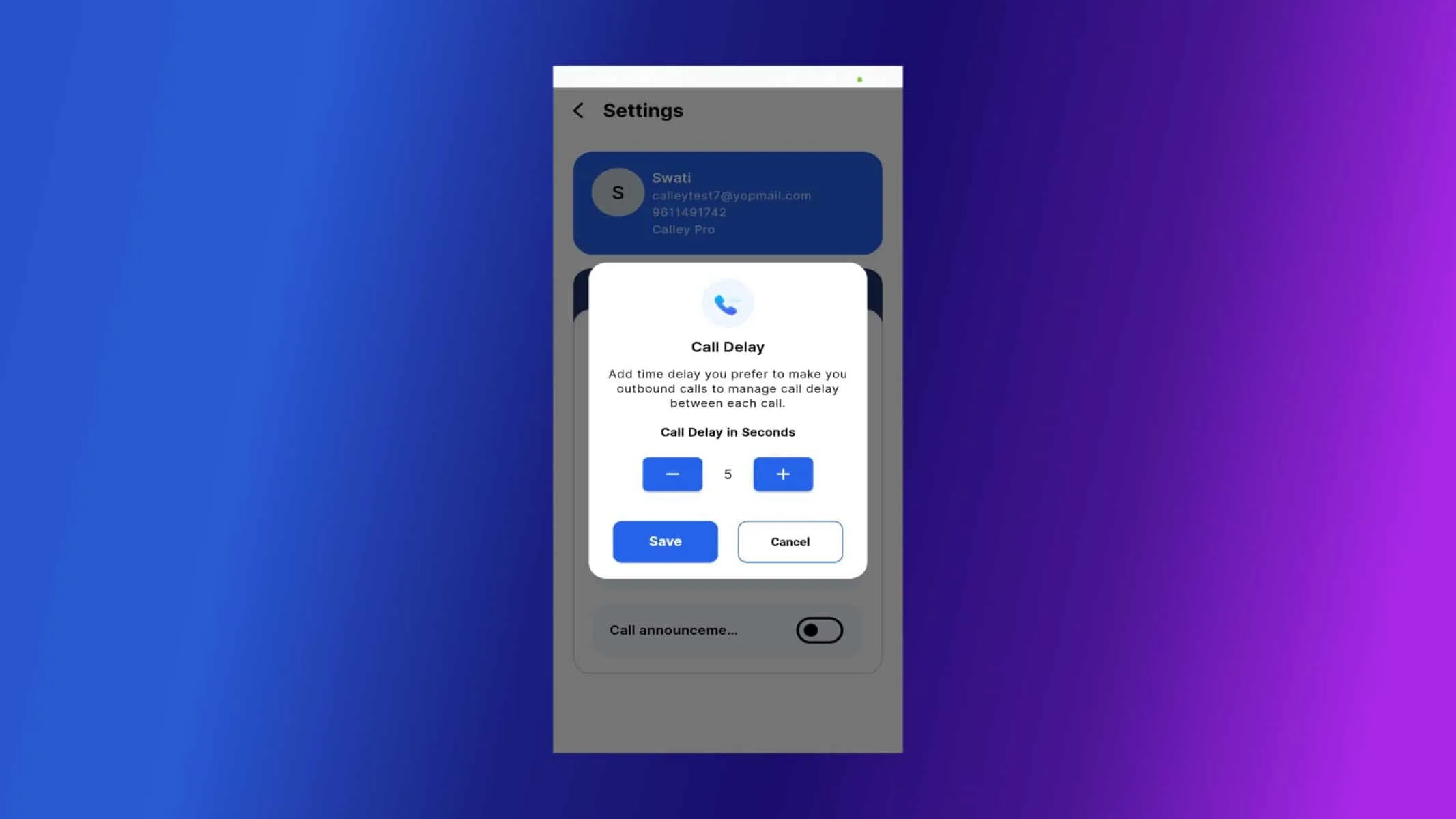
- ✓Augmentez le délai si vous examinez des notes simples entre les appels.
Remarques importantes et meilleures pratiques
Pour tirer le meilleur parti du mode ininterrompu, gardez ces conseils à l'esprit :
- ✓Aucune invite de commentaire : Il ne vous sera pas demandé d'enregistrer les résultats de l'appel après chaque appel.
- ✓À utiliser quand le feedback n'est pas requis : Idéal pour les suivis et campagnes de sensibilisation.
- ✓Vérifiez votre délai d'appel : Réglez un délai approprié entre les appels.
- ✓Garantissez une bonne qualité de réseau : La fluidité dépend de la stabilité du réseau.
- ✓Revenez facilement en arrière : Vous pouvez toujours repasser en mode manuel si nécessaire.
Consultez ici > Plans tarifaires pour l'application Calley Auto Dialer
Lien vers > Liste complète des fonctionnalités de Calley AutoDialer
Voulez-vous S'abonner à un numéroteur automatique gratuit avec une limite de 25 appels par jour ?
Nous savons que vous aurez des questions.
Nous serions ravis de répondre à toutes vos questions pour vous aider à démarrer avec l'application Calley Auto Dialer.