
Calley mein Uninterrupted Mode: Bina Manual Feedback ke Auto-Dial
Calley mein Uninterrupted Mode: Bina Manual Feedback ke Auto-Dial
कुछ calling scenarios में, हर call के बाद feedback collect करने से ज़्यादा speed और flow मायने रखते हैं। चाहे आप कोई promotional campaign चला रहे हों या leads की एक लंबी लिस्ट तक पहुंच रहे हों जहां post-call input की ज़रूरत नहीं है, Calley का Uninterrupted Mode आपको हर call के बाद अपना फोन touch किए बिना, जल्दी और कुशलता से अपनी calls के through आगे बढ़ने में मदद करता है। यह feature Calley Pro और Calley Teams subscriptions पर उपलब्ध है और Calley Mobile App के iOS और Android दोनों versions पर support किया जाता है। अगर आप Calley Personal subscription पर हैं तो आप इस functionality का उपयोग नहीं कर पाएंगे। अगर आप free trial शुरू करना चाहते हैं तो कृपया विज़िट करें - /pricing
- 1.Calley mein Uninterrupted Mode: Bina Manual Feedback ke Auto-Dial
- 1.1.Calley Autodialer App mein Uninterrupted Mode Kya Hai?
- 1.2.Uninterrupted Mode Kab Use Karein?
- 1.3.Uninterrupted Mode Video Setup
- 1.4.Uninterrupted Mode - Step By Step Guide
- 1.5.Call Delay Setting
- 1.6.Important Notes & Best Practices
- 2.हमें पता है आपके मन में सवाल होंगे।
Calley Autodialer App mein Uninterrupted Mode Kya Hai?
Uninterrupted Mode आपको हर call के बाद feedback save करने के लिए रुके बिना, अपने पूरे numbers की लिस्ट को call करने देता है। एक बार activate होने के बाद, app एक छोटे से delay के बाद अपने आप आपकी लिस्ट में अगले नंबर पर चला जाता है—किसी manual intervention की ज़रूरत नहीं है।
Uninterrupted Mode Kab Use Karein?
Uninterrupted Mode उन situations के लिए आदर्श है जहां feedback से ज़्यादा speed मायने रखती है। इसका उपयोग तब करें जब आपको:
- ✓Leads या prospects को speed-dial करना हो
- ✓Awareness या outreach campaigns चलाने हों
- ✓Follow-up calls करनी हों जहां कोई feedback ज़रूरी नहीं है
Uninterrupted Mode Video Setup
एक पूरा video जो बताता है कि आप Calley Autodialer App में uninterrupted calling mode का उपयोग करके auto-dialing कैसे activate और शुरू कर सकते हैं
Uninterrupted Mode - Step By Step Guide
अपनी call list Calley Web Panel में upload करने के बाद Uninterrupted Mode का उपयोग करना आसान है। यहां बताया गया है कि यह शुरू से अंत तक कैसे काम करता है:
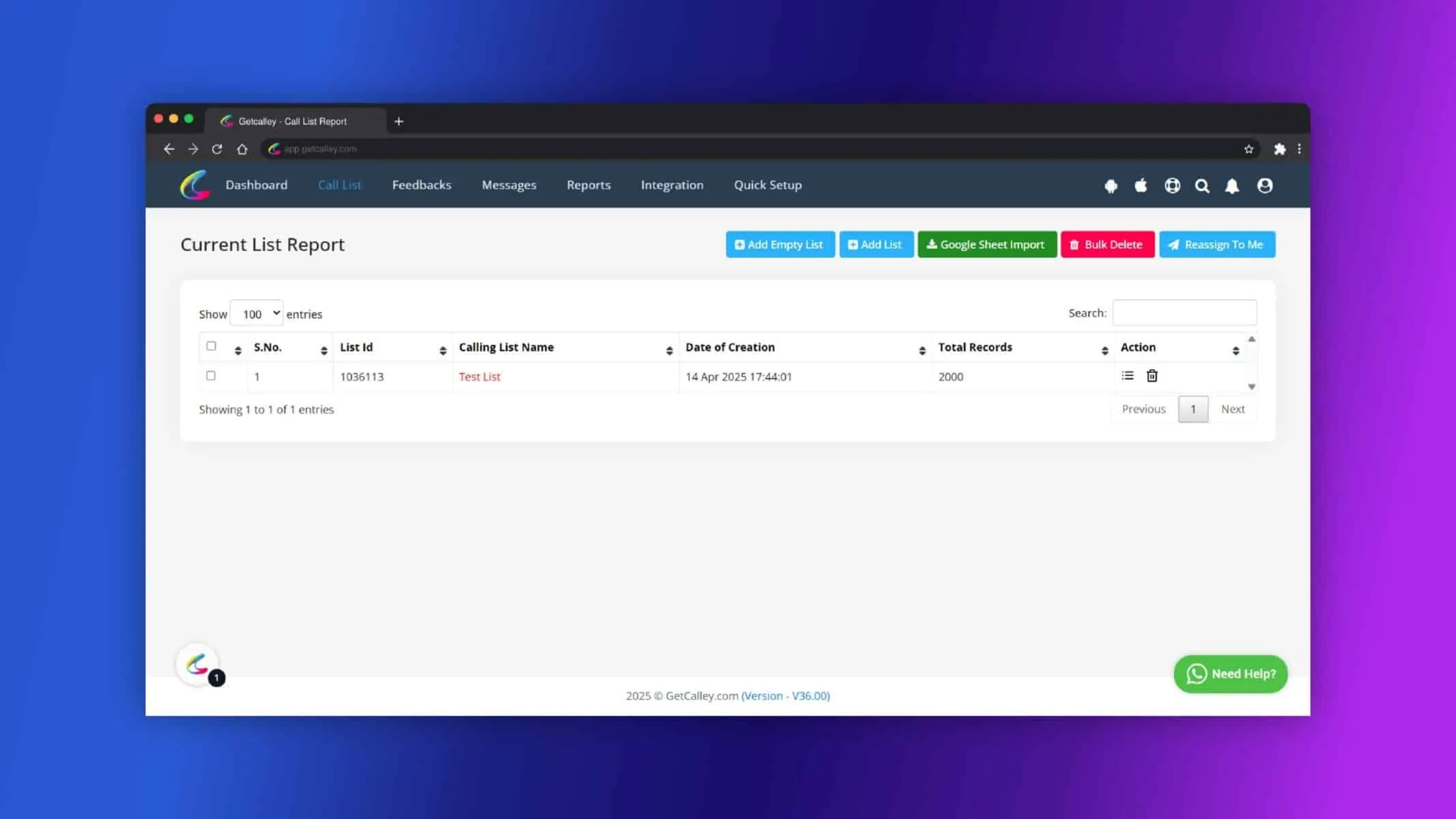
✓अपने Calley account के Web Panel में अपनी Call List जोड़ें।
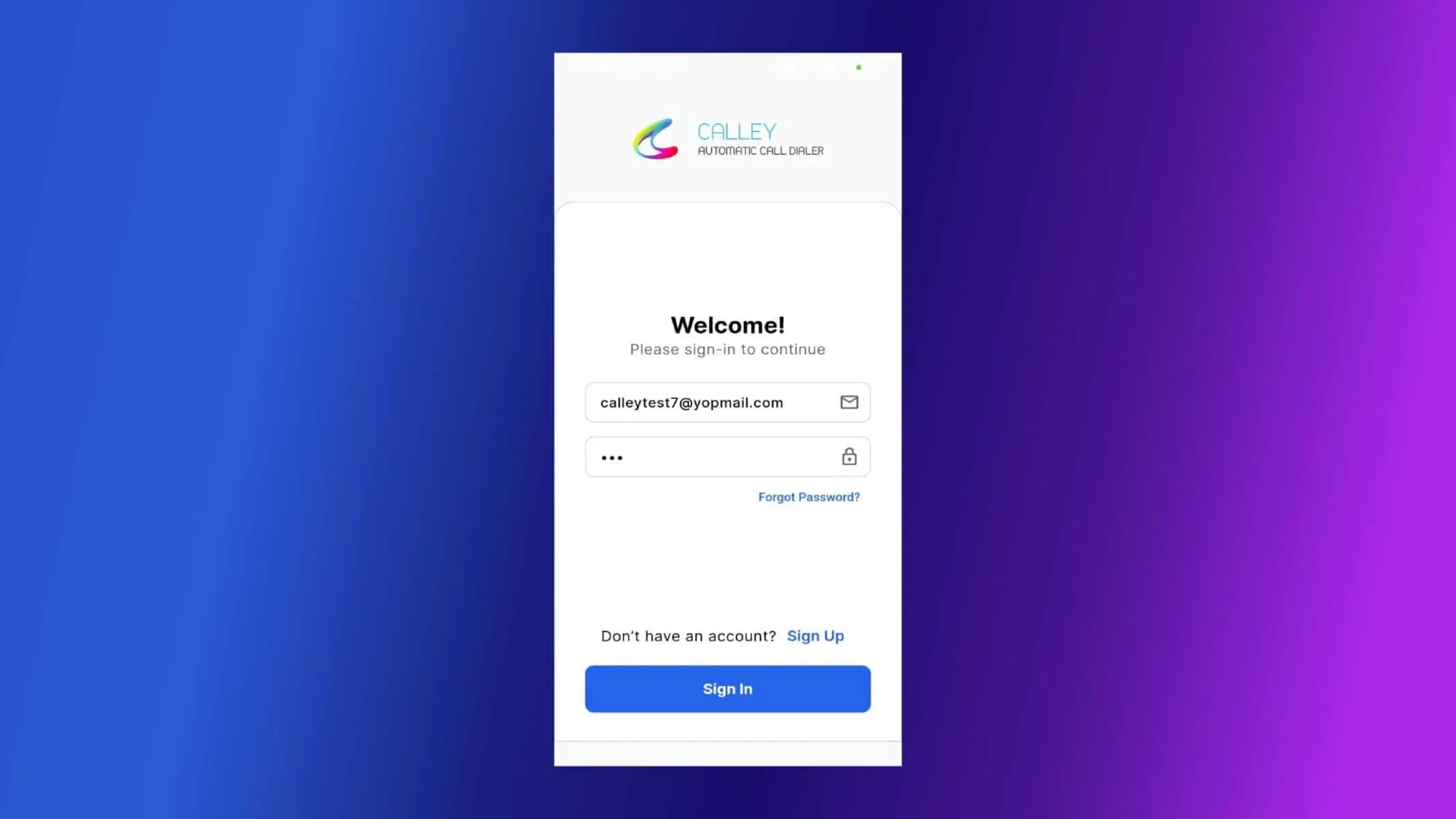
✓वही credentials इस्तेमाल करके Calley Mobile App में लॉग इन करें। अगर आप Teams Subscription पर हैं, तो केवल assigned Team Agent ही mobile app access कर सकता है। सुनिश्चित करें कि आप agent की login details से login करें।
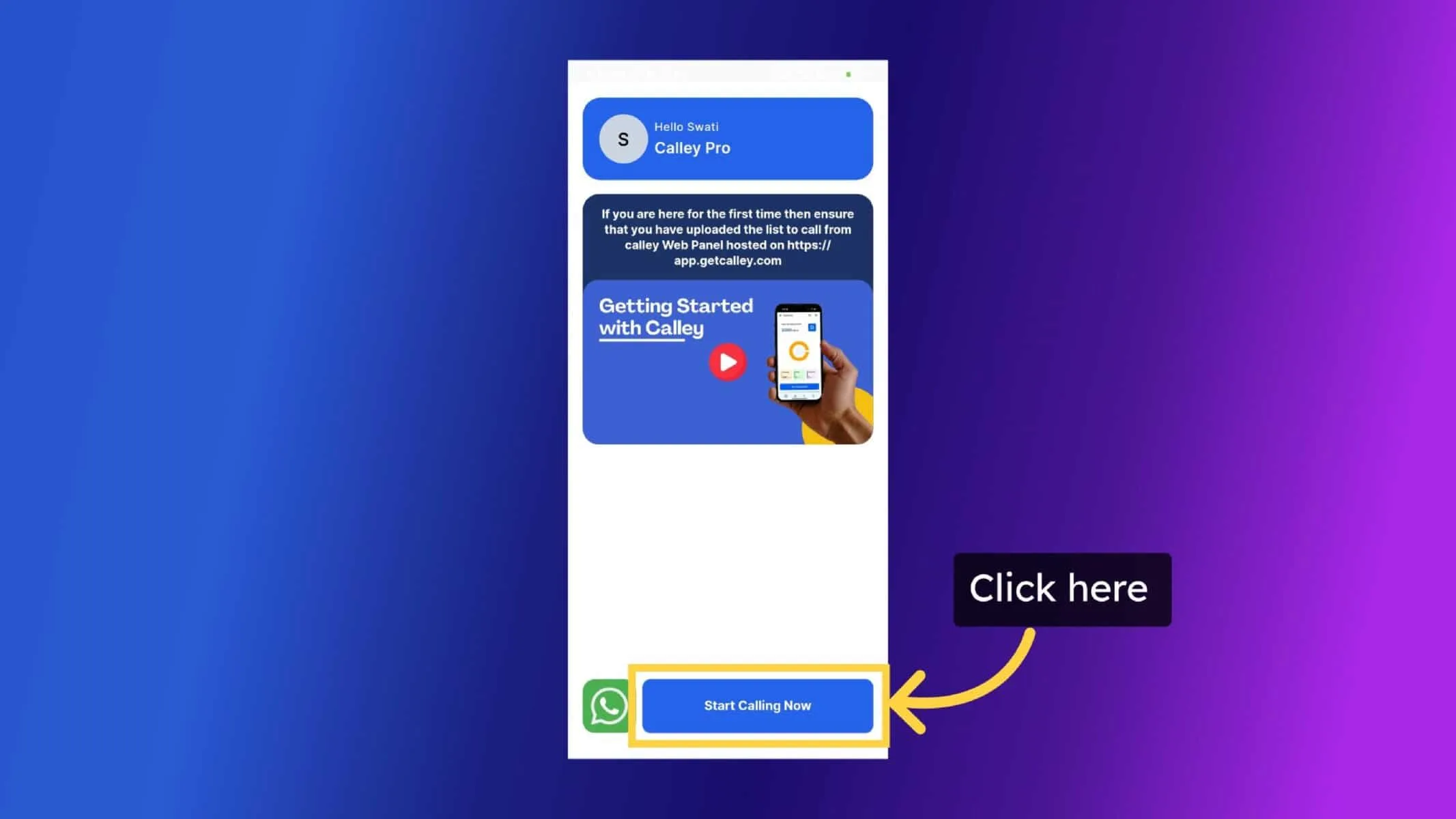
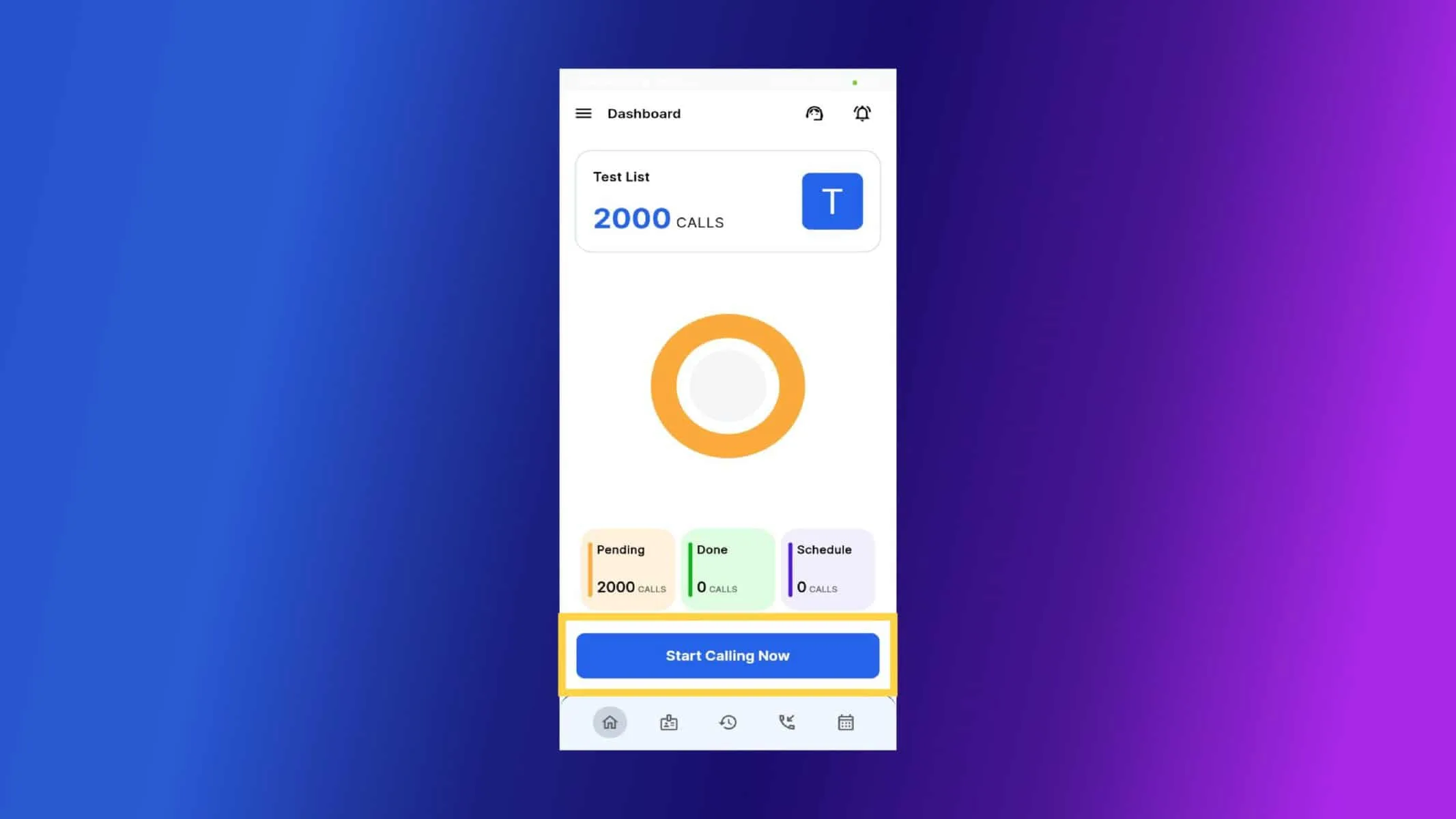
✓App में Start Calling Now पर टैप करें।
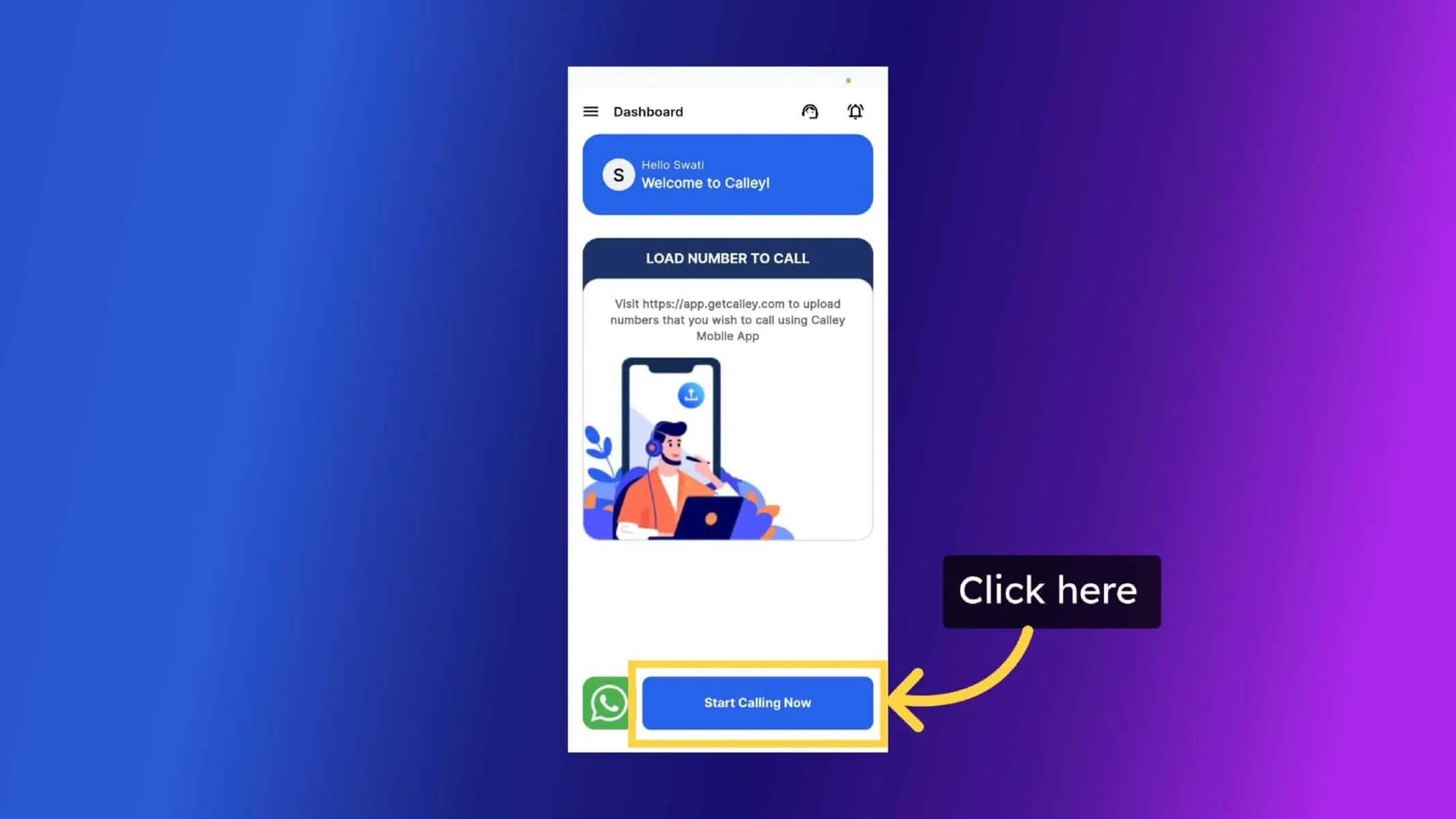
✓Call List लोड करने के लिए Start Calling Now पर क्लिक करें।
✓Continue पर क्लिक करें।
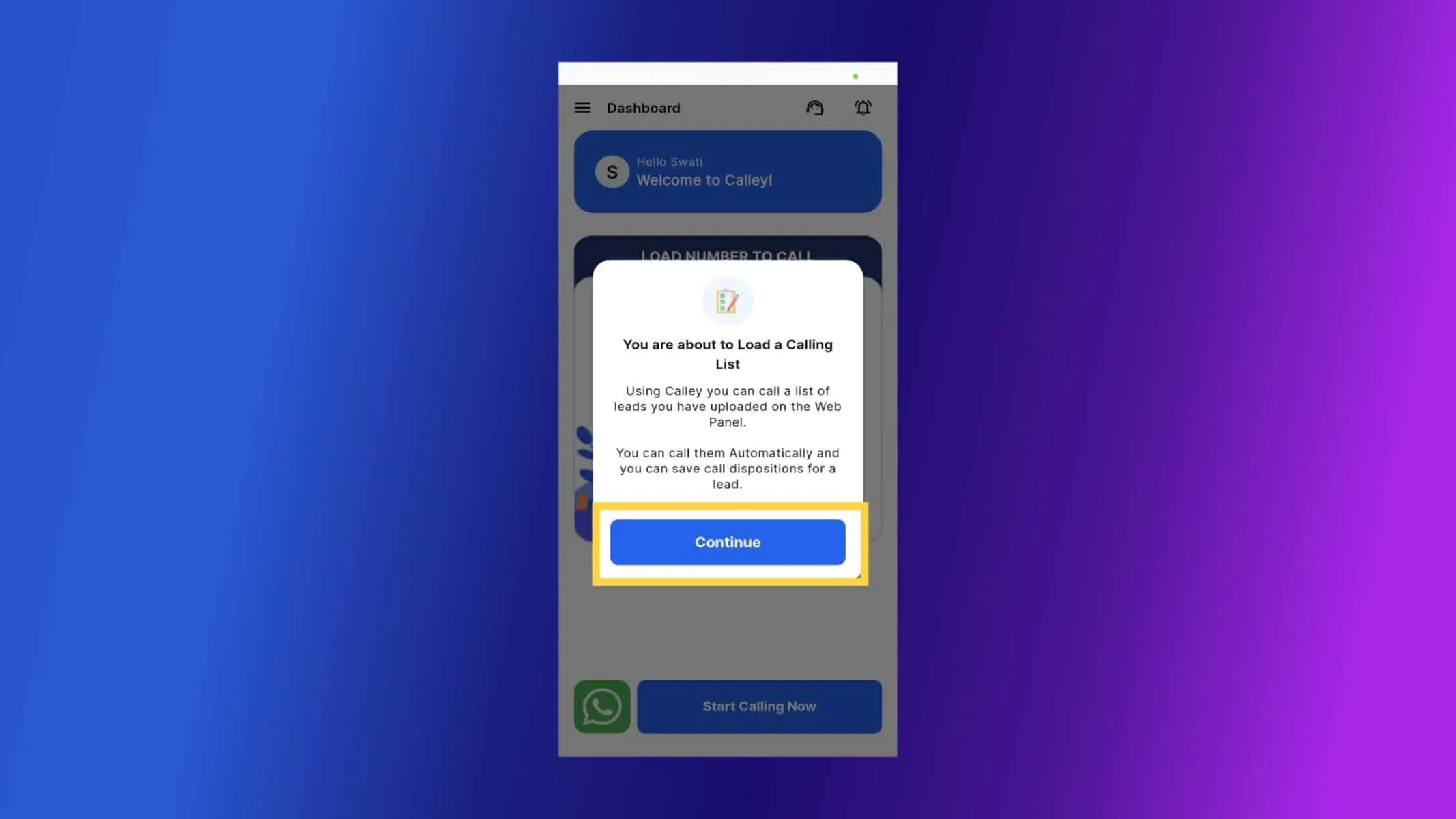
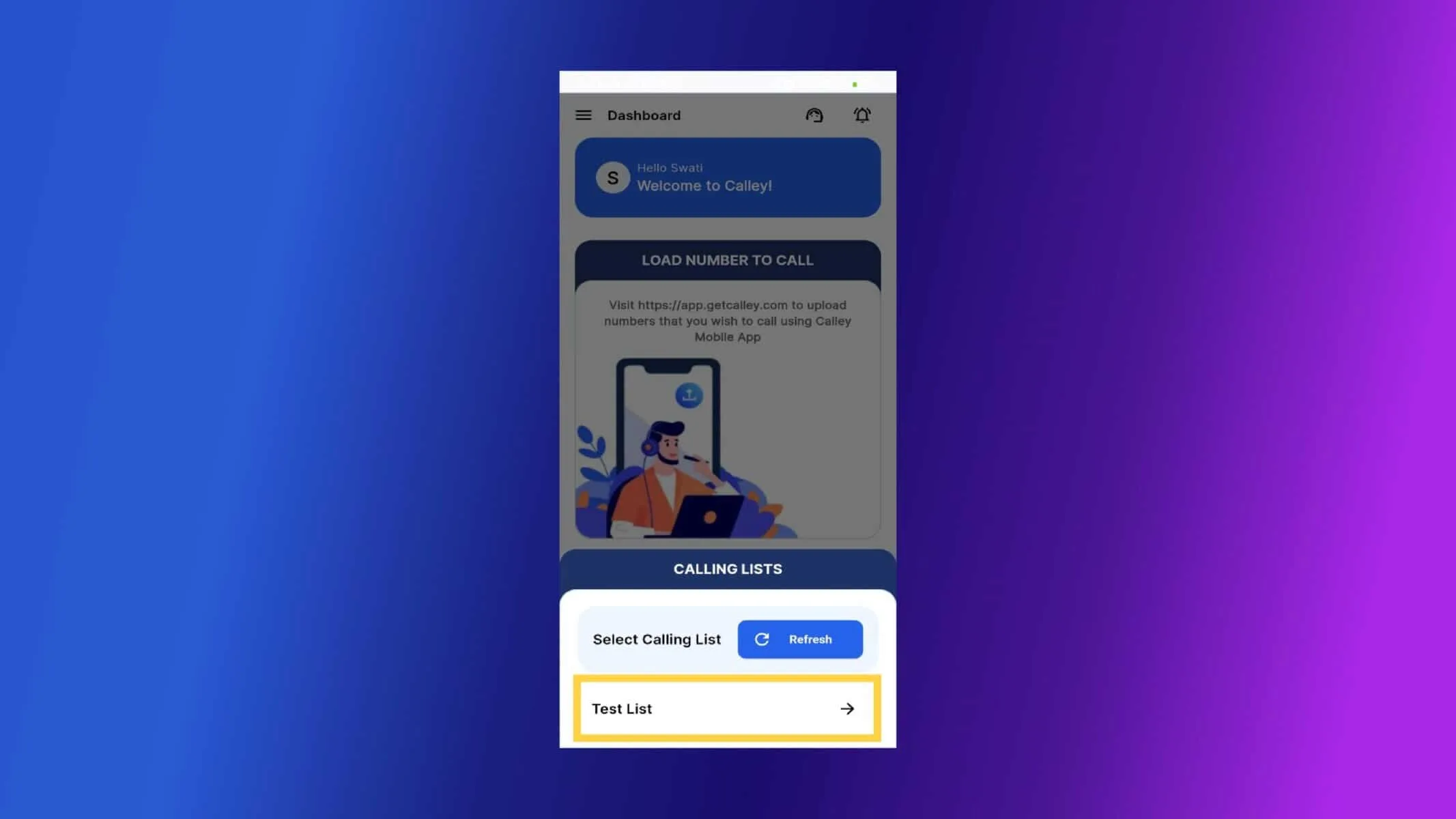
✓जिस Call List पर आप काम करना चाहते हैं उसे select करें और load करें।
✓Call शुरू करने के लिए Start Calling Now पर क्लिक करें।
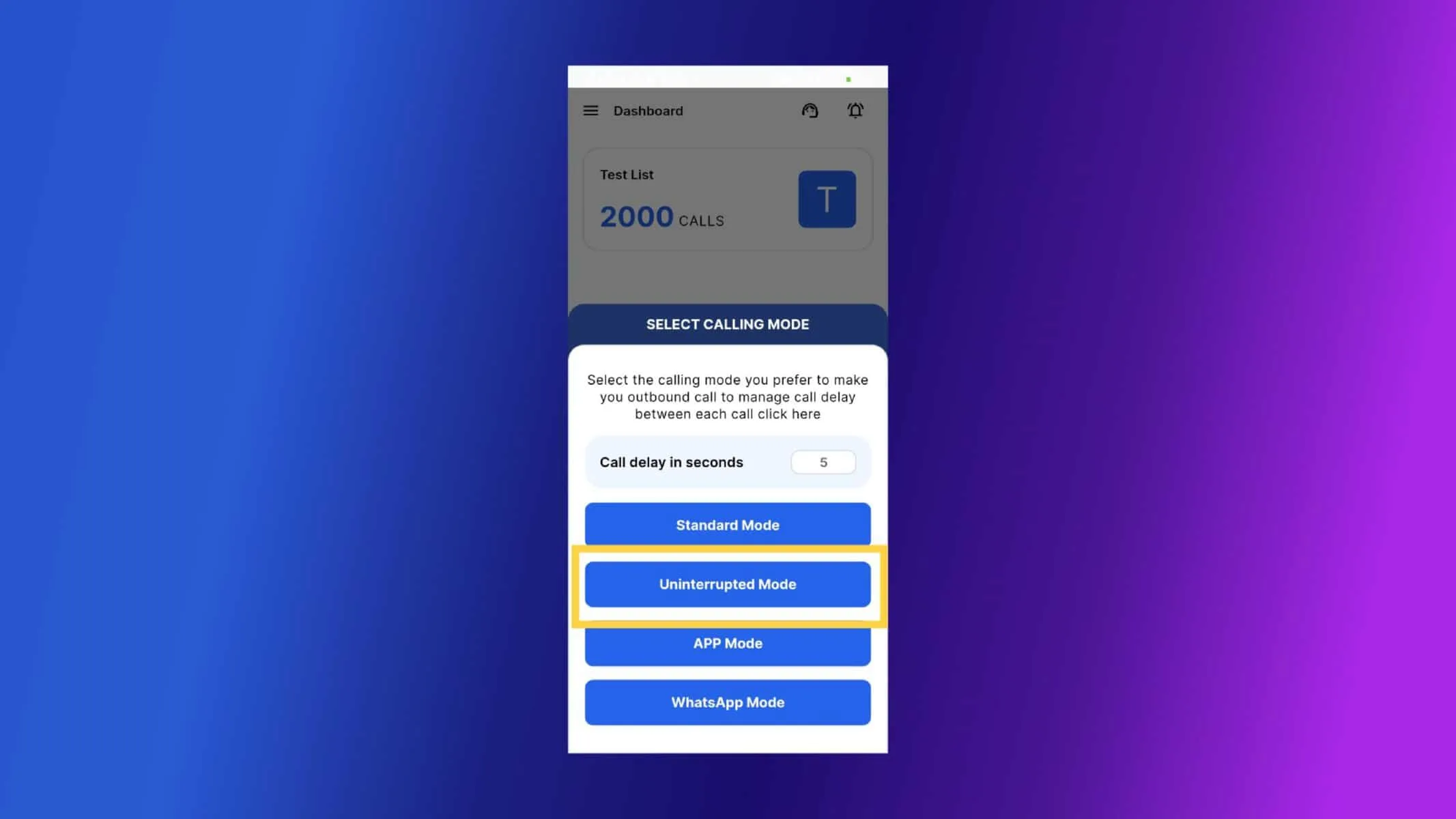
✓जब आपको calling mode चुनने के लिए कहा जाए, तो Uninterrupted Mode select करें।
✓App सेट किए गए Call Delay के बाद ऑटोमैटिकली अगली call पर जाते हुए, आपकी लिस्ट से क्रमानुसार नंबर डायल करना शुरू कर देगा।
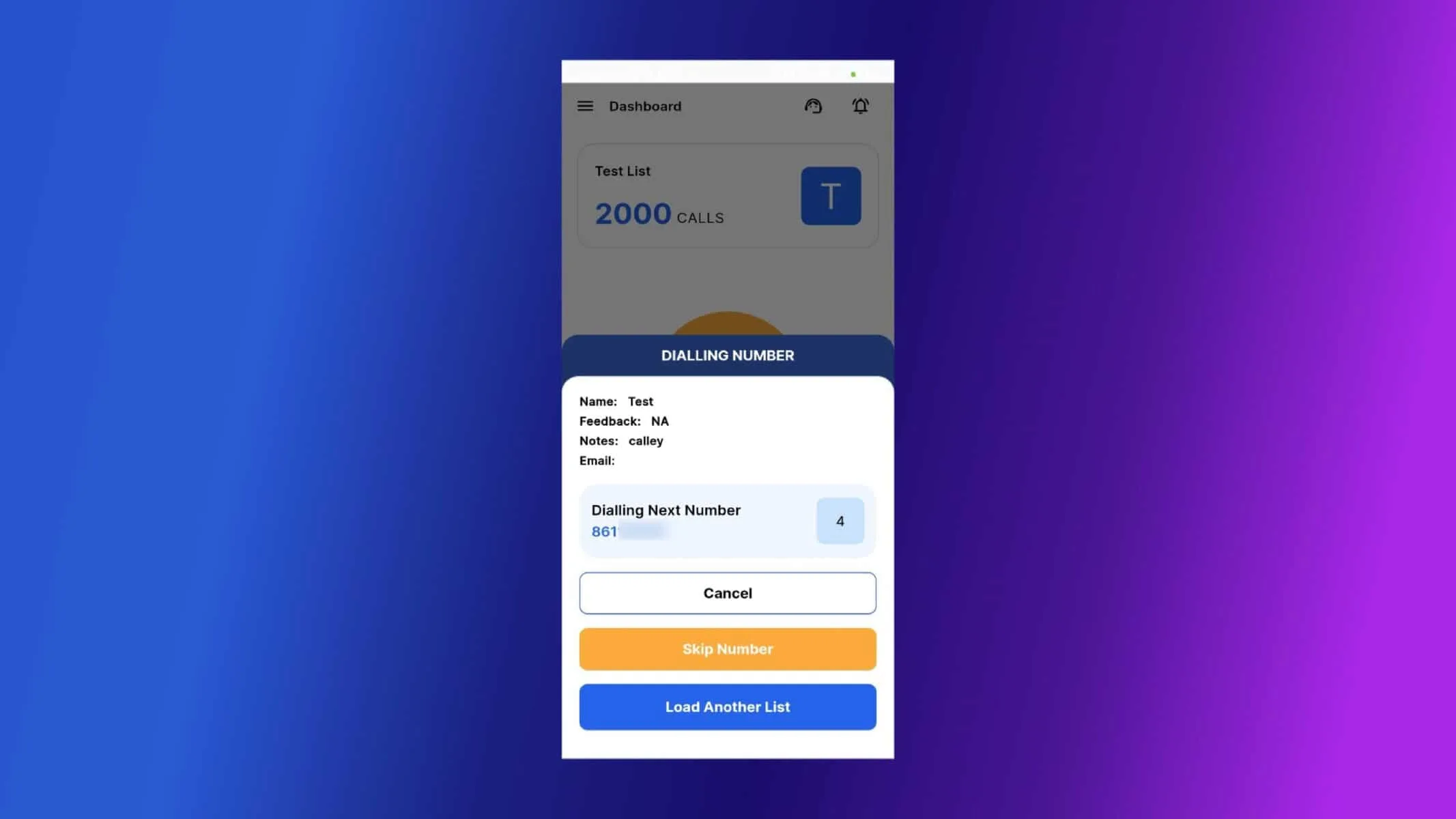
✓नंबर पर Call Trigger हो गई है।
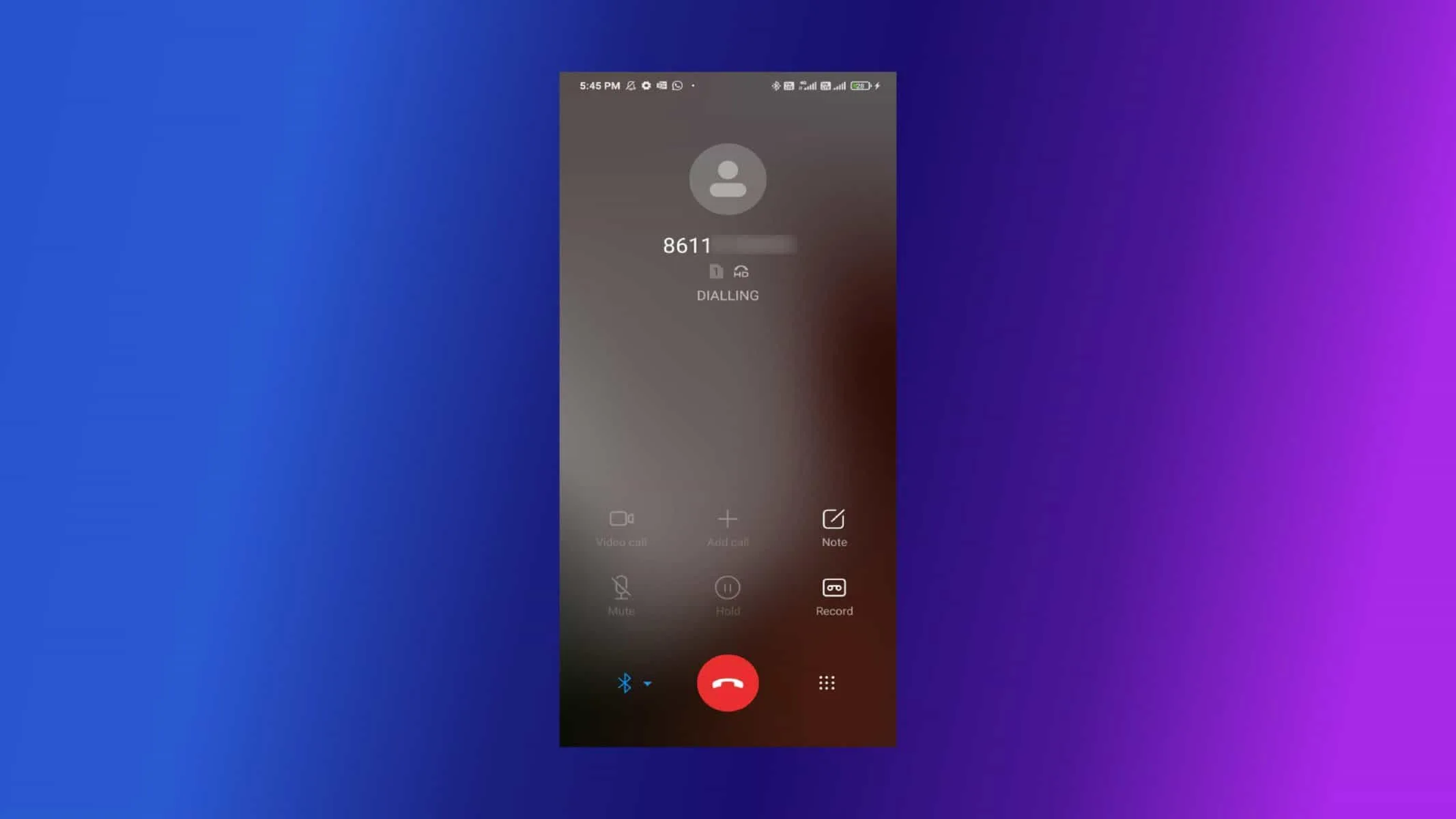
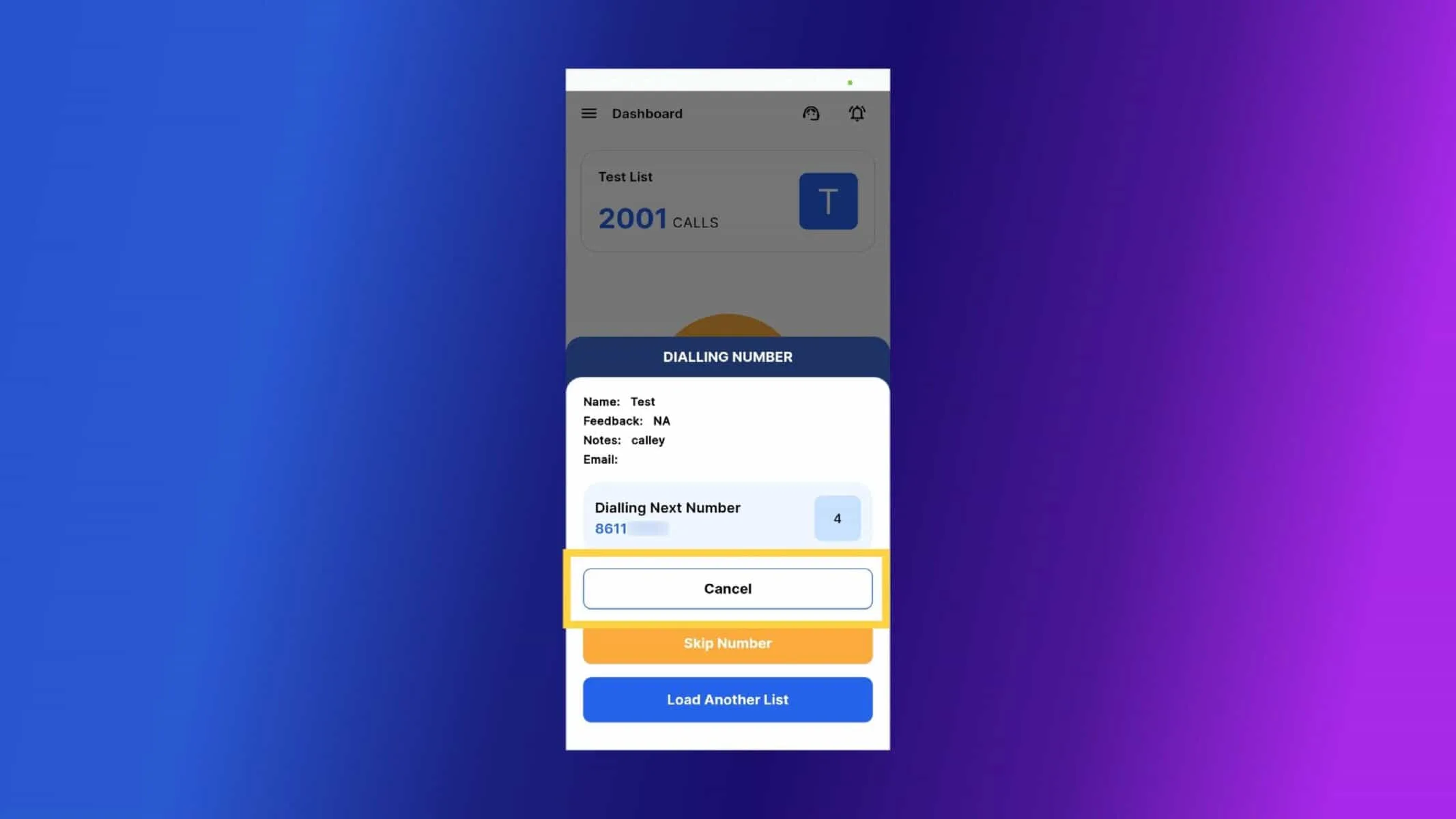
✓हर call के बाद feedback save करने के लिए कोई prompt नहीं आता – प्रक्रिया अपने आप जारी रहती है। किसी भी समय calling pause या stop करने के लिए Cancel बटन पर टैप करें।
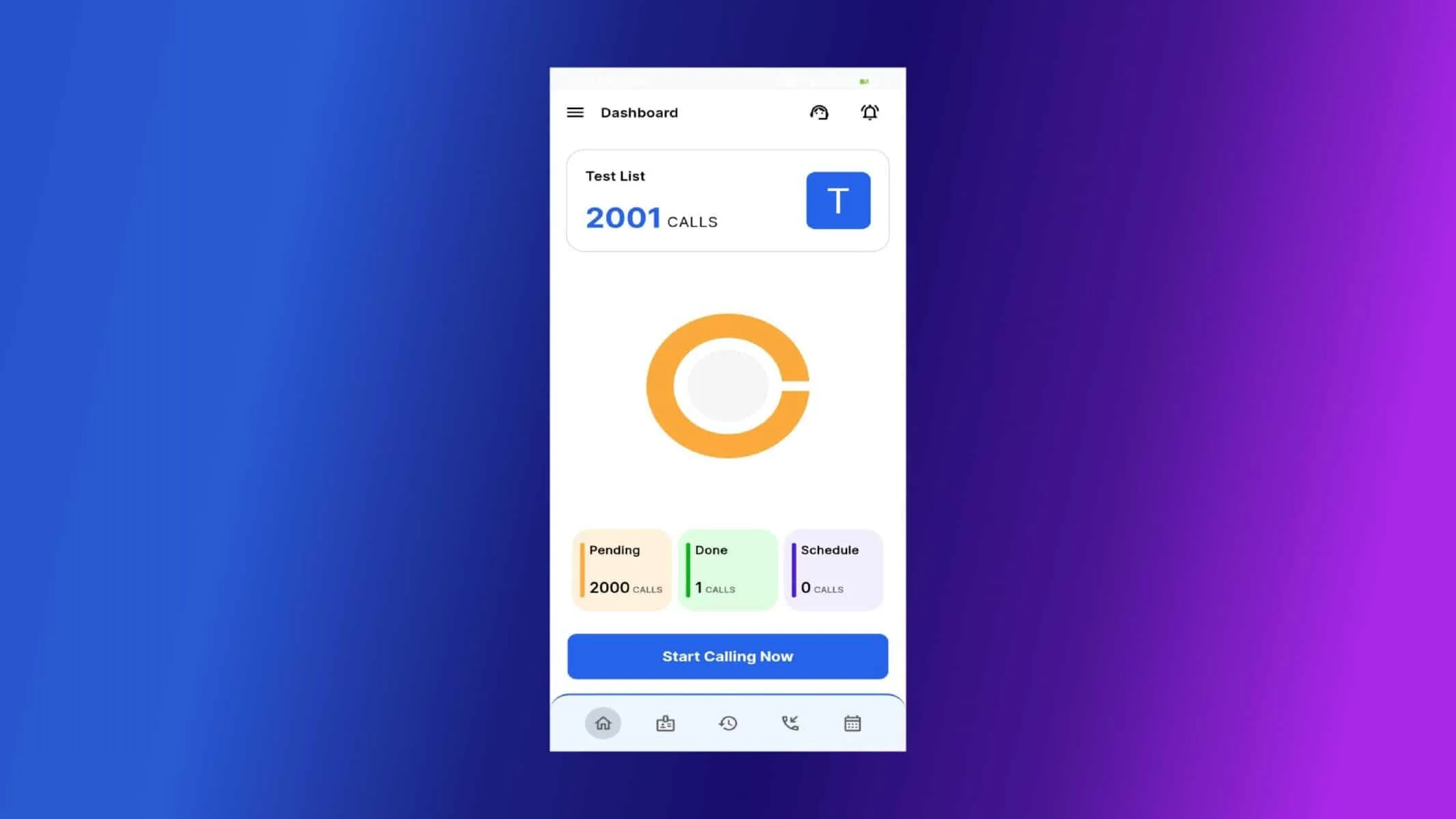
✓आप Calley Web Panel में वापस जाकर reporting और call status देख सकते हैं।
Call Delay Setting
आप Call Delay को customize कर सकते हैं – यह दो calls के बीच का waiting period है। अगली call शुरू होने से पहले सांस लेने या फोन को settle होने देने के लिए इस delay का उपयोग करें। Call Delay settings के लिए ये steps फॉलो करें।
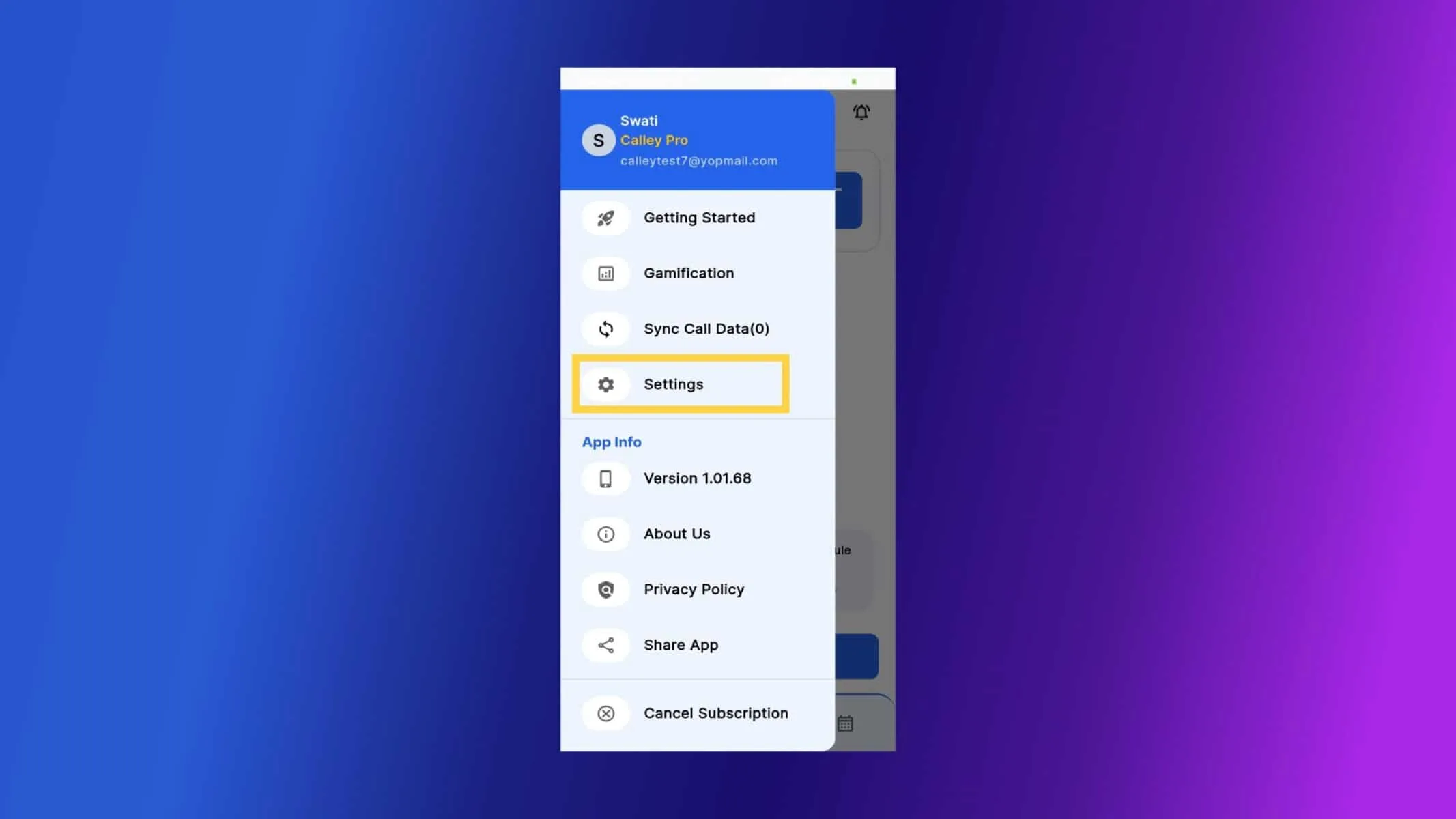
✓Left side drawer पर जाएं।
✓Settings पर क्लिक करें।
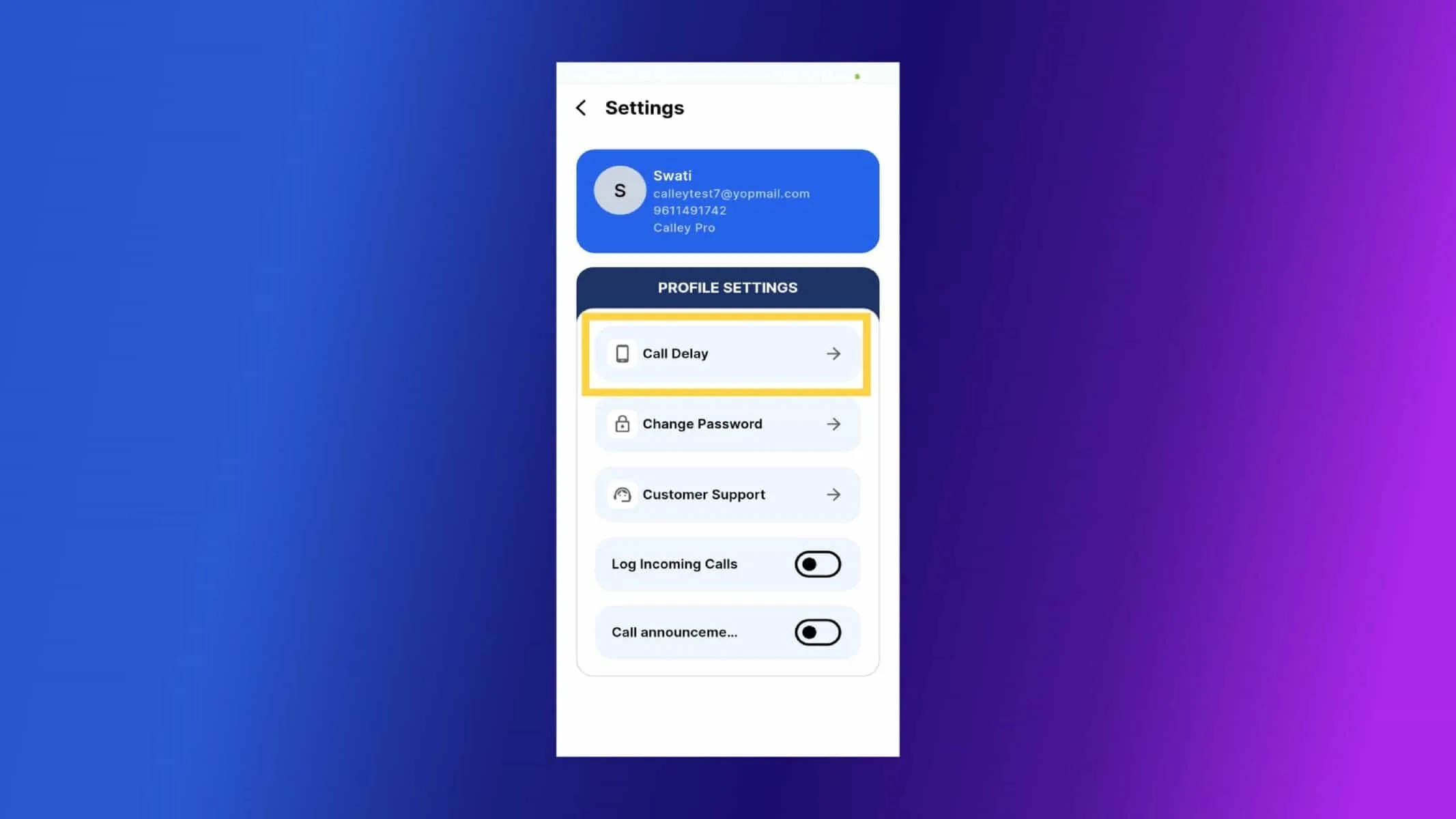
✓Call Delay पर क्लिक करें।
✓अगर आप minimal wait time चाहते हैं तो 3-second delay सेट करें। By default यह 5-seconds पर सेट है। अपनी ज़रूरत के अनुसार delay सेट करें और Save पर क्लिक करें।
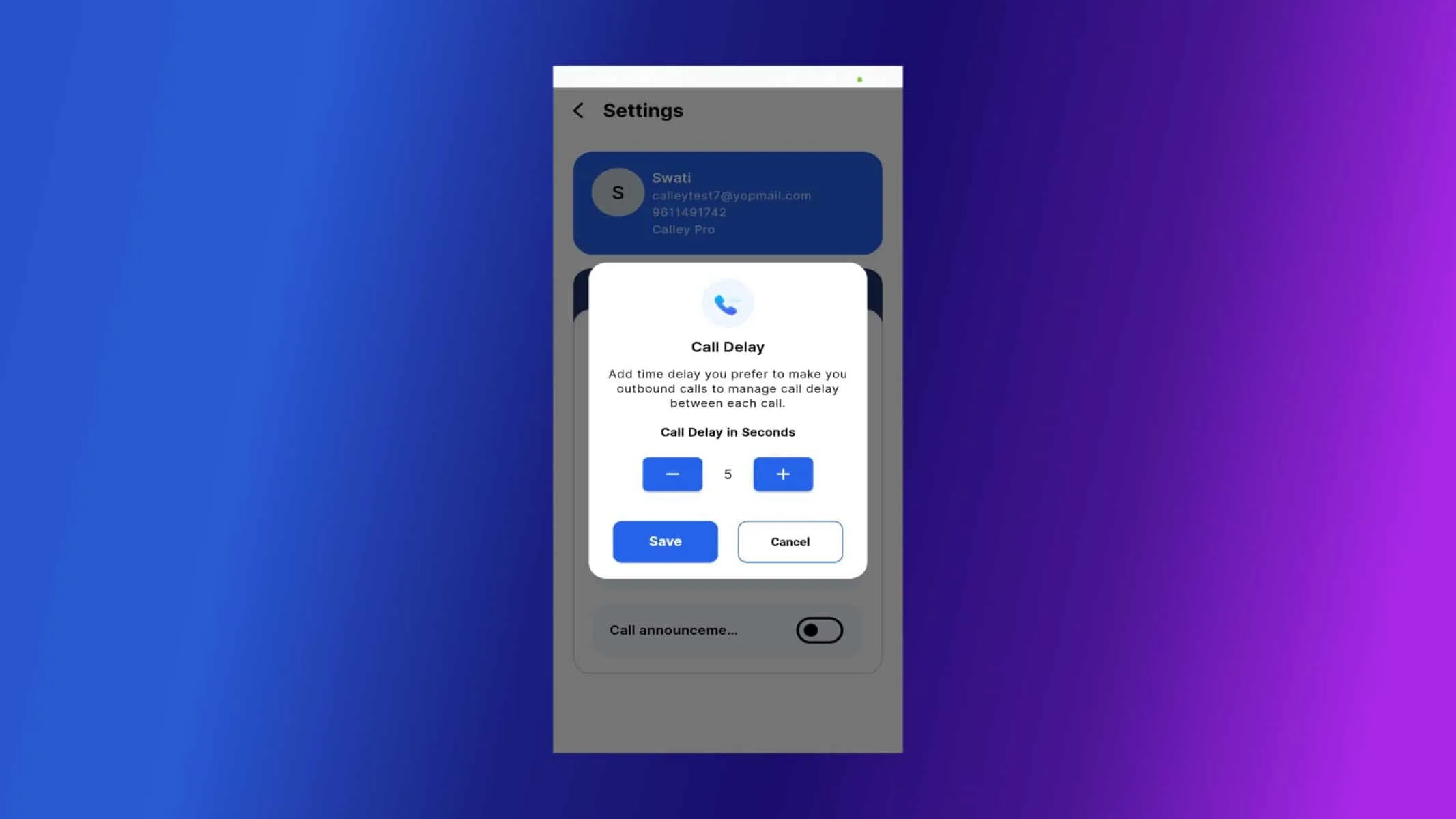
- ✓अगर आप calls के बीच basic details या notes review कर रहे हैं तो delay बढ़ाएं।
Important Notes & Best Practices
Uninterrupted Mode से सबसे अच्छा फायदा उठाने के लिए, इन tips को ध्यान में रखें:
- ✓No Feedback Prompts: हर call के बाद आपसे call outcomes save करने के लिए नहीं कहा जाएगा। यह जानबूझकर किया गया है और speed के लिए डिज़ाइन किया गया है।
- ✓Use When Feedback Isn’t Required: Follow-ups, cold outreach, और awareness campaigns के लिए आदर्श जहां आप detailed notes log नहीं कर रहे हैं।
- ✓Check Your Call Delay: calls के बीच उचित delay सेट करें — speed के लिए छोटा, prep के लिए समय चाहिए तो लंबा।
- ✓Ensure Good Network Quality: smooth calling stable connectivity और uninterrupted call handling पर निर्भर करती है।
- ✓Switch Back Easily: अगर आपको फिर से call outcomes collect करने हैं, तो आप हमेशा Manual Mode पर वापस जा सकते हैं।
यहाँ देखें > Calley Auto Dialer App के लिए Pricing Plans
लिंक करें > Calley AutoDialer की पूरी Feature List
क्या आप फ्री ऑटो डायलर सब्सक्राइब करना चाहते हैं जिसमें रोज़ाना 25 कॉल्स की लिमिट हो?
हमें पता है आपके मन में सवाल होंगे।
हमें आपके सभी सवालों के जवाब देकर Calley ऑटो डायलर ऐप के साथ ऑटो डायलिंग शुरू करने में मदद करने में खुशी होगी।