
Walang Abala na Mode sa Calley: Auto-Dial Nang Walang Manwal na Feedback
Walang Abala na Mode sa Calley: Auto-Dial Nang Walang Manwal na Feedback
Sa ilang mga sitwasyon ng pagtawag, mas mahalaga ang bilis at tuloy-tuloy na agos kaysa sa pagkuha ng feedback pagkatapos ng bawat tawag. Ang Uninterrupted Mode ng Calley ay tumutulong sa iyo na magpatuloy sa iyong mga tawag nang mabilis at mahusay. Ang tampok na ito ay kwalipikado sa Calley Pro at Calley Teams subscriptions. Bisitahin ang — /pricing
- 1.Walang Abala na Mode sa Calley: Auto-Dial Nang Walang Manwal na Feedback
- 1.1.Ano ang Walang Abala na Mode sa Calley Autodialer App?
- 1.2.Kailan Gagamitin ang Walang Abala na Mode?
- 1.3.Setup ng Video para sa Walang Abala na Mode
- 1.4.Walang Abala na Mode - Sunod-sunod na Gabay
- 1.5.Setting ng Delay sa Tawag
- 1.6.Mga Mahalagang Tala at Pinakamahusay na Gawi
- 2.ALAM NAMING MAY MGA KATANUNGAN KA.
Ano ang Walang Abala na Mode sa Calley Autodialer App?
Pinapayagan ka ng Uninterrupted Mode na tumawag sa buong listahan ng mga numero nang hindi humihinto upang mag-save ng feedback pagkatapos ng bawat tawag.
Kailan Gagamitin ang Walang Abala na Mode?
Ang Uninterrupted Mode ay perpekto kapag mas mahalaga ang bilis kaysa feedback:
- ✓Mag-speed-dial ng mga lead o prospek
- ✓Magsagawa ng mga kampanya sa kamalayan o outreach
- ✓Gumawa ng mga follow-up call kung saan walang kailangang feedback
Setup ng Video para sa Walang Abala na Mode
Isang buong video na nagpapakita kung paano mo maa-activate at masisimulan ang auto-dialing gamit ang uninterrupted mode sa Calley Autodialer App
Walang Abala na Mode - Sunod-sunod na Gabay
Ang paggamit ng Uninterrupted Mode ay simple. Narito kung paano ito gumagana:
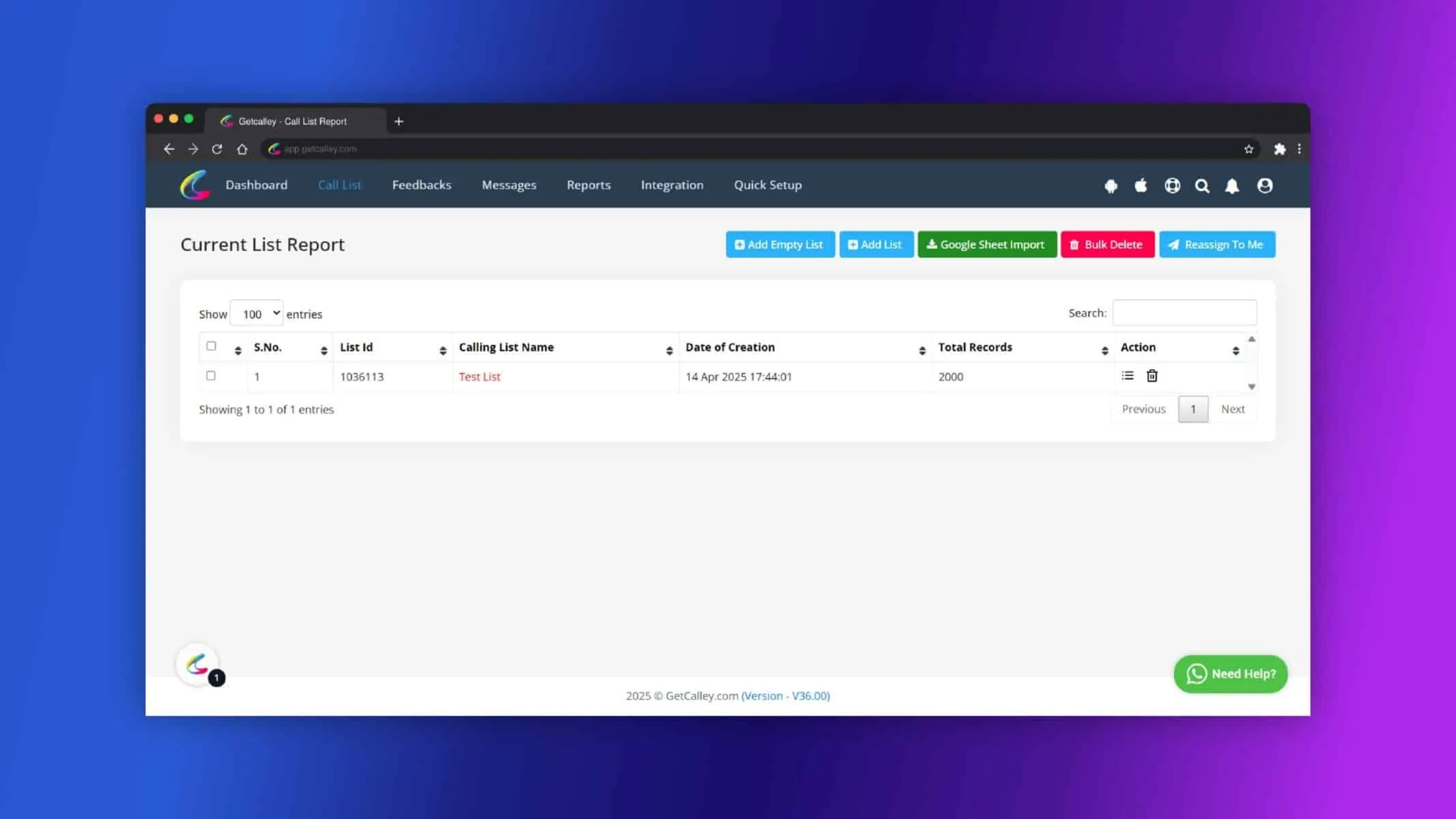
✓Idagdag ang iyong Call List sa Web Panel sa ilalim ng iyong Calley account.
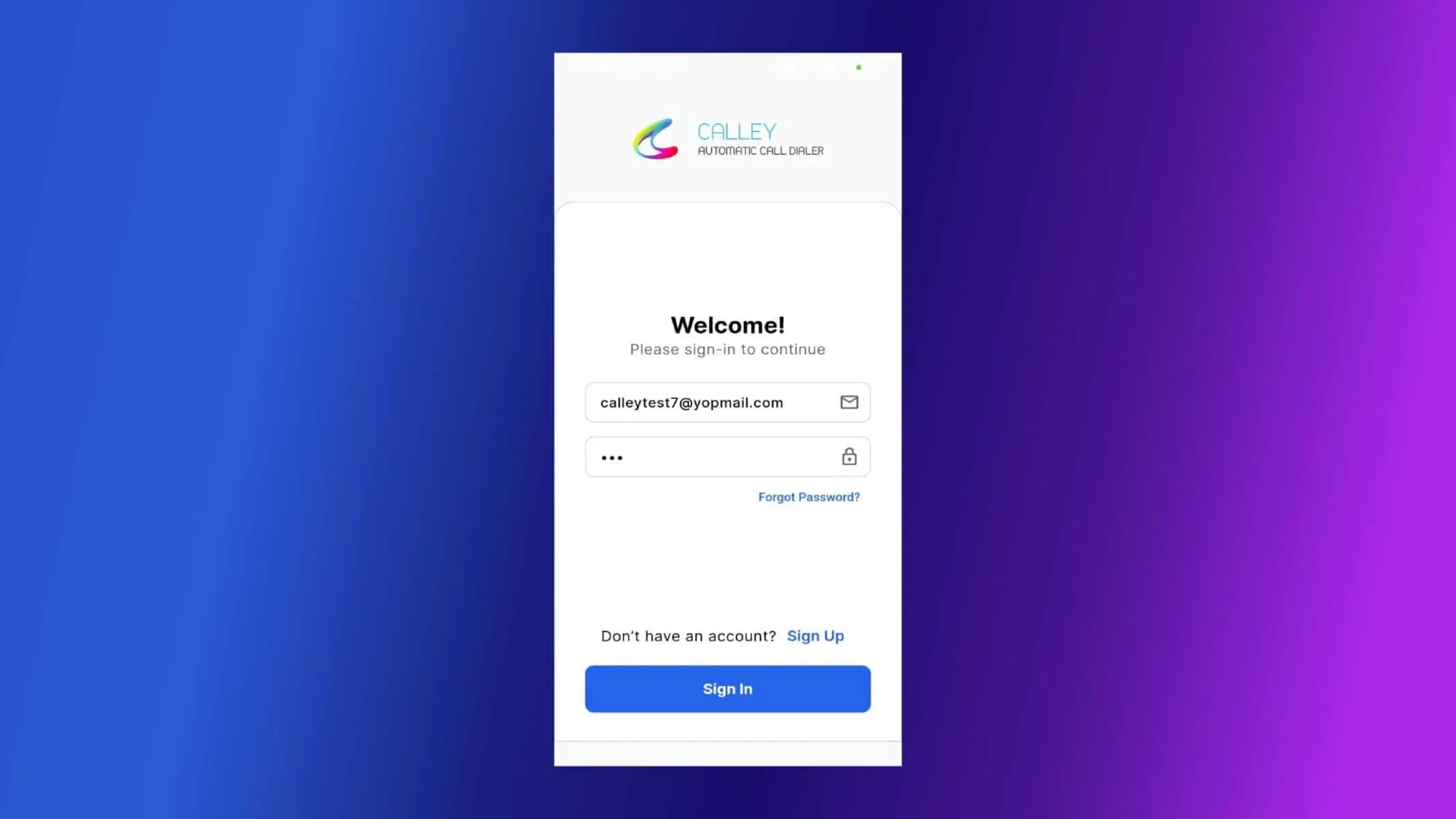
✓Mag-login sa Calley Mobile App gamit ang parehong mga kredensyal. Kung nasa Teams Subscription ka, ang nakatalagang Team Agent lamang ang makakagamit ng mobile app.
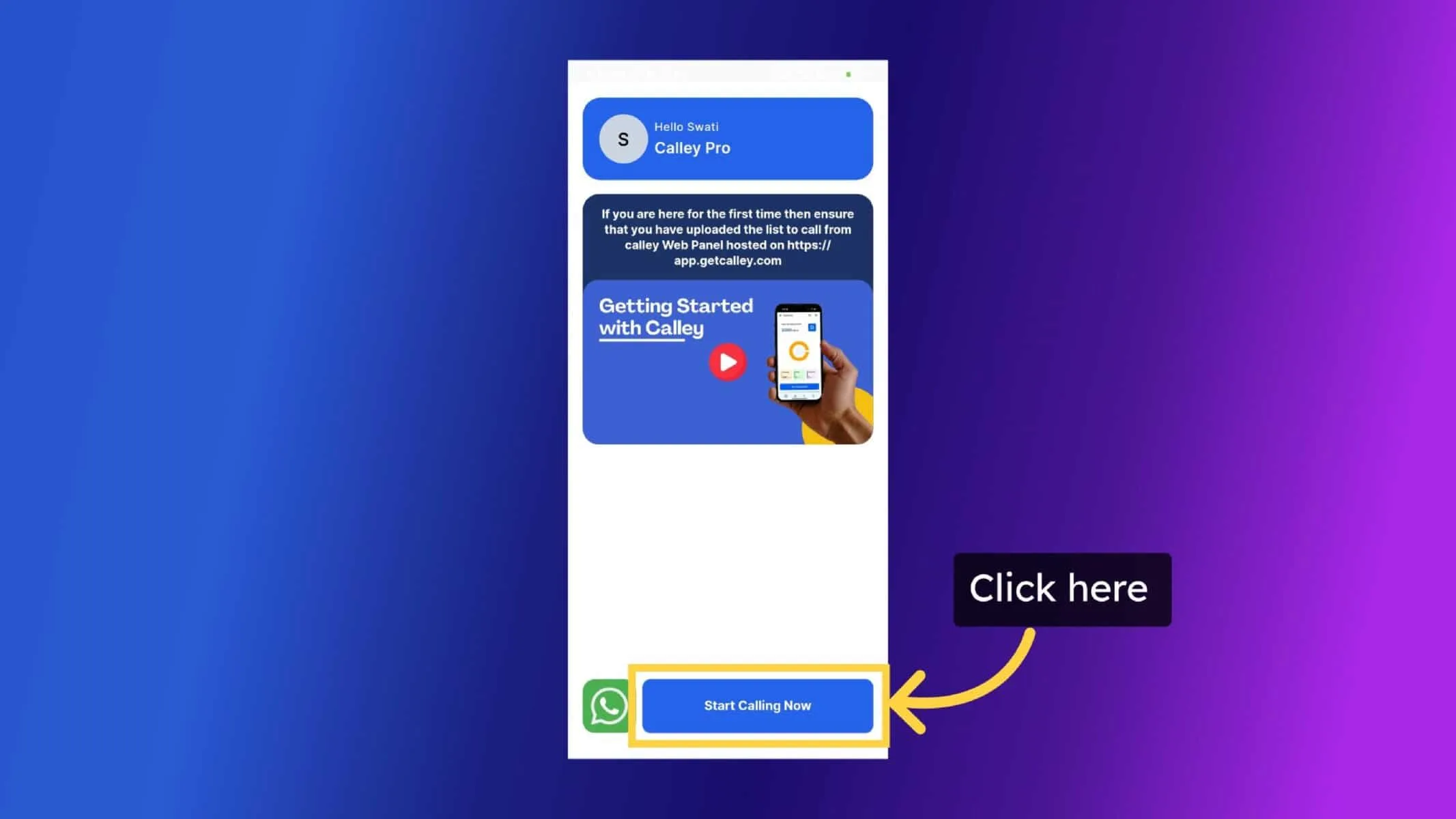
✓I-tap ang Simulan ang Pagtawag Ngayon sa app.
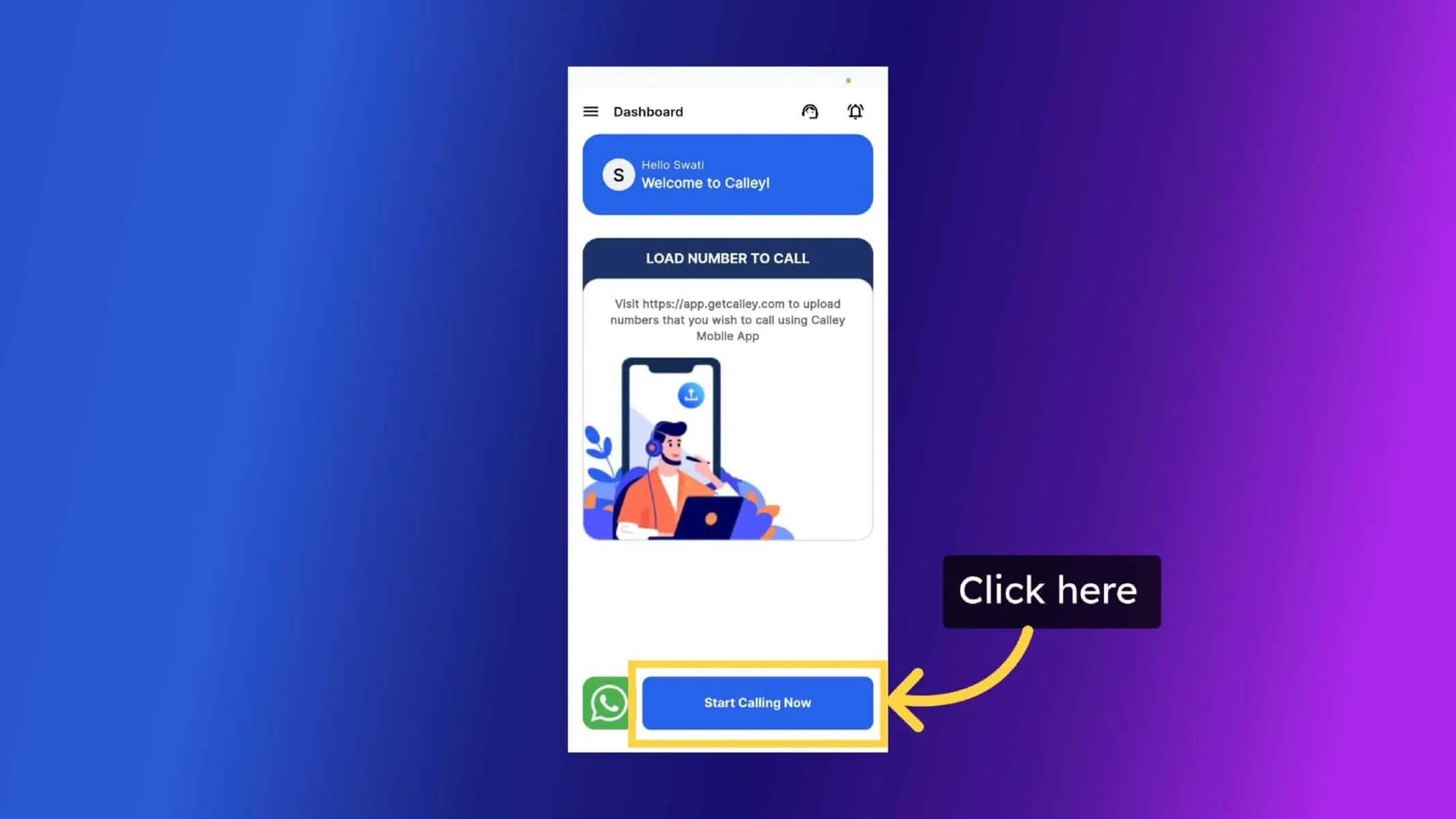
✓I-click ang Simulan ang Pagtawag Ngayon upang i-load ang Call List.
✓I-click ang Magpatuloy.
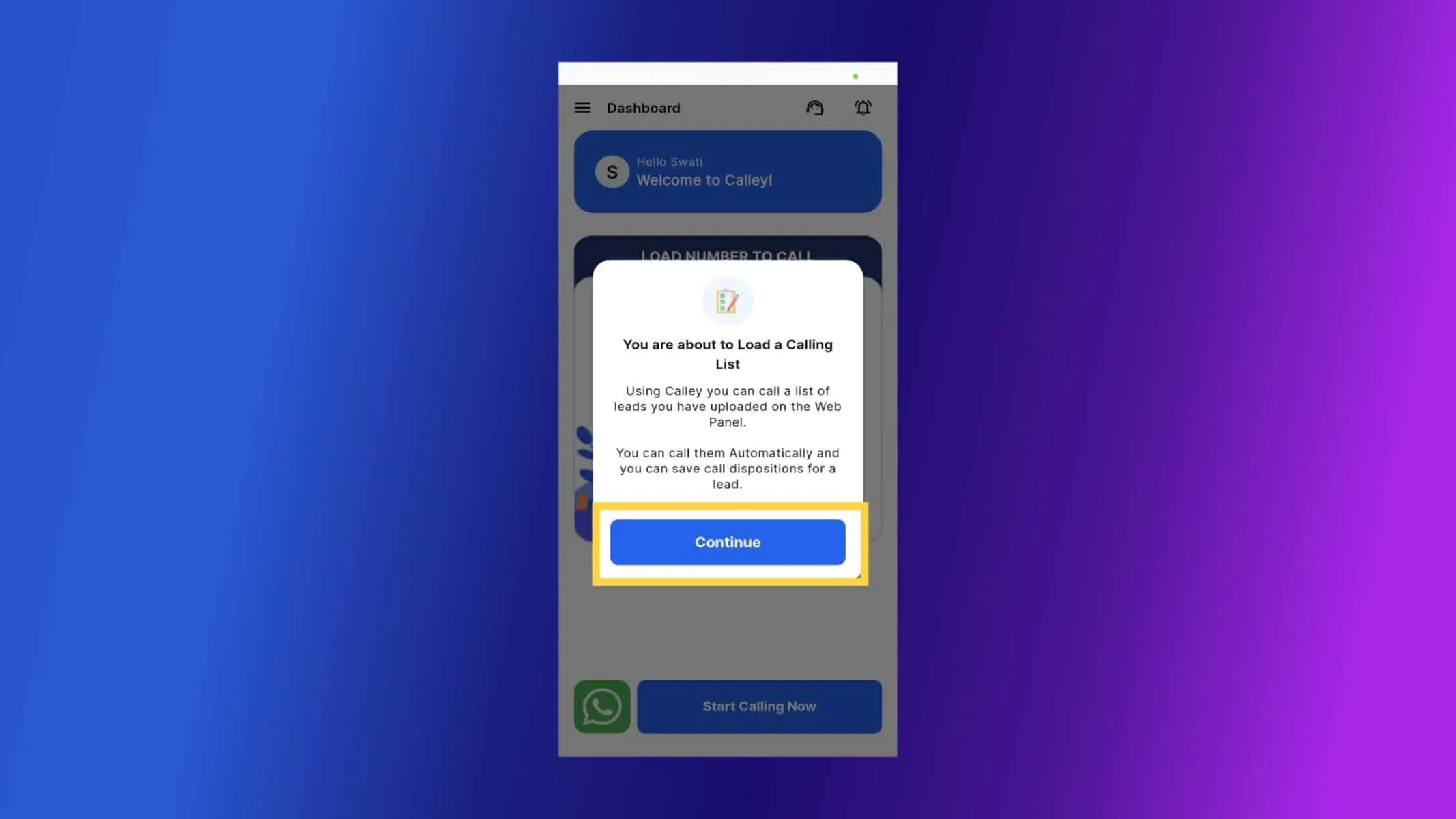
✓Pumili at i-load ang Call List na gusto mong trabahuhin.
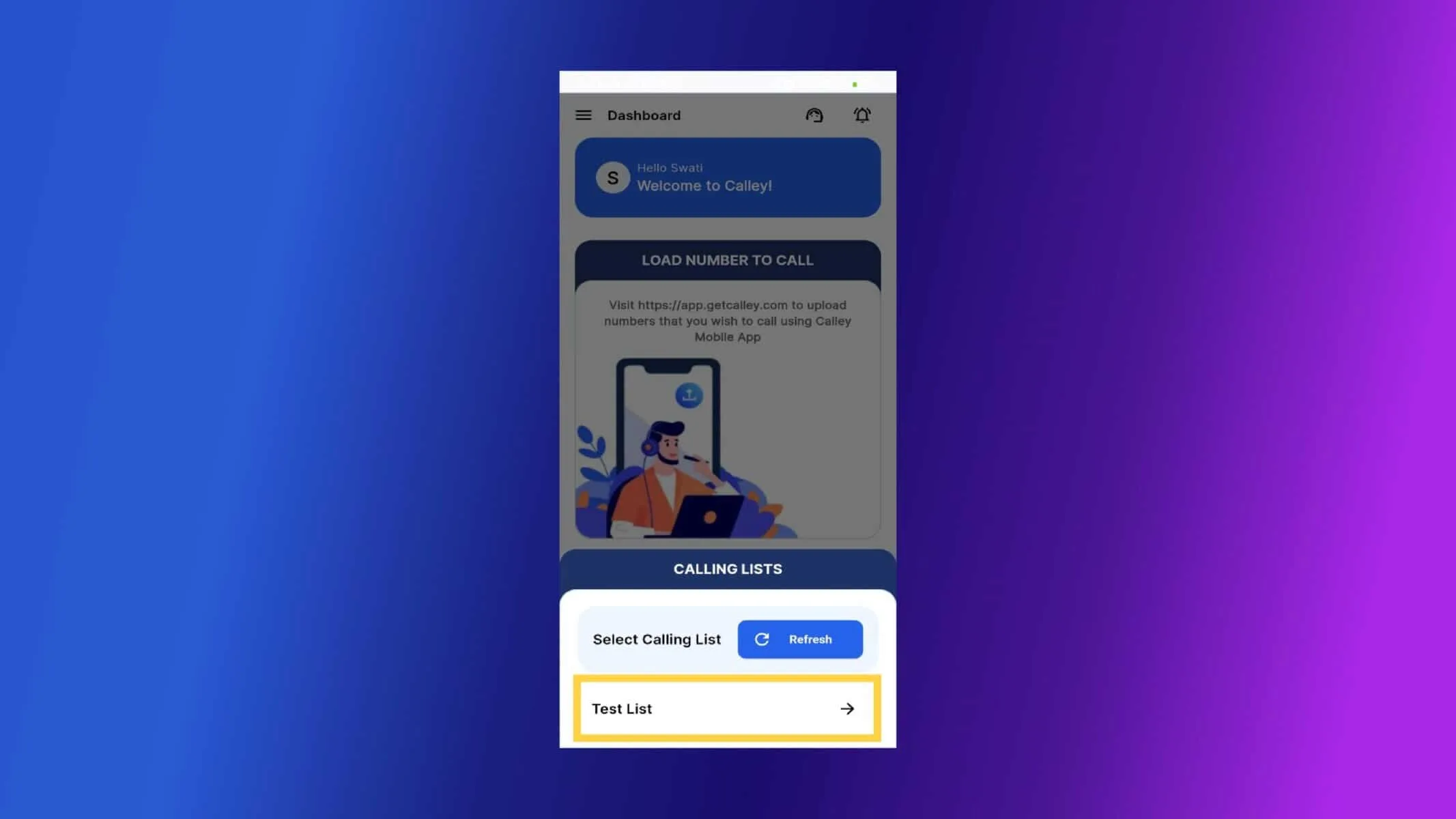
✓I-click ang Simulan ang Pagtawag Ngayon upang simulan ang tawag.
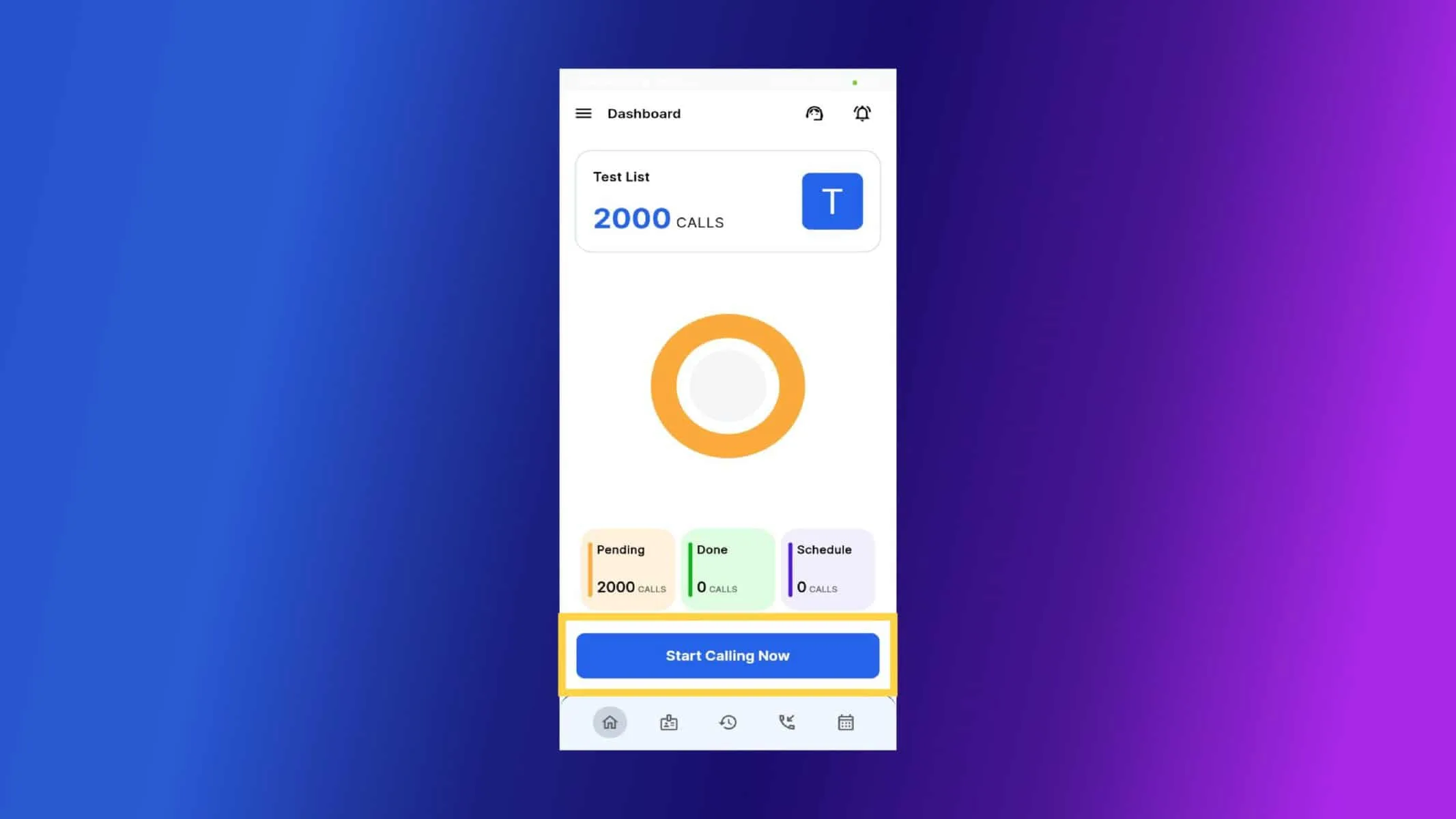
✓Kapag pinapili ka ng calling mode, piliin ang Uninterrupted Mode.
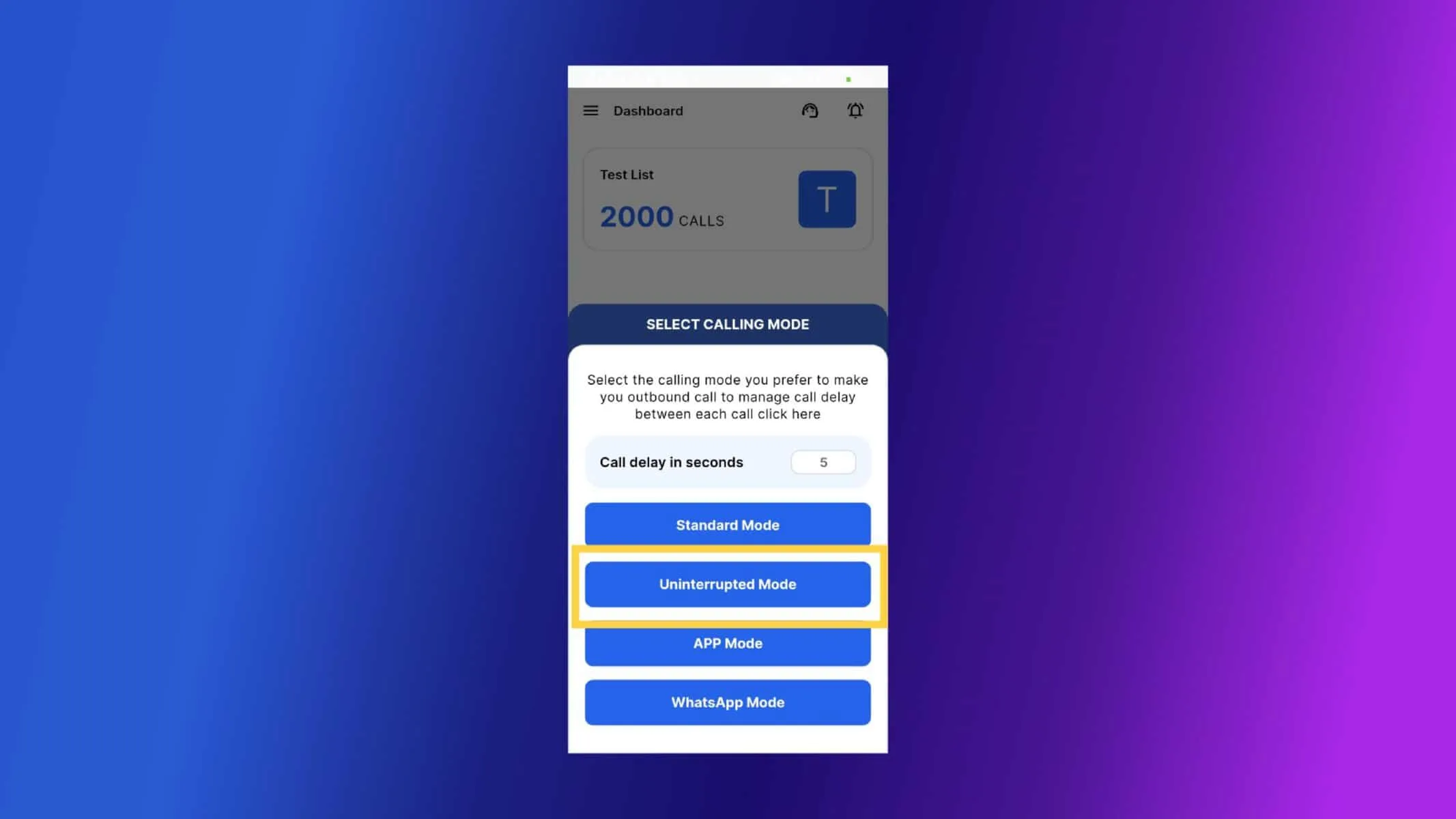
✓Magsisimulang tumawag ang app nang sunod-sunod mula sa iyong listahan, awtomatikong lilipat sa kasunod na tawag pagkatapos ng nakatakdang Call Delay.
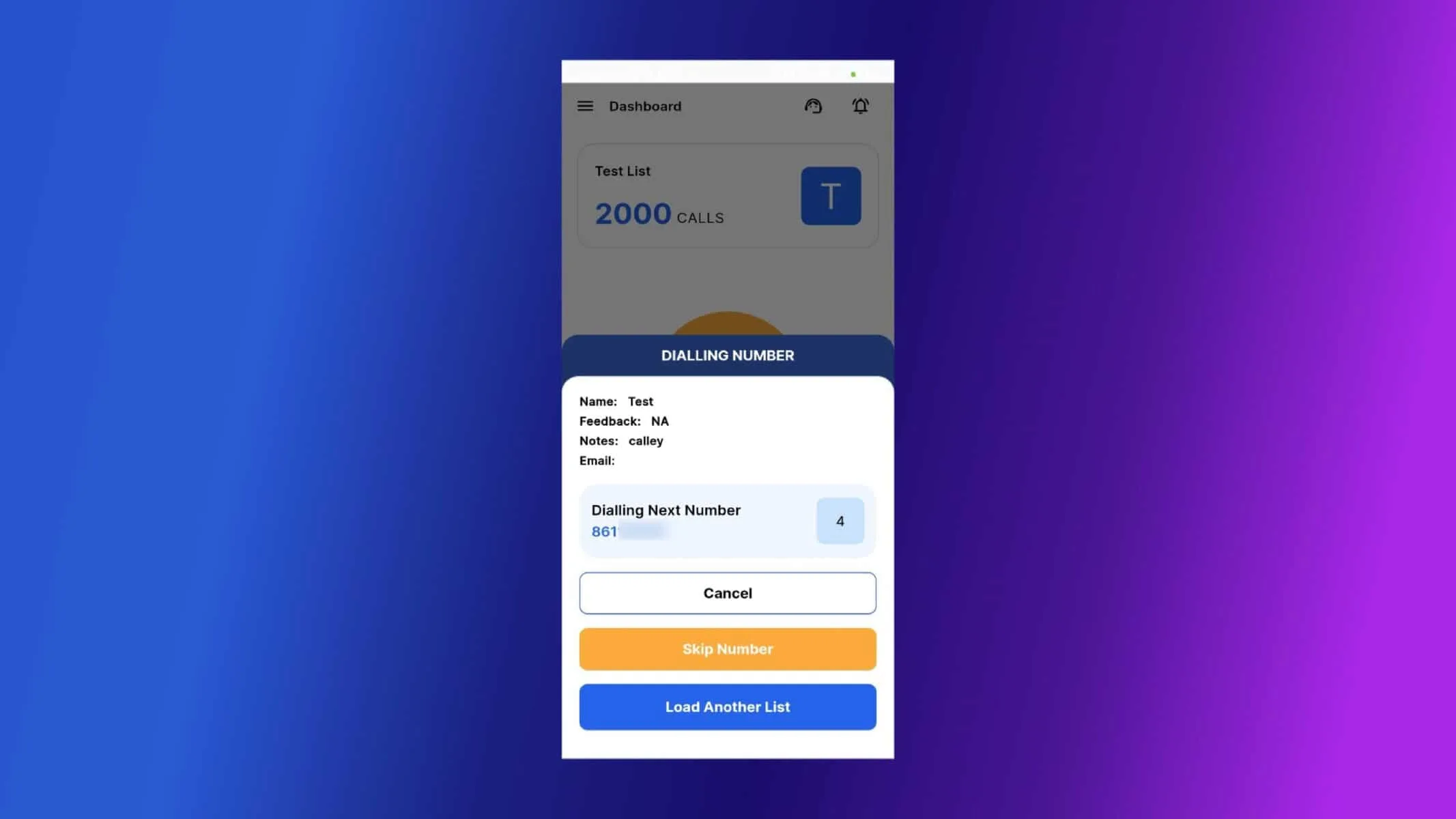
✓Nagsimula ang tawag sa numero.
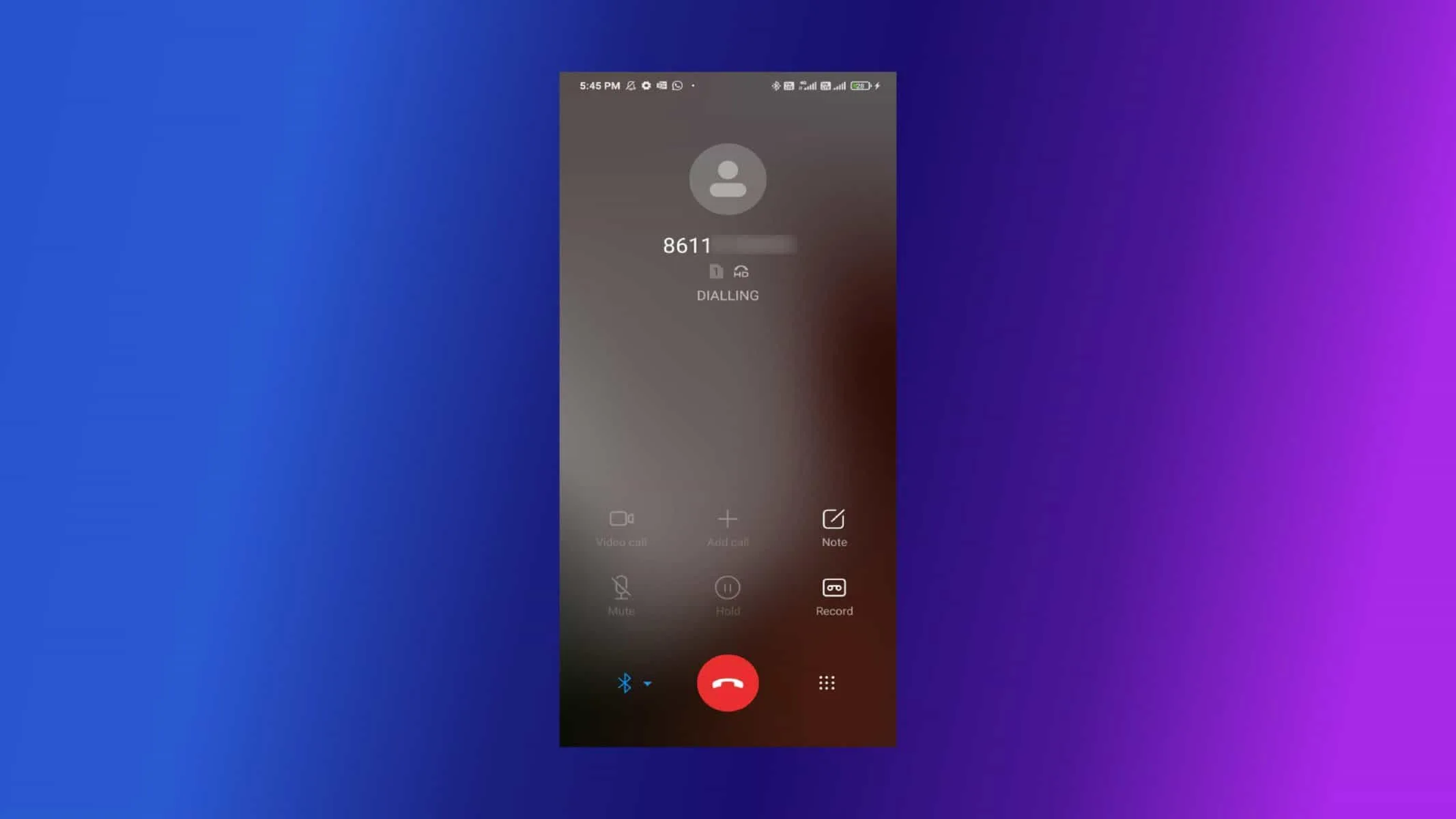
✓Walang prompt para mag-save ng feedback pagkatapos ng bawat tawag – awtomatikong nagpapatuloy ang proseso. Upang i-pause, i-tap ang Kanselahin.
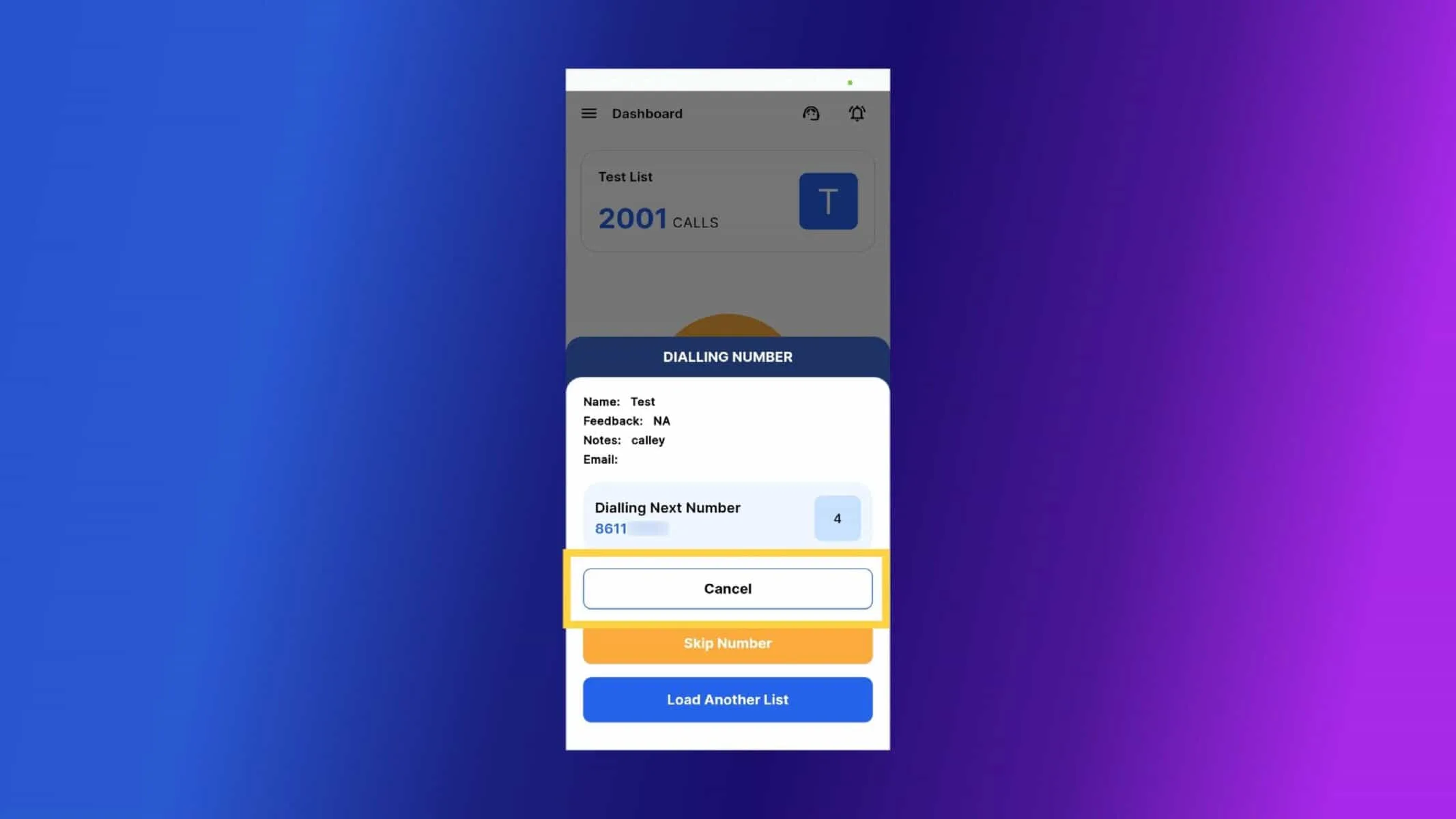
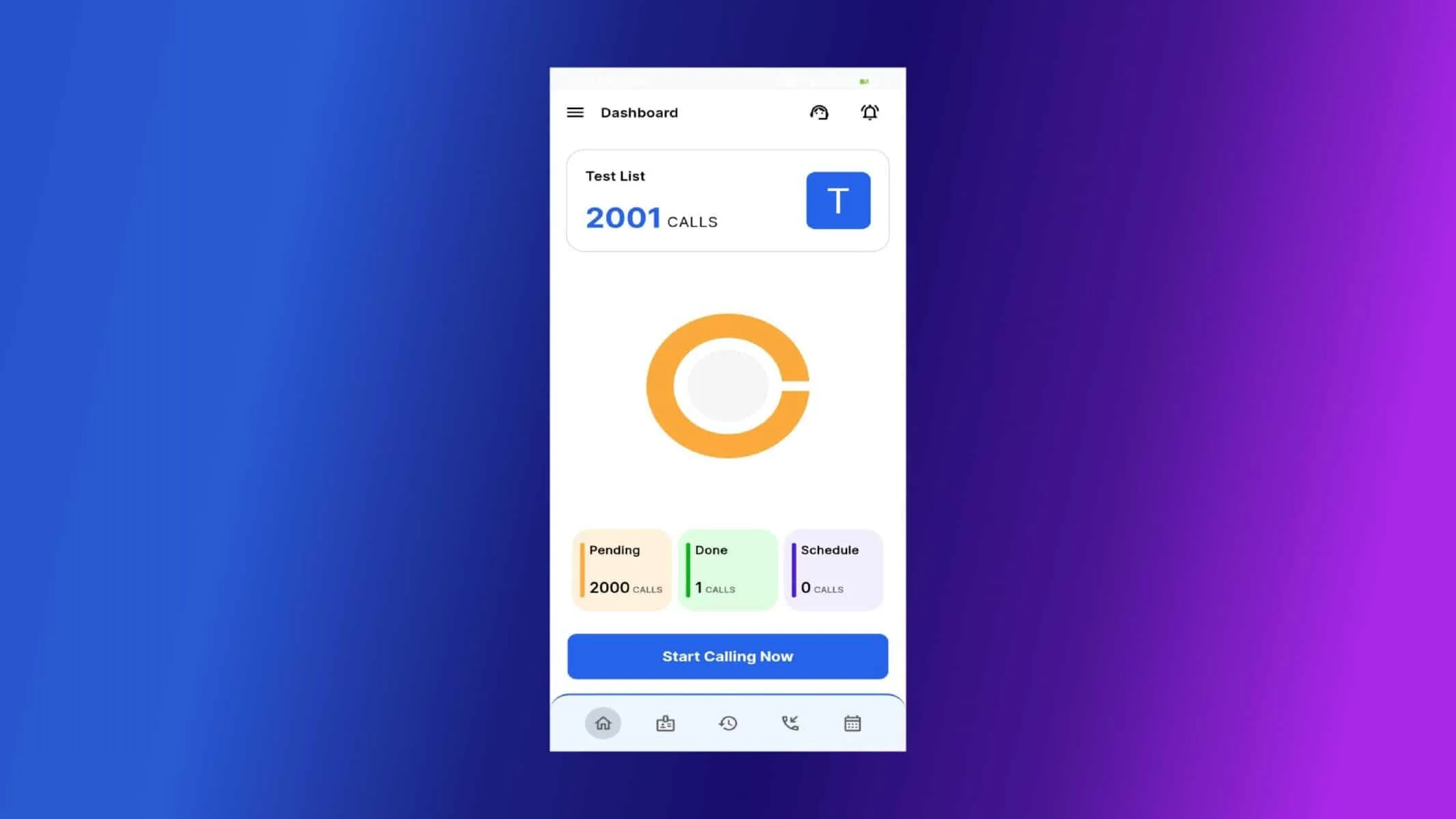
✓Maaari mong tingnan ang ulat at status ng tawag sa Calley Web Panel.
Setting ng Delay sa Tawag
Maaari mong i-customize ang Call Delay. Mga hakbang na susundin:
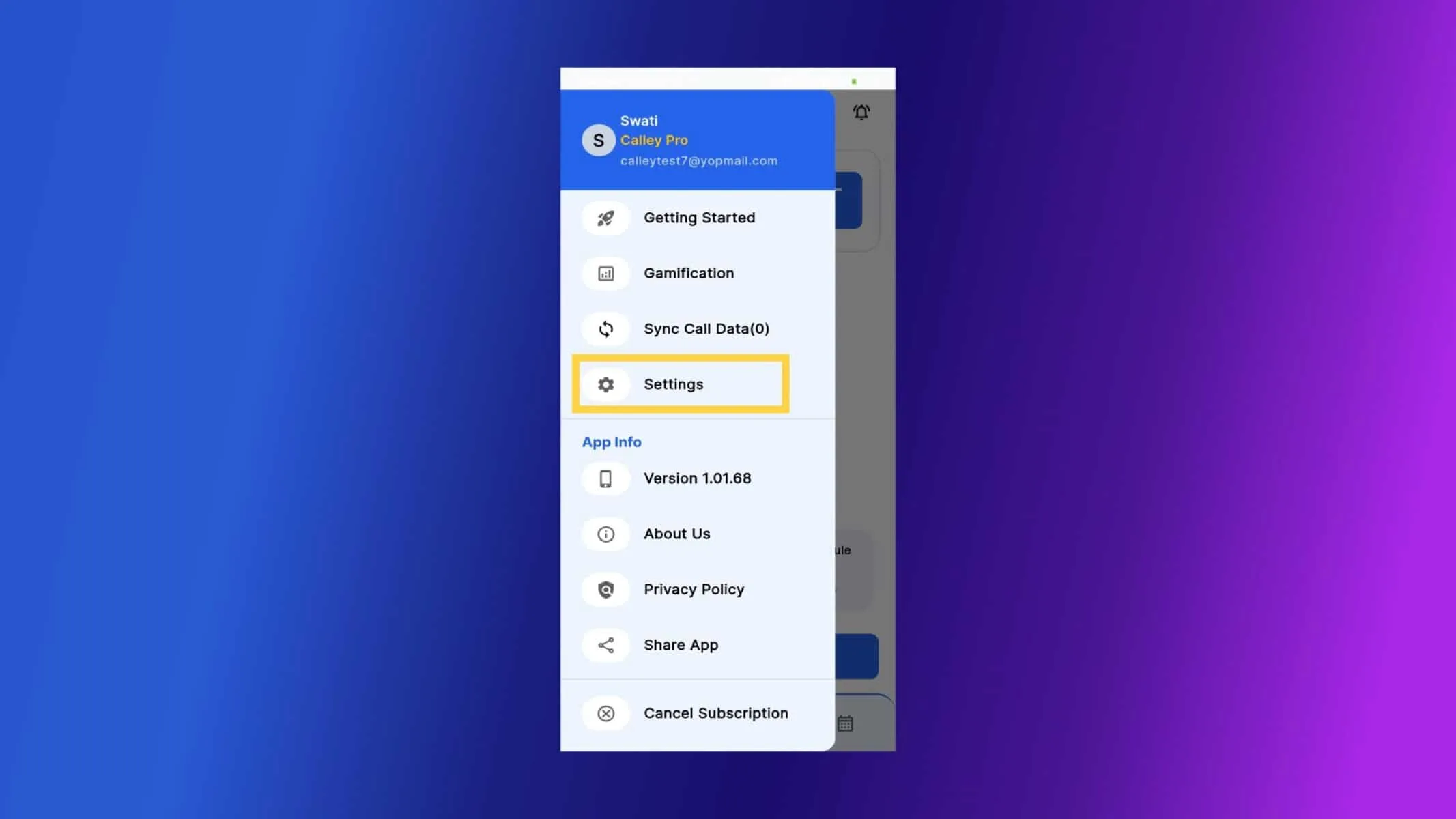
✓Pumunta sa kaliwang drawer menu.
✓I-click ang Settings.
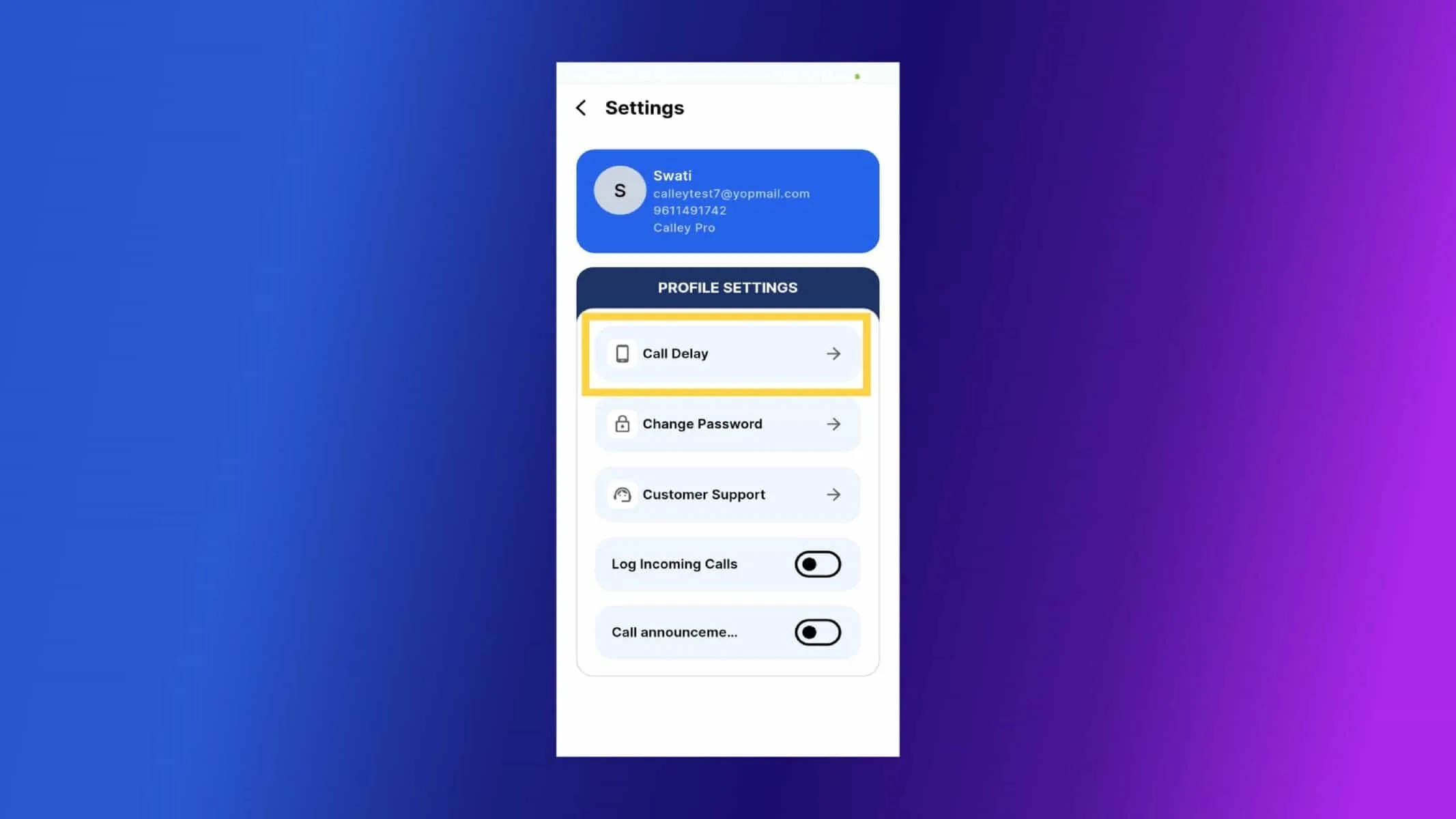
✓I-click ang Call Delay.
✓Mag-set ng 3-segundong delay kung gusto mo ng kaunting oras ng paghihintay. Naka-set sa 5 segundo bilang default. I-click ang Save.
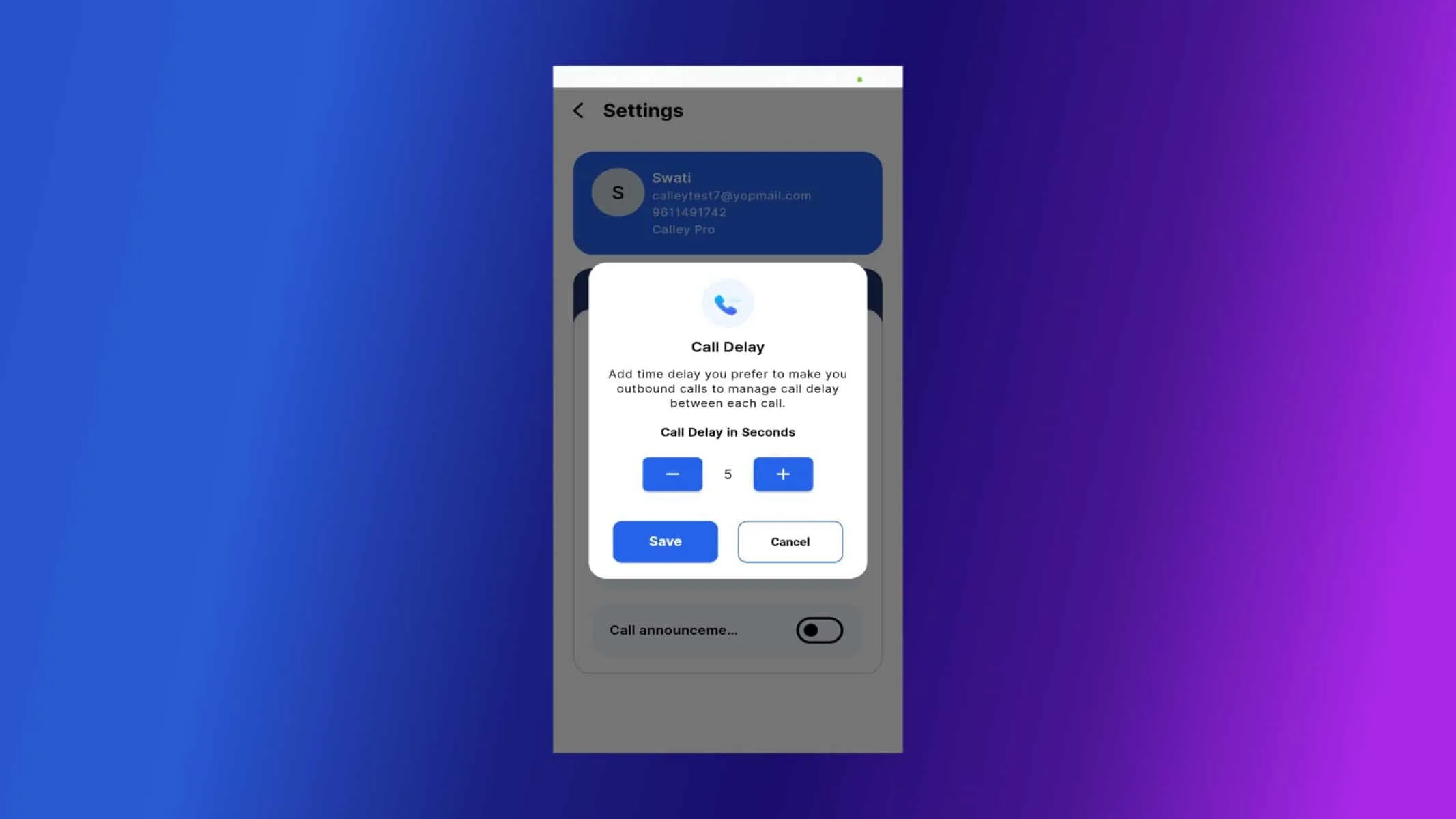
- ✓Taasan ang delay kung nagre-review ka ng mga pangunahing detalye sa pagitan ng mga tawag.
Mga Mahalagang Tala at Pinakamahusay na Gawi
Upang mas sulitin ang Uninterrupted Mode, tandaan ang mga tip na ito:
- ✓Walang Prompt para sa Feedback: Hindi ka hihilingan na mag-save ng resulta pagkatapos ng bawat tawag.
- ✓Gamitin Kapag Hindi Kailangan ang Feedback: Perpekto para sa mga follow-up at kampanya sa kamalayan.
- ✓Suriin ang Iyong Call Delay: Mag-set ng angkop na delay sa pagitan ng mga tawag.
- ✓Tiyaking Maganda ang Kalidad ng Network: Ang maayos na pagtawag ay nakadepende sa matatag na koneksyon.
- ✓Madaling Magpalit Pabalik: Maaari kang bumalik sa Manual Mode anumang oras.
Tingnan dito > Mga Plano ng Presyo para sa Calley Auto Dialer App
Link sa > Buong Listahan ng Tampok ng Calley AutoDialer
Gusto mo bang Mag-subscribe sa isang Libreng Auto Dialer na may limitasyon na 25 tawag bawat araw?
Alam naming may mga katanungan ka.
Gusto naming sagutin ang lahat ng iyong mga katanungan upang matulungan kang magsimula sa Autodialing gamit ang Calley Auto Dialer app.