
الوضع غير المنقطع في Calley: اتصال تلقائي دون إدخال ملاحظات يدوية
الوضع غير المنقطع في Calley: اتصال تلقائي دون إدخال ملاحظات يدوية
في بعض سيناريوهات الاتصال، تعُد السرعة والسلاسة أهم من جمع الملاحظات بعد كل مكالمة. يساعدك الوضع غير المنقطع في Calley على إنهاء قائمة المكالمات بسرعة وكفاءة. هذه الميزة متاحة في اشتراكات Calley Pro و Calley Teams. لبدء تجربة مجانية يرجى زيارة — /pricing
- 1.الوضع غير المنقطع في Calley: اتصال تلقائي دون إدخال ملاحظات يدوية
- 1.1.ما هو الوضع غير المنقطع في تطبيق Calley Autodialer؟
- 1.2.متى تستخدم الوضع غير المنقطع؟
- 1.3.إعداد فيديو الوضع غير المنقطع
- 1.4.الوضع غير المنقطع - دليل خطوة بخطوة
- 1.5.إعداد تأخير المكالمة
- 1.6.ملاحظات هامة وأفضل الممارسات
- 2.نعلم أنه ستكون لديك أسئلة.
ما هو الوضع غير المنقطع في تطبيق Calley Autodialer؟
يسمح لك الوضع غير المنقطع بالاتصال بقائمة الأرقام بأكملها دون التوقف لحفظ الملاحظات بعد كل مكالمة.
متى تستخدم الوضع غير المنقطع؟
الوضع غير المنقطع مثالي للحالات التي تفوق فيها السرعة الحاجة إلى الملاحظات:
- ✓الاتصال السريع بالعملاء المحتملين
- ✓إجراء حملات التوعية والترويج
- ✓مكالمات المتابعة التي لا تتطلب تدوين ملاحظات
إعداد فيديو الوضع غير المنقطع
فيديو كامل يشرح كيفية تفعيل وبدء الاتصال التلقائي في الوضع غير المنقطع في تطبيق Calley Autodialer
الوضع غير المنقطع - دليل خطوة بخطوة
استخدام الوضع غير المنقطع بسيط وسهل:
✓أضف قائمة الاتصال الخاصة بك إلى لوحة الويب تحت حساب Calley الخاص بك.
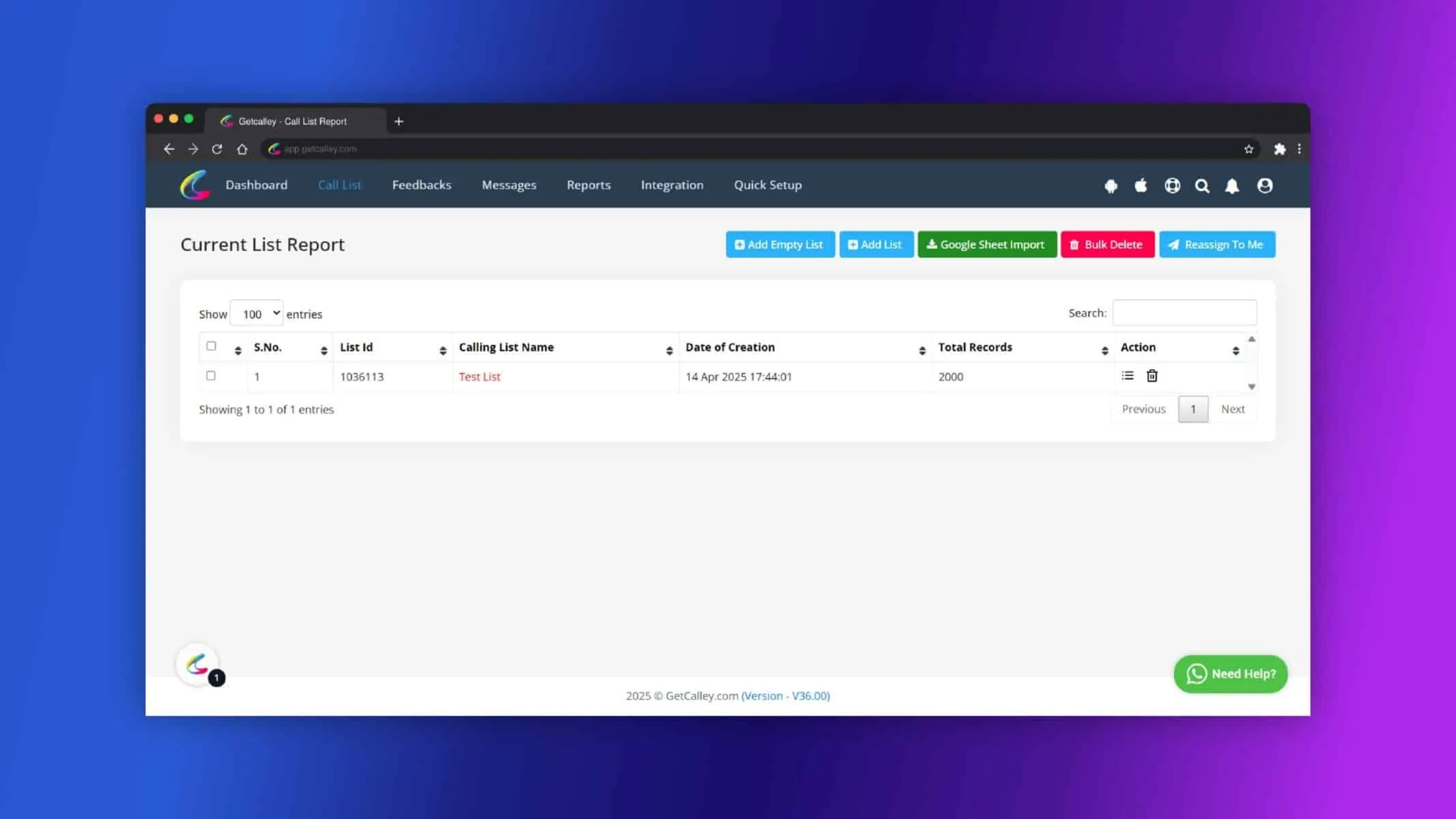
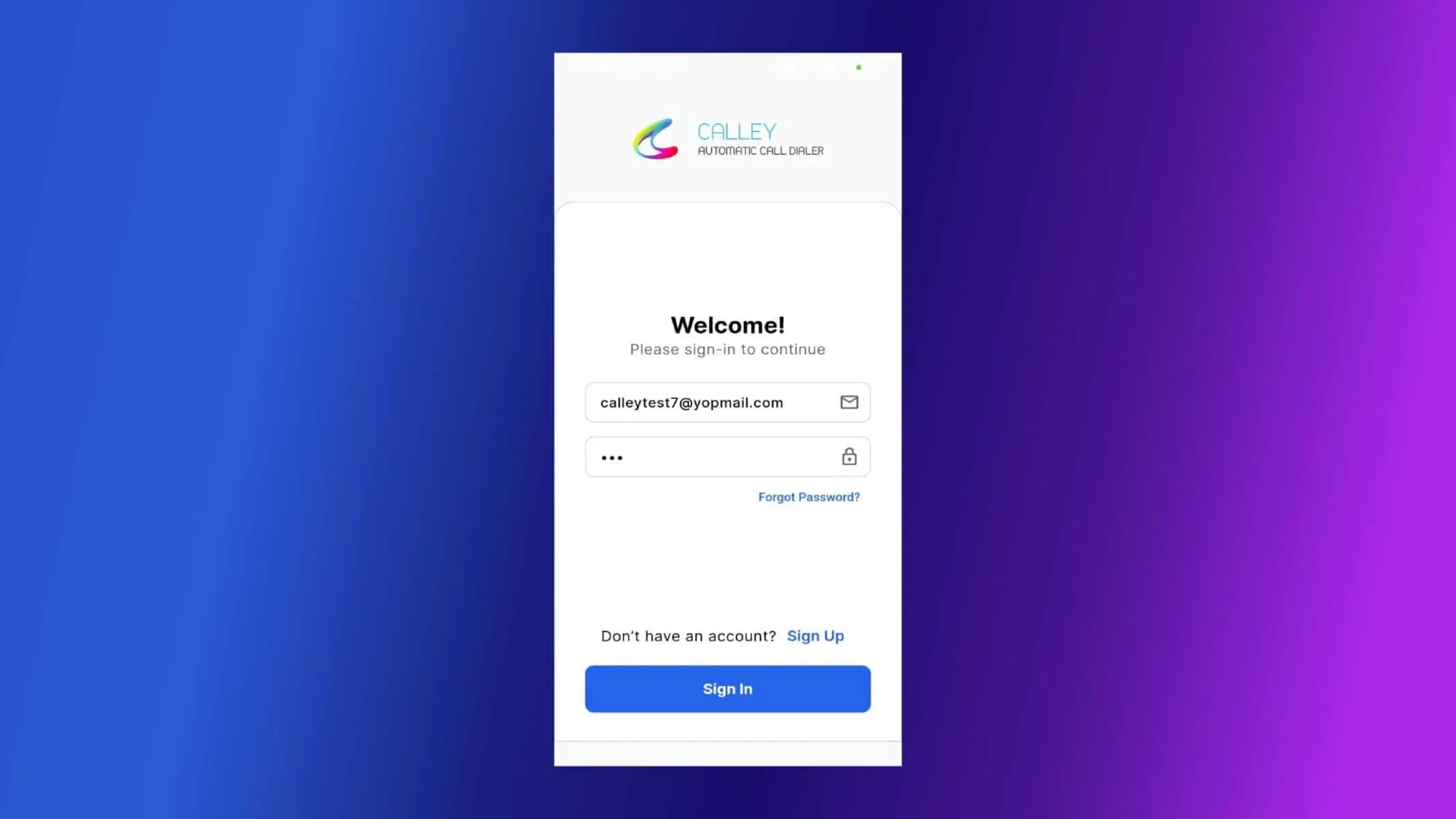
✓قم بتسجيل الدخول إلى تطبيق Calley للجوّال باستخدام نفس بيانات الاعتماد. إذا كنت في اشتراك Teams، فيمكن لوكيل الفريق المعين فقط الوصول إلى تطبيق الجوّال.
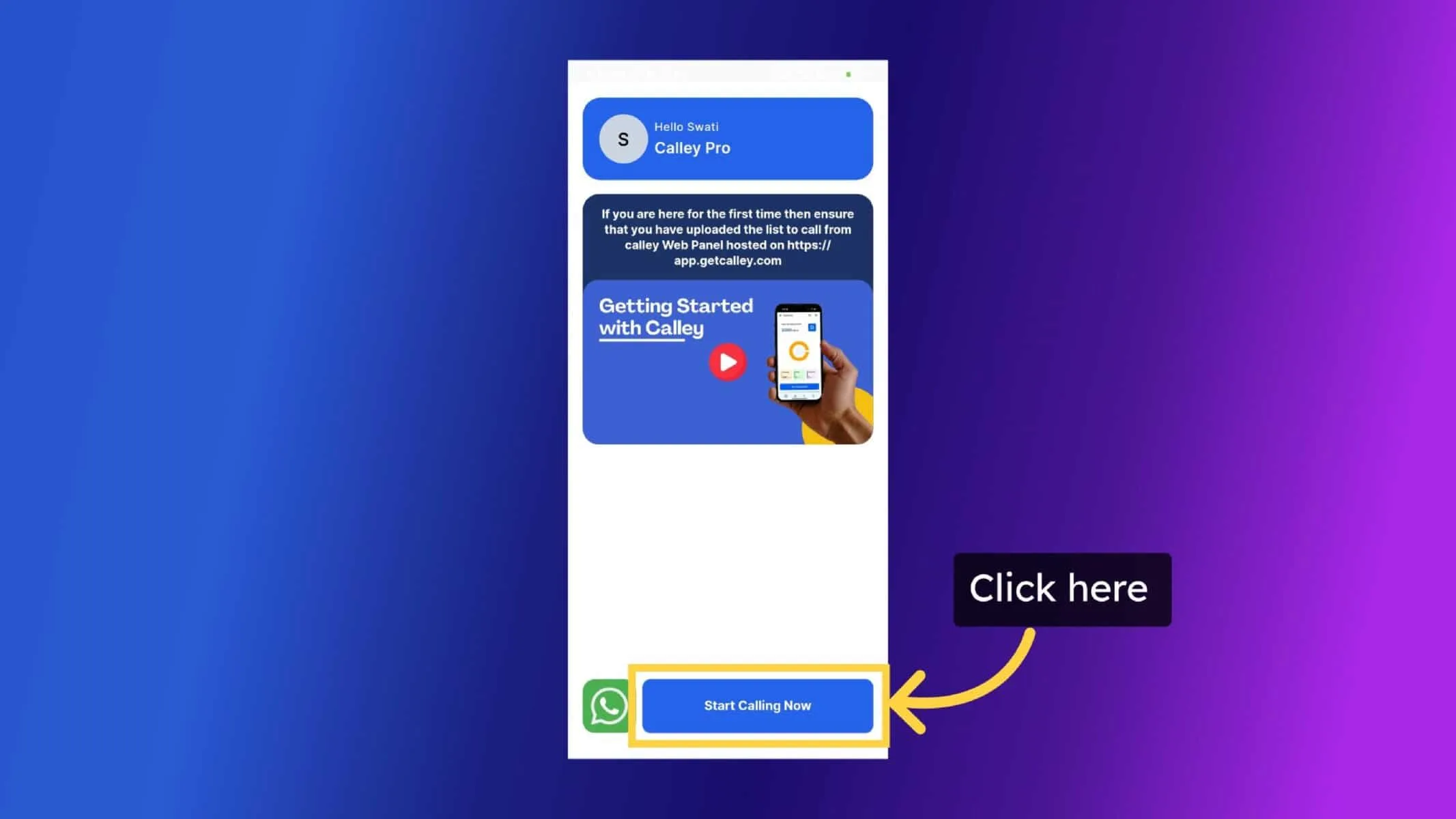
✓انقر على بدء الاتصال الآن في التطبيق.
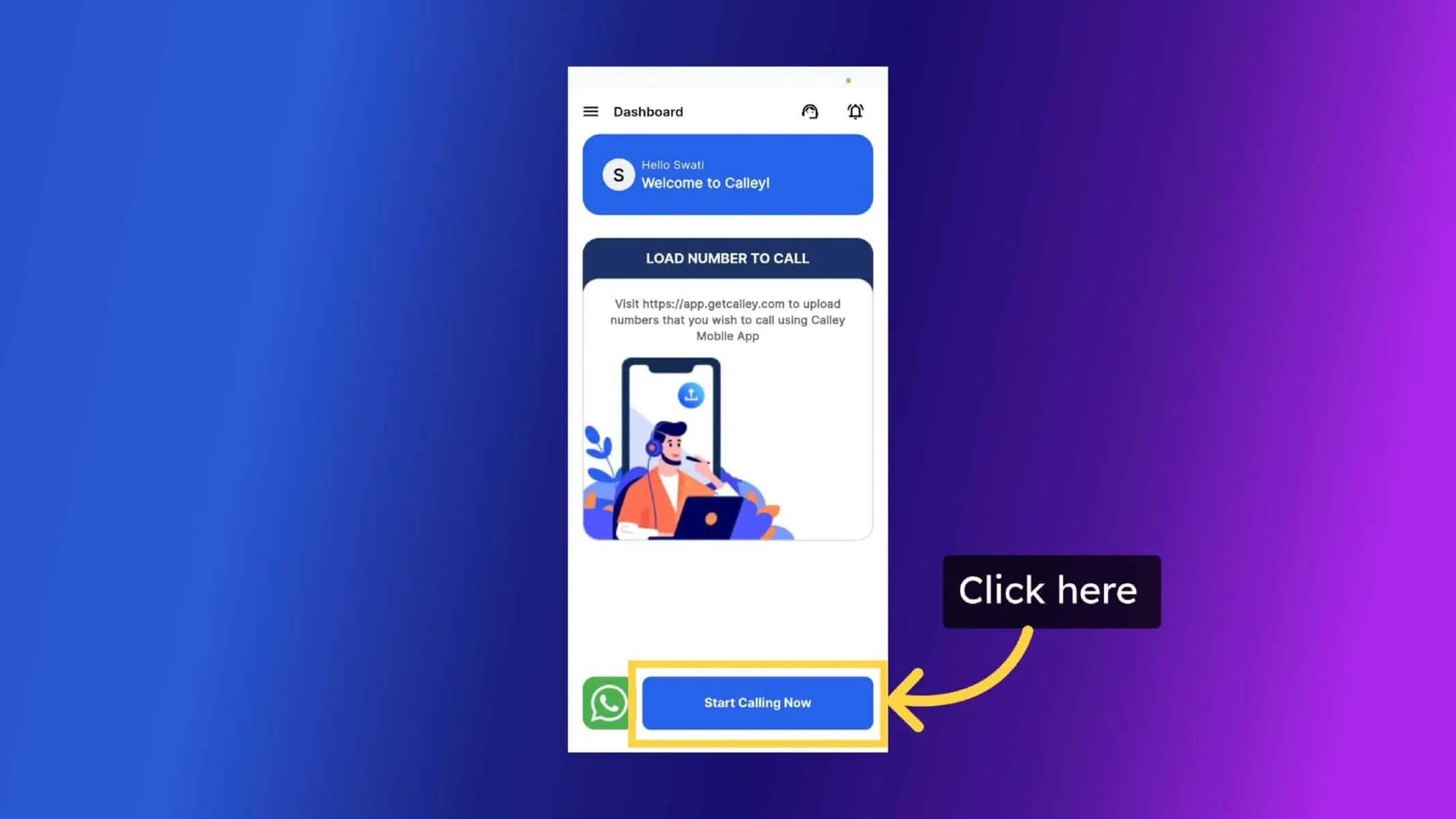
✓انقر على بدء الاتصال الآن لتحميل قائمة الاتصال.
✓انقر على متابعة.
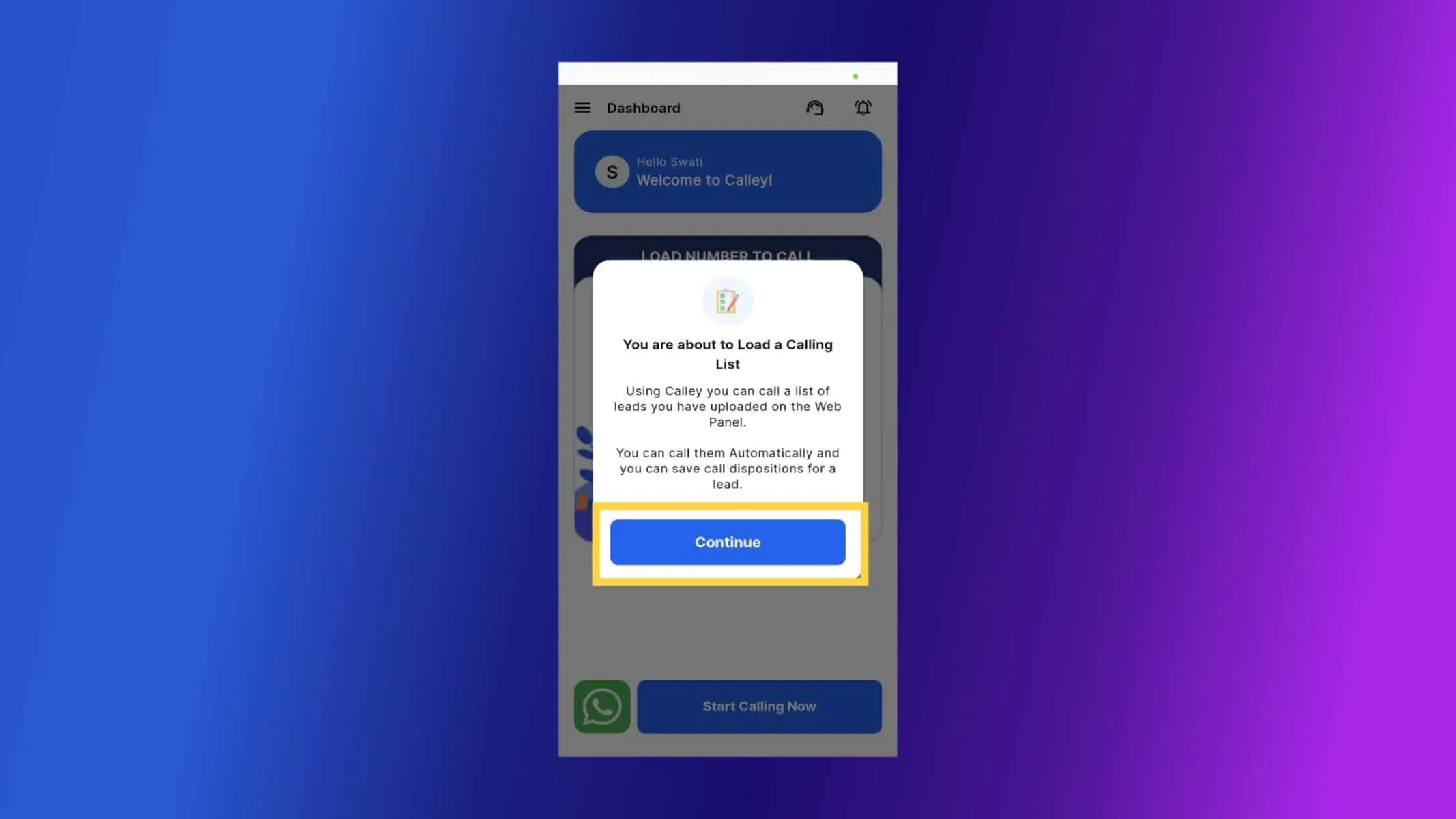
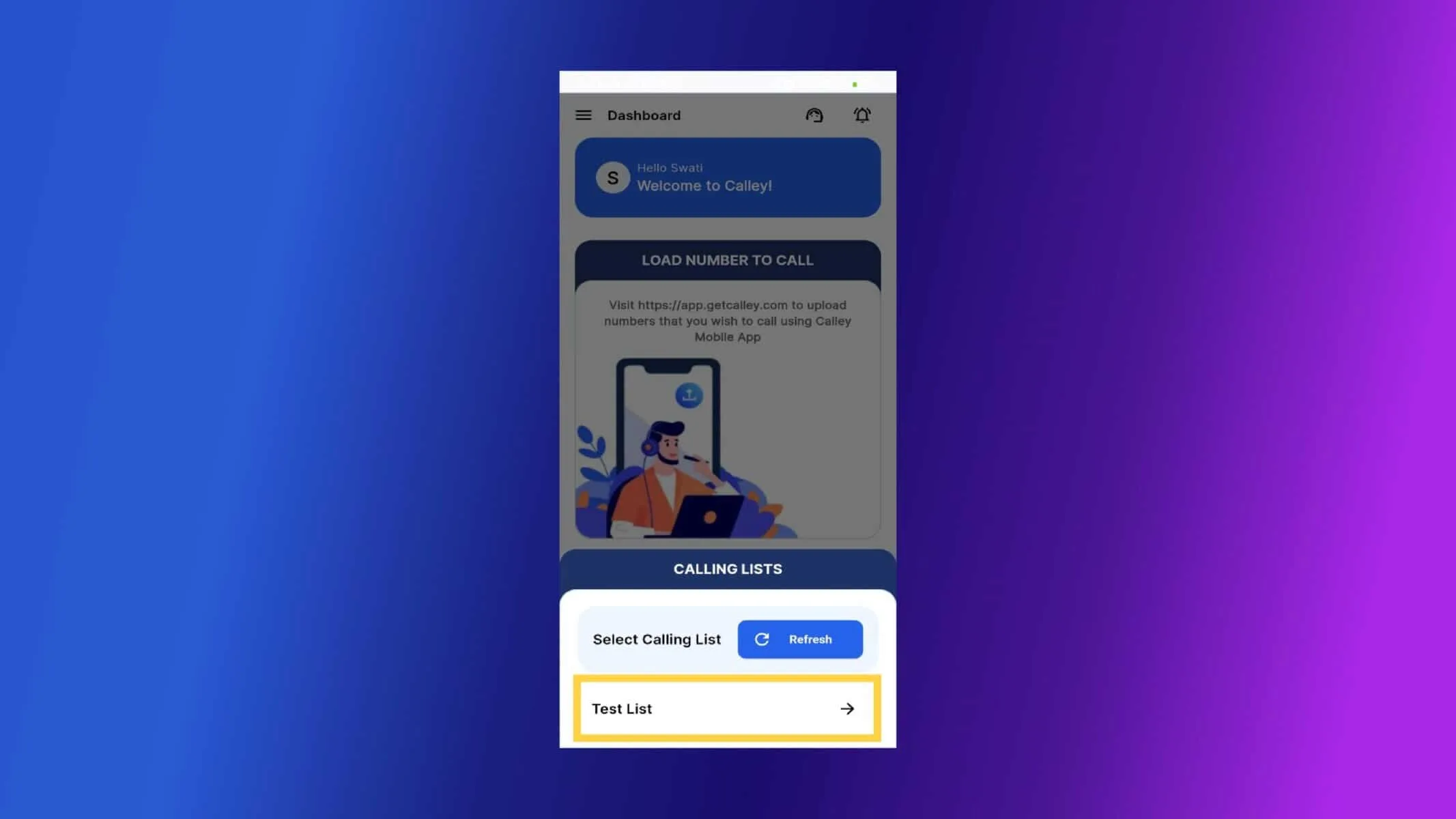
✓حدد وحمل قائمة الاتصال التي تريد العمل عليها.
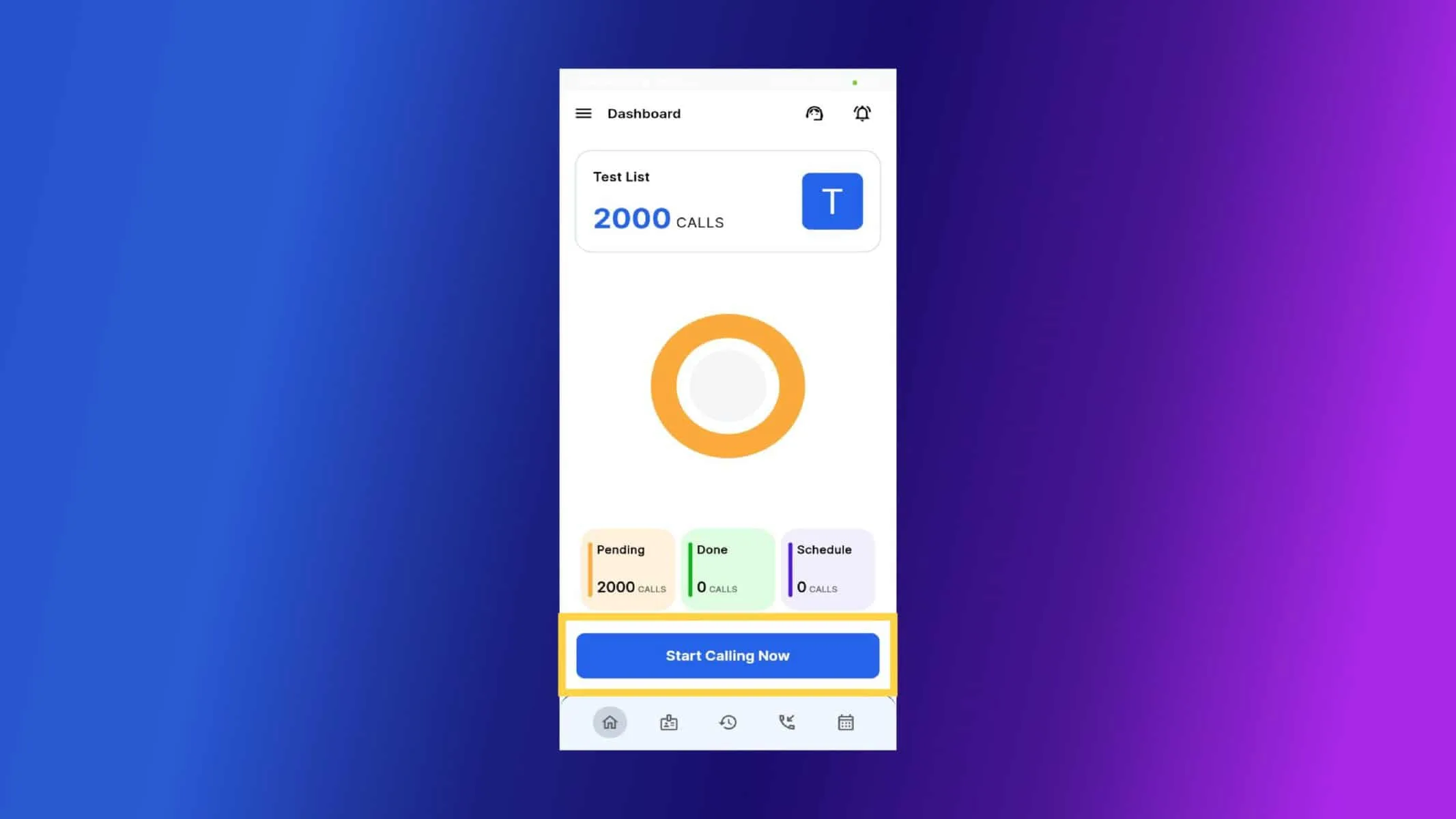
✓انقر على بدء الاتصال الآن لبدء المكالمة.
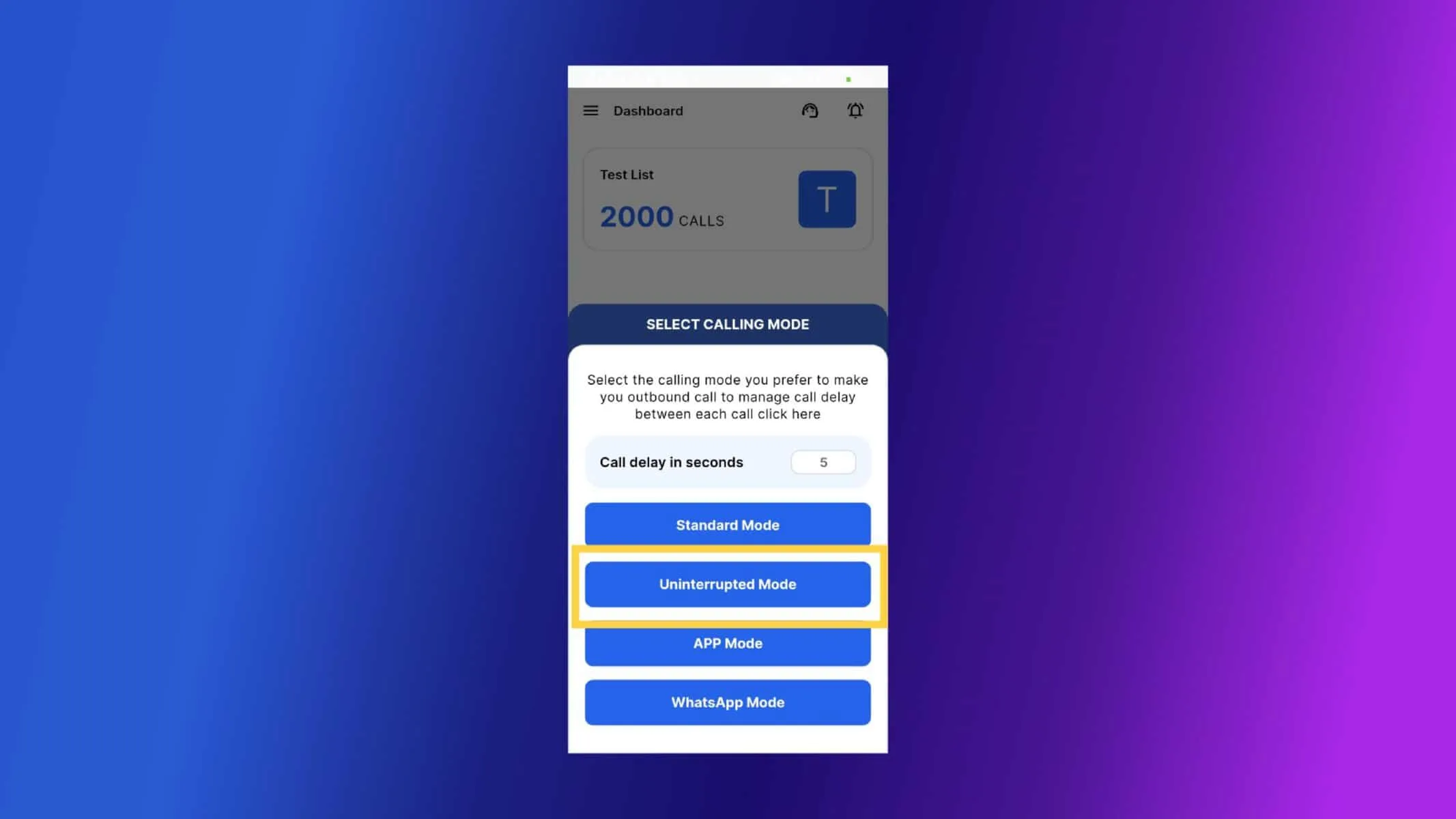
✓عند مطالبتك باختيار وضع الاتصال، حدد الوضع غير المنقطع.
✓سيبدأ التطبيق في طلب الأرقام بالتتابع من قائمتك، لينتقل تلقائياً إلى المكالمة التالية بعد تأخير المكالمة المريح.
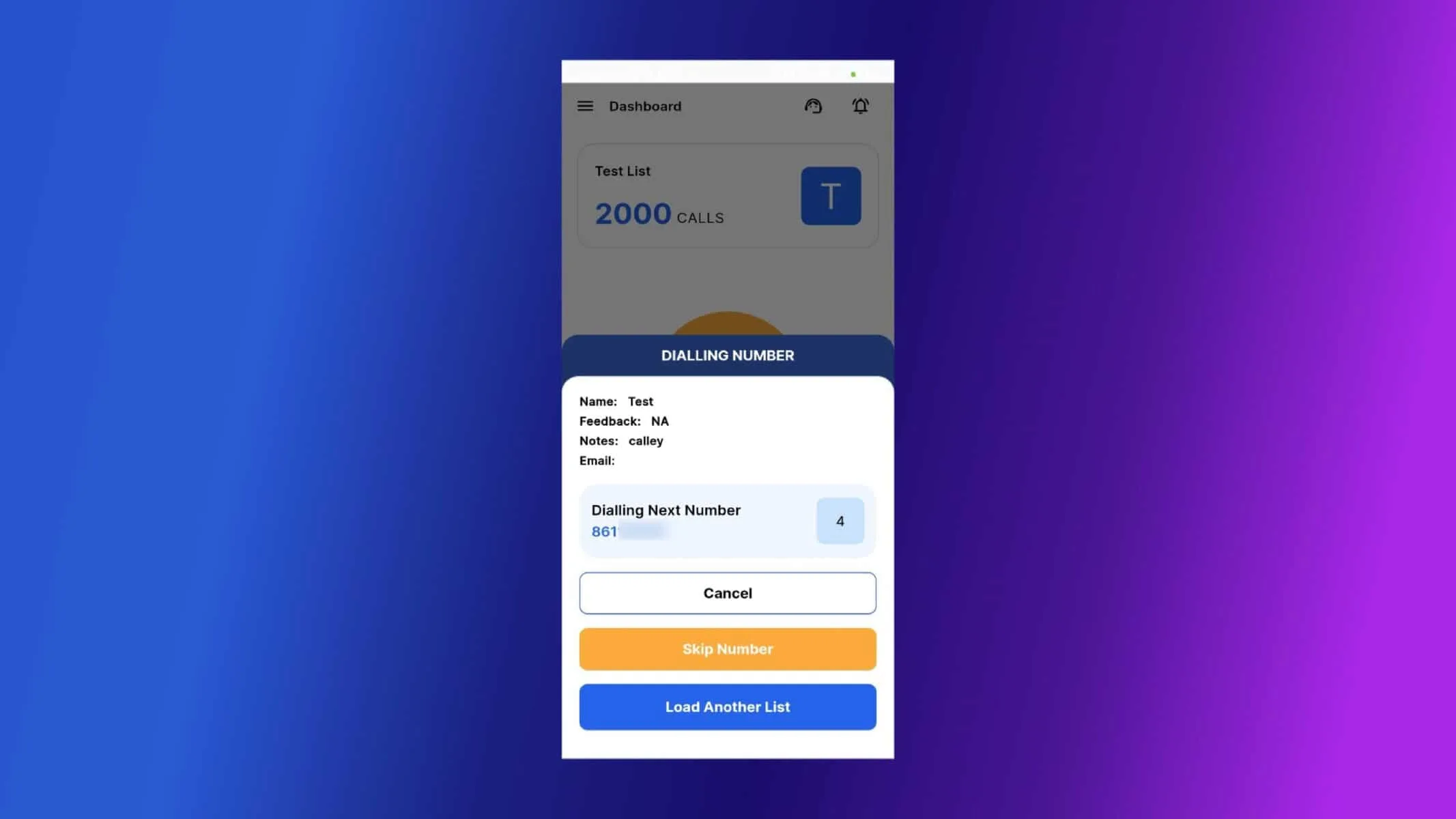
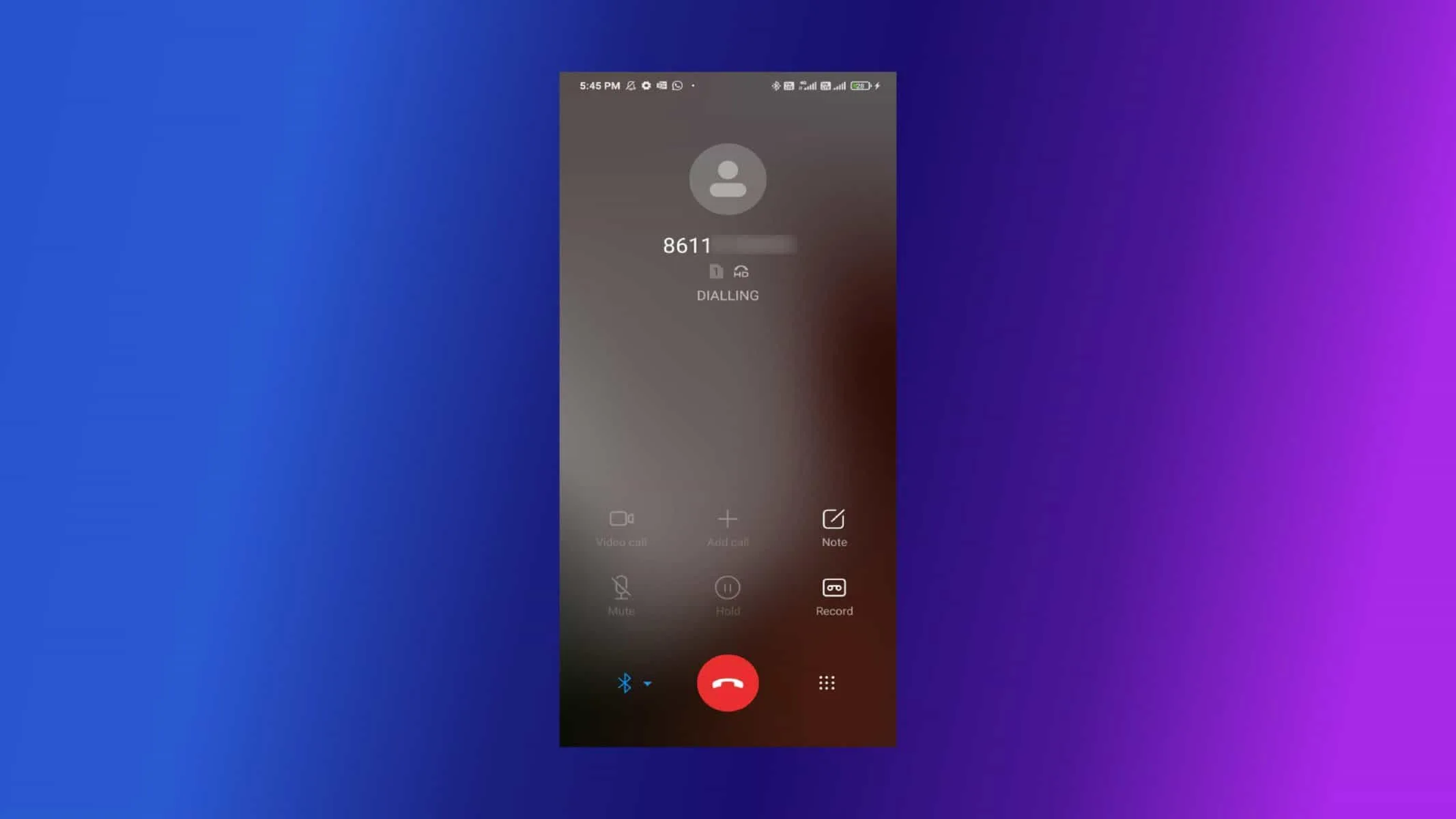
✓تم بدء المكالمة على الرقم.
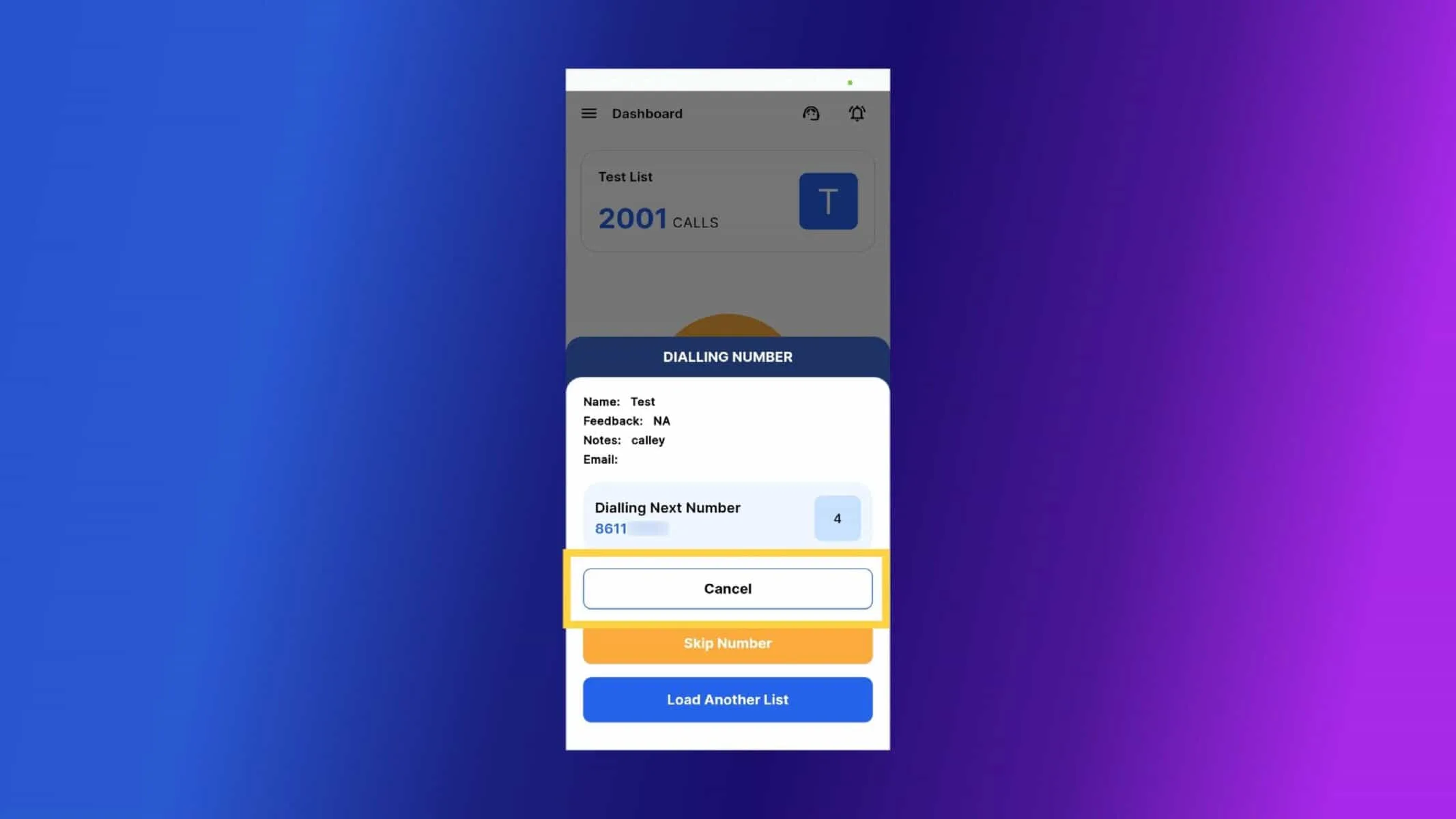
✓لا يوجد مطالبة بحفظ الملاحظات بعد كل مكالمة – تستمر العملية تلقائياً. للإيقاف المؤقت انقر على زر إلغاء.
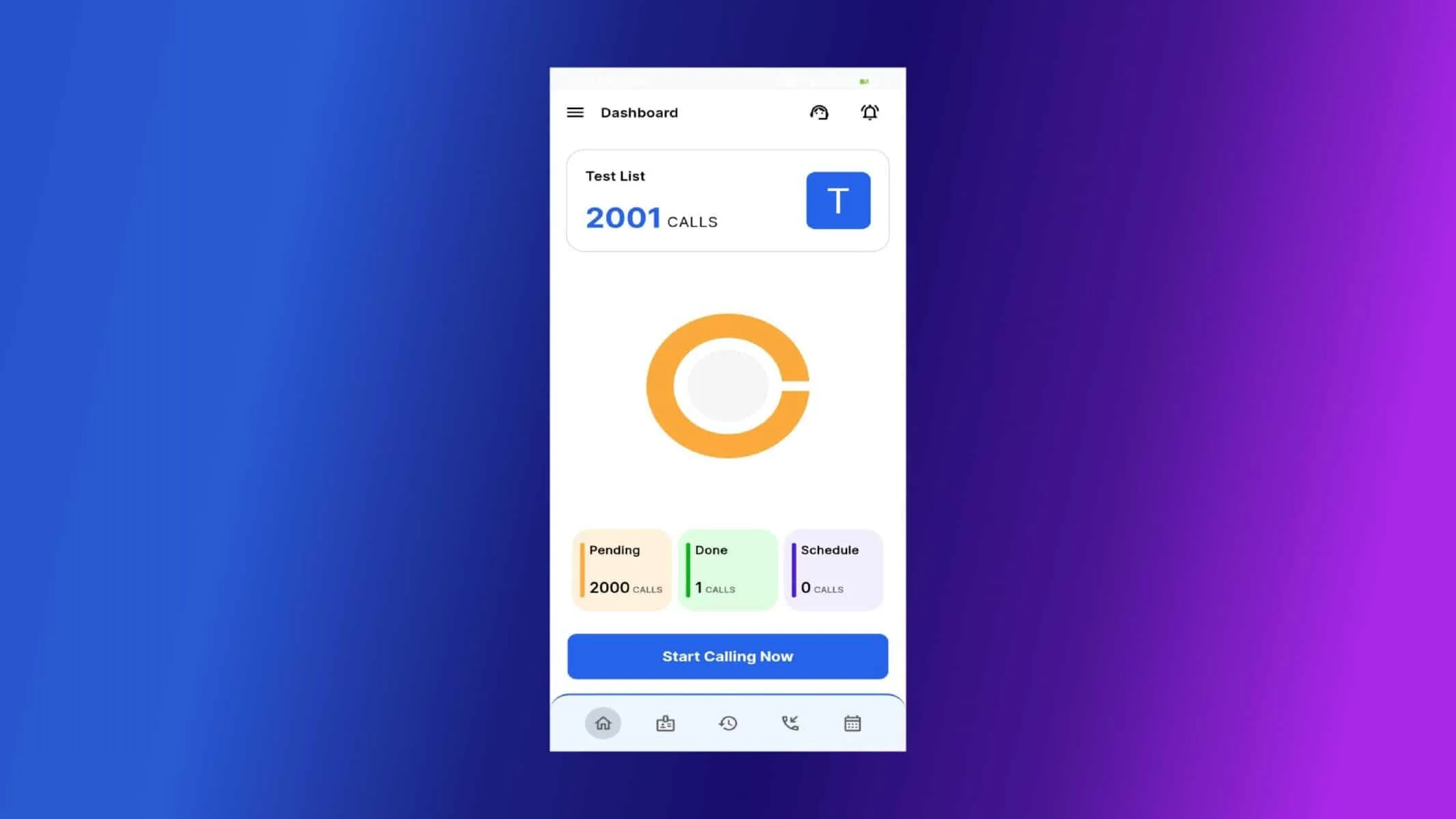
✓يمكنك عرض التقارير وحالة المكالمات في لوحة ويب Calley.
إعداد تأخير المكالمة
يمكنك تخصيص تأخير المكالمة — فترة الانتظار بين مكالمتين. الخطوات:
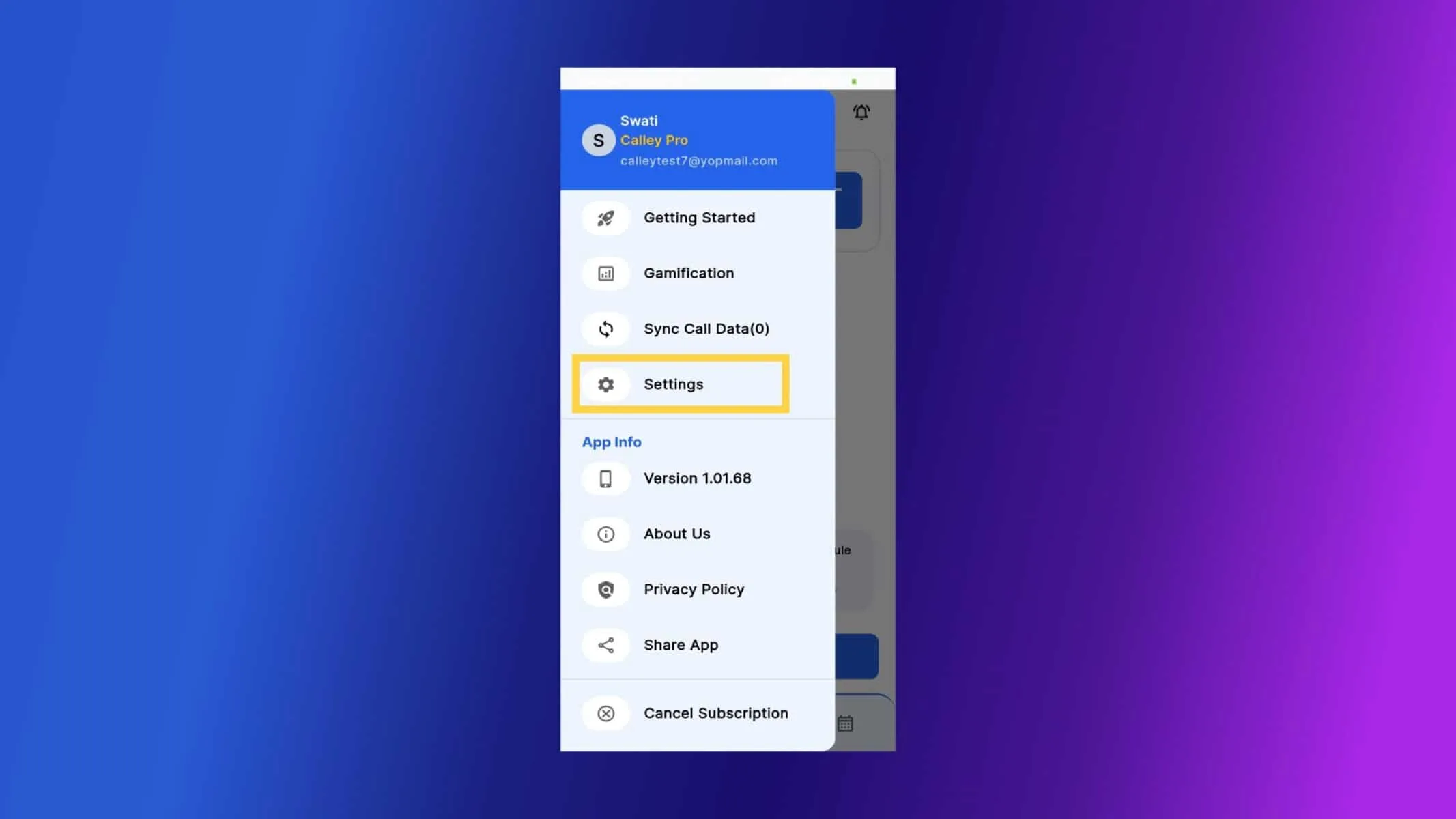
✓انتقل إلى القائمة الجانبية اليسرى.
✓انقر على الإعدادات.
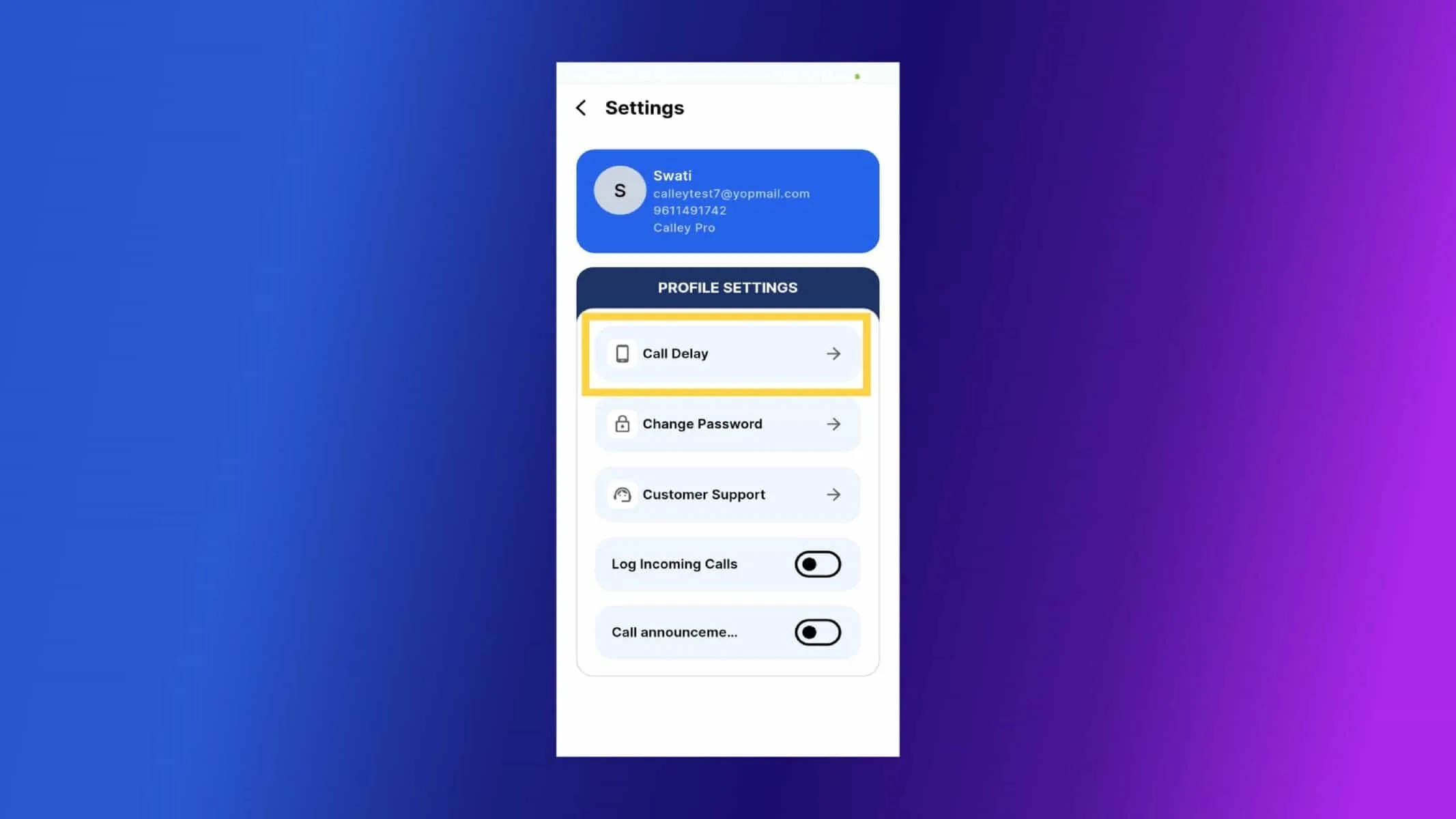
✓انقر على تأخير المكالمة.
✓اضبط التأخير على 3 ثوانٍ إذا كنت تريد الحد الأدنى من وقت الانتظار. افتراضياً مضبوط على 5 ثوانٍ. انقر على حفظ.
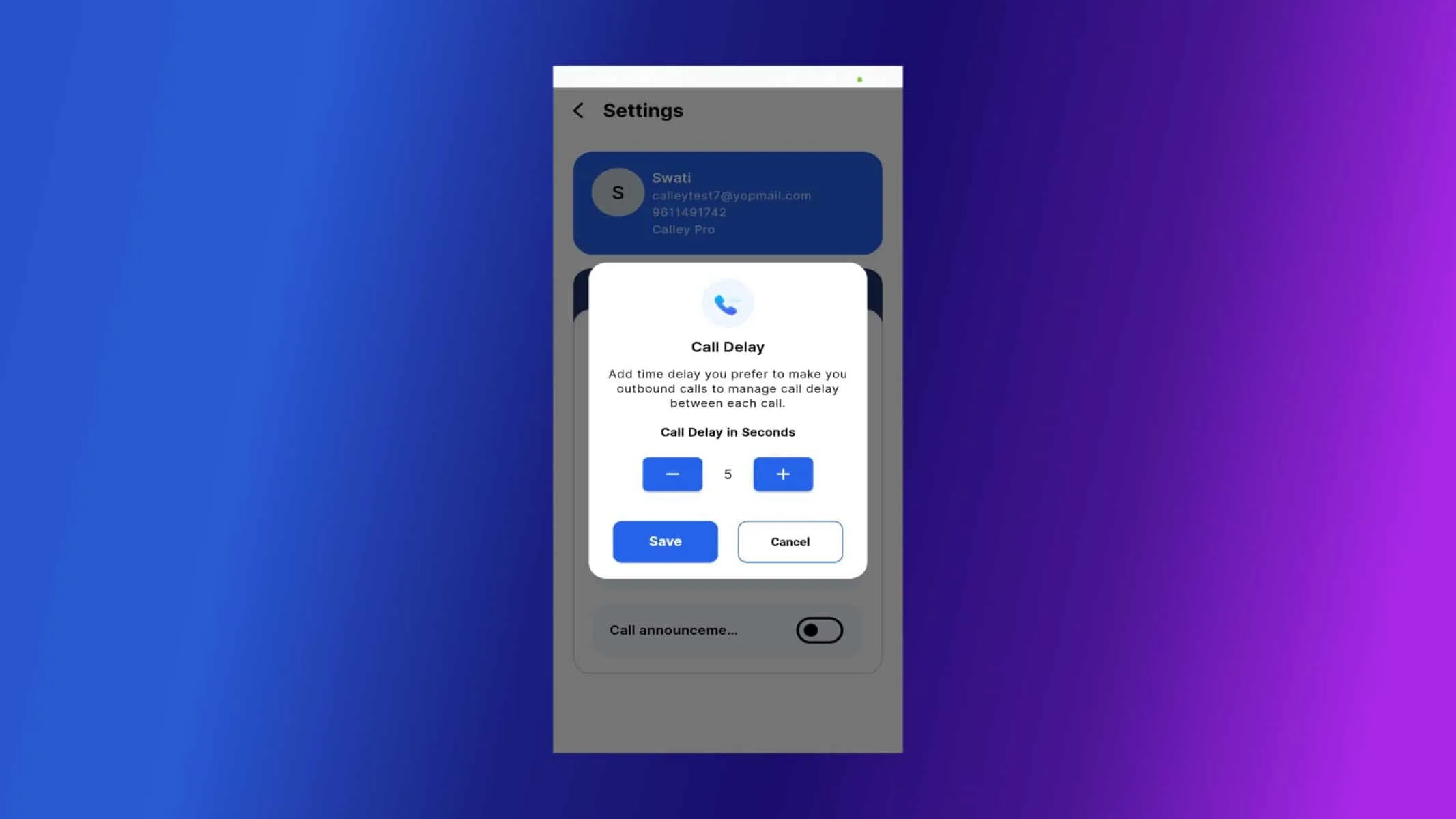
- ✓قم بزيادة التأخير إذا كنت تراجع تفاصيل بسيطة بين المكالمات.
ملاحظات هامة وأفضل الممارسات
نصائح للحصول على أقصى استفادة من الوضع غير المنقطع:
- ✓لا توجد المطالبة بإدخال الملاحظات: لن يُطلب منك حفظ نتائج المكالمة بعد كل مكالمة.
- ✓الاستخدام عند عدم الحاجة إلى ملاحظات: مثالي للمتابعات وحملات التوعية.
- ✓تحقق من تأخير المكالمة: اضبط تأخيراً مناسباً بين المكالمات.
- ✓تأكد من جودة الشبكة: يعتمد الاتصال السلس على استقرار الشبكة.
- ✓العودة بسهولة: يمكنك دائماً العودة إلى الوضع اليدوي في أي وقت.
تحقق هنا > خطط الأسعار لتطبيق Calley Auto Dialer
رابط إلى > قائمة الميزات الكاملة لـ Calley AutoDialer
هل تريد الاشتراك في برنامج الاتصال التلقائي المجاني بحد أقصى 25 مكالمة يومياً؟
نعلم أنه ستكون لديك أسئلة.
يسعدنا الإجابة على جميع أسئلتك لمساعدتك في البدء في الاتصال التلقائي باستخدام تطبيق Calley Auto Dialer.