
Ununterbrochener Modus in Calley: Automatisch wählen ohne manuelles Feedback
Ununterbrochener Modus in Calley: Automatisch wählen ohne manuelles Feedback
In einigen Anrufszenarien sind Geschwindigkeit und Fluss wichtiger als das Erfassen von Feedback nach jedem Anruf. Der ununterbrochene Modus von Calley hilft Ihnen, Ihre Anrufe schnell und effizient abzuarbeiten. Diese Funktion ist in Calley Pro und Calley Teams verfügbar. besuchen Sie — /pricing
- 1.Ununterbrochener Modus in Calley: Automatisch wählen ohne manuelles Feedback
- 1.1.Was ist der ununterbrochene Modus in der Calley Autodialer App?
- 1.2.Wann sollte der ununterbrochene Modus verwendet werden?
- 1.3.Einrichtungsvideo für den ununterbrochenen Modus
- 1.4.Ununterbrochener Modus - Schritt-für-Schritt-Anleitung
- 1.5.Anrufverzögerungseinstellung
- 1.6.Wichtige Hinweise & Best Practices
- 2.WIR WISSEN, DASS SIE FRAGEN HABEN WERDEN.
Was ist der ununterbrochene Modus in der Calley Autodialer App?
Der ununterbrochene Modus ermöglicht es Ihnen, Ihre gesamte Nummernliste anzurufen, ohne nach jedem Anruf anzuhalten, um Feedback zu speichern.
Wann sollte der ununterbrochene Modus verwendet werden?
Der ununterbrochene Modus ist ideal, wenn Schnelligkeit wichtiger ist als Feedback:
- ✓Schnellwahl von Leads oder Interessenten
- ✓Durchführung von Werbe- oder Outreach-Kampagnen
- ✓Follow-up-Anrufe ohne erforderliches Feedback
Einrichtungsvideo für den ununterbrochenen Modus
Ein vollständiges Video zur Aktivierung des ununterbrochenen Anrufmodus in der Calley Autodialer App
Ununterbrochener Modus - Schritt-für-Schritt-Anleitung
Die Verwendung des ununterbrochenen Modus ist einfach:
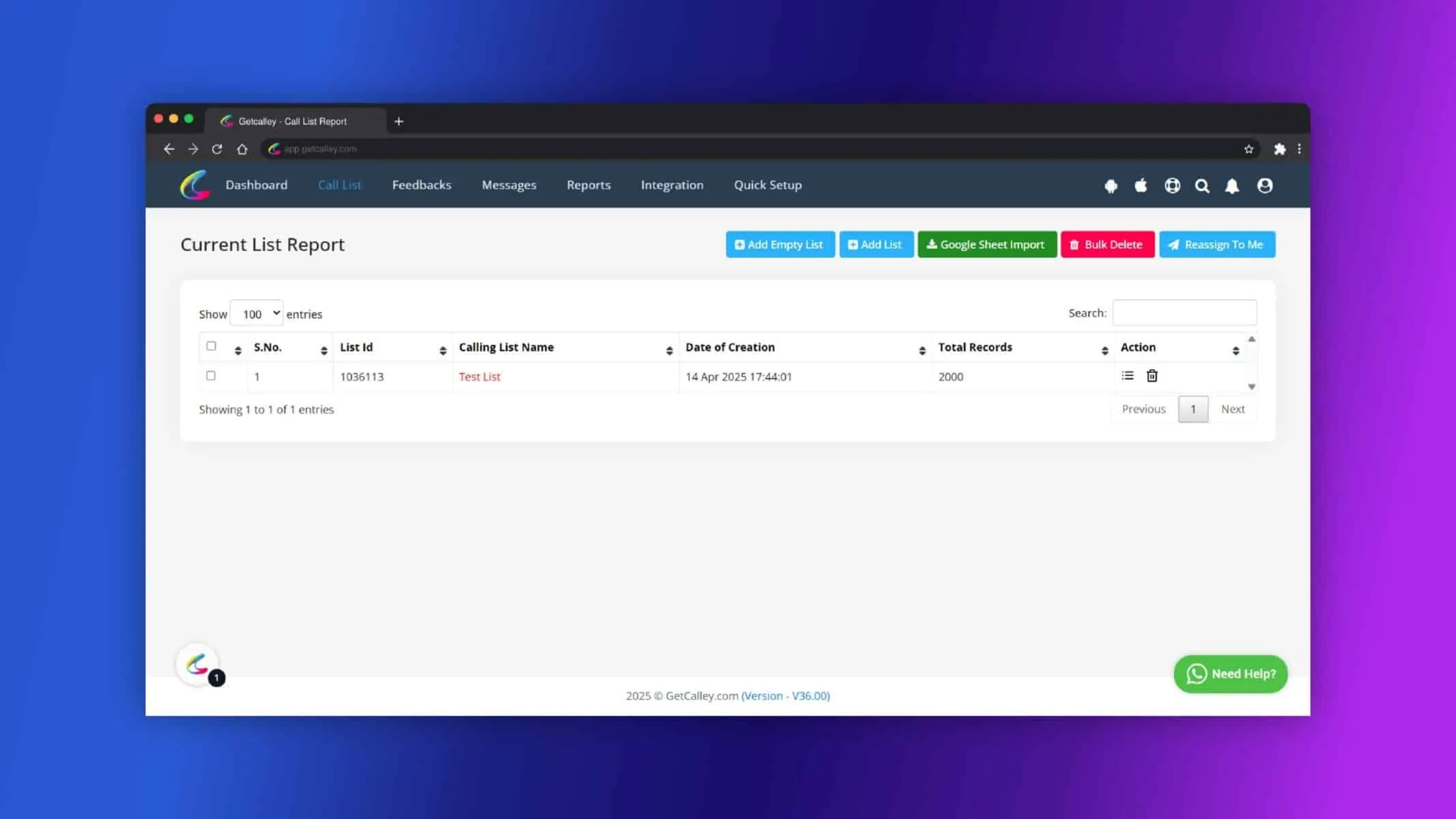
✓Fügen Sie Ihre Anrufliste im Webpanel Ihres Calley-Kontos hinzu.
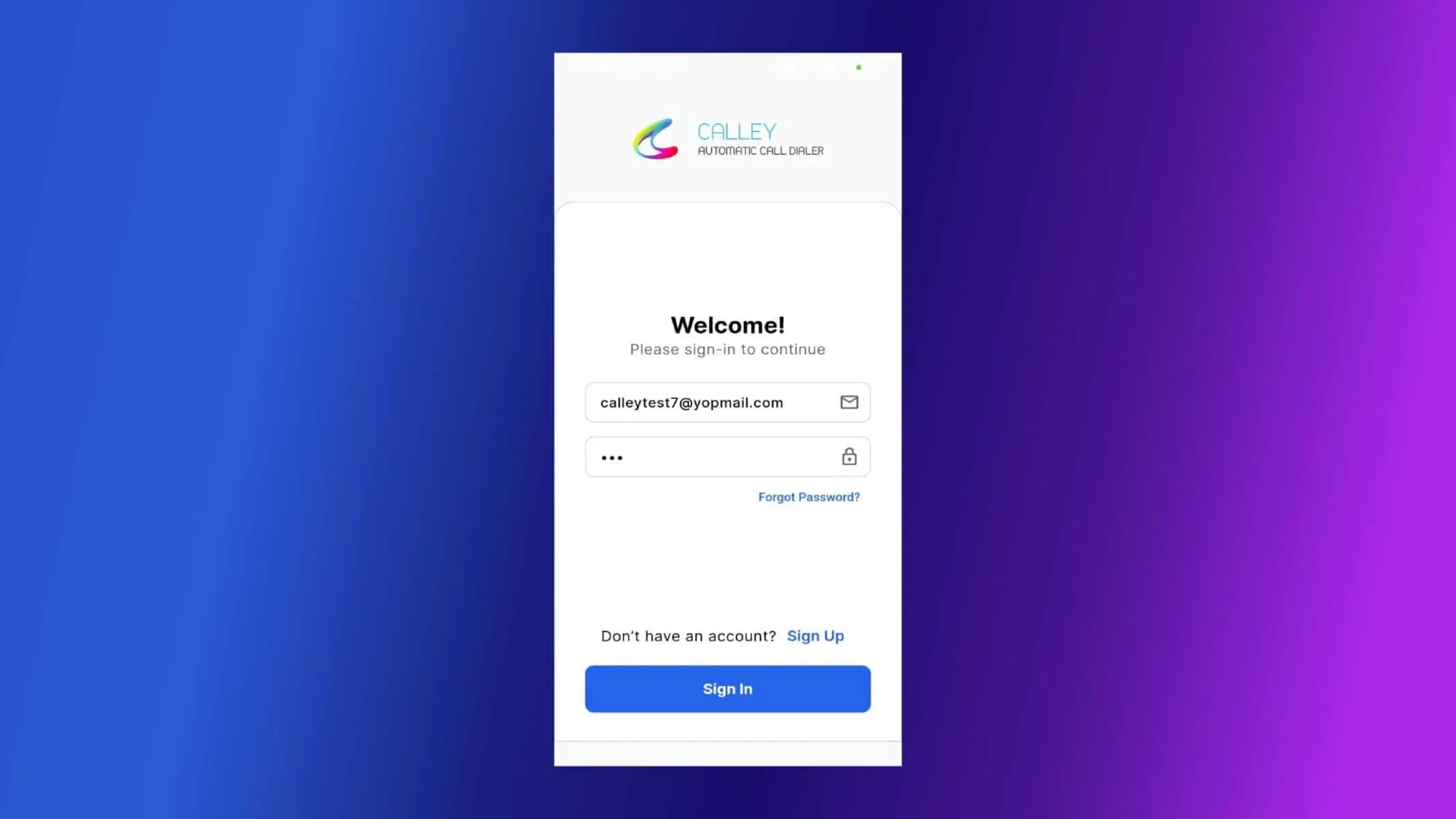
✓Melden Sie sich mit denselben Zugangsdaten in der Calley Mobile App an. Wenn Sie ein Teams-Abonnement haben, kann nur der zugewiesene Team-Agent auf die mobile App zugreifen.
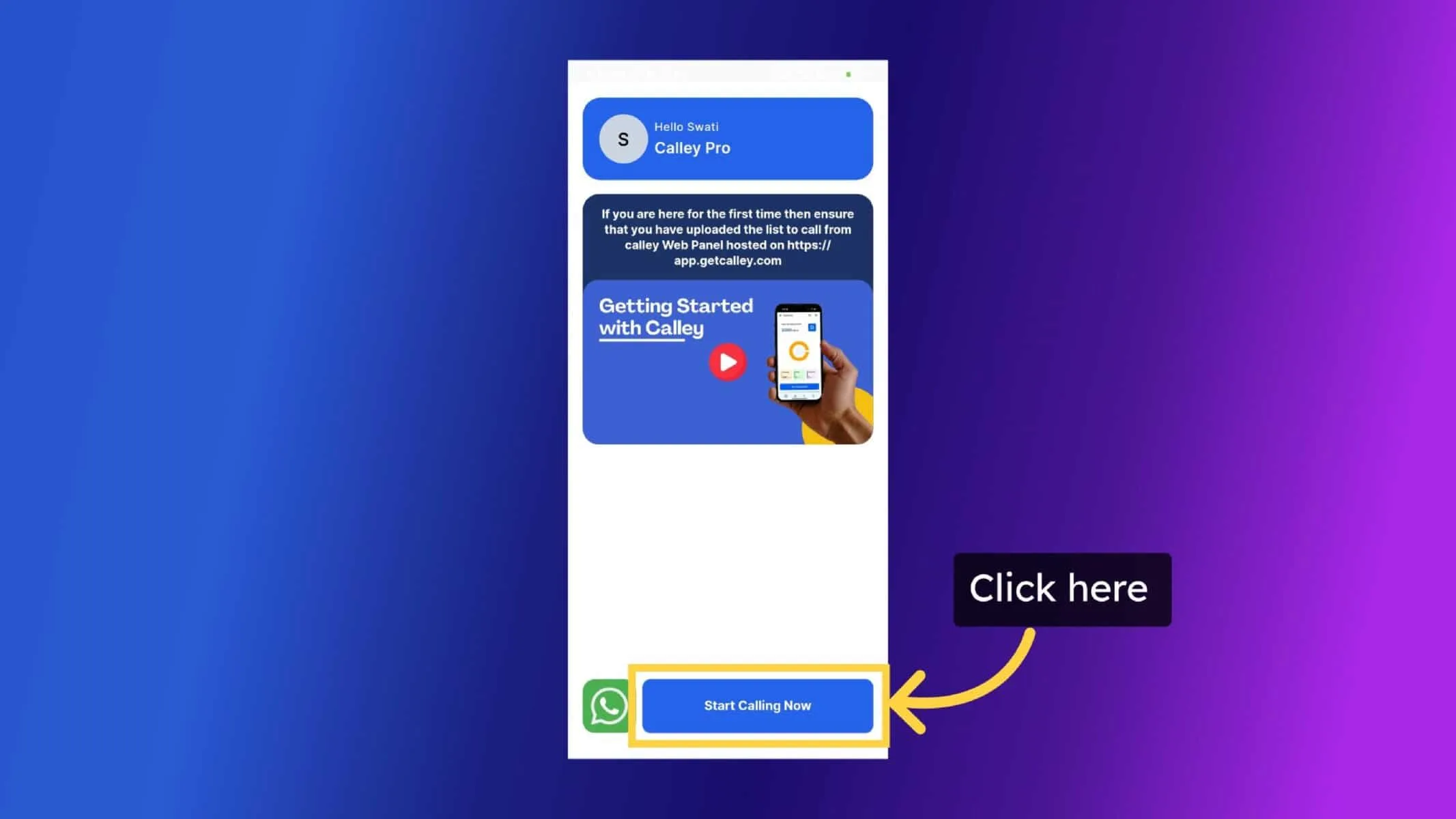
✓Tippen Sie in der App auf Jetzt Anrufen Starten.
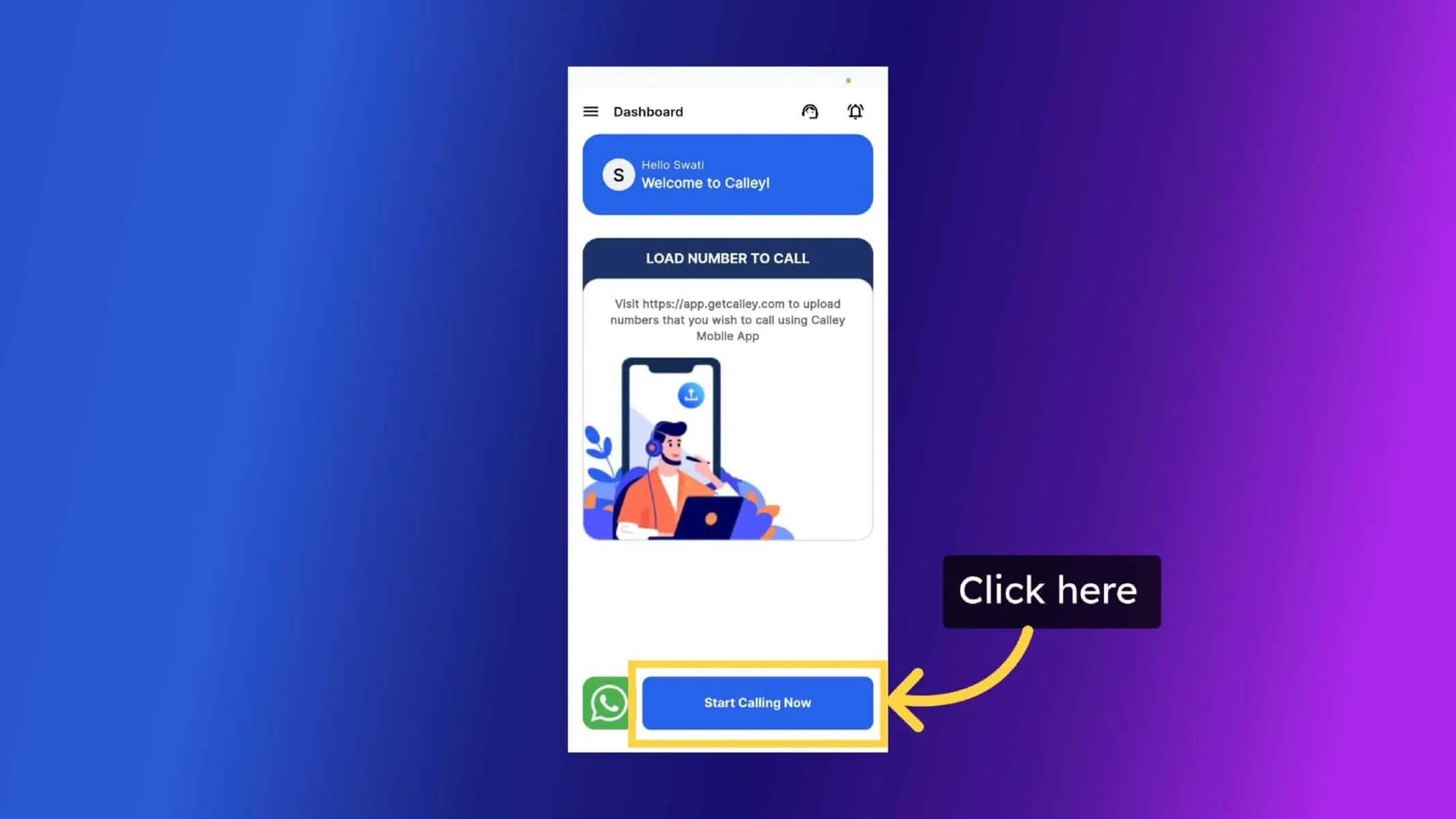
✓Klicken Sie auf Jetzt Anrufen Starten, um eine Anrufliste zu laden.
✓Klicken Sie auf Weiter.
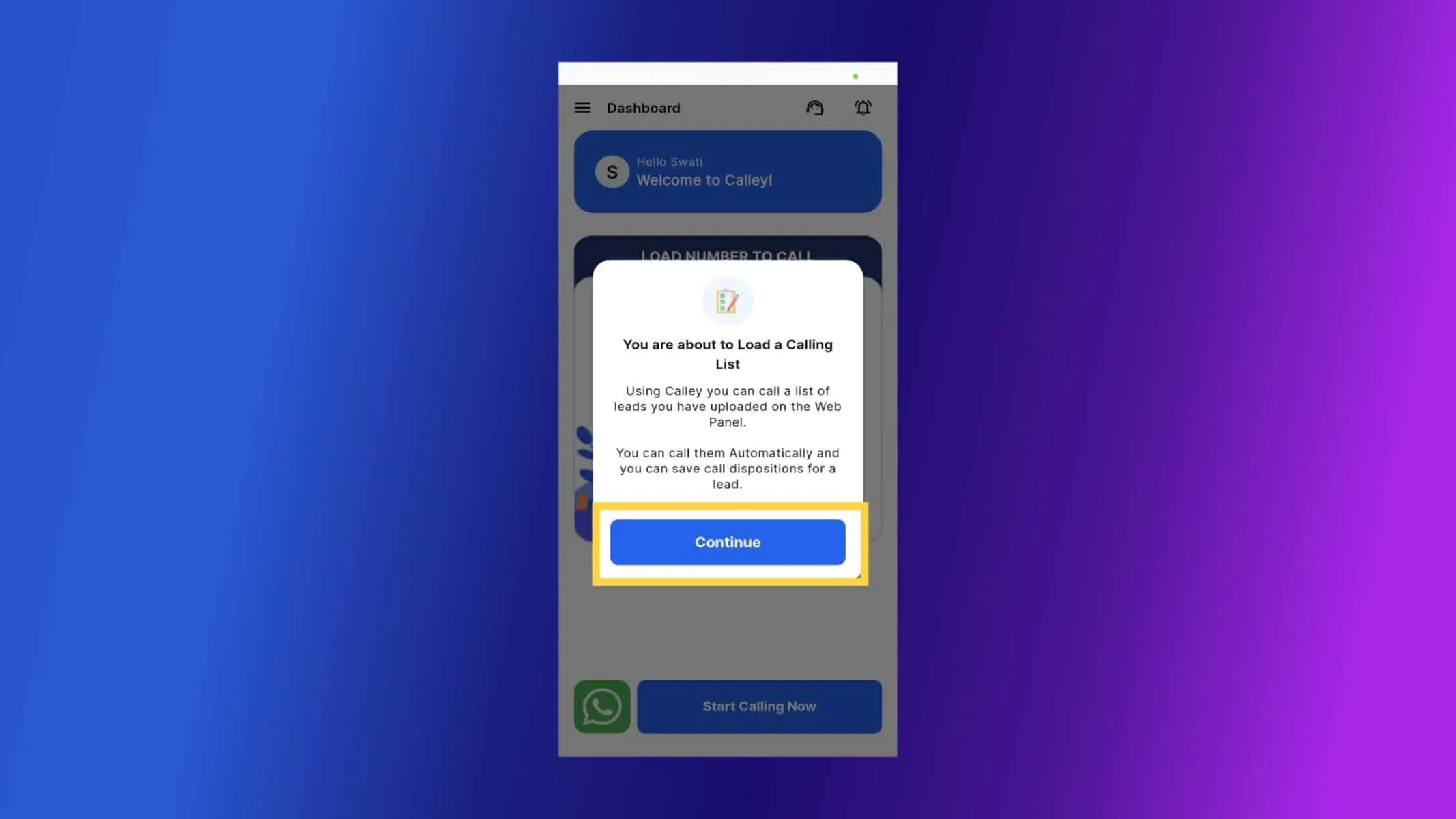
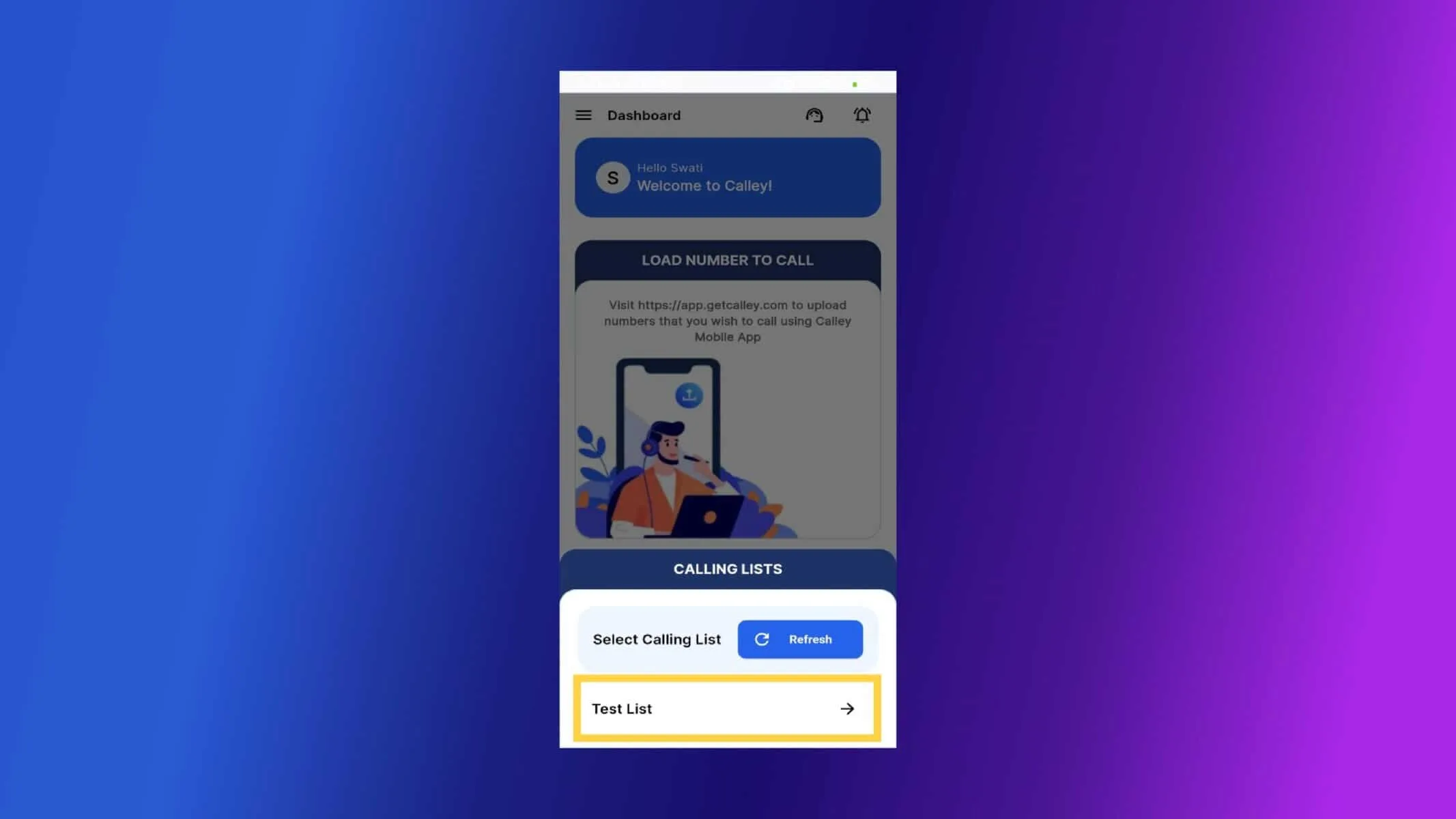
✓Wählen und laden Sie die Anrufliste, an der Sie arbeiten möchten.
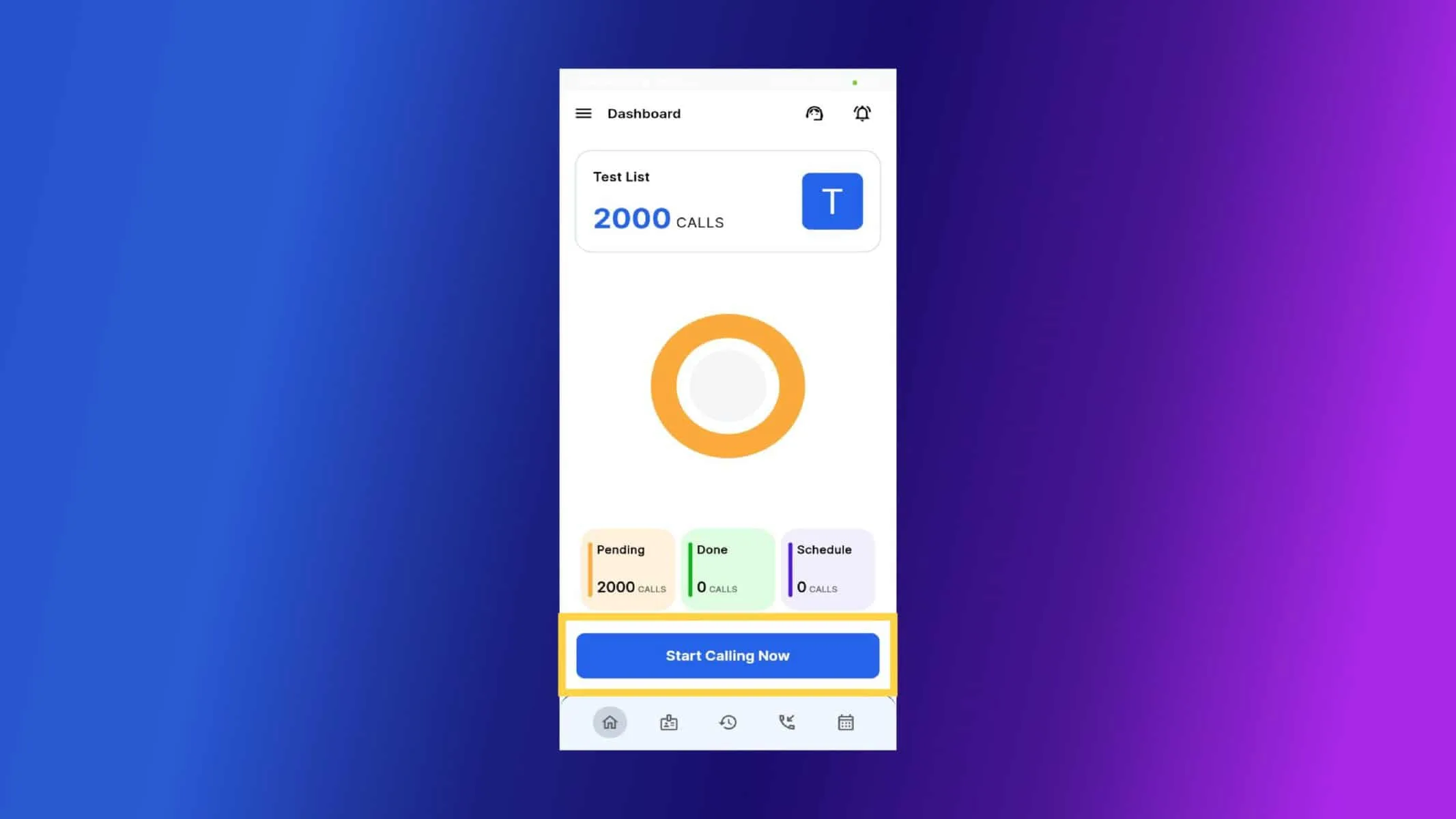
✓Klicken Sie auf Jetzt Anrufen Starten, um den Anruf zu starten.
✓Wenn Sie aufgefordert werden, einen Anrufmodus zu wählen, wählen Sie Ununterbrochener Modus.
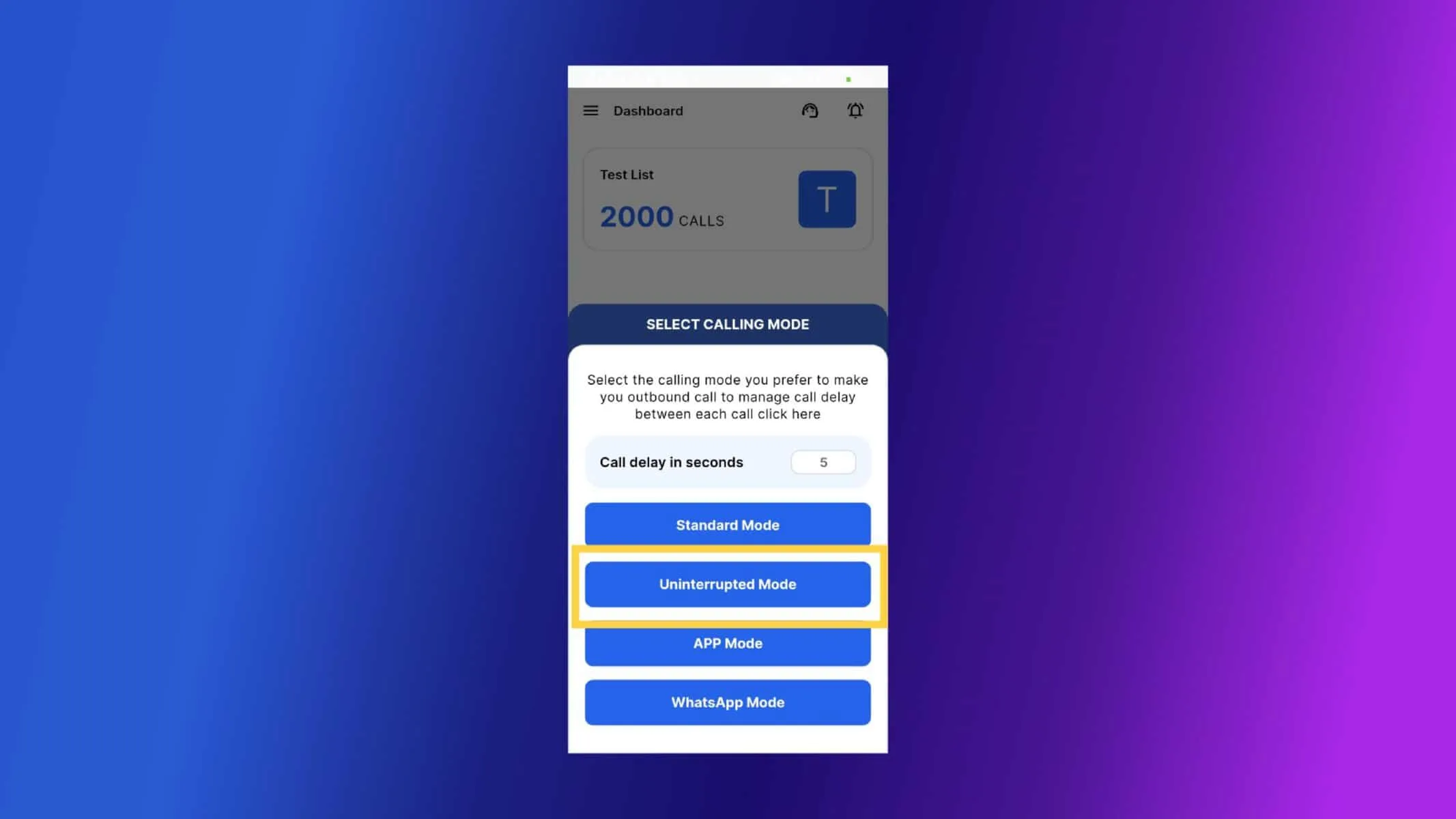
✓Die App beginnt, Nummern nacheinander aus Ihrer Liste zu wählen, und wechselt nach der festgelegten Anrufverzögerung automatisch zum nächsten Anruf.
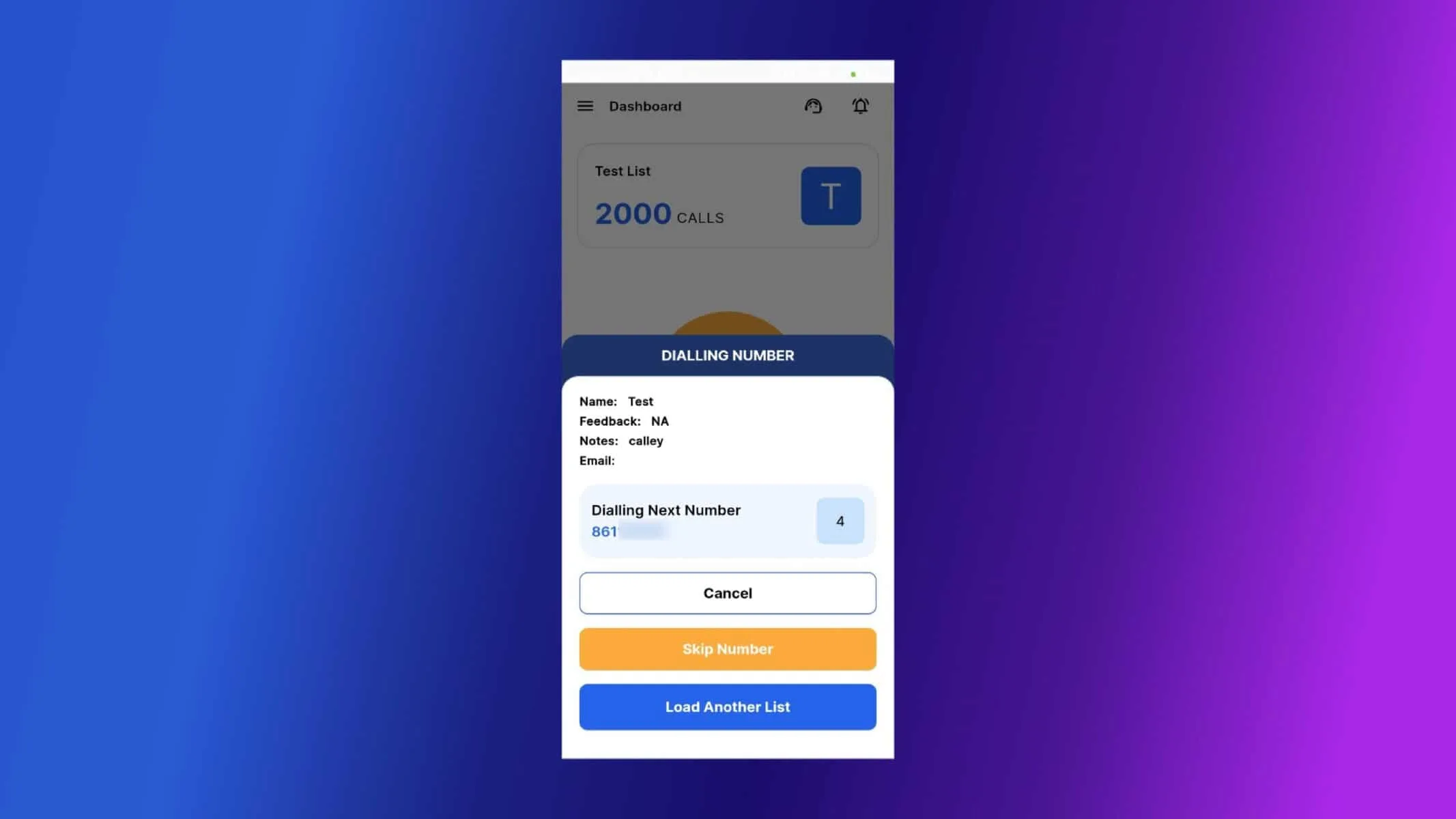
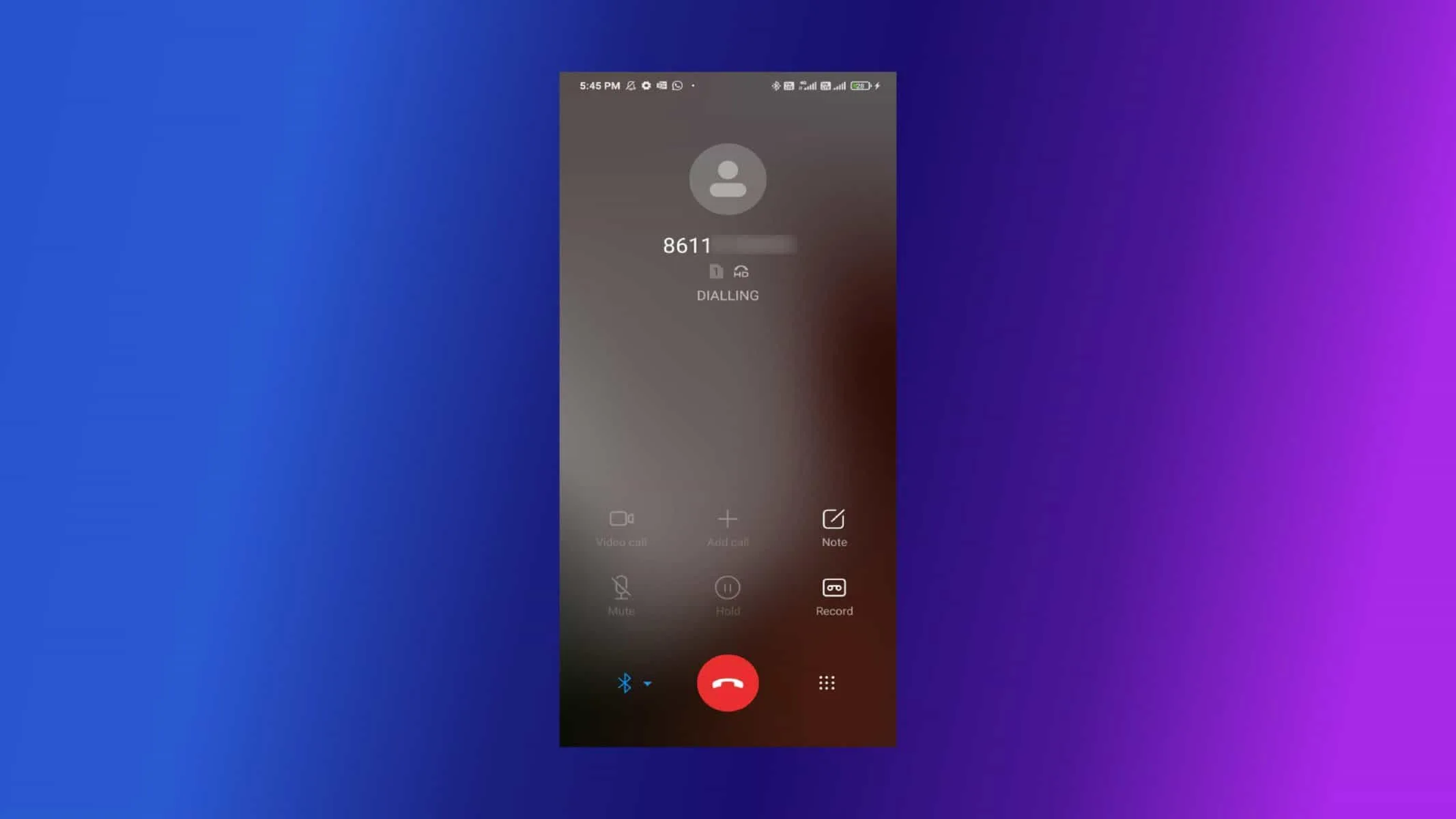
✓Anruf auf der Nummer ausgelöst.
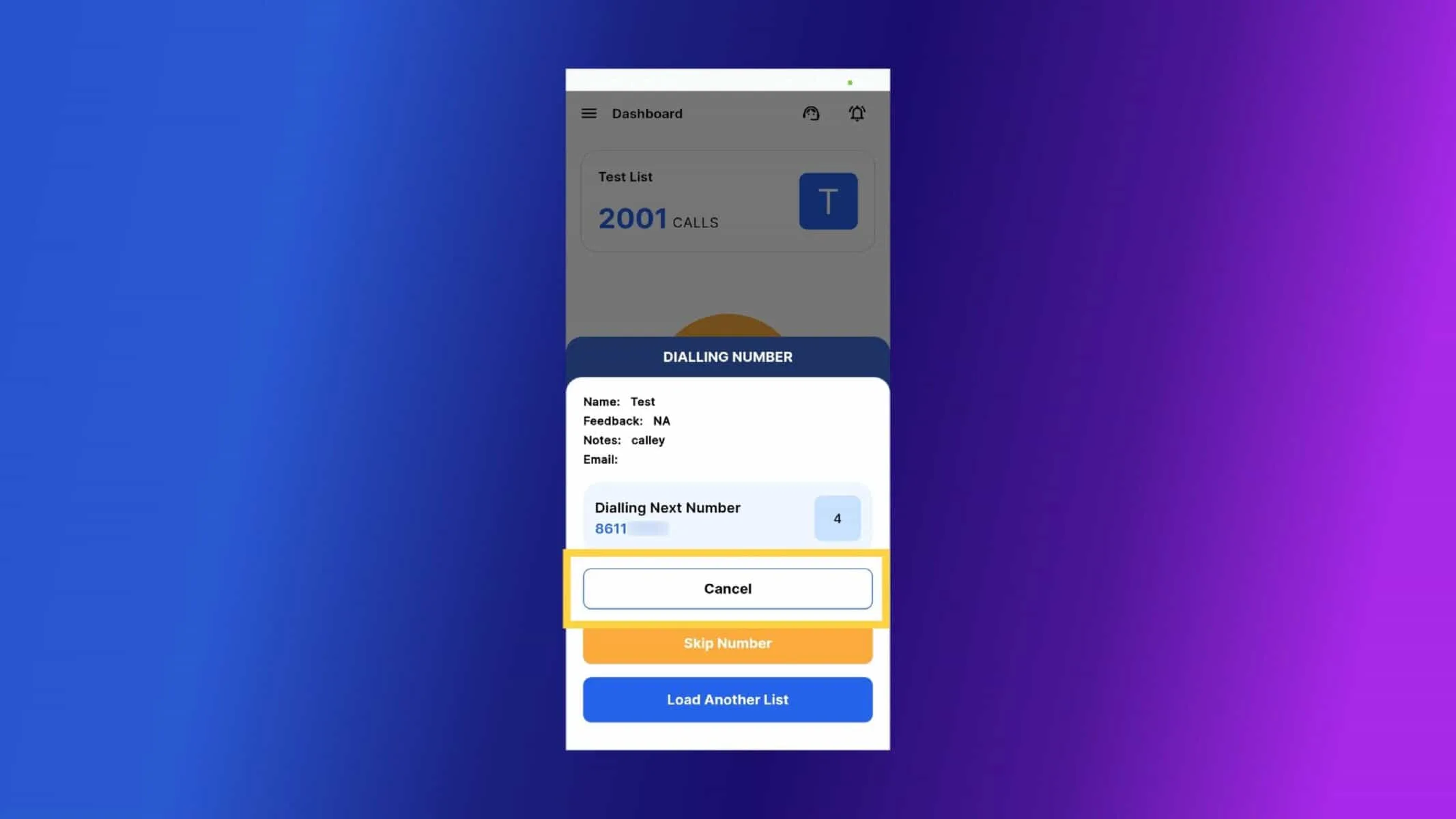
✓Es gibt keine Aufforderung zum Speichern von Feedback nach jedem Anruf – der Vorgang wird automatisch fortgesetzt. Zum Pausieren tippen Sie auf Abbrechen.
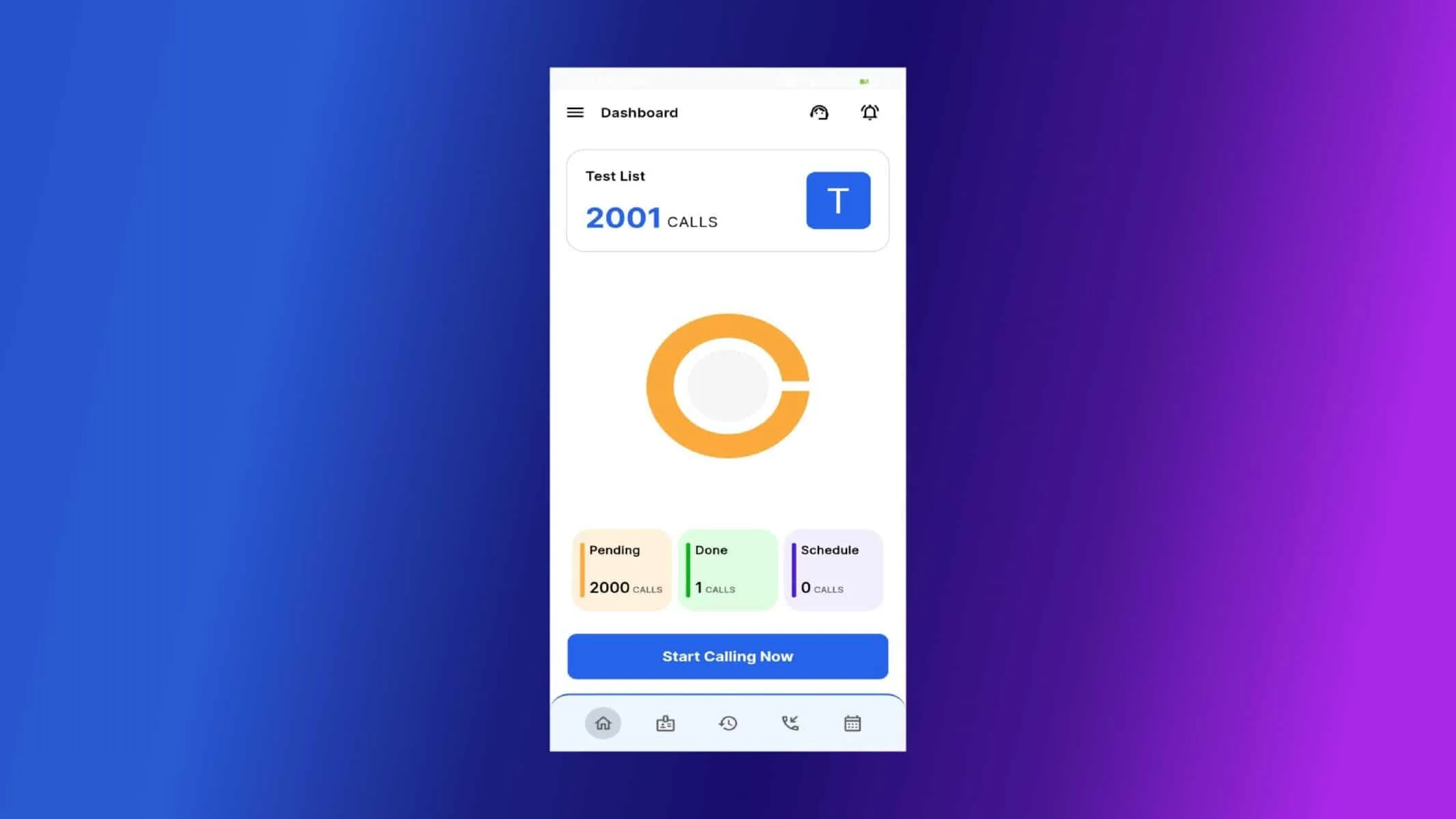
✓Sie können den Bericht und Anrufstatus im Calley Webpanel einsehen.
Anrufverzögerungseinstellung
Sie können die Anrufverzögerung anpassen. Anweisungen:
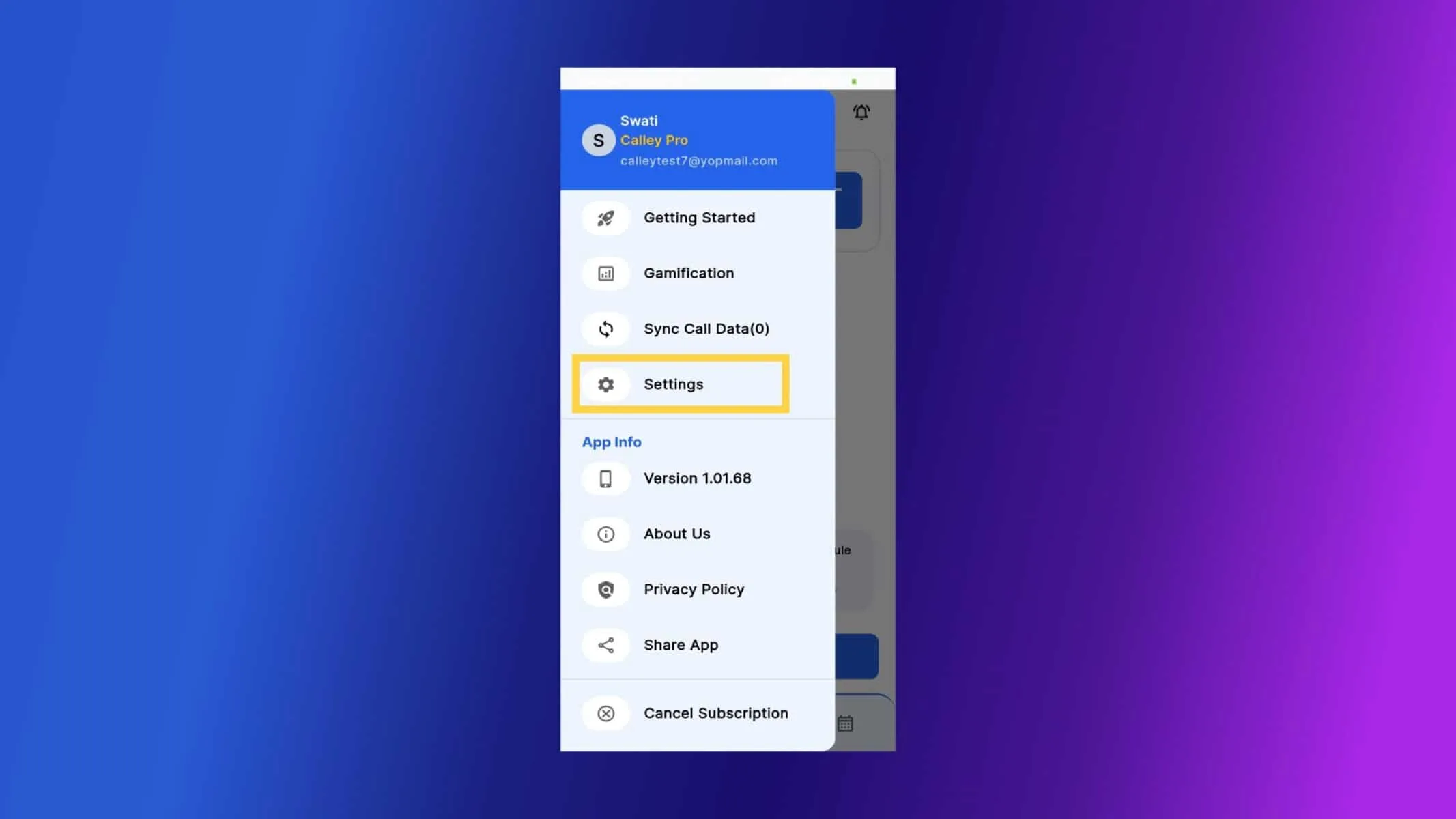
✓Gehen Sie zum linken Seitenmenü.
✓Klicken Sie auf Einstellungen.
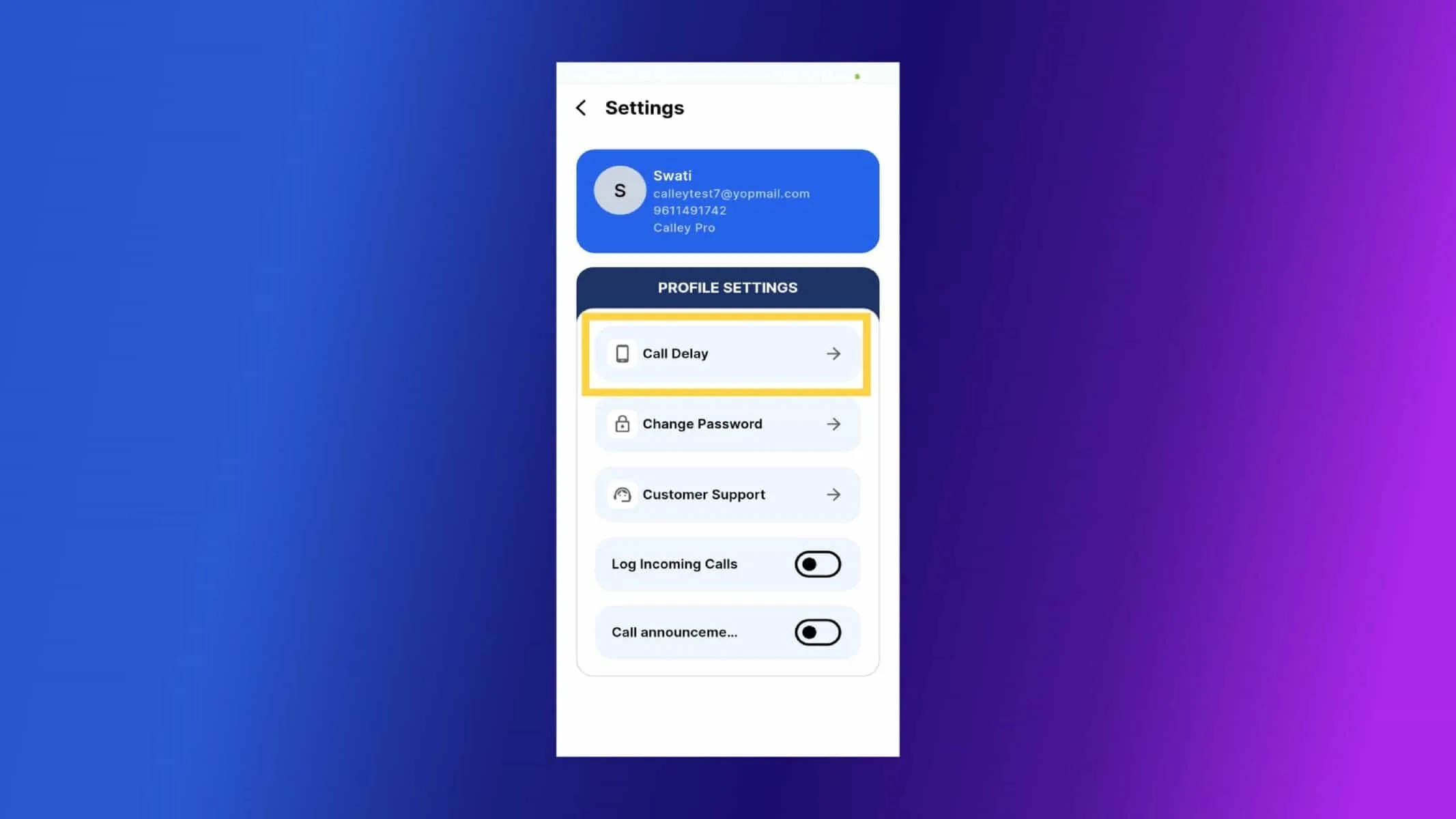
✓Klicken Sie auf Anrufverzögerung.
✓Stellen Sie 3 Sekunden ein für minimale Wartezeit. Standard ist 5 Sekunden. Klicken Sie auf Speichern.
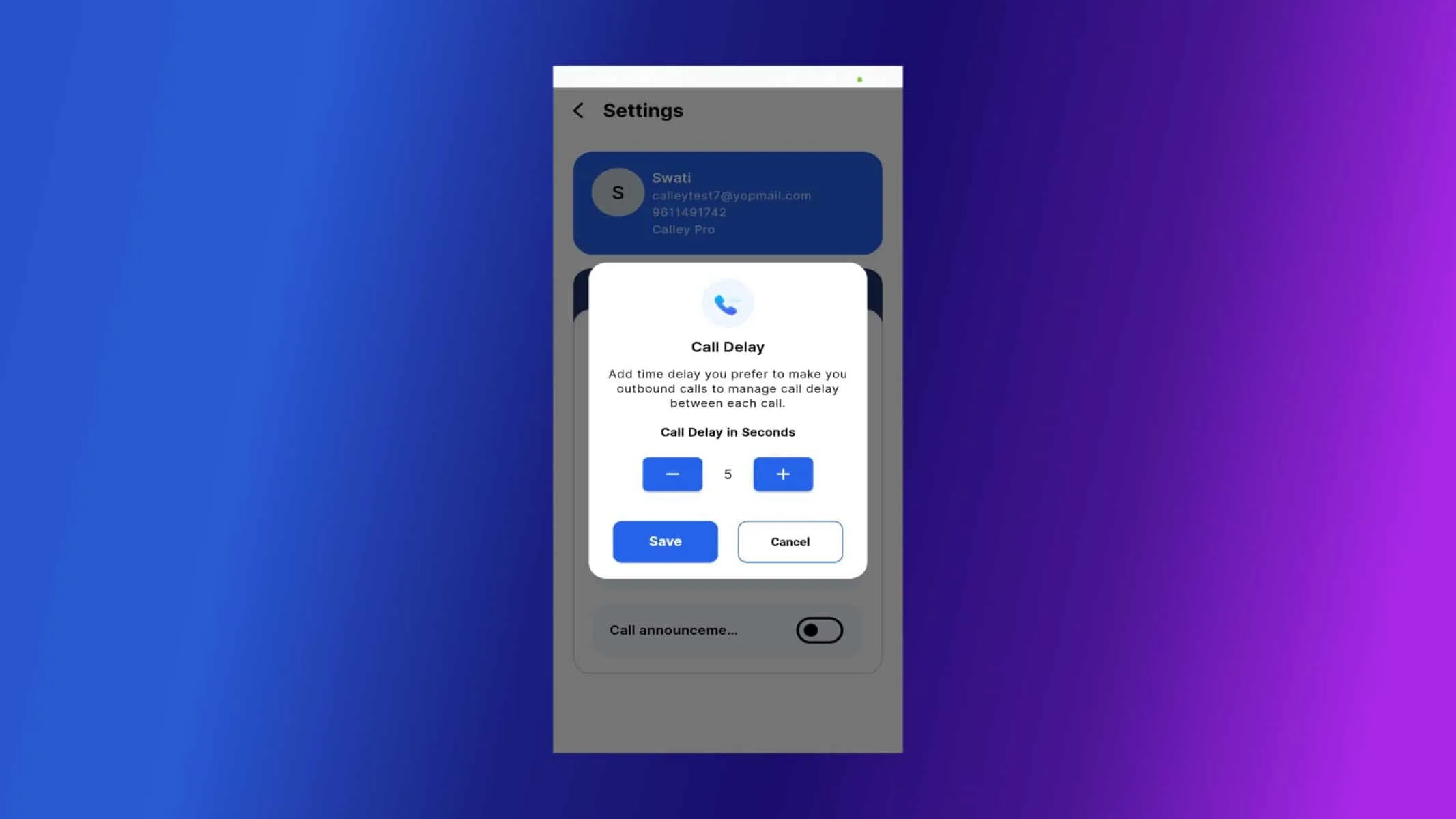
- ✓Erhöhen Sie die Verzögerung, wenn Sie Notizen zwischen den Anrufen prüfen.
Wichtige Hinweise & Best Practices
Tipps für die Nutzung des ununterbrochenen Modus:
- ✓Keine Feedback-Aufforderungen: Ergebnisse werden nicht nach jedem Anruf abgefragt.
- ✓Nutzung ohne Feedback: Ideal für Nachfassaktionen und Kaltakquise.
- ✓Prüfen Sie die Anrufverzögerung: Stellen Sie eine passende Verzögerung ein.
- ✓Netzwerkqualität sicherstellen: Reibungsloses Wählen erfordert stabile Verbindung.
- ✓Einfaches Zurückwechseln: Sie können jederzeit zum manuellen Modus zurückkehren.
Hier prüfen > Preise für die Calley Auto Dialer App
Link zu > Vollständige Funktionsliste von Calley AutoDialer
Möchten Sie Einen kostenlosen Auto-Dialer abonnieren mit einem Limit von 25 Anrufen pro Tag?
Wir wissen, dass Sie Fragen haben werden.
Wir beantworten gerne alle Ihre Fragen, um Ihnen den Einstieg in das automatische Wählen mit der Calley Auto Dialer App zu erleichtern.