
Modo ininterrumpido en Calley: Marcación automática sin comentarios manuales
Modo ininterrumpido en Calley: Marcación automática sin comentarios manuales
En algunos escenarios de llamadas, la velocidad y el flujo importan más que recopilar comentarios después de cada llamada. Ya sea que esté ejecutando una campaña promocional o comunicándose con una larga lista de clientes potenciales donde no se requieren comentarios, el Modo ininterrumpido de Calley le ayuda a avanzar en sus llamadas de forma rápida y eficiente, sin necesidad de tocar su teléfono después de cada una. Esta función está disponible en las suscripciones Calley Pro y Calley Teams y es compatible con las versiones iOS y Android de la aplicación móvil Calley. En caso de que tenga una suscripción a Calley Personal, no podrá utilizar esta funcionalidad. Si desea comenzar una prueba gratuita, visite - /pricing
- 1.Modo ininterrumpido en Calley: Marcación automática sin comentarios manuales
- 1.1.¿Qué es el modo ininterrumpido en la aplicación de marcación automática Calley?
- 1.2.¿Cuándo usar el modo ininterrumpido?
- 1.3.Configuración de video del modo ininterrumpido
- 1.4.Modo ininterrumpido - Guía paso a paso
- 1.5.Configuración del retraso de llamada
- 1.6.Notas importantes y mejores prácticas
- 2.SABEMOS QUE TENDRÁ PREGUNTAS.
¿Qué es el modo ininterrumpido en la aplicación de marcación automática Calley?
El modo ininterrumpido le permite llamar a través de toda su lista de números sin detenerse a guardar comentarios después de cada llamada. Una vez activado, la aplicación pasa automáticamente al siguiente número de su lista después de un breve retraso, sin necesidad de intervención manual.
¿Cuándo usar el modo ininterrumpido?
El modo ininterrumpido es ideal para situaciones donde la velocidad importa más que los comentarios. Úselo cuando necesite:
- ✓Marcar rápidamente clientes potenciales o prospectos
- ✓Ejecutar campañas de concientización o alcance
- ✓Realizar llamadas de seguimiento donde no se requieren comentarios
Configuración de video del modo ininterrumpido
Un video completo que cubre cómo puede activar e iniciar la marcación automática utilizando el modo de llamada ininterrumpida en la aplicación Calley Autodialer
Modo ininterrumpido - Guía paso a paso
Usar el modo ininterrumpido es sencillo una vez que haya cargado su lista de llamadas en el Panel Web de Calley. Así es como funciona de principio a fin:
✓Agregue su lista de llamadas al panel web en su cuenta de Calley.
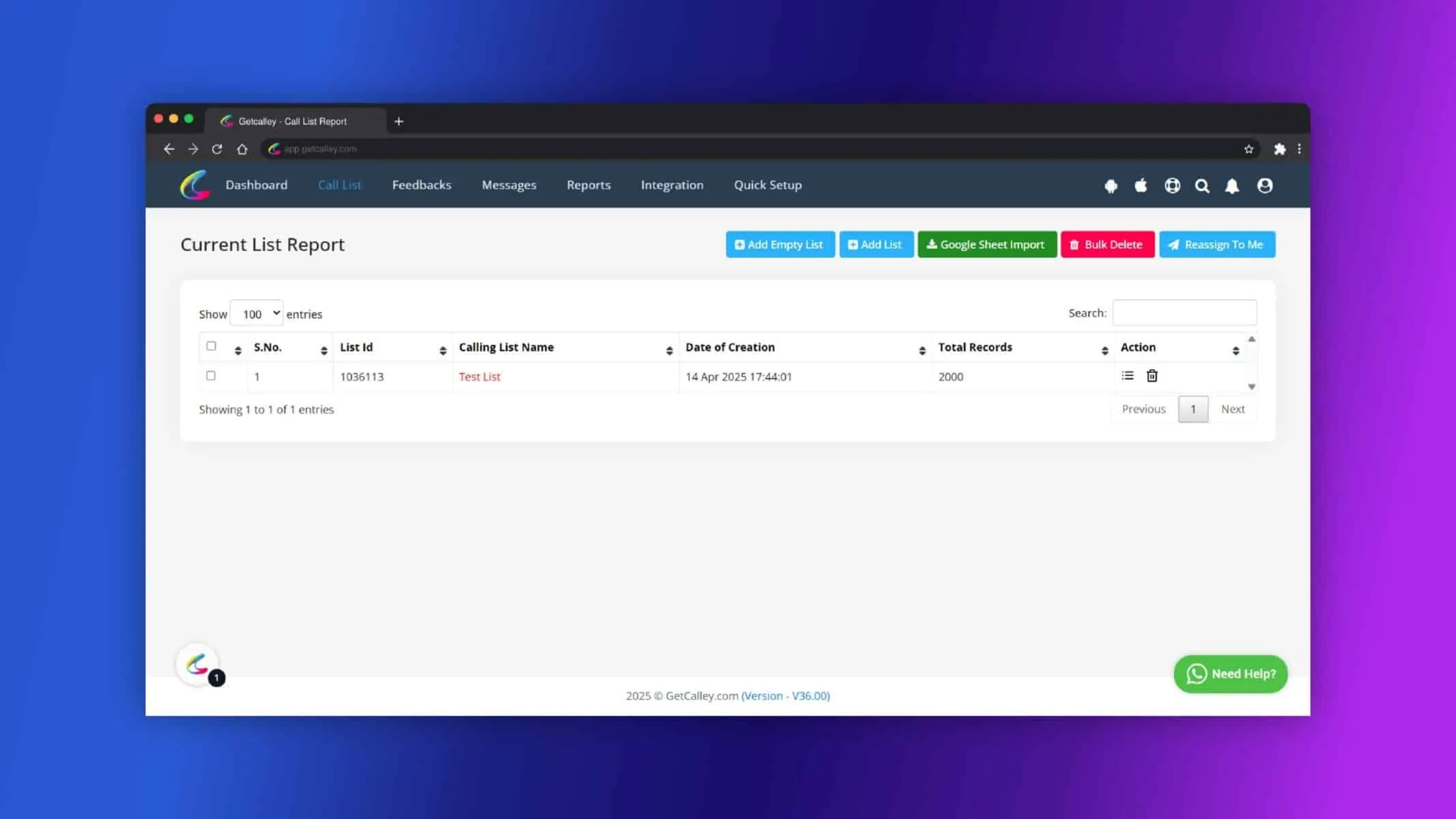
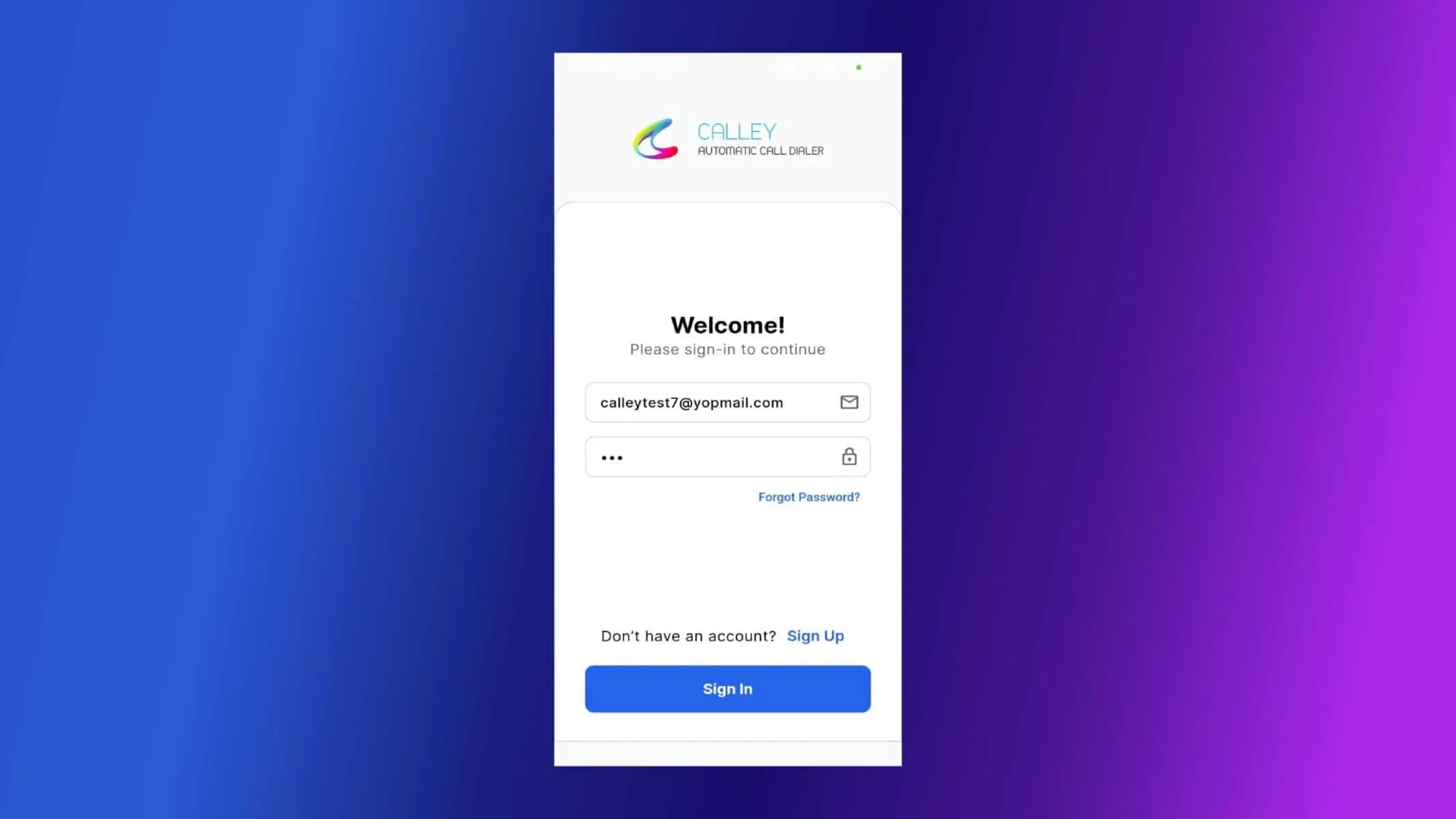
✓Inicie sesión en la aplicación móvil Calley con las mismas credenciales. Si tiene una suscripción a Teams, solo el agente de equipo asignado puede acceder a la aplicación móvil. Asegúrese de iniciar sesión con los datos de acceso del agente.
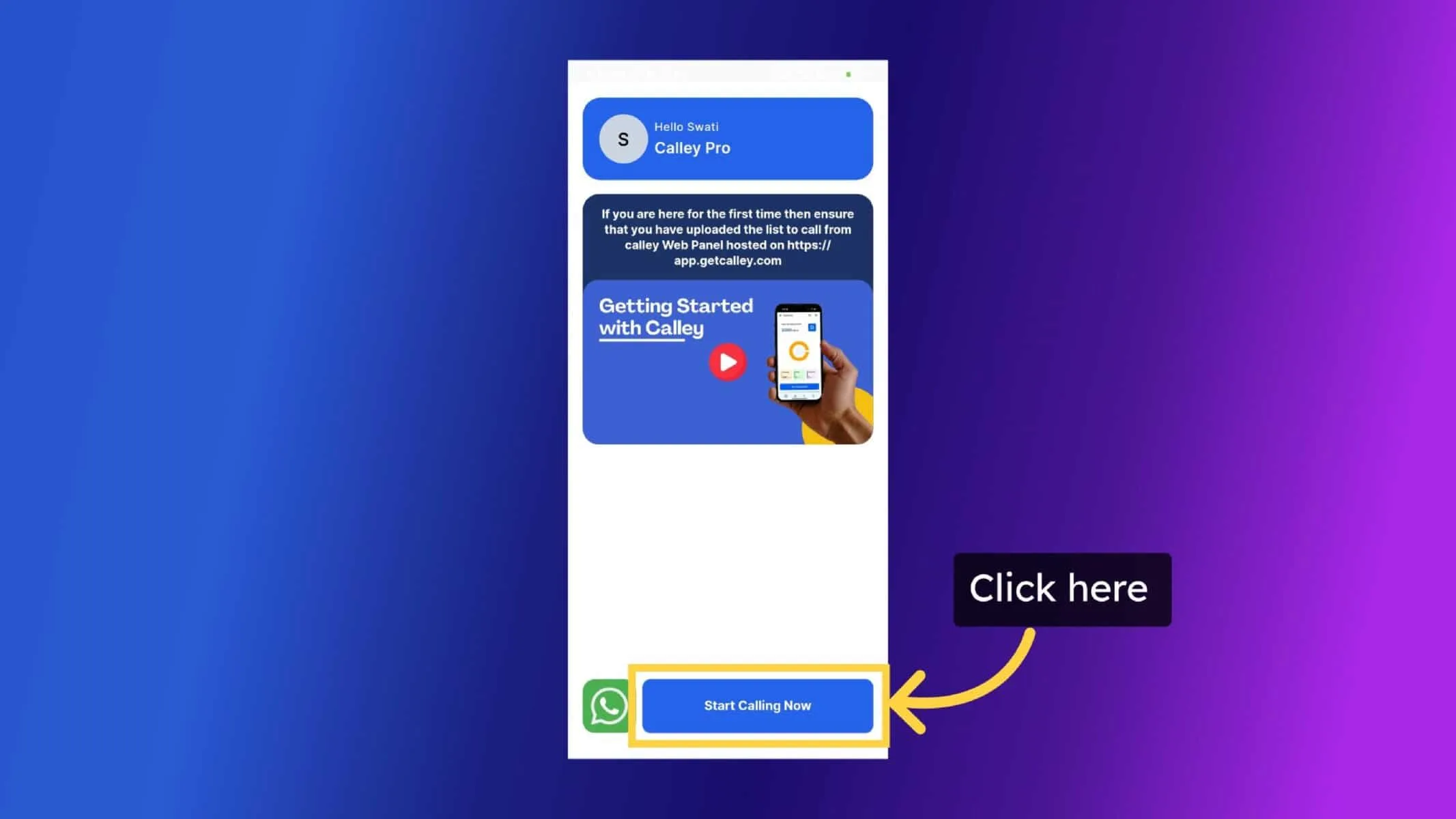
✓Toque en Empezar a llamar ahora en la aplicación.
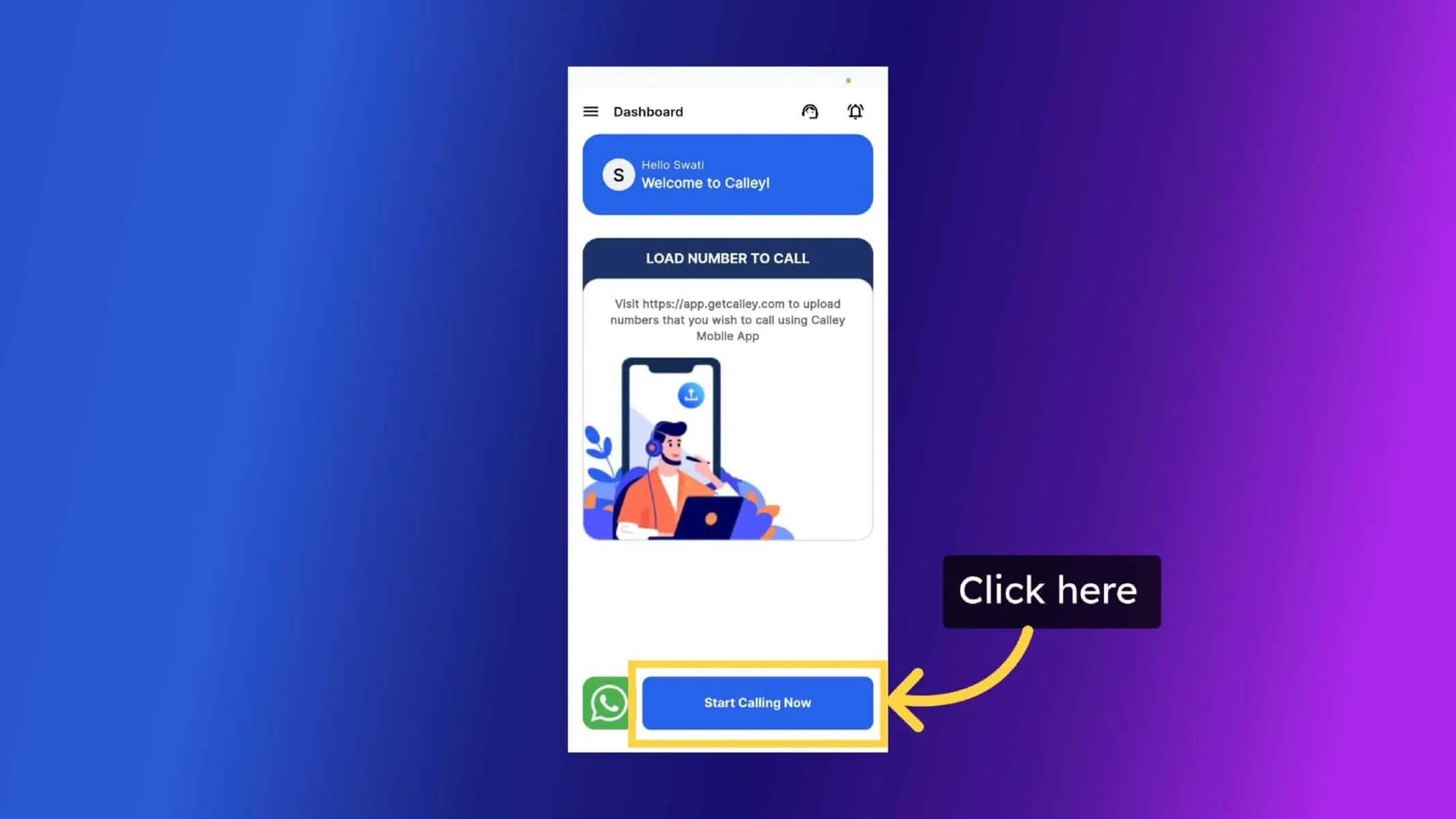
✓Haga clic en Empezar a llamar ahora para cargar una lista de llamadas.
✓Haga clic en Continuar.
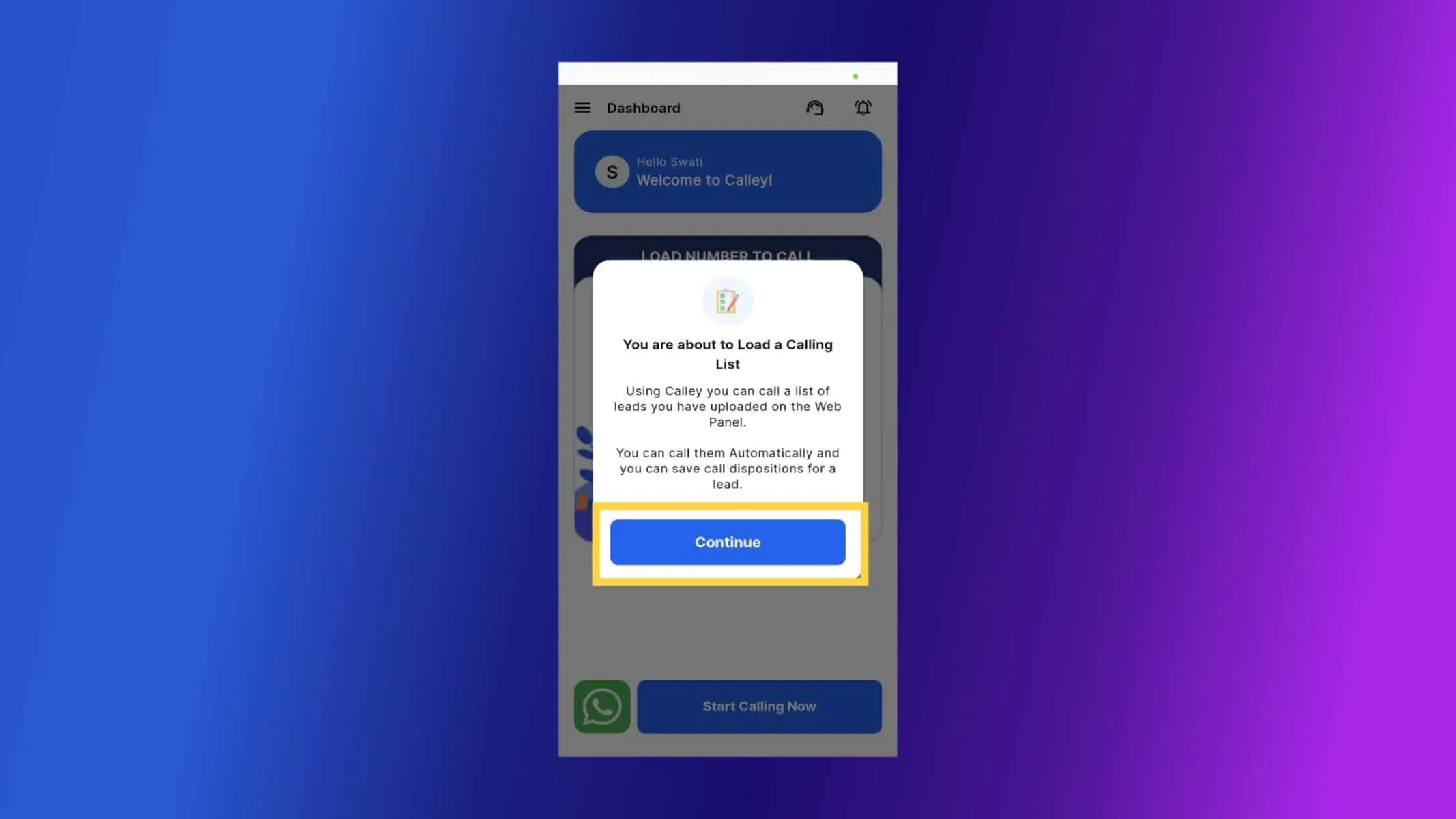
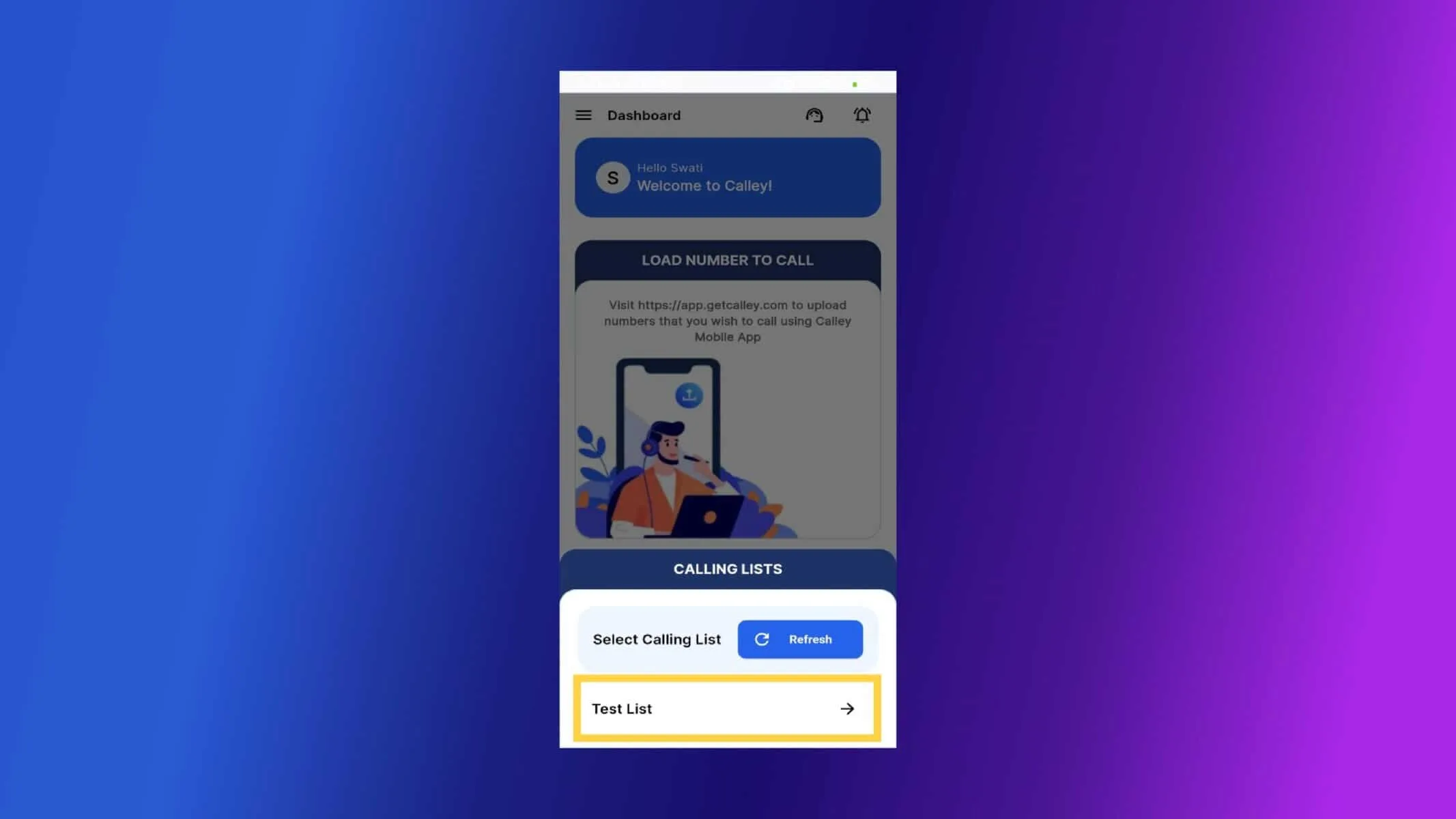
✓Seleccione y cargue la lista de llamadas en la que desea trabajar.
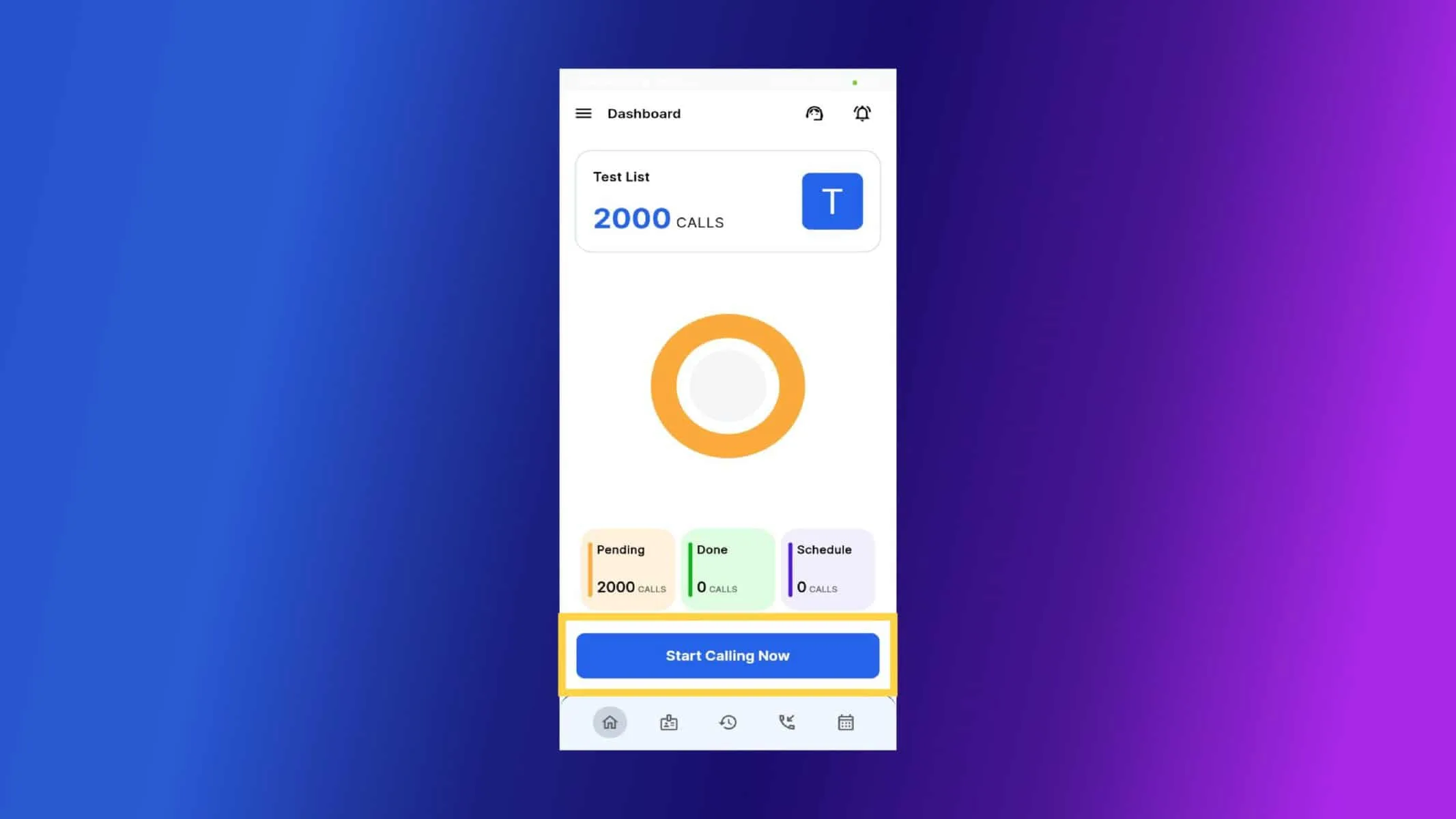
✓Haga clic en Empezar a llamar ahora para iniciar la llamada.
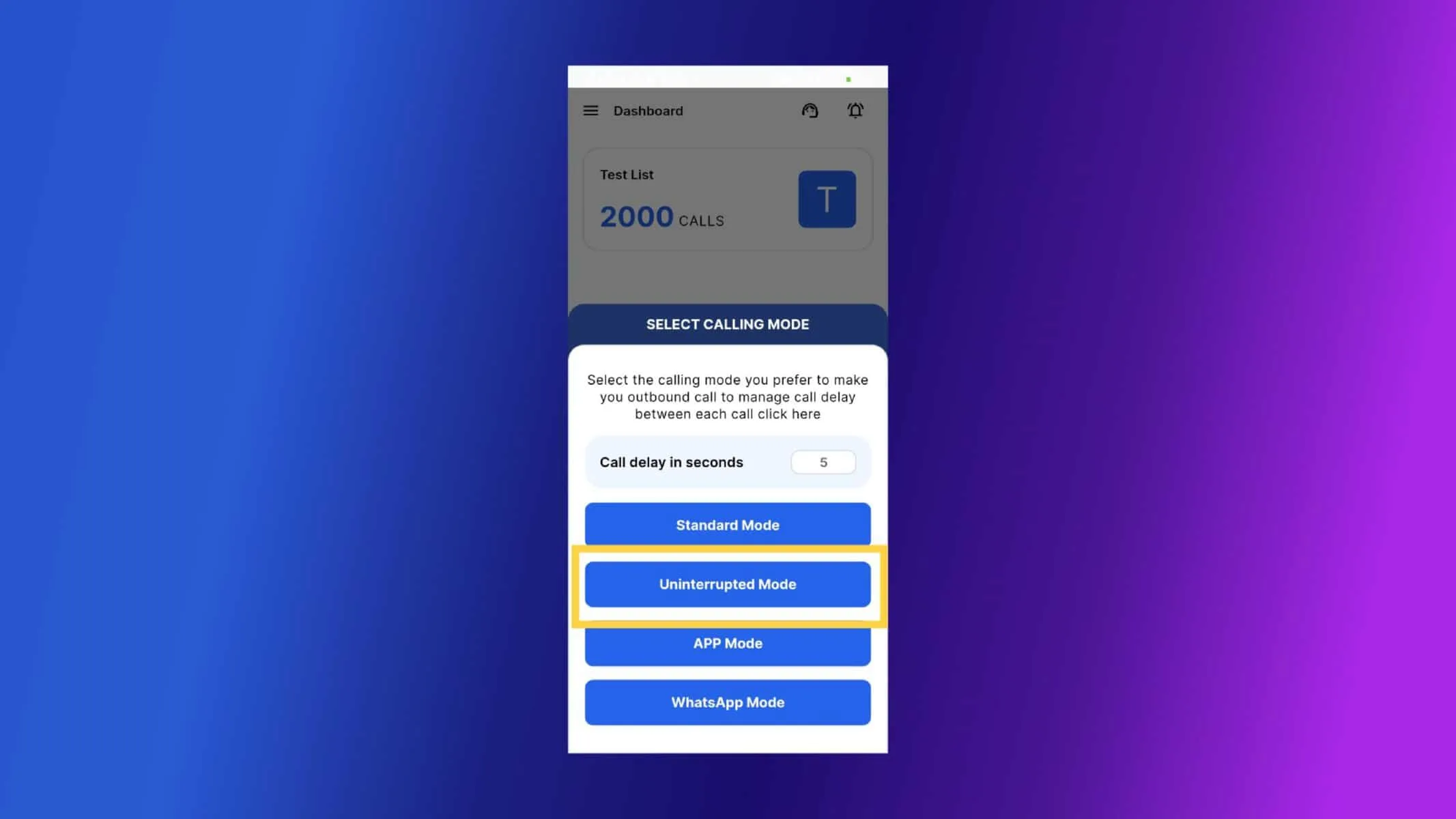
✓Cuando se le solicite elegir un modo de llamada, seleccione Modo ininterrumpido.
✓La aplicación comenzará a marcar números de forma secuencial desde su lista, pasando automáticamente a la siguiente llamada después del retraso de llamada configurado.
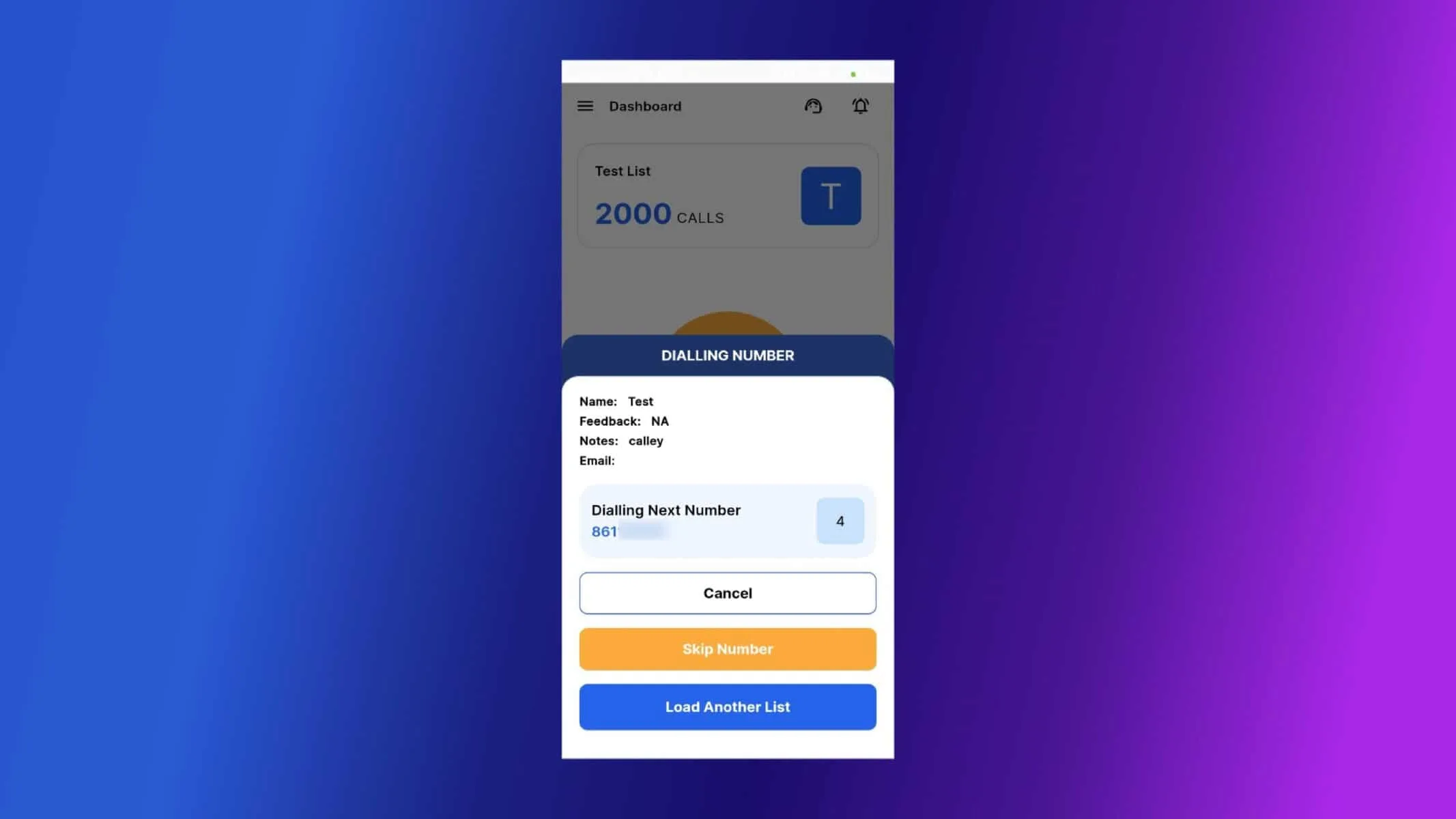
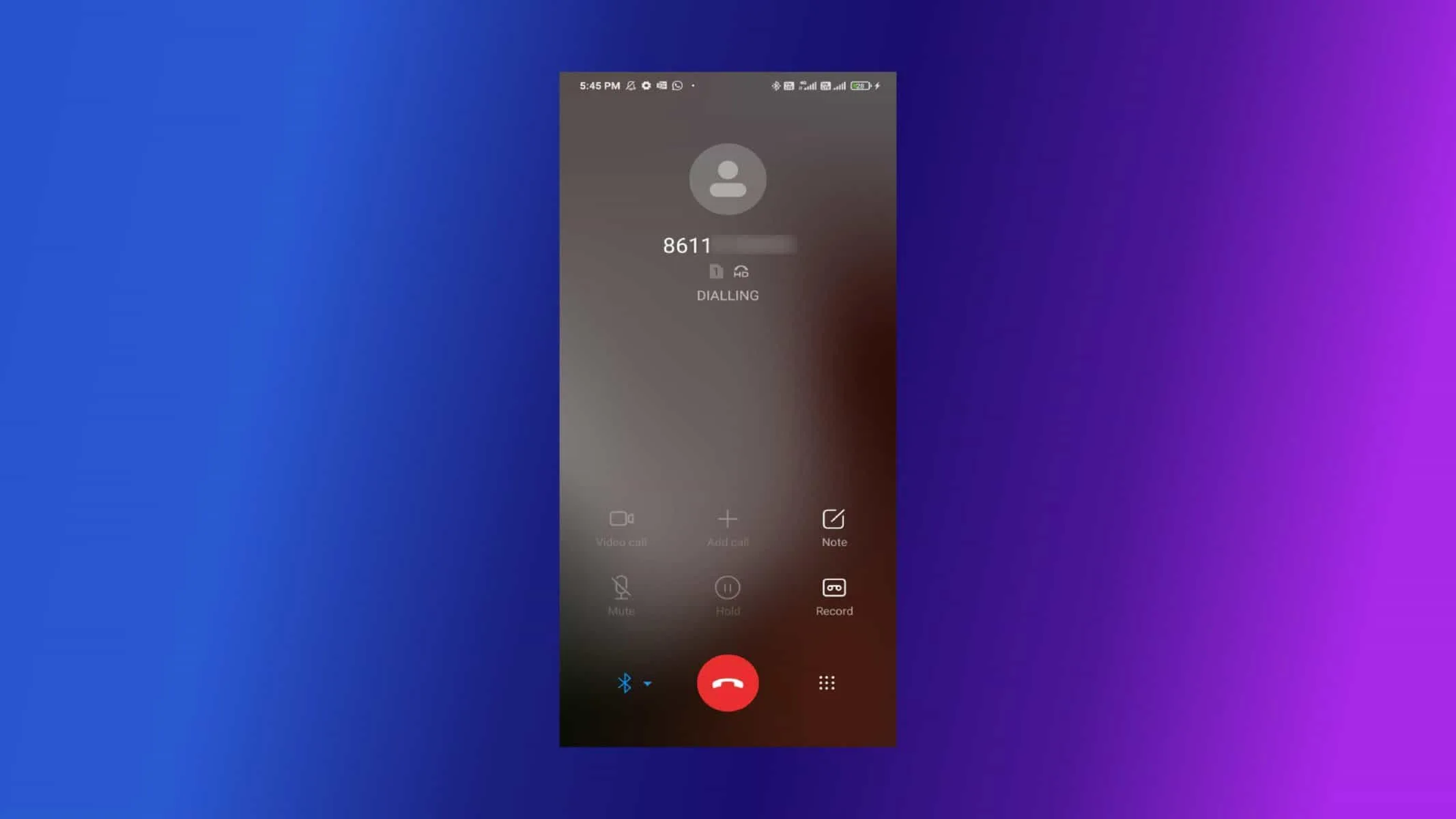
✓Llamada activada en el número.
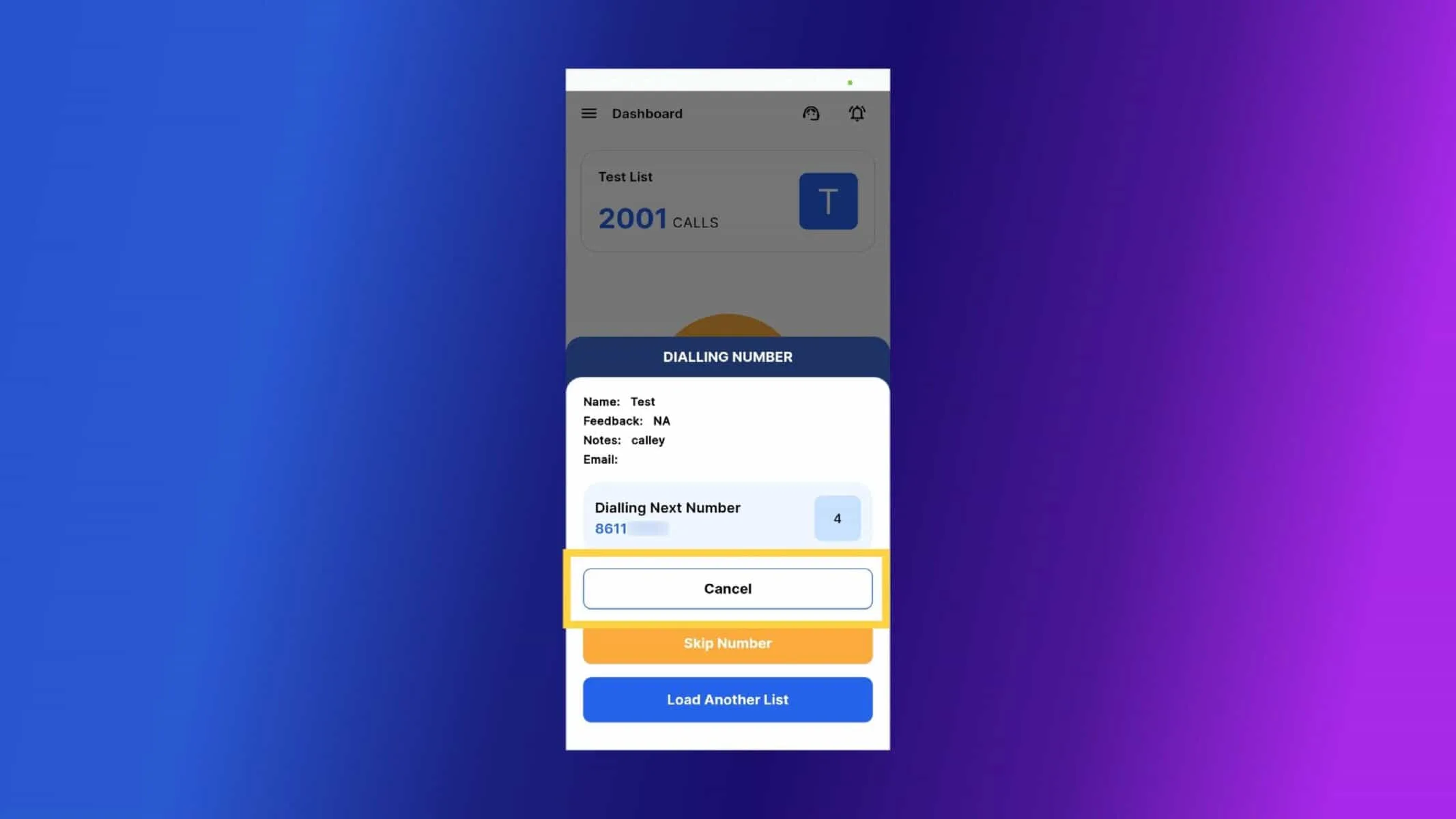
✓No hay ninguna solicitud para guardar comentarios después de cada llamada: el proceso continúa automáticamente. Para pausar o detener la marcación en cualquier momento, toque el botón Cancelar.
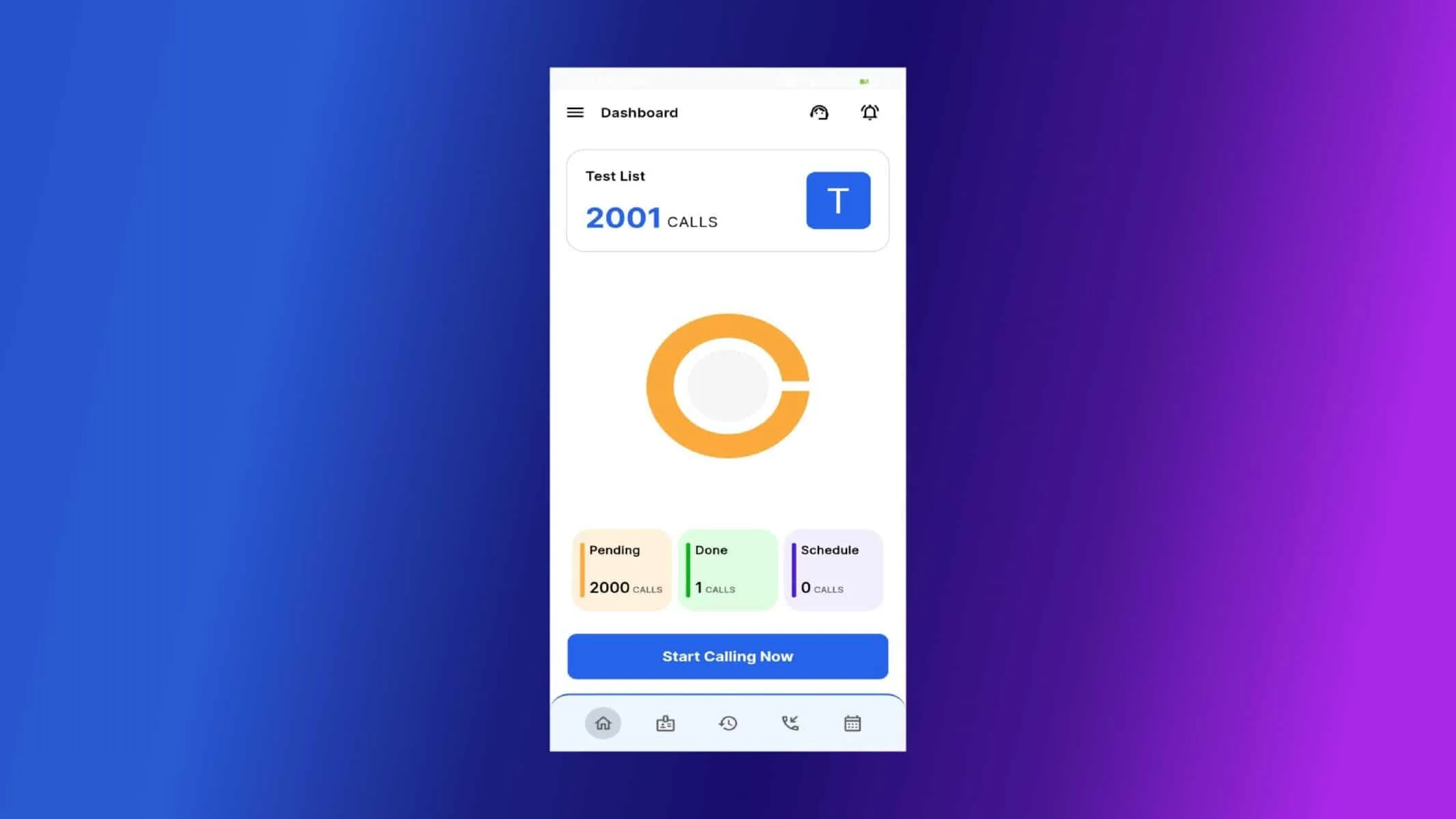
✓Puede ver el informe y el estado de la llamada nuevamente en el Panel Web de Calley.
Configuración del retraso de llamada
Puede personalizar el retraso de llamada: el período de espera entre dos llamadas. Utilice este retraso para recuperar el aliento o permitir que el teléfono se estabilice antes de que comience la siguiente llamada. Pasos a seguir para la configuración del retraso de llamada.
✓Vaya al menú lateral izquierdo.
✓Haga clic en Configuración.
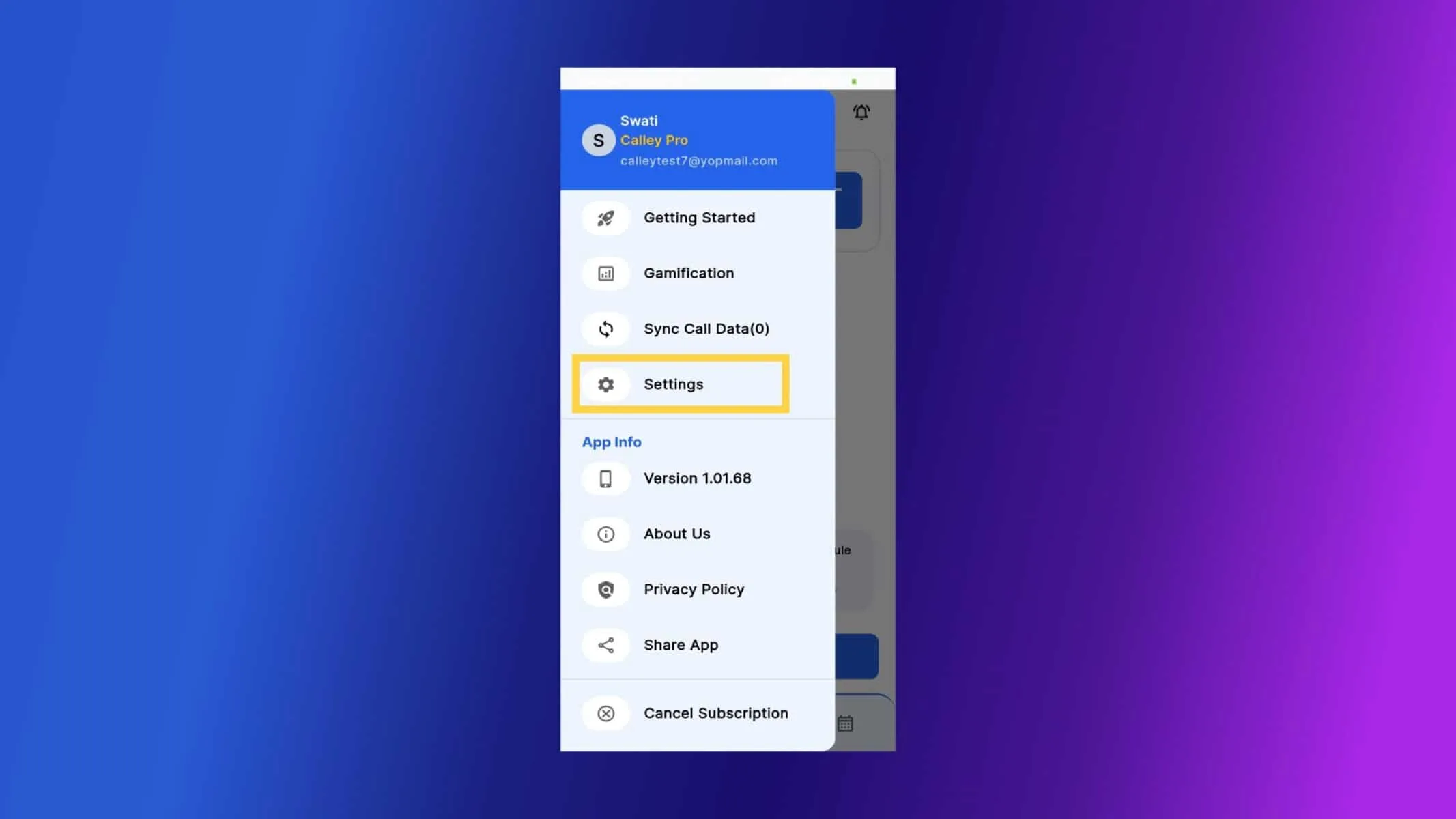
✓Haga clic en Retraso de llamada.
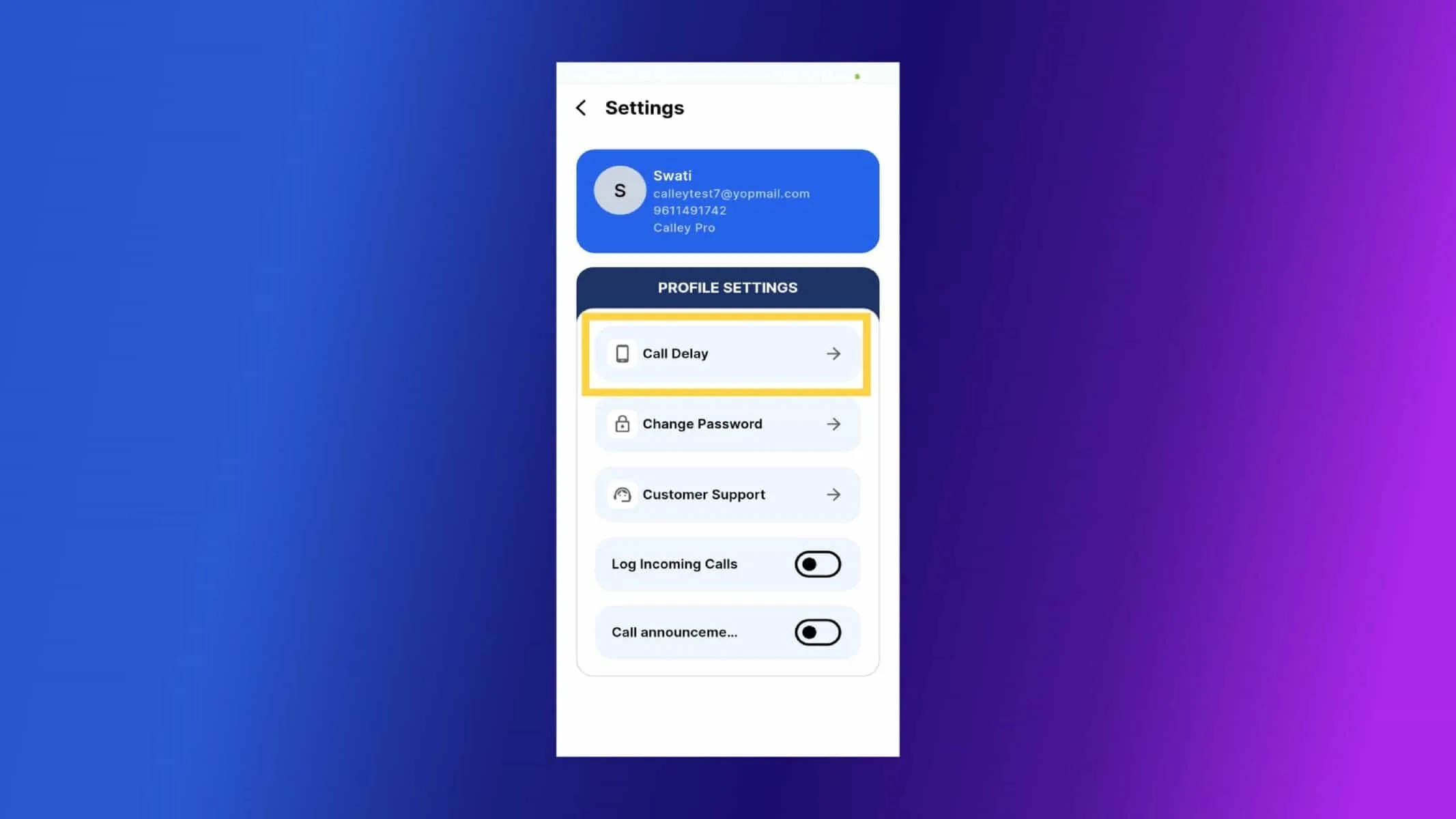
✓Establezca un retraso de 3 segundos si desea un tiempo de espera mínimo. Por defecto está configurado en 5 segundos. Establezca el retraso según sus necesidades y haga clic en Guardar.
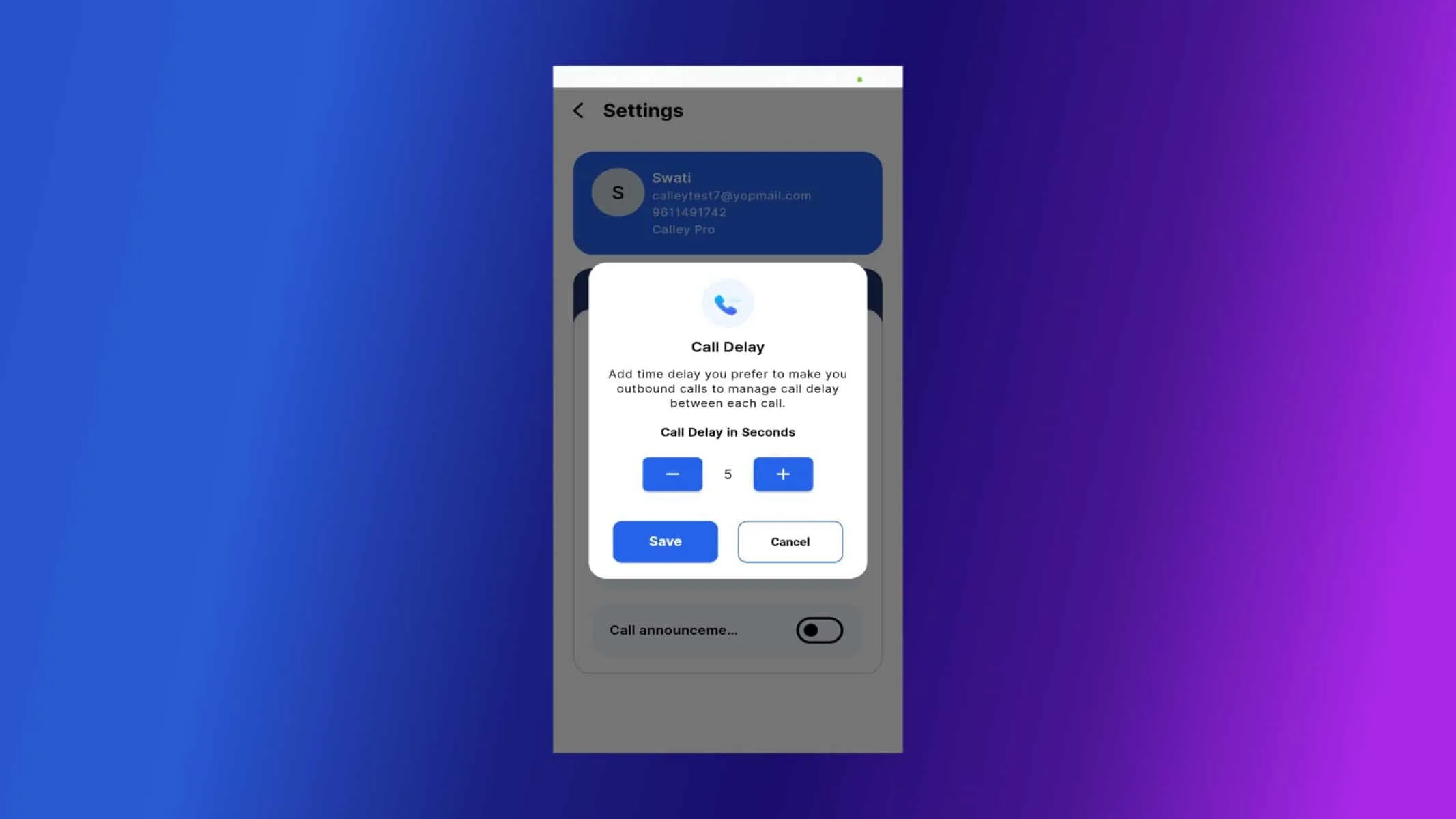
- ✓Aumente el retraso si está revisando detalles básicos o notas entre llamadas.
Notas importantes y mejores prácticas
Para aprovechar al máximo el modo ininterrumpido, tenga en cuenta estos consejos:
- ✓Sin solicitudes de comentarios: No se le pedirá que guarde los resultados de la llamada después de cada una. Esto es intencional y está diseñado para la velocidad.
- ✓Úselo cuando no se requieran comentarios: Ideal para seguimientos, prospección en frío y campañas de concientización donde no registre notas detalladas.
- ✓Verifique su retraso de llamada: Establezca un retraso adecuado entre llamadas: corto para velocidad, más largo si necesita tiempo de preparación.
- ✓Garantice una buena calidad de red: Las llamadas fluidas dependen de una conectividad estable.
- ✓Vuelva a cambiar fácilmente: Si necesita volver a recopilar resultados de llamadas, siempre puede volver al modo manual.
Consulte aquí > Planes de precios para la aplicación Calley Auto Dialer
Enlace a > Lista completa de funciones de Calley AutoDialer
¿Quiere Suscribirse a un marcador automático gratuito con un límite de 25 llamadas por día?
Sabemos que tendrá preguntas.
Nos encantaría responder a todas sus preguntas para ayudarle a comenzar con la marcación automática utilizando la aplicación Calley Auto Dialer.