
Distribution des Leads dans Calley Teams
Distribution des Leads dans Calley Teams
Gérer efficacement les leads est essentiel pour le succès de toute campagne d’appels. Dans Calley Teams, les administrateurs d’équipe ont plusieurs façons de distribuer les leads entre les agents, assurant un flux de travail fluide et maximisant la conversion des leads. Ce guide explique les différentes options de distribution de leads disponibles et comment elles peuvent bénéficier à votre équipe.
- 1.Distribution des Leads dans Calley Teams
- 1.1.Redistribution des Leads
- 1.1.1.Pourquoi est-ce Utile ?
- 1.1.2.Quand Utiliser la Redistribution des Leads :
- 1.1.3.Comment Redistribuer les Leads ?
- 1.2.Données Non Attribuées
- 1.2.1.Pourquoi est-ce Utile ?
- 1.2.2.Quand Utiliser les Données Non Attribuées :
- 1.2.3.Comment Distribuer les Données Non Attribuées ?
- 1.3.Distribuer aux Agents
- 1.3.1.Pourquoi est-ce Utile ?
- 1.3.2.Quand Utiliser Distribuer aux Agents :
- 1.3.3.Comment Tous les Leads sont Redistribués aux Agents ?
- 1.4.Liste Rechurn
- 1.4.1.Pourquoi est-ce Utile ?
- 1.4.2.Quand Utiliser la Liste Rechurn :
- 1.4.3.Comment Rechurner la Liste ?
- 1.4.4.Conclusion
- 2.NOUS SAVONS QUE VOUS AUREZ DES QUESTIONS.
Redistribution des Leads
La fonction de Redistribution des Leads permet aux administrateurs d’équipe de réattribuer les appels en attente d’une liste d’appels aux agents de l’équipe. Cela garantit que tous les appels en attente sont traités et qu’aucun lead n’est laissé sans attention.
Pourquoi est-ce Utile ?
- ✓Si un agent est en congé ou en vacances, ses leads en attente peuvent être réattribués à des agents disponibles, assurant des suivis continus.
- ✓Aide à équilibrer la charge de travail entre les agents en redistribuant les appels en attente.
- ✓Empêche les leads d'être ignorés en raison de l'absence d'un agent.
Quand Utiliser la Redistribution des Leads :
- ✓Lorsque certains agents ont des listes d'appels incomplètes et que vous voulez réattribuer les leads en attente à d'autres membres de l'équipe.
- ✓Lorsqu'un agent est indisponible, ses leads en attente doivent être réattribués pour éviter les retards.
- ✓Pour répartir uniformément la charge de travail entre plusieurs agents et améliorer l'efficacité.
Comment Redistribuer les Leads ?
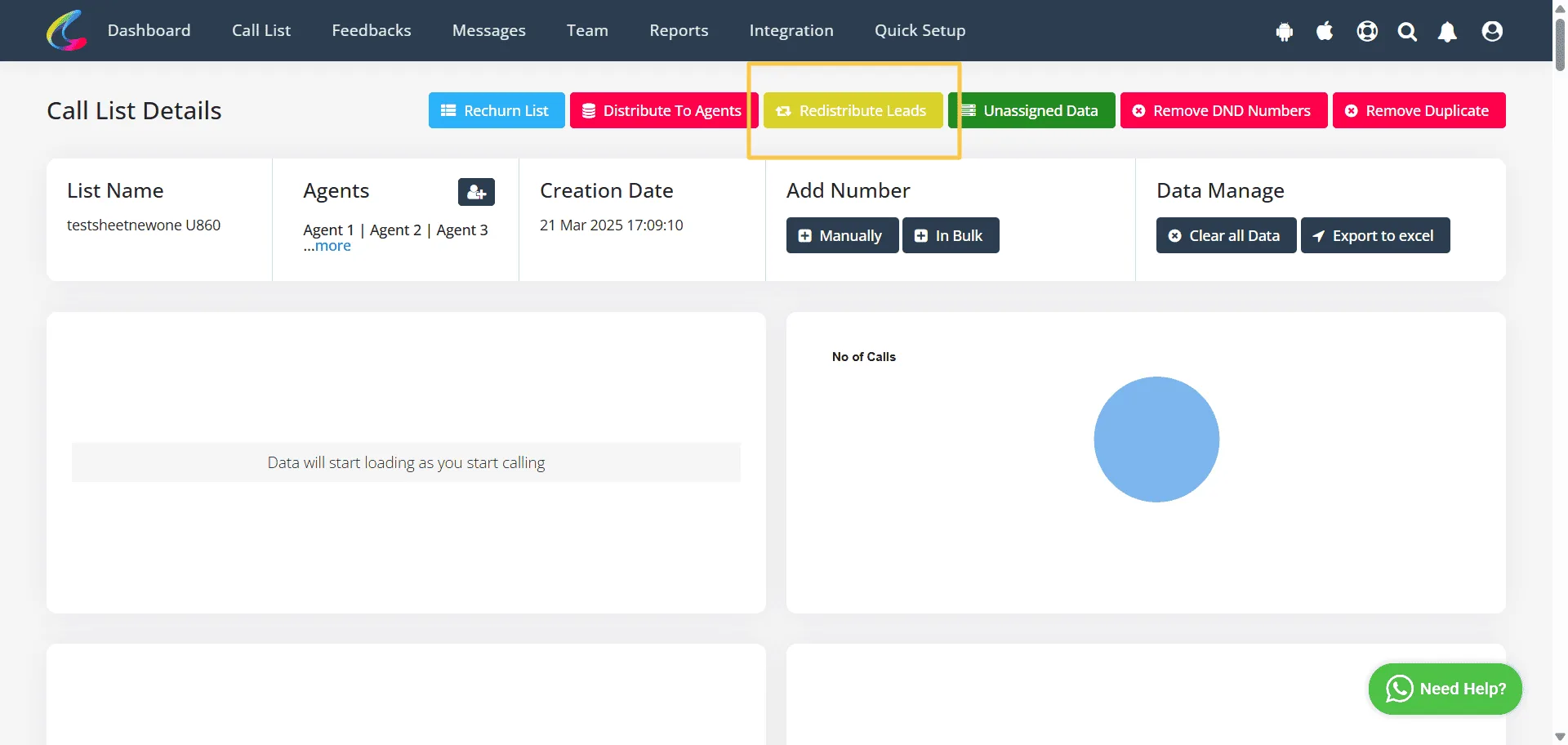
✓Ouvrez une Liste que vous voulez Distribuer. Il y a une option appelée Redistribuer les Leads, cliquez dessus.
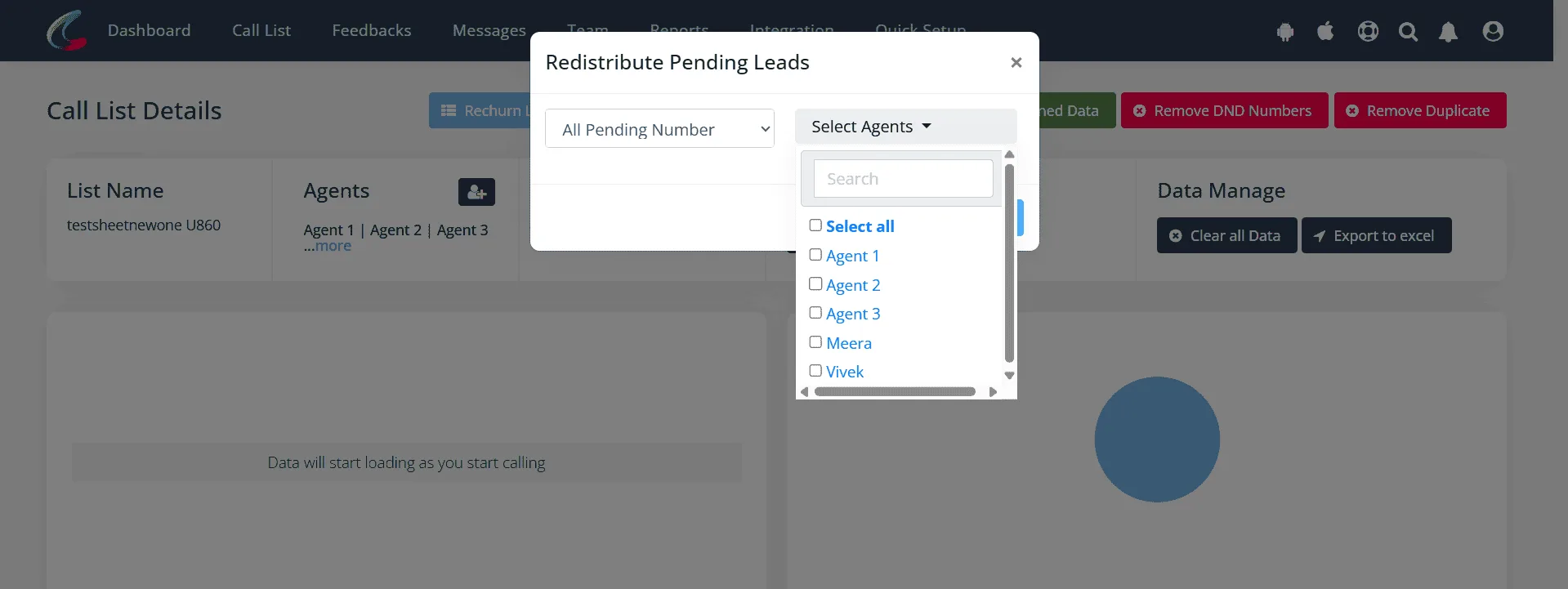
✓Sélectionnez les agents auxquels vous voulez redistribuer les leads en attente.
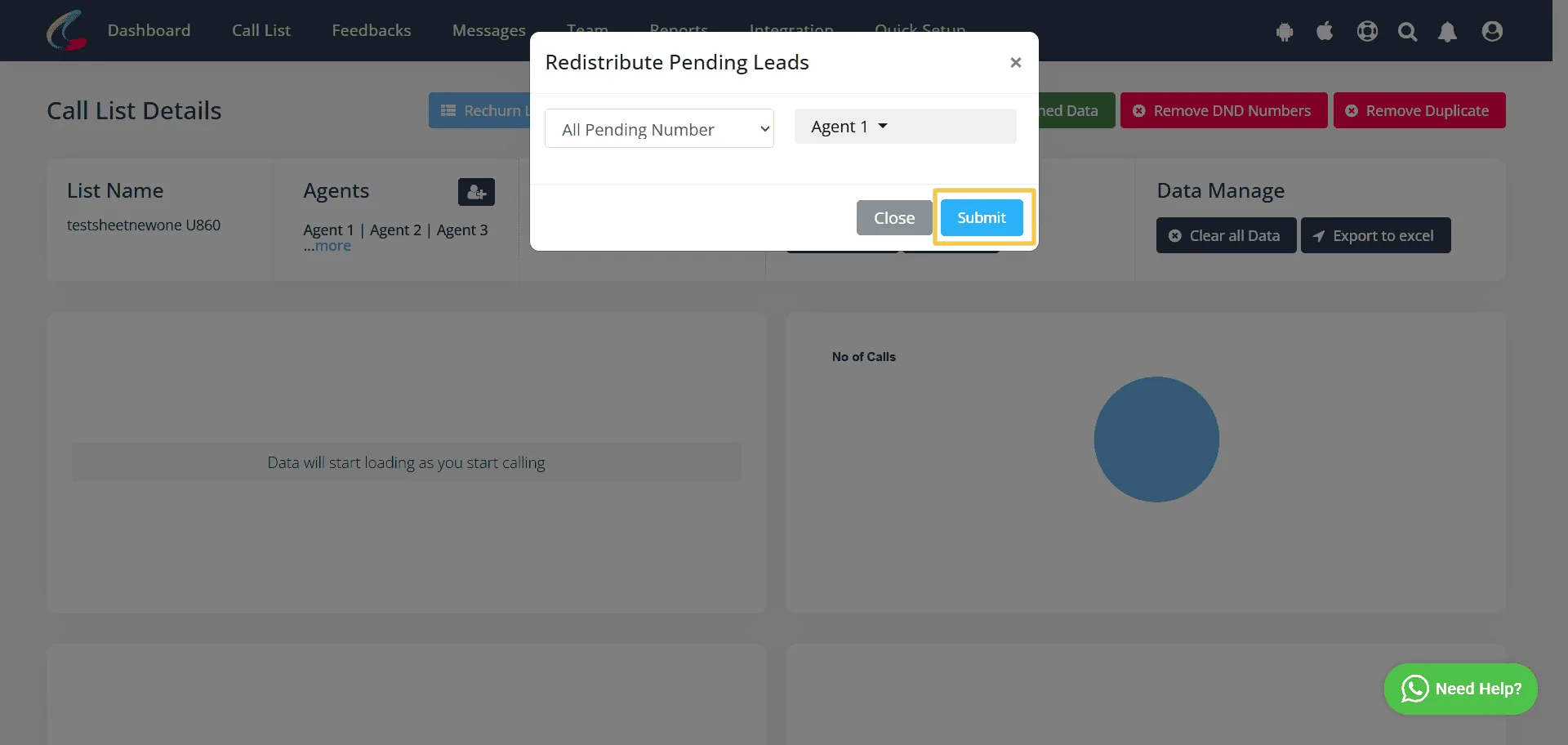
✓Cliquez sur Envoyer.
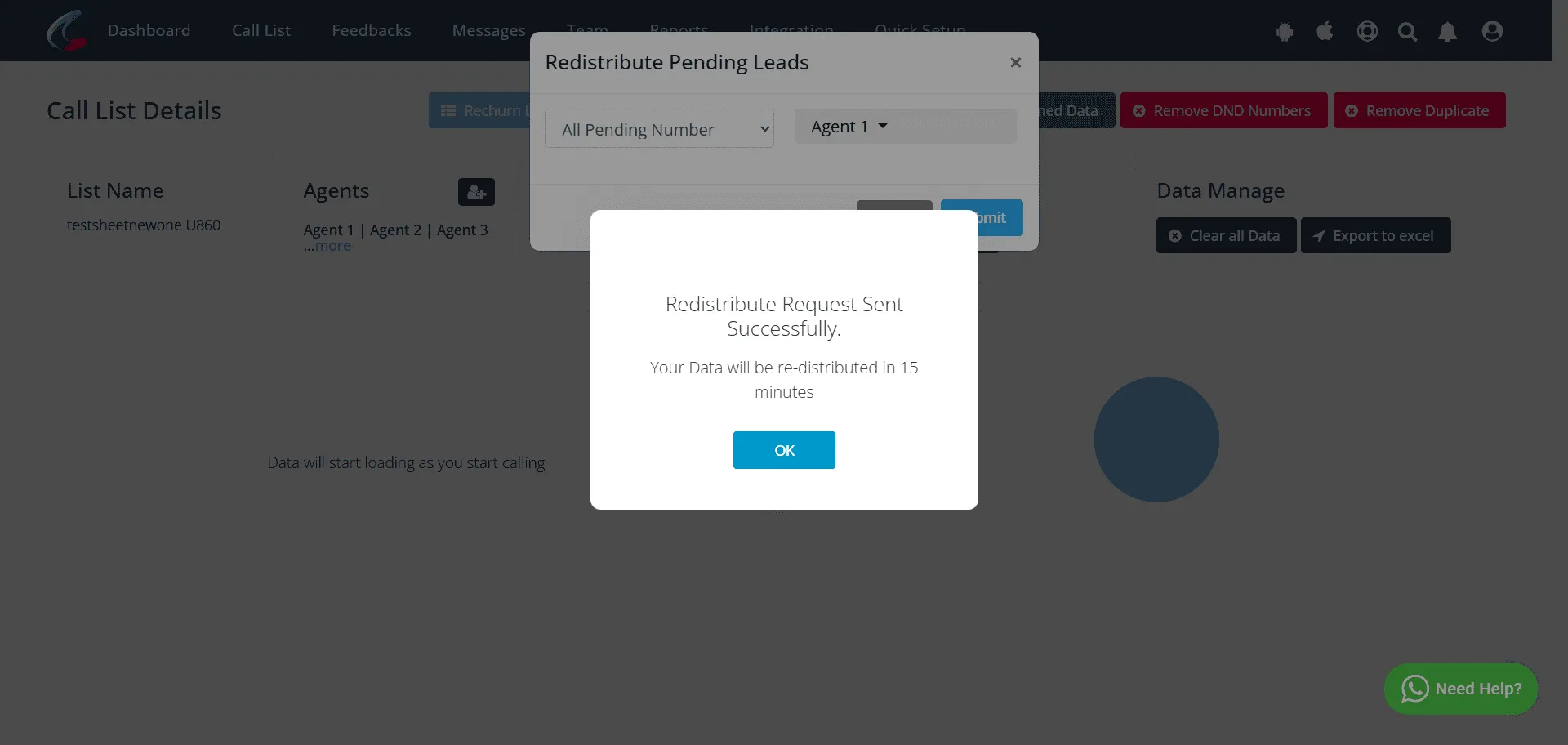
✓Cliquez sur OK. Tous les leads en attente seront redistribués dans les 15 minutes.
Données Non Attribuées
Lorsqu’un utilisateur passe de Calley Pro à Calley Teams, les listes d’appels existantes restent non attribuées. La fonction Données Non Attribuées aide à distribuer ces leads non alloués entre les agents de l’équipe afin qu’aucune donnée ne reste inactive.
Pourquoi est-ce Utile ?
- ✓Garantit que toutes les données d'appels précédentes sont efficacement attribuées aux agents de l'équipe.
- ✓Cela empêche que des données soient négligées après la transition vers Calley Teams.
Quand Utiliser les Données Non Attribuées :
- ✓Après la mise à niveau de Calley Pro vers Calley Teams pour allouer les listes d'appels existantes.
- ✓Lorsqu'une liste d'appels a été téléchargée mais pas encore attribuée à un agent.
Comment Distribuer les Données Non Attribuées ?
✓Ouvrez une Liste d’Appels que vous voulez distribuer. Cliquez sur le bouton Données Non Attribuées.
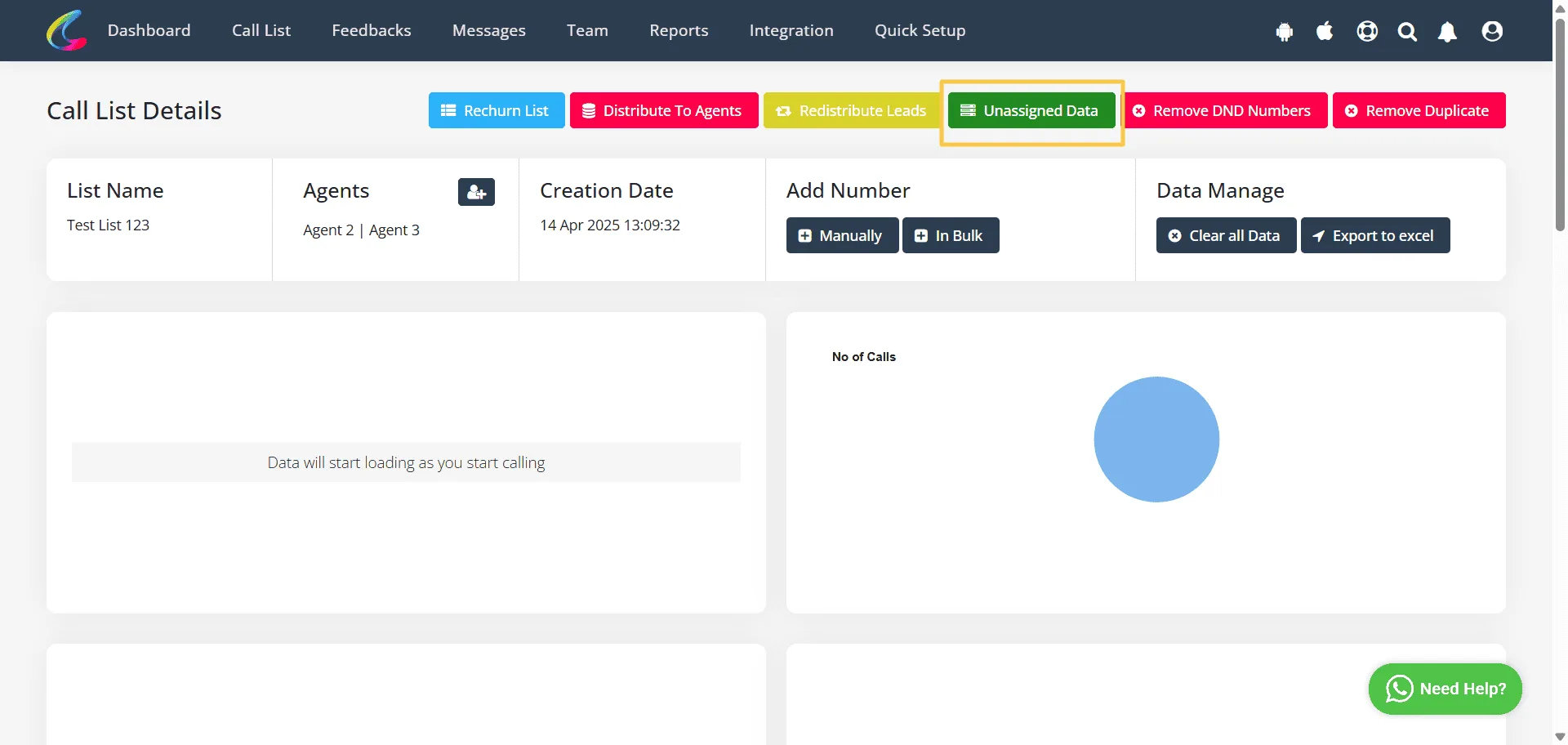
✓Sélectionnez les agents auxquels vous voulez distribuer. Cliquez sur le bouton Redistribuer.
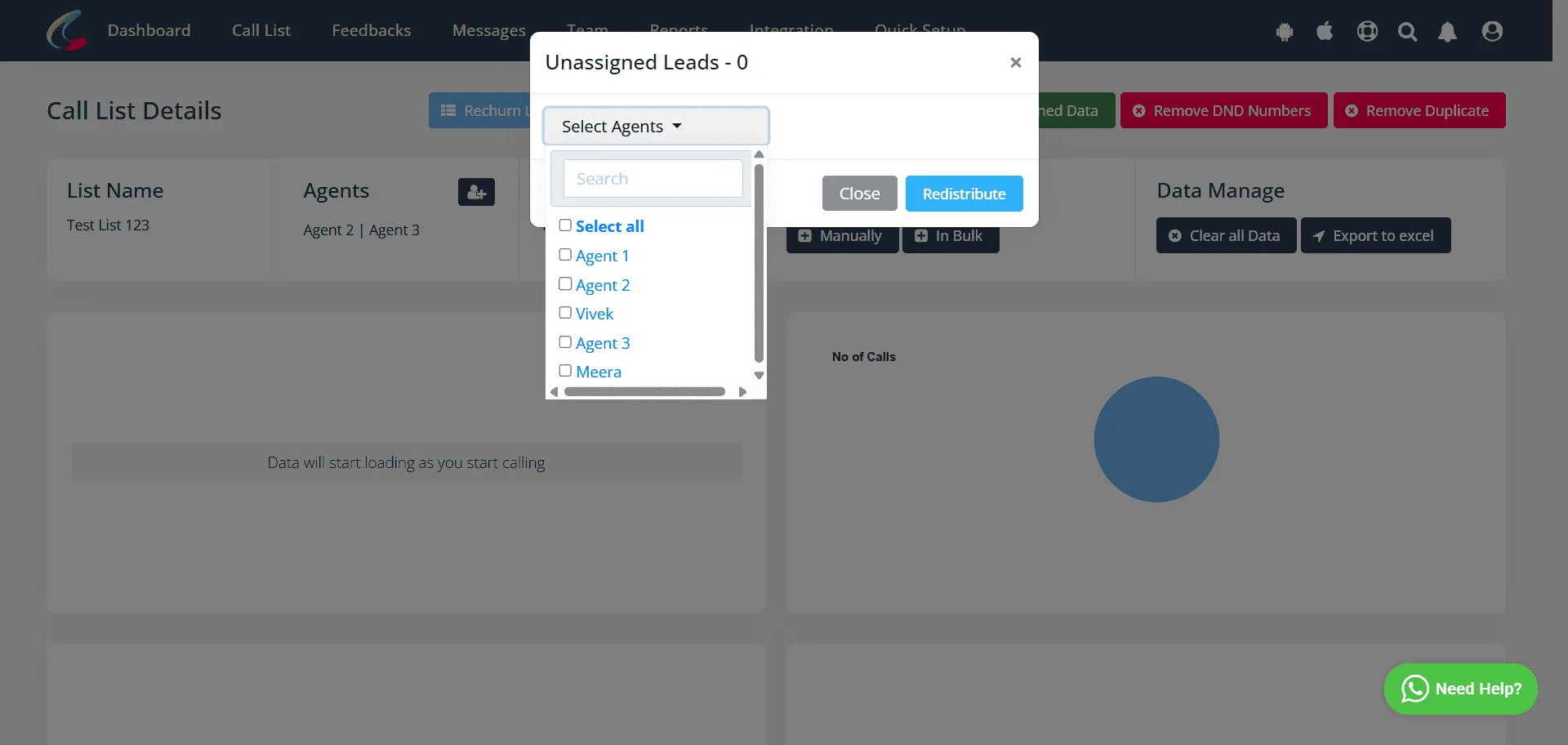
- ✓Toutes les tâches non attribuées sont affectées à l'agent que vous avez sélectionné.
Distribuer aux Agents
La fonction Distribuer aux Agents permet aux administrateurs de redistribuer tous les leads d’une liste d’appels aux agents à nouveau. Cela aide dans les cas où les leads doivent être réattribués pour des raisons opérationnelles ou des changements de stratégie.
Pourquoi est-ce Utile ?
- ✓Offre une flexibilité pour réattribuer les leads en fonction des performances ou des priorités.
- ✓Garantit que les agents reçoivent une répartition uniforme des leads pour une meilleure gestion de la charge de travail.
Quand Utiliser Distribuer aux Agents :
- ✓Pour réallouer les leads après une attribution initiale.
- ✓Lorsque les agents ont besoin de nouvelles listes d'appels à partir du même ensemble de données.
Comment Tous les Leads sont Redistribués aux Agents ?
✓Ouvrez la liste que vous voulez Distribuer. Cliquez sur Distribuer aux Agents.
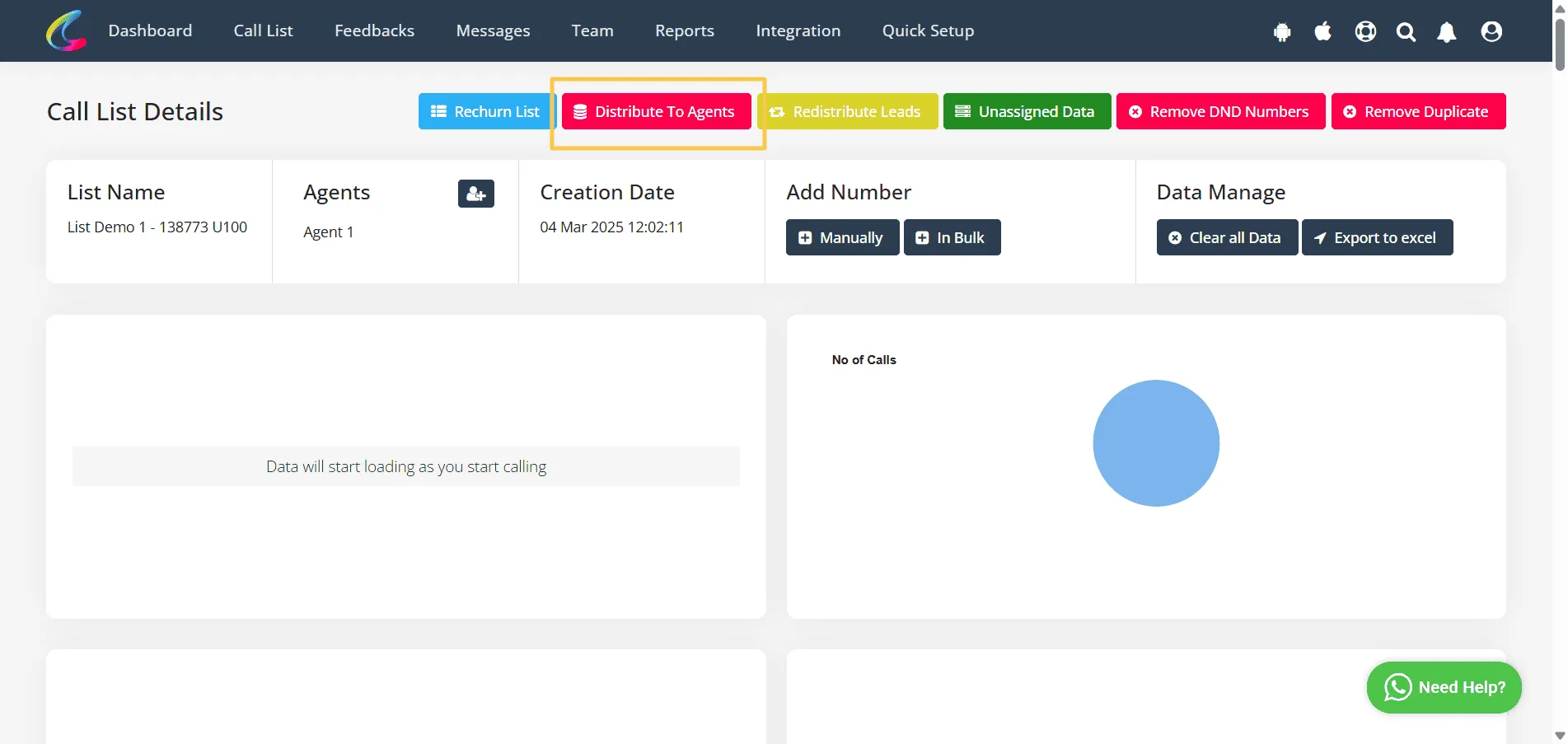
✓Sélectionnez les agents auxquels vous voulez Distribuer et cliquez sur Envoyer.
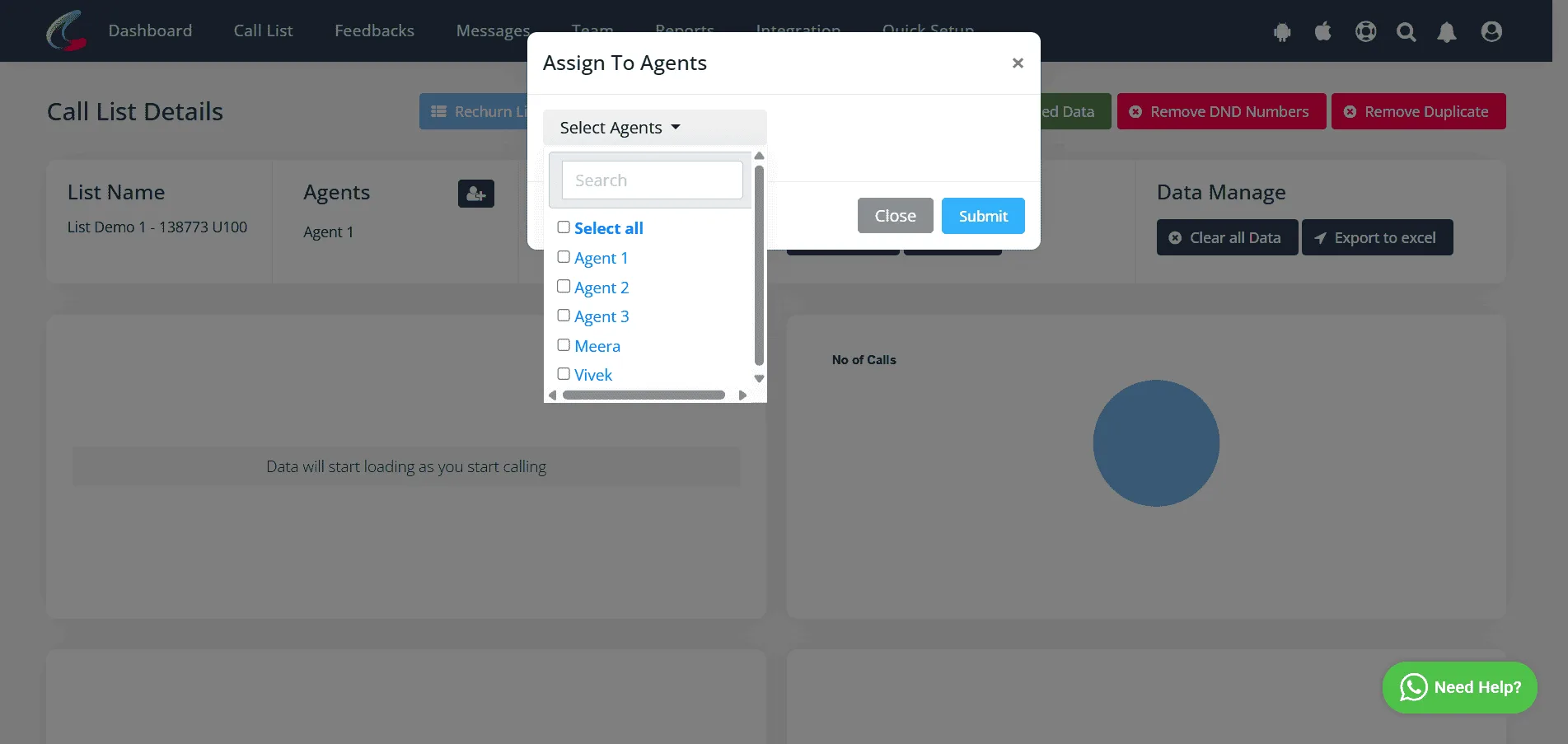
✓Cliquez sur OK.
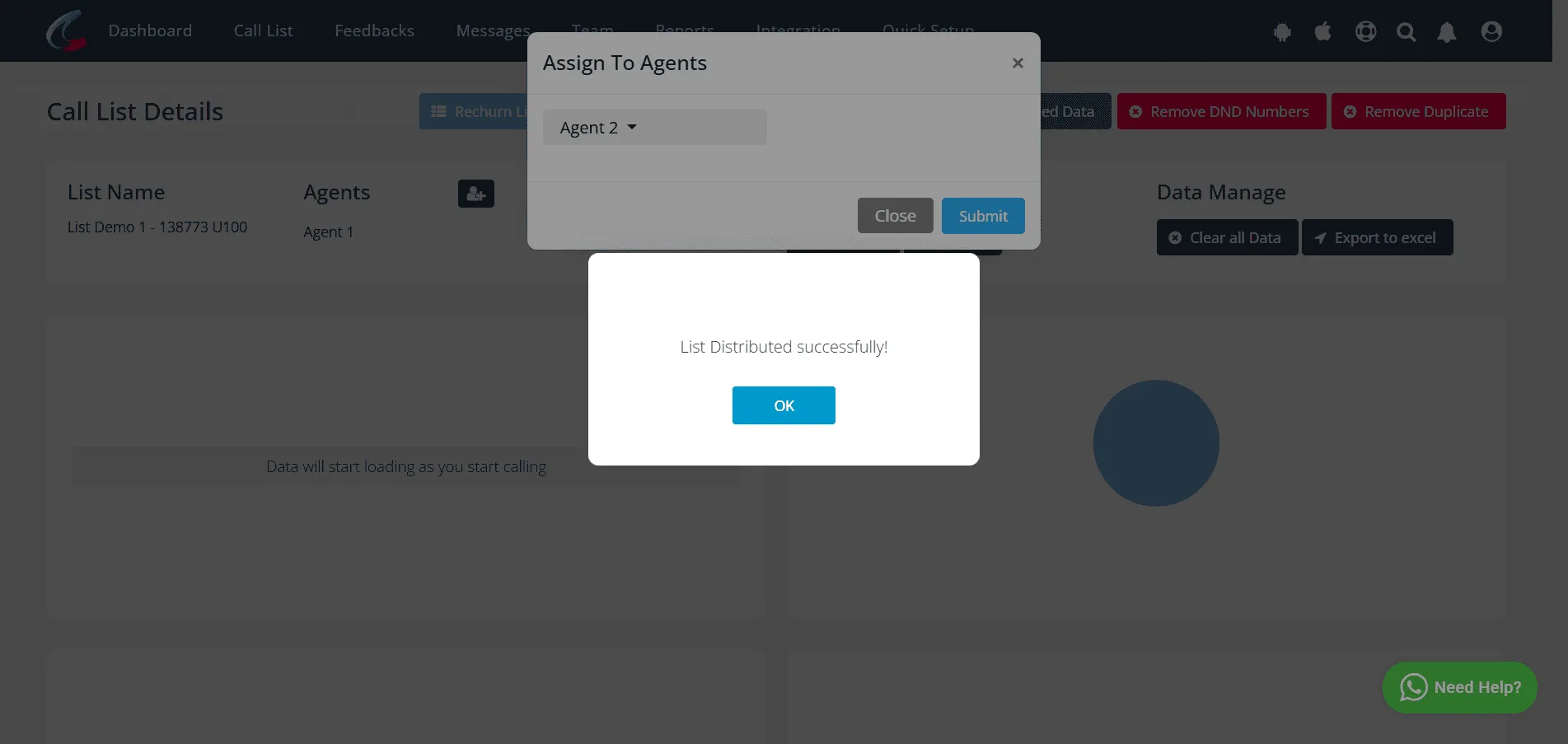
- ✓Tous les leads sont redistribués avec succès.
Liste Rechurn
La fonction Liste Rechurn permet aux administrateurs d’équipe de réorganiser et d’optimiser les listes d’appels en fonction des commentaires et des notes d’appel. Cela garantit de meilleurs suivis et maximise les taux de conversion.
Pourquoi est-ce Utile ?
- ✓Aide les administrateurs d'équipe à se concentrer sur les leads potentiels qui n'ont pas été contactés ou qui nécessitaient un suivi.
- ✓Améliore l'efficacité des appels en revisitant et en optimisant les listes d'appels précédentes.
Quand Utiliser la Liste Rechurn :
- ✓Pour revisiter et optimiser les listes d'appels en fonction des résultats d'appels précédents.
- ✓Pour s'assurer que les leads potentiels qui n'ont pas été contactés ou qui nécessitaient un suivi soient recontactés.
Comment Rechurner la Liste ?
✓Ouvrez la liste que vous voulez Rechurner. Cliquez sur Liste Rechurn.
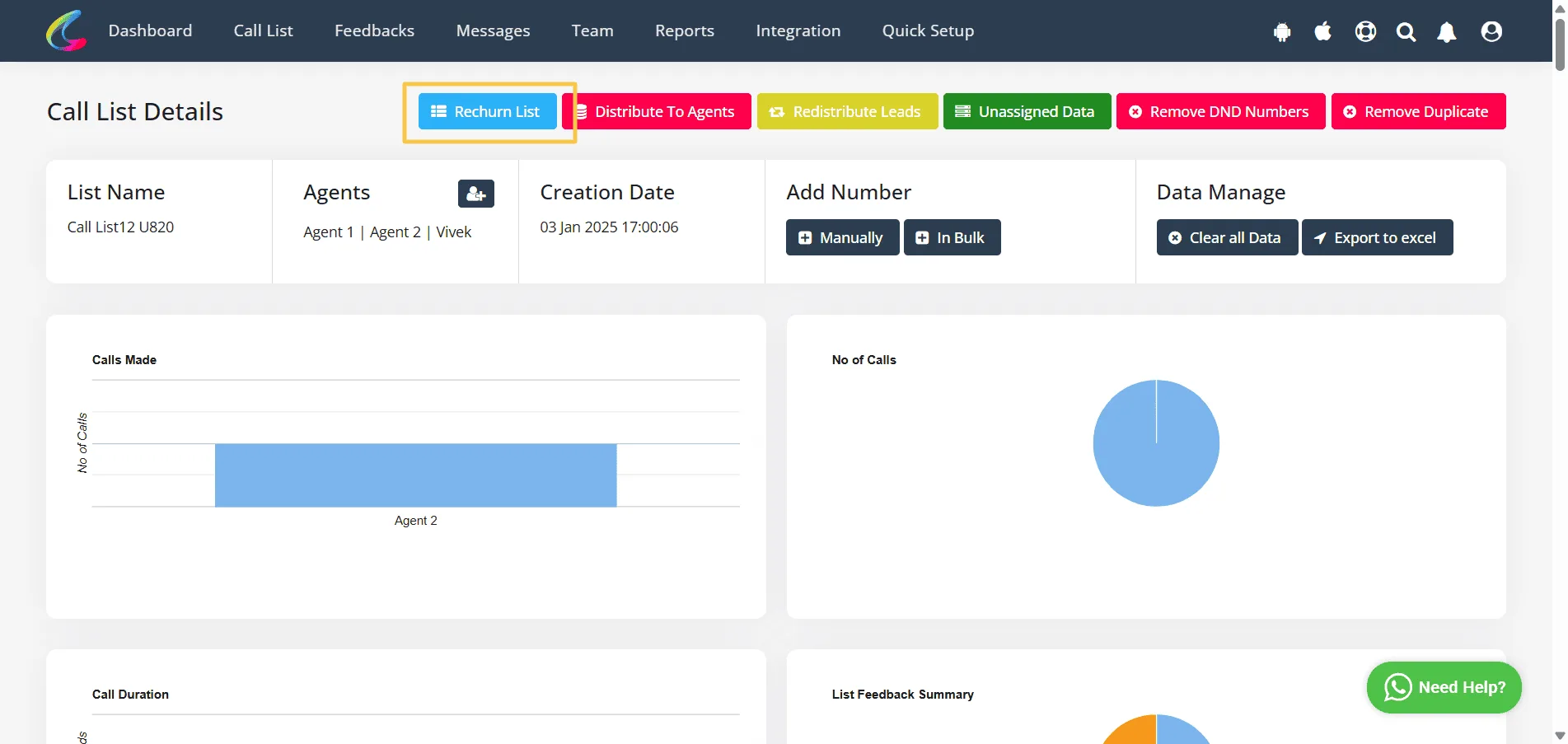
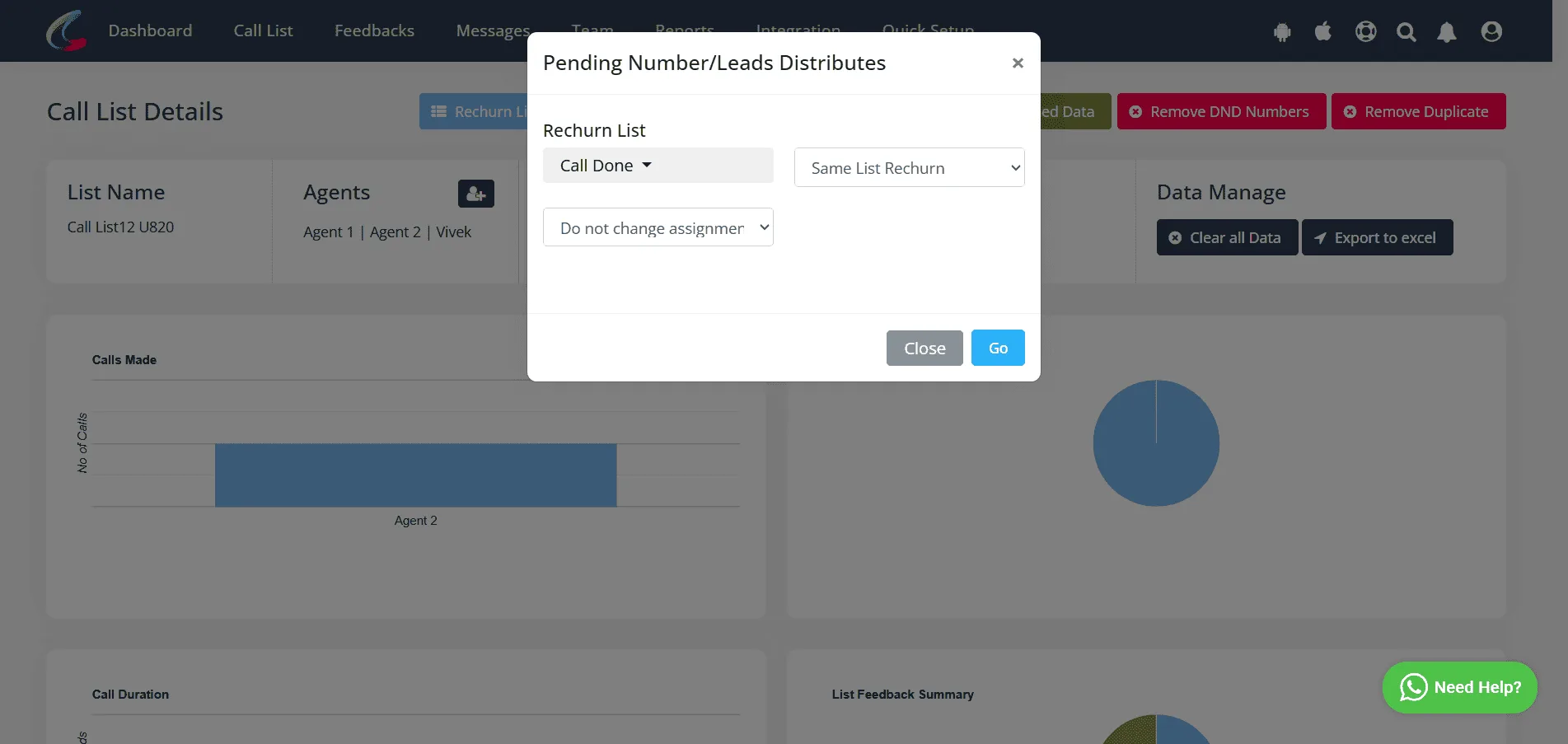
✓Sélectionnez le Feedback que vous voulez rechurner et d’autres détails et cliquez sur Aller.
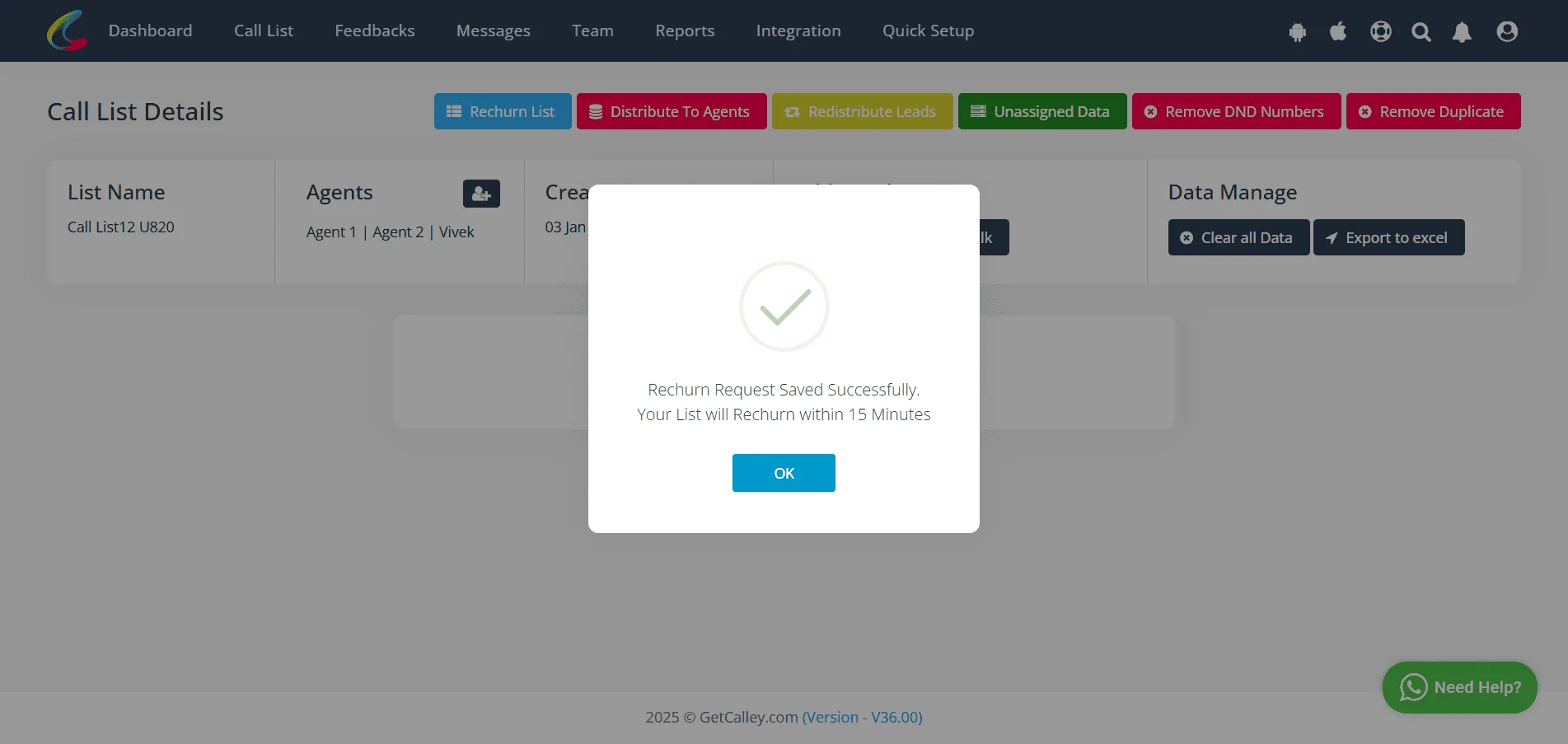
✓La liste sera rechurnée après 15 minutes. Cliquez sur OK.
Pour plus de détails, référez-vous au lien d’article mentionné ci-dessous -
Pro > Rechurner les appels selon les dispositions d’appels
Teams > Rechurner une liste dans Calley Teams
Conclusion
Calley Teams fournit plusieurs façons de distribuer et de gérer les leads, assurant efficacité et meilleures conversions. En utilisant la Redistribution des Leads, les Données Non Attribuées, la Distribution aux Agents et la Liste Rechurn, les administrateurs d’équipe peuvent s’assurer que tous les leads sont gérés efficacement, que la charge de travail est équilibrée et qu’aucun lead n’est laissé sans attention. Cela améliore la productivité et le succès global de vos campagnes d’appels.
Nous savons que vous aurez des questions.
Nous serions ravis de répondre à toutes vos questions pour vous aider à démarrer avec la numérotation automatique en utilisant l’application Calley Auto Dialer.